
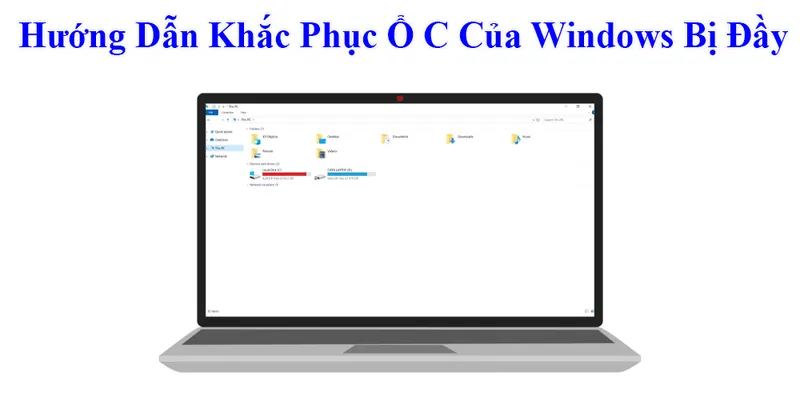
Khắc phục ổ C bị đầy win 7 là vấn đề rất nhiều người dùng laptop gặp phải sau một thời gian sử dụng. Khi ổ C bị chiếm dụng quá nhiều dung lượng, máy tính sẽ trở nên chậm chạp, thậm chí treo máy hoặc lỗi hệ thống. Trong bài viết này, bạn sẽ được hướng dẫn chi tiết cách xử lý tình trạng này một cách nhanh chóng, dễ áp dụng và phù hợp với người dùng laptop. Tham khảo và áp dụng ngay bây giờ nhé!

Nội dung bài viết
Nguyên nhân khiến ổ C bị đầy win 7
Trước khi bắt tay vào xử lý, chúng ta cần tìm hiểu rõ lý do vì sao bộ nhớ lại “bốc hơi” nhanh chóng đến vậy. Việc xác định đúng nguyên nhân sẽ giúp bạn có cách giải quyết triệt để hơn.
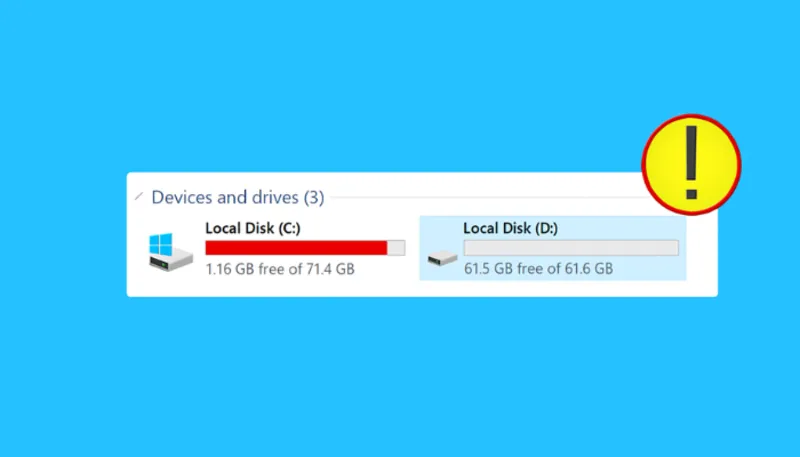
Cài đặt quá nhiều phần mềm không thiết yếu
Nguyên nhân thường gặp khiến ổ C bị đầy đó là máy chứa đựng quá nhiều phần mềm. Chúng ta thường không có thói quen xóa đi những phần mềm không dùng đến hoặc các phần mềm không cần thiết cho công việc của mình, chính vì thế làm cho các “phần mềm dư thừa” này chiếm một phần dung lượng kha khá trên ổ cứng máy tính.
Thùng rác (Recycle Bin) quá tải
Nhiều người lầm tưởng rằng chỉ cần nhấn nút Delete là dữ liệu đã biến mất. Thực tế, Windows 7 sẽ chuyển chúng vào Thùng rác để dự phòng trường hợp bạn muốn khôi phục. Nếu không dọn dẹp định kỳ, các tệp tin cũ kỹ này sẽ âm thầm ăn mòn dung lượng ổ C.
Tích tụ file rác và file tạm thời
Trong suốt quá trình vận hành, hệ thống và các ứng dụng sẽ tự động sinh ra các tệp tin tạm (Temporary files) để phục vụ các tác vụ tức thời. Theo thời gian, những file này chồng chất lên nhau tạo thành một khối lượng dữ liệu rác khổng lồ.
Sự xâm nhập của Virus và mã độc
“Virus máy tính chính là một đoạn mã máy tính độc hại được thiết kế để lây lan từ thiết bị này sang thiết bị khác. Không chỉ vậy, virus máy tính còn có rất nhiều biến thể khác nhau và chúng sẽ phá hoại máy tính của bạn một khi đã lây nhiễm”. Chính vì vậy mà khi bị virus, máy tính sẽ xảy ra các lỗi hư hỏng, trục trặc khó lường trước.

Khi đó, nếu ổ C bị đầy win 7 cũng sẽ là một trong những lỗi do virus gây nên. Virus sau khi xâm nhập vào ổ C sẽ sản sinh liên tục từng giây, chúng sẽ làm cho ổ C càng ngày bị ăn mòn, từ đó làm giảm dung lượng ổ cứng.
Tham khảo bài viết: Không đọc được dữ liệu trong ổ cứng là lỗi gì?
Các bản cập nhật Windows Update dồn ứ
Mặc dù việc cập nhật giúp hệ điều hành bảo mật hơn, nhưng Windows 7 thường giữ lại các bản cài đặt cũ sau khi update. Những tệp tin này thường có dung lượng rất lớn và nằm chễm chệ trong ổ C mà không tự động xóa đi.

Hướng dẫn chi tiết cách khắc phục ổ C bị đầy win 7
Khi ổ C bị đầy win 7 thì điều mà người dùng cần làm đó chính là tìm được các phương pháp khắc phục tốt nhất. Dưới đây là một số hướng dẫn các thao tác cụ thể để người dùng có thể áp dụng hiệu quả. Cùng theo dõi và thực hiện bạn nhé!

Sử dụng công cụ Disk Cleanup có sẵn
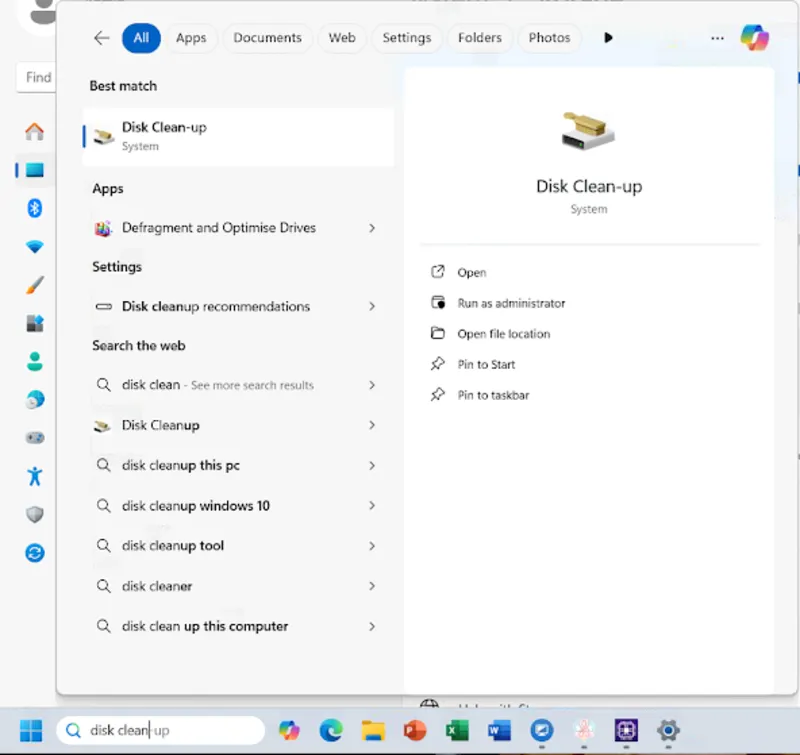
Để khắc phục ổ C bị đầy, chúng ta sẽ sử dụng công cụ Disk Cleanup (một tiện ích bảo trì máy tính có trong Microsoft Windows được thiết kế để giải phóng không gian đĩa trên ổ cứng của máy tính) được tích hợp sẵn trong Windows 7 để giảm lượng file rác trong ổ C.
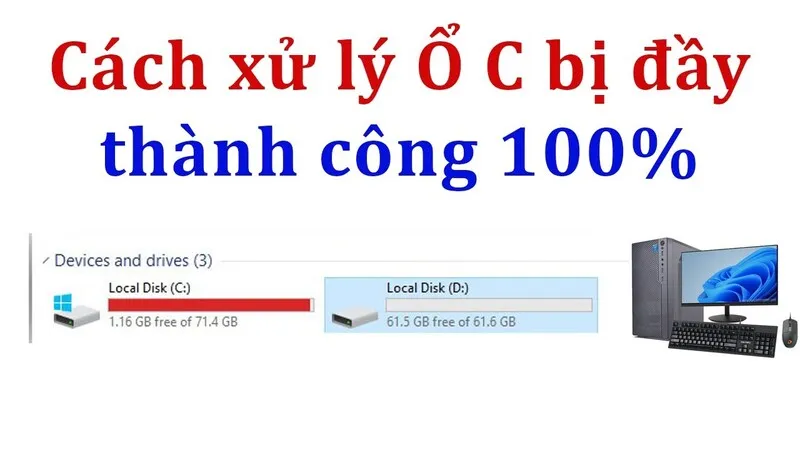
Cách bước thực hiện dọn dẹp fie rác ổ C để khắc phục ổ C bị đầy win 7 như sau:
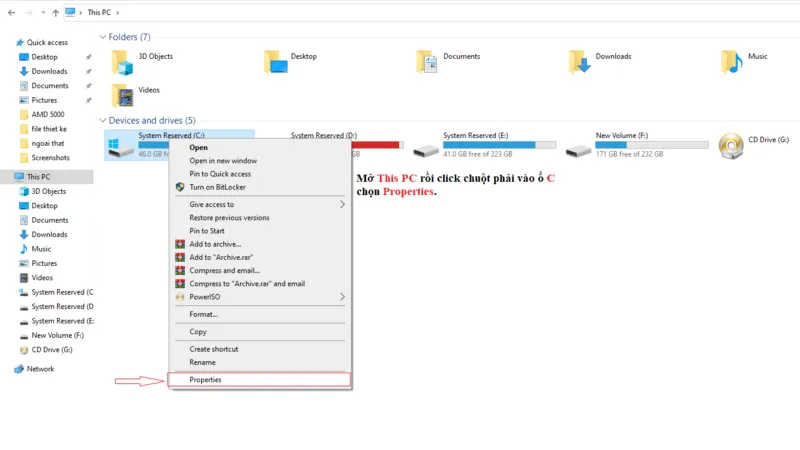
Bước 1: Mở This PC rồi click chuột phải vào ổ C chọn Properties.
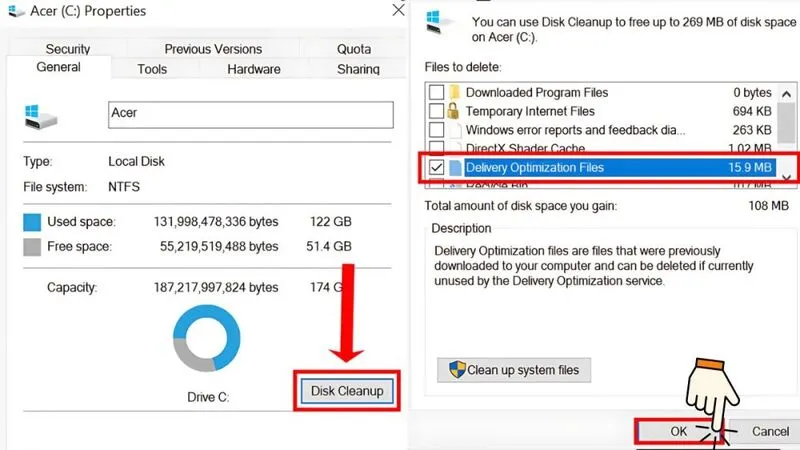
Bước 2: Tại tab Properties chọn Disk Cleanup để dọn dẹp ổ C.
Bước 3: Tiếp theo click chọn tất cả các ô tại Files to Delete và nhấn OK.
Quét và diệt virus định kỳ
Nếu nghi ngờ máy bị đầy bộ nhớ do mã độc, bạn nên sử dụng các công cụ chuyên dụng như Microsoft Safety Scanner. Việc quét toàn bộ hệ thống không chỉ giúp giải phóng dung lượng mà còn bảo vệ thông tin cá nhân của bạn khỏi các phần mềm gián điệp.
Di chuyển các thư mục dữ liệu cá nhân sang ổ đĩa khác
Thông thường, các thư mục như Downloads, Music, Pictures… mặc định nằm ở ổ C. Để khắc phục ổ C bị đầy Win 7, bạn nên chuyển chúng sang ổ D hoặc E.
Ví dụ: Với thư mục Downloads. Các bạn nhấn chuột phải vào Properties.
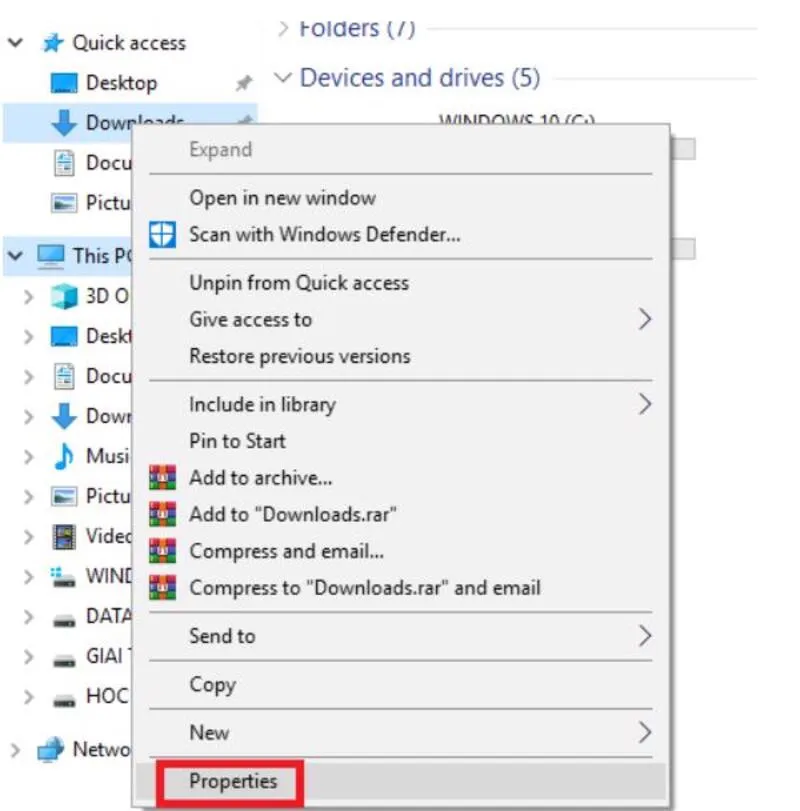
Sau đó các bạn chuyển qua tab Location và tiếp đến chọn vào Move… Tại cửa sổ mới hiện ra trên màn hình các bạn chọn nhà mới cho ổ đĩa Downloads. Cuối cùng nhấp OK để lưu lại.
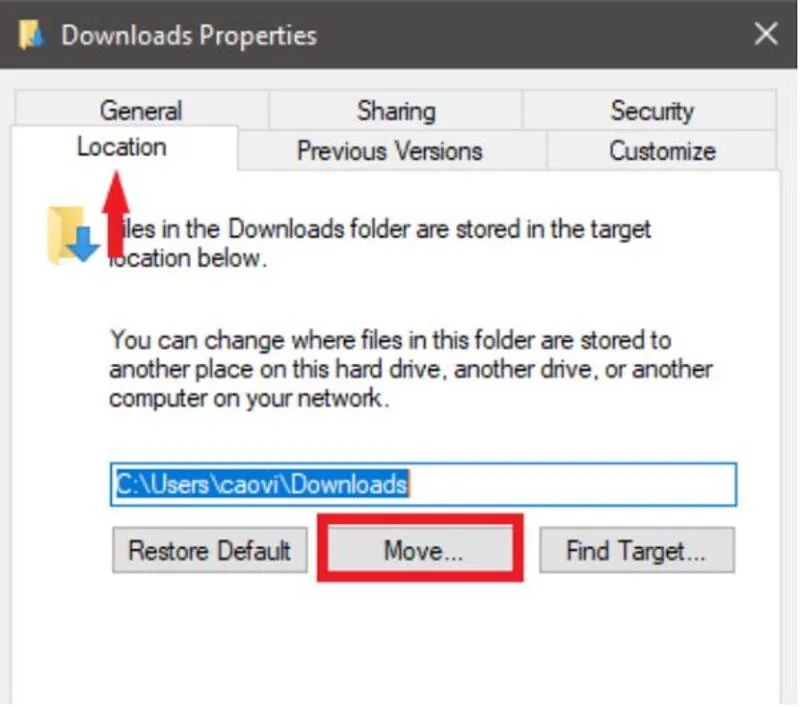
Đối với những thư mục khác các bạn thực hiện hoàn toàn tương tự.
Dọn dẹp thư mục Temp (File tạm)
Temp là một thư mục chứa các file tạm của những chương trình đã và đang chạy.Tuy nhiên, không phải lúc nào các file tạm này cũng được xóa hết, khi đó chúng sẽ được biến thành file rác, tích trữ dần trong thư mục Temp, làm cho ổ đĩa C của bạn tốn rất nhiều dung lượng.
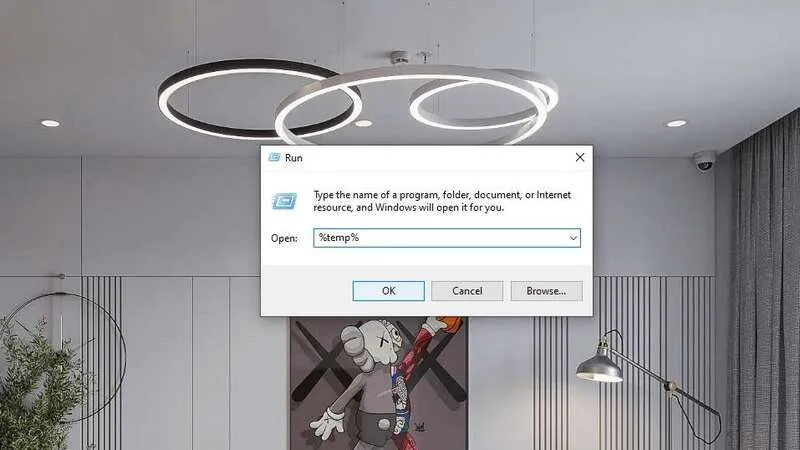
Cách bước thực hiện:
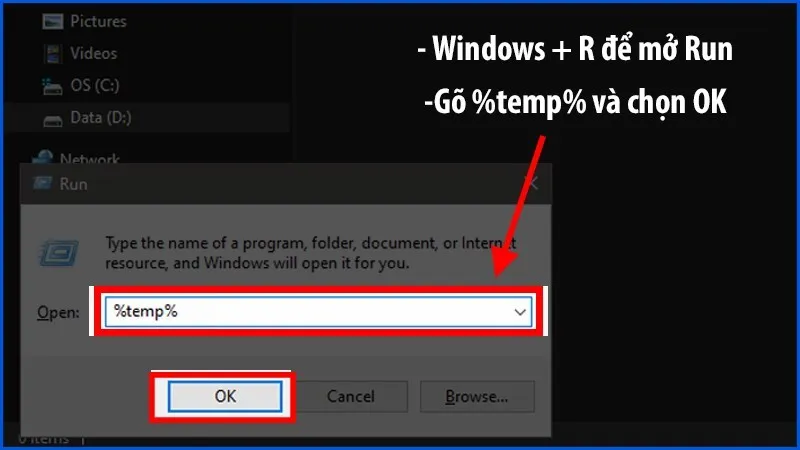
Bước 1: Mở thư mục Temp bằng cách vào Run (nhấn tổ hợp phím Windows + R) rồi gõ lệnh %temp% vào rồi nhấn OK.
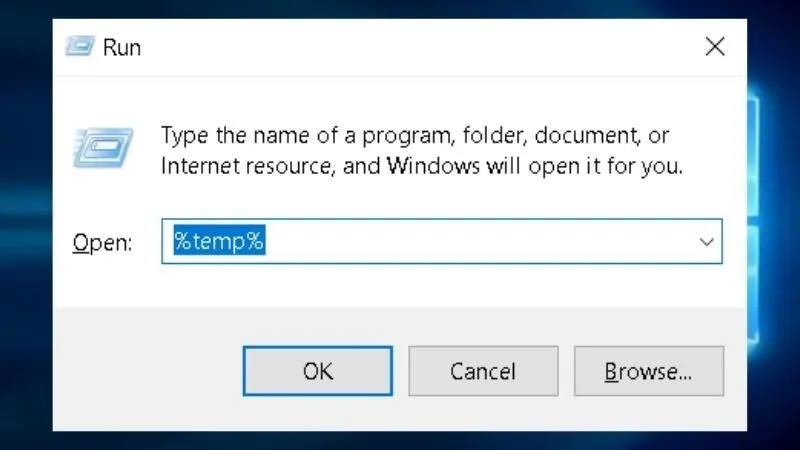
Bước 2: Sau đó bạn hãy tiến hành xóa hết toàn bộ các file trong này.
Lưu ý: File nào không xóa được thì bỏ qua, vì đó là các file đang được sử dụng trong một chương trình đang mở nào đó.
Xóa hết bộ nhớ trình duyệt
Nếu bạn sử dụng trình duyệt web lâu dài sẽ sinh ra rất nhiều bộ nhớ như: Lịch sử truy cập, Cookies, tập tin tạp….chúng chiếm khá nhiều dung lượng, xóa hết chúng đi nếu bạn đang cần giải phóng dung lượng ổ C.
Xem thêm: Cách tắt ứng dụng khởi chạy cùng win 7 để tăng tốc máy tính
Gỡ bỏ các phần mềm không cần thiết
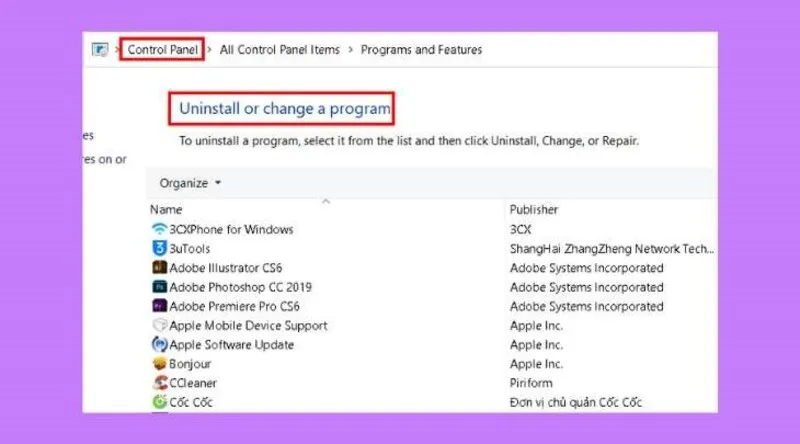
Dể khắc phục ổ C bị đầy, một việc bạn cần làm đó chính là xem những phần mềm nào bạn cài lên máy tính mà không sử dụng đến thì tốt nhất nên gỡ bỏ chúng đi, bởi các phần mềm này chiếm khá nhiều dung lượng trên ổ cứng.

Để gỡ các phần mềm thì các bạn có thể vào Control Panel chọn mục Uninstall Program sau đó kích chuột phải lên ứng dụng bạn muốn gỡ và chọn Uninstall.
Sử dụng phần mềm dọn rác chuyên nghiệp
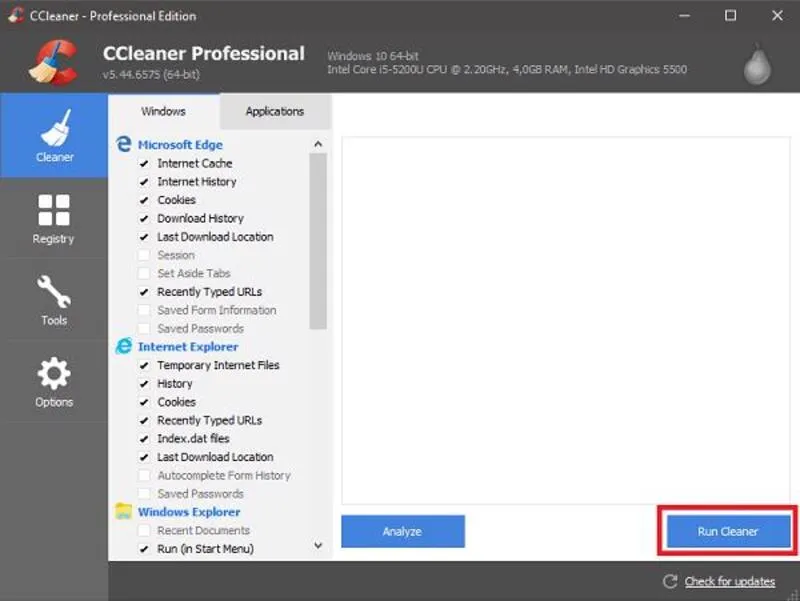
Ngoài các công cụ của Windows, CCleaner là trợ thủ đắc lực được giới kỹ thuật khuyên dùng. Phần mềm này có khả năng quét sâu vào bộ nhớ trình duyệt, cookies và các file hệ thống ẩn để tối ưu hóa không gian lưu trữ chỉ với một cú click chuột.

Sau khi cài đặt thành công trên máy tính, các bạn tiến hành khởi động chương trình. Các bạn có thể tùy chỉnh lại những thành phần mà mình muốn dọn dẹp ở ngay menu bên trái. Sau đó nhấn vào Run Cleaner.
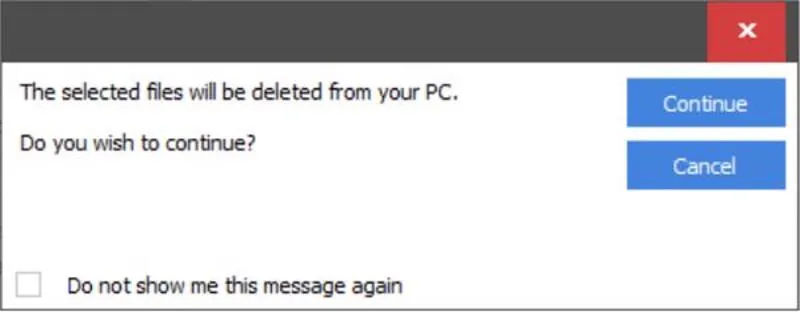
Trong lần quét đầu tiên, phần mềm này sẽ cảnh báo những file có thể sẽ bị xóa vĩnh viễn. Các bạn cứ nhấn vào Continue thôi.
Mọi việc còn lại thì phần mềm đã hỗ trợ bạn rồi!
Những câu hỏi thường gặp về lỗi đầy ổ C trên Windows 7
Hỏi: Việc xóa file trong thư mục Temp có làm hỏng máy không?
Trả lời: Hoàn toàn không. Đây chỉ là các tệp tạm thời, việc xóa chúng giúp máy nhẹ hơn và không ảnh hưởng đến sự ổn định của hệ điều hành.
Hỏi: Tại sao tôi đã xóa hết dữ liệu mà ổ C vẫn báo đầy?
Trả lời: Có thể máy bạn đang bị virus chiếm dụng dung lượng ảo hoặc do tính năng System Restore đang lưu quá nhiều bản sao lưu hệ thống. Bạn nên mang máy đến các trung tâm uy tín để kiểm tra sâu hơn.
Hỏi: Có nên nâng cấp SSD để khắc phục triệt để vấn đề này?
Trả lời: Đây là giải pháp tối ưu nhất. Nâng cấp lên ổ cứng SSD không chỉ tăng không gian lưu trữ mà còn giúp laptop chạy nhanh gấp 5-10 lần so với ổ HDD truyền thống.

Việc biết cách khắc phục ổ C bị đầy Win 7 sẽ giúp laptop của bạn vận hành trơn tru, kéo dài tuổi thọ linh kiện và nâng cao hiệu suất làm việc. Hy vọng những chia sẻ trên đã mang lại thông tin hữu ích cho bạn.
Nếu bạn đã thử các cách trên nhưng dung lượng vẫn không cải thiện, hoặc gặp khó khăn trong quá trình thực hiện, hãy liên hệ ngay với Laptop Minh Khoa. Với đội ngũ kỹ thuật viên giàu kinh nghiệm, chúng tôi cam kết hỗ trợ bạn xử lý mọi sự cố laptop nhanh chóng, hiệu quả.
Bài viết liên quan


