
Việc cài đặt quá nhiều phần mềm không cần thiết là nguyên nhân hàng đầu khiến laptop hoạt động chậm chạp và nhanh hết dung lượng ổ cứng. Nếu không biết cách xóa ứng dụng trên máy tính Windows 10 đúng cách, hệ thống sẽ phát sinh lỗi. Để giúp thiết bị vận hành mượt mà hơn, Laptop Minh Khoa sẽ hướng dẫn bạn những cách xóa ứng dụng trên máy tính Windows 10 hiệu quả nhất hiện nay. Đừng bỏ qua bạn nhé!
Nội dung bài viết
Tầm quan trọng của việc gỡ bỏ ứng dụng thừa trên hệ điều hành
Hệ điều hành Windows 10 cho phép người dùng tự do cài đặt ứng dụng từ Windows Store hoặc các nguồn bên ngoài. Tuy nhiên, nếu chỉ xóa biểu tượng (icon) ngoài màn hình, phần mềm vẫn tồn tại trong hệ thống. Theo nhiều kỹ thuật viên công nghệ, việc gỡ bỏ tận gốc không chỉ giải phóng không gian lưu trữ mà còn ngăn chặn các tiến trình chạy ngầm gây lag máy.
Cách xóa ứng dụng trên máy tính Windows 10
Để bắt đầu quá trình tối ưu hóa hệ thống, người dùng có thể lựa chọn những phương pháp gỡ bỏ phần mềm tích hợp sẵn ngay trên hệ điều hành mà không cần cài đặt thêm công cụ hỗ trợ nào khác. Dưới đây là các phương pháp thực hiện chi tiết giúp bạn làm sạch bộ nhớ máy tính chỉ trong vài phút.
Xoá ứng dụng trên máy tính Windows 10 từ thanh Menu Start
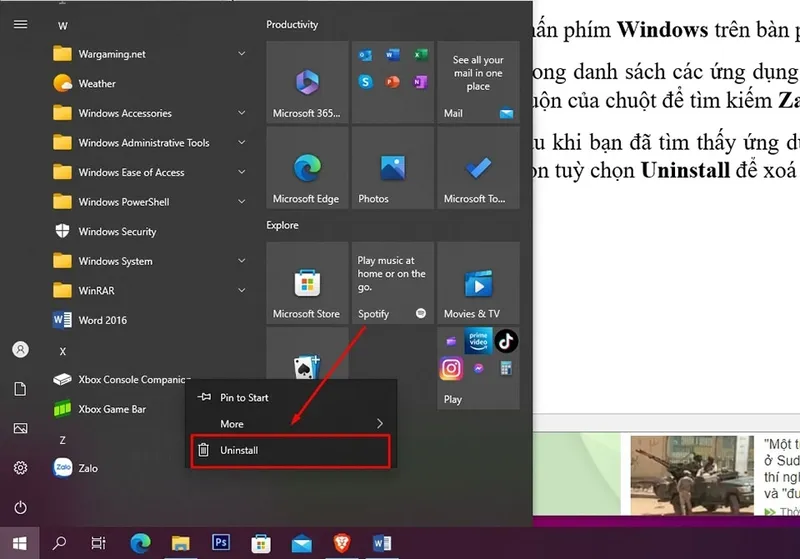
Bước 1: Mở mục Start trên Windows 10 rồi nhấn chọn All apps để tìm kiếm những ứng dụng hoặc phần mềm muốn xoá bỏ cài đặt.
Bước 2: Nhấn chuột phải chọn ứng dụng/ phần mềm đó rồi nhấn Uninstall để xoá bỏ cài đặt.
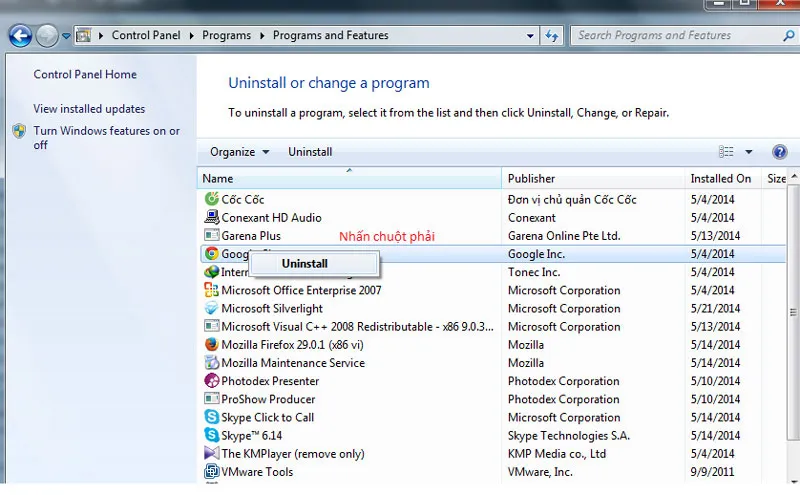
Lưu ý nhỏ: Nếu bạn không thấy Uninstall trong menu thả xuống, đó có thể là vì ứng dụng thuộc loại mặc định của hệ thống, không thể gỡ bỏ theo cách này.
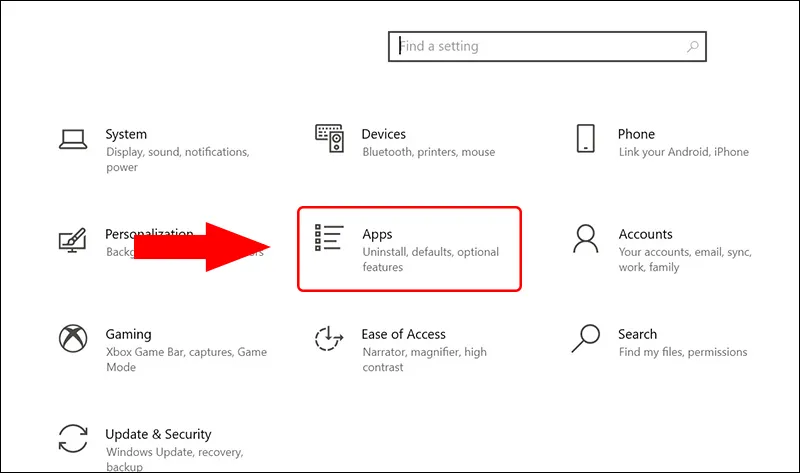
Cách thực hiện từ thanh Menu Settings
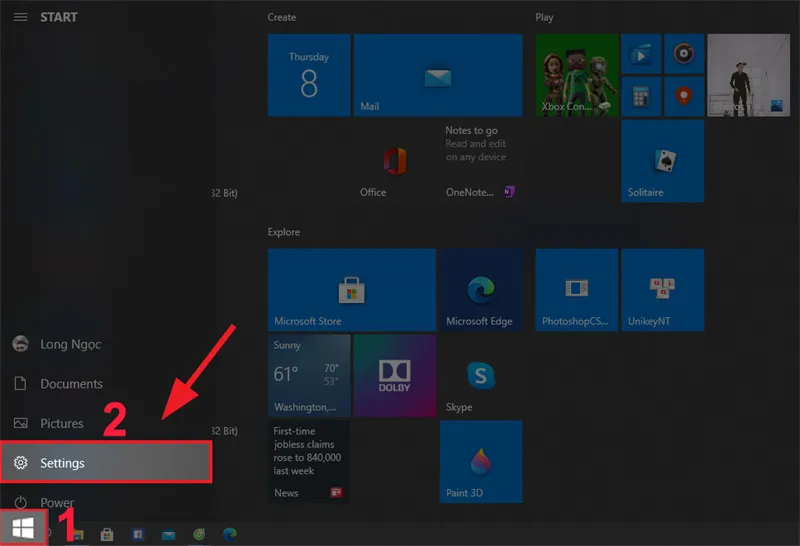
Bước 2: Chọn Apps trong Settings.
Bước 3: Click tiếp vào App & features để xem danh sách ứng dụng.
Bước 4: Bạn nhập tên ứng dụng cần xóa hoặc tìm từng ứng dụng nếu muốn.
Bước 5: Click vào ứng dụng cần xóa và chọn Uninstall để gỡ bỏ cài đặt.
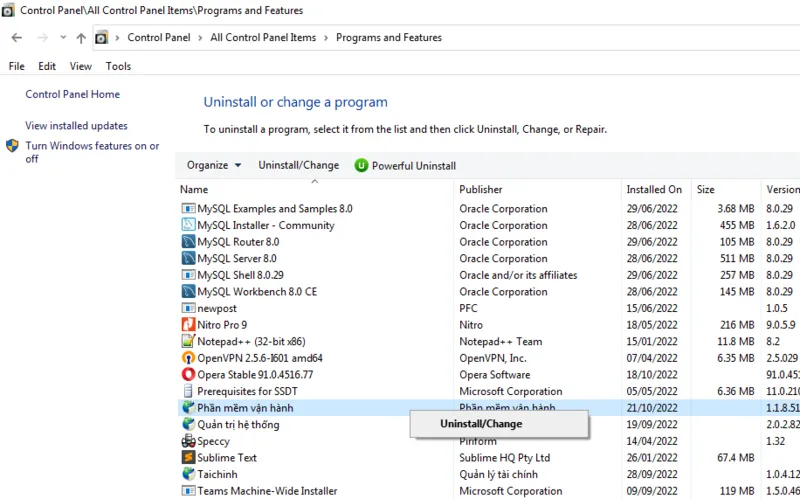
Xoá ứng dụng trên máy tính Windows 10 bằng Control Panel
Bước 1: Chọn nhanh cửa sổ Control Panel trên màn hình máy tính.
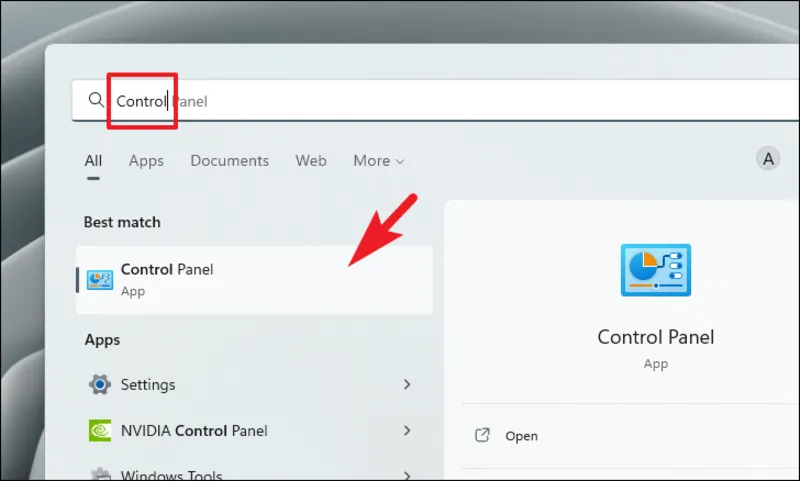
Trường hợp desktop máy tính của bạn không có sẵn thì hãy nhập từ khóa Control Panel vào ô tìm kiếm Start rồi nhấn chọn Control Panel.
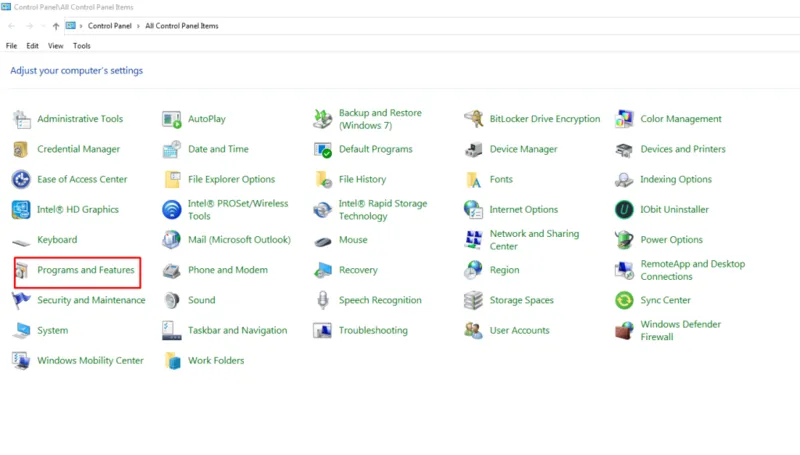
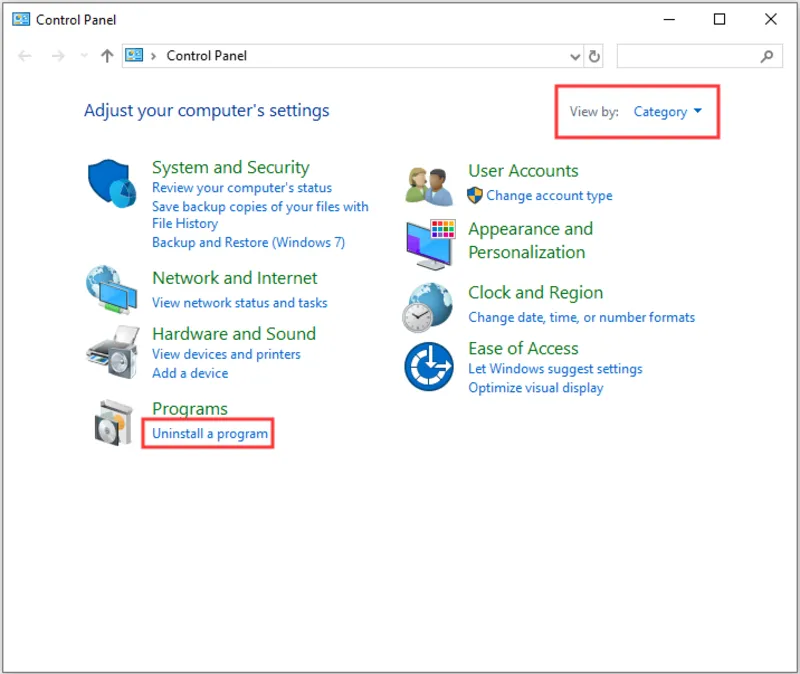
Bước 2: Tại cửa sổ Control Panel, bạn nhấn chọn View by rồi chọn vào Category sau đó kích chọn Uninstall a Program trong phần Programs.
Bước 3: Tại phần Uninstall or change a program người dùng chọn phần mềm hoặc ứng dụng muốn gỡ bỏ trên máy tính Win 10 rồi nhấn chuột phải chọn Uninstall. Trong thông báo mới hiện ra, bạn nhấn chọn OK để xác nhận gỡ bỏ phần mềm trên máy tính Win 10.
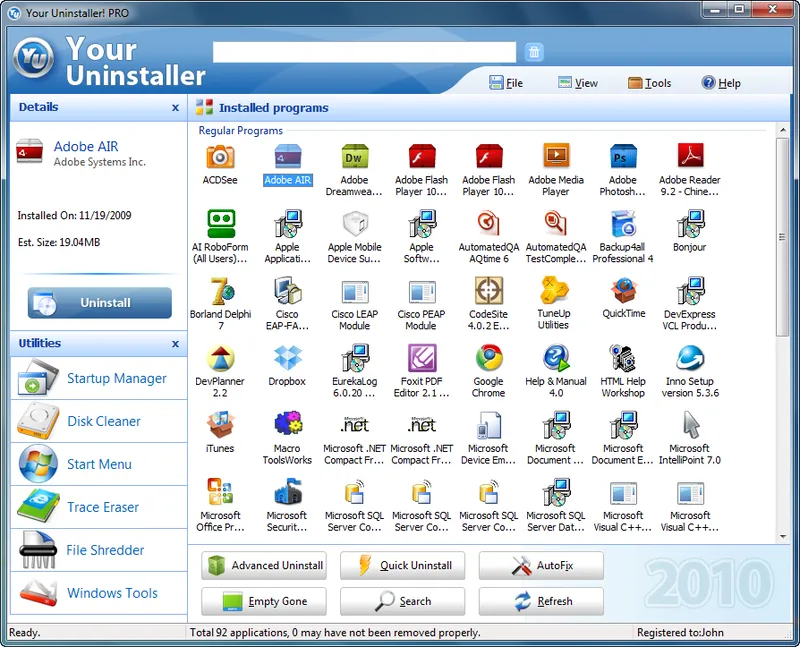
Sử dụng phần mềm hỗ trợ Your Uninstaller
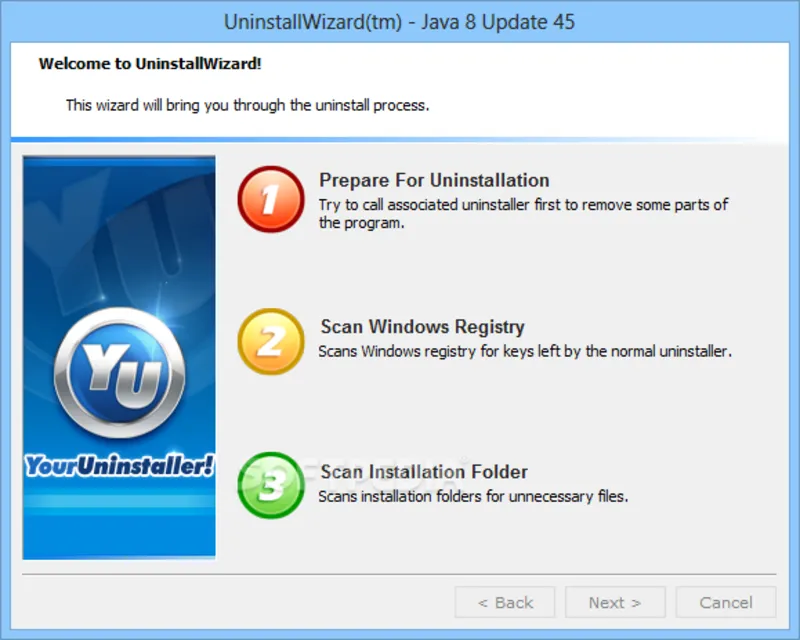
Bước 1: Trước hết, người dùng cần tải và cài đặt công cụ Your Uninstaller từ trang chủ.
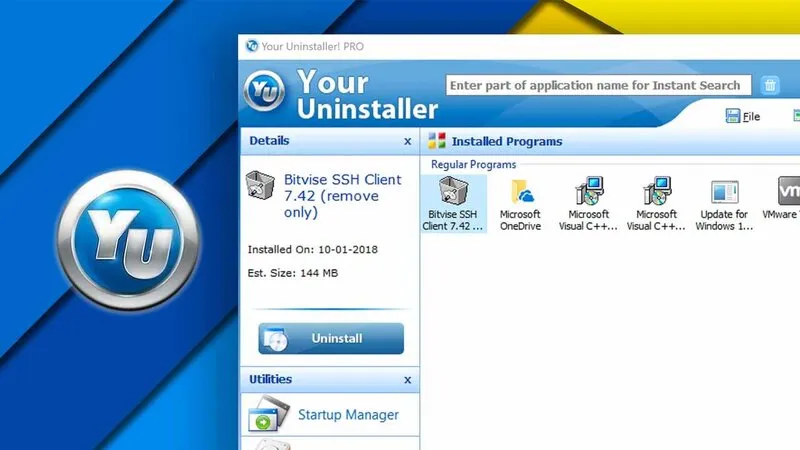
Bước 2: Mở ứng dụng Your Uninstaller, trong phần Installed Programs phía bên phải, tiến hành chọn phần mềm muốn gỡ bỏ. Thông tin về phần mềm sẽ được hiển thị trong phần Details ở phía bên trái, bạn chỉ cần chọn Uninstall để gỡ bỏ cài đặt.
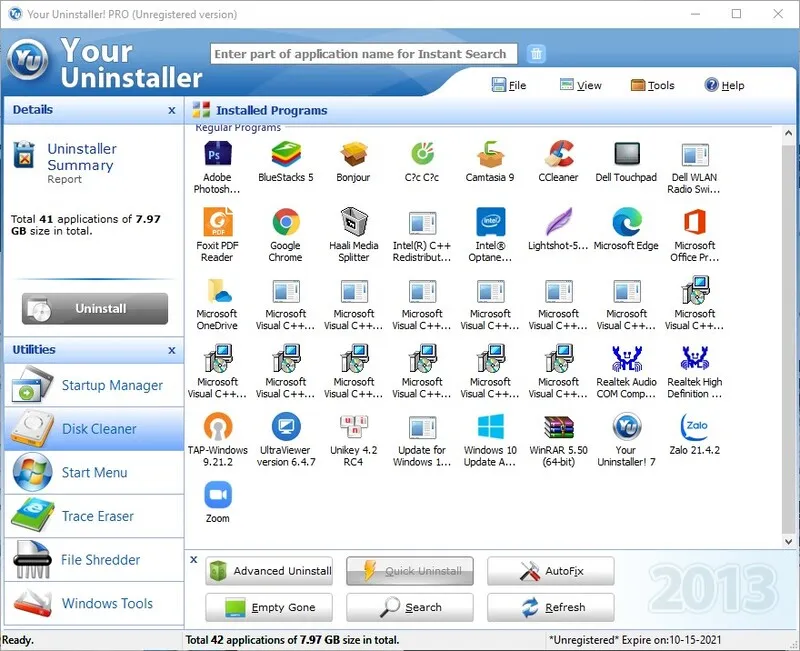
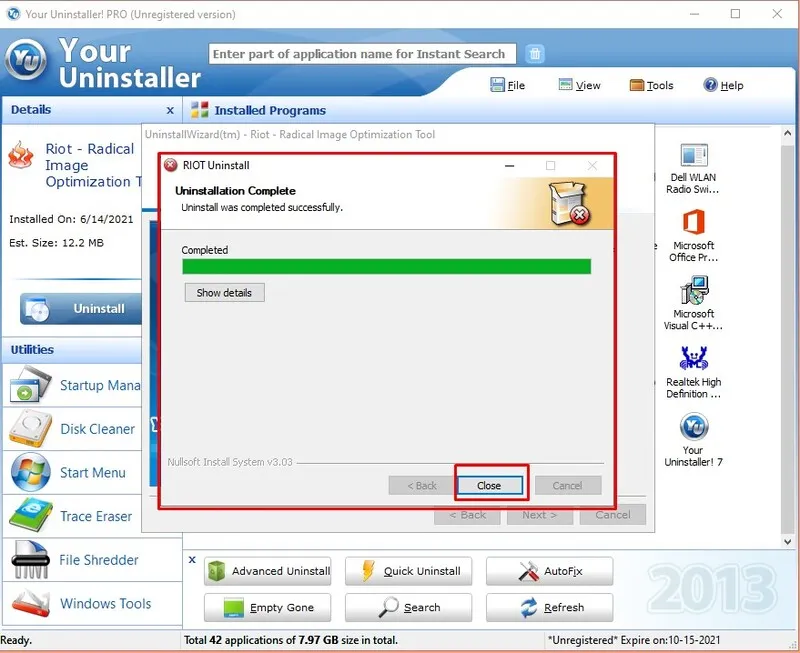
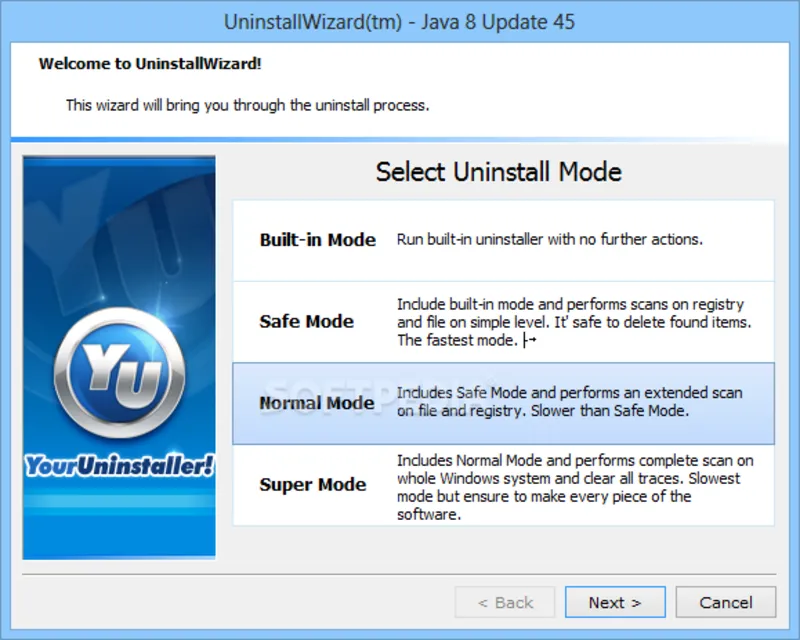
Bước 3: Tại giao diện gỡ bỏ phần mềm, bạn chọn chế độ gỡ bỏ phù hợp:
- Built-in Mode: Chế độ tích hợp;
- Safe Mode: Chế độ an toàn;
- Normal Mode: Chế độ bình thường;
- Super Mode: Chế độ nâng cao
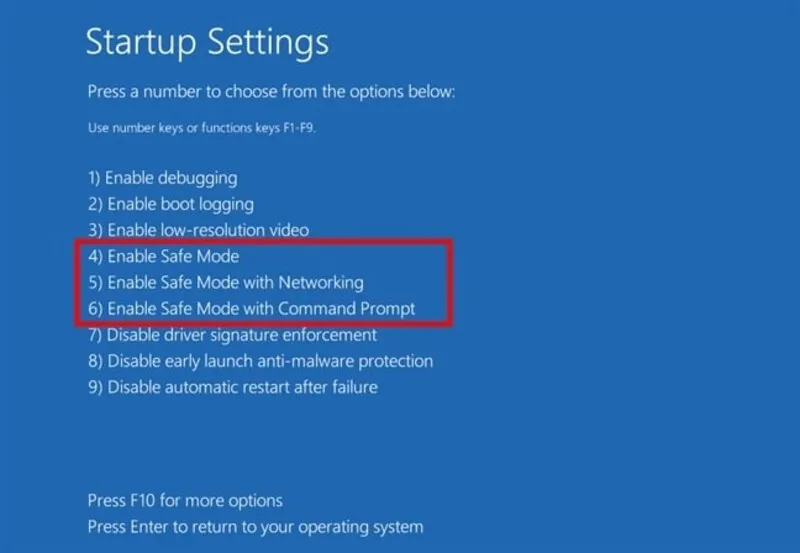
Sau đó nhấn Next để tiếp tục quá trình gỡ bỏ phần mềm.
Bước 4: Đợi quá trình gỡ bỏ hoàn tất sẽ xuất hiện phần Registry entries rồi nhấn chọn Next xóa registry của phần mềm.
Bước 5: Khi thông báo Complete xuất hiện, bạn chọn Finish để hoàn tất xóa.
Tham khảo bài viết: 4 cách tắt ứng dụng khởi chạy cùng win 7 để tăng tốc máy tính
Những lưu ý quan trọng khi xóa ứng dụng trên laptop
Để đảm bảo an toàn khi thực hiện cách xóa ứng dụng trên máy tính Windows 10, bạn cần ghi nhớ:
- Không xóa ứng dụng hệ thống nếu không có kiến thức.
- Luôn sao lưu dữ liệu quan trọng.
- Hạn chế chỉnh sửa registry thủ công.
- Tránh cài đặt phần mềm không rõ nguồn gốc.
Các câu hỏi thường gặp khi thực hiện gỡ bỏ ứng dụng
Hỏi: Việc xóa ứng dụng có giúp máy tính vận hành nhanh hơn không?
Trả lời: Câu trả lời là có. Khi bạn thực hiện loại bỏ các phần mềm không còn nhu cầu sử dụng, hệ thống sẽ giải phóng đáng kể dung lượng ổ cứng và tài nguyên RAM. Đặc biệt, việc gỡ bỏ các ứng dụng tự khởi động cùng Windows sẽ giúp máy tính khởi động nhanh hơn và giảm thiểu tình trạng giật lag trong quá trình làm việc.
Hỏi: Tại sao một số dữ liệu vẫn tồn tại sau khi đã gỡ bỏ ứng dụng?
Trả lời: Nguyên nhân chính là do trình gỡ cài đặt mặc định của Windows đôi khi không loại bỏ hết các tệp tin tạm và các khóa Registry được tạo ra trong quá trình sử dụng. Để xử lý triệt để vấn đề này, người dùng nên kết hợp sử dụng các công cụ hỗ trợ chuyên sâu hoặc thực hiện dọn dẹp thủ công các thư mục rác còn sót lại trong hệ thống.
Hỏi: Có nên thực hiện xóa các ứng dụng mặc định của hệ điều hành Windows không?
Trả lời: Người dùng nên thận trọng đối với các ứng dụng được cài đặt sẵn đi kèm với hệ điều hành. Nếu bạn không hiểu rõ chức năng kỹ thuật của chúng, việc xóa bỏ có thể gây ra những xung đột phần mềm hoặc làm mất đi các tính năng quan trọng của Windows. Lời khuyên từ chuyên gia là chỉ nên gỡ bỏ các ứng dụng mà bạn chắc chắn là không ảnh hưởng đến sự ổn định của máy tính.
Hỏi: Cần làm gì khi gặp trường hợp không thể gỡ bỏ được ứng dụng?
Trả lời: Đối với những phần mềm cứng đầu hoặc bị lỗi tệp tin thực thi, bạn nên thử khởi động máy vào chế độ Safe Mode để thực hiện lệnh xóa. Nếu vẫn không thành công, việc sử dụng các công cụ sửa lỗi chính thống từ Microsoft hoặc mang máy đến các trung tâm kỹ thuật uy tín như Laptop Minh Khoa tại 155 Hàm Nghi là giải pháp an toàn nhất để tránh hỏng hóc hệ điều hành.
Nắm vững các cách xóa ứng dụng trên máy tính Windows 10 sẽ giúp bạn giữ cho chiếc laptop luôn ở trạng thái tốt nhất. Việc loại bỏ các ứng dụng không cần thiết không chỉ giải phóng dung lượng mà còn giúp bảo mật thông tin cá nhân hiệu quả hơn.
Trong trường hợp máy tính của bạn gặp các sự cố phần mềm phức tạp hoặc cần nâng cấp linh kiện zin để máy chạy nhanh hơn, hãy đến ngay địa chỉ 155 Hàm Nghi, Đà Nẵng. Đội ngũ kỹ thuật viên tại Laptop Minh Khoa luôn sẵn sàng hỗ trợ tư vấn và xử lý mọi vấn đề kỹ thuật với linh kiện mới 100% cùng chất lượng dịch vụ hàng đầu.
Bài viết liên quan


