
Việc dữ liệu tràn ô hoặc che khuất nội dung là vấn đề thường gặp khiến bảng tính trở nên thiếu chuyên nghiệp. Xuống dòng trong ô Excel là kỹ năng quan trọng giúp bạn trình bày dữ liệu rõ ràng, khoa học và dễ đọc hơn trên màn hình laptop. Thay vì kéo giãn cột gây rối bố cục, bạn hoàn toàn có thể chia nội dung thành nhiều dòng ngay trong một ô. Trong bài viết này, Laptop Minh Khoa sẽ hướng dẫn chi tiết các cách xuống dòng trong 1 ô Excel, kèm theo mẹo xử lý lỗi và kinh nghiệm thực tế.
Nội dung bài viết
Tại sao nên biết cách xuống hàng trong Excel?
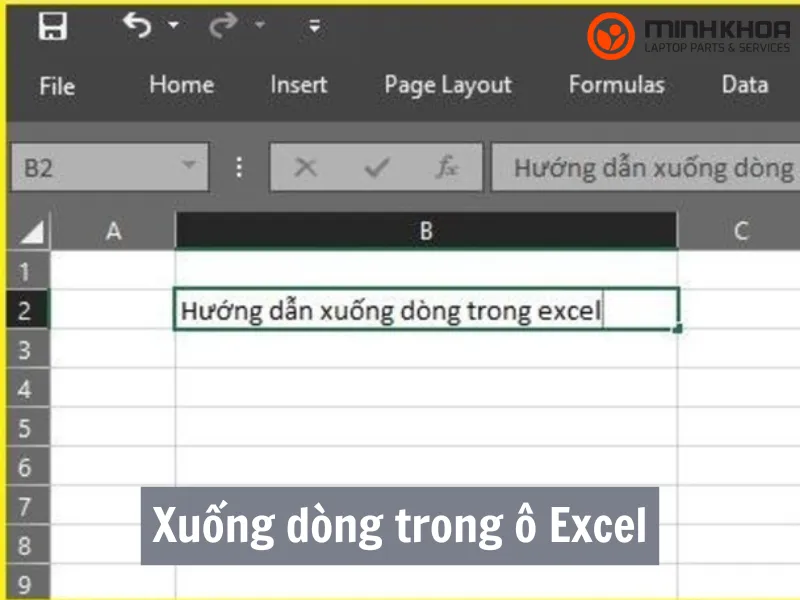
Xuống dòng trong ô Excel là thao tác chia nội dung thành nhiều dòng hiển thị trong cùng một ô. Kỹ năng này không chỉ giúp trình bày dữ liệu đẹp mắt mà còn hỗ trợ đắc lực trong việc quản lý thông tin:
-
Tối ưu không gian: Tránh việc phải kéo rộng cột quá mức làm mất cân đối bảng tính.
-
Tăng tính chuyên nghiệp: Giúp các báo cáo khi in ấn hoặc gửi đối tác luôn rõ ràng, dễ hiểu.
-
Phân tách ý đồ: Đặc biệt hữu ích khi nhập địa chỉ, ghi chú kỹ thuật hoặc các đoạn mô tả chi tiết linh kiện mới 100%.
Khi nào cần xuống dòng trong ô Excel?
Không phải lúc nào cũng cần sử dụng, nhưng trong nhiều trường hợp, thao tác này mang lại hiệu quả rõ rệt. Dưới đây là một số trường hợp cần xuống dòng trong 1 ô Excel:
- Khi nội dung quá dài: Một ô chứa nhiều ký tự sẽ gây khó đọc nếu không xuống dòng.
- Khi nhập địa chỉ hoặc mô tả: Các nội dung dạng nhiều dòng như địa chỉ, thông tin sản phẩm rất cần xuống dòng để rõ ràng.
- Khi làm báo cáo trên laptop: Màn hình laptop có giới hạn chiều ngang, nên xuống dòng giúp tối ưu hiển thị.
- Khi cần giữ bố cục bảng tính gọn gàng: Không cần kéo rộng cột, vẫn đảm bảo đầy đủ nội dung.
Tham khảo bài viết: Tổng hợp 100+ các phím tắt trong Excel trên Macbook
Những phương pháp xuống dòng hiệu quả
Để xuống trong ô Excel được nhanh chóng, chính xác, người dùng có thể áp dụng một số phương pháp sau trên máy tính:

Sử dụng tổ hợp phím tắt nhanh
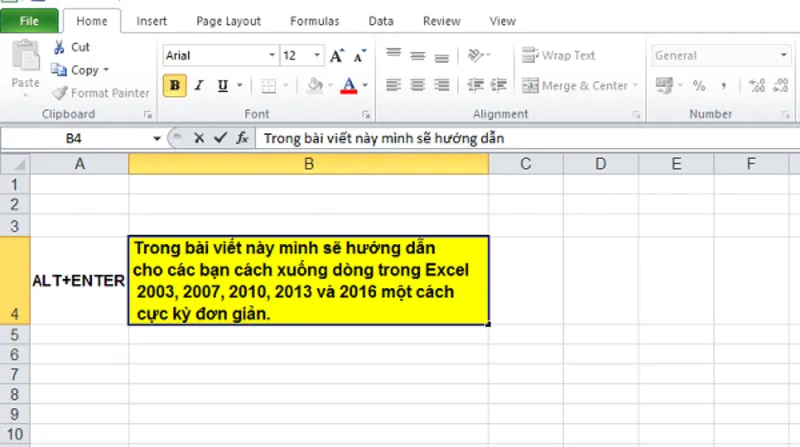
Đây là cách làm trực tiếp và linh hoạt khi bạn muốn ngắt dòng tại một vị trí cụ thể.
-
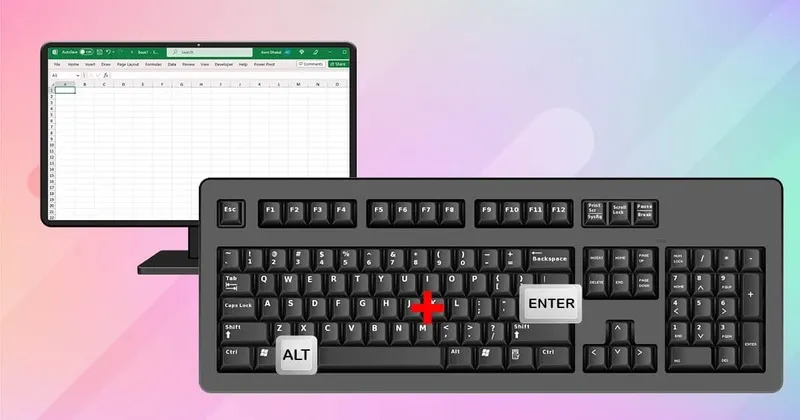
Trên Windows: Đặt con trỏ vào vị trí cần ngắt, nhấn Alt + Enter.
-
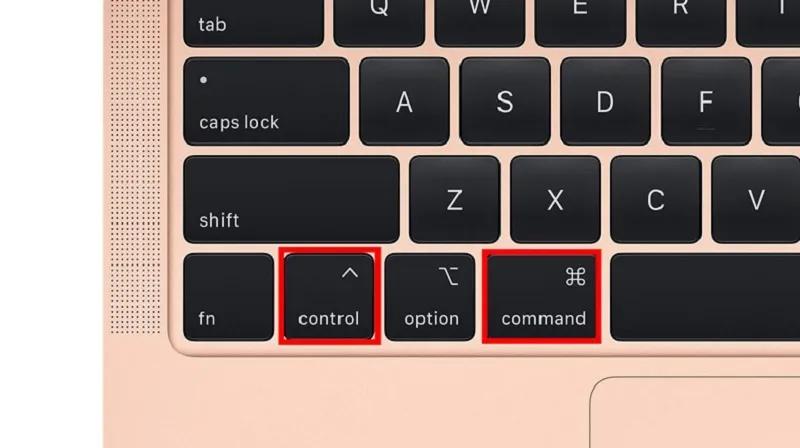
Trên Macbook: Sử dụng tổ hợp phím Command + Enter hoặc Control + Option + Enter.
Sử dụng tính năng Wrap Text (Xuống dòng tự động)
Phương pháp này giúp Excel tự động tính toán điểm ngắt dòng dựa trên độ rộng của cột mà bạn không cần thao tác tay nhiều lần.
-
Cách làm: Chọn ô cần định dạng rồi vào tab Home rồi chọn Wrap Text.
-
Mẹo nhỏ: Nếu văn bản vẫn bị che, hãy nhấp đúp vào đường biên dưới của số hàng để Excel tự động căn chỉnh chiều cao phù hợp.
Ứng dụng tính năng Find & Replace để xử lý hàng loạt
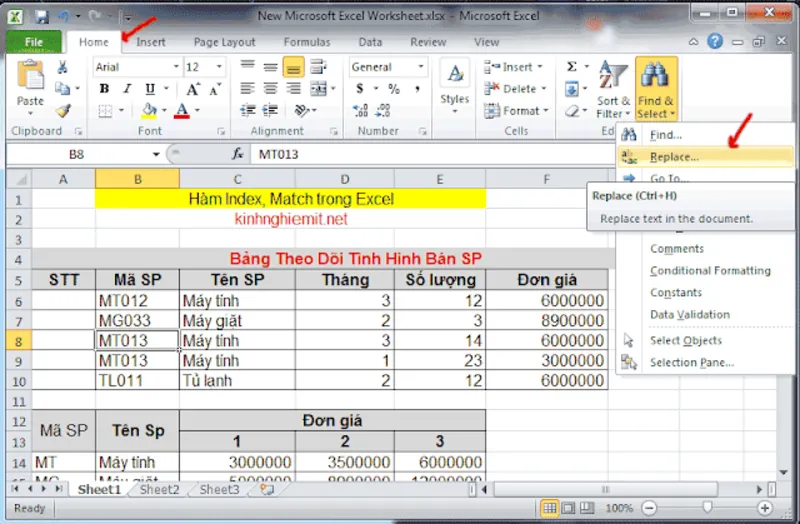
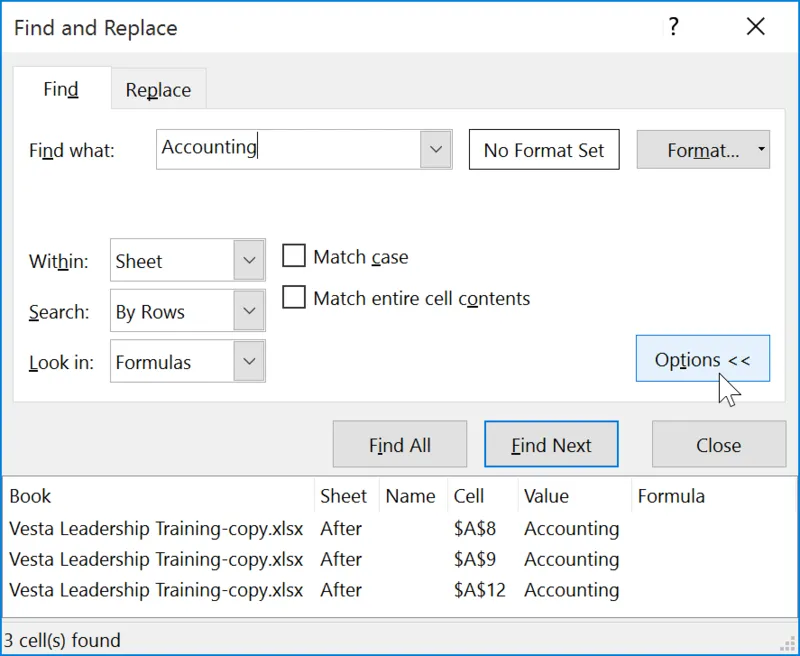
Khi bạn có một file dữ liệu lớn chứa các ký tự đặc biệt cần chuyển đổi thành dòng mới, đây là giải pháp tối ưu.
Bước 1: Nhấn Ctrl + H.
Bước 2: Tại ô Find what, nhập ký tự cần thay thế (ví dụ dấu phẩy).
Bước 3: Tại ô Replace with, nhấn Ctrl + J (ký tự ngắt dòng ngầm).
Bước 4: Chọn Replace All để hoàn tất.

Sử dụng hàm CHAR cho dữ liệu phức tạp
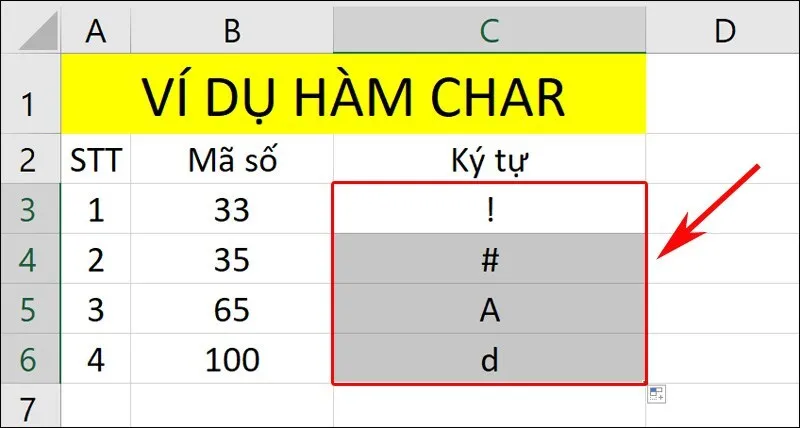
Đối với các báo cáo cần nối dữ liệu từ nhiều nguồn, hàm CHAR(10) sẽ là trợ thủ đắc lực.
-
Công thức: =”Nội dung A”&CHAR(10)&”Nội dung B”
-
Lưu ý: Đừng quên bật Wrap Text để công thức hiển thị đúng định dạng xuống hàng.
Cách xóa hoặc thay thế xuống dòng trong Excel
Xóa thủ công:
Bước 1: Nhấp vào ô.
Bước 2: Đặt con trỏ tại vị trí xuống dòng.
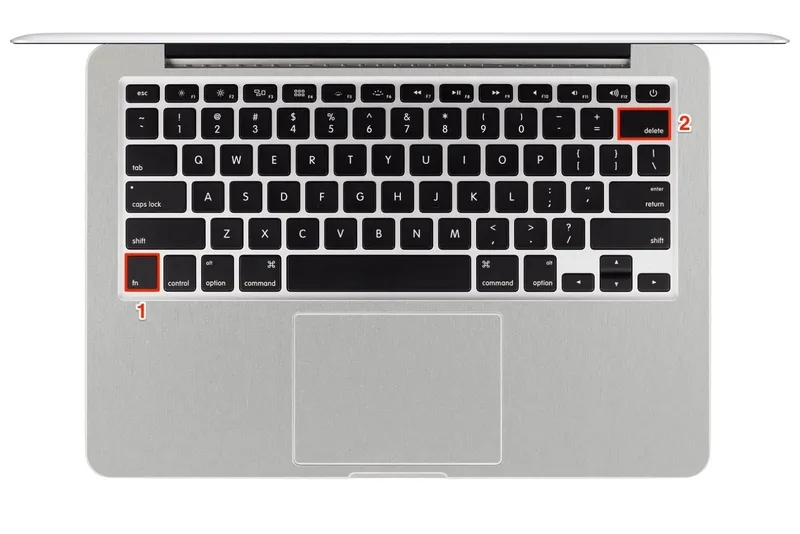
Bước 3: Nhấn Delete hoặc Backspace.
Xóa hàng loạt:
Bước 1: Nhấn Ctrl + H.
Bước 2: Find what: nhấn Ctrl + J.
Bước 3: Replace with: để trống.
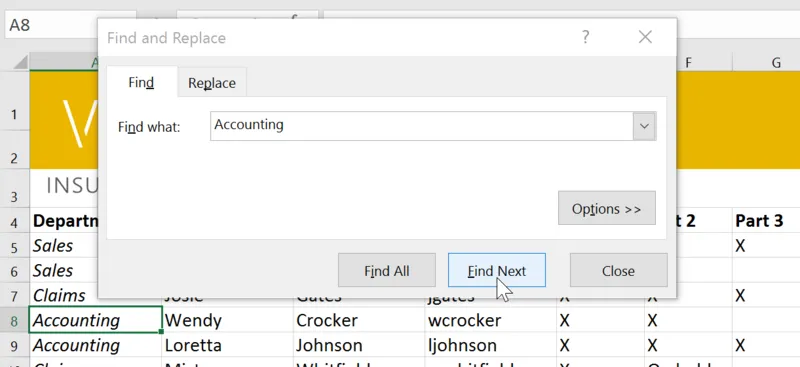
Bước 4: Chọn Replace All.
Khắc phục lỗi thường gặp khi xuống hàng
Theo kinh nghiệm của nhiều kỹ thuật viên, người dùng thường gặp phải một số lỗi sau:
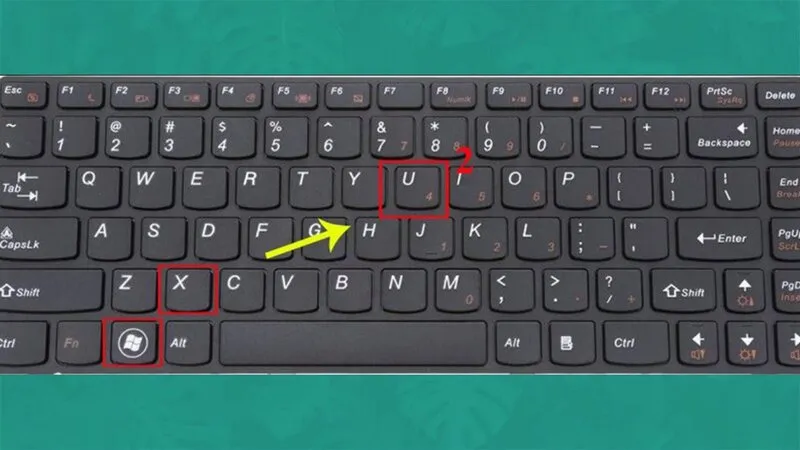
- Bấm phím tắt nhưng không có tác dụng: Hãy kiểm tra xem bạn đã nhấp đúp để vào chế độ chỉnh sửa ô chưa. Ngoài ra, hãy đảm bảo phím Alt trên máy tính xách tay của bạn hoạt động bình thường.
- Văn bản bị mờ hoặc quá nhỏ: Điều này xảy ra khi bạn dùng tính năng Shrink to fit. Hãy tắt nó trong mục Format Cells và thay bằng Wrap Text.
Giải đáp thắc mắc từ người dùng
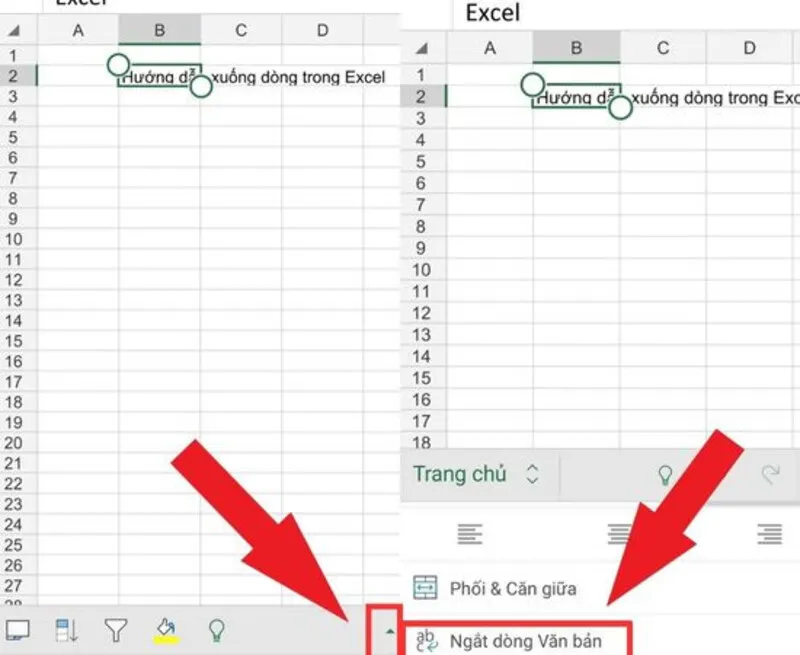
Hỏi: Làm sao để xuống dòng khi dùng Excel trên điện thoại?
Trả lời: Bạn chỉ cần chọn ô, mở thanh công cụ tại tab Trang chủ và chọn Ngắt dòng văn bản. Mọi thao tác đều được tối ưu cho màn hình cảm ứng.
Hỏi: Việc xuống dòng có làm hỏng công thức không?
Trả lời: Hoàn toàn không. Việc xuống dòng bằng Alt + Enter chỉ ảnh hưởng đến hiển thị, không làm thay đổi giá trị của dữ liệu hay công thức trong ô.
Hỏi: Tôi muốn xóa toàn bộ các dòng đã xuống thì làm thế nào?
Trả lời: Bạn có thể dùng lệnh Find & Replace, nhập Ctrl + J ở ô tìm kiếm và thay thế bằng khoảng trắng để văn bản trở lại một dòng duy nhất.
Việc nắm vững cách xuống dòng trong ô Excel không chỉ giúp bạn trình bày dữ liệu chuyên nghiệp mà còn nâng cao hiệu quả làm việc, đặc biệt trên laptop. Từ phím tắt Alt + Enter đến Wrap Text hay Find and Replace, mỗi phương pháp đều có ứng dụng riêng trong từng tình huống. Nếu bạn thường xuyên gặp lỗi Excel hoặc cần tối ưu hiệu suất laptop khi làm việc, Laptop Minh Khoa luôn sẵn sàng hỗ trợ kiểm tra, tư vấn và xử lý nhanh chóng.
Bài viết liên quan


