
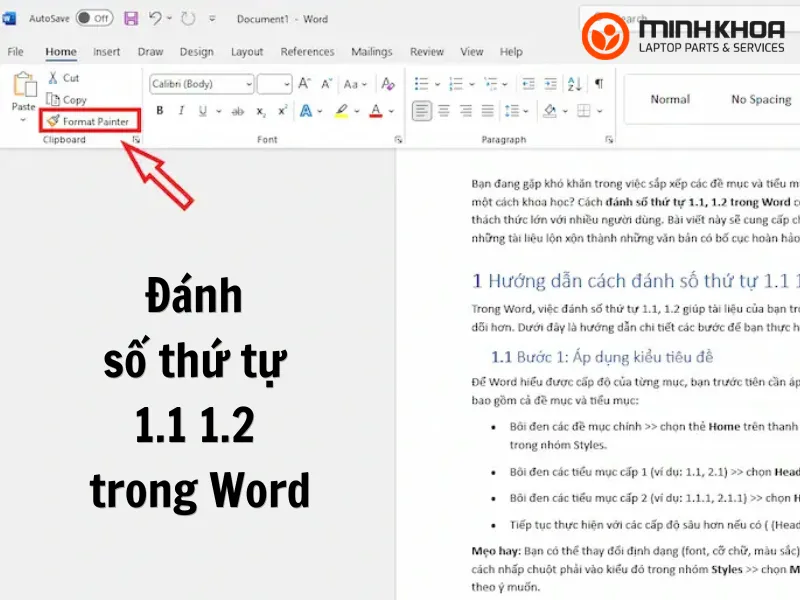
Trong quá trình soạn thảo văn bản trên máy tính chạy Windows 10, việc thiết lập bố cục rõ ràng và khoa học là yếu tố cốt lõi giúp tài liệu của bạn trở nên thu hút hơn. Một trong những kỹ năng văn phòng cơ bản nhưng đặc biệt quan trọng chính là biết cách đánh số thứ tự 1.1 1.2 trong Word. Bài viết dưới đây, Laptop Minh Khoa sẽ hướng dẫn chi tiết các phương pháp thực hiện nhằm giúp bạn tối ưu hóa công việc của mình một cách hiệu quả. Tham khảo ngay bài viết dưới đây để áp dụng cho công việc hằng ngày nhé!
Nội dung bài viết
Tại sao nên đánh số thứ tự 1.1 1.2 trong Word?
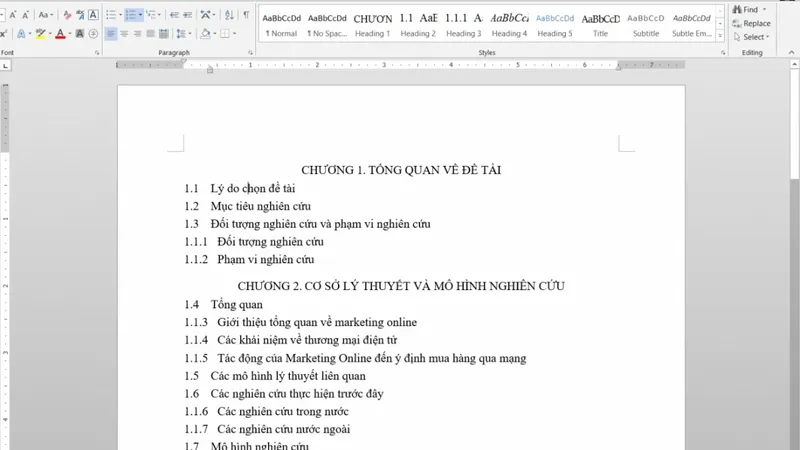
Việc thiết lập hệ thống mục lục phân cấp không đơn thuần là hình thức trình bày mà là cách xây dựng tư duy logic cho nội dung. Điều này đặc biệt quan trọng với các báo cáo, luận văn hay tài liệu kỹ thuật dài.
- Cấu trúc khoa học: Việc phân cấp theo dạng 1, 1.1, 1.1.1 giúp người đọc dễ dàng nắm bắt bố cục tài liệu. Mỗi cấp độ thể hiện mối quan hệ logic giữa các phần nội dung.
- Định vị nhanh: Dễ dàng tìm kiếm thông tin cụ thể thông qua số thứ tự đã được phân loại.
- Tạo mục lục tự động: Khi kết hợp với Heading trong Word, hệ thống đánh số này giúp tạo mục lục tự động nhanh chóng, tiết kiệm thời gian chỉnh sửa.
- Chỉnh sửa linh hoạt: Khi bạn thêm hoặc xóa một mục, hệ thống sẽ tự động cập nhật số thứ tự, giúp tiết kiệm thời gian đáng kể.
Cách đánh số thứ tự 1.1 1.2 trong Word chuyên nghiệp và chuẩn xác
Microsoft Word là công cụ đắc lực hỗ trợ tối đa cho công việc văn phòng nhờ hệ thống tính năng đa dạng. Dưới đây là một số cách đánh số thứ tự 1.1 1.2 trong Word mà bạn không thể bỏ qua:
Cách đánh số thứ tự 1.1 1.2 trong Word bằng Heading Styles
Đây là giải pháp tối ưu dành cho các tệp tin có cấu trúc lớn, đảm bảo tính đồng bộ từ đầu đến cuối tài liệu.
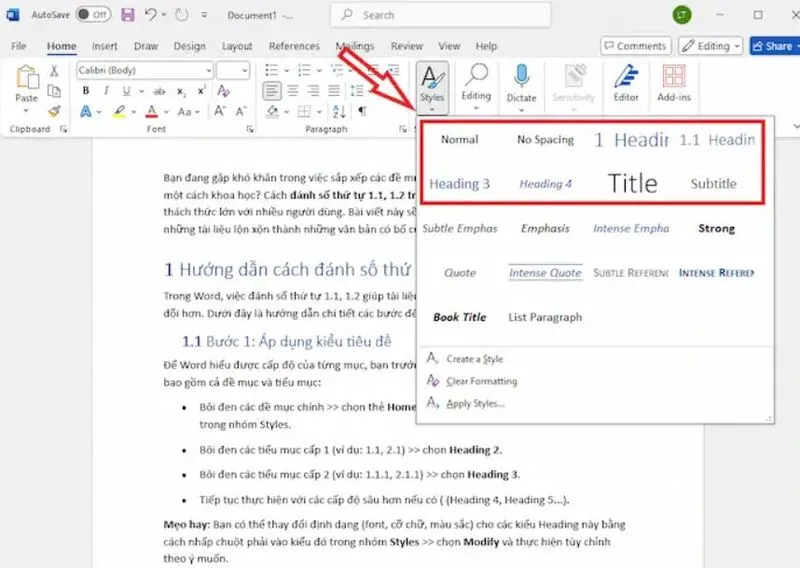
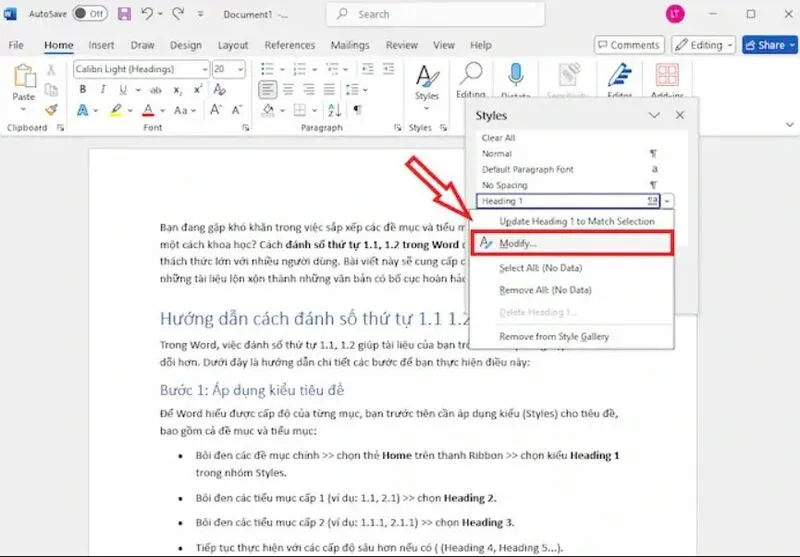
Bước 1: Áp dụng kiểu tiêu đề
Trước khi đánh số, bạn cần định nghĩa cấp độ cho các dòng tiêu đề của mình:
-
Bôi đen các đề mục lớn: Chọn Heading 1 trong thẻ Home.
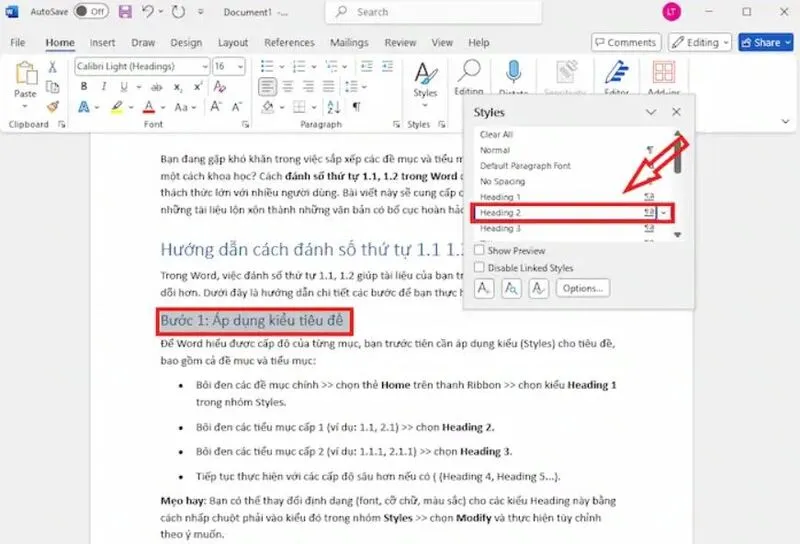
- Bôi đen các tiểu mục cấp 1: Chọn Heading 2.
-
Bôi đen các tiểu mục sâu hơn: Chọn Heading 3.
Bước 2: Liên kết Multilevel List với Heading
B1: Đầu tiên bạn hãy đưa con trỏ chuột vào một tiêu đề bất kỳ.
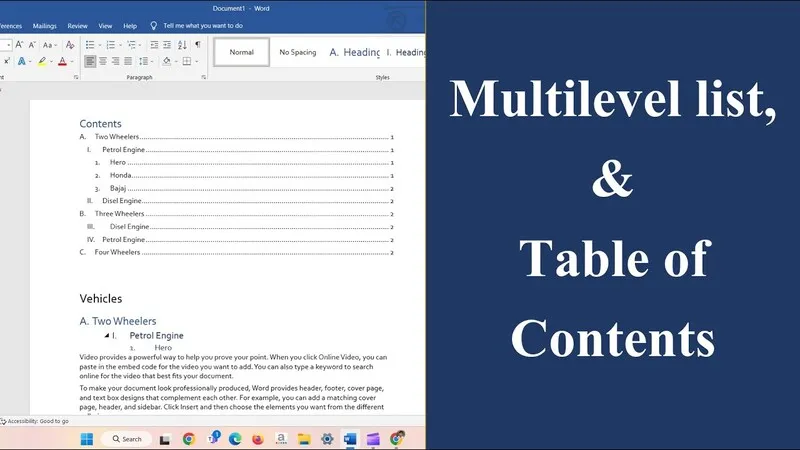
B2: Tiếp theo tại thẻ Home, chọn biểu tượng Multilevel List (danh sách đa cấp).
B3: Sau đó hãy chọn mục Define New Multilevel List để bắt đầu tùy chỉnh.
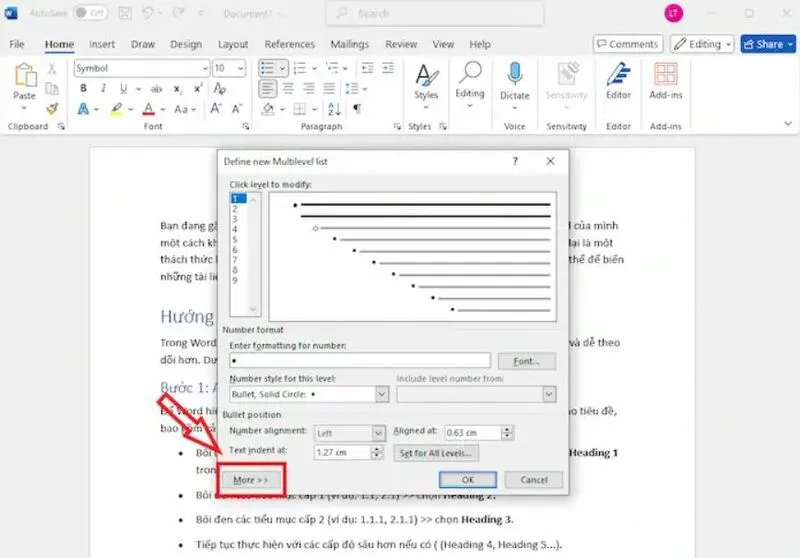
B4: Cuối cùng hãy nhấn nút More ở góc dưới hộp thoại để hiển thị đầy đủ các bảng thông số.
Bước 3: Thiết lập thông số chi tiết
- Tại Level 1: Ở ô Link level to style, bạn chọn Heading 1.
- Tại Level 2: Đây là nơi tạo ra định dạng 1.1. Bạn chọn Level 2 ở cột bên trái, sau đó tại ô Link level to style, hãy chọn Heading 2.
- Trong phần Enter formatting for number, bạn xóa các định dạng cũ, lần lượt chọn Level 1 từ ô Include level number from, gõ dấu chấm, rồi chọn kiểu số 1, 2, 3 phía dưới.
Hướng dẫn đánh số thứ tự nhanh bằng Numbering và phím Tab
Nếu bạn đang xử lý một tài liệu ngắn và không đòi hỏi mục lục quá phức tạp, phương pháp thủ công này sẽ giúp tiết kiệm thời gian thiết lập ban đầu.
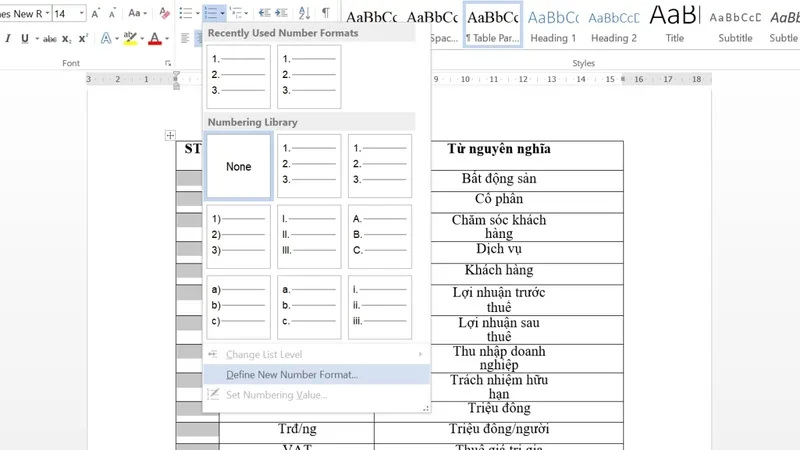
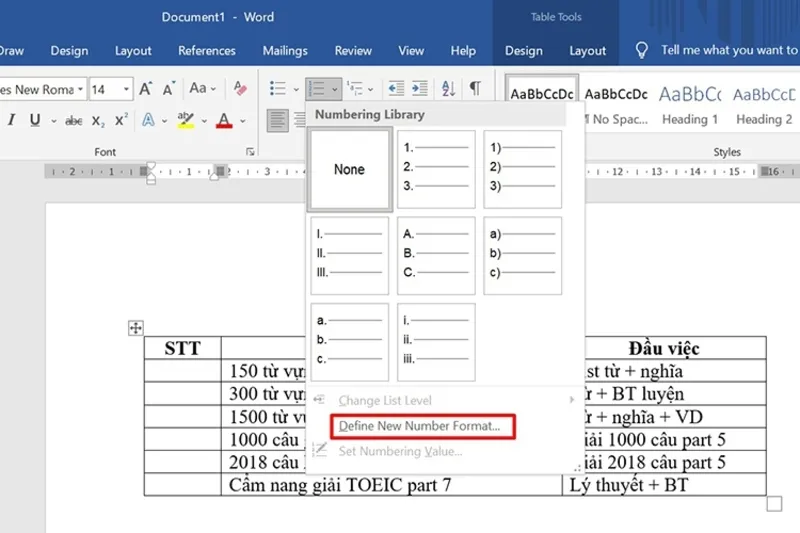
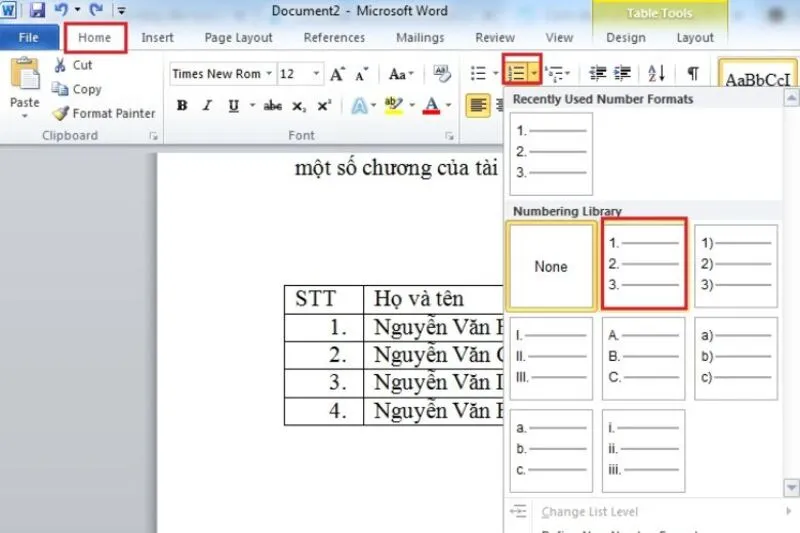
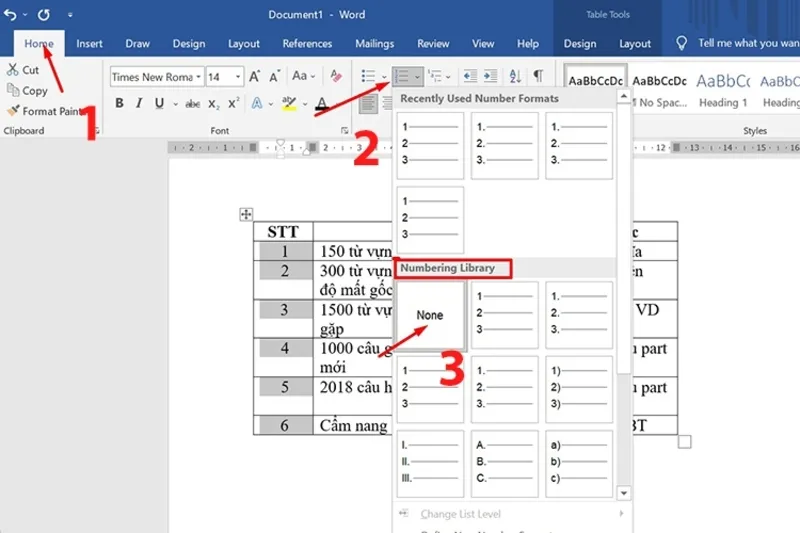
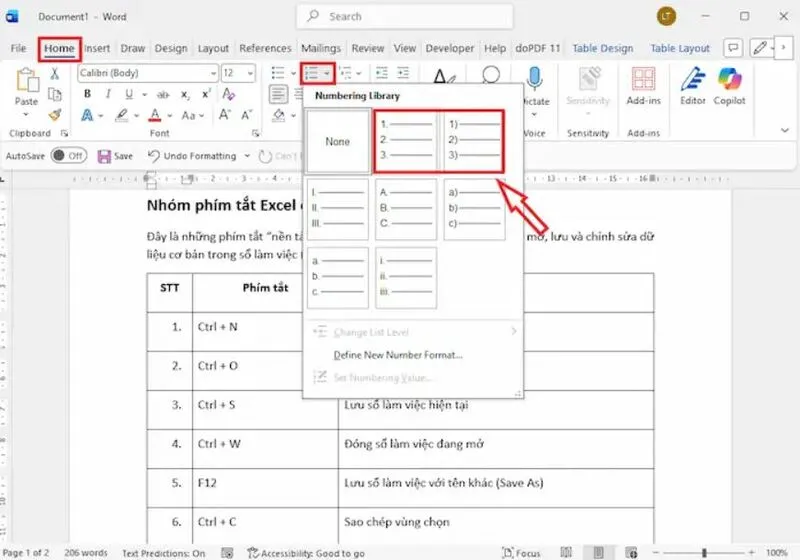
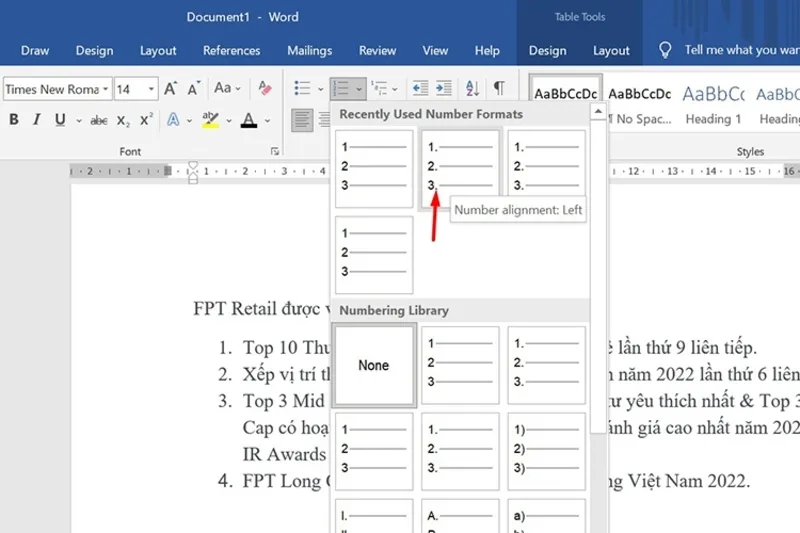
Bước 1: Kích hoạt Numbering: Tại thẻ Home, nhấn vào biểu tượng Numbering để bắt đầu mục đầu tiên.
Bước 2: Tạo cấp con: Sau khi nhấn Enter xuống dòng, bạn chỉ cần nhấn phím Tab. Word sẽ tự động lùi đầu dòng và chuyển sang cấp độ con.
Bước 3: Điều chỉnh định dạng: Nếu hệ thống hiện chữ a hoặc i, hãy click chuột phải vào số đó, chọn Set Numbering Value. Tại ô Set value to, bạn gõ số 1 và nhấn OK để đưa về định dạng số mong muốn.
Bước 4: Quay lại cấp trên: Khi muốn trở về cấp độ mục lớn hơn, bạn sử dụng tổ hợp phím Shift Tab.
Cách đánh số thứ tự trong bảng Microsoft Word
Việc đánh số thủ công trong bảng rất dễ gây ra sai sót khi bạn thêm hoặc xóa hàng. Sử dụng tính năng tự động sẽ giúp cột thứ tự của bạn luôn chính xác.
Tham khảo bài viết: 4 cách mở file word bị khoá không chỉnh sửa, copy được
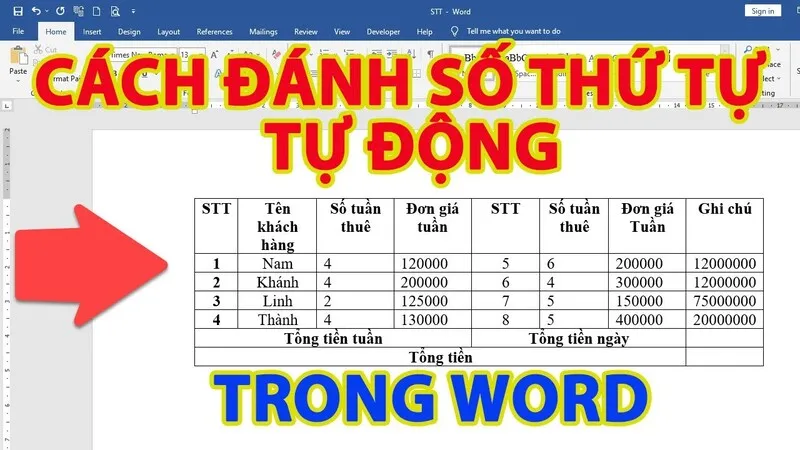
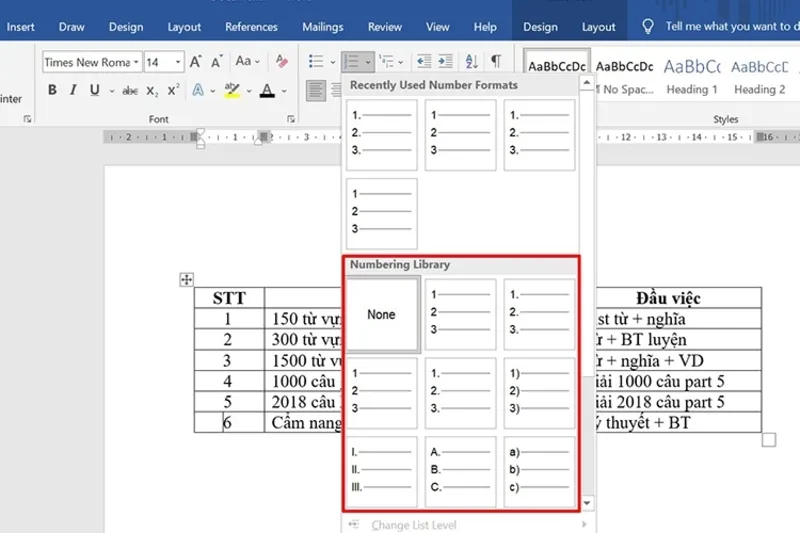
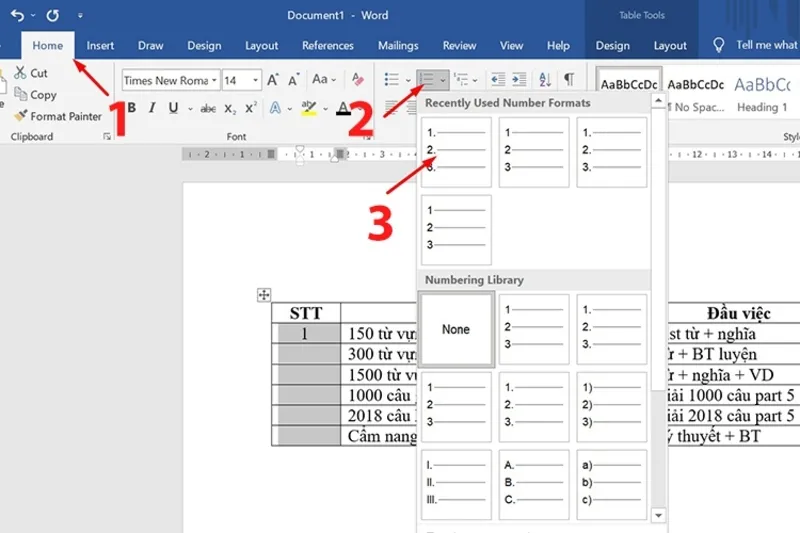
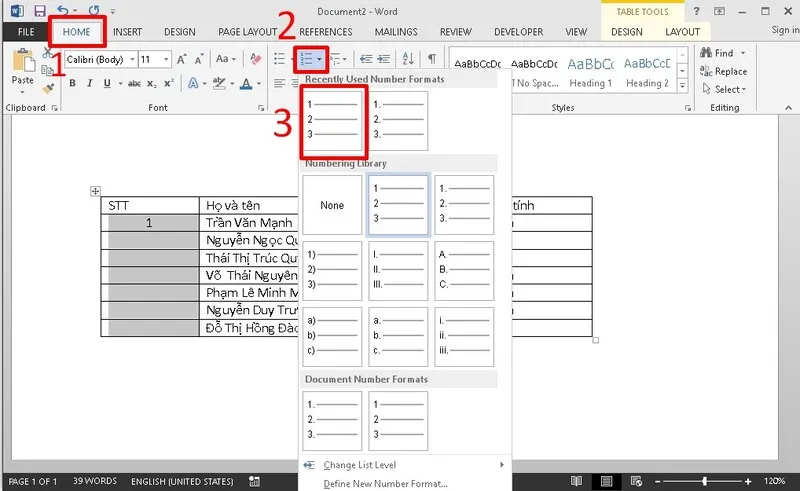
- Đánh số một cột: Bôi đen toàn bộ các ô cần đánh số, vào thẻ Home và chọn biểu tượng Numbering.
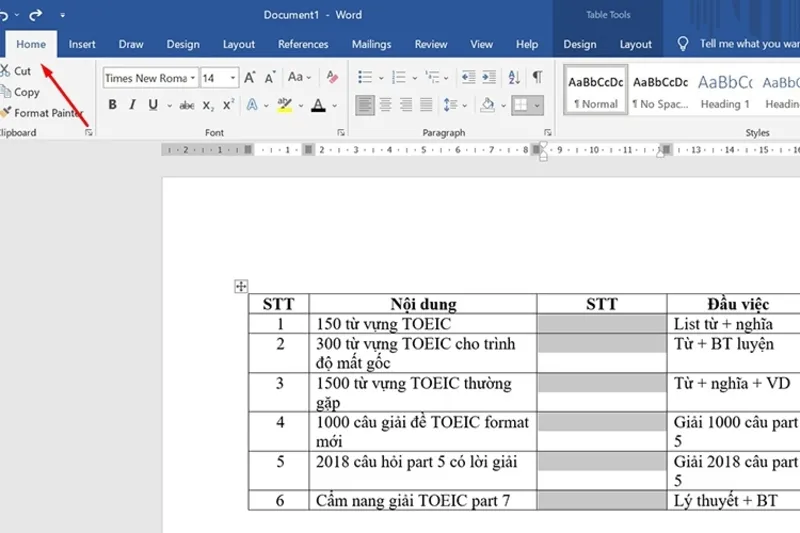
- Đánh số nối tiếp giữa các cột: Nếu cột phía sau cần tiếp tục số thứ tự từ cột trước, hãy bôi đen cột đó, chọn Numbering, sau đó click chuột phải vào ô đầu tiên, chọn Set Numbering Value và nhập giá trị tiếp theo vào ô Set value to.
- Bắt đầu từ số bất kỳ: Click chuột phải vào số đầu tiên trong danh sách, chọn Set Numbering Value và nhập con số bạn muốn khởi đầu để toàn bộ các ô phía dưới tự động nhảy số theo.
Các lỗi thường gặp khi thiết lập số thứ tự và cách xử lý
Quá trình định dạng đôi khi xảy ra những sự cố ngoài ý muốn. Dưới đây là bảng tổng hợp các lỗi phổ biến được đội ngũ kỹ thuật viên đúc kết:
| Lỗi thường gặp | Nguyên nhân chính | Giải pháp khắc phục |
| Số không đúng cấp độ | Chưa đồng bộ Heading | Kiểm tra lại việc gán Heading 1 2 3 cho từng tiêu đề |
| Không tự động cập nhật | Chưa liên kết Multilevel List | Vào lại phần Define New Multilevel List để kiểm tra liên kết Style |
| Khoảng cách số và chữ quá xa | Lỗi định dạng Tab | Chỉnh lại mục Follow number with thành Space thay vì Tab character |
Những câu hỏi về đánh số thứ tự 1.1 1.2 trong Word
Hỏi: Làm sao để xóa chữ Chương đứng trước số thứ tự?
Trả lời: Bạn vào phần Define New Multilevel List, chọn Level 1 và xóa chữ Chương trong ô Enter formatting for number, chỉ để lại ký tự số được bôi xám.
Hỏi: Làm thế nào để thay đổi 1.1 thành 1.a?
Trả lời: Tại cửa sổ tùy chỉnh Multilevel List, bạn chọn Level 2 và thay đổi mục Number style for this level từ kiểu 1 2 3 sang kiểu a b c.
Hỏi: Cách đánh số này có áp dụng được cho máy tính Mac không?
Trả lời: Có, thao tác trên Microsoft Word cho Mac hoàn toàn tương tự, chỉ có giao diện hộp thoại tùy chỉnh có đôi chút khác biệt về cách sắp xếp các nút bấm.
Làm chủ cách đánh số thứ tự 1.1 1.2 trong Word không chỉ giúp tài liệu của bạn chuyên nghiệp hơn mà còn giúp quản lý nội dung khoa học, dễ dàng cập nhật. Hy vọng bài viết này đã cung cấp những kiến thức hữu ích để bạn làm chủ bộ công cụ Microsoft Word.
Việc làm chủ kỹ năng đánh số thứ tự 1.1 1.2 trong Word góp phần nâng cao hiệu suất làm việc và mang lại vẻ ngoài chỉn chu cho mọi tài liệu văn phòng của bạn. Hy vọng những chia sẻ chi tiết trên sẽ là cẩm nang hữu ích cho công việc hằng ngày. Nếu bạn đang tìm kiếm một thiết bị máy tính có hiệu năng ổn định, linh kiện đảm bảo phục vụ mượt mà cho các tác vụ văn phòng, hãy liên hệ ngay với Laptop Minh Khoa để nhận được các giải pháp công nghệ phù hợp.
Bài viết liên quan


