
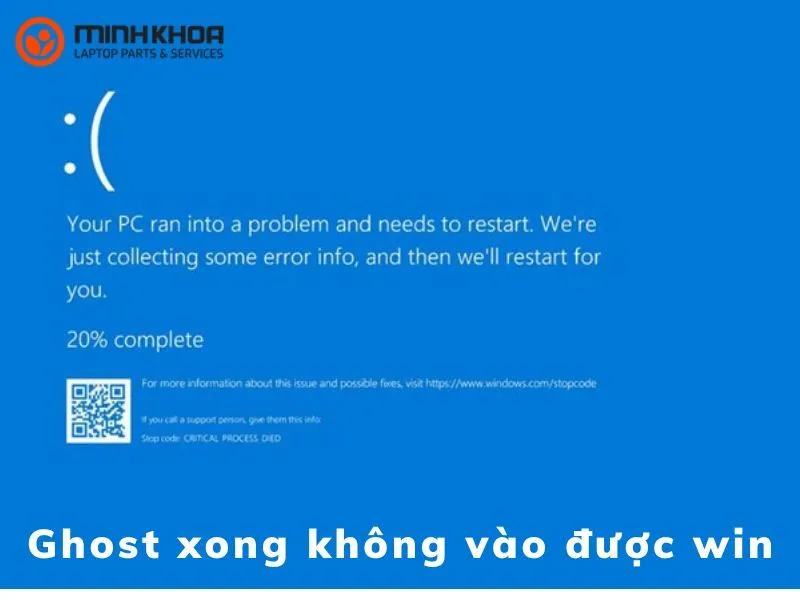
Ghost xong không vào được win là tình trạng có thể xảy ra sau khi người dùng bung file ghost cho laptop. Máy hoàn tất quá trình ghost nhưng khi khởi động lại lại không thể vào Windows, xuất hiện màn hình đen, báo lỗi khởi động hoặc không nhận đúng phân vùng hệ điều hành. Tình trạng này thường liên quan đến bản ghost, cấu trúc phân vùng hoặc thông tin khởi động của ổ đĩa.
Vậy ghost xong không vào được win do đâu và xử lý như thế nào? Hãy cùng Laptop Minh Khoa tìm hiểu nguyên nhân và các phương pháp khắc phục dưới đây.
Nội dung bài viết
Dấu hiệu nhận biết lỗi ghost xong không vào được Win
Trước khi tìm cách sửa lỗi, bạn cần xác định laptop có thực sự gặp sự cố khởi động sau khi ghost hay không. Một số dấu hiệu thường gặp gồm:
- Ghost hoàn tất nhưng khi khởi động lại máy không vào được Windows.
- Máy xuất hiện màn hình đen hoặc thông báo lỗi như “A disk read error occurred”.
- Windows 10 không khởi động dù quá trình bung ghost không báo lỗi.
- Không truy cập được một số phân vùng hoặc thư mục sau khi ghost.
- Máy liên tục khởi động lại hoặc quay về màn hình lựa chọn thiết bị boot.
Những biểu hiện này cho thấy quá trình ghost có thể đã hoàn tất nhưng thông tin khởi động của Windows chưa được thiết lập đúng.
Tham khảo bài viết: Hướng dẫn cách tắt update win 10 vĩnh viễn & tạm thời
Nguyên nhân ghost xong không vào được Win
Có nhiều nguyên nhân khiến laptop ghost xong không vào được Win 10, trong đó thường liên quan đến khả năng tương thích của bản ghost và cấu hình khởi động trên máy. Dưới đây là một số lý do mà người dùng cần lưu ý:
Bản ghost không tương thích
Bản ghost được tạo từ một máy hoặc cấu hình khác có thể không tương thích với laptop đang sử dụng. Sự khác biệt về phần cứng, chế độ boot hoặc cấu trúc phân vùng có thể khiến Windows không khởi động sau khi bung ghost.
Chưa thiết lập phân vùng khởi động
Nếu phân vùng chứa Windows chưa được thiết lập trạng thái khởi động phù hợp, BIOS hoặc hệ thống boot có thể không xác định được nơi chứa hệ điều hành. Đây cũng là nguyên nhân thường gặp khi ghost xong không vào được Win.
Lỗi thông tin khởi động MBR
MBR chứa thông tin cần thiết để hệ thống xác định phân vùng khởi động. Nếu MBR bị lỗi hoặc không được ghi lại đúng sau khi ghost, laptop có thể không thể khởi động vào Windows.
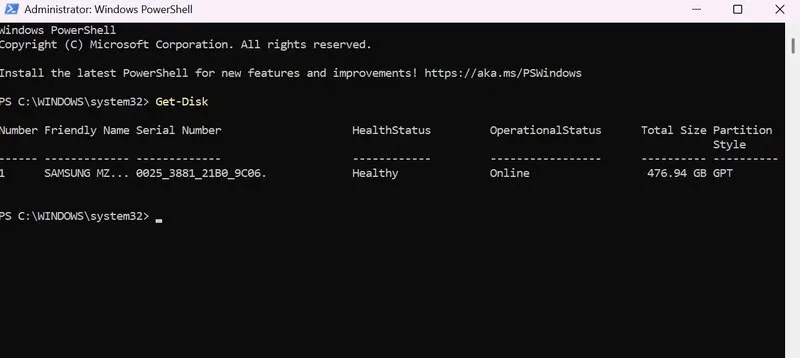
Ngoài ra, cần lưu ý rằng các máy sử dụng chuẩn UEFI thường đi kèm ổ đĩa GPT, trong khi MBR lại gắn với cách khởi động Legacy BIOS. Vì vậy, việc xử lý cần dựa trên đúng chế độ boot và kiểu phân vùng của laptop, không nên áp dụng một phương pháp cho mọi trường hợp.
Mách bạn cách khắc phục ghost xong không vào được Win 10
Tùy vào nguyên nhân, bạn có thể kiểm tra và sửa lại thông tin khởi động của hệ điều hành. Với laptop Windows 10, nên ưu tiên xác định máy đang sử dụng UEFI hay Legacy và ổ đĩa đang ở dạng GPT hay MBR trước khi can thiệp. Sau đây là một số phương pháp khắc phục tình trạng ghost xong không vào được Win 10 mà bạn gặp phải:
Kiểm tra lại chế độ boot và phân vùng
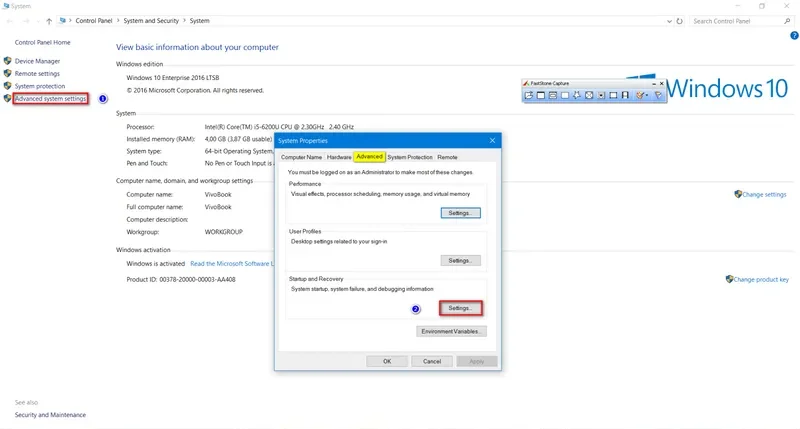
Bước 1: Đầu tiên, bạn hãy vào BIOS/UEFI của laptop để kiểm tra chế độ Boot. Nếu bản ghost được tạo theo chuẩn Legacy nhưng laptop đang thiết lập UEFI hoặc ngược lại, hệ thống có thể không khởi động được.
Bước 2: Tiếp theo, kiểm tra kiểu phân vùng của ổ cứng. Windows 10 có thể được cài đặt trên cả MBR và GPT, nhưng chế độ boot phải tương thích với cấu trúc phân vùng tương ứng.
Bước 3: Nếu không xác định được cấu hình hiện tại, bạn nên hạn chế thay đổi các tùy chọn trong BIOS để tránh làm tình trạng khởi động phức tạp hơn.
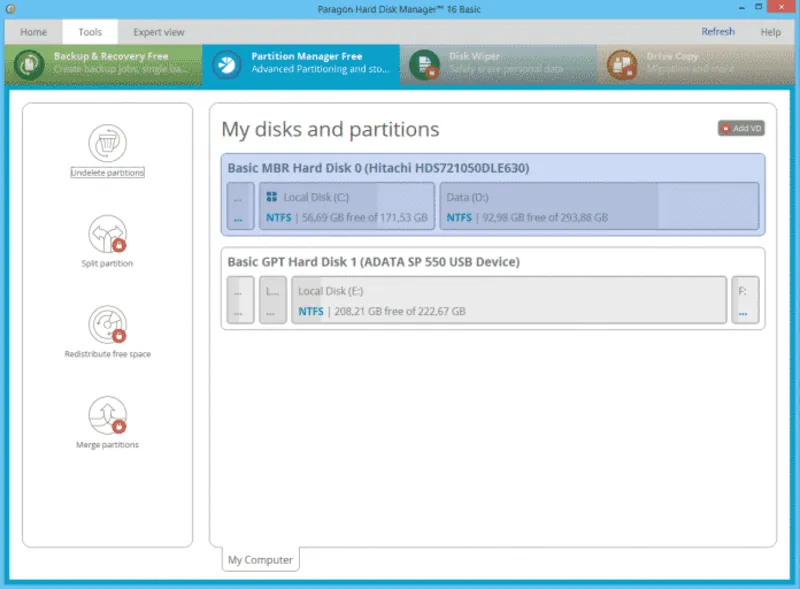
Nạp lại MBR từ công cụ Partition
Sử dụng phần mềm quản lý phân vùng trong môi trường cứu hộ giúp tái tạo lại cấu trúc khởi động cho ổ đĩa. Quy trình thực hiện như sau:
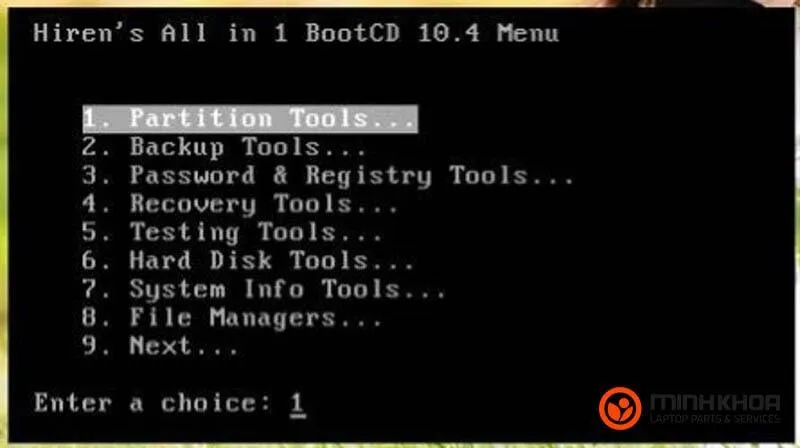
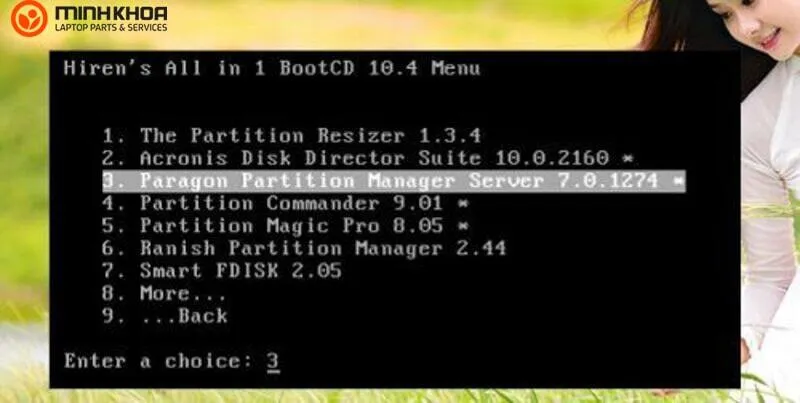
Bước 1: Trước hết bạn hãy kết nối USB cứu hộ với laptop và khởi động máy vào môi trường Dos Programs.
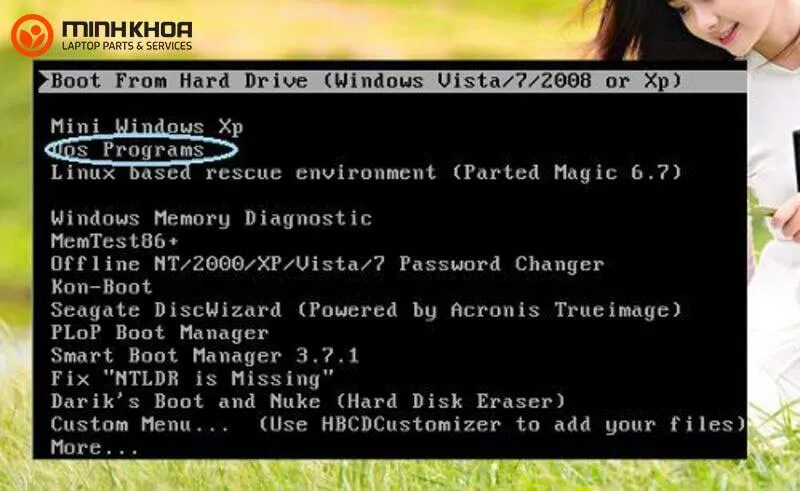
Bước 2: Tiếp đến hãy chọn Partition tools để truy cập nhóm công cụ quản lý phân vùng.
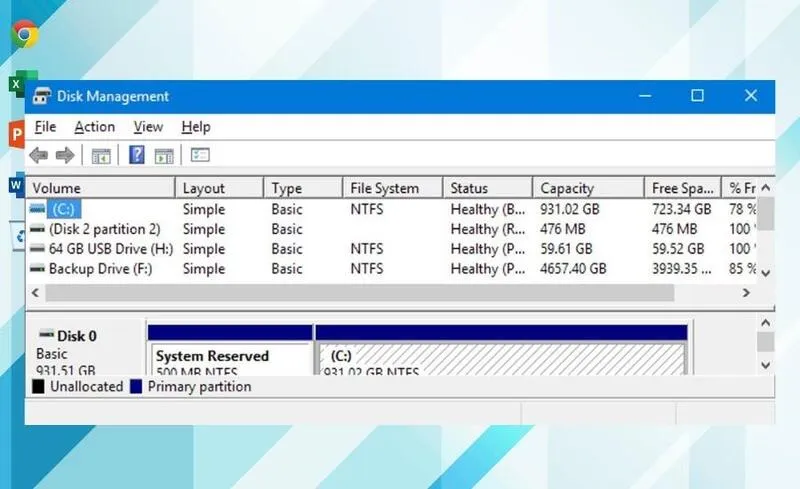
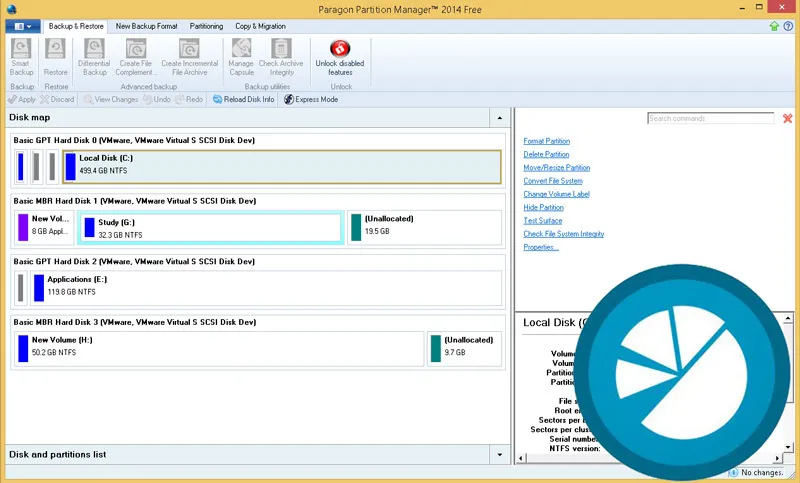
Bước 3: Sau đó mở Paragon Manager hoặc một phần mềm quản lý phân vùng tương đương.
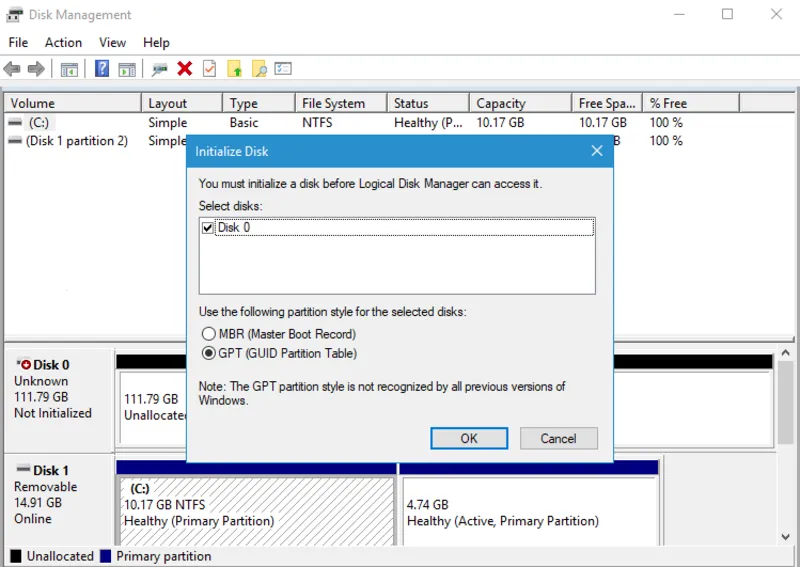
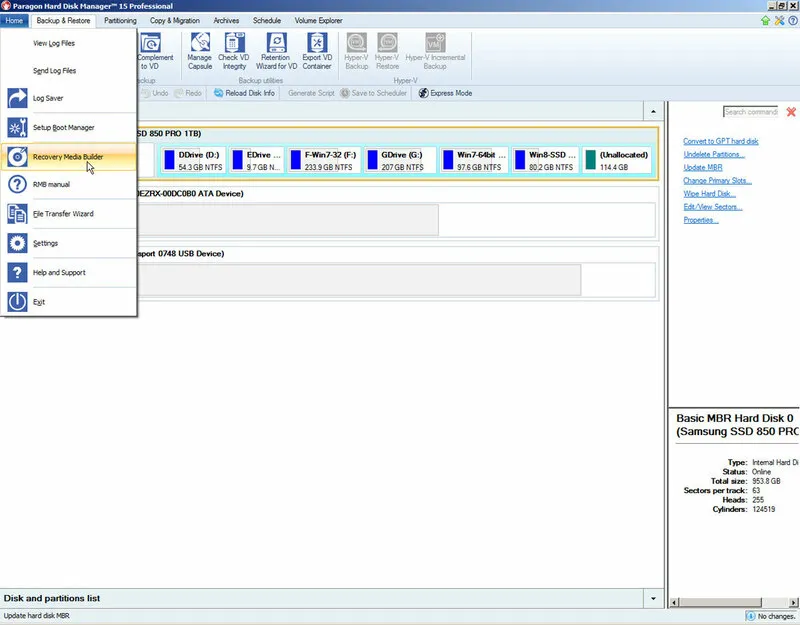
Bước 4: Ở bước này bạn hãy chọn tab Hard Disk, tìm đến tùy chọn Update MBR và xác nhận OK.
Bước 5: Nhấn Apply để áp dụng thay đổi, cuối cùng khởi động lại laptop và kiểm tra Windows.
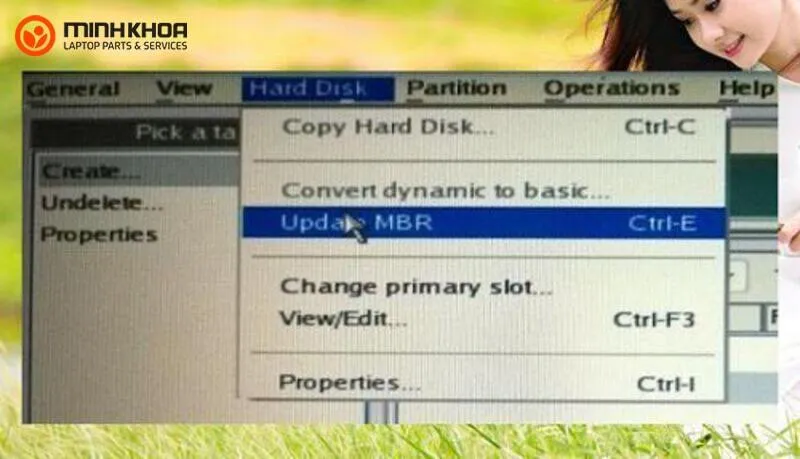
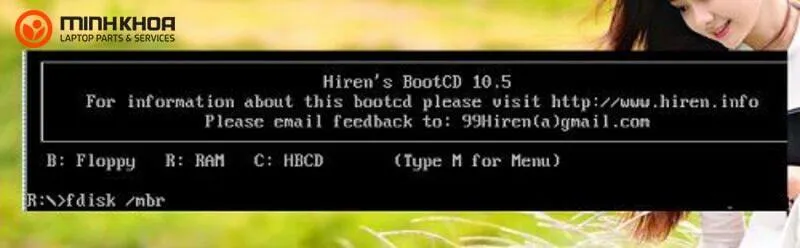
Nạp lệnh MBR trực tiếp từ môi trường Dos
Nếu muốn thao tác bằng dòng lệnh, bạn có thể thử nạp lại MBR trực tiếp trong môi trường Dos. Cách này cần xác định đúng cấu hình ổ đĩa trước khi thực hiện.
Bước 1: Khởi động laptop từ USB cứu hộ và truy cập môi trường Dos là thao tác đầu tiên bạn cần làm.
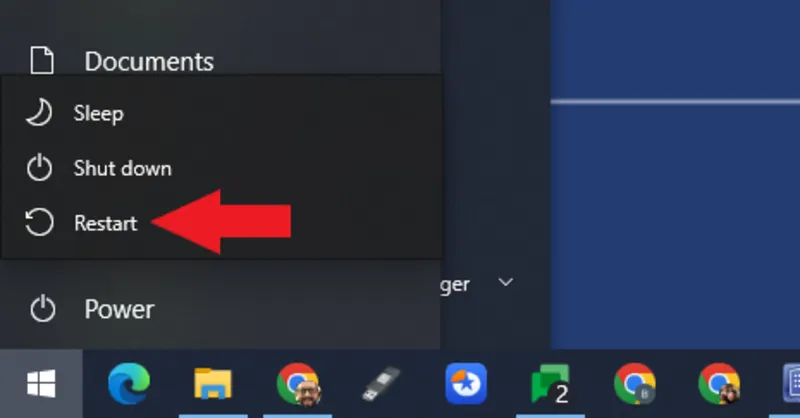
Bước 2: Sau đó hãy điều hướng đến màn hình nhập lệnh.
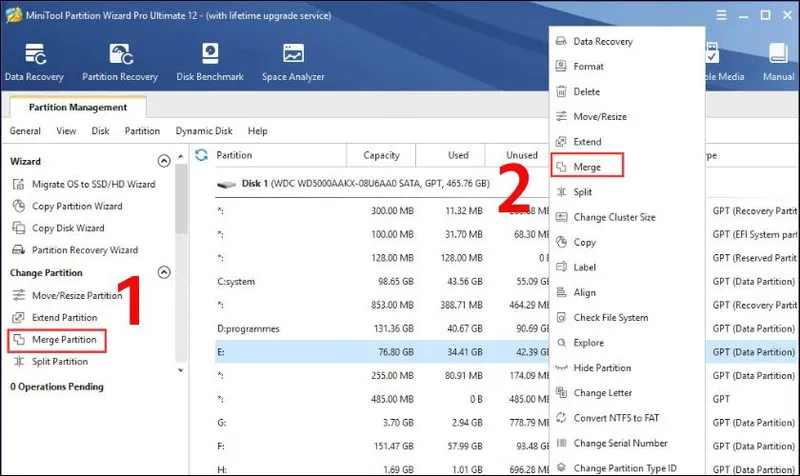
Bước 3: Tiếp đến hãy nhập lệnh fdisk /mbr rồi nhấn Enter.
Bước 4: Khởi động lại laptop để kiểm tra Windows đã có thể khởi động hay chưa.
Xử lý MBR trong môi trường Windows Mini
Môi trường Win PE trực quan giúp việc thao tác trở nên dễ dàng và chuẩn xác hơn. Các bước tiến hành bao gồm:
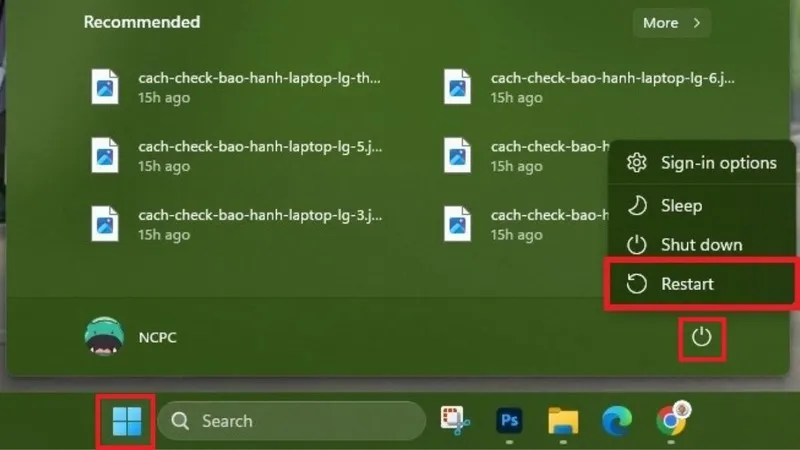
Bước 1: Khởi động laptop vào môi trường Windows Mini từ bộ công cụ rescue.
Bước 2: Mở ứng dụng Partition Wizard từ Menu công cụ.
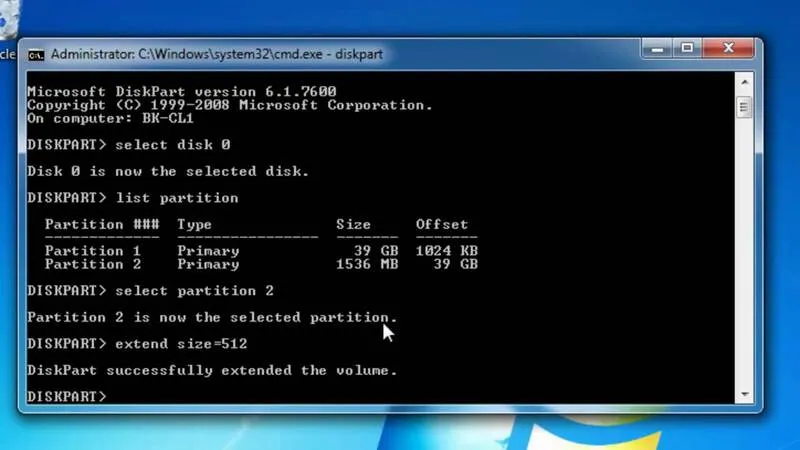
Bước 3: Chọn ổ cứng cần xử lý, tìm đến mục Rebuild MBR.
Bước 4: Bấm Apply để hoàn tất quá trình sửa lỗi.
Những lưu ý khi ghost Windows 10
Bên cạnh việc tìm cách sửa lỗi ghost xong không vào được Win 10, bạn cũng nên chú ý một số vấn đề trước khi bung ghost. Bao gồm:
Sao lưu dữ liệu trước khi ghost
Quá trình ghost có thể ghi đè lên phân vùng được lựa chọn. Vì vậy, hãy sao lưu tài liệu, hình ảnh và các dữ liệu quan trọng sang ổ đĩa khác hoặc thiết bị lưu trữ bên ngoài trước khi thực hiện.
Kiểm tra chuẩn boot trước khi ghost
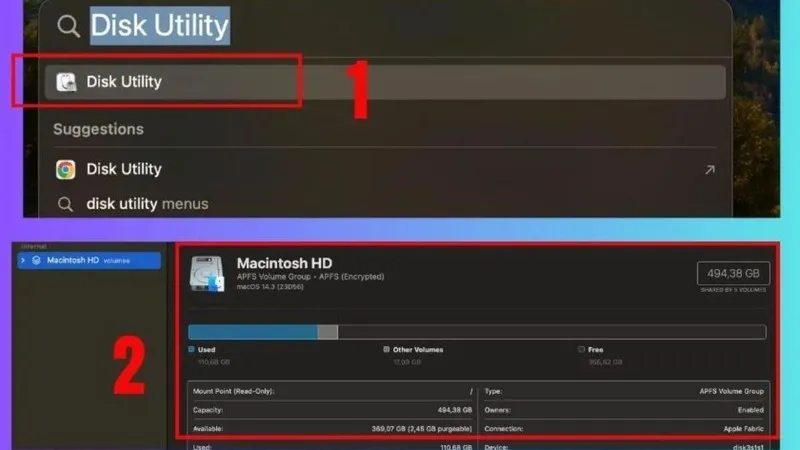
Hãy xác định laptop đang sử dụng UEFI hay Legacy và ổ cứng đang ở dạng GPT hay MBR. Việc sử dụng bản ghost không phù hợp với cấu hình có thể khiến Windows không khởi động sau khi bung.
Không nên sử dụng file ghost không rõ nguồn gốc
File ghost được chỉnh sửa hoặc tích hợp sẵn nhiều phần mềm có thể phát sinh lỗi tương thích, driver hoặc kích hoạt Windows. Nếu cần cài lại hệ điều hành, nên sử dụng bộ cài Windows phù hợp và thực hiện kích hoạt theo giấy phép của thiết bị.
Có thể bạn quan tâm: Bản quyền Windows là gì? Cách kiểm tra và kích hoạt Windows 10, 11
Lưu ý về bản quyền Windows 10 hiện nay
Một vấn đề cần đặc biệt lưu ý là Windows 10 đã kết thúc hỗ trợ tiêu chuẩn từ ngày 14/10/2025. Sau thời điểm này, Windows 10 vẫn có thể hoạt động trên máy tính nhưng Microsoft không còn cung cấp các bản cập nhật bảo mật và hỗ trợ kỹ thuật thông thường cho Windows 10 Home và Pro. Phiên bản 22H2 là phiên bản cuối của Windows 10 dành cho các phiên bản này.
Do đó, nếu laptop đáp ứng yêu cầu, người dùng nên cân nhắc chuyển sang Windows 11. Trường hợp thiết bị không tương thích Windows 11 nhưng vẫn cần sử dụng Windows 10, Microsoft hiện có chương trình Extended Security Updates dành cho người tiêu dùng đủ điều kiện.
Về bản quyền, việc ghost hoặc cài lại Windows không đồng nghĩa với việc hệ điều hành tự động có bản quyền. Windows 10 có thể được kích hoạt bằng giấy phép kỹ thuật số hoặc khóa sản phẩm 25 ký tự. Nếu laptop đã có giấy phép kỹ thuật số và cài lại đúng phiên bản Windows tương ứng, hệ thống có thể tự kích hoạt sau khi kết nối Internet.
Vì vậy, không nên sử dụng các công cụ kích hoạt không rõ nguồn gốc để xử lý vấn đề bản quyền. Khi cài lại Windows, bạn nên kiểm tra tình trạng kích hoạt và sử dụng giấy phép phù hợp với thiết bị.
Câu hỏi thường gặp về lỗi ghost xong không vào được Win
Hỏi: Ghost xong không vào được Win có phải do ổ cứng bị hỏng không?
Đáp: Không nhất thiết. Lỗi này có thể liên quan đến bản ghost không tương thích, sai chế độ boot, lỗi MBR hoặc phân vùng khởi động. Tuy nhiên, nếu laptop không nhận ổ cứng trong BIOS hoặc thường xuyên báo lỗi đọc dữ liệu, bạn nên kiểm tra thêm tình trạng ổ cứng.
Hỏi: Ghost xong không vào được Win 10 có sửa được không?
Đáp: Có. Tùy nguyên nhân, bạn có thể kiểm tra lại chế độ UEFI hoặc Legacy, cấu trúc GPT hoặc MBR và sửa lại thông tin khởi động. Nếu bản ghost không phù hợp với laptop, có thể cần cài lại Windows 10 hoặc chuyển sang phiên bản Windows phù hợp.
Hỏi: Có nên tự sửa lỗi MBR sau khi ghost không?
Đáp: Nếu bạn có kiến thức về phân vùng và boot, có thể thực hiện bằng USB cứu hộ. Tuy nhiên, cần xác định đúng ổ đĩa và cấu trúc phân vùng trước khi thao tác. Nếu thực hiện sai, dữ liệu hoặc khả năng khởi động của Windows có thể bị ảnh hưởng.
Hỏi: Ghost Windows 10 có cần bản quyền không?
Đáp: Có. Việc ghost hoặc cài lại Windows không tự tạo ra bản quyền cho hệ điều hành. Nếu laptop đã có giấy phép kỹ thuật số phù hợp, Windows có thể tự kích hoạt sau khi cài lại đúng phiên bản và kết nối Internet. Nếu chưa có giấy phép, người dùng cần sử dụng khóa sản phẩm hoặc giấy phép Windows hợp lệ.
Hỏi: Windows 10 hiện nay còn được hỗ trợ không?
Đáp: Windows 10 đã kết thúc hỗ trợ tiêu chuẩn vào ngày 14/10/2025. Người dùng vẫn có thể sử dụng hệ điều hành này, nhưng các phiên bản Windows 10 Home và Pro thông thường không còn nhận cập nhật bảo mật miễn phí như trước. Nếu laptop đáp ứng yêu cầu, bạn nên cân nhắc nâng cấp lên Windows 11.
Ghost xong không vào được win 10 là một trong những lỗi mà chúng ta thường hay gặp khi sử dụng máy tính. Trên đây chúng tôi đã chia sẻ đến bạn một số cách khắc phục lỗi này với hy vọng bạn sẽ rõ hơn và áp dụng tốt nhất có thể. Nếu bạn gặp bất kỳ khó khăn nào trong vấn đề sử dụng máy tính cũng như các lỗi phần mềm thì đừng ngần ngại đến ngay với Laptop Minh Khoa để được tư vấn và hỗ trợ kiểm tra nhé!
Bài viết liên quan


