
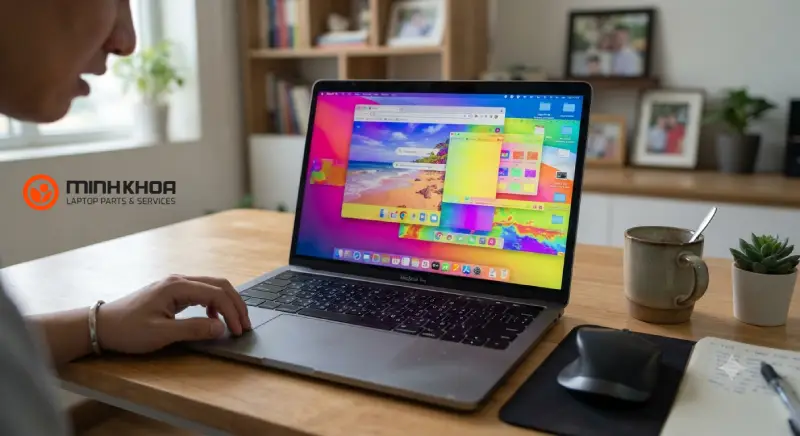
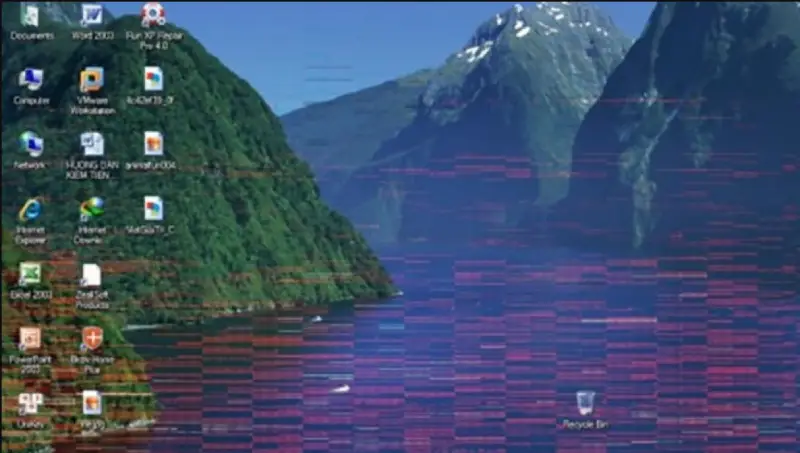
Màn hình máy tính bị đổi màu là tình trạng hình ảnh hiển thị bất thường, chẳng hạn toàn màn hình chuyển sang màu đỏ, xanh, tím, vàng, bị ám màu, nhấp nháy hoặc xuất hiện những vùng loang lổ. Lỗi này có thể xảy ra trên cả laptop và máy tính để bàn, khiến việc đọc tài liệu, làm việc với hình ảnh hay giải trí đều bị ảnh hưởng. Trong bài viết này, Laptop Minh Khoa sẽ hướng dẫn bạn nhận biết dấu hiệu, xác định nguyên nhân và thực hiện các cách khắc phục màn hình máy tính bị đổi màu theo thứ tự từ đơn giản đến chuyên sâu.
Nội dung bài viết
- 1 Màn hình máy tính bị đổi màu là hiện tượng gì?
- 2 Nguyên nhân khiến màn hình máy tính bị đổi màu
- 3 Cách khắc phục màn hình máy tính bị đổi màu
- 3.1 Khởi động lại máy tính
- 3.2 Kiểm tra và tắt chế độ Night Light
- 3.3 Kiểm tra Color Filters trên Windows
- 3.4 Kiểm tra và đặt lại Color Profile
- 3.5 Kiểm tra chế độ HDR
- 3.6 Đưa thông số màu trong phần mềm card đồ họa về mặc định
- 3.7 Reset nhanh driver card đồ họa
- 3.8 Cập nhật hoặc quay lại phiên bản driver đồ họa trước đó
- 3.9 Kiểm tra màn hình bằng Safe Mode
- 3.10 Kiểm tra dây cáp và cổng kết nối màn hình
- 3.11 Kết nối với màn hình ngoài để xác định lỗi
- 3.12 Kiểm tra màn hình trước khi Windows khởi động
- 3.13 Kiểm tra hoặc thay thế màn hình khi có dấu hiệu hư hỏng
- 4 Những việc không nên làm khi màn hình máy tính bị đổi màu
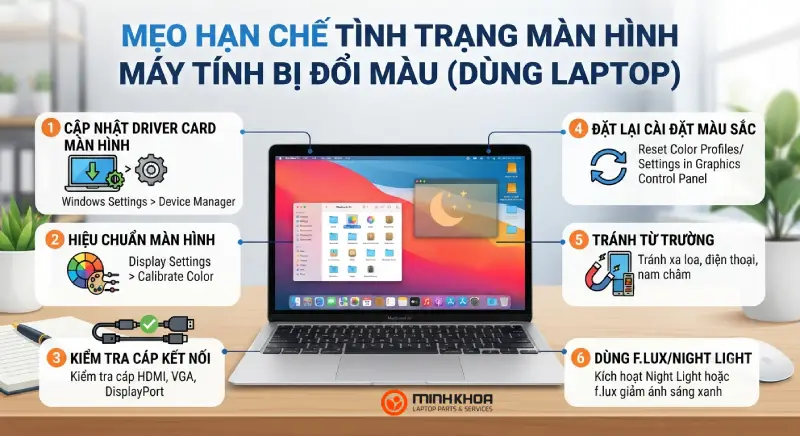
- 5 Mẹo hạn chế tình trạng màn hình máy tính bị đổi màu
- 6 Câu hỏi thường gặp về lỗi màn hình máy tính bị đổi màu
Màn hình máy tính bị đổi màu là hiện tượng gì?
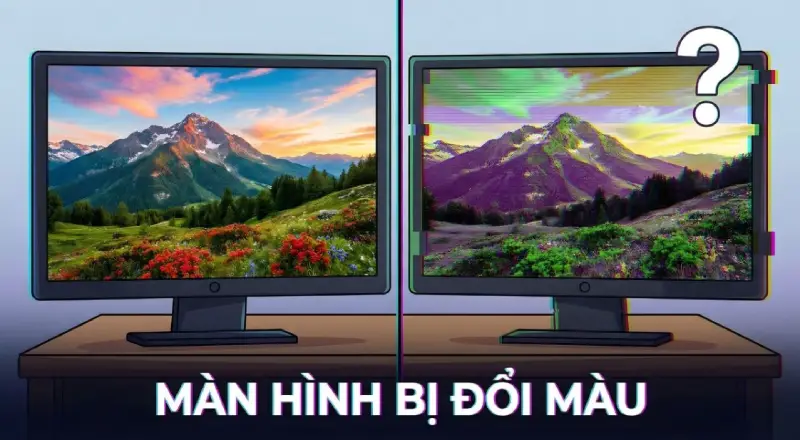
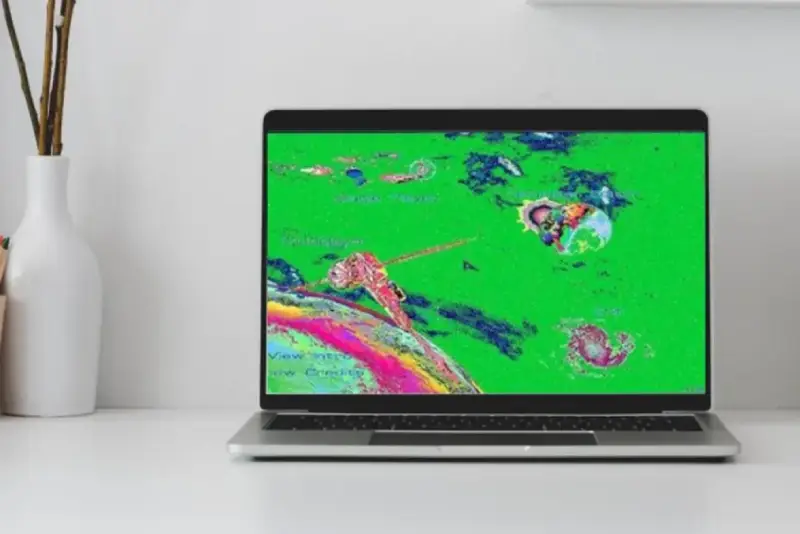
Màn hình máy tính bị đổi màu là hiện tượng màu sắc hiển thị không còn đúng với trạng thái bình thường. Thay vì hình ảnh có màu sắc tự nhiên, thiết bị có thể xuất hiện một hoặc nhiều biểu hiện bất thường như:
- Màn hình bị ám đỏ, hồng hoặc cam: Toàn bộ hình ảnh có tông màu nóng, nền trắng chuyển sang hồng hoặc đỏ.
- Màn hình bị ám vàng: Màu trắng ngả vàng, hình ảnh trông ấm hơn bình thường, đôi khi xuất hiện vào buổi tối.
- Màn hình bị ám xanh hoặc tím: Màu sắc bị lệch về một tông lạnh, đặc biệt dễ nhận thấy ở nền trắng và vùng màu xám.
- Màn hình đổi màu liên tục: Màu sắc thay đổi bất thường, lúc đậm lúc nhạt, có thể đi kèm hiện tượng nhấp nháy.
- Màn hình bị loang màu: Xuất hiện những mảng màu không đồng đều, đốm sáng, đốm tối hoặc vùng hiển thị khác màu so với khu vực xung quanh.
- Màn hình bị mất một phần màu: Hình ảnh có thể thiếu màu đỏ, xanh hoặc một kênh màu, khiến tổng thể bị sai lệch.
Không nên kết luận màn hình đã hỏng chỉ dựa vào màu sắc đang hiển thị. Bạn cần kiểm tra xem lỗi xuất hiện ngay khi bật máy, chỉ xảy ra sau khi vào Windows, hay thay đổi theo góc mở màn hình. Những dấu hiệu này giúp khoanh vùng nguyên nhân chính xác hơn.
Tham khảo thêm Bật mí 10+ cách sửa lỗi màn hình laptop bị đen
Nguyên nhân khiến màn hình máy tính bị đổi màu
Có nhiều yếu tố có thể làm màu sắc hiển thị sai lệch. Dưới đây là những nguyên nhân cần ưu tiên kiểm tra.
-
Cài đặt màu sắc trên Windows không phù hợp
Windows cung cấp nhiều tùy chọn điều chỉnh màu sắc và khả năng hiển thị. Nếu người dùng vô tình thay đổi Color Profile, bật Color Filters hoặc điều chỉnh thông số màu không phù hợp, màn hình có thể bị ám vàng, đỏ, xanh hoặc chuyển sang tông màu khác thường.
-
Cáp màn hình bị lỏng hoặc hư hỏng
Cáp màn hình có nhiệm vụ truyền tín hiệu hình ảnh từ bo mạch chủ hoặc card đồ họa đến tấm nền. Khi cáp bị lỏng, gãy ngầm, oxy hóa hoặc hư hỏng tại đầu kết nối, tín hiệu truyền tải có thể không ổn định. Trên laptop, cáp màn hình thường đi qua khu vực bản lề. Việc đóng mở máy nhiều lần, va đập hoặc tác động lực không đúng cách có thể khiến cáp bị ảnh hưởng.
-
Driver card đồ họa bị lỗi hoặc không tương thích
Driver đồ họa là phần mềm giúp Windows giao tiếp với GPU và điều khiển quá trình xuất hình ảnh. Khi driver bị lỗi, thiếu thành phần hoặc không tương thích với bản cập nhật Windows, màn hình có thể xuất hiện tình trạng nhấp nháy, sai màu hoặc hiển thị bất thường.
-
Tấm nền màn hình hoặc linh kiện hiển thị bị hỏng
Tấm nền LCD/OLED là bộ phận trực tiếp tạo ra hình ảnh. Sau thời gian dài sử dụng hoặc khi chịu tác động vật lý, linh kiện này có thể xuống cấp và gây ra hiện tượng sai màu. Ngoài tấm nền, mạch điều khiển màn hình và các thành phần liên quan cũng có thể là nguyên nhân. Vì vậy, cần kiểm tra thực tế trước khi quyết định thay màn hình.
-
Card đồ họa hoặc GPU gặp sự cố phần cứng
GPU chịu trách nhiệm xử lý và xuất tín hiệu hình ảnh. Nếu chip đồ họa, bộ nhớ đồ họa hoặc các đường truyền tín hiệu gặp lỗi, màn hình có thể xuất hiện màu sắc bất thường, sọc, nhiễu hình hoặc mất tín hiệu.
-
Nguồn điện hoặc cáp kết nối không ổn định
Đối với máy tính để bàn, nguồn điện không ổn định, đầu cắm màn hình lỏng hoặc dây tín hiệu bị hư hỏng có thể khiến hình ảnh chập chờn và hiển thị sai màu.
Bạn nên kiểm tra cả hai đầu cáp, thử cổng kết nối khác và sử dụng một sợi cáp còn hoạt động tốt để loại trừ nguyên nhân. Nếu màn hình có bộ nguồn hoặc adapter riêng, hãy kiểm tra thêm đầu cấp nguồn và tình trạng adapter.
-
Chế độ hiển thị hoặc phần mềm bên thứ ba làm thay đổi màu sắc
Một số phần mềm quản lý màu, phần mềm card đồ họa, ứng dụng lọc ánh sáng xanh hoặc tiện ích bảo vệ mắt có thể tự động thay đổi màu màn hình.
Nếu hiện tượng chỉ xuất hiện khi mở một ứng dụng cụ thể, hãy kiểm tra thiết lập hiển thị của ứng dụng đó trước khi can thiệp vào hệ thống. Ngoài ra, chế độ HDR, chế độ màu trong phần mềm Intel, NVIDIA hoặc AMD cũng có thể làm màu sắc khác biệt so với thiết lập mặc định.
Tham khảo thêm Màn hình tím trên laptop (Khái niệm, Nguyên nhân, Tác động & Cách xử lý)
Cách khắc phục màn hình máy tính bị đổi màu
Để hạn chế thao tác sai và tránh thay linh kiện không cần thiết, bạn nên thực hiện lần lượt các phương pháp dưới đây.
Khởi động lại máy tính
Nếu lỗi chỉ xuất hiện tạm thời do driver hoặc tiến trình hiển thị gặp trục trặc, khởi động lại máy có thể giúp hệ thống hoạt động bình thường trở lại. Nếu lỗi vẫn tiếp diễn, hãy chuyển sang các bước kiểm tra tiếp theo. Khởi động lại chỉ giúp xử lý một số lỗi tạm thời, không thể khắc phục cáp hoặc tấm nền đã hư hỏng.
Kiểm tra và tắt chế độ Night Light
Night Light là tính năng giảm ánh sáng xanh bằng cách làm màu màn hình ấm hơn. Khi bật ở mức độ cao, màn hình có thể ngả vàng, cam hoặc đỏ. Đây là hiện tượng do thiết lập, không nhất thiết là lỗi phần cứng.
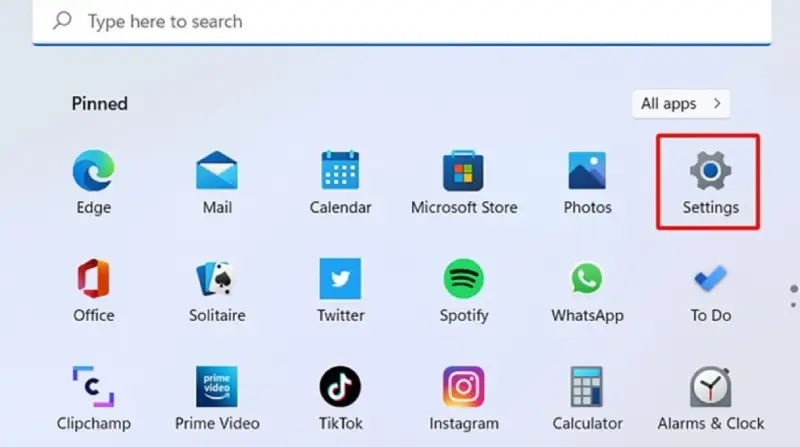
Cách tắt Night Light trên Windows 11:
- Nhấn Windows + I để mở Settings.
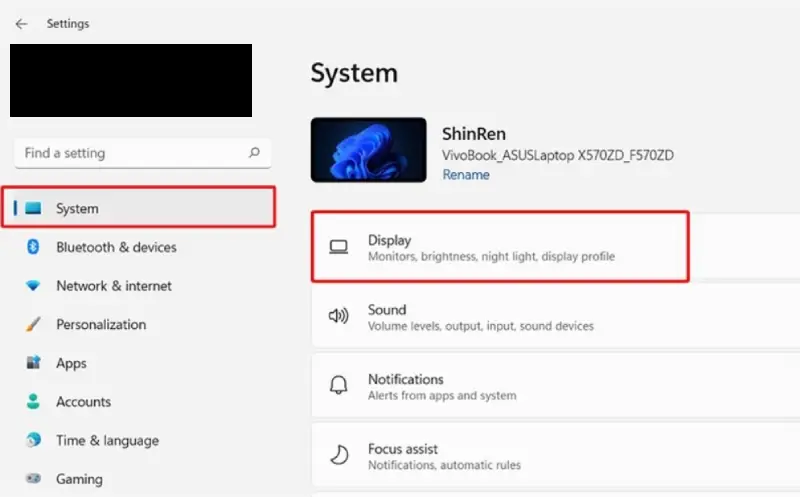
- Chọn System.
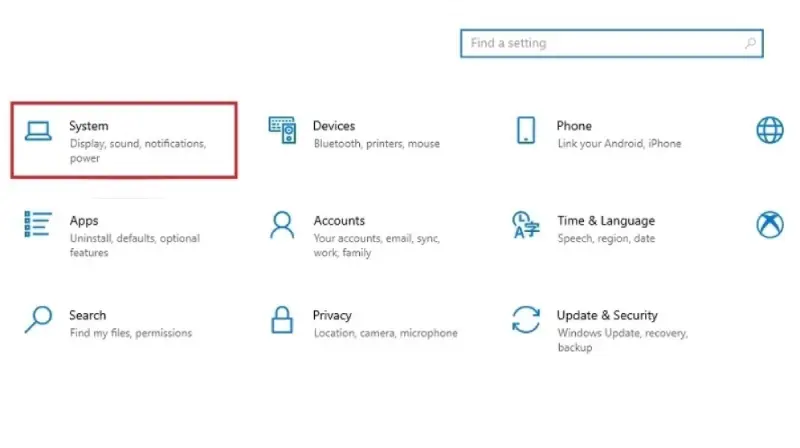
- Chọn Display.
- Tìm mục Night light.
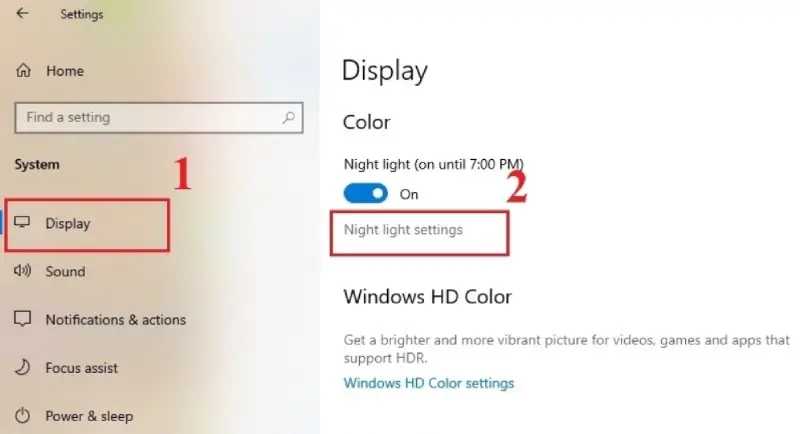
- Chuyển trạng thái sang Off để tắt.
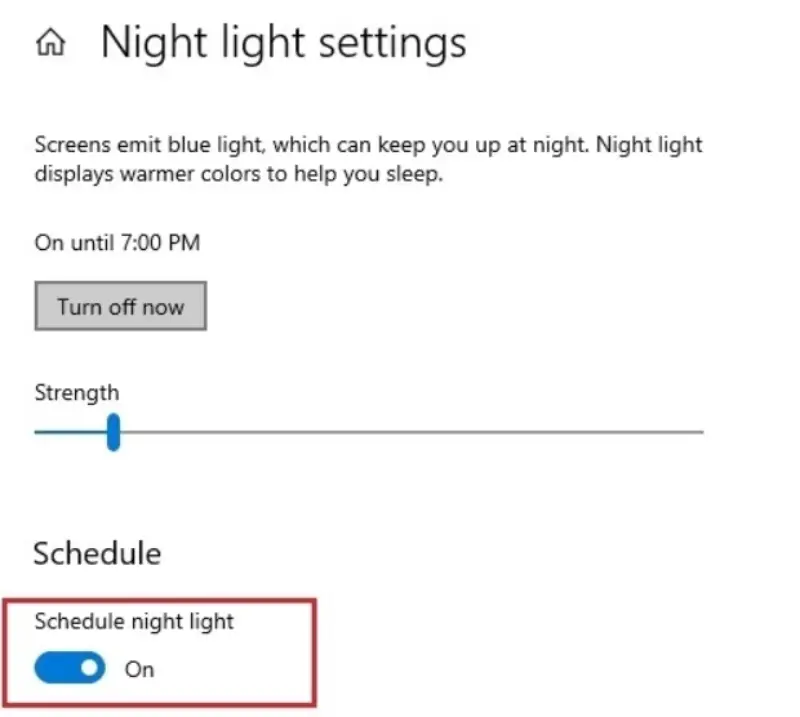
Bạn cũng có thể nhấn Windows + A để mở Quick Settings và tắt Night Light nếu nút chức năng đang hiển thị. Nếu màu sắc trở lại bình thường sau khi tắt, hãy kiểm tra thêm lịch tự động bật Night Light để tránh tình trạng màn hình tiếp tục ngả màu vào một khung giờ nhất định.
Tham khảo thêm Bật mí 5+ cách sửa lỗi màn hình laptop bị giật hiệu quả
Kiểm tra Color Filters trên Windows
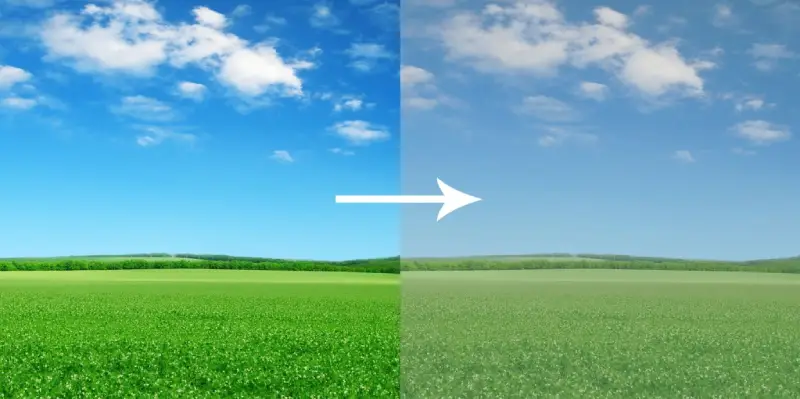
Color Filters là bộ lọc màu hỗ trợ người dùng quan sát nội dung dễ dàng hơn. Tuy nhiên, nếu vô tình bật tính năng này, toàn bộ màn hình có thể chuyển sang màu xám, đảo màu hoặc hiển thị theo một bảng màu khác.
Trên Windows 11, thực hiện như sau:
- Nhấn Windows + I để mở Settings.
- Chọn Accessibility.
- Chọn Color filters.
- Kiểm tra trạng thái của mục Color filters.
- Nếu tính năng đang bật mà bạn không có nhu cầu sử dụng, hãy chuyển sang Off.
Trên Windows 10, bạn có thể truy cập Settings -> Ease of Access -> Color filters để kiểm tra và tắt bộ lọc màu. Sau khi tắt, quan sát lại nền trắng, hình ảnh và các vùng màu để xác định màn hình đã trở về trạng thái bình thường hay chưa.
Kiểm tra và đặt lại Color Profile
Color Profile là cấu hình màu giúp hệ điều hành và ứng dụng hiển thị màu sắc phù hợp với màn hình. Nếu chọn nhầm profile hoặc sử dụng cấu hình không tương thích, hình ảnh có thể bị lệch màu.
Cách kiểm tra trên Windows 11:
- Nhấn Windows + I để mở Settings.
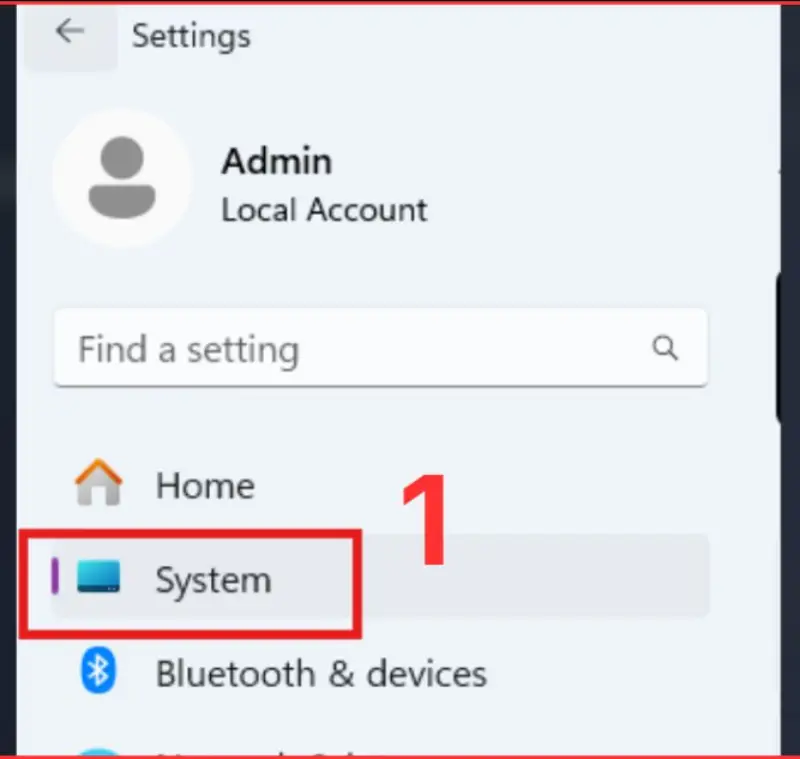
- Chọn System -> Display.
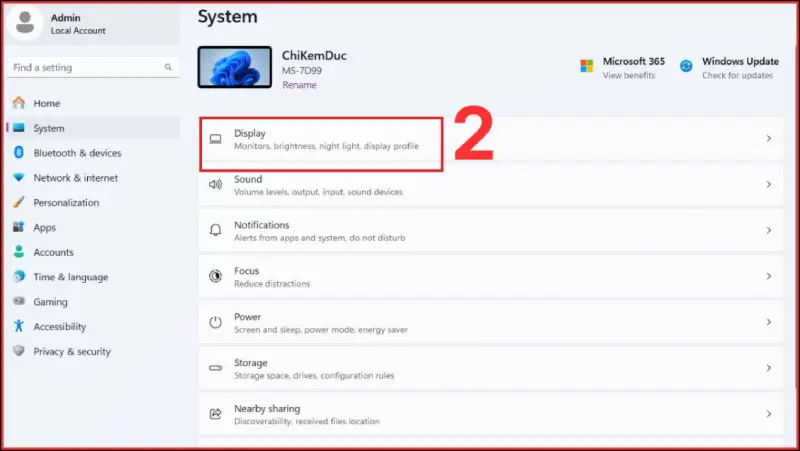
- Tìm và mở mục Color profile.
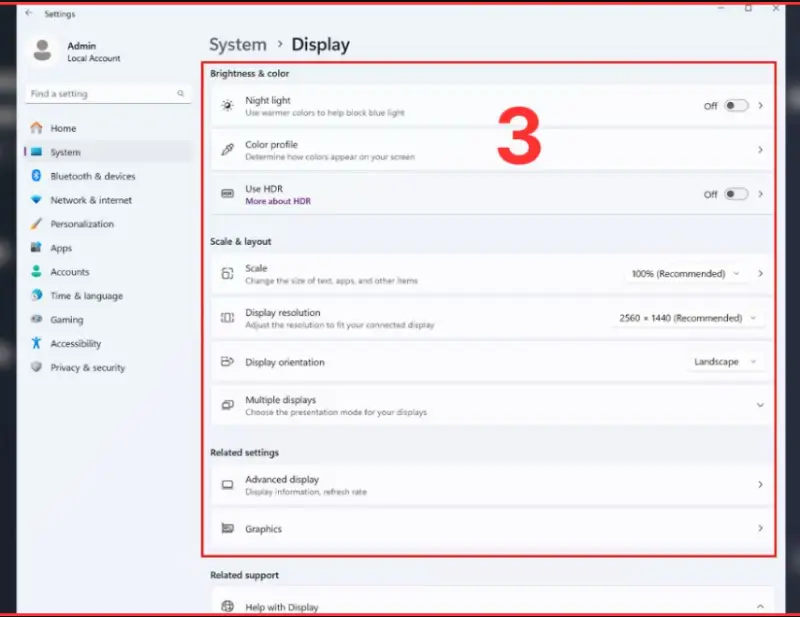
- Chọn đúng màn hình cần kiểm tra nếu máy đang sử dụng nhiều màn hình.
- Xem danh sách profile màu đang được áp dụng.
- Nếu phát hiện profile không phù hợp, hãy chọn cấu hình màu được nhà sản xuất khuyến nghị hoặc đặt lại profile mặc định phù hợp với thiết bị.
Không nên xóa hàng loạt profile màu khi chưa biết chúng được sử dụng cho mục đích gì. Với màn hình chuyên dụng cho thiết kế, chỉnh sửa ảnh hoặc video, profile màu có thể đã được cân chỉnh riêng.
Bạn cũng có thể tìm từ khóa Color Management trong Windows để mở công cụ quản lý màu truyền thống và kiểm tra thiết lập cho từng màn hình.
Tham khảo thêm 15 cách sửa lỗi màn hình đen chỉ có chuột trên Windows hiệu quả 2026
Kiểm tra chế độ HDR
HDR giúp mở rộng dải sáng và khả năng thể hiện màu sắc trên các màn hình tương thích. Tuy nhiên, khi thiết lập HDR không phù hợp, màu sắc có thể bị nhợt, quá rực hoặc khác biệt giữa các ứng dụng.
Cách kiểm tra:
- Nhấn Windows + I.
- Chọn System -> Display.
- Chọn màn hình hỗ trợ HDR.
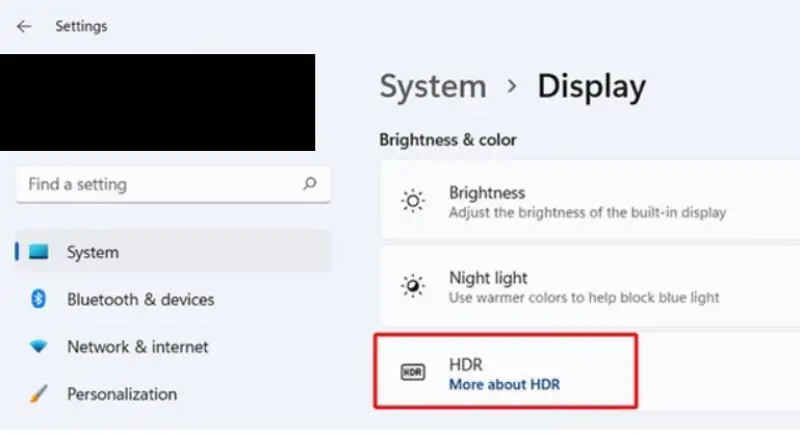
- Mở mục HDR hoặc Use HDR.
- Thử tắt HDR để so sánh màu sắc trước và sau khi thay đổi.
Nếu màn hình hiển thị tự nhiên hơn khi tắt HDR, bạn nên kiểm tra khả năng hỗ trợ HDR của màn hình, driver đồ họa và thiết lập nội dung đang sử dụng. Không phải màn hình nào cũng có khả năng hiển thị HDR giống nhau.
Tham khảo thêm BỎ TÚI 8 cách sửa lỗi màn hình máy tính màu hồng cần biết
Đưa thông số màu trong phần mềm card đồ họa về mặc định
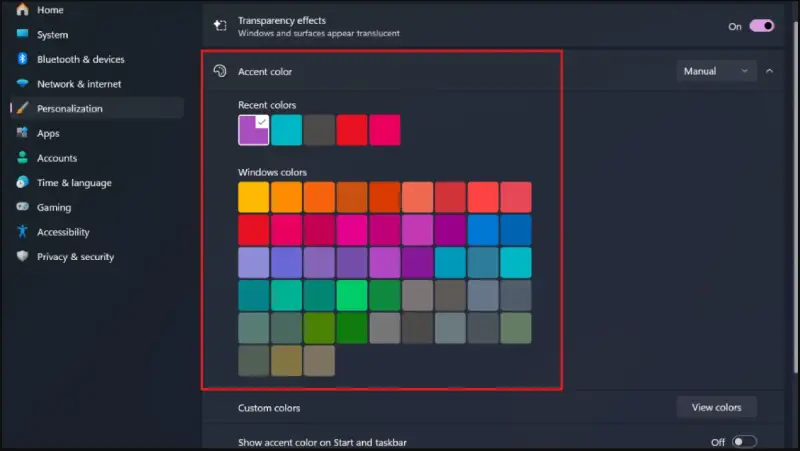
Các phần mềm quản lý card đồ họa có thể cho phép thay đổi độ sáng, độ tương phản, gamma và độ bão hòa màu. Nếu những thông số này bị điều chỉnh quá mức, màn hình có thể hiển thị sai tông màu.
Tùy theo thiết bị, bạn có thể kiểm tra:
- Intel Graphics: Mở ứng dụng Intel Graphics Command Center nếu được cài đặt, tìm phần Display hoặc Color và kiểm tra các thông số màu.
- NVIDIA: Mở NVIDIA Control Panel, chọn Display -> Adjust desktop color settings nếu máy có tùy chọn này.
- AMD: Mở AMD Software: Adrenalin Edition, kiểm tra phần Display và các thiết lập màu được hỗ trợ.
Nếu không nhớ thông số ban đầu, hãy đưa các tùy chọn màu về mặc định thay vì tiếp tục điều chỉnh ngẫu nhiên.
Reset nhanh driver card đồ họa
Khi màn hình bị đổi màu, nhấp nháy hoặc hiển thị bất thường do driver gặp trục trặc tạm thời, bạn có thể thử khởi động lại trình điều khiển đồ họa bằng phím tắt của Windows.
Thực hiện bằng cách nhấn đồng thời: Windows + Ctrl + Shift + B
Màn hình có thể chớp hoặc tối trong chốc lát rồi hiển thị trở lại. Đây là thao tác reset driver đồ họa, không xóa dữ liệu và không thay thế việc cài đặt lại driver nếu driver đã bị lỗi. Nếu không có thay đổi, hãy tiếp tục kiểm tra driver trong Device Manager.
Cập nhật hoặc quay lại phiên bản driver đồ họa trước đó
Driver lỗi thời hoặc không tương thích có thể gây ra tình trạng màn hình đổi màu, nhấp nháy và méo hình.
Cách cập nhật driver: Nhấn Windows + X -> Chọn Device Manager -> Mở rộng mục Display adapters -> Nhấp chuột phải vào card đồ họa -> Chọn Update driver -> Làm theo hướng dẫn trên màn hình.
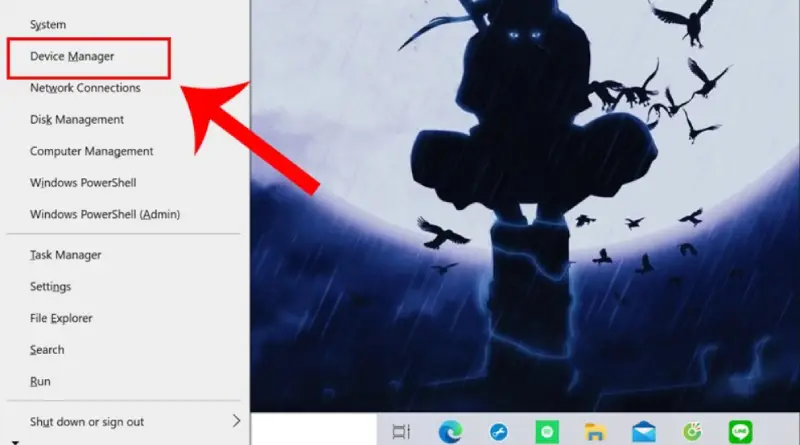
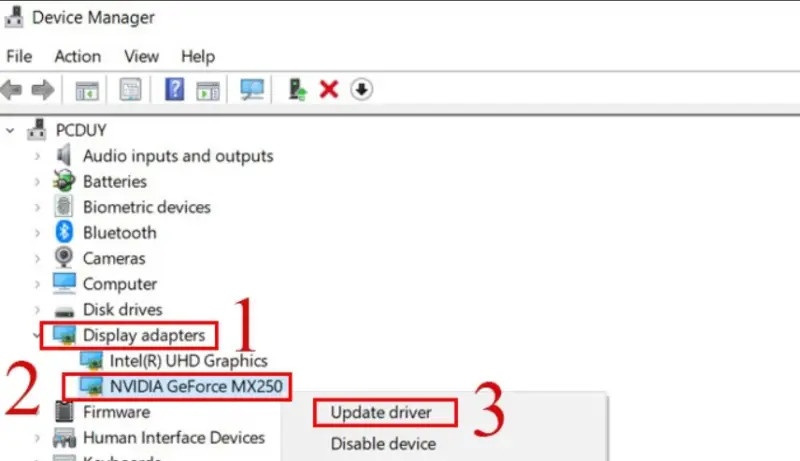
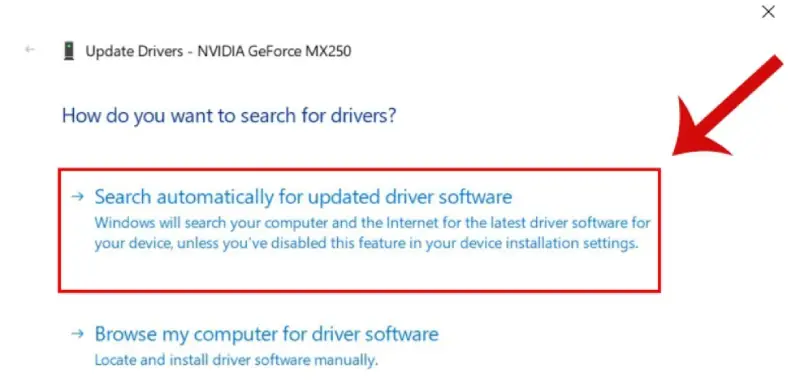
Bạn nên ưu tiên driver phù hợp với model laptop hoặc card đồ họa, tải từ trang hỗ trợ của nhà sản xuất thiết bị.
Không phải lúc nào phiên bản driver mới nhất cũng hoạt động ổn định nhất trên mọi thiết bị. Nếu lỗi bắt đầu sau một lần cập nhật, quay lại phiên bản trước có thể là hướng xử lý phù hợp hơn.
Tham khảo thêm Cách sửa lỗi laptop không vào được màn hình chính
Kiểm tra màn hình bằng Safe Mode
Safe Mode khởi động Windows với các thành phần và driver tối thiểu. Đây là cách hữu ích để xác định lỗi có liên quan đến phần mềm hoặc driver được tải khi Windows hoạt động bình thường hay không.
Cách vào Safe Mode trên Windows 11:
- Mở Settings.
- Chọn System -> Recovery.
- Tại mục Advanced startup, nhấn Restart now.
- Khi máy vào màn hình tùy chọn, chọn Troubleshoot.
- Chọn Advanced options -> Startup Settings.
- Nhấn Restart.
- Sau khi máy khởi động lại, nhấn phím 4 hoặc F4 để vào Safe Mode.
Nếu màu sắc hiển thị bình thường trong Safe Mode nhưng bị đổi màu khi khởi động Windows thông thường, bạn nên kiểm tra driver, phần mềm quản lý màu và các ứng dụng vừa cài đặt.
Nếu màn hình vẫn đổi màu trong Safe Mode, cần tiếp tục kiểm tra bằng màn hình ngoài hoặc kiểm tra phần cứng. Kết quả này không đủ để khẳng định chắc chắn màn hình đã hỏng.
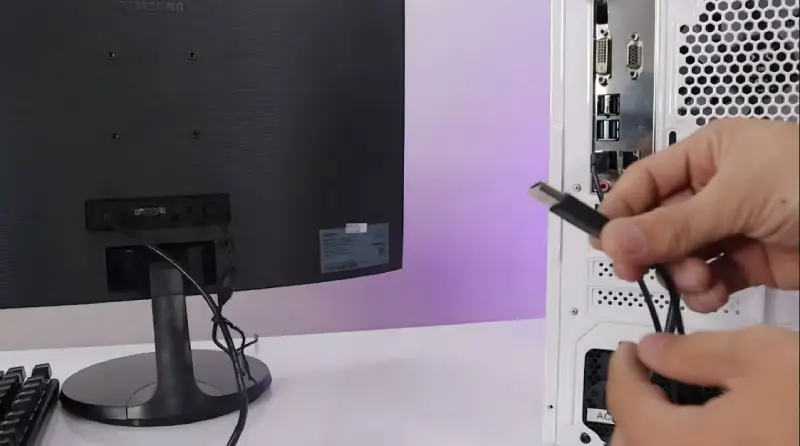
Kiểm tra dây cáp và cổng kết nối màn hình
Với máy tính để bàn, bạn có thể tự kiểm tra dây tín hiệu theo các bước:
- Tắt màn hình và máy tính trước khi tháo cáp.
- Kiểm tra hai đầu cáp HDMI, DisplayPort, VGA hoặc USB-C.
- Tháo cáp rồi cắm lại chắc chắn.
- Thử một cổng kết nối khác nếu thiết bị hỗ trợ.
- Sử dụng dây cáp khác còn hoạt động tốt để kiểm tra.
- Kiểm tra đầu cấp nguồn của màn hình nếu có dấu hiệu lỏng hoặc chập chờn.
Với laptop, cáp màn hình nằm bên trong thân máy và thường đi qua bản lề. Bạn không nên tự tháo màn hình nếu chưa có kinh nghiệm, vì thao tác không đúng có thể làm hỏng cáp, socket hoặc tấm nền.
Tham khảo thêm Bỏ túi 5 cách sửa lỗi màn hình laptop bị nhiễu đơn giản
Kết nối với màn hình ngoài để xác định lỗi
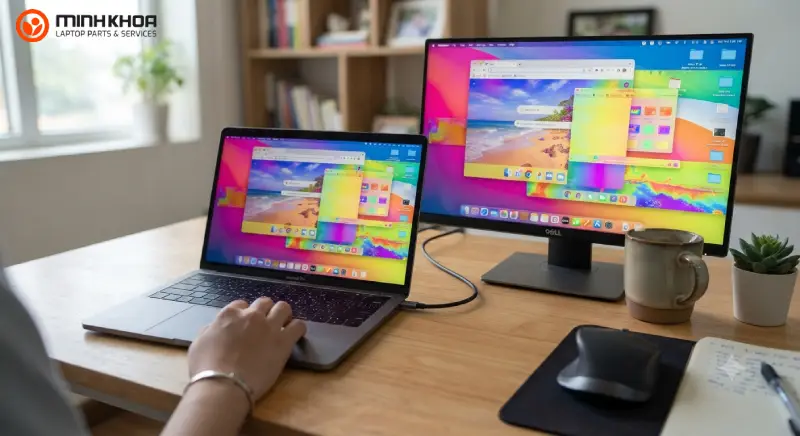
Đây là một trong những cách kiểm tra có giá trị nhất khi laptop bị đổi màu. Bạn có thể kết nối laptop với một màn hình rời hoặc TV tương thích thông qua HDMI, DisplayPort hay USB-C có hỗ trợ xuất hình.
Sau khi kết nối, hãy so sánh hình ảnh giữa hai màn hình:
- Màn hình laptop bị đổi màu, màn hình ngoài hiển thị bình thường: Nên ưu tiên kiểm tra tấm nền, cáp màn hình và đầu kết nối bên trong laptop.
- Cả màn hình laptop và màn hình ngoài đều bị đổi màu: Cần kiểm tra driver, phần mềm, GPU hoặc đường xuất tín hiệu hình ảnh.
- Chỉ một màn hình rời bị sai màu: Có thể vấn đề nằm ở dây cáp, cổng kết nối, profile màu hoặc chính màn hình rời đó.
Phép thử này giúp thu hẹp phạm vi kiểm tra, nhưng không thể xác định chính xác linh kiện hỏng nếu chưa kiểm tra trực tiếp.
Kiểm tra màn hình trước khi Windows khởi động
Nếu màn hình đã đổi màu ngay từ logo khởi động hoặc trong BIOS/UEFI, khả năng lỗi nằm ở phần cứng hoặc đường xuất hình cần được xem xét kỹ hơn.
Bạn có thể khởi động máy và truy cập BIOS/UEFI theo phím hướng dẫn của nhà sản xuất. Nếu màu sắc vẫn bất thường ở giao diện này, lỗi có thể không chỉ nằm ở thiết lập màu trong Windows.
Ngược lại, nếu BIOS hiển thị bình thường nhưng vào Windows mới bị đổi màu, hãy ưu tiên kiểm tra driver, Color Profile, Night Light, HDR và các phần mềm liên quan.
Tham khảo thêm 4 cách sửa lỗi màn hình máy tính bị phóng to
Kiểm tra hoặc thay thế màn hình khi có dấu hiệu hư hỏng
Nếu đã kiểm tra cài đặt, driver, dây cáp và kết nối màn hình ngoài nhưng lỗi vẫn tồn tại, thiết bị có thể gặp vấn đề ở tấm nền, cáp màn hình hoặc mạch điều khiển.
Kỹ thuật viên cần kiểm tra từng bộ phận để xác định chính xác nguyên nhân. Chỉ nên thay màn hình khi đã loại trừ những lỗi có thể xử lý bằng cách sửa cáp, thay cáp hoặc điều chỉnh phần mềm.
Không nên tự mua màn hình mới chỉ dựa trên biểu hiện đổi màu, vì cùng một triệu chứng có thể xuất phát từ nhiều linh kiện khác nhau.
Những việc không nên làm khi màn hình máy tính bị đổi màu
Khi gặp lỗi hiển thị, người dùng nên tránh một số thao tác có thể làm tình trạng phức tạp hơn:
- Không tự ý tắt các dịch vụ Windows không liên quan: Windows Error Reporting Service và Problem Reports and Solutions Control Panel Support chủ yếu phục vụ việc ghi nhận, báo cáo sự cố. Tắt các dịch vụ này không phải phương pháp xử lý lỗi màu màn hình.
- Không chỉnh gamma, độ bão hòa và độ tương phản liên tục: Việc thay đổi ngẫu nhiên có thể khiến màu sắc lệch nhiều hơn và khó khôi phục thiết lập ban đầu.
- Không cài driver từ nguồn không rõ ràng: Driver không phù hợp có thể gây thêm lỗi hiển thị hoặc mất ổn định hệ thống.
- Không tự tháo màn hình laptop khi thiếu dụng cụ và kinh nghiệm: Cáp, socket và tấm nền đều là những bộ phận dễ bị ảnh hưởng khi thao tác sai.
- Không vội thay màn hình hoặc card đồ họa: Cần xác định nguyên nhân trước khi thay linh kiện để tránh phát sinh chi phí không cần thiết.
Ngoài ra, không nên mặc định lỗi đổi màu trên màn hình LCD/LED hiện đại là do nhiễu từ. Với các thiết bị này, cần ưu tiên kiểm tra chế độ hiển thị, driver, cáp tín hiệu và tấm nền. Việc đặt thiết bị điện tử ở vị trí thông thoáng, tránh va đập và môi trường ẩm vẫn là thói quen sử dụng tốt, nhưng không thay thế quy trình chẩn đoán.
Tham khảo thêm 5+ lý giải chi tiết: Mắt cách màn hình máy tính bao nhiêu?

Mẹo hạn chế tình trạng màn hình máy tính bị đổi màu
Để giảm nguy cơ gặp lỗi hiển thị trong quá trình sử dụng, bạn nên lưu ý:
- Giữ Color Profile phù hợp với màn hình và không tùy tiện thay đổi cấu hình màu.
- Chỉ bật Night Light, HDR hoặc Color Filters khi thực sự cần thiết.
- Cài đặt driver đồ họa tương thích với model máy và hệ điều hành.
- Sử dụng cáp HDMI, DisplayPort hoặc USB-C có chất lượng phù hợp, tránh để dây bị kéo căng hoặc gập mạnh.
- Không đóng mở laptop đột ngột, dùng lực mạnh hoặc cầm trực tiếp vào khu vực dễ gây áp lực lên màn hình.
- Tránh để vật nặng đè lên nắp laptop và không đặt máy ở nơi có độ ẩm cao.
- Vệ sinh màn hình bằng khăn mềm, dung dịch chuyên dụng phù hợp; không xịt chất lỏng trực tiếp lên bề mặt.
- Kiểm tra thiết bị định kỳ nếu thường xuyên xuất hiện hiện tượng nhấp nháy, sai màu hoặc mất tín hiệu.
Câu hỏi thường gặp về lỗi màn hình máy tính bị đổi màu
Hỏi: Màn hình máy tính bị đổi sang màu vàng là lỗi gì?
Trả lời: Màn hình ngả vàng thường liên quan đến tính năng Night Light, Color Profile hoặc chế độ màu trong phần mềm card đồ họa. Bạn nên kiểm tra Night Light trước, sau đó kiểm tra Color Filters và cấu hình màu. Nếu màn hình vẫn vàng ngay cả khi đã tắt các tính năng này, cần kiểm tra thêm phần cứng.
Hỏi: Màn hình laptop bị ám xanh hoặc tím có phải do hỏng màn hình không?
Trả lời: Không nhất thiết. Tình trạng ám xanh hoặc tím có thể do Color Profile, driver đồ họa, cáp màn hình hoặc tấm nền. Bạn nên thử kết nối với màn hình ngoài để so sánh. Nếu màn hình ngoài bình thường, hãy ưu tiên kiểm tra màn hình và cáp bên trong laptop.
Hỏi: Tại sao màn hình laptop đổi màu khi gập mở?
Trả lời: Nếu màu sắc thay đổi theo góc mở màn hình, cáp màn hình hoặc đầu kết nối tại khu vực bản lề có thể đang gặp vấn đề. Bạn nên hạn chế đóng mở máy nhiều lần và mang thiết bị đi kiểm tra nếu hiện tượng tiếp tục xảy ra.
Hỏi: Màn hình máy tính bị đổi màu có tự hết không?
Trả lời: Nếu nguyên nhân là lỗi hiển thị tạm thời, xung đột driver hoặc thiết lập màu không phù hợp, màn hình có thể trở lại bình thường sau khi khởi động lại hoặc điều chỉnh cấu hình. Tuy nhiên, lỗi do cáp, tấm nền hoặc GPU thường không tự khắc phục nếu linh kiện đã hư hỏng.
Hỏi: Có nên thay màn hình ngay khi máy tính bị loang màu không?
Trả lời: Không nên thay ngay khi chưa kiểm tra. Loang màu có thể do tấm nền, nhưng cũng có trường hợp liên quan đến cáp tín hiệu hoặc mạch điều khiển. Kỹ thuật viên cần kiểm tra để xác định bộ phận gây lỗi trước khi đưa ra phương án sửa chữa.
Hỏi: Tắt Windows Error Reporting Service có sửa được lỗi đổi màu màn hình không?
Trả lời: Không. Dịch vụ này chủ yếu hỗ trợ Windows ghi nhận và gửi báo cáo lỗi. Nó không trực tiếp điều khiển màu sắc hiển thị, vì vậy tắt dịch vụ không phải cách khắc phục phù hợp cho lỗi màn hình bị đổi màu.
Tham khảo thêm Cháy màn hình laptop: Dấu hiệu, nguyên nhân và khắc phục
Màn hình máy tính bị đổi màu có thể bắt nguồn từ những thiết lập đơn giản, cũng có thể là dấu hiệu cảnh báo về các vấn đề nghiêm trọng hơn. Để xử lý đúng cách, bạn nên kiểm tra từ phần mềm đến phần cứng, thử kết nối màn hình ngoài và quan sát thời điểm lỗi xuất hiện trước khi quyết định sửa chữa hoặc thay linh kiện. Hy vọng những thông tin trên sẽ giúp bạn khắc phục được lỗi đang gặp phải.


