
Windows là hệ điều hành được Microsoft phát triển và sử dụng trên hàng triệu máy tính trên toàn thế giới. Để khai thác đầy đủ các tính năng cũng như nhận được những bản cập nhật mới, người dùng cần kích hoạt bản quyền Windows bằng giấy phép hợp lệ. Vậy bản quyền Windows là gì, có vai trò như thế nào và làm sao để kiểm tra máy tính của mình đã được kích hoạt hay chưa? Hãy cùng Laptop Minh Khoa tìm hiểu chi tiết trong bài viết dưới đây nhé!
Nội dung bài viết
- 1 Tìm hiểu bản quyền Windows là gì?
- 2 Vì sao nên sử dụng Windows có bản quyền?
- 3 Các hình thức bản quyền Windows phổ biến
- 4 Hướng dẫn kiểm tra trạng thái bản quyền Windows trên máy tính
- 5 Một số cách kích hoạt hệ điều hành Windows đơn giản
- 6 Những trường hợp Windows không kích hoạt được
- 7 Những lưu ý khi sử dụng bản quyền Windows
- 8 Một số câu hỏi thường gặp về bản quyền Windows
Tìm hiểu bản quyền Windows là gì?
Trước khi tìm hiểu cách kích hoạt hay kiểm tra giấy phép, bạn cần hiểu rõ khái niệm bản quyền Windows và sự khác biệt giữa kích hoạt với xác thực hệ điều hành.
Bản quyền Windows là gì?
Bản quyền Windows là giấy phép sử dụng hợp pháp do Microsoft cấp cho người dùng hoặc doanh nghiệp. Giấy phép này cho phép cài đặt, kích hoạt và sử dụng hệ điều hành Windows theo đúng điều khoản cấp phép của Microsoft.
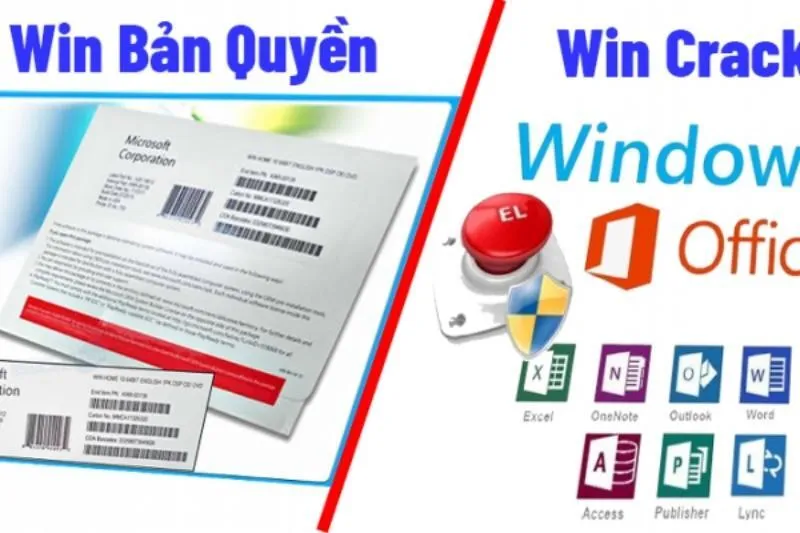
Khi Windows được kích hoạt thành công, giấy phép sẽ được liên kết với thiết bị thông qua Product Key hoặc Digital License (Giấy phép kỹ thuật số). Điều này giúp hệ điều hành hoạt động đầy đủ chức năng, đồng thời đủ điều kiện nhận các bản cập nhật về bảo mật và tính năng mới.
Tham khảo bài viết: Cách kiểm tra phiên bản Windows 10
Phân biệt giữa Kích hoạt (Activation) và Xác thực (Validation)
Nhiều người thường nhầm lẫn giữa Activation (kích hoạt) và Validation (xác thực), tuy nhiên đây là hai khái niệm khác nhau:
-
Kích hoạt Windows (Activation): Quá trình gắn khóa sản phẩm hoặc giấy phép kỹ thuật số với phần cứng máy tính để xác nhận quyền sử dụng.
- Xác thực Windows (Validation): Quá trình hệ thống kiểm tra tính toàn vẹn của các tệp bản quyền, đảm bảo dữ liệu không bị chỉnh sửa hay bị lỗi.
Vì sao nên sử dụng Windows có bản quyền?
Việc sử dụng bản quyền Windows không chỉ đáp ứng yêu cầu về giấy phép mà còn mang lại nhiều lợi ích trong quá trình sử dụng máy tính. Dưới đây là những lý do người dùng nên kích hoạt Windows bằng giấy phép hợp lệ.
Nhận đầy đủ các bản cập nhật từ Microsoft
Microsoft thường xuyên phát hành các bản cập nhật nhằm vá lỗ hổng bảo mật, cải thiện hiệu suất và bổ sung tính năng mới cho Windows 10 và Windows 11. Khi máy tính sử dụng Windows đã được kích hoạt đúng cách, bạn có thể tải và cài đặt các bản cập nhật này nhanh chóng thông qua Windows Update.
Tăng cường khả năng bảo mật
Các bản cập nhật định kỳ không chỉ bổ sung tính năng mà còn giúp khắc phục các lỗ hổng bảo mật mới được phát hiện. Đối với cá nhân và doanh nghiệp, việc duy trì Windows có bản quyền sẽ góp phần giảm nguy cơ bị tấn công bởi mã độc, ransomware hoặc các hình thức khai thác lỗ hổng khác.
Hệ điều hành hoạt động ổn định hơn
Windows đã được kích hoạt thường hoạt động ổn định hơn nhờ nhận được đầy đủ các bản vá từ Microsoft. Ngoài ra, người dùng cũng hạn chế gặp các thông báo yêu cầu kích hoạt hoặc một số giới hạn về khả năng cá nhân hóa giao diện.
Dễ dàng kích hoạt lại sau khi cài Windows
Nếu giấy phép kỹ thuật số đã được liên kết với tài khoản Microsoft, bạn có thể kích hoạt lại Windows sau khi cài đặt lại hoặc thay đổi phần cứng theo hướng dẫn của Microsoft mà không cần nhập lại Product Key trong nhiều trường hợp.
Các hình thức bản quyền Windows phổ biến
Microsoft hiện cung cấp nhiều hình thức cấp phép khác nhau để phù hợp với từng nhóm người dùng. Việc hiểu rõ từng loại sẽ giúp bạn lựa chọn giấy phép phù hợp khi cài đặt hoặc nâng cấp hệ điều hành.
Giấy phép kỹ thuật số (Digital License)
Digital License là hình thức kích hoạt hiện được sử dụng rất phổ biến trên Windows 10 và Windows 11.
Thay vì nhập mã gồm 25 ký tự, giấy phép sẽ được lưu trên máy chủ Microsoft và liên kết với phần cứng cũng như tài khoản Microsoft của người dùng. Khi cài đặt lại đúng phiên bản Windows, hệ thống có thể tự động kích hoạt sau khi kết nối Internet.
Digital License thường xuất hiện trong các trường hợp:
- Nâng cấp miễn phí từ Windows 10 đủ điều kiện.
- Mua Windows trên Microsoft Store.
- Thiết bị đã được kích hoạt trước đó.
- Liên kết giấy phép với tài khoản Microsoft.
Product Key (Khóa sản phẩm)
Product Key là dãy gồm 25 ký tự được Microsoft cấp khi người dùng mua giấy phép Windows. Khi cài đặt Windows, người dùng có thể nhập Product Key để kích hoạt hệ điều hành.
Khóa này thường xuất hiện trên:
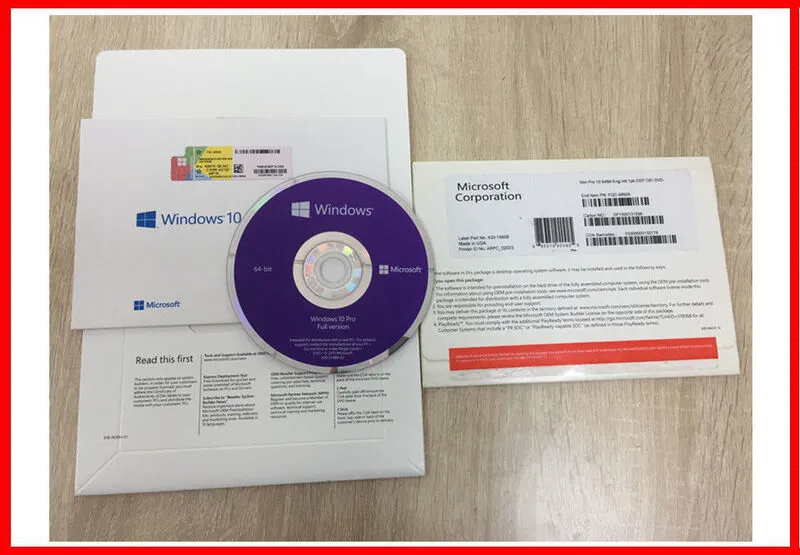
- Tem COA của máy tính.
- Bao bì sản phẩm Windows.
- Email xác nhận khi mua trực tuyến.
- Tài khoản mua hàng của Microsoft.
- Hợp đồng cấp phép doanh nghiệp.
Giấy phép OEM
OEM (Original Equipment Manufacturer) là loại giấy phép được cài sẵn trên các máy tính mới do nhà sản xuất phân phối.
Đặc điểm của OEM:
- Được gắn với phần cứng của thiết bị.
- Thường không thể chuyển sang máy tính khác.
- Có thể tự động kích hoạt khi cài đúng phiên bản Windows.
Giấy phép Retail
Retail là giấy phép được bán riêng cho người dùng cá nhân. Ưu điểm của loại giấy phép này là có thể chuyển sang thiết bị khác nếu đáp ứng điều kiện cấp phép của Microsoft. Retail phù hợp với người thường xuyên nâng cấp hoặc thay đổi máy tính.
Xem thêm: Hướng dẫn cách tắt update win 10 vĩnh viễn & tạm thời
Volume License
Volume License được thiết kế dành cho doanh nghiệp, trường học hoặc tổ chức cần triển khai Windows trên nhiều thiết bị cùng lúc. Hình thức này giúp đơn giản hóa việc quản lý giấy phép, kích hoạt và cập nhật hệ điều hành trên số lượng lớn máy tính.
Hướng dẫn kiểm tra trạng thái bản quyền Windows trên máy tính
Việc chủ động kiểm tra trạng thái kích hoạt sẽ giúp bạn chuẩn bị tốt hơn trước khi nâng cấp phần cứng hoặc cài lại hệ điều hành. Dưới đây là một số cách kiểm tra bản quyền Windows đơn giản mà bạn có thể thực hiện:
Kiểm tra thông qua phần Cài đặt (Settings)
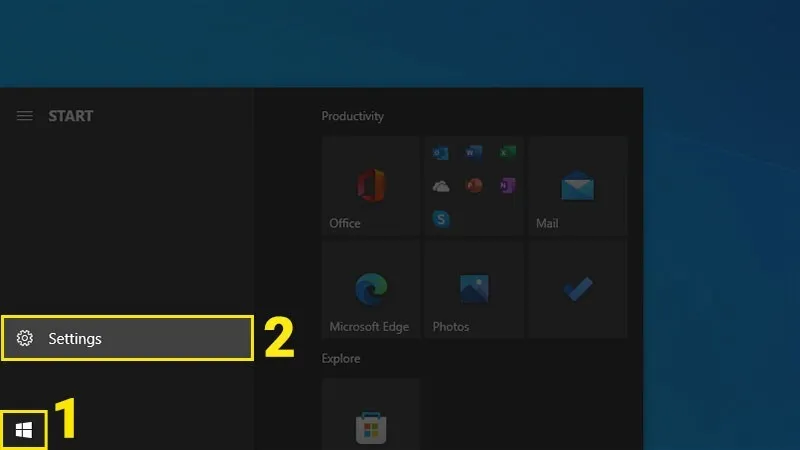
Bước 1: Mở Settings bằng tổ hợp phím Windows + I.
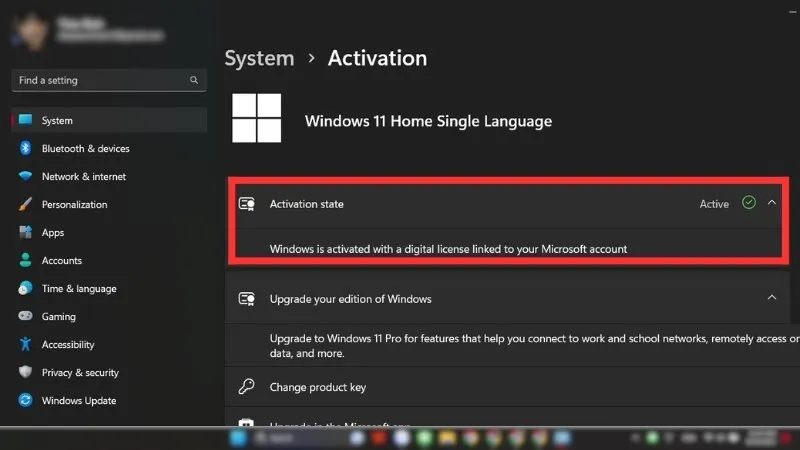
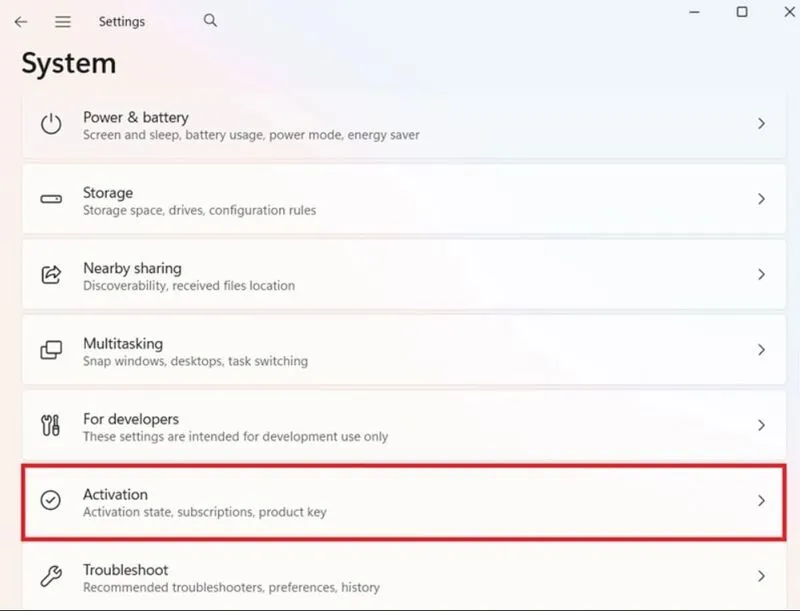
Bước 2: Tiếp tục chọn System rồi nhấn vào Activation.
Bước 3: Quan sát mục Activation State để xem trạng thái bản quyền của máy tính.
Kiểm tra nhanh bằng công cụ Command Prompt
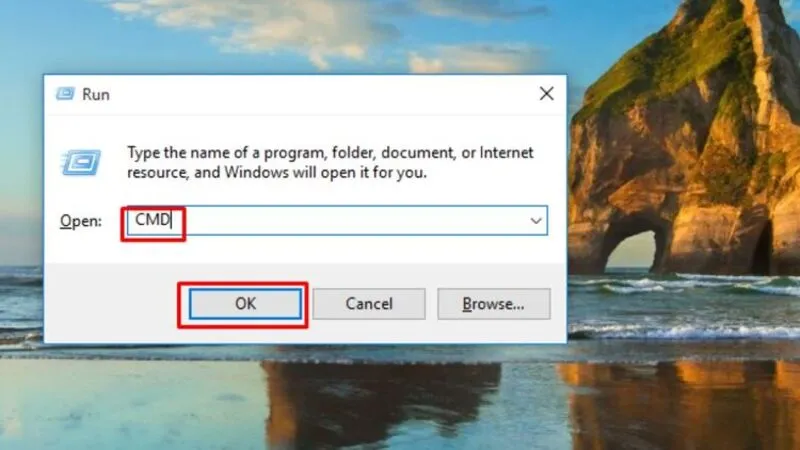
Bước 1: Nhấn tổ hợp Windows + R, gõ cmd rồi nhấn Enter.
Bước 2: Nhập lệnh slmgr /xpr và nhấn Enter để xem trạng thái kích hoạt vĩnh viễn.
Bước 3: Nhập lệnh slmgr /dlv nếu muốn kiểm tra chi tiết thông tin về loại giấy phép đang dùng.
Một số cách kích hoạt hệ điều hành Windows đơn giản
Sau khi xác định máy tính chưa được kích hoạt hoặc cần kích hoạt lại, bạn có thể lựa chọn phương pháp phù hợp với loại giấy phép mình đang sở hữu. Dưới đây là quy trình thực hiện:
Dùng Digital License để kích hoạt
Nếu máy tính sử dụng Digital License, việc kích hoạt khá đơn giản. Người dùng chỉ cần:
- Kết nối Internet.
- Đăng nhập đúng tài khoản Microsoft đã liên kết với giấy phép.
- Chờ Windows tự động xác minh và kích hoạt.
Trong phần lớn trường hợp, bạn sẽ không cần nhập Product Key.
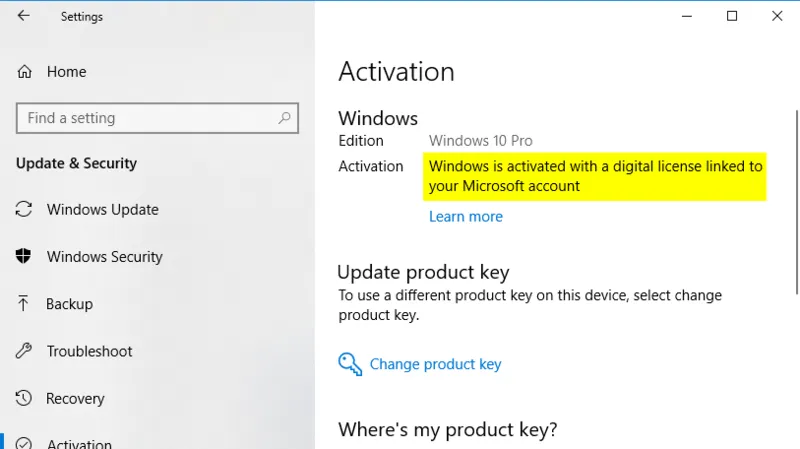
Sử dụng Product Key
Nếu bạn có khóa sản phẩm gồm 25 ký tự, hãy thực hiện các bước sau:
Bước 1: Trước hết bạn hãy mở Settings.
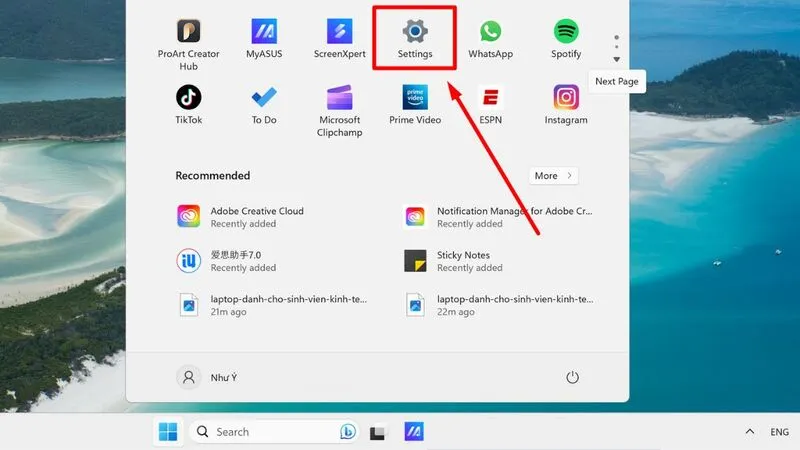
Bước 2: Tiếp theo hãy chọn System rồi kích đúp chuột vào Activation.
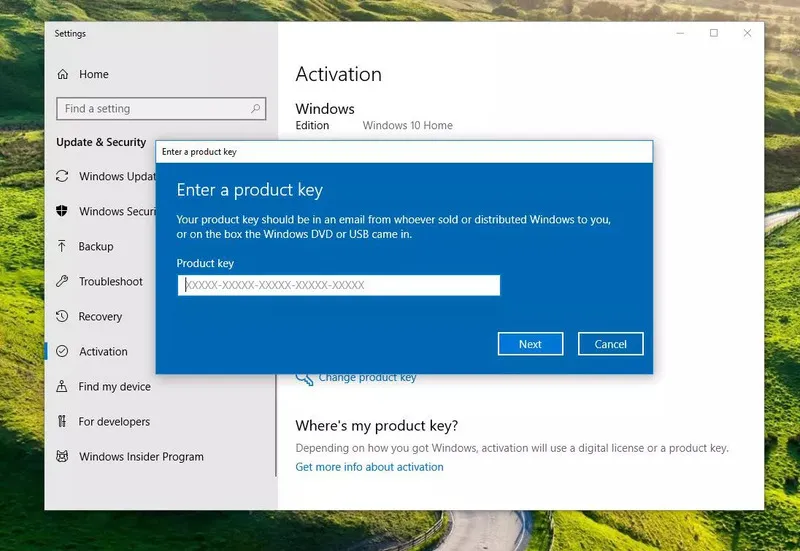
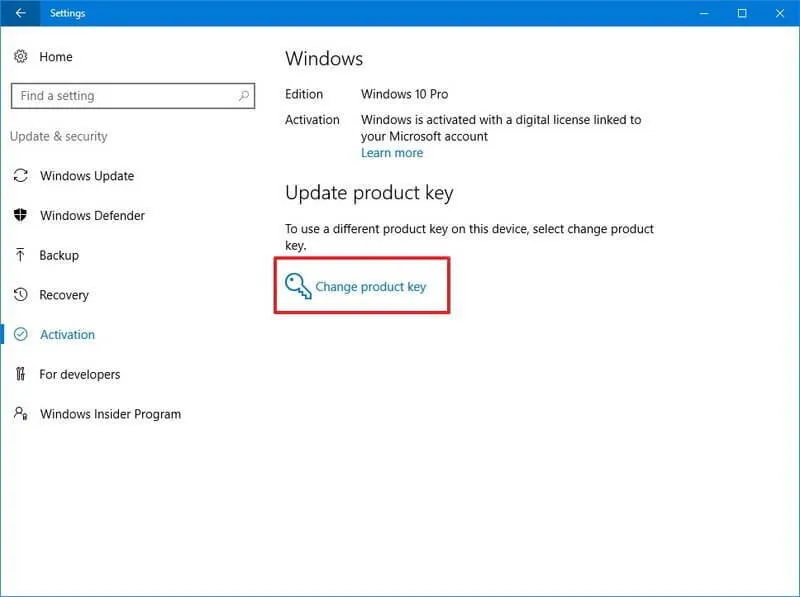
Bước 3: Sau đó hãy chọn Change Product Key.
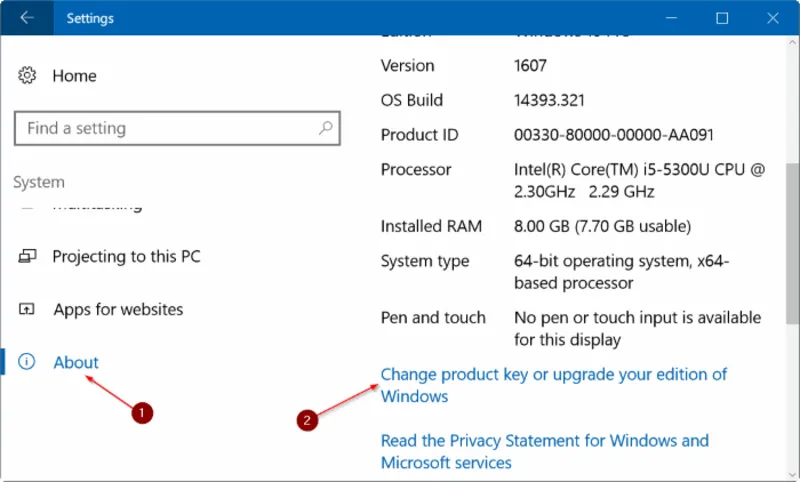
Bước 4: Nhập Product Key và làm theo hướng dẫn trên màn hình máy tính hiển thị.
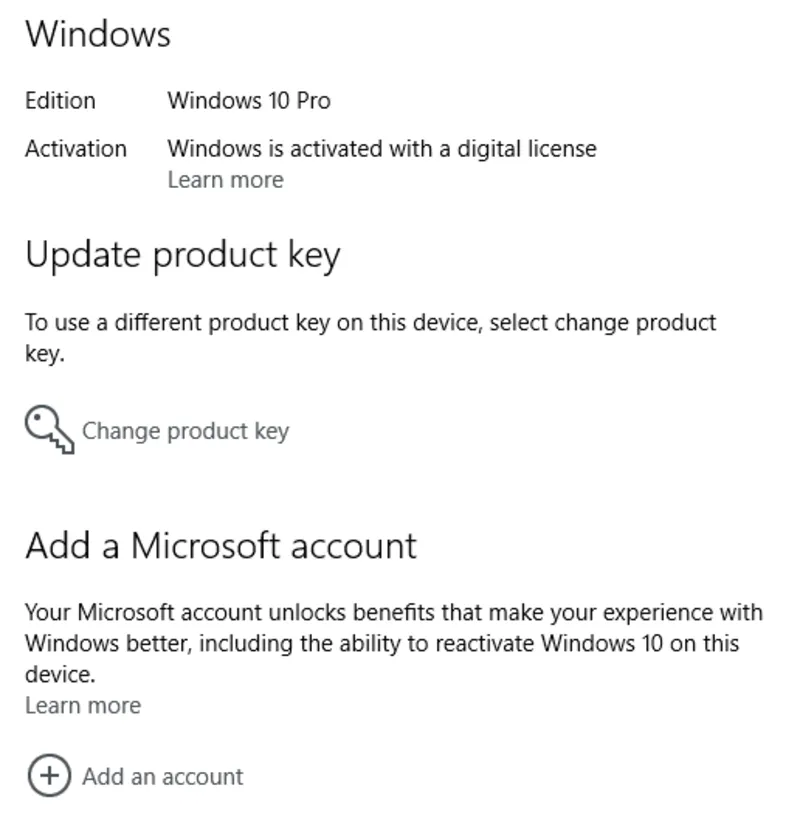
Sau khi kết nối Internet, Windows sẽ tiến hành xác minh và kích hoạt nếu khóa hợp lệ.
Kích hoạt sau khi cài lại Windows
Nhiều người lo lắng rằng việc cài lại Windows sẽ làm mất bản quyền. Trên thực tế, điều này còn phụ thuộc vào loại giấy phép đang sử dụng.
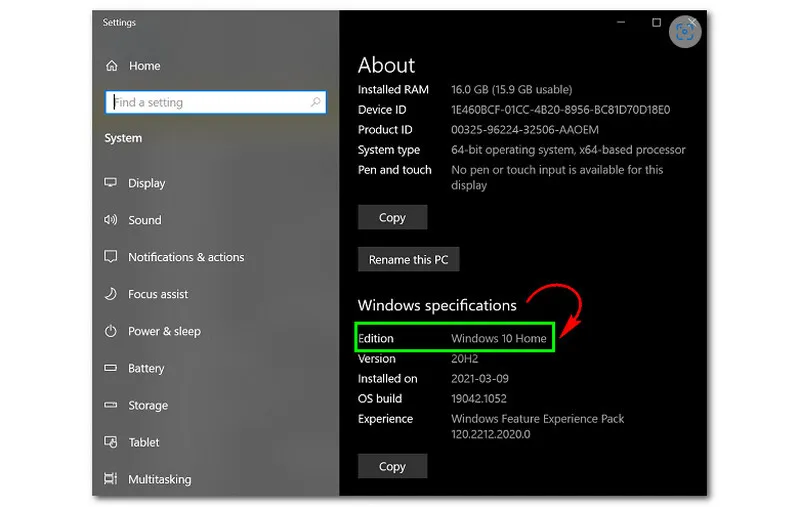
Nếu máy đã được kích hoạt bằng Digital License, bạn chỉ cần:
- Cài đúng phiên bản Windows trước đó (Home hoặc Pro).
- Kết nối Internet.
- Đăng nhập tài khoản Microsoft đã liên kết.
Windows sẽ tự động kích hoạt mà không cần nhập lại Product Key.
Kích hoạt lại sau khi thay đổi phần cứng
Một số thay đổi lớn như thay bo mạch chủ có thể khiến Windows không còn nhận diện giấy phép trước đó.
Trong trường hợp này, hãy:
- Kiểm tra xem giấy phép đã được liên kết với tài khoản Microsoft hay chưa.
- Chạy Activation Troubleshooter nếu có.
- Nhập lại Product Key nếu được yêu cầu.
Nếu sử dụng giấy phép OEM, khả năng chuyển sang bo mạch chủ mới sẽ bị hạn chế hơn so với giấy phép Retail.
Những trường hợp Windows không kích hoạt được
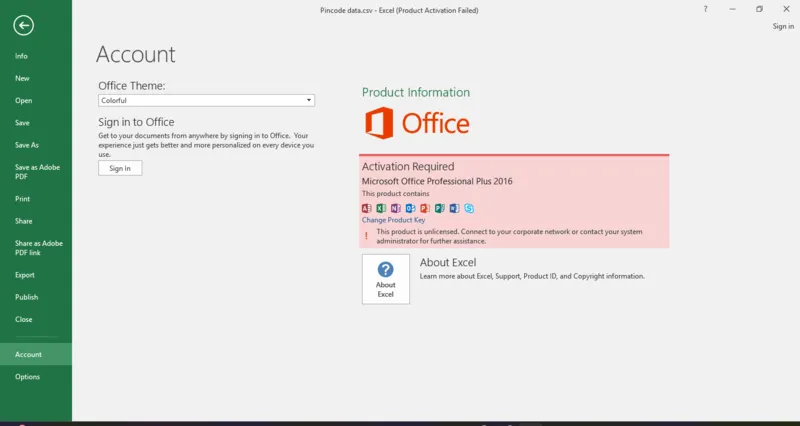
Trong một số trường hợp, quá trình kích hoạt có thể gặp gián đoạn bao gồm:
-
Cài đặt sai phiên bản: Khóa sản phẩm của bản Windows Home không thể dùng cho phiên bản Windows Pro.
-
Khóa sản phẩm không hợp lệ: Nhập sai ký tự, khóa đã vượt số lần kích hoạt cho phép hoặc khóa hết hạn.
-
Sự cố mạng: Kết nối Internet thiếu ổn định khiến thiết bị không thể kết nối đến máy chủ xác minh của Microsoft.
-
Thay đổi phần cứng đột ngột: Thay thế bo mạch chủ khiến hệ thống nhận diện đây là thiết bị hoàn toàn mới.
Có thể bạn quan tâm: Cách kiểm tra phiên bản Windows 10
Những lưu ý khi sử dụng bản quyền Windows
Để quá trình sử dụng Windows diễn ra ổn định và hạn chế phát sinh lỗi kích hoạt, bạn nên lưu ý một số vấn đề sau:
- Liên kết giấy phép với tài khoản Microsoft ngay sau khi kích hoạt thành công.
- Ghi lại hoặc lưu trữ Product Key ở nơi an toàn nếu sử dụng giấy phép dạng khóa sản phẩm.
- Cài đặt đúng phiên bản Windows tương ứng với giấy phép đang sở hữu.
- Hạn chế sử dụng các công cụ kích hoạt không rõ nguồn gốc vì có thể ảnh hưởng đến tính ổn định và bảo mật của hệ thống.
- Sao lưu dữ liệu trước khi cài đặt lại Windows hoặc thay đổi phần cứng để tránh mất thông tin quan trọng.
Một số câu hỏi thường gặp về bản quyền Windows
Hỏi: Làm thế nào để kiểm tra máy tính đã có bản quyền Windows hay chưa?
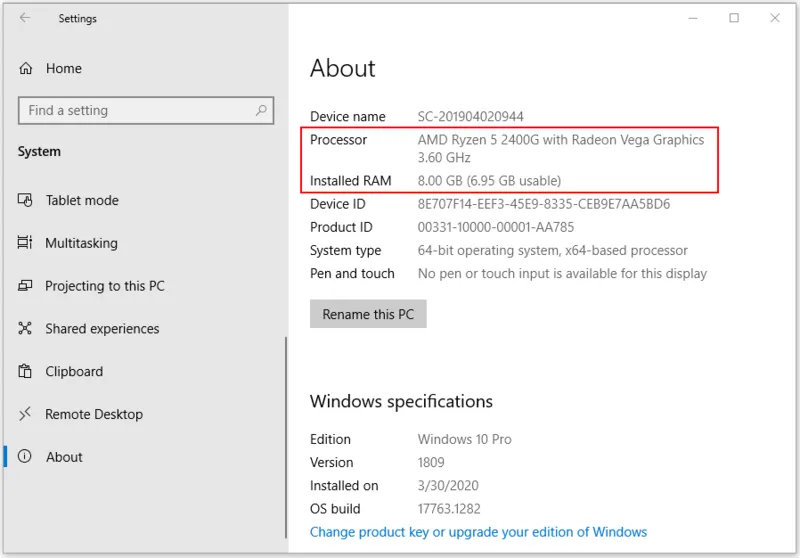
Trả lời: Bạn có thể kiểm tra bằng cách mở Settings nhấn vào System rồi chọn Activation trên Windows 10 hoặc Windows 11. Tại đây, hệ thống sẽ hiển thị trạng thái kích hoạt, loại giấy phép đang sử dụng và thông tin liên kết với tài khoản Microsoft nếu có.
Hỏi: Bản quyền Windows có mất khi cài lại hệ điều hành không?
Trả lời: Không. Nếu máy tính của bạn đã được kích hoạt bằng Giấy phép kỹ thuật số (Digital License) hoặc tài khoản Microsoft, hệ thống sẽ tự động kích hoạt lại ngay khi máy tính được kết nối Internet và cài đúng phiên bản Windows (Home hoặc Pro) trước đó.
Hỏi: Dùng Windows không kích hoạt bản quyền có sao không?
Trả lời: Nếu không kích hoạt bản quyền, thiết bị vẫn có thể hoạt động nhưng bạn sẽ gặp một số hạn chế như: bị khóa tính năng cá nhân hóa giao diện (đổi hình nền, màu sắc), xuất hiện dòng chữ nhắc nhở “Activate Windows” ở góc màn hình và có nguy cơ bỏ lỡ các bản vá bảo mật quan trọng từ Microsoft.
Hỏi: Digital License và Product Key khác nhau như thế nào?
Trả lời: Digital License là giấy phép kỹ thuật số được lưu trên máy chủ Microsoft và liên kết với phần cứng hoặc tài khoản Microsoft, không cần nhập mã kích hoạt khi cài lại Windows.
Trong khi đó, Product Key là mã gồm 25 ký tự dùng để kích hoạt Windows thủ công. Người dùng sẽ nhập mã này trong quá trình cài đặt hoặc sau khi cài xong hệ điều hành.
Hỏi: Windows chưa kích hoạt có sử dụng được không?
Trả lời: Windows vẫn có thể hoạt động trong một số trường hợp khi chưa kích hoạt. Tuy nhiên, người dùng có thể bị hạn chế một số tính năng như cá nhân hóa giao diện, đồng thời thường xuyên nhận thông báo yêu cầu kích hoạt và có thể không nhận được đầy đủ các bản cập nhật theo chính sách của Microsoft.
Hỏi: Có nên sử dụng phần mềm kích hoạt Windows miễn phí trên Internet?
Trả lời: Không nên. Các công cụ kích hoạt không rõ nguồn gốc có thể tiềm ẩn rủi ro về bảo mật, làm thay đổi tệp hệ thống hoặc ảnh hưởng đến khả năng cập nhật Windows. Để đảm bảo tính ổn định và an toàn, bạn nên sử dụng giấy phép hợp lệ do Microsoft hoặc các kênh phân phối được ủy quyền cung cấp.
Tất cả các thông tin về bản quyền Windows mà chúng tôi vừa chia sẻ trong bài viết sẽ giúp bạn lựa chọn đúng hình thức cấp phép, biết cách kiểm tra trạng thái kích hoạt cũng như xử lý các lỗi thường gặp khi cài đặt hoặc sử dụng Windows. Bên cạnh đó, việc kích hoạt hệ điều hành bằng giấy phép hợp lệ còn giúp máy tính nhận đầy đủ các bản cập nhật, tăng cường bảo mật và duy trì sự ổn định trong quá trình sử dụng.
Bài viết liên quan


