
Phần mềm xem nhiệt độ CPU là công cụ giúp người dùng theo dõi mức nhiệt của bộ vi xử lý trong quá trình hoạt động, từ đó phát hiện tình trạng quá nhiệt và kiểm tra hiệu quả tản nhiệt trên máy tính, laptop. Mỗi công cụ có thế mạnh riêng: có phần mềm chuyên theo dõi nhiệt độ từng lõi CPU, có công cụ giám sát toàn bộ linh kiện, trong khi một số ứng dụng phù hợp hơn với nhu cầu theo dõi hiệu năng khi chơi game. Bài viết dưới đây sẽ giúp bạn lựa chọn phần mềm phù hợp và biết cách đọc các thông số nhiệt độ chính xác hơn.
Nội dung bài viết
- 1 Vì sao nên sử dụng phần mềm xem nhiệt độ CPU? Dấu hiệu CPU bị quá nhiệt
- 2 Nhiệt độ CPU bao nhiêu là bình thường?
- 3 Top 7 phần mềm xem nhiệt độ CPU chính xác, phổ biến hiện nay
- 3.1 Core Temp – Xem nhiệt độ từng lõi CPU
- 3.2 CPUID HWMonitor – Phần mềm theo dõi nhiệt độ toàn bộ hệ thống
- 3.3 HWiNFO64 – Phần mềm giám sát nhiệt độ CPU chuyên sâu
- 3.4 AIDA64 Extreme – Phần mềm đo nhiệt độ kết hợp kiểm tra hiệu năng
- 3.5 MSI Afterburner – Theo dõi nhiệt độ CPU khi chơi game
- 3.6 SpeedFan – Theo dõi nhiệt độ và điều chỉnh tốc độ quạt
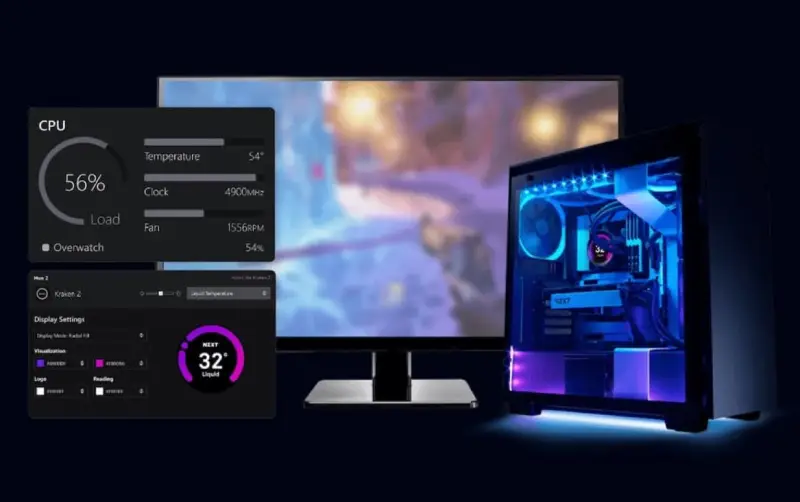
- 3.7 NZXT CAM – Theo dõi nhiệt độ CPU với giao diện trực quan
- 4 Nên chọn phần mềm xem nhiệt độ CPU nào?
- 5 Câu hỏi thường gặp về phần mềm xem nhiệt độ CPU
Vì sao nên sử dụng phần mềm xem nhiệt độ CPU? Dấu hiệu CPU bị quá nhiệt
Vì sao nên sử dụng phần mềm xem nhiệt độ CPU?
CPU (Central Processing Unit) là bộ vi xử lý trung tâm, đảm nhiệm việc thực hiện các phép tính và xử lý dữ liệu trong máy tính. Trong quá trình hoạt động, CPU tiêu thụ điện năng và sinh ra nhiệt lượng. Khi hệ thống tản nhiệt không giải phóng lượng nhiệt này hiệu quả, nhiệt độ bộ xử lý có thể tăng cao.
Sử dụng phần mềm xem nhiệt độ CPU giúp bạn chủ động theo dõi tình trạng hoạt động của máy tính thay vì chỉ dựa vào cảm giác nóng ở bàn phím hoặc vỏ máy.
Một số lợi ích nổi bật gồm:
- Phát hiện tình trạng quá nhiệt: Theo dõi nhiệt độ CPU để nhận biết khi bộ xử lý thường xuyên hoạt động ở mức nhiệt cao.
- Kiểm tra hiệu quả tản nhiệt: Quan sát nhiệt độ trước và sau khi vệ sinh quạt, làm sạch khe tản nhiệt hoặc thay keo tản nhiệt.
- Theo dõi hiệu năng khi chơi game: Kiểm tra mức nhiệt CPU trong lúc chơi game, livestream, thiết kế đồ họa hoặc render video.
- Phát hiện hiện tượng giảm xung nhịp: Một số bộ xử lý tự giảm tốc độ hoạt động khi nhiệt độ chạm ngưỡng giới hạn nhằm bảo vệ phần cứng.
- Kiểm tra tình trạng phần cứng: Các công cụ giám sát tổng thể còn hỗ trợ xem nhiệt độ GPU, ổ cứng, tốc độ quạt và điện áp.
Nhờ những thông tin này, người dùng có thể xác định máy tính có đang gặp vấn đề về tản nhiệt hay không và đưa ra phương án xử lý phù hợp.
Bạn có thể quan tâm CPU mạnh nhất hiện nay – Điểm danh 5 chip CPU phổ biến
Dấu hiệu CPU đang bị quá nhiệt
Bạn nên chú ý nếu máy tính xuất hiện những biểu hiện sau:
- Quạt tản nhiệt quay liên tục với tốc độ cao dù chỉ thực hiện tác vụ nhẹ.
- Máy tính nóng bất thường khi chạy ứng dụng thông thường.
- Hiệu năng giảm, xuất hiện tình trạng giật lag hoặc tụt xung nhịp khi tải nặng.
- Máy tự khởi động lại hoặc tắt nguồn khi hoạt động trong thời gian dài.
- Phần mềm ghi nhận nhiệt độ CPU thường xuyên tiến sát giới hạn nhiệt độ do nhà sản xuất công bố.
Khi gặp các dấu hiệu này, bạn nên kiểm tra nhiệt độ bằng phần mềm chuyên dụng và đánh giá thêm tình trạng tản nhiệt thay vì chỉ dựa vào một lần đo.

Nhiệt độ CPU bao nhiêu là bình thường?
Sau khi cài đặt phần mềm, bạn cần biết cách đánh giá các thông số nhiệt độ. Không phải cứ CPU đạt 70°C hoặc 80°C là máy tính đang gặp lỗi.
Nhiệt độ CPU phụ thuộc vào nhiều yếu tố như dòng chip Intel hay AMD, thiết kế tản nhiệt, công suất tiêu thụ, nhiệt độ môi trường và mức tải công việc.
Có thể tham khảo các khoảng nhiệt độ dưới đây để đánh giá sơ bộ:
| Trạng thái sử dụng | Khoảng nhiệt độ tham khảo |
|---|---|
| Máy nghỉ hoặc tác vụ nhẹ | 30–50°C |
| Làm việc văn phòng, lướt web | 40–65°C |
| Chơi game, chỉnh sửa hình ảnh | 60–85°C |
| Render hoặc chạy tác vụ nặng | 70–90°C |
Các con số trên chỉ mang tính tham khảo, không phải ngưỡng an toàn cố định cho mọi CPU. Một số bộ xử lý laptop có thể hoạt động ở mức nhiệt cao hơn khi tải nặng, trong khi giới hạn nhiệt độ tối đa của từng model được nhà sản xuất quy định riêng.
Bạn nên kiểm tra thông số Tjunction Max hoặc giới hạn nhiệt độ vận hành trong tài liệu kỹ thuật của CPU để có căn cứ đánh giá chính xác.
Tham khảo thêm Thế hệ CPU Intel và bộ vi xử lý máy tính có ý nghĩa gì?
Top 7 phần mềm xem nhiệt độ CPU chính xác, phổ biến hiện nay
Dưới đây là những phần mềm được nhiều người sử dụng để kiểm tra nhiệt độ CPU trên máy tính Windows. Mỗi công cụ có chức năng và mức độ chuyên sâu khác nhau, phù hợp với từng nhu cầu sử dụng.
Core Temp – Xem nhiệt độ từng lõi CPU
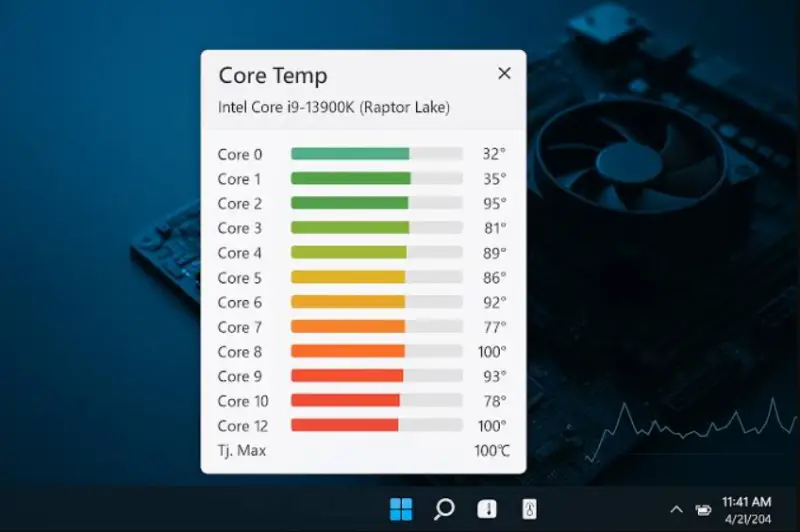
Core Temp là phần mềm chuyên dụng để theo dõi nhiệt độ bộ xử lý. Điểm nổi bật của công cụ này là khả năng đọc dữ liệu từ cảm biến nhiệt kỹ thuật số bên trong CPU và hiển thị nhiệt độ của từng lõi (Core).
Thay vì chỉ cung cấp một con số nhiệt độ tổng quát, Core Temp giúp người dùng nhận biết từng lõi xử lý đang nóng ở mức nào. Đây là thông tin hữu ích khi kiểm tra khả năng tản nhiệt hoặc theo dõi CPU trong quá trình chạy tác vụ nặng.
Tính năng nổi bật:
- Hiển thị nhiệt độ của từng lõi CPU theo thời gian thực.
- Theo dõi mức nhiệt thấp nhất và cao nhất trong quá trình sử dụng.
- Cung cấp thông tin về model bộ xử lý, số lõi và các thông số liên quan.
- Hỗ trợ hiển thị nhiệt độ trên khu vực thông báo của Windows (System Tray).
- Có thể thiết lập cảnh báo khi nhiệt độ đạt ngưỡng do người dùng lựa chọn.
Ưu điểm: Gọn nhẹ, giao diện đơn giản, tập trung vào chức năng theo dõi nhiệt độ CPU và hiển thị thông số từng lõi.
Hạn chế: Không cung cấp khả năng giám sát toàn diện tất cả linh kiện như những phần mềm chuyên phân tích phần cứng.
Core Temp phù hợp với người dùng muốn kiểm tra nhiệt độ CPU nhanh chóng mà không cần quá nhiều thông số kỹ thuật phức tạp.
Tham khảo thêm CPU Pentium và core i3 khác nhau như thế nào?
CPUID HWMonitor – Phần mềm theo dõi nhiệt độ toàn bộ hệ thống
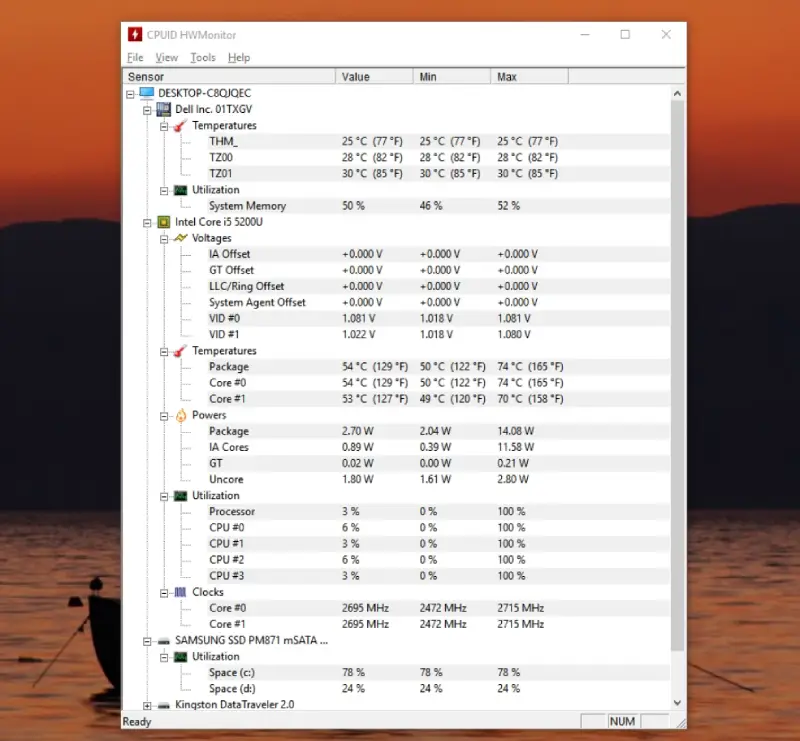
CPUID HWMonitor là công cụ giám sát phần cứng được nhiều người lựa chọn nhờ khả năng hiển thị thông tin từ các cảm biến trên máy tính. Ngoài nhiệt độ CPU, phần mềm còn hỗ trợ theo dõi GPU, ổ cứng, điện áp, công suất và tốc độ quạt trên những thiết bị tương thích.
Một điểm đáng chú ý của HWMonitor là cách trình bày dữ liệu theo từng nhóm linh kiện. Người dùng có thể mở rộng mục CPU để xem các thông số nhiệt độ liên quan đến bộ xử lý.
Tính năng nổi bật:
- Theo dõi nhiệt độ CPU và GPU theo thời gian thực.
- Hiển thị nhiệt độ từng lõi hoặc các cảm biến CPU được phần cứng hỗ trợ.
- Theo dõi điện áp, công suất và tốc độ quạt.
- Đọc dữ liệu nhiệt độ ổ cứng SSD, HDD thông qua S.M.A.R.T. nếu thiết bị hỗ trợ.
- Cung cấp các cột Value, Min và Max để theo dõi giá trị hiện tại, thấp nhất và cao nhất.
Ưu điểm: Miễn phí ở phiên bản cơ bản, dễ sử dụng, theo dõi được nhiều linh kiện trong cùng một giao diện.
Hạn chế: Một số cảm biến có thể không được nhận diện trên mọi dòng máy. Các thông số hiển thị phụ thuộc vào phần cứng và khả năng hỗ trợ cảm biến.
HWMonitor là lựa chọn phù hợp nếu bạn muốn kiểm tra đồng thời nhiệt độ CPU, GPU, ổ cứng và các thông số phần cứng khác.
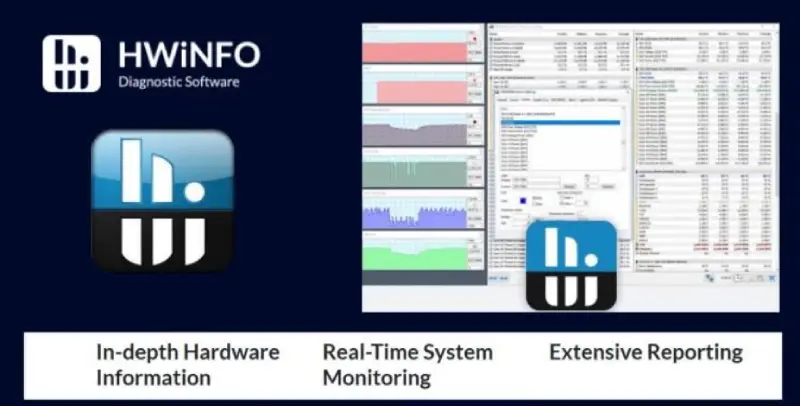
HWiNFO64 – Phần mềm giám sát nhiệt độ CPU chuyên sâu
Nếu cần kiểm tra chi tiết tình trạng hoạt động của máy tính, HWiNFO64 là một lựa chọn đáng cân nhắc. Đây là công cụ phân tích và giám sát phần cứng chuyên sâu, cung cấp nhiều thông số về CPU, GPU, RAM, bo mạch chủ, ổ cứng và các thiết bị liên quan.
HWiNFO64 không chỉ hiển thị nhiệt độ tức thời mà còn hỗ trợ theo dõi dữ liệu cảm biến bằng bảng thông số, biểu đồ và nhật ký. Nhờ đó, người dùng có thể quan sát sự thay đổi nhiệt độ trong thời gian dài.
Tính năng nổi bật:
- Theo dõi nhiệt độ CPU, GPU và nhiều thành phần phần cứng khác.
- Hiển thị các thông số như xung nhịp, mức sử dụng, công suất và tốc độ quạt.
- Hỗ trợ ghi lại dữ liệu cảm biến để phân tích sau này.
- Cung cấp biểu đồ theo dõi sự thay đổi nhiệt độ.
- Hỗ trợ cảnh báo khi thông số phần cứng vượt ngưỡng cài đặt.
- Có thể hiển thị thông tin giám sát trên System Tray hoặc OSD.
Ưu điểm: Cung cấp dữ liệu chuyên sâu, hỗ trợ nhiều loại phần cứng, phù hợp để kiểm tra và chẩn đoán tình trạng hoạt động của máy tính.
Hạn chế: Giao diện có nhiều thông số kỹ thuật, có thể gây khó khăn cho người mới sử dụng.
HWiNFO64 phù hợp với kỹ thuật viên, người dùng am hiểu phần cứng hoặc những ai muốn theo dõi nhiệt độ CPU trong thời gian dài.
Tham khảo thêm Bộ xử lý CPU Intel Xeon là gì? So sánh Intel Xeon với Core I7
AIDA64 Extreme – Phần mềm đo nhiệt độ kết hợp kiểm tra hiệu năng
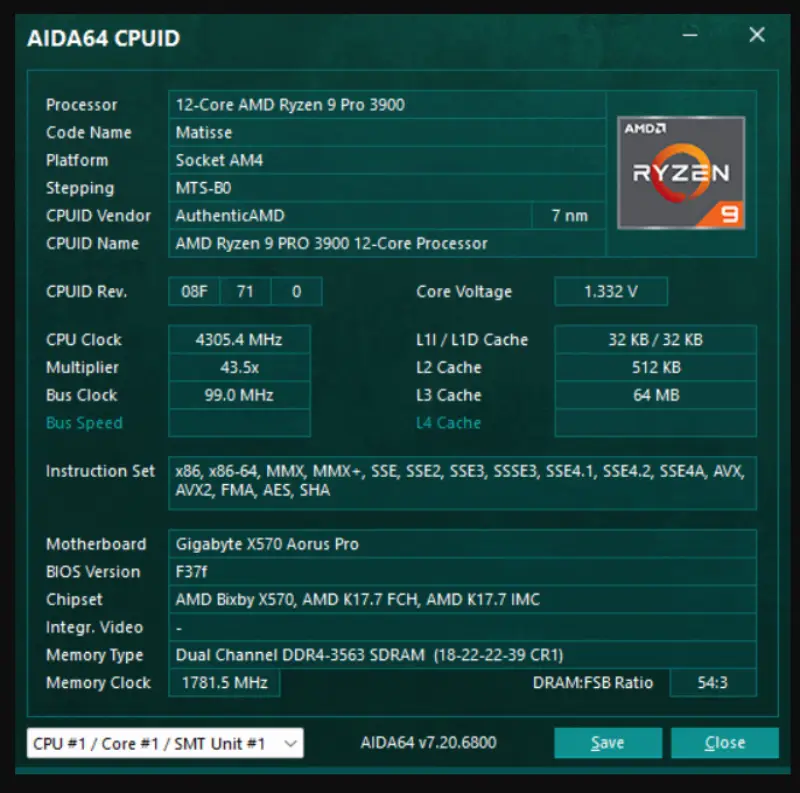
AIDA64 Extreme là phần mềm phân tích phần cứng, kiểm tra hiệu năng và giám sát hệ thống. Công cụ này cung cấp thông tin chi tiết về CPU, RAM, bo mạch chủ, GPU và các thiết bị lưu trữ.
Điểm nổi bật của AIDA64 Extreme là khả năng kết hợp theo dõi nhiệt độ với kiểm tra độ ổn định hệ thống (System Stability Test). Người dùng có thể quan sát nhiệt độ CPU khi máy hoạt động bình thường hoặc khi chạy các tác vụ tạo tải cao.
Tính năng nổi bật:
- Hiển thị nhiệt độ CPU, GPU, bo mạch chủ và các cảm biến được hỗ trợ.
- Theo dõi tốc độ quạt, điện áp và mức tiêu thụ điện năng.
- Cung cấp thông tin chi tiết về cấu hình phần cứng.
- Hỗ trợ benchmark để đánh giá hiệu năng CPU và bộ nhớ.
- Có công cụ Stress Test giúp kiểm tra độ ổn định và khả năng tản nhiệt.
- Hỗ trợ SensorPanel để tùy chỉnh bảng hiển thị thông số phần cứng.
Ưu điểm: Tích hợp nhiều công cụ phân tích, theo dõi nhiệt độ, benchmark và kiểm tra độ ổn định.
Hạn chế: AIDA64 Extreme là phần mềm thương mại, chỉ có thời gian dùng thử miễn phí theo chính sách của nhà phát triển.
Đây là lựa chọn phù hợp với người dùng cần kiểm tra chuyên sâu, đánh giá hệ thống sau khi nâng cấp hoặc kiểm tra hiệu quả tản nhiệt.
MSI Afterburner – Theo dõi nhiệt độ CPU khi chơi game
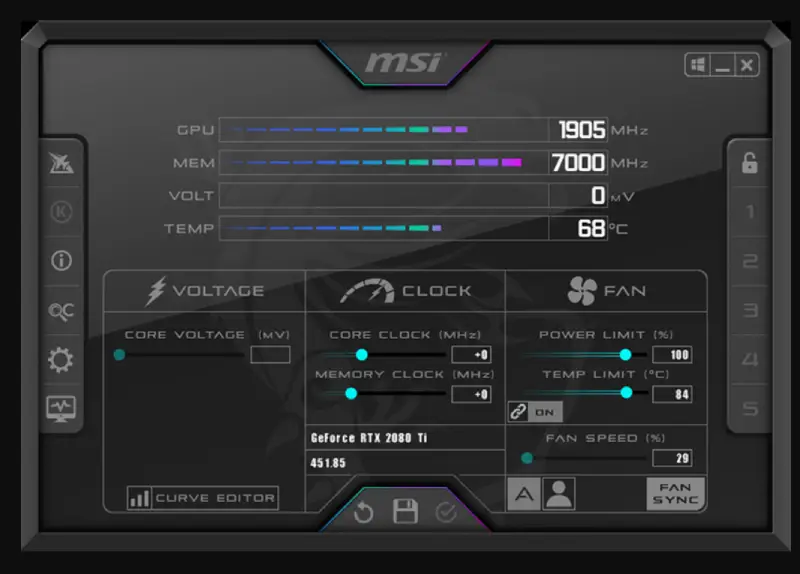
MSI Afterburner thường được biết đến là phần mềm giám sát và điều chỉnh thông số card đồ họa. Tuy nhiên, công cụ này còn có khả năng hiển thị các thông số CPU trong khi chơi game thông qua tính năng OSD (On-Screen Display).
Thay vì phải thoát khỏi trò chơi để mở phần mềm kiểm tra, người dùng có thể hiển thị nhiệt độ CPU, GPU, mức sử dụng RAM và FPS trực tiếp trên màn hình.
Tính năng nổi bật:
- Theo dõi nhiệt độ và mức sử dụng GPU.
- Hỗ trợ hiển thị thông số CPU trong quá trình chơi game.
- Hiển thị FPS, mức sử dụng RAM và các thông tin hiệu năng khác.
- Hỗ trợ OSD để quan sát thông số trực tiếp trên màn hình.
- Cung cấp các công cụ điều chỉnh và ép xung card đồ họa.
Ưu điểm: Theo dõi nhiệt độ và hiệu năng ngay trong lúc chơi game, hỗ trợ hiển thị FPS và nhiều thông số trên cùng màn hình.
Hạn chế: Cần thiết lập OSD và RTSS; chức năng chính vẫn tập trung vào giám sát, điều chỉnh card đồ họa hơn là phân tích chuyên sâu CPU.
MSI Afterburner phù hợp với game thủ muốn theo dõi nhiệt độ CPU và GPU trong quá trình chơi game.
Tham khảo thêm TOP 5+ dây nối màn hình máy tính với CPU phổ biến
SpeedFan – Theo dõi nhiệt độ và điều chỉnh tốc độ quạt
SpeedFan là phần mềm giám sát phần cứng có khả năng đọc nhiệt độ, điện áp và tốc độ quạt trên những hệ thống tương thích. Ngoài việc theo dõi thông số, công cụ còn hỗ trợ điều chỉnh tốc độ quạt theo cấu hình người dùng.
Điểm đáng chú ý của SpeedFan là khả năng tùy chỉnh hoạt động của quạt dựa trên nhiệt độ. Điều này giúp người dùng có thêm lựa chọn khi muốn cân bằng giữa khả năng làm mát và tiếng ồn của hệ thống.
Tính năng nổi bật:
- Hiển thị nhiệt độ CPU và các cảm biến được hỗ trợ.
- Theo dõi tốc độ quạt và điện áp.
- Hỗ trợ đọc dữ liệu S.M.A.R.T. của ổ cứng tương thích.
- Cho phép điều chỉnh tốc độ quạt trên một số bo mạch chủ.
- Có thể thiết lập các sự kiện tự động theo điều kiện nhiệt độ.
Ưu điểm: Có khả năng giám sát nhiệt độ và điều chỉnh quạt trên phần cứng tương thích.
Hạn chế: Giao diện cũ, khả năng nhận diện cảm biến không đồng đều và không phải lựa chọn tối ưu cho Windows hiện đại.
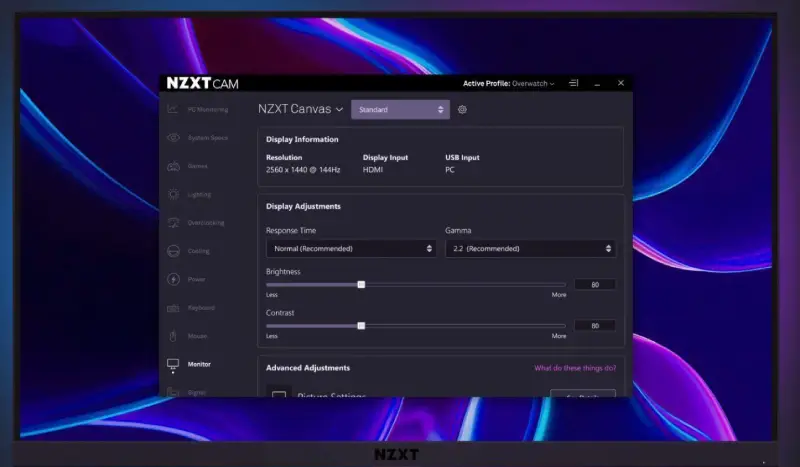
NZXT CAM – Theo dõi nhiệt độ CPU với giao diện trực quan
NZXT CAM là phần mềm giám sát hệ thống được phát triển bởi NZXT. Công cụ cung cấp giao diện trực quan để người dùng theo dõi các thông số như nhiệt độ CPU, GPU, mức sử dụng tài nguyên và hiệu năng hệ thống.
Phần mềm đặc biệt phù hợp với người dùng máy tính để bàn, nhất là những hệ thống sử dụng thiết bị tản nhiệt hoặc linh kiện thuộc hệ sinh thái NZXT.
Tính năng nổi bật:
- Theo dõi nhiệt độ CPU và GPU.
- Hiển thị mức sử dụng CPU, GPU và bộ nhớ.
- Hỗ trợ theo dõi hiệu năng hệ thống.
- Cung cấp giao diện trực quan, dễ quan sát.
- Hỗ trợ quản lý một số thiết bị và phụ kiện NZXT tương thích.
Ưu điểm: Giao diện thân thiện, dễ theo dõi thông số và phù hợp với người dùng muốn quản lý hệ thống trong một ứng dụng.
Hạn chế: Một số tính năng quản lý thiết bị phụ thuộc vào phần cứng NZXT tương thích.
Tham khảo thêm Nhiệt độ CPU và GPU khi chơi game bao nhiêu là tốt?
Nên chọn phần mềm xem nhiệt độ CPU nào?
Tùy theo nhu cầu, bạn có thể lựa chọn phần mềm theo những gợi ý sau:
- Muốn xem nhiệt độ CPU đơn giản: Core Temp là lựa chọn phù hợp nhờ giao diện gọn nhẹ và khả năng theo dõi từng lõi.
- Muốn kiểm tra nhiều linh kiện: HWMonitor giúp theo dõi nhiệt độ CPU, GPU, ổ cứng và các cảm biến khác trong cùng giao diện.
- Muốn phân tích chuyên sâu: HWiNFO64 cung cấp nhiều thông số, biểu đồ và khả năng ghi dữ liệu cảm biến.
- Muốn kiểm tra khả năng tản nhiệt: AIDA64 Extreme hỗ trợ theo dõi nhiệt độ kết hợp với Stress Test và benchmark.
- Muốn theo dõi khi chơi game: MSI Afterburner hỗ trợ hiển thị nhiệt độ và FPS trực tiếp trên màn hình.
- Muốn điều chỉnh tốc độ quạt: SpeedFan có thể đáp ứng trên một số hệ thống tương thích, nhưng cần cân nhắc vì phần mềm đã lâu không được cập nhật.
Nếu chưa biết bắt đầu từ đâu, bạn có thể chọn HWMonitor để kiểm tra tổng thể hoặc Core Temp nếu chỉ quan tâm đến nhiệt độ CPU.
Câu hỏi thường gặp về phần mềm xem nhiệt độ CPU
Hỏi: Phần mềm xem nhiệt độ CPU nào chính xác nhất?
Trả lời: Không có một phần mềm duy nhất chính xác nhất trên mọi máy tính. Core Temp, HWMonitor và HWiNFO64 đều có thể đọc dữ liệu từ cảm biến phần cứng. Kết quả phụ thuộc vào khả năng hỗ trợ CPU, bo mạch chủ và cảm biến của từng thiết bị.
Hỏi: Có thể xem nhiệt độ CPU trên Windows 10 và Windows 11 không?
Trả lời: Có. Bạn có thể sử dụng Core Temp, HWMonitor, HWiNFO64 hoặc các công cụ tương thích để xem nhiệt độ CPU trên Windows 10 và Windows 11. Nên tải phần mềm từ trang chủ nhà phát triển để hạn chế nguy cơ cài nhầm tệp không an toàn.
Hỏi: CPU-Z có xem được nhiệt độ CPU không?
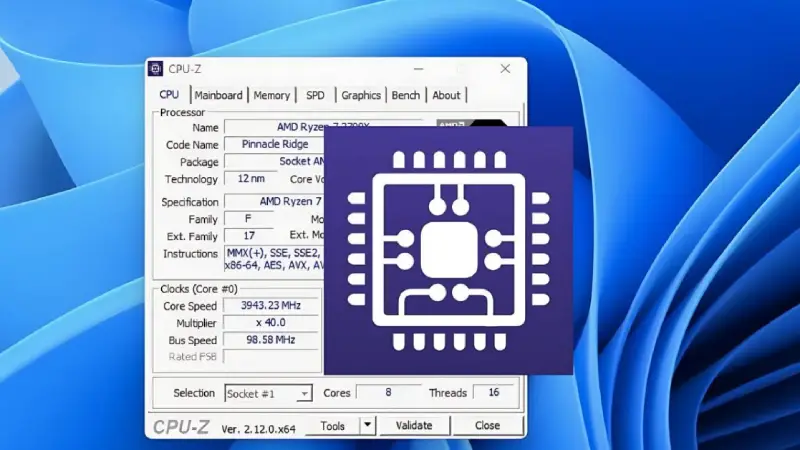
Trả lời: CPU-Z chủ yếu được sử dụng để kiểm tra thông tin bộ xử lý, bo mạch chủ, RAM và xung nhịp. Đây không phải phần mềm chuyên dụng để theo dõi nhiệt độ CPU. Nếu muốn xem nhiệt độ, bạn nên sử dụng Core Temp, HWMonitor hoặc HWiNFO64.
Hỏi: Có thể xem nhiệt độ CPU khi chơi game không?
Trả lời: Có. MSI Afterburner kết hợp với RivaTuner Statistics Server hỗ trợ hiển thị các thông số CPU và GPU trực tiếp trên màn hình khi chơi game. Bạn cũng có thể dùng HWiNFO64 để ghi lại nhiệt độ và kiểm tra sau khi kết thúc trò chơi.
Hỏi: Nhiệt độ CPU 90°C có nguy hiểm không?
Trả lời: Mức 90°C cần được đánh giá theo model CPU và điều kiện hoạt động. Một số bộ xử lý laptop có thể đạt mức nhiệt này khi tải nặng, nhưng nếu nhiệt độ thường xuyên duy trì gần giới hạn tối đa hoặc xuất hiện hiện tượng giảm xung, bạn nên kiểm tra hệ thống tản nhiệt.

Hỏi: Phần mềm xem nhiệt độ CPU có làm máy tính chậm không?
Trả lời: Các phần mềm giám sát như Core Temp hoặc HWMonitor thường tiêu thụ ít tài nguyên khi chỉ đọc cảm biến. Tuy nhiên, mức sử dụng tài nguyên có thể thay đổi tùy ứng dụng, tần suất cập nhật và số lượng thông số được theo dõi.
Hỏi: Có thể xem nhiệt độ CPU mà không cần cài phần mềm không?
Trả lời: Có. Bạn có thể kiểm tra trong BIOS/UEFI nếu bo mạch chủ hỗ trợ hiển thị CPU Temperature. Tuy nhiên, phương pháp này không thuận tiện để theo dõi nhiệt độ liên tục trong Windows hoặc khi chơi game.
Bạn có thể quan tâm CPU usage là gì? 6 Nguyên nhân & 7 Cách khắc phục lỗi CPU quá tải
Sử dụng phần mềm xem nhiệt độ CPU là cách hữu ích để theo dõi tình trạng hoạt động, kiểm tra hiệu quả tản nhiệt và phát hiện sớm những dấu hiệu quá nhiệt trên máy tính. Bạn nên lựa chọn công cụ phù hợp với nhu cầu, tải từ trang chủ nhà phát triển và đối chiếu nhiệt độ với giới hạn kỹ thuật của CPU đang sử dụng. Nếu máy tính thường xuyên nóng bất thường, giảm hiệu năng hoặc tự tắt nguồn, hãy kiểm tra hệ thống tản nhiệt và các linh kiện liên quan để xác định đúng nguyên nhân. Hy vọng bài viết này sẽ hữu ích đối với bạn.


