
BitLocker là gì và vì sao tính năng này được nhiều người dùng Windows lựa chọn để bảo vệ dữ liệu? BitLocker là công cụ mã hóa ổ đĩa được Microsoft tích hợp trên một số phiên bản Windows, giúp hạn chế nguy cơ truy cập trái phép khi máy tính bị mất hoặc ổ cứng bị tháo rời. Trong bài viết dưới đây, Laptop Minh Khoa sẽ giúp bạn hiểu rõ BitLocker là gì, BitLocker Recovery là gì, các hệ điều hành được hỗ trợ cũng như hướng dẫn cách bật, tắt BitLocker trên Windows 10.
Nội dung bài viết
BitLocker là gì?
Để bảo vệ dữ liệu cá nhân và dữ liệu công việc trên máy tính, Microsoft đã phát triển BitLocker như một giải pháp mã hóa ổ đĩa tích hợp sẵn trên Windows.
BitLocker là tính năng mã hóa dữ liệu do Microsoft phát triển, giúp bảo vệ toàn bộ ổ cứng hoặc phân vùng khỏi các hành vi truy cập trái phép. Khi được kích hoạt, dữ liệu trên ổ đĩa sẽ được mã hóa và chỉ có thể truy cập khi người dùng xác thực bằng mật khẩu hoặc khóa khôi phục (Recovery Key).
Xem thêm: AutoIT là gì?
Việc sử dụng BitLocker mang lại nhiều lợi ích như:
- Bảo vệ dữ liệu khi laptop bị mất hoặc thất lạc.
- Hạn chế nguy cơ đánh cắp thông tin từ ổ cứng HDD hoặc SSD.
- Tăng cường bảo mật cho dữ liệu cá nhân và doanh nghiệp.
- Hỗ trợ mã hóa toàn bộ ổ đĩa mà không cần cài đặt thêm phần mềm bên ngoài.
Một số khái niệm liên quan đến BitLocker
Trong quá trình vận hành hệ thống mã hóa dữ liệu trên thiết bị, người dùng sẽ thường xuyên bắt gặp một số khái niệm kỹ thuật đặc thù cần được phân tích rõ ràng.
Bao gồm:
BitLocker recovery là gì?
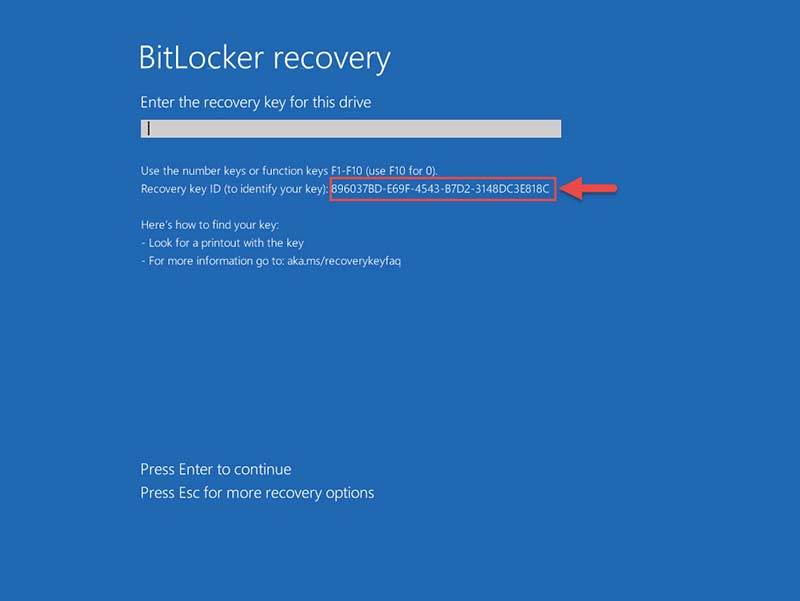
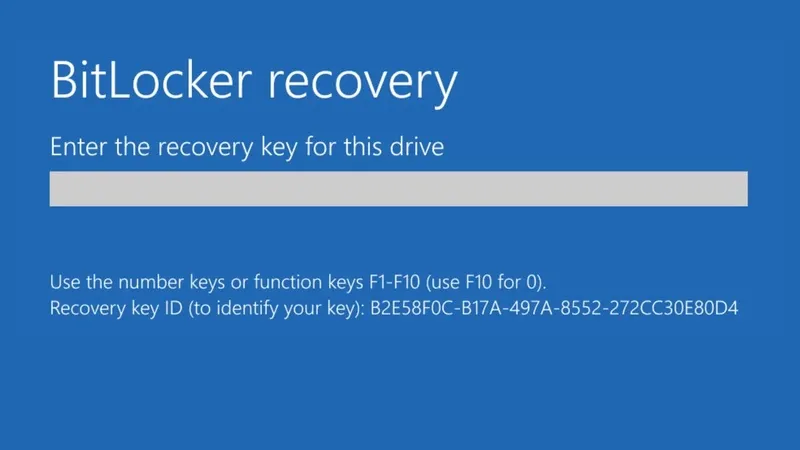
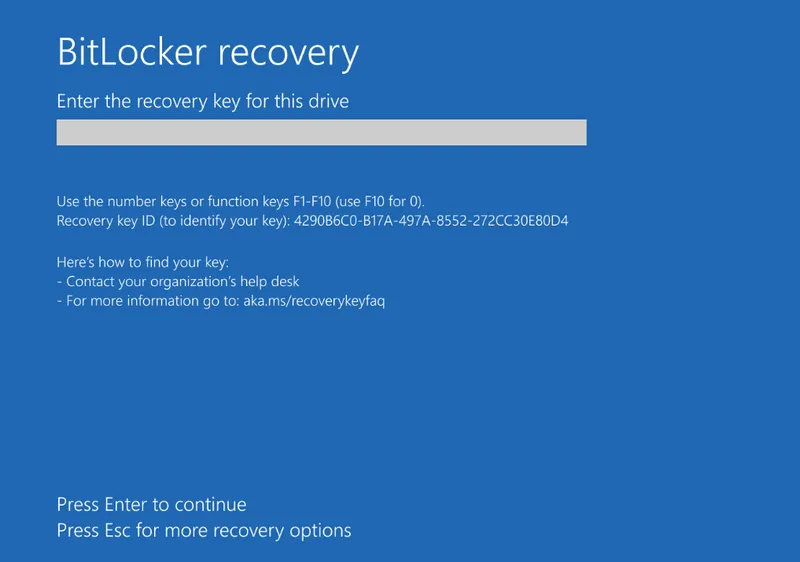
BitLocker Recovery là cơ chế khôi phục dữ liệu khi hệ thống yêu cầu xác thực bằng Recovery Key (khóa khôi phục).
Nếu sau khi khởi động máy xuất hiện màn hình BitLocker Recovery, điều đó cho thấy ổ cứng đang được mã hóa bằng BitLocker và bạn cần nhập đúng khóa khôi phục để tiếp tục sử dụng máy tính.
Trong trường hợp quên khóa này, bạn có thể đăng nhập vào tài khoản Microsoft đã liên kết trước đó để tìm lại Recovery Key.
BitLocker encrypted là gì?
BitLocker Encryption là quá trình mã hóa dữ liệu trên ổ đĩa nhằm bảo vệ thông tin khỏi các truy cập không được cấp quyền.
Sau khi mã hóa hoàn tất, dữ liệu vẫn hoạt động bình thường đối với chủ sở hữu nhưng sẽ không thể đọc được nếu ổ cứng bị tháo sang thiết bị khác mà không có khóa xác thực.

BitLocker decryption là gì?
Trái ngược hoàn toàn với quá trình thiết lập mã hóa cho ổ đĩa, đây là một thuật ngữ mang hàm nghĩa ngược lại. Tính năng này cho phép người dùng chủ động tắt khóa bảo mật đã thiết lập trên ổ đĩa trước đó khi không còn nhu cầu bảo vệ nghiêm ngặt.
BitLocker hỗ trợ trên những hệ điều hành nào?
Không phải mọi dòng máy hay mọi nền tảng phần mềm đều có sẵn công cụ này, vì vậy người dùng cần kiểm tra kỹ phiên bản hệ điều hành đang chạy trên thiet bị của mình.
Hiện nay, tập đoàn Microsoft tiến hành tích hợp sẵn giải pháp bảo mật này trên các nền tảng hệ điều hành phổ biến, bao gồm các phiên bản sau đây:
-
Windows 10 các phiên bản Pro, Enterprise và Education
-
Windows 8 và Windows 8.1 các phiên bản Pro và Enterprise
Cách sử dụng BitLocker để mã hóa dữ liệu
Các bước để kích hoạt tính năng BitLocker trên Windows 10 cũng khá đơn giản. Bạn chỉ cần thực hiện theo những bước sau:
Bước 1: Đầu tiên bạn hãy kết nối thiết bị lưu trữ có chứa thông tin dữ liệu mà bạn cần bảo mật với máy tính.
Tham khảo bài viết: Cách tìm file bị mất trong máy tính hiệu quả
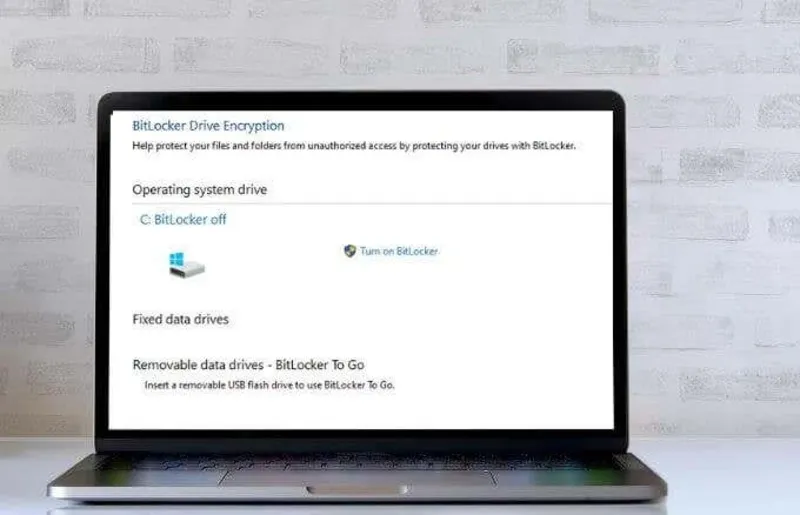
Bước 2: Truy cập vào mục Control Panel trên hệ thống, sau đó tìm kiếm và nhấn chọn mục BitLocker Drive Encryption.
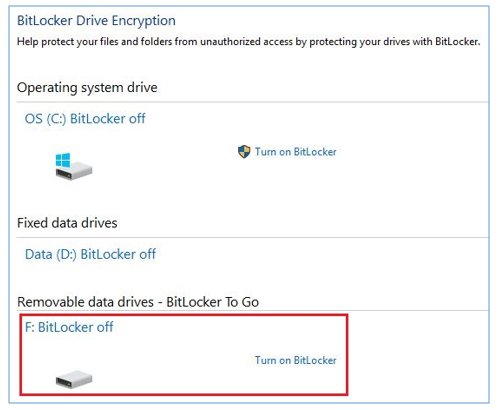
Bước 3: Tiếp theo, bạn tiến hành lựa chọn đúng ổ đĩa có chứa dữ liệu mà mình đang muốn thiết lập mã hóa thông tin.
Bước 4: Kích chuột vào lệnh Turn on BitLocker hiển thị trên giao diện màn hình để bắt đầu quá trình thiết lập.
Bước 5: Thực hiện tick chuột vào ô có dòng chữ Use the password to unlock the drive để lựa chọn phương thức bảo mật bằng mật khẩu cá nhân.
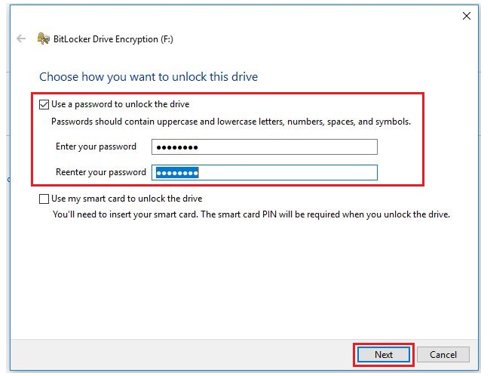
Bước 6: Tiến hành tạo lập mật khẩu bảo vệ mới và nhập lại một lần nữa để xác nhận chính xác mật khẩu của bạn.
Bước 7: Sau đó, bạn cần chọn nơi lưu trữ chuỗi khóa khôi phục phòng trường hợp vô tình quên mật khẩu đã đặt ở bước trước. Trong bước này, lời khuyên hữu ích dành cho bạn là nên ưu tiên chọn lưu khóa khôi phục dưới dạng file văn bản vào một thiết bị an toàn khác.
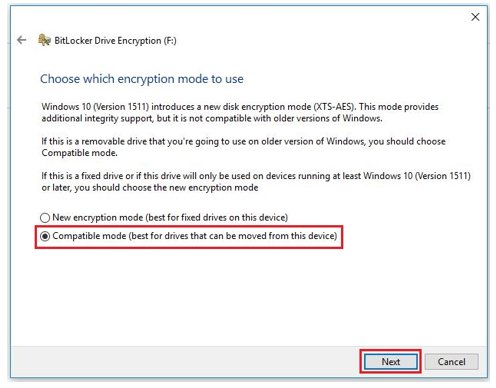
Bước 8: Lựa chọn chế độ mã hóa phù hợp, trong đó tùy chọn New encryption mode được thiết kế tối ưu, có tính bảo mật rất cao và vận hành cực kỳ ổn định trên môi trường Windows 10.
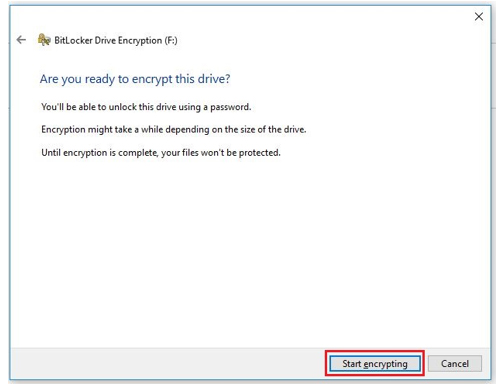
Bước 9: Tiếp theo, bạn nhấn chuột vào lệnh Start encrypting để hệ thống bắt đầu tiến hành mã hóa toàn bộ dữ liệu trên ổ đĩa.
Bước 10: Cuối cùng, người dùng chỉ cần chờ đợi thanh tiến trình chạy xong và nhấn lệnh Close để kết thúc quy trình bảo mật ổ đĩa.
Cách tắt BitLocker
Vậy làm thế nào để tắt BitLocker? Các bước thực hiện tắt BitLocker như sau:
Bước 1: Đầu tiên, bạn hãy mở menu Start trên màn hình máy tính và truy cập vào mục Control Panel.
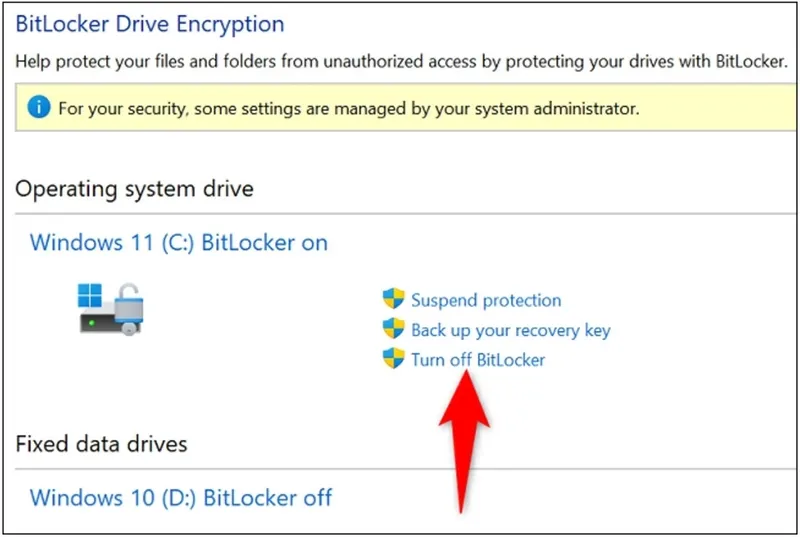
Bước 2: Tiếp theo đó truy cập vào mục System and Security, rồi chọn BitLocker Drive Encryption. Màn hình sẽ hiện ra danh sách các ổ đĩa đang sử dụng BitLocker để mã hóa dữ liệu.
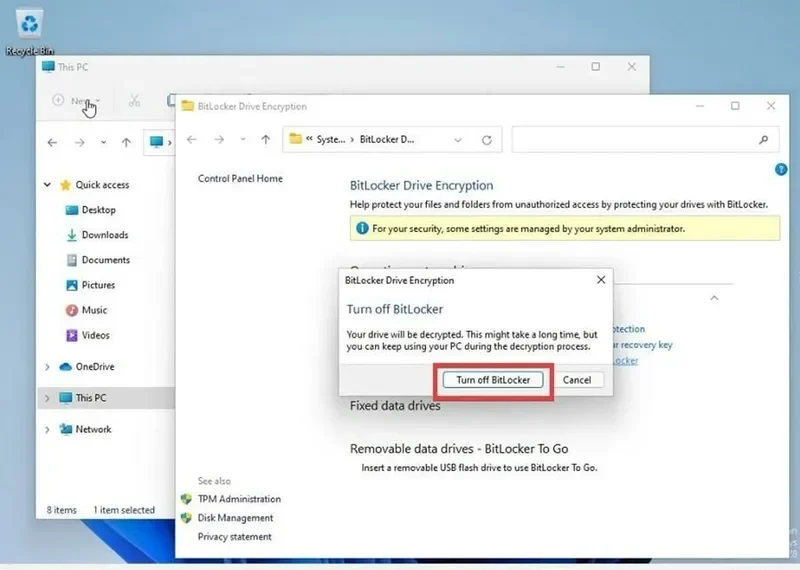
Bước 3: Hãy chọn ổ đĩa bạn muốn xóa mã khóa, sau đó nhấn vào Turn Off BitLocker ngay bên cạnh tên ổ đĩa.
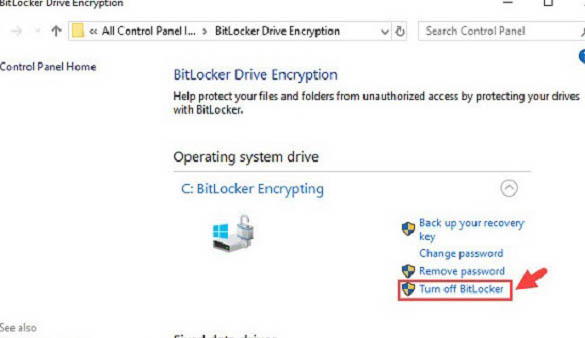
Bước 4: Xác nhận lệnh bằng cách nhấn vào mục Decrypt Drive để hệ thống bắt đầu tiến hành gỡ bỏ mã khóa đối với ổ đĩa được chọn.
Lưu ý là bạn phải chờ cho đến khi quá tình tắt BitLocker được hoàn thành, tuyệt đối không làm gián đoạn giữa chừng khi máy đang thực hiện các lệnh xóa mã khóa để tránh bị hỏng hoặc mất dữ liệu trong ổ đĩa nhé.
Một số lưu ý khi sử dụng BitLocker
Để sử dụng BitLocker hiệu quả và tránh mất quyền truy cập dữ liệu, bạn nên lưu ý một số điểm sau:
- Sao lưu Recovery Key ở nơi an toàn.
- Không chia sẻ khóa khôi phục với người khác.
- Nên sao lưu dữ liệu quan trọng trước khi tiến hành mã hóa.
- Nếu thay đổi phần cứng hoặc cập nhật BIOS, hệ thống có thể yêu cầu nhập Recovery Key.
- Chỉ tắt BitLocker khi thực sự cần thiết.
Khi nào nên bật BitLocker?
BitLocker đặc biệt hữu ích trong các trường hợp:
- Laptop lưu trữ dữ liệu công việc.
- Máy tính chứa thông tin cá nhân quan trọng.
- Thiết bị thường xuyên mang đi làm hoặc đi công tác.
- Máy tính doanh nghiệp cần tăng cường bảo mật dữ liệu.
Nếu laptop xuất hiện lỗi liên quan đến BitLocker Recovery, không thể mở khóa ổ cứng hoặc gặp sự cố sau khi nâng cấp Windows, bạn có thể mang thiết bị đến Laptop Minh Khoa để được kiểm tra và hỗ trợ xử lý, hạn chế ảnh hưởng đến dữ liệu.
Câu hỏi thường gặp về BitLocker là gì
Hỏi: BitLocker có trên Windows 10 Home không?
Trả lời: Không. BitLocker chỉ được hỗ trợ trên các phiên bản Windows 10 Pro, Enterprise và Education. Nếu đang sử dụng Windows 10 Home, bạn sẽ không thấy tùy chọn BitLocker Drive Encryption trong hệ thống.
Hỏi: BitLocker Recovery Key là gì?
Trả lời: Recovery Key là khóa khôi phục gồm 48 chữ số được tạo khi kích hoạt BitLocker. Khóa này giúp bạn mở khóa ổ đĩa trong trường hợp quên mật khẩu hoặc hệ thống yêu cầu xác minh sau khi thay đổi phần cứng hay cài đặt hệ điều hành.
Hỏi: Có nên bật BitLocker cho laptop không?
Trả lời: Nếu laptop lưu trữ tài liệu công việc, dữ liệu cá nhân hoặc thường xuyên mang theo khi di chuyển, việc bật BitLocker sẽ giúp tăng cường bảo mật và giảm nguy cơ lộ thông tin khi thiết bị bị thất lạc.
Hỏi: Tắt BitLocker có làm mất dữ liệu không?
Trả lời: Thông thường, việc tắt BitLocker chỉ thực hiện quá trình giải mã ổ đĩa và không xóa dữ liệu. Tuy nhiên, bạn nên sao lưu các tệp quan trọng trước khi thực hiện và không tắt nguồn máy trong khi quá trình giải mã đang diễn ra.
Hỏi: Quên mật khẩu BitLocker phải làm sao?
Trả lời: Nếu quên mật khẩu, bạn có thể sử dụng Recovery Key đã lưu trước đó để mở khóa ổ đĩa. Trường hợp Recovery Key được liên kết với tài khoản Microsoft, bạn có thể đăng nhập tài khoản này trên một thiết bị khác để tìm lại khóa khôi phục.
Qua những thông tin trên, hy vọng bạn đã hiểu rõ BitLocker là gì, cách hoạt động cũng như cách bật và tắt tính năng mã hóa dữ liệu trên Windows 10. Đây là công cụ hữu ích giúp tăng cường khả năng bảo vệ dữ liệu trước nguy cơ truy cập trái phép. Nếu gặp khó khăn trong quá trình sử dụng hoặc cần kiểm tra các lỗi liên quan đến ổ cứng và BitLocker, hãy liên hệ Laptop Minh Khoa để được hỗ trợ phù hợp.
Bài viết liên quan


