
AutoIT là gì mà ngày càng được nhiều người dùng laptop và kỹ thuật viên quan tâm? Đây không chỉ là một công cụ tự động hóa đơn giản mà còn là một ngôn ngữ lập trình mạnh mẽ giúp tối ưu công việc trên Windows. Nếu bạn đang tìm hiểu về AutoIT để ứng dụng vào thực tế như cài đặt phần mềm, thao tác tự động hay quản trị hệ thống, Laptop Minh Khoa mời bạn cùng theo dõi nội dung chi tiết ngay sau đây.
Nội dung bài viết
- 1 Khái niệm về ngôn ngữ lập trình AutoIT là gì
- 2 Lịch sử hình thành và phát triển của AutoIT
- 3 Đánh giá ưu điểm và nhược điểm khi sử dụng AutoIT
- 4 Quy trình cài đặt AutoIT chuẩn xác cho máy tính xách tay
- 5 Quy trình 5 bước sử dụng AutoIT dành cho người mới
- 6 Giải đáp các câu hỏi thường gặp về AutoIT là gì
Khái niệm về ngôn ngữ lập trình AutoIT là gì
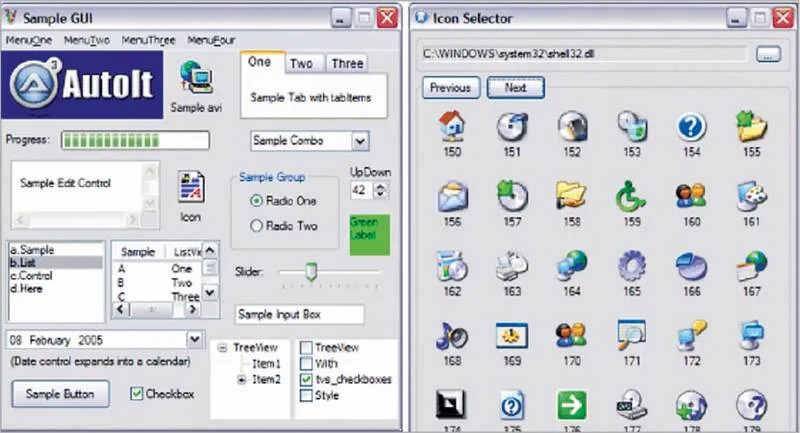
AutoIT là một ngôn ngữ lập trình kịch bản miễn phí, được thiết kế nhằm tự động hóa các tác vụ trên hệ điều hành Microsoft Windows. Công cụ này hoạt động bằng cách mô phỏng thao tác bàn phím, chuột và tương tác trực tiếp với cửa sổ ứng dụng.
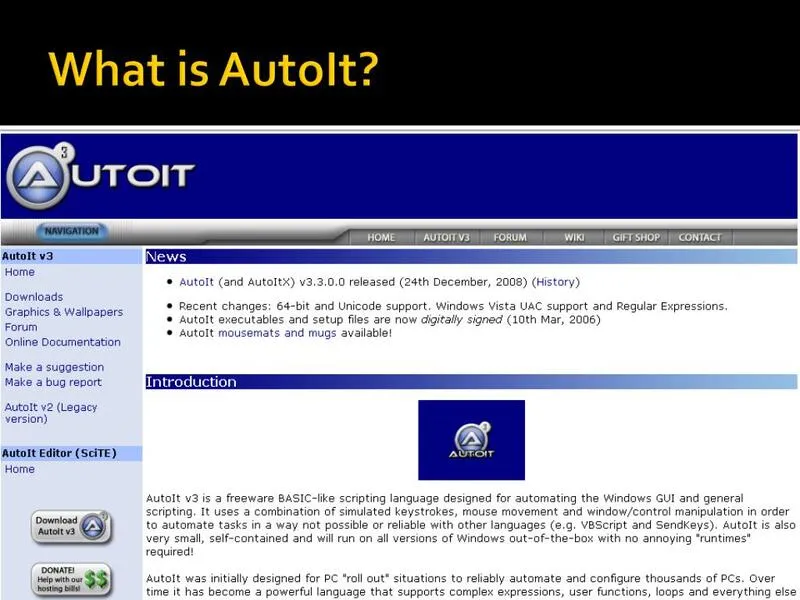
Ban đầu, AutoIT chỉ được dùng để tạo các macro đơn giản. Tuy nhiên, theo thời gian, nó đã phát triển thành một ngôn ngữ lập trình hoàn chỉnh với nhiều tính năng mạnh mẽ như tạo giao diện GUI, xử lý dữ liệu và gọi API hệ thống.
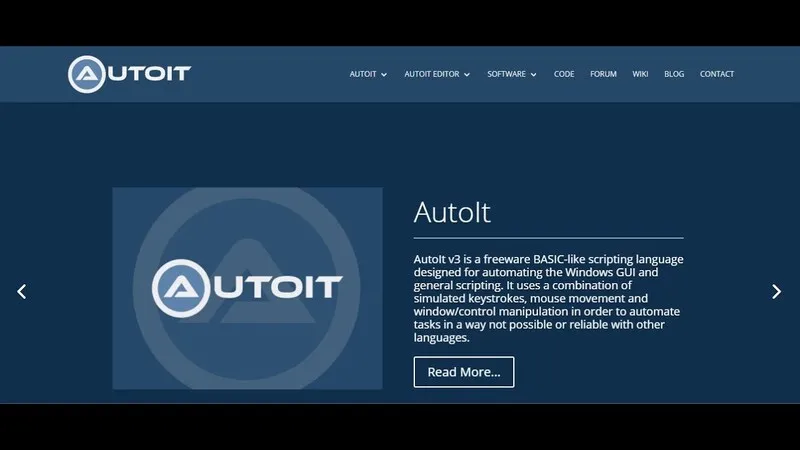
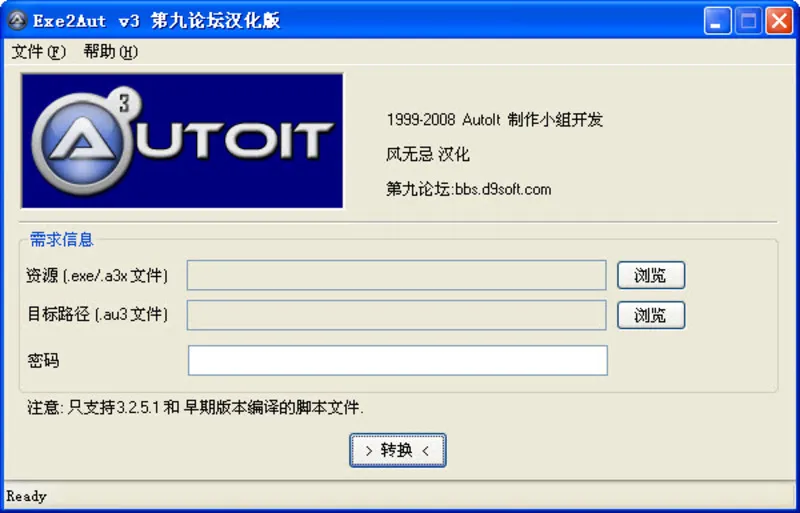
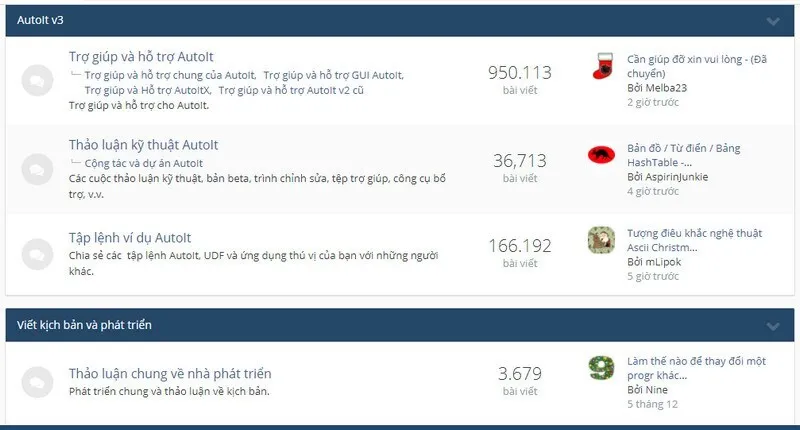
Theo nhận định từ các chuyên gia tại diễn đàn công nghệ lớn, AutoIT không chỉ đơn thuần là một công cụ tạo macro mà đã phát triển thành một ngôn ngữ lập trình thực thụ. Nó cho phép người dùng mô phỏng các hành động nhấn phím, di chuyển chuột và tương tác trực tiếp với các cửa sổ hoặc thành phần điều khiển trên màn hình mà các ngôn ngữ khác khó có thể thực hiện một cách chính xác.
Xem thêm: Hướng dẫn thay đổi ngôn ngữ win 10 đơn giản, dễ hiểu
Lịch sử hình thành và phát triển của AutoIT
AutoIT chính thức xuất hiện vào tháng 1 năm 1999 dưới dạng mã nguồn mở. Cha đẻ của dự án này là Jonathan Bennett cùng các cộng sự trong đội ngũ AutoIt Team. Trải qua hơn hai thập kỷ phát triển, phiên bản 3.3.14.3 được phát hành vào năm 2018 đã đánh dấu sự hoàn thiện vượt bậc về cả thiết kế ngôn ngữ lẫn chức năng tổng thể.
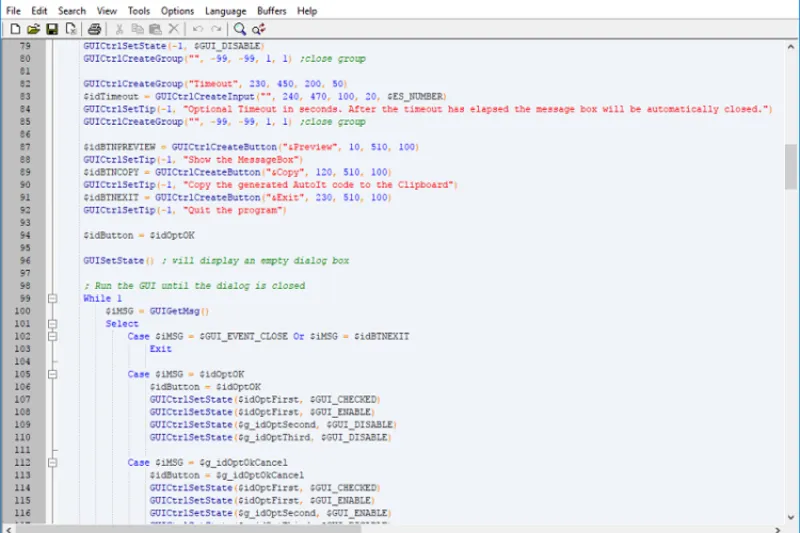
Ban đầu AutoIT được xây dựng để hỗ trợ triển khai hệ thống máy tính hàng loạt. Theo thời gian, nó đã trở thành công cụ tự động hóa phổ biến trong lập trình và kiểm thử phần mềm.
Đánh giá ưu điểm và nhược điểm khi sử dụng AutoIT
Bất kỳ công cụ nào cũng có hai mặt của nó, việc hiểu rõ các đặc tính này giúp bạn khai thác sức mạnh của phần mềm hiệu quả hơn trên máy tính xách tay. Dưới đây là những ưu điểm và nhược điểm của AutoIT mà bạn không thể bỏ qua:
Những ưu điểm vượt trội
AutoIT được cộng đồng kỹ thuật đánh giá cao nhờ sự cân bằng giữa sức mạnh và tính đơn giản:
- Cú pháp thân thiện: Sử dụng cấu trúc tương tự ngôn ngữ BASIC, giúp người mới bắt đầu dễ dàng làm quen và viết mã mà không cần kiến thức lập trình chuyên sâu.
- Mô phỏng hành vi người dùng: Khả năng giả lập thao tác bàn phím và chuột đạt độ chính xác cao, cho phép tương tác trực tiếp với các nút bấm, ô nhập liệu trên cửa sổ Windows.
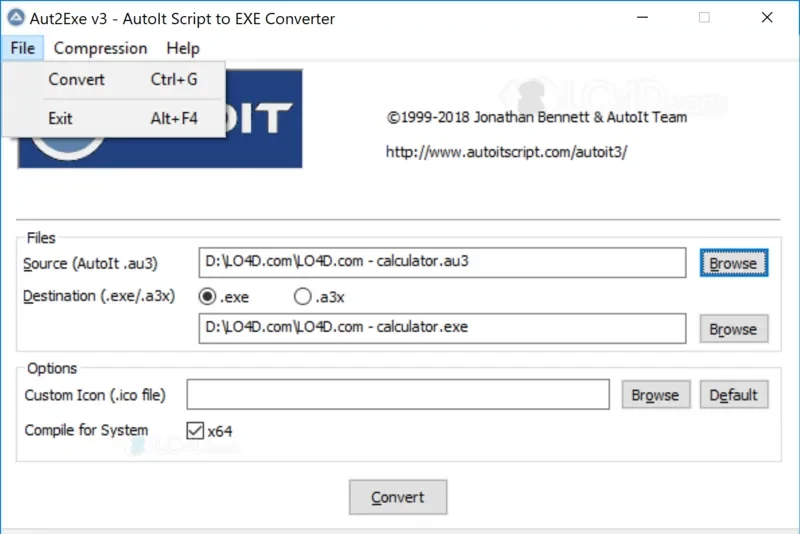
- Đóng gói tiện lợi: Các kịch bản có thể biên dịch thành tệp thực thi duy nhất (.exe). Điều này giúp chương trình chạy độc lập mà không cần cài đặt môi trường bổ sung.
- Khả năng tương thích rộng: Hỗ trợ tốt từ các phiên bản Windows cũ (XP) cho đến hiện đại (Windows 11), bao gồm cả kiến trúc x64 và chuẩn Unicode.
- Tính năng nâng cao cho chuyên gia: Hỗ trợ mạnh mẽ chuẩn COM và gọi các hàm API Windows, mở ra khả năng can thiệp sâu vào hệ thống cho các mục đích kỹ thuật phức tạp.
Các hạn chế cần lưu ý
Dù sở hữu nhiều điểm cộng, AutoIT vẫn tồn tại những rào cản nhất định đối với việc phát triển phần mềm chuyên nghiệp:
- Dữ liệu không định kiểu: AutoIT không yêu cầu khai báo kiểu dữ liệu cho biến. Điều này giúp viết code nhanh nhưng lại là “cơn ác mộng” khi cần tìm lỗi (debug) trong các dự án lớn vì khó kiểm soát giá trị biến.
- Rủi ro về bảo mật mã nguồn: Do mã nguồn được nén trực tiếp vào tệp thực thi, các công cụ dịch ngược (decompile) có thể dễ dàng lấy lại mã gốc, gây khó khăn trong việc bảo vệ sở hữu trí tuệ.
- Xung đột với trình diệt vi rút: Vì có khả năng tự động điều khiển hệ thống, các tập lệnh AutoIT thường xuyên bị nhận diện nhầm là mã độc (False Positive), gây phiền toái khi triển khai cho người dùng cuối.
Việc nắm vững các đặc điểm này sẽ giúp bạn sử dụng AutoIT là gì một cách thông minh, tận dụng tối đa sức mạnh tự động hóa để nâng cao hiệu suất làm việc trên chiếc máy tính xách tay của mình.
Quy trình cài đặt AutoIT chuẩn xác cho máy tính xách tay
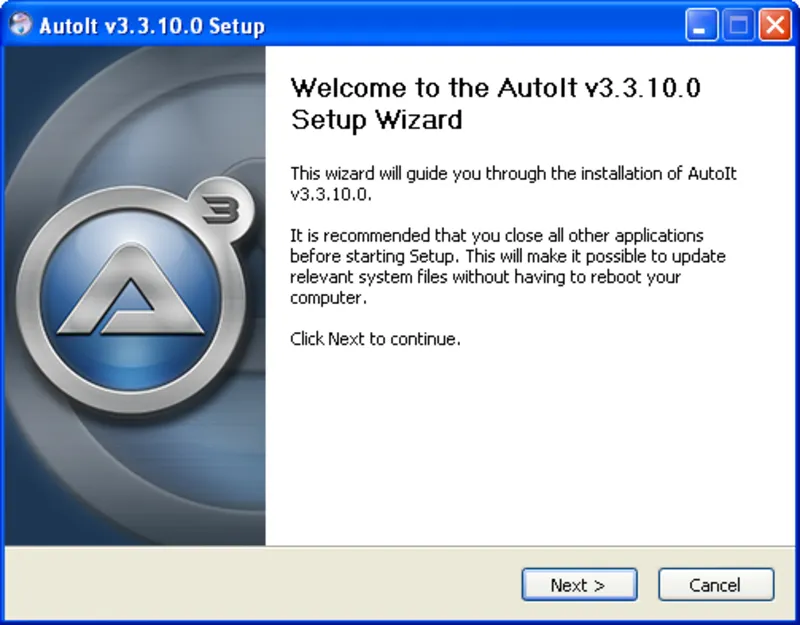
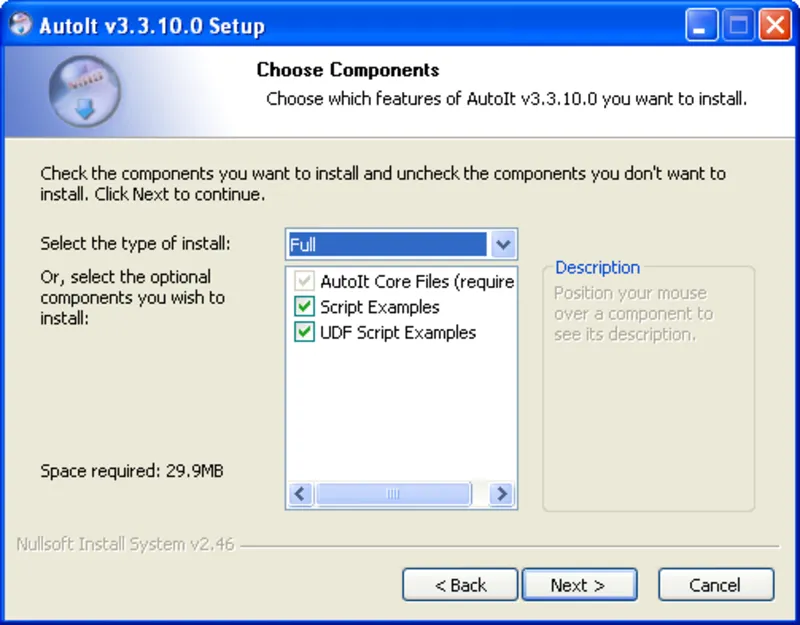
Để bắt đầu sử dụng, bạn cần thực hiện các bước thiết lập môi trường làm việc theo trình tự sau đây.
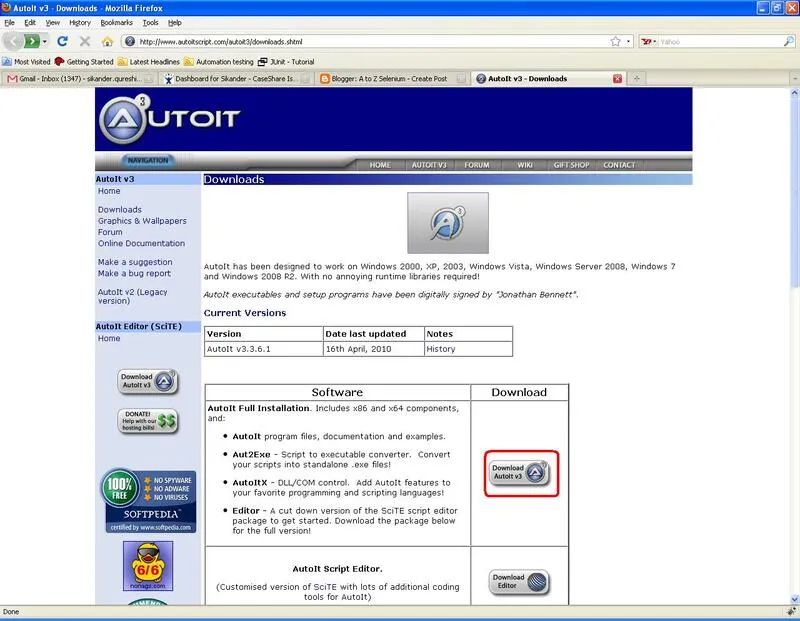
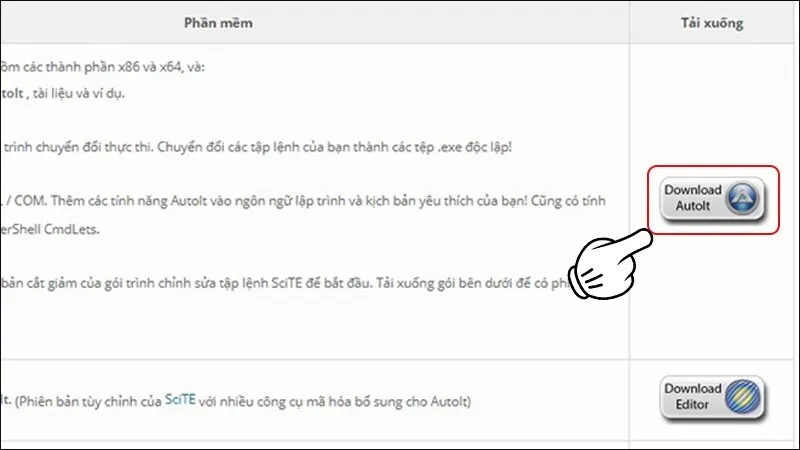
Bước 1: Trước hết hãy truy cập vào trang chủ hoặc liên kết tải AutoIT và lựa chọn phiên bản phù hợp.
Bước 2: Sau khi tải về hoàn tất, bạn mở tệp tin và chọn lệnh Run để bắt đầu khởi chạy bộ cài.
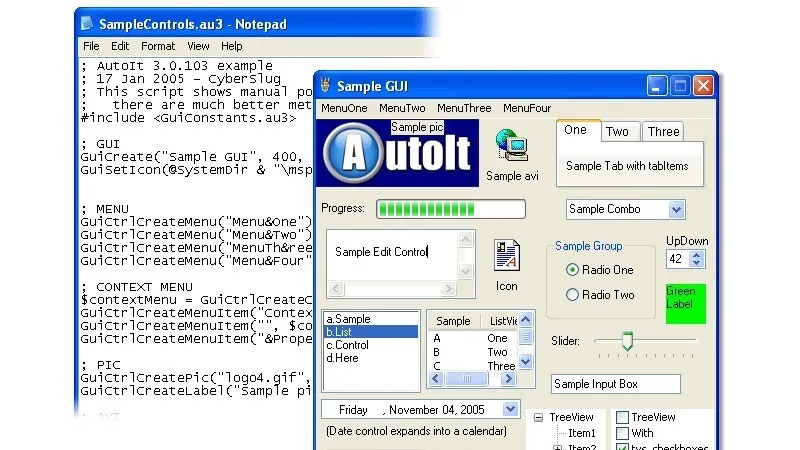
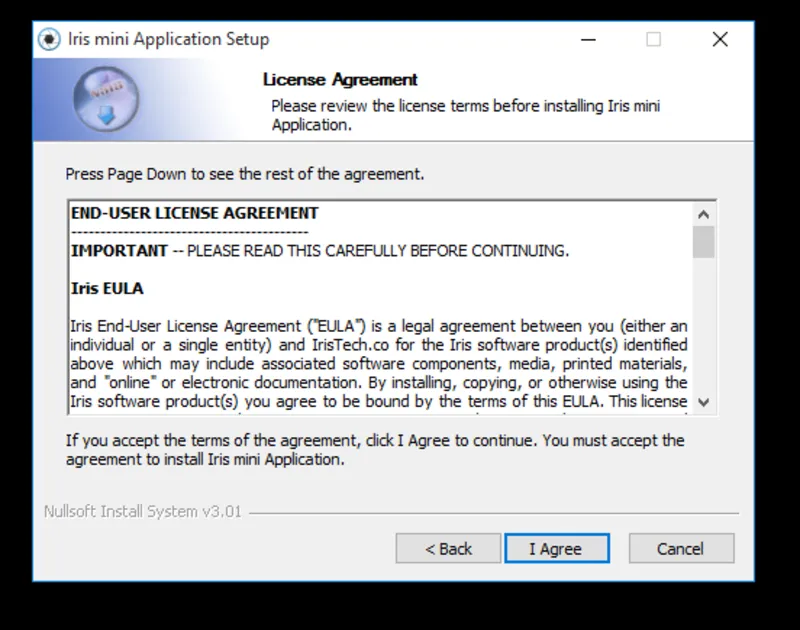
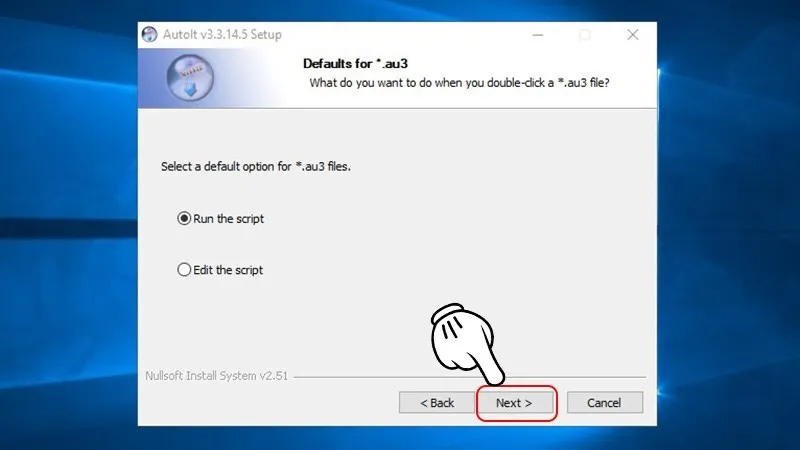
Bước 3: Nhấn Next và chọn I Agree để đồng ý với các điều khoản sử dụng từ nhà phát triển.
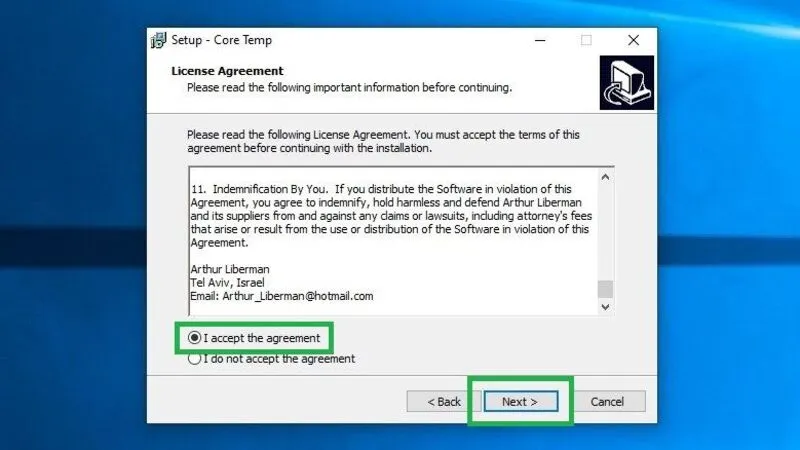
Bước 4: Tại bước chọn phiên bản Windows, bạn cần lưu ý: Chọn Use native x64 tools by default nếu máy tính của bạn là Windows 64 bit hoặc Use x86 tools by default cho bản Windows 32 bit.
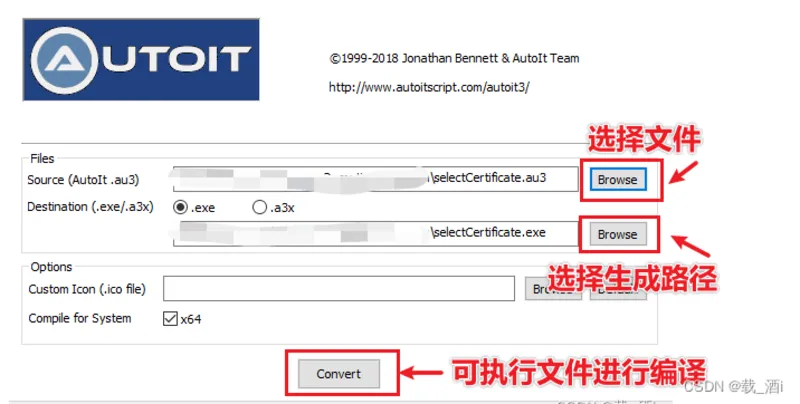
Bước 5: Tiếp tục nhấn Next và Install, sau đó đợi trong giây lát rồi nhấn Finish để hoàn tất.
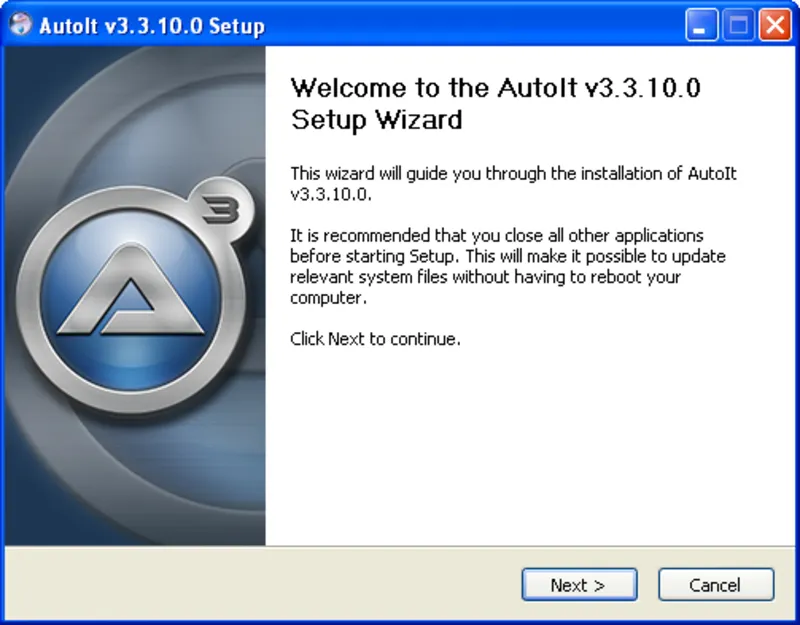
Việc vận hành AutoIT không quá phức tạp nếu bạn tuân thủ đúng trình tự từ khâu khởi tạo đến khi xuất bản tệp tin thực thi.
Tham khảo bài viết: Thay đổi layout ngôn ngữ bàn phím trên windows 10
Quy trình 5 bước sử dụng AutoIT dành cho người mới
Việc vận hành AutoIT không quá phức tạp nếu bạn tuân thủ đúng trình tự từ khâu khởi tạo đến khi xuất bản tệp tin thực thi. Dưới đây là quy trình 5 bước để bạn làm chủ và vận hành các kịch bản tự động hóa đầu tiên với AutoIT là gì. Quy trình này được thiết kế chuẩn xác để thực hiện trên các dòng máy tính xách tay chạy hệ điều hành Windows.
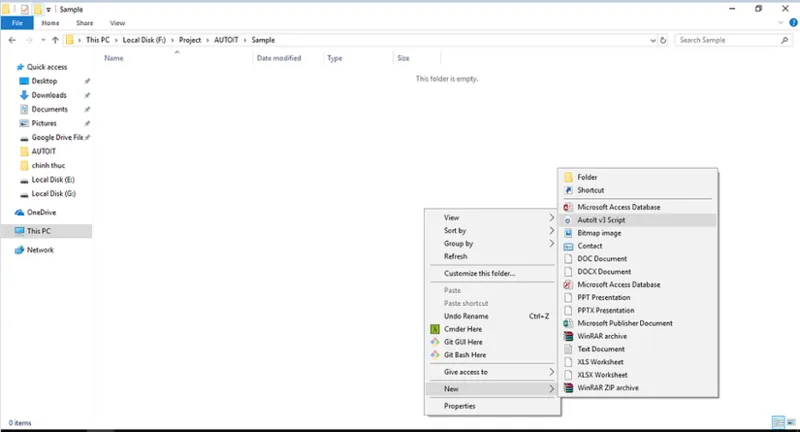
Bước 1: Khởi tạo tệp tin kịch bản (Script)
Sau khi đã cài đặt thành công bộ công cụ AutoIT vào máy tính, bạn bắt đầu tạo không gian làm việc:
-
Tìm một vị trí trống trên màn hình Desktop hoặc trong thư mục lưu trữ.
-
Nhấp chuột phải, chọn mục New.
-
Tìm và chọn dòng AutoIt v3 Script. Một tệp tin mới với biểu tượng đặc trưng sẽ xuất hiện trên màn hình.
Bước 2: Truy cập trình soạn thảo mã nguồn
Để đưa các câu lệnh điều khiển vào hệ thống, bạn cần mở giao diện lập trình:
-
Nhấp chuột phải vào tệp tin vừa tạo ở Bước 1.
-
Chọn dòng Edit Script.
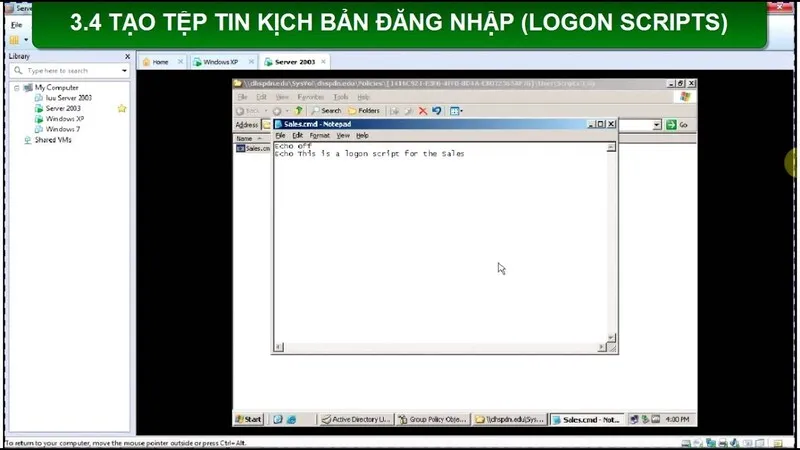
-
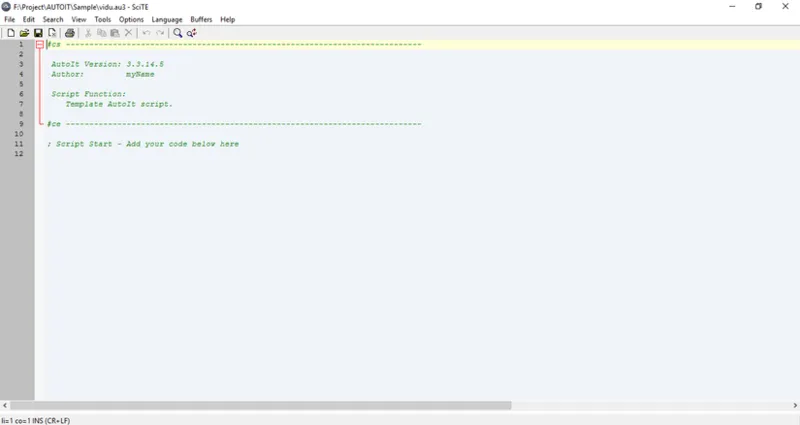
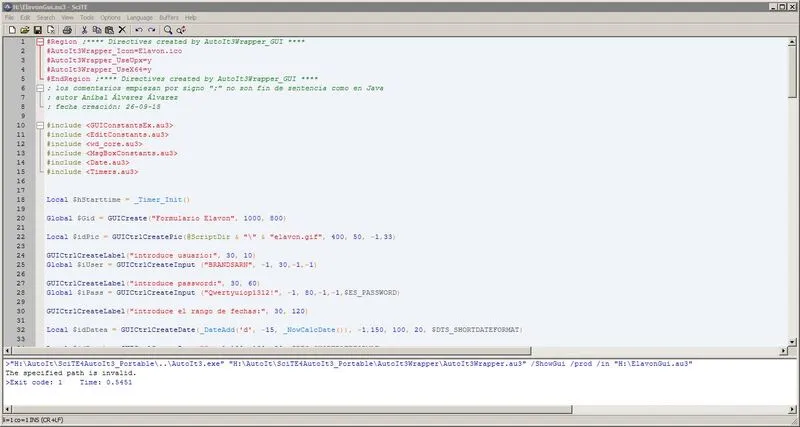
Ngay lập tức, cửa sổ soạn thảo chuyên dụng SciTE-Lite sẽ hiện ra. Đây là nơi bạn sẽ viết các dòng mã để ra lệnh cho máy tính tự động làm việc.
Bước 3: Soạn thảo nội dung câu lệnh điều khiển
Tại giao diện trình soạn thảo, bạn tiến hành nhập các câu lệnh theo nhu cầu thực tế:
-
Bạn có thể viết các mã mô phỏng thao tác nhấn phím, di chuyển chuột hoặc tương tác với các cửa sổ ứng dụng.
-
Lưu ý: Cú pháp của AutoIT tương tự như ngôn ngữ BASIC nên rất dễ đọc và kiểm tra.
Bước 4: Chạy thử nghiệm và kiểm tra lỗi (Debug)
Trước khi đóng gói thành sản phẩm cuối cùng, bạn cần xác nhận kịch bản hoạt động chính xác:
-
Trên thanh Menu của trình soạn thảo, bạn tìm đến mục Tools.
-
Nhấn chọn lệnh Go (hoặc nhấn phím tắt F5).
-
Quan sát máy tính thực hiện các thao tác tự động. Nếu có lỗi phát sinh, hãy chỉnh sửa lại nội dung ở Bước 3.
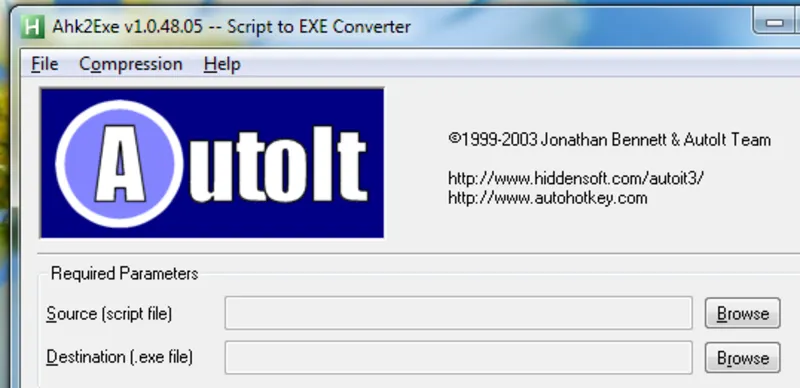
Bước 5: Biên dịch và đóng gói tệp thực thi (.exe)
Đây là bước cuối cùng để biến đoạn mã của bạn thành một phần mềm độc lập:
-
Khi kịch bản đã chạy ổn định, bạn vào lại mục Tools trên thanh Menu.
-
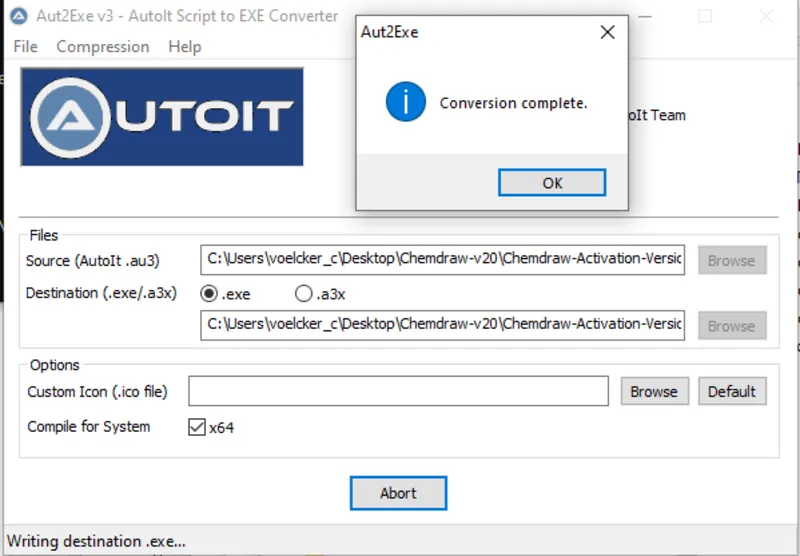
Nhấn chọn Compile hoặc Build.
-
Chờ đợi trong vài giây, hệ thống sẽ tự động đóng gói đoạn kịch bản thành một tệp tin duy nhất có đuôi .exe.
Giải đáp các câu hỏi thường gặp về AutoIT là gì
Hỏi: AutoIT có an toàn cho máy tính không?
Trả lời: Bản thân AutoIT là một công cụ lập trình hợp pháp và an toàn. Tuy nhiên, vì tính năng tự động hóa mạnh mẽ, nó có thể bị lợi dụng để tạo ra phần mềm không mong muốn. Bạn nên tự viết kịch bản hoặc tải từ các nguồn uy tín.
Hỏi: Tôi có cần biết lập trình chuyên sâu để dùng AutoIT không?
Trả lời: Không nhất thiết. Cú pháp của AutoIT rất giống với ngôn ngữ BASIC, cực kỳ thân thiện với người mới. Bạn chỉ cần nắm các câu lệnh điều khiển chuột và bàn phím cơ bản là đã có thể thực hiện được nhiều tác vụ tự động.
Hỏi: Tại sao phần mềm diệt vi rút lại báo lỗi khi tôi chạy file AutoIT?
Trả lời: Đây là hiện tượng nhận diện nhầm phổ biến (false positive). Do các file AutoIT thường can thiệp vào hành vi của hệ thống nên các trình quét vi rút sẽ cảnh báo. Bạn có thể đưa tệp tin của mình vào danh sách loại trừ của phần mềm diệt vi rút.
Hy vọng qua những thông tin trên, bạn đã có cái nhìn toàn diện về câu hỏi AutoIT là gì. Đây thực sự là một giải pháp để tối ưu hóa công việc, giúp biến những tác vụ phức tạp thành những quy trình tự động chỉ trong một cú nhấp chuột.
Trong quá trình sử dụng máy tính xách tay, nếu bạn gặp bất kỳ trở ngại nào về phần cứng hoặc cần tư vấn sâu hơn về các giải pháp kỹ thuật, hãy tìm đến các địa chỉ uy tín để được hỗ trợ. Một trong những đơn vị sửa chữa và cung cấp linh kiện tại Đà Nẵng mà bạn có thể tin tưởng là Công ty sửa chữa Laptop Minh Khoa, tọa lạc tại số 155 Hàm Nghi, Đà Nẵng. Đội ngũ kỹ thuật viên tại đây luôn sẵn sàng đồng hành cùng bạn trong mọi vấn đề về công nghệ.
Bài viết liên quan


