
Device Manager là công cụ có sẵn trên Windows, giúp người dùng kiểm tra tình trạng phần cứng, quản lý driver và xử lý nhiều lỗi liên quan đến thiết bị ngoại vi. Khi máy tính gặp tình trạng mất âm thanh, không nhận USB, lỗi Wi-Fi, màn hình hoạt động không ổn định hoặc thiết bị không hiển thị, Device Manager là một trong những nơi đầu tiên nên kiểm tra. Thông qua công cụ này, bạn có thể xác định thiết bị đang gặp vấn đề, xem mã lỗi, cập nhật driver, bật lại thiết bị bị vô hiệu hóa hoặc gỡ driver không tương thích để Windows cài đặt lại. Vậy sử dụng Device Manager khắc phục sự cố như thế nào? Những lỗi máy tính nào có thể xử lý bằng công cụ này? Hãy cùng tìm hiểu chi tiết trong bài viết dưới đây.
Nội dung bài viết
- 1 Device Manager là gì? Vì sao có thể dùng để khắc phục sự cố máy tính?
- 2 Cách nhận biết thiết bị đang gặp sự cố trong Device Manager
- 3 Cách mở Device Manager trên Windows
- 4 Những lỗi máy tính thường gặp có thể khắc phục bằng Device Manager
- 4.1 Laptop bị mất âm thanh, không nhận loa hoặc micro
- 4.2 Máy tính không nhận Wi-Fi hoặc mất kết nối mạng
- 4.3 Máy tính không nhận USB, chuột hoặc bàn phím
- 4.4 Màn hình bị lỗi, độ phân giải không đúng hoặc card đồ họa không hoạt động
- 4.5 Laptop không nhận camera hoặc webcam không hoạt động
- 4.6 Máy tính không nhận Bluetooth
- 4.7 Máy tính không nhận ổ cứng hoặc thiết bị lưu trữ
- 5 Những lưu ý khi sử dụng Device Manager khắc phục sự cố
- 6 Câu hỏi thường gặp khi sử dụng Device Manager
Device Manager là gì? Vì sao có thể dùng để khắc phục sự cố máy tính?
Device Manager là gì?
Device Manager (Trình quản lý thiết bị) là tiện ích được Microsoft tích hợp trong hệ điều hành Windows, cho phép người dùng xem và quản lý các thiết bị phần cứng đang được hệ thống nhận diện.
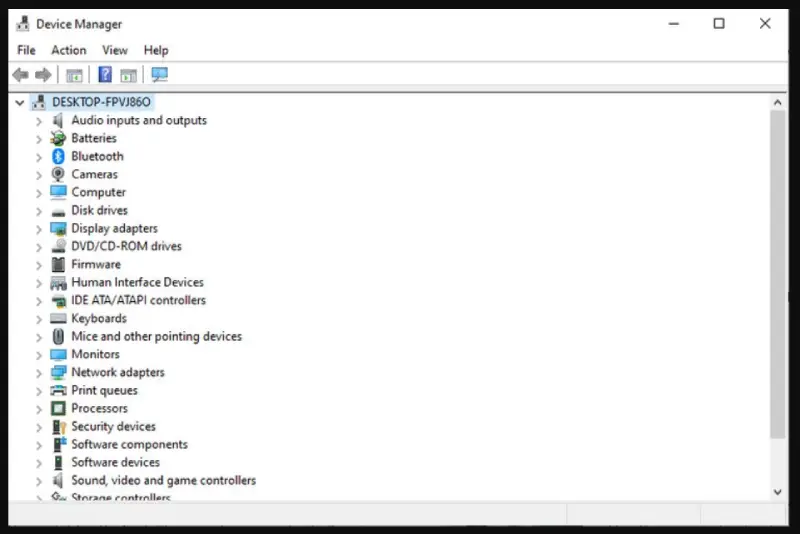
Công cụ này hiển thị danh sách thiết bị theo từng nhóm như:
- Display adapters: Card đồ họa và bộ điều khiển màn hình.
- Network adapters: Card mạng LAN, Wi-Fi và Bluetooth.
- Sound, video and game controllers: Thiết bị âm thanh, micro và bộ điều khiển liên quan.
- Universal Serial Bus controllers: Bộ điều khiển USB.
- Disk drives: Ổ cứng HDD, SSD và thiết bị lưu trữ.
- Cameras: Webcam và camera tích hợp.
- Keyboards và Mice and other pointing devices: Bàn phím, chuột và touchpad.
Mỗi thiết bị đều có thông tin quản lý riêng, bao gồm tên phần cứng, nhà sản xuất, phiên bản driver, trạng thái hoạt động và các tùy chọn cập nhật hoặc gỡ cài đặt.
Bạn có thể quan tâm Lỗi Boot Device Not Found: Nguyên nhân và 7 cách khắc phục
Tại sao Device Manager có thể giúp khắc phục lỗi máy tính?
Phần lớn thiết bị phần cứng cần driver để Windows giao tiếp và điều khiển. Khi driver bị thiếu, lỗi thời, không tương thích hoặc thiết bị bị vô hiệu hóa, máy tính có thể xuất hiện nhiều biểu hiện bất thường.
Device Manager hỗ trợ người dùng:
- Phát hiện thiết bị có dấu hiệu hoạt động không bình thường.
- Kiểm tra thông báo lỗi và mã lỗi trong phần Device status.
- Cập nhật hoặc cài đặt lại driver.
- Kích hoạt thiết bị đang bị Disabled.
- Quay lại phiên bản driver trước đó nếu bản mới gây lỗi.
- Quét lại phần cứng để Windows nhận diện thiết bị.
Tuy nhiên, Device Manager chủ yếu hỗ trợ kiểm tra và xử lý các vấn đề liên quan đến thiết bị, driver. Công cụ này không thể tự sửa mọi lỗi phần cứng như cáp bị đứt, linh kiện hỏng hoặc bo mạch gặp sự cố.
Cách nhận biết thiết bị đang gặp sự cố trong Device Manager
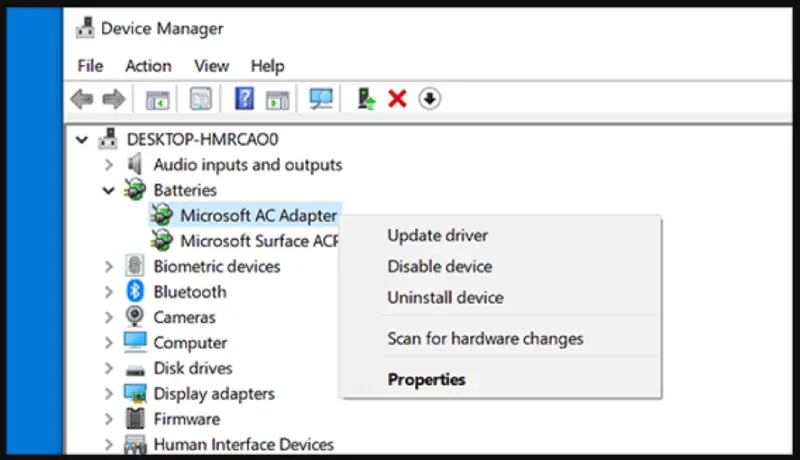
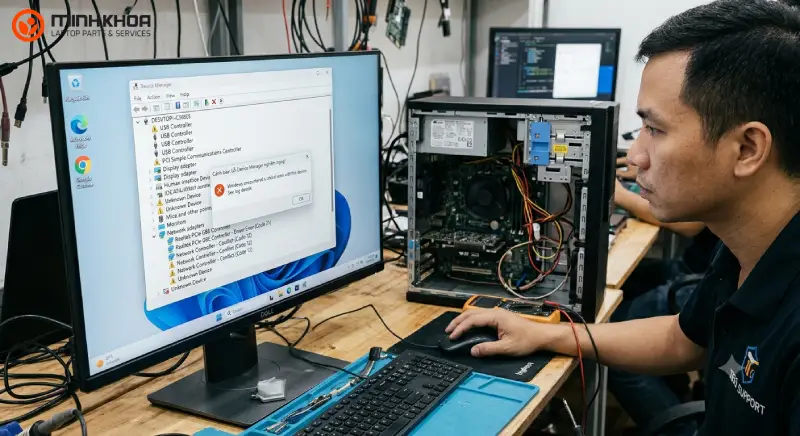
Sau khi mở Device Manager, bạn cần xác định thiết bị nào có vấn đề trước khi tiến hành cập nhật hoặc gỡ driver. Thông thường, Windows sử dụng các biểu tượng trạng thái để giúp người dùng nhận biết tình trạng thiết bị.
- Biểu tượng dấu chấm than màu vàng
Dấu chấm than màu vàng bên cạnh tên thiết bị thường cho biết Windows đang phát hiện sự cố liên quan đến thiết bị hoặc driver. Để biết chính xác nguyên nhân, nhấn chuột phải vào thiết bị, chọn Properties và xem thông tin tại mục Device status trong tab General.
-
Biểu tượng mũi tên hướng xuống
Trên một số phiên bản Windows, biểu tượng mũi tên hướng xuống cho biết thiết bị đang bị vô hiệu hóa. Nếu muốn sử dụng lại, bạn có thể nhấn chuột phải vào thiết bị và chọn Enable device.
-
Thiết bị không hiển thị trong danh sách
Một thiết bị không xuất hiện trong Device Manager có thể do Windows chưa nhận diện được phần cứng, driver chưa được cài đặt, thiết bị bị ngắt kết nối hoặc phần cứng gặp vấn đề.
Lưu ý: Thiết bị ẩn không đồng nghĩa với thiết bị đang bị hỏng. Một số thiết bị không còn kết nối hoặc không hoạt động tại thời điểm kiểm tra vẫn có thể xuất hiện trong danh sách này.
Bạn có thể quan tâm Lỗi A device attached to the system is not functioning
Cách mở Device Manager trên Windows
Trước khi sử dụng Device Manager để khắc phục sự cố, bạn cần mở đúng công cụ. Có nhiều cách thực hiện trên Windows 10 và Windows 11.
Cách 1: Mở Device Manager bằng phím tắt Windows + X
Đây là cách nhanh chóng và thuận tiện nhất.
- Bước 1: Nhấn tổ hợp phím Windows + X trên bàn phím.
- Bước 2: Chọn Device Manager trong danh sách xuất hiện.
- Bước 3: Chờ cửa sổ Device Manager hiển thị danh sách phần cứng.
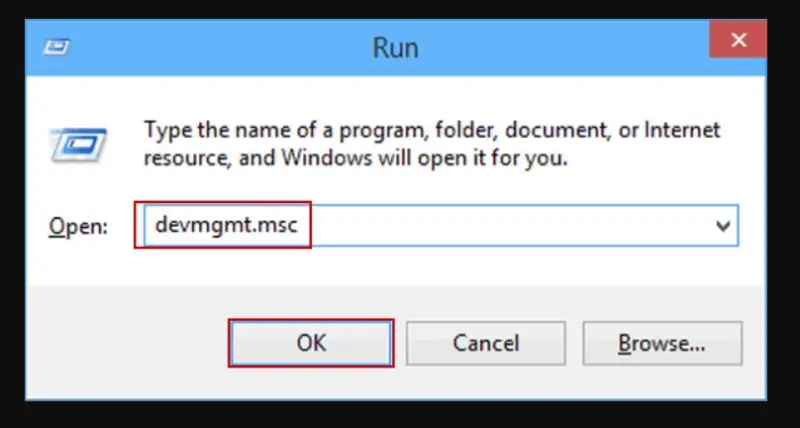
Cách 2: Mở Device Manager bằng lệnh devmgmt.msc
- Bước 1: Nhấn Windows + R để mở hộp thoại Run.
- Bước 2: Nhập lệnh: devmgmt.msc
- Bước 3: Nhấn Enter hoặc chọn OK.
Windows sẽ mở trực tiếp cửa sổ Device Manager.
Cách 3: Mở thông qua Computer Management
- Bước 1: Nhấn chuột phải vào This PC hoặc biểu tượng Start.
- Bước 2: Chọn Computer Management.
- Bước 3: Trong danh sách bên trái, mở mục System Tools.
- Bước 4: Chọn Device Manager để xem các thiết bị phần cứng.
Ngoài ra, bạn có thể mở Device Manager bằng cách tìm kiếm từ khóa này trong Start Menu hoặc sử dụng lệnh devmgmt.msc trong Command Prompt và Windows PowerShell.
Bạn có thể quan tâm Cách khắc phục Reboot and select proper boot device trên Windows 10/11
Những lỗi máy tính thường gặp có thể khắc phục bằng Device Manager
Device Manager có thể hỗ trợ xử lý nhiều sự cố liên quan đến driver và khả năng nhận diện phần cứng. Dưới đây là những trường hợp phổ biến mà người dùng có thể tự kiểm tra.
Laptop bị mất âm thanh, không nhận loa hoặc micro
Tình trạng máy tính mất tiếng, không nhận tai nghe hoặc micro có thể liên quan đến driver âm thanh.
Cách khắc phục bằng Device Manager:
- Bước 1: Mở Device Manager bằng tổ hợp Windows + X.
- Bước 2: Tìm nhóm Sound, video and game controllers.
- Bước 3: Mở rộng danh sách và tìm thiết bị âm thanh đang sử dụng.
- Bước 4: Nhấn chuột phải vào thiết bị, chọn Update driver.
- Bước 5: Chọn Search automatically for drivers để Windows tìm kiếm driver phù hợp.
Nếu driver vừa cập nhật khiến âm thanh bị lỗi, bạn có thể vào Properties -> Driver và chọn Roll Back Driver nếu tùy chọn này khả dụng. Trong trường hợp thiết bị âm thanh bị vô hiệu hóa, hãy kiểm tra và chọn Enable device.
Lưu ý: Nếu Device Manager không hiển thị thiết bị âm thanh, cần kiểm tra thêm dịch vụ Windows Audio, thiết lập đầu ra âm thanh, kết nối loa và tình trạng phần cứng.
Bạn có thể quan tâm 9 cách xử ly triệt để lỗi máy tính bị mất âm thanh win 10
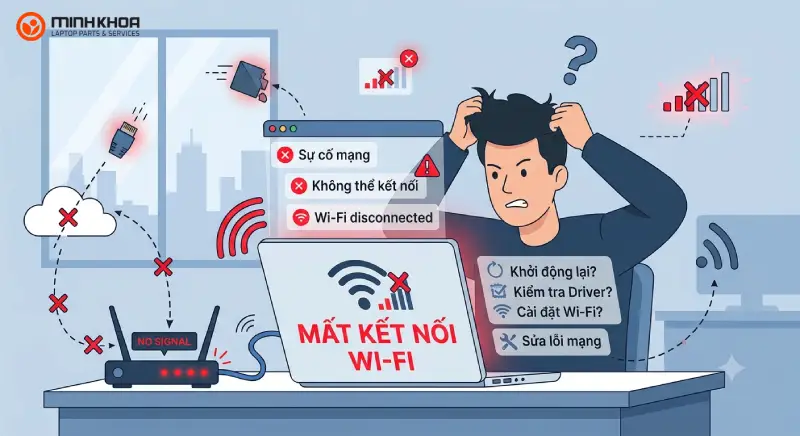
Máy tính không nhận Wi-Fi hoặc mất kết nối mạng
Lỗi Wi-Fi không hiển thị, không tìm thấy mạng hoặc card mạng hoạt động bất thường có thể xuất phát từ driver Network Adapter.
Cách xử lý:
- Bước 1: Mở Device Manager.
- Bước 2: Tìm mục Network adapters.
- Bước 3: Xác định card Wi-Fi đang sử dụng, thường có tên liên quan đến Intel, Realtek, MediaTek hoặc Qualcomm.
- Bước 4: Nhấn chuột phải vào thiết bị và chọn Update driver.
- Bước 5: Chọn Search automatically for drivers và thực hiện theo hướng dẫn.
Nếu card Wi-Fi đang bị vô hiệu hóa, chọn Enable device để kích hoạt lại. Trong trường hợp lỗi xuất hiện sau khi cập nhật driver, có thể thử Roll Back Driver để quay lại phiên bản trước đó.
Xem thêm Hiển thị mật khẩu wifi không cần root trên windows 7, 8, 10
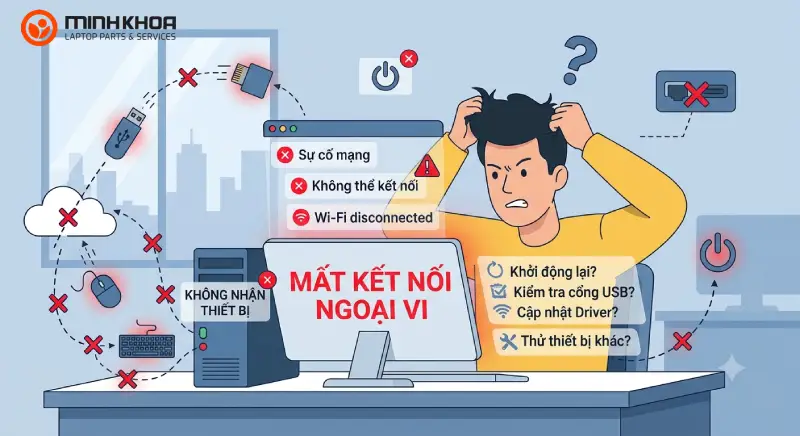
Máy tính không nhận USB, chuột hoặc bàn phím
Khi cắm USB nhưng máy tính không nhận, chuột và bàn phím không hoạt động hoặc thiết bị ngoại vi liên tục bị ngắt kết nối, nguyên nhân có thể liên quan đến bộ điều khiển USB.
Hướng dẫn kiểm tra:
- Bước 1: Mở Device Manager.
- Bước 2: Tìm mục Universal Serial Bus controllers.
- Bước 3: Kiểm tra danh sách USB Root Hub, USB Host Controller và các thiết bị liên quan.
- Bước 4: Nếu phát hiện thiết bị có biểu tượng cảnh báo, nhấn chuột phải và chọn Properties để xem mã lỗi.
- Bước 5: Thử cập nhật driver hoặc gỡ thiết bị gặp lỗi, sau đó khởi động lại máy tính để Windows nhận diện và cài đặt lại.
Bạn cũng có thể chọn Action -> Scan for hardware changes để quét lại thiết bị USB.
Lưu ý: Không nên gỡ hàng loạt bộ điều khiển USB khi chưa xác định được nguyên nhân. Nếu chuột và bàn phím USB đang là phương tiện điều khiển duy nhất, việc gỡ driver có thể khiến bạn tạm thời không thao tác được trên máy tính.
Tham khảo thêm Máy tính nhận USB nhưng không hiển thị dữ liệu
Màn hình bị lỗi, độ phân giải không đúng hoặc card đồ họa không hoạt động
Các sự cố như màn hình chỉ hiển thị độ phân giải thấp, hình ảnh giật lag, ứng dụng đồ họa hoạt động bất thường hoặc Windows không nhận card đồ họa có thể liên quan đến driver GPU.
Cách xử lý bằng Device Manager:
- Bước 1: Mở Device Manager.
- Bước 2: Tìm nhóm Display adapters.
- Bước 3: Mở rộng danh sách để kiểm tra card đồ họa đang được Windows nhận diện.
- Bước 4: Nhấn chuột phải vào thiết bị và chọn Properties để xem trạng thái hoạt động.
- Bước 5: Chọn Update driver để tìm driver mới phù hợp.
Nếu sự cố xuất hiện sau khi cài driver mới, bạn có thể vào tab Driver và sử dụng Roll Back Driver nếu có. Đối với laptop sử dụng card đồ họa tích hợp và card rời, cần kiểm tra cả hai thiết bị. Nên tải driver tương thích từ trang hỗ trợ của nhà sản xuất laptop hoặc nhà sản xuất GPU.
Lưu ý: Device Manager không thể khắc phục các lỗi màn hình do tấm nền LCD, cáp màn hình, GPU hoặc bo mạch bị hỏng.

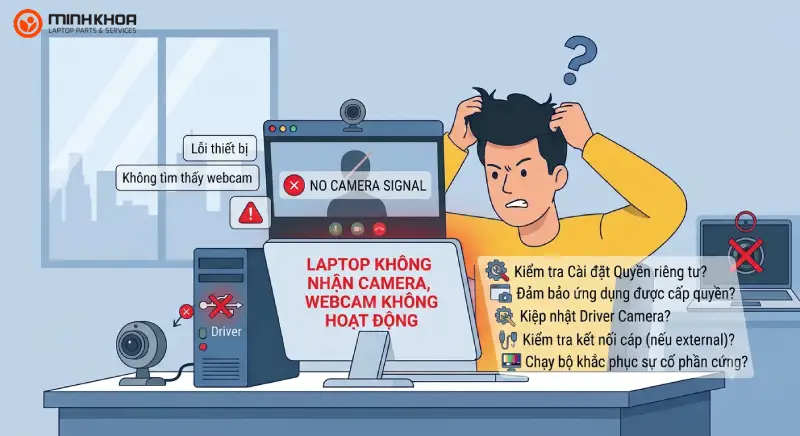
Laptop không nhận camera hoặc webcam không hoạt động
Webcam không hiển thị trong ứng dụng gọi video, camera bị lỗi hoặc Windows không tìm thấy thiết bị có thể liên quan đến driver camera.
Cách kiểm tra:
- Bước 1: Mở Device Manager.
- Bước 2: Tìm mục Cameras hoặc Imaging devices tùy thiết bị và phiên bản Windows.
- Bước 3: Kiểm tra tên webcam có xuất hiện hay không.
- Bước 4: Nhấn chuột phải vào thiết bị và chọn Update driver.
- Bước 5: Nếu camera đang bị vô hiệu hóa, chọn Enable device.
Nếu webcam không xuất hiện, hãy chọn View -> Show hidden devices và Action -> Scan for hardware changes để kiểm tra lại.
Ngoài ra, cần kiểm tra quyền truy cập camera trong Settings -> Privacy & security -> Camera trên Windows 11 hoặc mục Privacy tương ứng trên Windows 10.
Tham khảo thêm 4 cách sửa lỗi webcam bị lỗi đen màn hình đơn giản
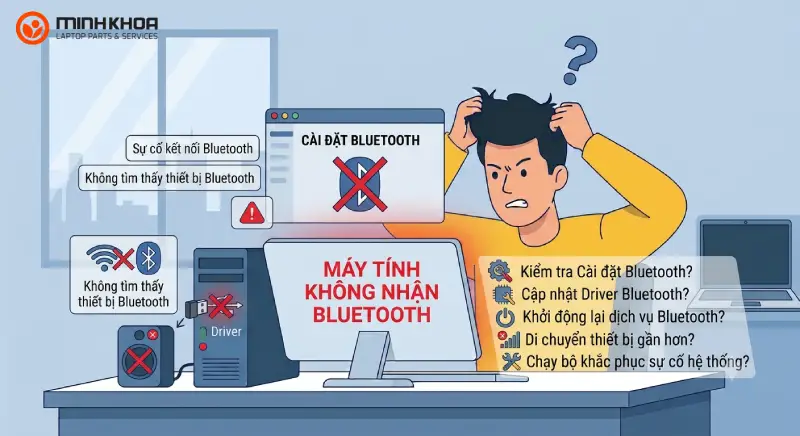
Máy tính không nhận Bluetooth
Bluetooth không bật được, không tìm thấy tai nghe không dây hoặc máy tính không nhận thiết bị Bluetooth có thể liên quan đến driver Bluetooth.
Cách khắc phục:
- Bước 1: Mở Device Manager.
- Bước 2: Tìm mục Bluetooth.
- Bước 3: Kiểm tra thiết bị Bluetooth có hiển thị dấu chấm than màu vàng hay không.
- Bước 4: Nhấn chuột phải vào thiết bị và chọn Update driver.
- Bước 5: Nếu thiết bị đang bị vô hiệu hóa, chọn Enable device.
Nếu Bluetooth không xuất hiện, hãy kiểm tra thêm nhóm Network adapters, vì một số card Wi-Fi và Bluetooth được tích hợp chung trên cùng module. Bạn cũng nên kiểm tra chế độ máy bay và công tắc Bluetooth của laptop nếu có.
Tham khảo thêm Tại sao không kết nối được Bluetooth với loa?
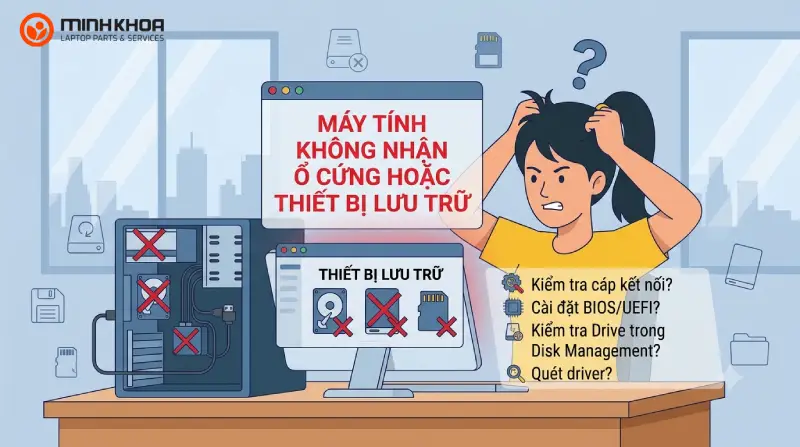
Máy tính không nhận ổ cứng hoặc thiết bị lưu trữ
Khi ổ cứng hoặc SSD không xuất hiện như mong đợi, Device Manager có thể giúp kiểm tra xem Windows có nhận diện thiết bị lưu trữ hay không.
- Bước 1: Mở Device Manager.
- Bước 2: Tìm mục Disk drives.
- Bước 3: Kiểm tra tên ổ cứng hoặc SSD có xuất hiện trong danh sách.
- Bước 4: Nếu thiết bị có dấu hiệu lỗi, mở Properties để xem thông báo trạng thái.
- Bước 5: Thử chọn Update driver hoặc Action -> Scan for hardware changes nếu phù hợp.
Nếu ổ cứng xuất hiện trong Device Manager nhưng không có trong File Explorer, bạn cần kiểm tra thêm Disk Management. Nguyên nhân có thể do ổ chưa được phân vùng, chưa có ký tự ổ đĩa hoặc gặp vấn đề về cấu hình. Nếu ổ cứng không được nhận diện ở cả Windows và BIOS/UEFI, cần kiểm tra kết nối, cáp hoặc tình trạng phần cứng.
Tham khảo thêm Máy không nhận ổ cứng SSD và HDD trên windows 10
Những lưu ý khi sử dụng Device Manager khắc phục sự cố
Để tránh phát sinh lỗi trong quá trình sửa chữa, bạn nên lưu ý một số vấn đề sau:
- Xác định đúng thiết bị trước khi thao tác: Không nên cập nhật hoặc gỡ driver ngẫu nhiên khi chưa biết chức năng của thiết bị.
- Tải driver từ nguồn đáng tin cậy: Ưu tiên website hỗ trợ chính thức của nhà sản xuất laptop, bo mạch chủ hoặc linh kiện.
- Tạo điểm khôi phục hệ thống khi cần thiết: Đặc biệt trước khi thay đổi nhiều driver hoặc cấu hình phần cứng quan trọng.
- Không gỡ hàng loạt driver: Việc xóa nhầm driver USB, mạng hoặc bộ điều khiển lưu trữ có thể khiến Windows gặp thêm sự cố.
- Kiểm tra phần cứng khi cập nhật driver không hiệu quả: Một linh kiện bị hỏng không thể được sửa chữa chỉ bằng phần mềm.
- Sao lưu dữ liệu quan trọng: Đặc biệt khi kiểm tra các sự cố liên quan đến ổ cứng và thiết bị lưu trữ.
Device Manager là công cụ hỗ trợ xử lý sự cố rất hữu ích, nhưng cần sử dụng đúng cách và kết hợp với các phương pháp kiểm tra khác để xác định nguyên nhân chính xác.

Câu hỏi thường gặp khi sử dụng Device Manager
Hỏi: Device Manager có sửa được tất cả lỗi máy tính không?
Trả lời: Không. Device Manager chủ yếu hỗ trợ quản lý phần cứng và driver. Công cụ có thể giúp xử lý những lỗi như thiếu driver, driver không tương thích, thiết bị bị vô hiệu hóa hoặc Windows không nhận diện đúng phần cứng. Những lỗi do linh kiện hỏng, cáp đứt, nguồn điện hoặc bo mạch gặp sự cố cần được kiểm tra bằng phương pháp chuyên sâu hơn.
Hỏi: Có nên thường xuyên cập nhật driver trong Device Manager không?
Trả lời: Không nhất thiết phải cập nhật tất cả driver khi máy tính vẫn hoạt động ổn định. Bạn nên cập nhật khi gặp lỗi, cần khắc phục vấn đề tương thích hoặc có bản driver phù hợp từ nhà sản xuất. Việc cập nhật không đúng phiên bản đôi khi có thể khiến thiết bị hoạt động kém ổn định.
Hỏi: Gỡ driver trong Device Manager có làm mất dữ liệu không?
Trả lời: Thông thường, thao tác Uninstall device chỉ gỡ thiết bị hoặc driver liên quan, không trực tiếp xóa dữ liệu cá nhân. Tuy nhiên, nếu gỡ nhầm driver của thiết bị lưu trữ hoặc bộ điều khiển quan trọng, Windows có thể không hoạt động bình thường. Vì vậy, cần xác định đúng thiết bị trước khi thực hiện.
Hỏi: Device Manager có tự động cài đặt driver mới nhất không?
Trả lời: Không phải lúc nào cũng vậy. Tùy chọn Search automatically for drivers giúp Windows tìm kiếm driver phù hợp, nhưng không đảm bảo luôn cung cấp phiên bản mới nhất. Khi cần driver chuyên biệt, nên kiểm tra trang hỗ trợ chính thức của nhà sản xuất.
Tham khảo thêm Wsappx trong Task Manager là gì? Tại sao nó lại chiếm CPU cao
Sử dụng Device Manager khắc phục sự cố là phương pháp hữu ích khi máy tính gặp các lỗi liên quan đến driver, khả năng nhận diện phần cứng hoặc thiết bị bị vô hiệu hóa. Hy vọng những thông tin trên sẽ hữu ích đối với bạn.


