
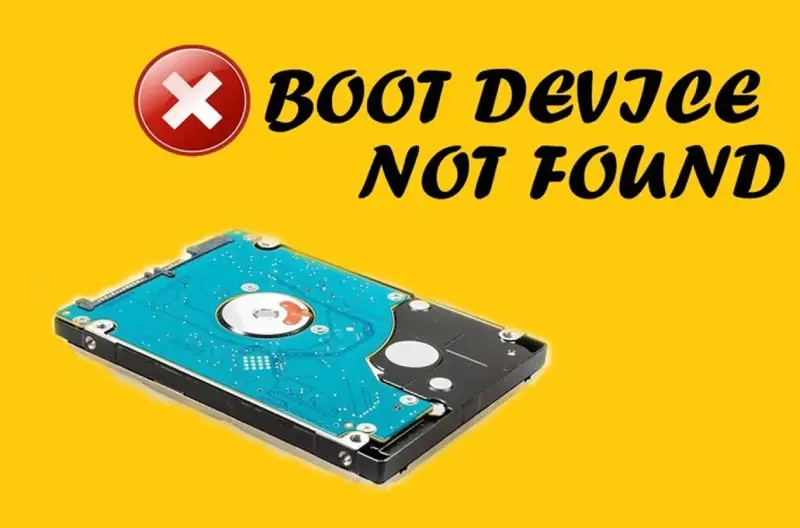
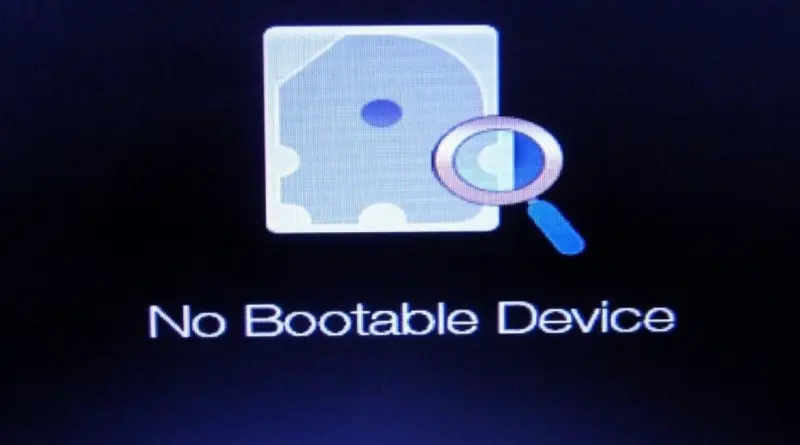
Laptop đang sử dụng bình thường nhưng khi bật máy lại xuất hiện thông báo Boot Device Not Found, No Bootable Device hoặc No Boot Device Found? Đây là tình trạng máy tính không tìm thấy thiết bị hoặc mục khởi động hợp lệ để tải hệ điều hành Windows. Khi gặp lỗi này, laptop có thể dừng ngay tại màn hình khởi động và không thể truy cập vào màn hình Desktop. Vậy lỗi Boot Device Not Found là gì, có ảnh hưởng đến dữ liệu không và cách khắc phục như thế nào? Trong bài viết này, Laptop Minh Khoa sẽ hướng dẫn bạn 7 phương pháp kiểm tra và xử lý theo từng tình huống, giúp xác định đúng nguyên nhân và hạn chế những thao tác có thể làm mất dữ liệu.
Nội dung bài viết
- 1 Lỗi Boot Device Not Found là gì?
- 2 Nguyên nhân “Lỗi boot device not found”
- 3 7 cách khắc phục lỗi Boot Device Not Found
- 3.1 Khởi động lại máy tính và tháo thiết bị ngoại vi
- 3.2 Kiểm tra ổ cứng SSD/HDD trong BIOS
- 3.3 Kiểm tra và thay đổi thứ tự Boot Priority
- 3.4 Kiểm tra chế độ khởi động UEFI/Legacy
- 3.5 Sử dụng Windows Startup Repair để sửa lỗi khởi động
- 3.6 Kiểm tra cài đặt mặc định BIOS khi cần thiết
- 3.7 Kiểm tra và xử lý phần cứng SSD/HDD
- 4 Câu hỏi thường gặp về lỗi Boot Device Not Found
Lỗi Boot Device Not Found là gì?
Boot Device Not Found là thông báo lỗi xuất hiện khi máy tính không tìm thấy thiết bị hoặc phân vùng có khả năng khởi động hệ điều hành. Nói cách khác, trong quá trình bật máy, BIOS hoặc UEFI không thể tìm thấy đường dẫn khởi động Windows phù hợp để tiếp tục quá trình tải hệ điều hành.
Thông thường, máy tính sẽ kiểm tra các thiết bị lưu trữ như SSD, HDD và tìm kiếm mục khởi động được thiết lập trong BIOS. Nếu không tìm thấy thiết bị hoặc mục khởi động hợp lệ, hệ thống sẽ hiển thị thông báo lỗi.
Một số thông báo thường gặp gồm:
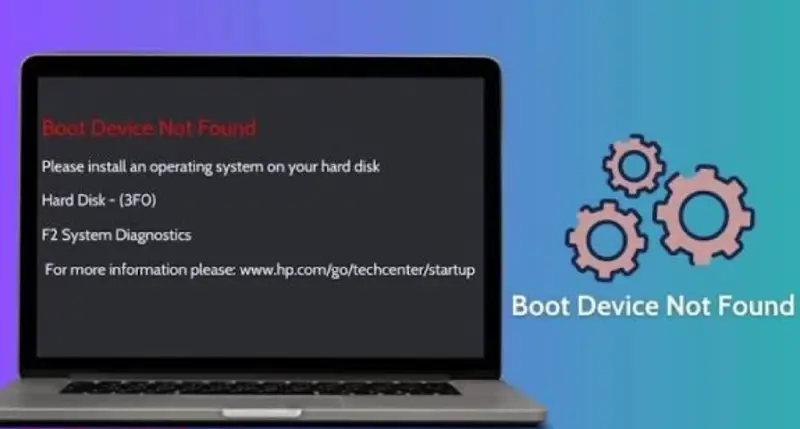
- No Boot Device Found. Press any key to reboot the machine: Không tìm thấy thiết bị khởi động, yêu cầu nhấn phím để khởi động lại.
- No Bootable Device – Insert Boot Disk and Press Any Key: Không có thiết bị khởi động, yêu cầu kết nối thiết bị chứa hệ điều hành.
- Boot Device Not Found. Please install an operating system on your hard disk: Không tìm thấy hệ điều hành trên ổ cứng.
- No Boot Device is Available: Không có thiết bị khởi động khả dụng.
- Hard Disk (3F0): Thông báo thường gặp trên một số dòng laptop HP khi hệ thống không tìm thấy thiết bị khởi động.
Những thông báo trên có thể xuất hiện trên laptop Dell, HP, Asus, Acer, Lenovo và nhiều dòng máy tính khác.
Cần lưu ý rằng lỗi Boot Device Not Found không đồng nghĩa với việc ổ cứng chắc chắn đã bị hỏng. Máy vẫn có thể nhận diện SSD/HDD nhưng không tìm được Windows Boot Manager hoặc cấu hình khởi động phù hợp.
Bạn có thể quan tâm 0x80300002 là lỗi gì? Cách xử lý ra sao & cần lưu ý gì?
Nguyên nhân “Lỗi boot device not found”
Để lựa chọn cách khắc phục phù hợp, trước tiên cần xác định nguyên nhân khiến máy tính không thể tìm thấy thiết bị khởi động. Dưới đây là những tình huống thường gặp.
BIOS không nhận diện ổ cứng SSD/HDD: Đây là một trong những nguyên nhân cần kiểm tra đầu tiên. Khi BIOS không nhận diện được SSD hoặc HDD, máy tính sẽ không có thiết bị lưu trữ phù hợp để khởi động Windows.
Sai thứ tự khởi động Boot Priority: Boot Priority là thứ tự ưu tiên các thiết bị được máy tính sử dụng trong quá trình khởi động.
Ví dụ, nếu Windows được cài đặt trên SSD nhưng BIOS lại ưu tiên khởi động từ USB, ổ cứng khác hoặc thiết bị mạng, máy có thể không tìm thấy hệ điều hành cần thiết.
Chế độ UEFI và Legacy không phù hợp: UEFI và Legacy là hai phương thức khởi động máy tính khác nhau. Nếu người dùng vô tình thay đổi chế độ khởi động trong BIOS, máy có thể không tìm thấy mục khởi động Windows.
Windows Boot Manager bị lỗi: là thành phần quản lý quá trình khởi động hệ điều hành Windows. Nếu BIOS vẫn nhận diện SSD/HDD nhưng Windows không thể khởi động, bạn nên kiểm tra Windows Boot Manager và sử dụng công cụ sửa lỗi khởi động.
Ổ cứng SSD/HDD bị lỗi: Sau thời gian dài sử dụng, SSD hoặc HDD có thể phát sinh lỗi khiến máy tính không thể truy xuất dữ liệu khởi động.
Lỗi phát sinh sau khi thay SSD hoặc cài lại Windows: Sau khi nâng cấp ổ cứng, thay SSD hoặc cài đặt lại Windows, máy tính có thể xuất hiện thông báo Boot Device Not Found.
Bạn có thể quan tâm 8 cách sửa lỗi select proper boot device Asus
7 cách khắc phục lỗi Boot Device Not Found
Sau khi xác định những nguyên nhân phổ biến, bạn có thể lần lượt thực hiện các phương pháp dưới đây. Nên bắt đầu từ những thao tác đơn giản, ít ảnh hưởng đến dữ liệu trước khi chuyển sang các bước sửa lỗi hệ điều hành.
Khởi động lại máy tính và tháo thiết bị ngoại vi
Đôi khi máy tính có thể ưu tiên khởi động từ một thiết bị ngoại vi thay vì SSD/HDD chứa Windows. Bạn hãy thử thực hiện như sau:
Bước 1: Tắt hoàn toàn laptop bằng nút nguồn.
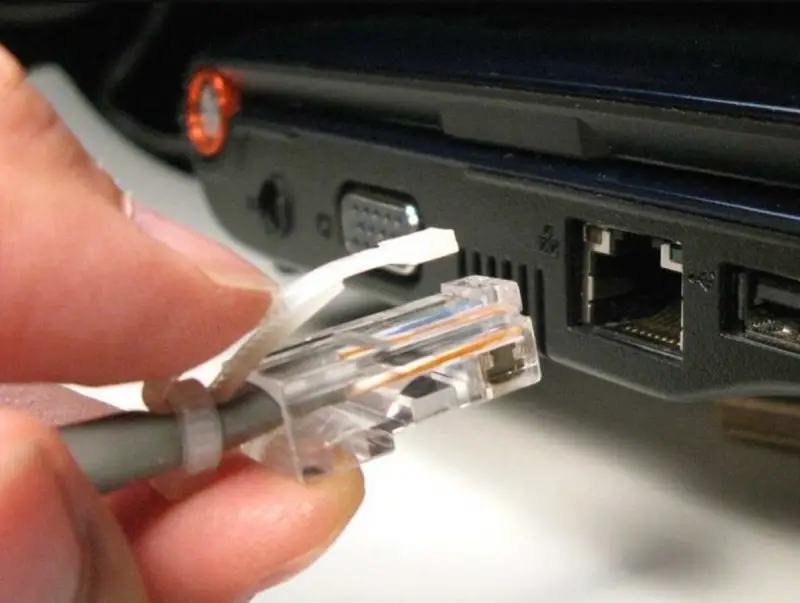
Bước 2: Tháo các thiết bị ngoại vi đang kết nối như USB, ổ cứng di động, thẻ nhớ hoặc đĩa quang nếu có.
Bước 3: Khởi động lại laptop và quan sát thông báo trên màn hình.
Bước 4: Nếu máy vào được Windows, bạn nên kiểm tra lại thứ tự Boot Priority để hạn chế tình trạng lỗi tái diễn.
Đây là phương pháp đơn giản, có thể xử lý trường hợp máy tính vô tình nhận diện nhầm thiết bị khởi động.
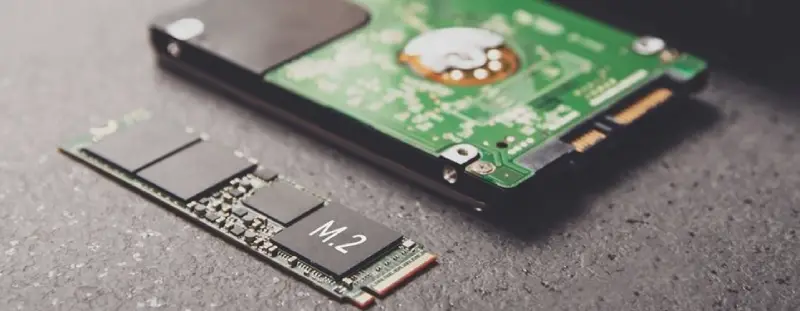
Kiểm tra ổ cứng SSD/HDD trong BIOS
Nếu laptop vẫn báo lỗi, bước tiếp theo là kiểm tra xem BIOS có nhận diện ổ cứng hay không.
Bước 1: Tắt laptop, sau đó khởi động lại và nhấn phím truy cập BIOS phù hợp với dòng máy.
Bước 2: Tìm các mục như Storage, System Information, Main hoặc NVMe Configuration tùy giao diện BIOS.
Bước 3: Kiểm tra xem thông tin SSD/HDD có hiển thị trong danh sách thiết bị lưu trữ không.
Bước 4: Đối chiếu tên ổ cứng và dung lượng để xác định thiết bị có được nhận diện hay không.
Có hai trường hợp cần phân biệt:
- BIOS nhận diện ổ cứng: Tiếp tục kiểm tra Windows Boot Manager, Boot Priority và cấu hình khởi động.
- BIOS không nhận diện ổ cứng: Cần kiểm tra SSD/HDD, khe cắm, kết nối hoặc phần cứng liên quan.
Nếu BIOS không nhận SSD/HDD, việc thay đổi UEFI/Legacy hoặc chạy Startup Repair thường không giải quyết được nguyên nhân gốc.
Đối với laptop còn bảo hành hoặc không có kinh nghiệm tháo lắp, bạn không nên tự ý tháo ổ cứng để kiểm tra.
Bạn có thể quan tâm Top 5 cách sửa lỗi ổ cứng ngoài đơn giản, hiệu quả
Kiểm tra và thay đổi thứ tự Boot Priority
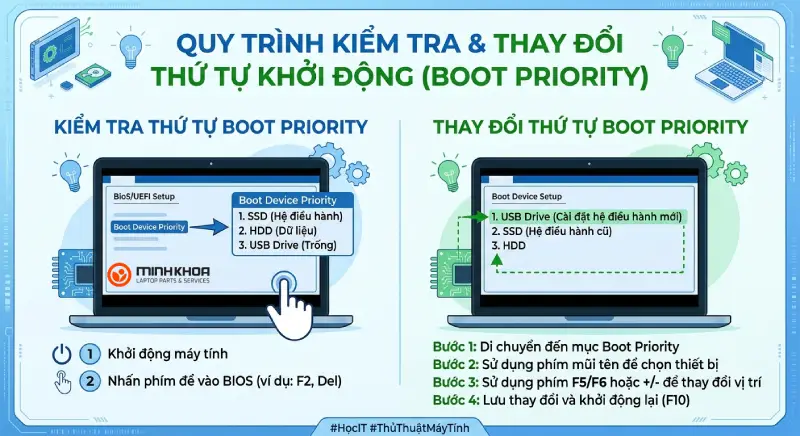
Nếu BIOS nhận diện ổ cứng nhưng máy vẫn không khởi động được, hãy kiểm tra thứ tự ưu tiên khởi động.
Bước 1: Khởi động lại laptop và truy cập BIOS Setup.
Bước 2: Tìm mục Boot, Boot Sequence hoặc Boot Priority.
Bước 3: Kiểm tra danh sách thiết bị khởi động.
Bước 4: Nếu Windows được cài theo chuẩn UEFI, hãy kiểm tra mục Windows Boot Manager có xuất hiện hay không.
Bước 5: Đưa mục khởi động phù hợp lên vị trí ưu tiên theo hướng dẫn của nhà sản xuất.
Bước 6: Nhấn F10 hoặc chọn Save Changes and Exit để lưu thiết lập nếu giao diện BIOS hỗ trợ phím tắt này.
Sau đó, máy tính sẽ khởi động lại và kiểm tra xem Windows có hoạt động bình thường hay không.
Lưu ý: Không phải cứ chọn tên ổ SSD là đủ. Với hệ thống UEFI, Windows Boot Manager thường là mục khởi động cần ưu tiên.
Kiểm tra chế độ khởi động UEFI/Legacy
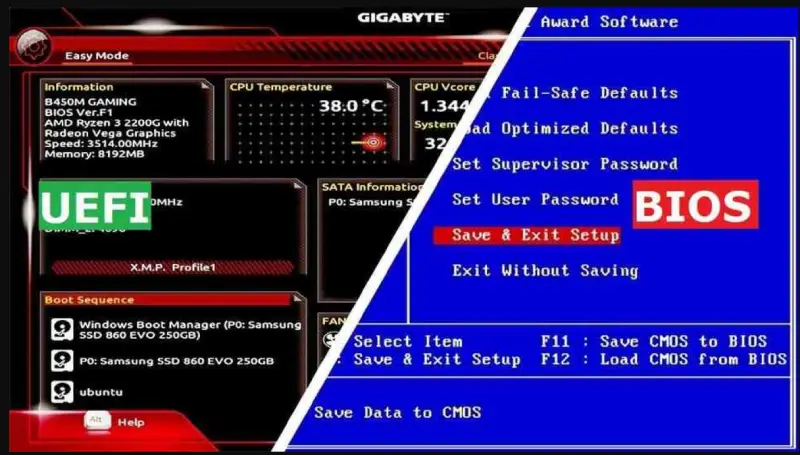
Nếu máy tính không tìm thấy mục khởi động phù hợp, bạn cần kiểm tra chế độ Boot Mode trong BIOS.
Bước 1: Truy cập BIOS Setup bằng phím phù hợp với dòng laptop.
Bước 2: Tìm mục Boot Mode, Boot List Option hoặc UEFI/Legacy Boot.
Bước 3: Kiểm tra chế độ hiện tại của máy.
Bước 4: Đối chiếu với cấu hình Windows đã được cài đặt trước đó.
Bước 5: Nếu xác định chế độ khởi động đã bị thay đổi, hãy khôi phục lại thiết lập phù hợp với cấu hình ban đầu.
Bước 6: Lưu thay đổi và khởi động lại máy.
Một số phím truy cập BIOS thường gặp:
- Dell -> F2
- HP -> F10
- Asus -> F2
- Acer -> F2
- Lenovo -> F1
- Sony Vaio -> F2
Tùy từng model, phím truy cập có thể khác nhau. Bạn nên tham khảo hướng dẫn từ nhà sản xuất nếu không thể vào BIOS bằng các phím trên.
Cảnh báo: Không nên chuyển đổi ngẫu nhiên giữa UEFI và Legacy. Đặc biệt, không tự ý thay đổi phân vùng GPT/MBR hoặc định dạng lại ổ cứng khi chưa sao lưu dữ liệu.
Bạn có thể quan tâm Cách khắc phục Reboot and select proper boot device trên Windows 10/11
Sử dụng Windows Startup Repair để sửa lỗi khởi động
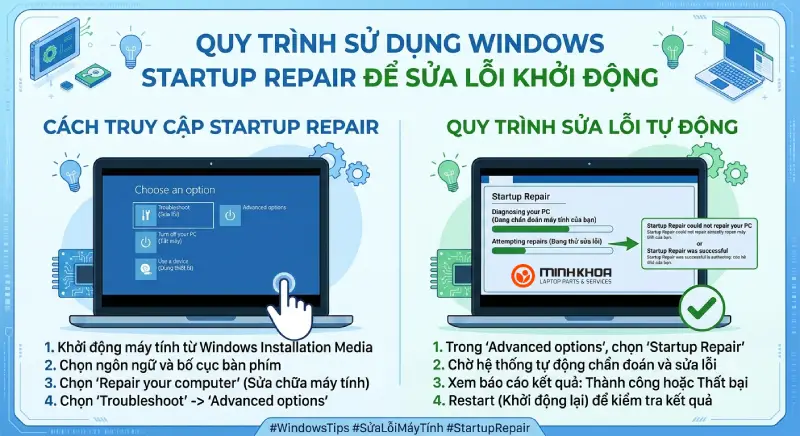
Nếu BIOS nhận diện SSD/HDD và cấu hình Boot đã phù hợp nhưng Windows vẫn không thể khởi động, bạn có thể sử dụng Startup Repair.
Đây là công cụ sửa lỗi khởi động được tích hợp trong Windows Recovery Environment.
Bước 1: Truy cập Windows Recovery Environment (WinRE).
Nếu máy không tự vào môi trường khôi phục, bạn có thể sử dụng USB cài đặt Windows phù hợp và chọn Repair your computer thay vì Install now.
Bước 2: Tại giao diện Windows Recovery, chọn Troubleshoot.
Bước 3: Chọn Advanced options.
Bước 4: Chọn Startup Repair.
Bước 5: Chọn hệ điều hành Windows cần sửa nếu được yêu cầu.
Bước 6: Chờ hệ thống kiểm tra và sửa chữa các vấn đề liên quan đến quá trình khởi động.
Bước 7: Khởi động lại máy để kiểm tra kết quả.
Startup Repair có thể xử lý một số lỗi liên quan đến tệp khởi động và cấu hình Windows. Tuy nhiên, công cụ này không thể sửa ổ cứng bị hỏng vật lý hoặc tình trạng BIOS không nhận diện thiết bị lưu trữ.
Nếu ổ cứng có dấu hiệu lỗi và chứa dữ liệu quan trọng, bạn nên ưu tiên sao lưu hoặc khôi phục dữ liệu trước khi thực hiện thêm các thao tác sửa chữa.
Kiểm tra cài đặt mặc định BIOS khi cần thiết
Trong một số trường hợp, các thiết lập BIOS bị thay đổi ngoài ý muốn khiến máy tính không thể khởi động theo cấu hình ban đầu.
Bạn có thể cân nhắc khôi phục cài đặt mặc định BIOS sau khi đã ghi nhận các thiết lập quan trọng.
Bước 1: Khởi động máy và truy cập BIOS Setup.
Bước 2: Tìm mục Load Setup Defaults, Load Optimized Defaults hoặc Restore Defaults.
Bước 3: Kiểm tra các thiết lập liên quan đến chế độ lưu trữ, Boot Mode và Secure Boot trước khi xác nhận.
Bước 4: Chỉ khôi phục mặc định khi bạn hiểu rõ những thiết lập sẽ thay đổi và có thể cấu hình lại nếu cần.
Bước 5: Lưu cấu hình và khởi động lại máy.
Cần lưu ý rằng việc khôi phục BIOS về mặc định có thể làm thay đổi chế độ AHCI/RAID, Secure Boot hoặc một số thiết lập khác. Vì vậy, đây không phải thao tác nên thực hiện tùy tiện, đặc biệt với máy đang hoạt động theo cấu hình lưu trữ đặc thù.
Bạn có thể quan tâm Internal hard disk drive not found
Kiểm tra và xử lý phần cứng SSD/HDD
Nếu đã kiểm tra BIOS, Boot Priority và Windows Recovery nhưng lỗi vẫn xuất hiện, bạn cần xem xét khả năng phần cứng gặp sự cố.
Các hạng mục cần kiểm tra gồm:
- Tình trạng sức khỏe SSD/HDD.
- Khả năng nhận diện ổ cứng trong BIOS.
- Khe cắm và kết nối SSD M.2 hoặc SATA.
- Cáp kết nối ổ cứng.
- Khe lưu trữ và mạch điều khiển trên mainboard.
Nếu SSD/HDD bị hỏng, người dùng có thể cần sửa chữa kết nối hoặc thay thế thiết bị tùy kết quả kiểm tra.
Đặc biệt, nếu ổ cứng chứa tài liệu, hình ảnh hoặc dữ liệu công việc quan trọng, không nên vội vàng format, phân vùng lại hoặc cài mới Windows. Những thao tác này có thể làm giảm khả năng khôi phục dữ liệu trong một số trường hợp.
Nếu không có thiết bị kiểm tra chuyên dụng hoặc kinh nghiệm tháo lắp, bạn nên nhờ kỹ thuật viên kiểm tra để tránh phát sinh hư hỏng khác.
Câu hỏi thường gặp về lỗi Boot Device Not Found
-
Lỗi Boot Device Not Found có làm mất dữ liệu không?
Boot Device Not Found không đồng nghĩa với việc dữ liệu trong ổ cứng đã bị mất. Trong nhiều trường hợp, dữ liệu vẫn được lưu trữ bình thường nhưng máy tính không thể tìm thấy đường dẫn khởi động Windows.
-
Lỗi Boot Device Not Found có phải do hỏng ổ cứng không?
Không nhất thiết. Lỗi có thể xuất phát từ việc BIOS không nhận diện SSD/HDD, sai thứ tự Boot Priority, cấu hình UEFI/Legacy không phù hợp hoặc Windows Boot Manager gặp sự cố. Bạn cần kiểm tra ổ cứng trong BIOS trước khi kết luận thiết bị bị hỏng.
-
Lỗi Boot Device Not Found có cần cài lại Windows không?
Không phải trường hợp nào cũng cần cài lại Windows. Nếu lỗi do sai Boot Priority hoặc cấu hình BIOS, bạn có thể khắc phục bằng cách điều chỉnh lại thiết lập. Nếu Windows Boot Manager gặp sự cố, có thể sử dụng Startup Repair. Chỉ nên cân nhắc cài đặt lại hệ điều hành sau khi đã xác định nguyên nhân và bảo vệ dữ liệu cần thiết.
-
Tại sao laptop báo Boot Device Not Found sau khi thay SSD?
Nguyên nhân có thể do SSD chưa được BIOS nhận diện, kết nối chưa đúng, ổ cứng mới chưa có hệ điều hành hoặc quá trình cài đặt Windows chưa tạo cấu hình khởi động phù hợp. Bạn nên kiểm tra BIOS, Boot Priority và Windows Boot Manager.
Bạn có thể quan tâm Cách khắc phục lỗi Operation System Not found trên Windows
Lỗi Boot Device Not Found là sự cố khiến laptop không thể tìm thấy thiết bị khởi động hoặc đường dẫn tải hệ điều hành Windows. Để khắc phục hiệu quả, bạn nên kiểm tra theo thứ tự từ thiết bị ngoại vi, khả năng nhận diện ổ cứng, cấu hình BIOS đến công cụ sửa lỗi khởi động Windows. Đặc biệt, cần bảo vệ dữ liệu trước khi thực hiện những thao tác có thể ảnh hưởng đến phân vùng hoặc hệ điều hành. Hy vọng bài viết này sẽ hữu ích đối với bạn.


