
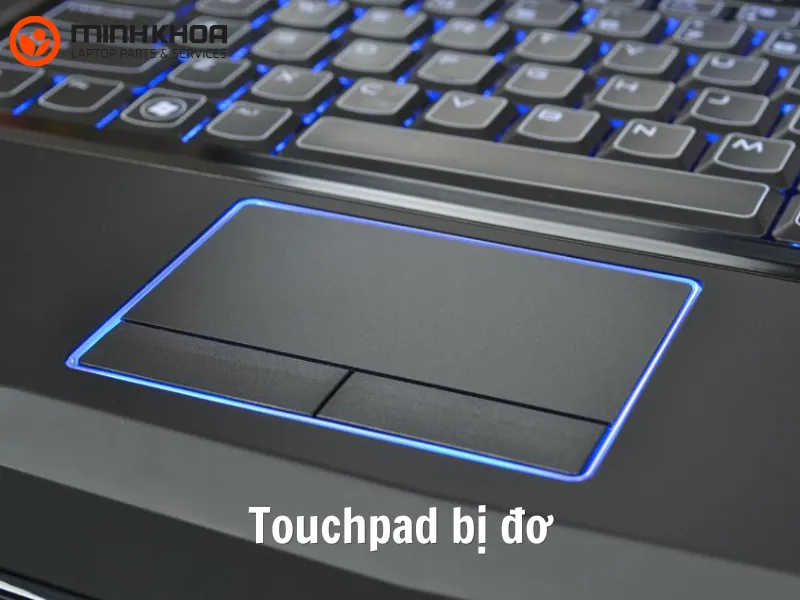
Touchpad bị đơ là lỗi khá phổ biến trên laptop khiến người dùng gặp nhiều bất tiện trong quá trình học tập, làm việc và giải trí. Tình trạng này có thể xuất phát từ lỗi phần mềm, driver, xung đột thiết bị hoặc thậm chí hư hỏng phần cứng bên trong máy. Nếu không xử lý đúng cách, lỗi touchpad có thể ngày càng nghiêm trọng và ảnh hưởng trực tiếp đến trải nghiệm sử dụng laptop.
Trong bài viết dưới đây, Laptop Minh Khoa sẽ giúp bạn tìm hiểu nguyên nhân khiến touchpad bị đơ, dấu hiệu nhận biết và các cách khắc phục hiệu quả dành cho laptop Windows lẫn MacBook. Đừng bỏ lỡ các thông tin của chúng tôi bạn nhé!
Nội dung bài viết
- 1 Touchpad bị đơ là gì?
- 2 Các nguyên nhân phổ biến khiến touchpad bị đơ
- 3 Hướng dẫn các cách khắc phục touchpad bị đơ
- 3.1 Kích hoạt lại touchpad bằng tổ hợp phím chức năng
- 3.2 Kiểm tra hệ thống có bị treo hoàn toàn hay không
- 3.3 Điều chỉnh độ nhạy của chuột cảm ứng trong settings
- 3.4 Cho phép touchpad hoạt động song song với chuột ngoài
- 3.5 Gỡ bỏ các driver chuột rời gây xung đột
- 3.6 Cài đặt lại trình điều khiển touchpad
- 3.7 Ngăn chế độ tiết kiệm điện ngắt tín hiệu Touchpad
- 3.8 Vệ sinh bề mặt vùng cảm ứng
- 4 Giải đáp các thắc mắc thường gặp về lỗi touchpad bị đơ
- 5 Địa chỉ sửa chữa lỗi touchpad bị đơ tại Đà Nẵng
Touchpad bị đơ là gì?
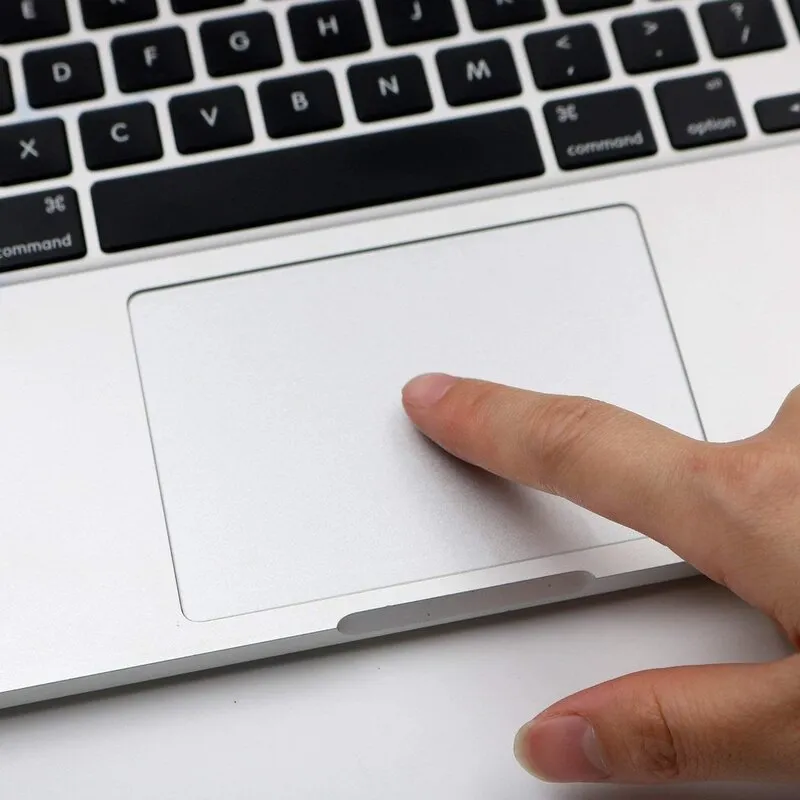
Touchpad là bàn di chuột cảm ứng được tích hợp trên laptop, cho phép người dùng điều khiển con trỏ mà không cần sử dụng chuột rời. Khi bộ phận này gặp lỗi, các thao tác điều khiển sẽ bị ảnh hưởng, gây bất tiện trong quá trình sử dụng.


Khi Touchpad bị đơ, người dùng có thể gặp các tình trạng như:
- Con trỏ chuột không di chuyển.
- Touchpad phản hồi chậm.
- Chuột nhảy loạn trên màn hình.
- Không bấm được chuột trái hoặc chuột phải.
- Các thao tác vuốt đa điểm không hoạt động.
- Touchpad lúc hoạt động lúc không.
Các nguyên nhân phổ biến khiến touchpad bị đơ
Hiểu rõ lý do gốc rễ dẫn đến việc bàn di chuột ngừng hoạt động sẽ giúp bạn đưa ra hướng giải quyết phù hợp. Dưới đây là một số lý do khiến bàn di chuột không hoạt động mà người dùng không thể bỏ lỡ:
Tham khảo bài viết: 5 cách khắc phục bàn di chuột không click được
Vô tình tắt touchpad bằng phím chức năng
Nhiều dòng laptop tích hợp phím chức năng giúp bật hoặc tắt touchpad nhanh chóng. Trong quá trình sử dụng, người dùng có thể vô tình nhấn nhầm tổ hợp phím này khiến chuột cảm ứng ngừng hoạt động.
Xung đột trình điều khiển với chuột ngoại vi
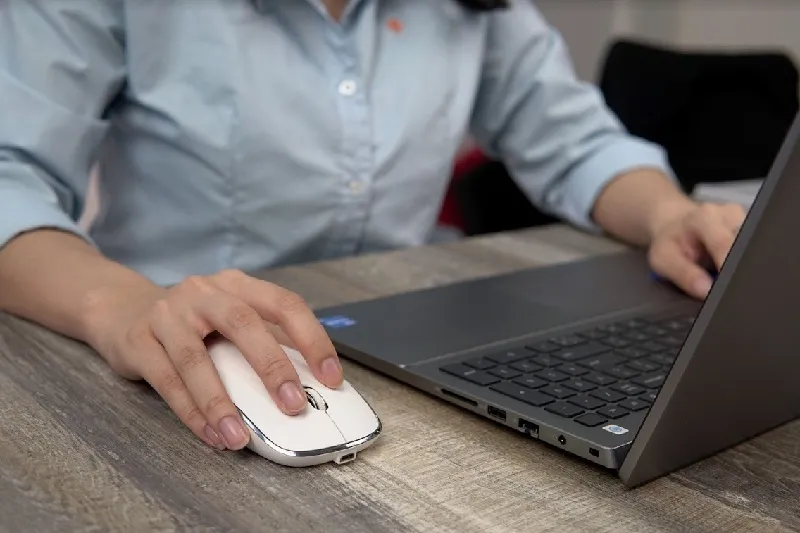
Việc kết nối các dòng chuột rời qua cổng USB hoặc bluetooth đôi khi gây ra hiện tượng xung đột driver, làm tê liệt bàn di chuột tích hợp trên máy. Trạng thái này thường xảy ra khi hệ điều hành gặp khó khăn trong việc quản lý song song nhiều thiết bị trỏ cùng lúc.
Trình điều khiển touchpad quá cũ hoặc lỗi thời
Sự cố touchpad bị đơ rất dễ xuất hiện sau khi bạn cập nhật hệ điều hành Windows mới. Lúc này, trình điều khiển cũ chưa kịp thích ứng hoặc bị lỗi file, dẫn đến việc mất kết nối giữa phần cứng và phần mềm.
Bo mạch chủ hoặc chip điều khiển gặp sự cố
Đối với các lỗi phần cứng nghiêm trọng, chip IO trên bo mạch chủ (mainboard) đóng vai trò quản lý nguồn và thiết bị ngoại vi có thể đã bị lỗi. Khi chip IO hoạt động chập chờn hoặc không kích được nguồn, toàn bộ bàn phím và chuột cảm ứng trên máy tính xách tay sẽ bị đứng hoàn toàn. Ngoài ra, việc máy bị va đập mạnh hoặc dính nước cũng là nguyên nhân trực tiếp làm hỏng mạch cảm ứng.
Hướng dẫn các cách khắc phục touchpad bị đơ
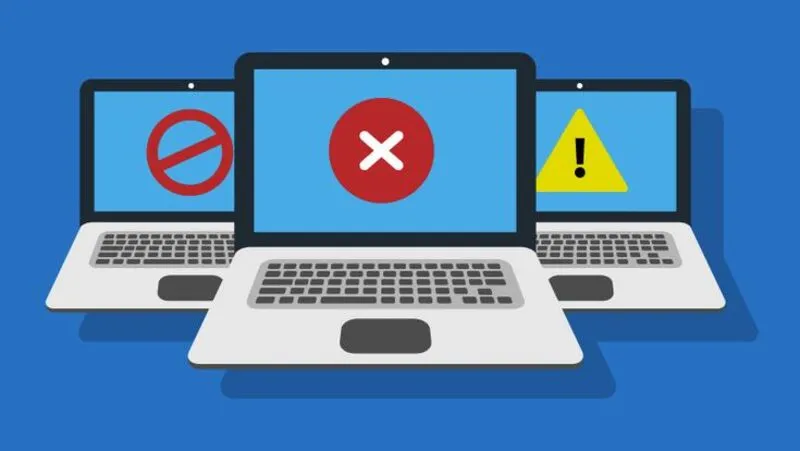
Tùy thuộc vào từng biểu hiện cụ thể như con trỏ nhảy lung tung, phản hồi chậm hay mất hoàn toàn tín hiệu, bạn có thể lần lượt áp dụng các phương pháp dưới đây để xử lý:
Kích hoạt lại touchpad bằng tổ hợp phím chức năng
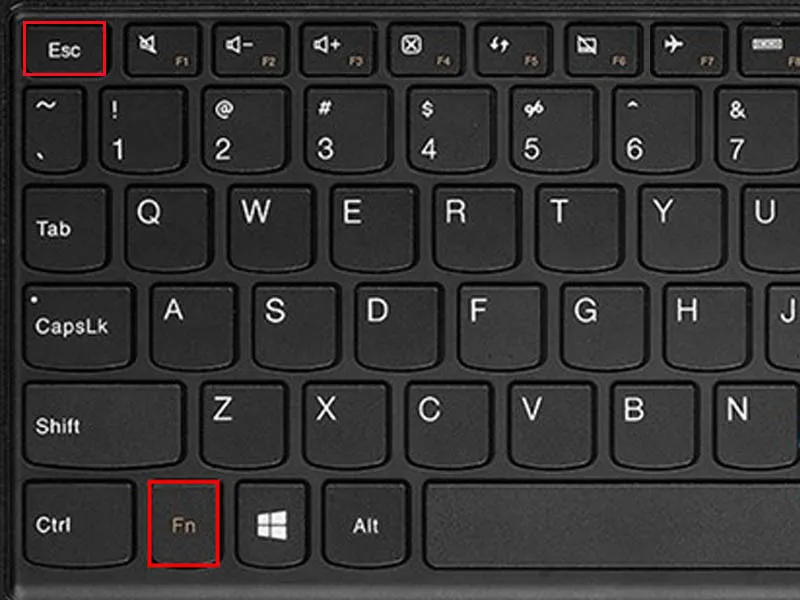
Đây là phương pháp nhanh chóng nếu lỗi xuất phát từ việc thiết bị bị khóa bằng phím tắt. Bạn hãy thử nhấn tổ hợp phím Fn kèm với phím chức năng (từ F1 đến F12 tùy dòng máy) có biểu tượng hình vuông bàn di chuột:
- Asus: Fn + F9
- Acer: Fn + F7
- Lenovo: Fn + F6
- Dell: Fn + F3 hoặc Fn + F8
- HP: Fn + F7, Fn + F9 hoặc Fn + F11
- Toshiba: Fn + F9
Nếu touchpad hoạt động trở lại thì không cần thực hiện thêm các bước khác.
Kiểm tra hệ thống có bị treo hoàn toàn hay không
Trước khi can thiệp sâu vào phần mềm, bạn cần xác định xem chỉ có bàn di chuột lỗi hay toàn bộ máy tính đã bị đóng băng. Hãy thử nhấn nút Caps Lock xem đèn báo có tắt mở hay không, hoặc nhấn phím Windows trên bàn phím. Nếu toàn bộ máy không phản hồi, giải pháp tốt là nhấn giữ nút nguồn để cưỡng bức khởi động lại máy tính xách tay nhằm đặt lại các tiến trình Windows.
Điều chỉnh độ nhạy của chuột cảm ứng trong settings
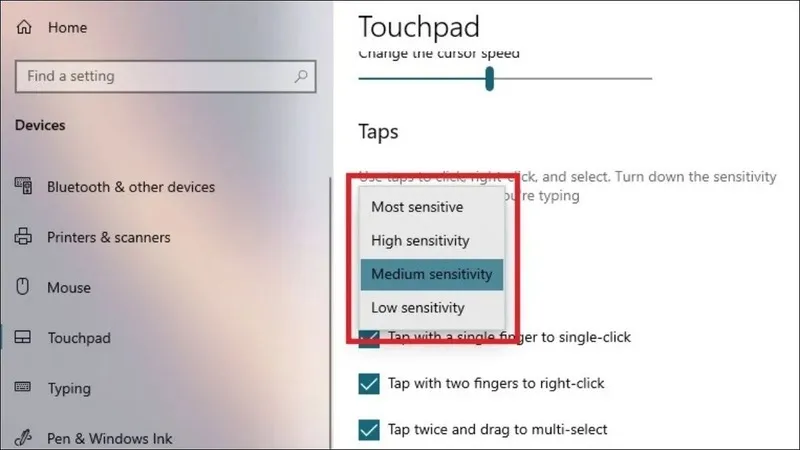
Nếu con trỏ di chuyển quá chậm hoặc phản hồi không chính xác, việc thay đổi mức độ nhạy sẽ giúp cải thiện tình hình. Thực hiện như sau:
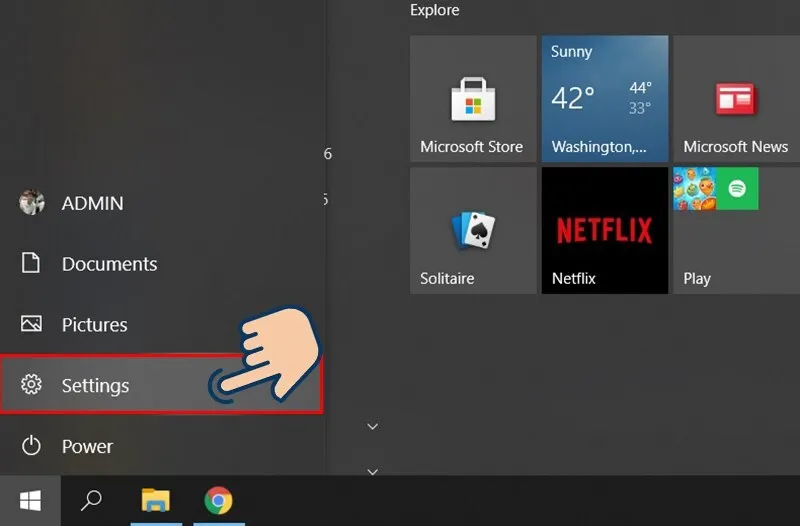
Bước 1: Đầu tiên hãy nhấp chuột vào nút Start ở góc dưới bên trái màn hình và chọn biểu tượng Settings (Cài đặt).
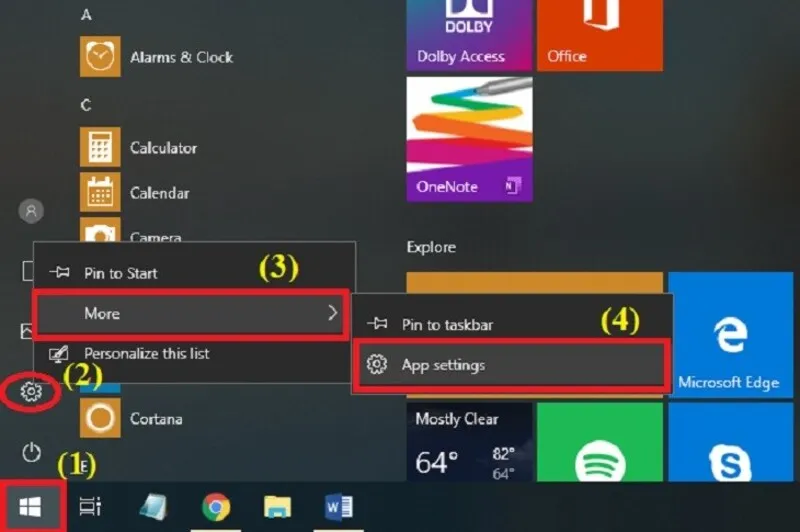
Bước 2: Tiếp theo bạn hãy tìm đến mục Devices (hoặc Bluetooth & devices tùy phiên bản Windows) rồi chọn Touchpad.
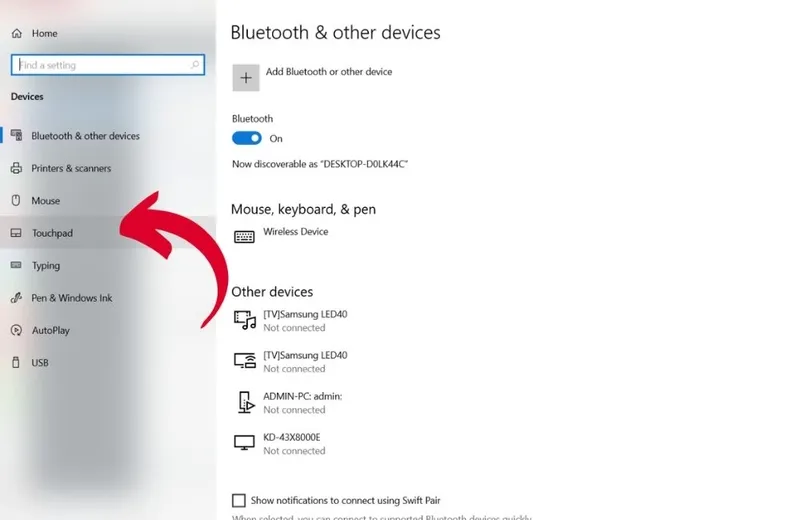
Bước 3: Tại phần Touchpad sensitivity, bạn chuyển đổi sang mức Medium sensitivity hoặc High sensitivity để tăng độ nhạy.
Cho phép touchpad hoạt động song song với chuột ngoài
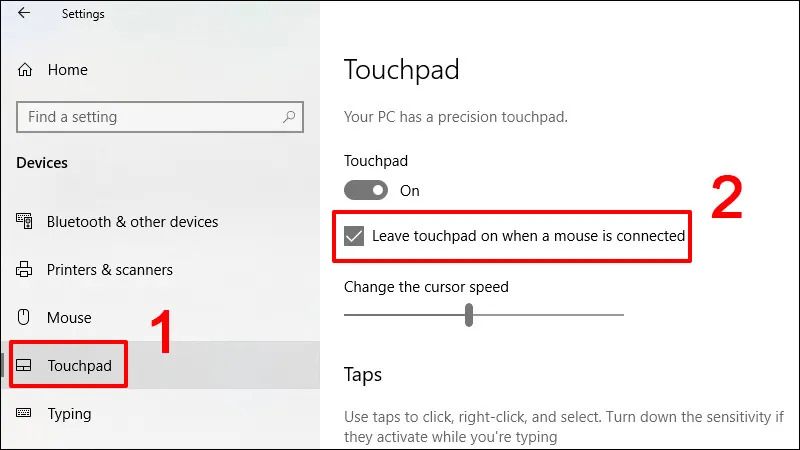
Nhiều dòng máy tính xách tay được cài đặt mặc định tự động ngắt bàn di chuột khi phát hiện có chuột ngoài kết nối. Để tắt tính năng này, bạn thực hiện như sau:
Bước 1: Trước tiên bạn hãy truy cập vào giao diện Cài đặt (Settings) và chọn Touchpad.
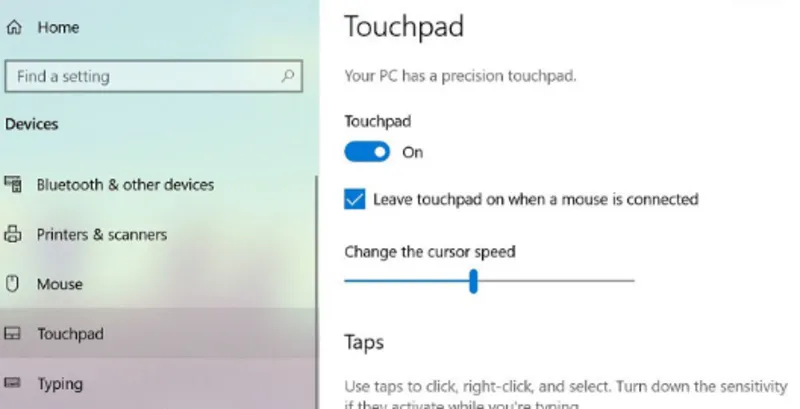
Bước 2: Tiếp theo hãy mở rộng thanh menu của mục Touchpad.
Bước 3: Cuối cùng hãy tích chọn vào ô “Leave touchpad on when a mouse is connected” (Để bàn di chuột hoạt động khi chuột được kết nối).
Gỡ bỏ các driver chuột rời gây xung đột
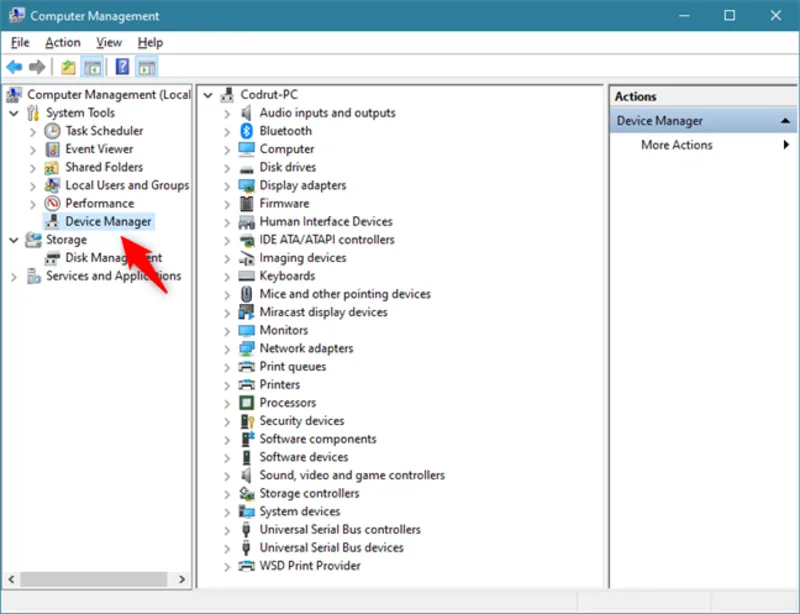
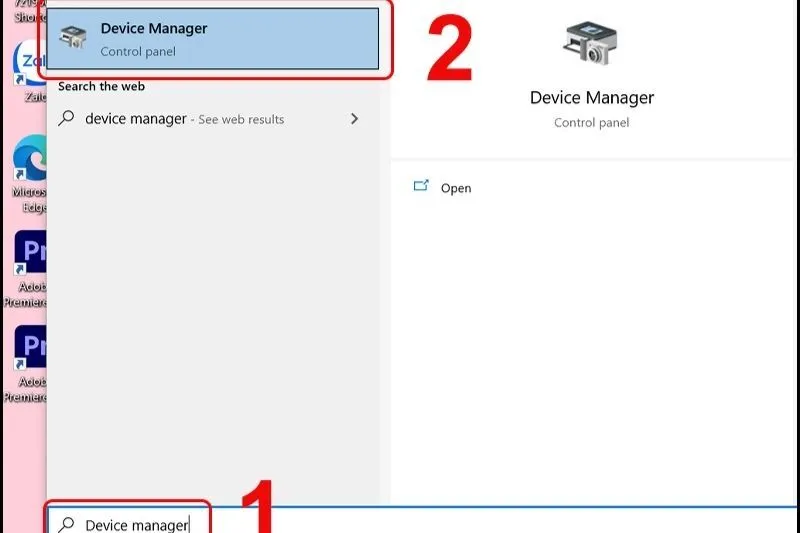
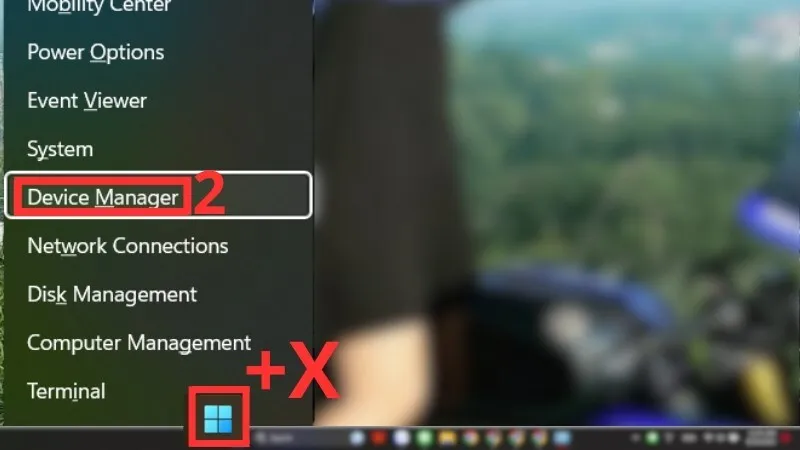
Bước 1: Nhấp chuột phải vào nút Start hoặc nhấn tổ hợp phím Windows + X, sau đó chọn Device Manager (Trình quản lý thiết bị).
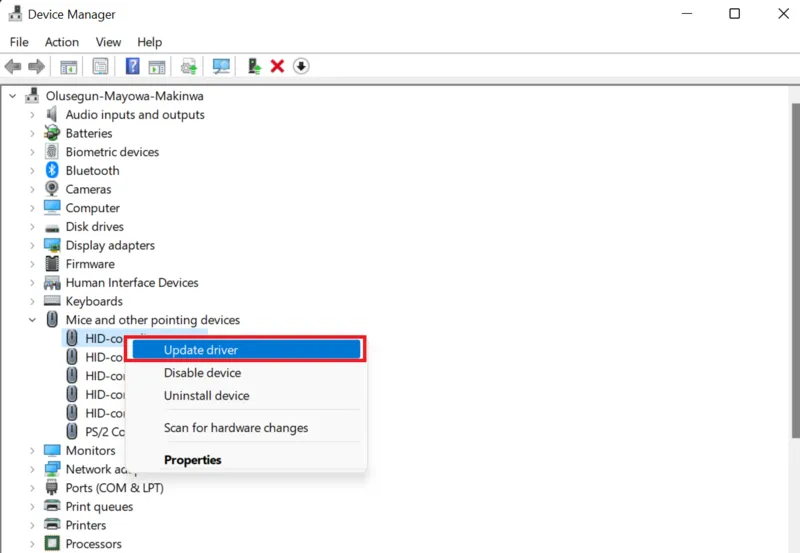
Bước 2: Tìm và mở rộng mục Mice and other pointing devices (Chuột và các thiết bị trỏ khác).
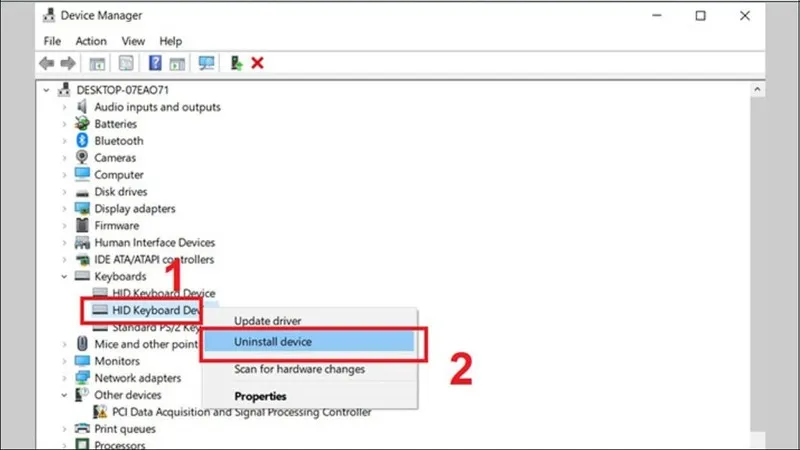
Bước 3: Nhấp chuột phải vào tên các thiết bị chuột ngoài đã từng kết nối và chọn Uninstall device để gỡ bỏ hoàn toàn.
Cài đặt lại trình điều khiển touchpad
Khi driver bị lỗi file hoặc hỏng hóc sau quá trình update Windows, việc cài đặt lại sẽ giúp khôi phục chức năng của thiết bị.
Bước 1: Trong giao diện Device Manager, bạn tìm đến mục Human Interface Devices hoặc Mice and other pointing devices.
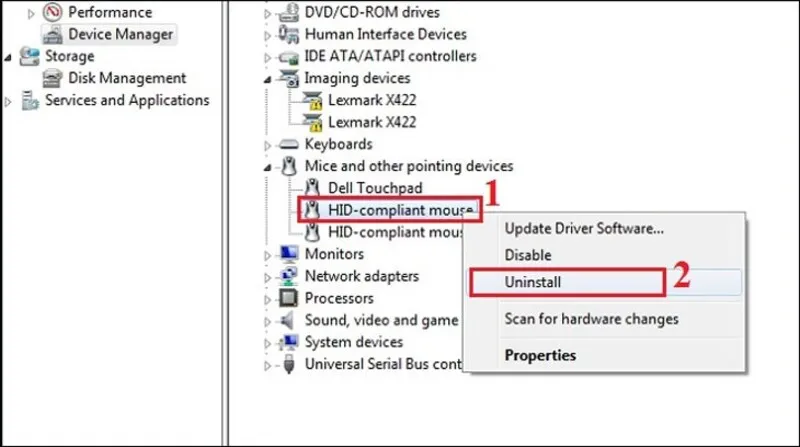
Bước 2: Nhấp chuột phải vào mục tên bàn di chuột (thường hiển thị là HID-compliant touchpad hoặc Synaptics/Elan Touchpad) và chọn Uninstall device.
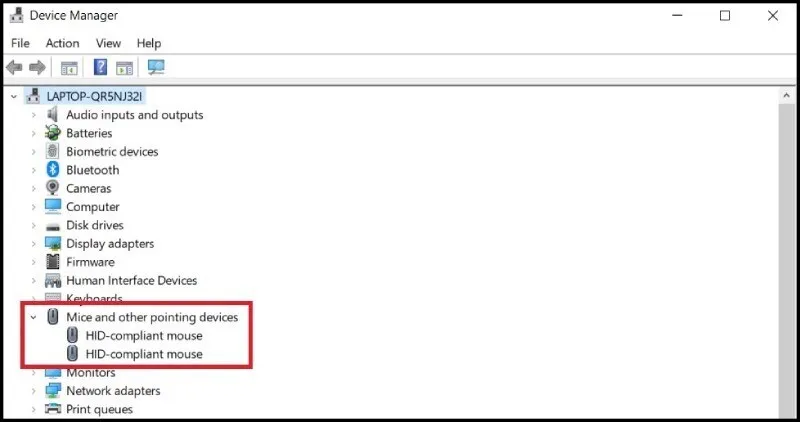
Bước 3: Khởi động lại máy tính xách tay, hệ điều hành Windows sẽ tự động quét và cài đặt lại bản driver chuẩn cho thiết bị.
Ngăn chế độ tiết kiệm điện ngắt tín hiệu Touchpad
Bước 1: Mở Trình quản lý thiết bị Device Manager, nhấp chuột phải vào tên thiết bị bàn di chuột của bạn và chọn Properties (Thuộc tính).
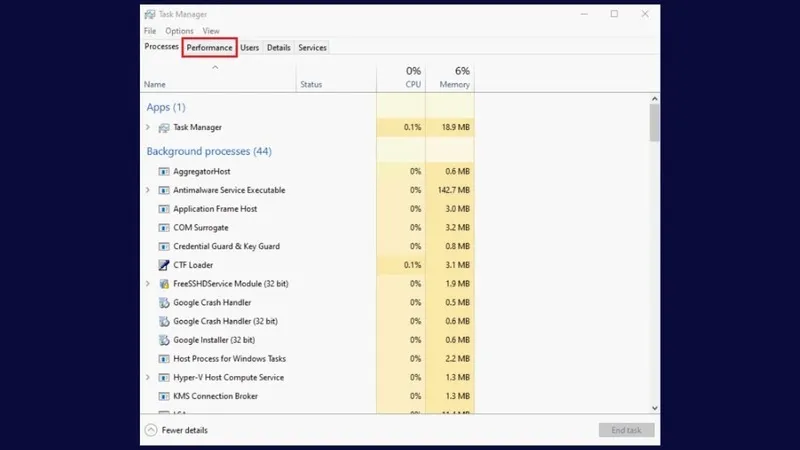
Bước 2: Chuyển sang tab Power Management (Quản lý nguồn).
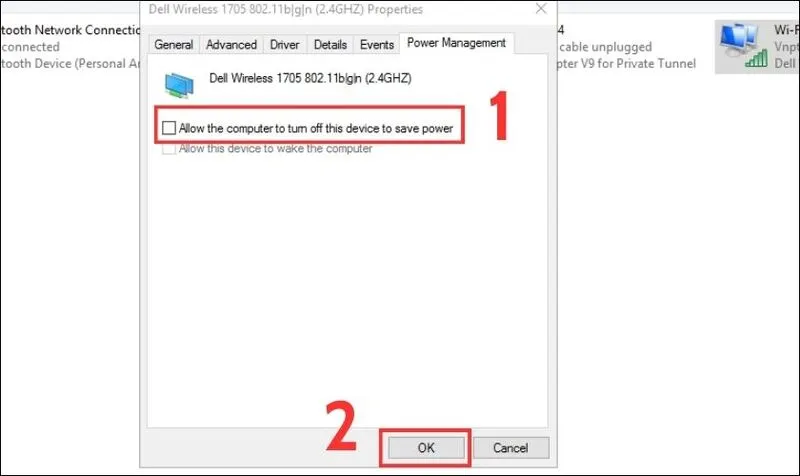
Bước 3: Bỏ chọn ở ô “Allow the computer to turn off this device to save power” (Cho phép máy tính tắt thiết bị này để tiết kiệm điện) rồi nhấn OK.
Vệ sinh bề mặt vùng cảm ứng
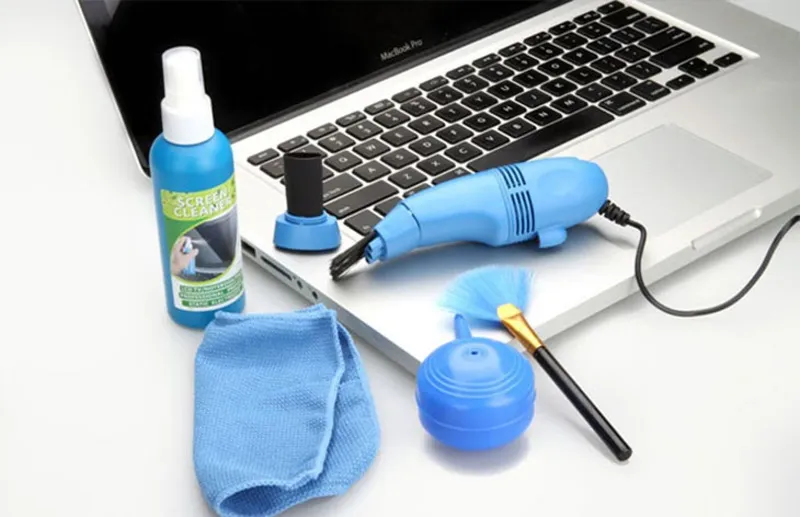
Bàn di chuột phản hồi dựa trên khả năng dẫn điện từ đầu ngón tay của bạn. Khi bề mặt bám quá nhiều bụi bẩn, dầu mỡ hoặc mồ hôi, khả năng dẫn điện sẽ bị chặn lại khiến con trỏ nhảy lung tung hoặc đơ tạm thời. Bạn nên dùng một chiếc khăn mềm, hơi ẩm và không xơ để lau sạch bề mặt. Không đeo găng tay khi thao tác và tránh để nước lọt vào khe mạch.
Giải đáp các thắc mắc thường gặp về lỗi touchpad bị đơ
Hỏi: Tại sao chuột cảm ứng laptop HP và Dell rất hay bị khóa bất ngờ?
Trả lời: Mỗi dòng máy đều tích hợp phím tắt nhanh để người dùng thuận tiện tắt touchpad khi gõ văn bản. Đối với máy HP hoặc Dell, ngoài tổ hợp phím Fn, một số mẫu còn có một chấm nhỏ ở góc trên bên trái của vùng touchpad; bạn chỉ cần chạm đúp 2 lần vào chấm này là có thể khóa hoặc mở khóa chuột cực kỳ nhanh chóng.
Hỏi: Có cần thiết phải cập nhật BIOS khi chuột cảm ứng bị đơ không?
Trả lời: Có, trong một số trường hợp hệ điều hành mới không tương thích với phần cứng cũ, các hãng sản xuất như Dell, HP hay Asus thường tung ra các bản cập nhật BIOS để vá lỗi giao tiếp thiết bị. Bạn có thể dùng các công cụ quét tự động của hãng hoặc truy cập trang chủ để tải bản cập nhật mới.

Hỏi: Làm thế nào để xử lý lỗi trackpad trên dòng máy MacBook?
Trả lời: Đối với MacBook sử dụng chip Intel, bạn có thể thực hiện đặt lại Bộ điều khiển quản lý hệ thống (SMC) hoặc đặt lại NVRAM/PRAM bằng cách nhấn giữ tổ hợp phím Option + Command + P + R khi khởi động trong 20 giây. Đối với lỗi phần mềm, bạn có thể vào thư mục Library/Preferences để tìm và xóa các tệp danh sách thuộc tính (.plist) liên quan đến trackpad, sau đó khởi động lại máy để hệ thống tự thiết lập lại.
Địa chỉ sửa chữa lỗi touchpad bị đơ tại Đà Nẵng
Nếu đã thử các phương pháp trên nhưng Touchpad bị đơ vẫn không được khắc phục, khả năng cao laptop đang gặp lỗi phần cứng như đứt cáp touchpad, hỏng chip điều khiển hoặc lỗi mainboard.
Thay vì tự tháo máy để kiểm tra, bạn nên mang laptop đến Laptop Minh Khoa để kỹ thuật viên kiểm tra tình trạng thực tế. Thiết bị sẽ được kiểm tra, xác định nguyên nhân và tư vấn phương án xử lý phù hợp, giúp hạn chế phát sinh thêm các lỗi trong quá trình sử dụng.
Laptop Minh Khoa tiếp nhận kiểm tra và sửa chữa các lỗi liên quan đến:
- Touchpad không hoạt động.
- Touchpad bị đơ.
- Chuột cảm ứng phản hồi chậm.
- Touchpad lúc nhận lúc không.
- Lỗi driver, cáp kết nối hoặc mainboard.
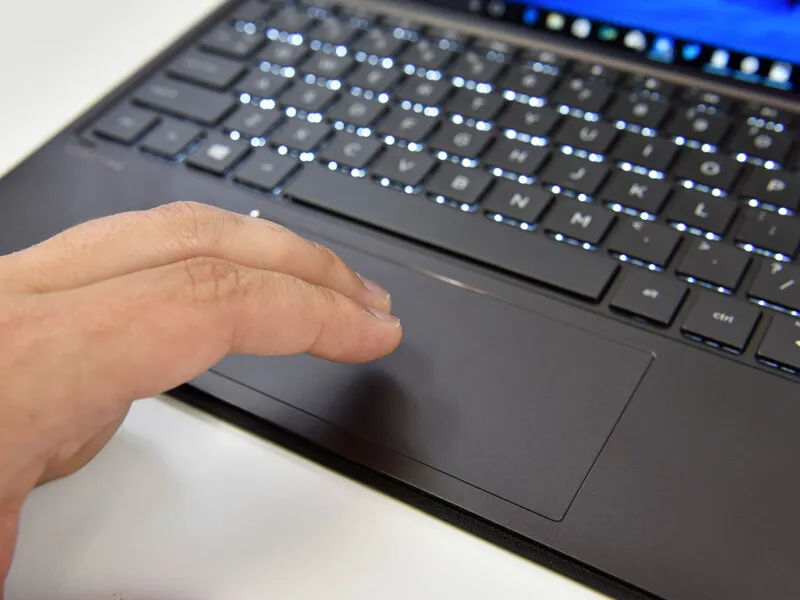
Touchpad bị đơ có thể xuất phát từ nhiều nguyên nhân khác nhau, từ cài đặt hệ thống, lỗi driver đến hư hỏng phần cứng. Việc kiểm tra và xử lý theo từng bước sẽ giúp bạn tiết kiệm thời gian và hạn chế ảnh hưởng đến quá trình sử dụng laptop.
Nếu đã áp dụng các cách trên nhưng lỗi vẫn còn, hãy liên hệ Laptop Minh Khoa để được kiểm tra và tư vấn phương án sửa chữa phù hợp, giúp khôi phục khả năng hoạt động của Touchpad bị đơ một cách an toàn và hiệu quả bạn nhé!
Bài viết liên quan


