
Nhiều người dùng Microsoft Office 2010, 2013 và 2016 thường gặp phải tình trạng một thanh thông báo màu đỏ hiển thị ở phía trên cùng của ứng dụng. Hiện tượng này khiến quá trình làm việc bị gián đoạn và hạn chế nhiều tính năng. Hãy cùng Laptop Minh Khoa tìm hiểu nguyên nhân và cách xử lý tình trạng Product Activation Failed ở các phiên bản Office một cách đơn giản thông qua bài viết sau đây nhé!
Nội dung bài viết
Product Activation Failed là gì?
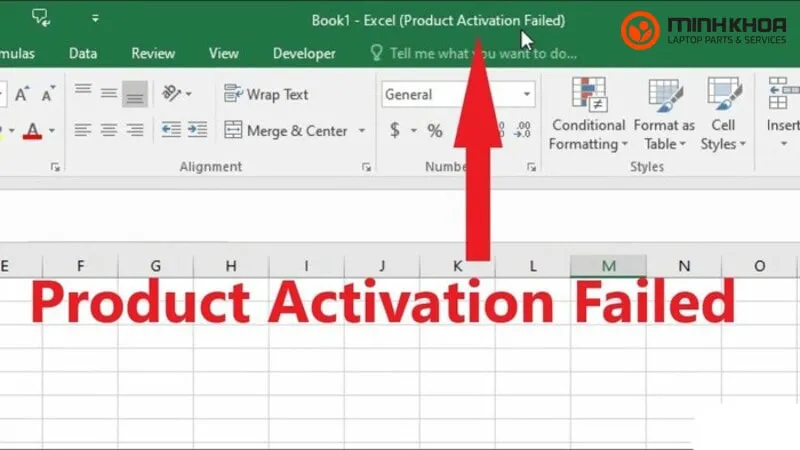
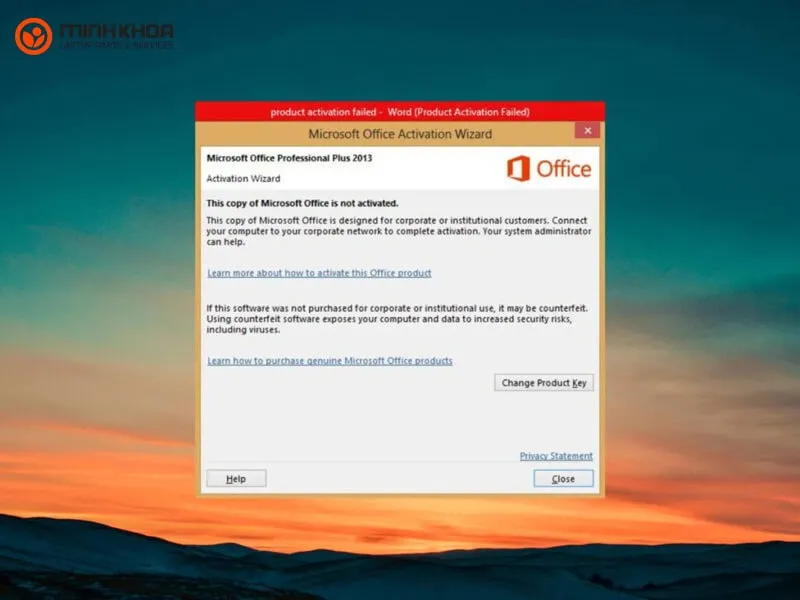
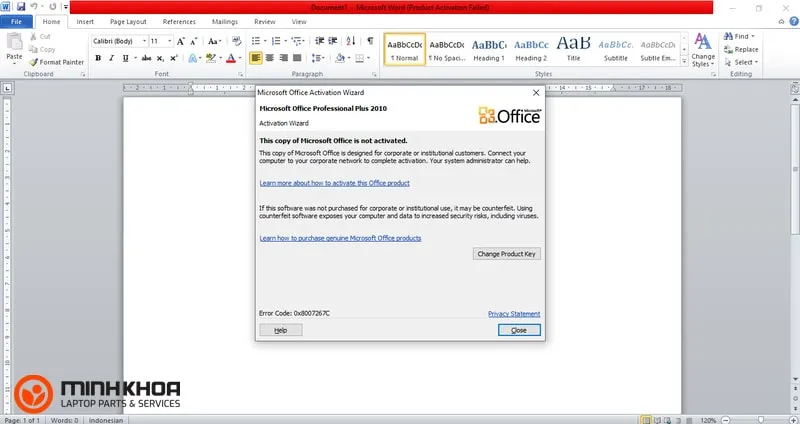
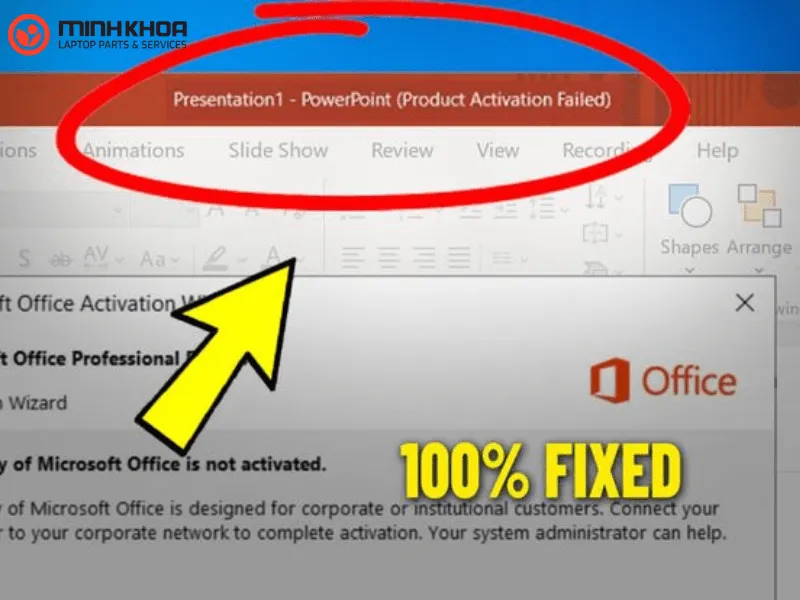
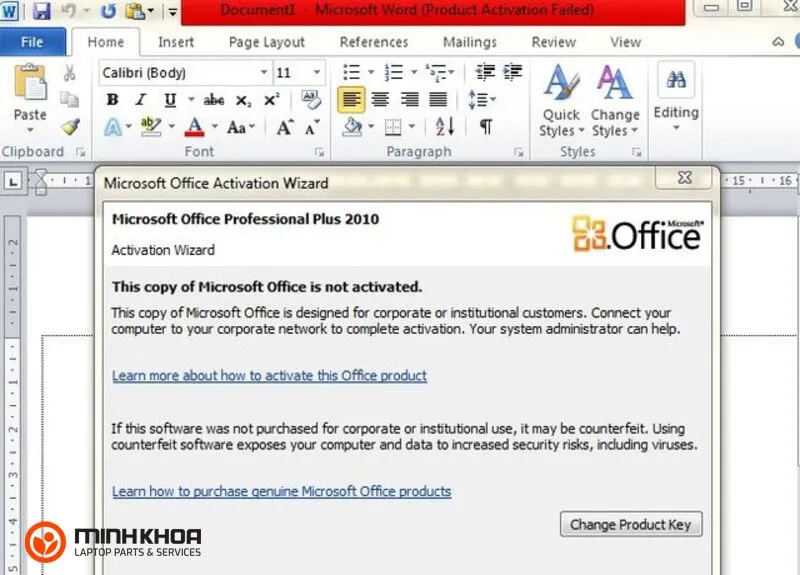
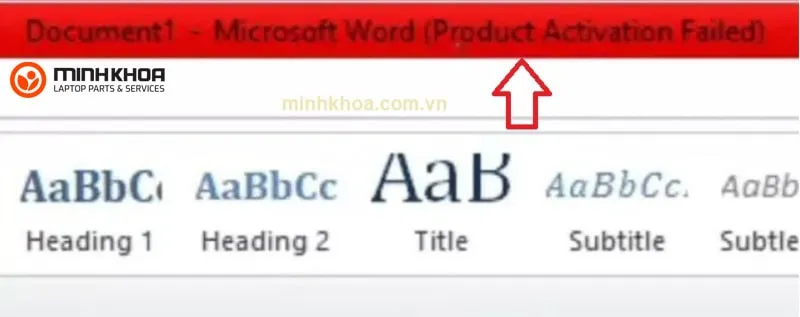
Lỗi Product Activation Failed hay còn được gọi là lỗi “Sản phẩm không được cấp phép”. Đây chính là một thông báo màu đỏ được hiển thị trên thanh tiêu đề phía trên tiêu đề của tài liệu đã mở của bạn mỗi khi bạn chạy các phần mềm của Microsoft Office như Word, Excel, Powerpoint…
Tham khảo bài viết: Khắc phục microsoft office encountered an error during setup
Bản chất của hiện tượng này không phải lỗi từ hệ điều hành mà là cơ chế kiểm soát của nhà phát triển.
Báo chí công nghệ và Microsoft Support từng đưa ra lý giải cụ thể về vấn đề này như sau: “Nếu việc xác thực Office không thành công, bạn sẽ thấy thông báo Sản phẩm chưa được cấp phép hoặc Sử dụng phi thương mại hiển thị trên thanh tiêu đề, đồng thời phần lớn các tính năng nâng cao sẽ bị khóa lại. Để khôi phục toàn bộ chức năng, người dùng cần xử lý dứt điểm sự cố dẫn đến việc xác thực thất bại.”
Nguyên nhân và hậu quả khi xảy ra lỗi Product Activation Failed
Lỗi Product Activation Failed xảy ra sẽ gây nên những phiền hà khi bạn làm việc với các tài liệu quan trọng. Trước khi đi tìm được cách khắc phục lỗi này thì bạn cần biết được nguyên nhân xảy ra tình trạng cũng như tầm ảnh hưởng của lỗi lên người dùng laptop.
Nguyên nhân của lỗi product activation failed trong Office
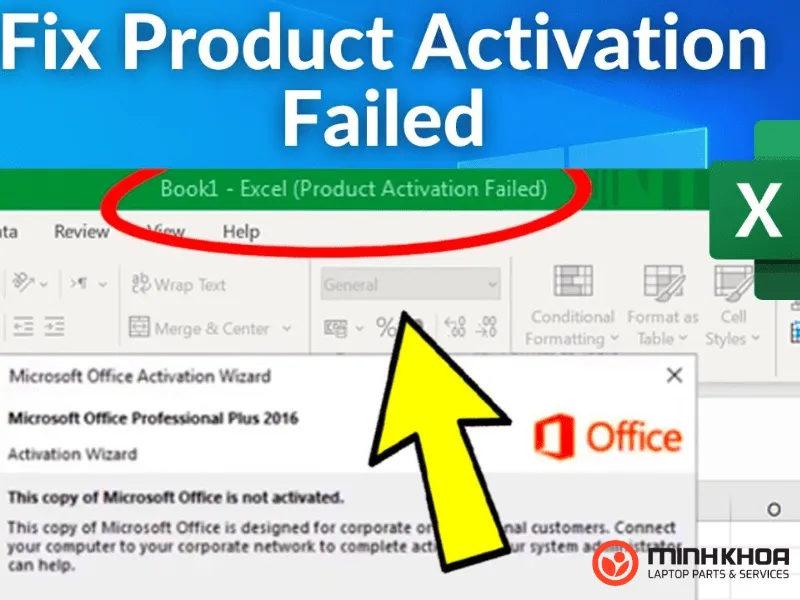
Thông báo lỗi excel product activation failed hay word product activation failed hoặc Powerpoint product activation failed hiển thị khi bạn sử dụng phiên bản Office không có bản quyền.
Chúng ta đều biết, Microsoft cung cấp các phiên bản Office 2010, 2013, 2016,… đều có bản quyền, người dùng chỉ được sử dụng miễn phí trong một khoảng thời gian 30 ngày, khi hết thời hạn, thông báo lỗi product activation failed sẽ xuất hiện. Không chỉ vậy, nếu bạn đang sử dụng phiên bản Office được crack, khi bị Microsoft quét và phát hiện, họ sẽ gửi thông báo lỗi này đến để cảnh báo.
Nhìn chung, lý do gây nên tình trạng này đó là:
- Các phần mềm Microsoft Office đã hết thời gian sử dụng miễn phí.
- Sử dụng các bản Microsoft Office crack, không có bản quyền và đã bị hệ thống phát hiện.
Lỗi product activation failed có ảnh hưởng gì không?
Thông báo product activation failed màu đỏ sẽ luôn xuất hiện mỗi khi bạn mở các phần mềm Microsoft Office, điều này sẽ gây khó chịu về thẩm mỹ. Ngoài ra, tuy một số tính năng chính của các phần mềm vẫn hoạt động bình thường, nhưng đối với các tính năng mới được cập nhật trong các phiên bản Office 2010, 2013, 2016 bạn sẽ không sử dụng được, khiến bạn gặp phải nhiều lỗi không mong muốn khi dùng các ứng dụng trên Excel, Word hay Powerpoint.
Hay nói một cách khác, khi xuất hiện dòng chữ màu đỏ này, các tính năng cốt lõi có thể vẫn hoạt động tạm thời nhưng các công cụ cập nhật mới sẽ bị vô hiệu hóa. Việc này gây bất tiện lớn cho giới văn phòng và học sinh khi cần xử lý các tài liệu quan trọng.
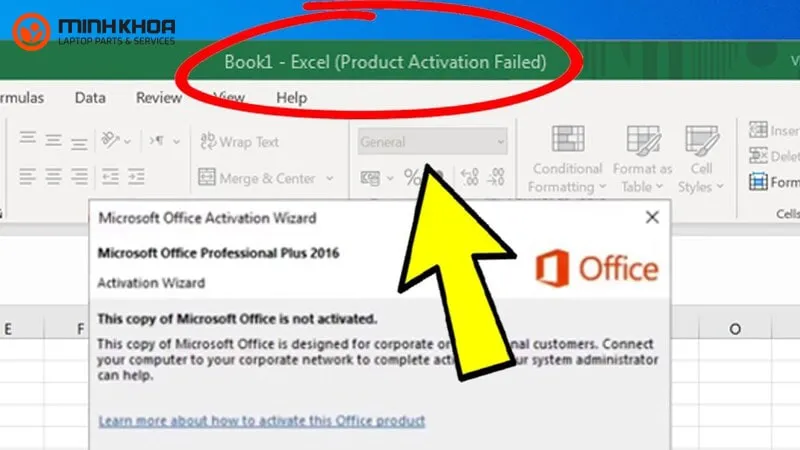
Nếu đây là lần đầu tiên bạn gặp phải sự cố Excel product activation failed, Word product activation failed, … thì đừng lo lắng, vì chúng ta có rất nhiều cách để fix lỗi này. Để khôi phục tất cả các tính năng này bạn có thể mua bản quyền Office chính hãng từ nhà sản xuất. Không chỉ vậy, bạn vẫn còn một số cách sửa lỗi microsoft office (product activation failed) khác để có thể khôi phục lại hoàn toàn quyền truy cập vào Office.
Giải pháp xử lý sự cố hiệu quả cho từng phiên bản Office
Tùy thuộc vào phiên bản phần mềm đang cài đặt trên máy tính xách tay, người dùng có thể áp dụng các phương pháp xử lý tương ứng dưới đây.
Xử lý trên phiên bản Office 2010 bằng Toolkit
Đối với phiên bản này, công cụ Toolkit thường được áp dụng rộng rãi để xóa bỏ thông báo bản quyền. Các bước thực hiện như sau:
Bước 1: Trước tiên bạn hãy tạm thời tắt các chương trình quét virus và tính năng Windows Defender trên máy tính.
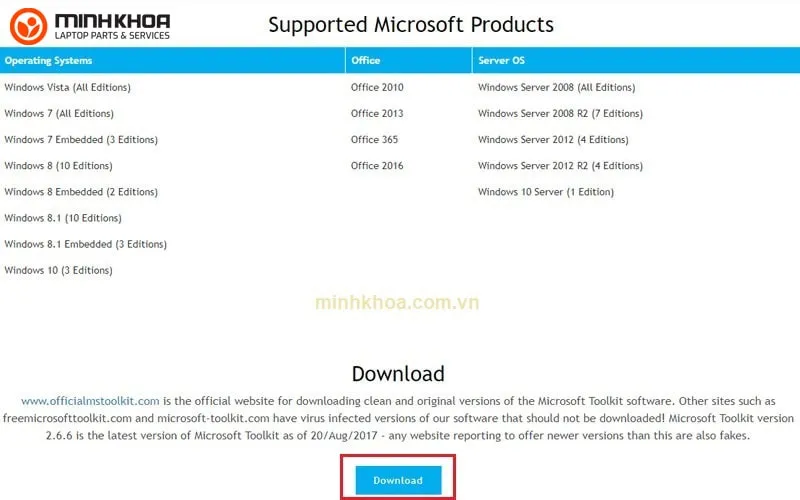
Bước 2: Tiếp theo, tiến hành tải về công cụ Microsoft ToolKit.
Bước 3: Sau khi hoàn tất tải về, bạn giải nén file bằng WinRar.
Bước 4: Tiếp theo, click chọn file đã được giải nén, click đúp chuột vào Microsoft Toolkit.exe để mở file, một cửa sổ Office Toolkit 2.6 BETA 5 sẽ hiển thị, click chọn vào biểu tượng Office (bên cạnh biểu tượng windows)
Bước 5: Giao diện chính của phần mềm Office Toolkit sẽ hiển thị, tại đây, chọn mục Activation sau đó chọn EZ Activator.
Bước 6: Sau đó, hệ thống sẽ tự động kích hoạt phần mềm Office 2010 cho bạn. Chờ đợi hệ thống tự động xử lý cho đến khi nhận được thông báo kích hoạt thành công.
Tham khảo bài viết: [HƯỚNG DẪN] Cách sửa lỗi Microsoft virtual wifi miniport adapter
Sửa lỗi product activation failed office 2013
Quá trình xử lý trên phiên bản 2013 cũng yêu cầu các thao tác chuẩn xác để hệ thống đồng bộ lại trạng thái. Bạn hãy tiến hành theo các thao tác sau:
Bước 1: Đầu tiên, tắt các phần mềm bảo mật để tránh việc chặn tệp tin hệ thống.
Bước 2: Tiếp theo, tải tệp hỗ trợ cấu hình cho Office 2013.
Bước 3: Giải nén và sao chép tệp vào thư mục cài đặt gốc của Office trong ổ đĩa C.
Bước 4: Click chuột phải vào file cài đặt và chọn Run As Administrator (chạy bằng quyền admin).
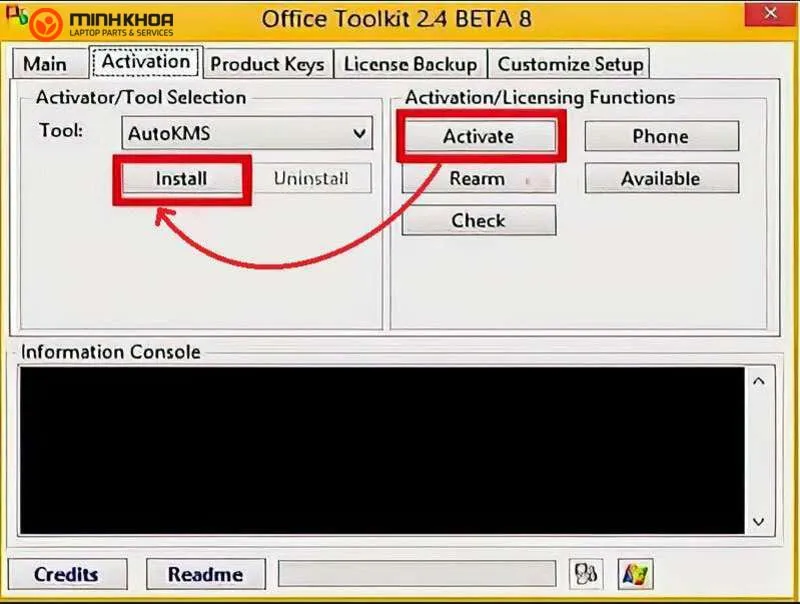
Sau đó có một cửa sổ thông báo sẽ hiện ra, bây giờ chỉ cần chọn YES và sẽ có tiếp tục một cửa sổ nữa hiện lên với giao diện như hình dưới đây:
Bước 5: Các bạn click chọn vào biểu tượng Office như hướng dẫn của hình trên, và một cửa sổ mới sẽ hiển thị, tiếp theo chọn Activate sau đó chọn Install.
Cuối cùng, tắt cửa sổ chương trình và khởi động các phần mềm của Office là xong.
Xử lý bằng lệnh CMD tự động cho mọi phiên bản
Đây là phương pháp thực hiện nhanh hơn và có thể áp dụng đồng thời cho cả Office 2010, 2013 và 2016. Theo chia sẻ từ các chuyên gia kỹ thuật chuyên nghiệp, phương pháp này có thể giúp xử lý trong một số trường hợp và hạn chế tối đa việc xung đột phần mềm.
Bước 1: Tải tệp mã lệnh CMD an toàn về máy tính xách tay.
Bước 2: Sau khi tải xong file trên, click chuột phải file và chọn Run As Administrator.
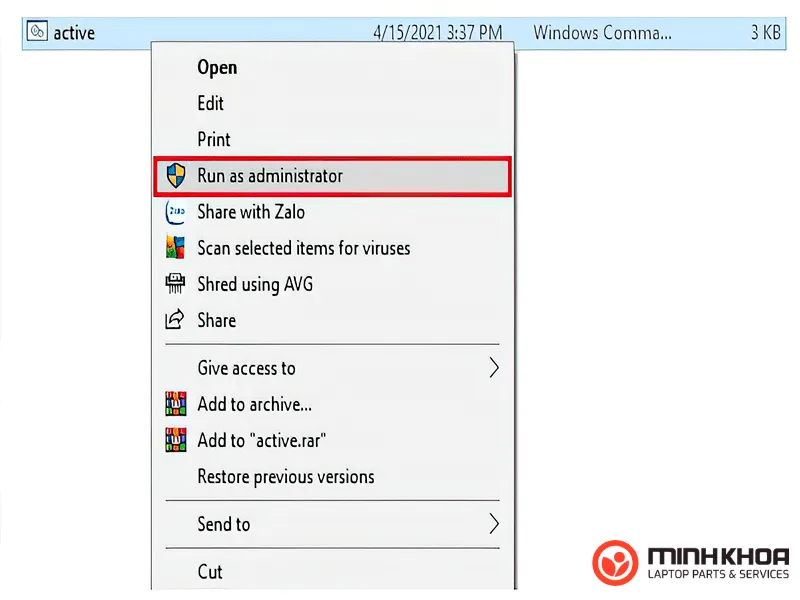
Bước 3: Giữ nguyên cửa sổ để mã lệnh tự động thực thi các bước cấu hình lại hệ thống.
Bước 4: Nếu có dòng thông báo từ cửa sổ CMD hiện ra với nội dung “Product activation successful” thì bạn đã kích hoạt thành công Office 2016, hãy kiểm tra lại bằng cách đăng nhập lại các ứng dụng excel, word, Powerpoint,…
Bạn cũng có thể áp dụng lệnh CMD để sửa lỗi Product activation successful Office 2010 và 2013.
Câu hỏi thường gặp về tình trạng bản quyền Office
Hỏi: Sử dụng các công cụ bẻ khóa có an toàn cho máy tính xách tay không?
Trả lời: Việc dùng phần mềm bên thứ ba như Toolkit hoặc CMD tự chế luôn tiềm ẩn nguy cơ nhiễm mã độc nếu tải từ nguồn không uy tín. Người dùng nên quét virus kỹ lưỡng hoặc tìm đến các trung tâm máy tính để được hỗ trợ an toàn.
Hỏi: Tại sao đã chạy lệnh thành công nhưng vài tháng sau lại bị lỗi cũ?
Trả lời: Các phương thức kích hoạt không chính thống thường chỉ có thời hạn nhất định. Khi Microsoft cập nhật các bản vá lỗi mới, hệ thống sẽ quét lại và tiếp tục block quyền truy cập của phần mềm.
Việc xử lý triệt để dòng thông báo lỗi Product Activation Failed Office 2010, 2013, 2016 sẽ giúp khôi phục lại không gian làm việc sạch sẽ và mở khóa đầy đủ các tính năng cần thiết trên máy tính xách tay. Nếu bạn gặp khó khăn trong quá trình thao tác hoặc có nhu cầu sở hữu bản quyền sử dụng lâu dài, hãy liên hệ ngay với Laptop Minh Khoa. Đội ngũ kỹ thuật viên tại đây luôn sẵn sàng tư vấn, hỗ trợ xử lý mọi sự cố phát sinh để bạn không còn lo lắng về lỗi Product Activation Failed.
Bài viết liên quan


