
Windows 10 hiện là một trong những hệ điều hành phổ biến nhất thế giới nhờ giao diện thân thiện và tính năng mạnh mẽ. Tuy nhiên, trong quá trình sử dụng, người dùng thường xuyên gặp phải tình trạng máy tính bị mất âm thanh win 10 khiến việc xem phim, nghe nhạc hay hội họp trực tuyến bị gián đoạn hoàn toàn. Dù thiết bị trông vẫn bình thường nhưng sự cố này gây ra không ít phiền toái. Bài viết dưới đây sẽ hướng dẫn bạn cách tìm ra nguyên nhân và giải quyết dứt điểm vấn đề này chỉ trong vài phút. Xem ngay bạn nhé!
Nội dung bài viết
- 1 Nguyên nhân gây nên lỗi máy tính bị mất âm thanh win 10
- 2 9 cách kiểm tra và khắc phục lỗi máy tính bị mất âm thanh win 10
- 2.1 Kiểm tra đầu nối thiết bị âm thanh
- 2.2 Sửa kết nối âm thanh bằng Windows Audio Troubleshooter
- 2.3 Thay đổi định dạng âm thanh (Default Format)
- 2.4 Khắc phục máy tính bị mất âm thanh win 10 bằng cách đặt thiết bị phát mặc định
- 2.5 Vô hiệu hóa quá trình nâng cấp âm thanh
- 2.6 Cài đặt lại hoặc Update Drivers âm thanh
- 2.7 Khởi động lại Audio Services để sửa lỗi máy tính bị mất âm thanh win 10
- 2.8 Dùng tool Fix No sound của Driver Booster
- 2.9 Nâng cấp phiên bản Windows 10 để sửa lỗi mất âm thanh
- 3 Giải đáp các câu hỏi thường gặp
Nguyên nhân gây nên lỗi máy tính bị mất âm thanh win 10
Trước khi đi sâu vào các bước sửa lỗi, chúng ta cần hiểu rõ những “thủ phạm” chính gây ra tình trạng im lặng đáng ghét này trên chiếc laptop của mình.
Việc xác định đúng nguyên nhân sẽ giúp bạn tiết kiệm thời gian sửa chữa. Thông thường, lỗi âm thanh xuất phát từ:
Lỗi cài đặt âm lượng hoặc trình phát
Khi xem phim hay nghe nhạc nhưng không có tiếng, việc đầu tiên nên làm là kiểm tra:
-
Âm lượng tổng của hệ thống Windows.
-
Âm lượng trong trình phát nhạc hoặc video.
-
Tab trình duyệt có bị tắt tiếng hay không.
-
Thử chuyển sang trình duyệt khác để kiểm tra.
Theo chuyên gia kỹ thuật của Microsoft, phần lớn lỗi âm thanh trên Windows xuất phát từ cấu hình sai hoặc vô tình tắt tiếng thay vì hỏng phần cứng.
Lỗi thiết bị ngoại vi
Nếu bạn sử dụng loa ngoài, tai nghe, tivi hoặc máy chiếu, hãy kiểm tra:
-
Dây kết nối có lỏng hay cắm sai cổng.
-
Âm lượng của loa ngoài.
-
Thiết bị đầu ra đã bật nguồn chưa.
Đối với laptop, việc cắm nhầm cổng Audio và Micro cũng có thể khiến máy tính bị mất âm thanh Win 10.
Lỗi driver âm thanh
Driver quá cũ, xung đột hoặc không tương thích hệ điều hành là nguyên nhân phổ biến. Trong nhiều trường hợp, Windows cập nhật phiên bản mới nhưng driver âm thanh chưa kịp tương thích.
Lỗi phần cứng
Nếu đã kiểm tra phần mềm nhưng vẫn không có âm thanh, khả năng cao là:
-
Hỏng loa laptop.
-
Hỏng chip âm thanh trên mainboard.
-
Jack cắm tai nghe bị lỗi.
9 cách kiểm tra và khắc phục lỗi máy tính bị mất âm thanh win 10
Nếu bạn đang loay hoay không biết làm sao để âm thanh quay trở lại, hãy thử lần lượt các giải pháp từ đơn giản đến chuyên sâu dưới đây để tìm được phương pháp nhanh chóng, phù hợp và hiệu quả nhất:
Kiểm tra đầu nối thiết bị âm thanh
Nếu đang sử dụng mà đột nhiên máy tính bị mất âm thanh win 10 thì cần kiểm tra kết nối loa và tai nghe của mình xem nó có bị lỏng hay cắm không chính xác không.
Trước khi tiến hành việc kiểm tra lại hệ thống cài đặt trên thiết bị, người dùng nên kiểm tra các kết nối bên ngoài để xác định xem nó là lỗi phần cứng hay phần mềm. Đôi lúc dây nối không đúng với vị trí kết nối giữa loa và máy tính nên kiểm tra đúng đầu Audio và Micro để nhận được âm thanh.
Bạn hãy kiểm tra âm lượng của bạn từ biểu tượng âm thanh và đừng quên kiểm tra mức âm lượng của loa ngoài. Đôi khi loa ngoài có thể là lý do khiến bạn gặp phải sự cố mất âm thanh trên Windows 10. Nếu đã không có lỗi phần cứng thì nên xem lại hệ thống cài đặt.
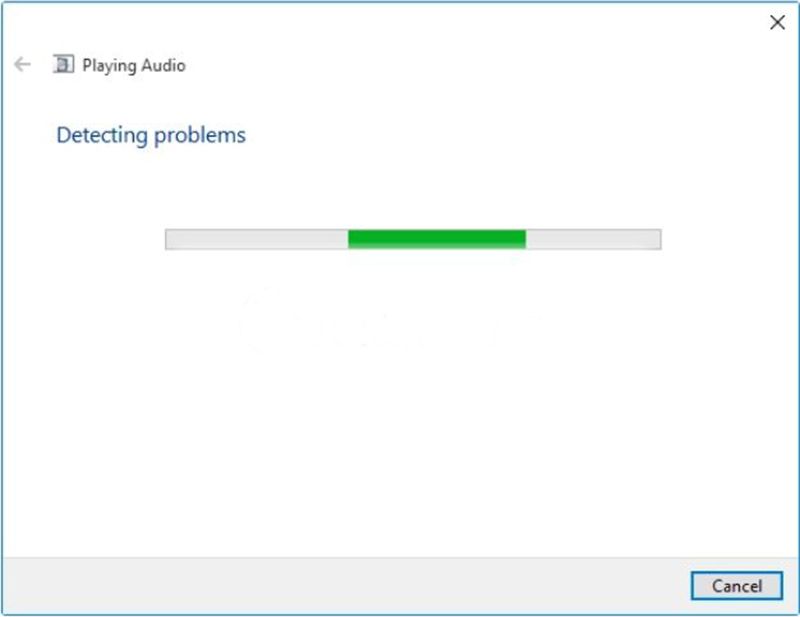
Sửa kết nối âm thanh bằng Windows Audio Troubleshooter
Windows 10 được tích hợp sẵn một trợ lý thông minh giúp tự động quét và sửa các lỗi hệ thống thường gặp.
Để khởi động trình gỡ lỗi này, bạn thực hiện như sau:
Bước 1: Nhấp chuột phải vào biểu tượng loa trên thanh Taskbar.
Bước 2: Tiếp theo hãy chọn Troubleshoot sound problems.
Bước 3: Hệ thống sẽ tự động quét và đưa ra gợi ý sửa lỗi. Bạn chỉ cần làm theo hướng dẫn trên màn hình và chờ đợi trong vài phút.
Thay đổi định dạng âm thanh (Default Format)
Lỗi này xuất hiện vì vô tình bạn đã thay đổi một số định dạng âm thanh trên máy tính cũng dẫn đến việc máy tính bị mất âm thanh win 10. Nếu vậy bạn cũng có thể thực hiện thông qua các bước:
Bước 1: Tại biểu tượng loa trên máy tính bạn nhấn chuột phải và chọn Playback devices.
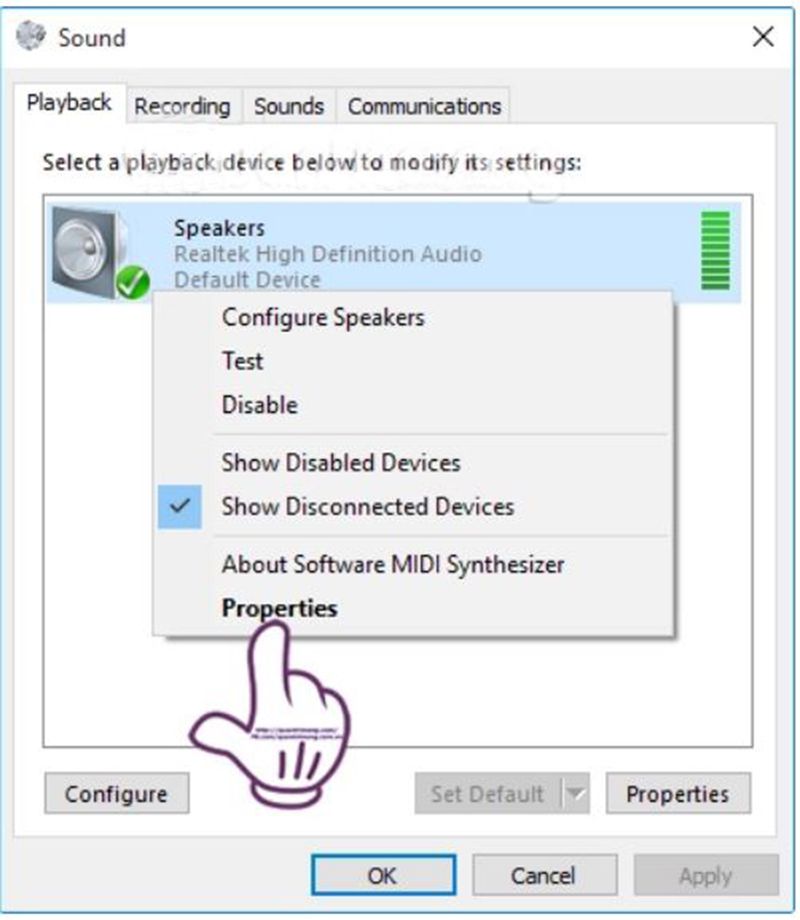
Bước 2: Tại giao diện Sound, chúng ta nhấn vào biểu tượng loa và chọn Properties.
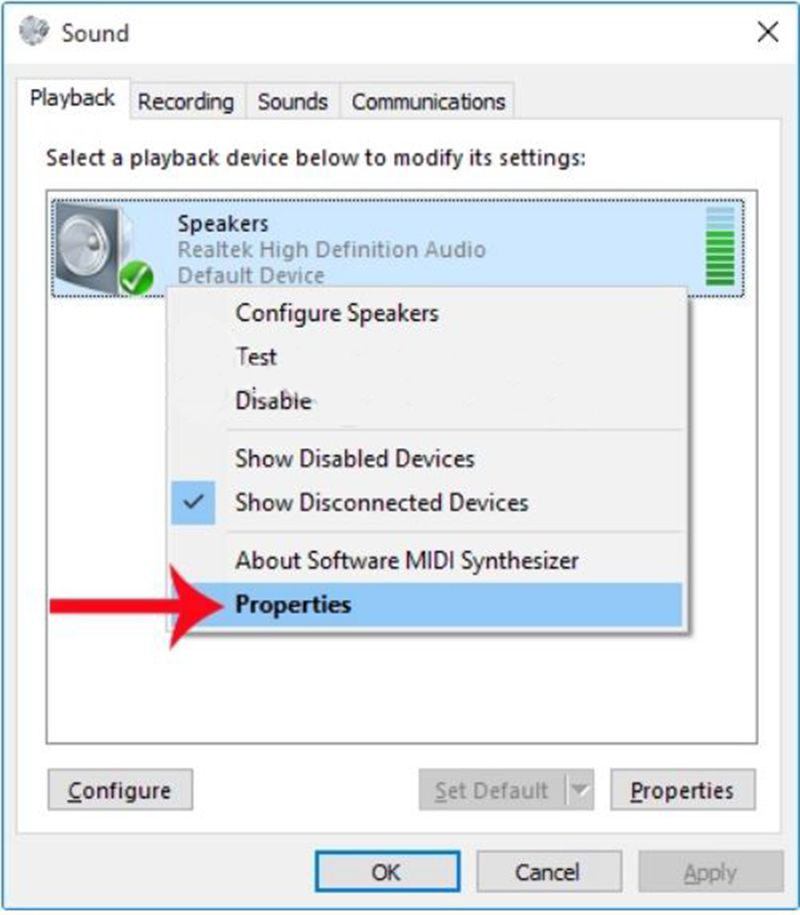
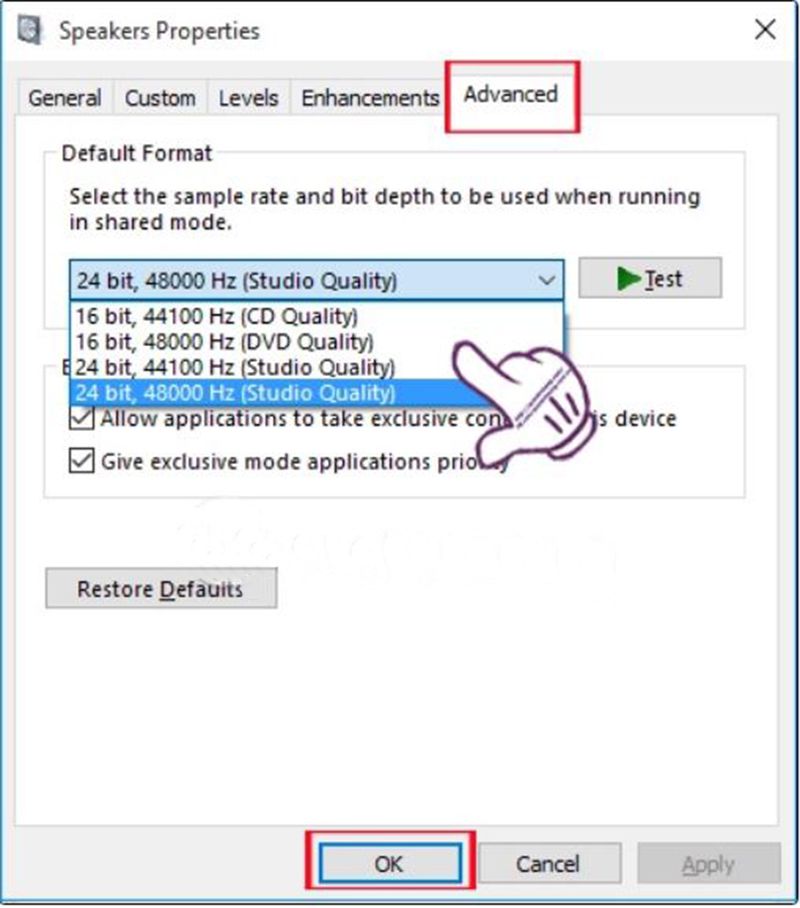
Bước 3: Ở giao diện Sperkers Properties, chọn vào tab Advanced. Ở bên dưới mục Default Format rồi chọn tần số 24 bit, 44100 Hz hoặc 24 bit, 192.000 Hz. Nếu không được thì có thể chọn 16 bit, 44100 Hz rồi nhấn OK.
Khắc phục máy tính bị mất âm thanh win 10 bằng cách đặt thiết bị phát mặc định
Đôi khi Windows nhận diện nhầm thiết bị phát (ví dụ nhận diện nhầm sang màn hình HDMI thay vì loa laptop), dẫn đến máy tính bị mất âm thanh win 10.
Bước 1: Đầu tiên bạn hãy nhập từ khóa Sound vào ô tìm kiếm Start và mở cài đặt âm thanh.
Bước 2: Tiếp đến tại tab Playback, danh sách các thiết bị âm thanh sẽ hiện ra.
Bước 3: Cuối cùng cần chọn đúng thiết bị bạn muốn phát (Loa hoặc Tai nghe) và nhấn Set Default.
Vô hiệu hóa quá trình nâng cấp âm thanh
Tính năng có sẵn trên Windows 10 dùng để cải thiện chất lượng âm thanh với thiết bị loa kết nối bên ngoài là Audio Enhancements. Tuy nhiên, đôi khi cũng gây nên sự cố mất âm thanh.
Bước 1: Tại biểu tượng âm thanh trên màn hình, nhấn chuột phải và chọn Playback devices. Chọn Properties như bước 1 và 2 như ở phần điều chỉnh âm thanh định dạng như phía trên.
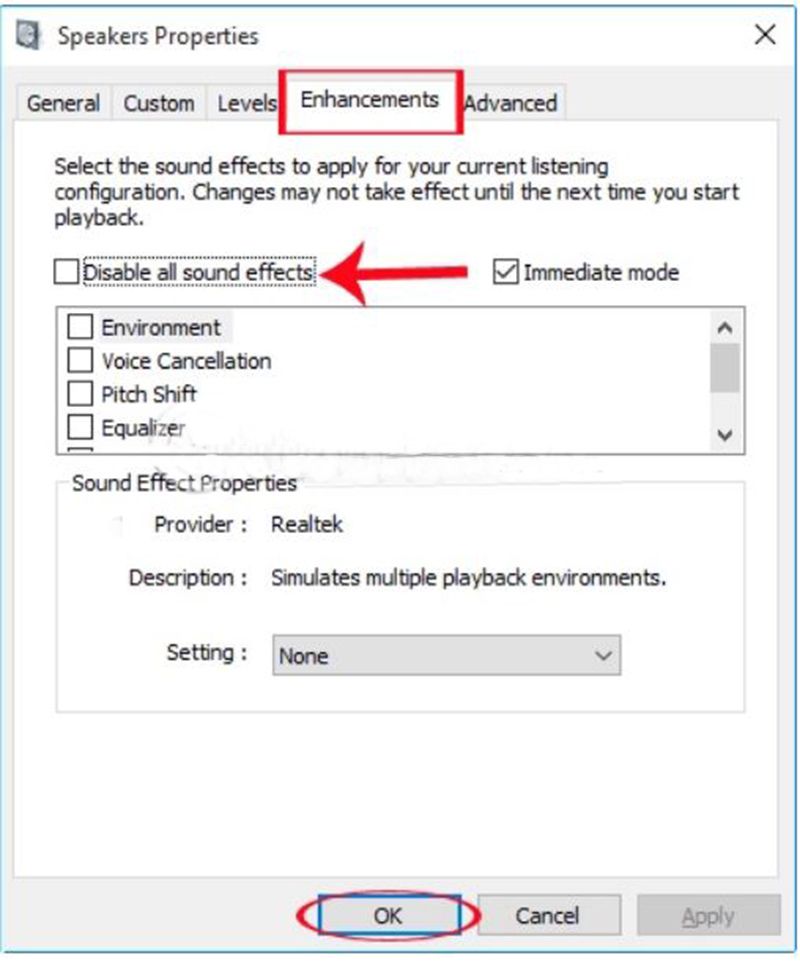
Bước 2: Qua giao diện mới, chọn tab Enhancements và bỏ tích ở ô Disable all enhancements để không sử dụng tính năng cải thiện âm thanh trên Windows 10.
Cài đặt lại hoặc Update Drivers âm thanh
Driver là cầu nối giữa phần cứng và phần mềm. Nếu Driver lỗi thời, âm thanh sẽ không thể hoạt động ổn định. Lỗi mất âm thanh trên máy tính đều xuất phát từ việc lỗi driver có thể là do driver quá cũ và không tương thích với hệ điều hành nên hiện tại máy tính bị mất âm thanh.
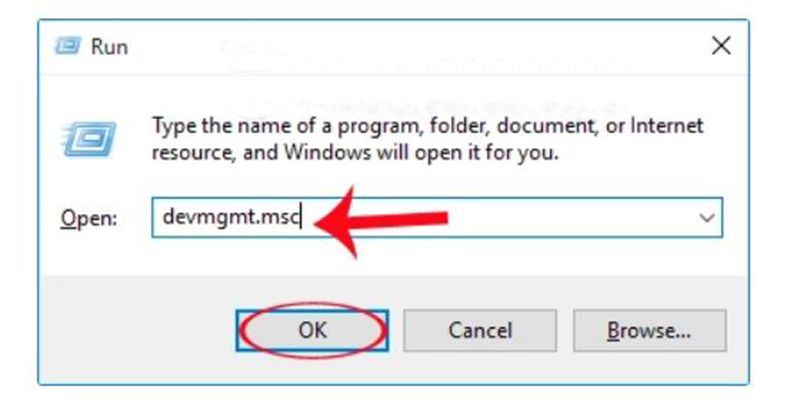
Bước 1: Mở hộp thoại Run bằng cách Windows + R rồi nhập vào “devmgmt.msc” rồi nhấn OK.
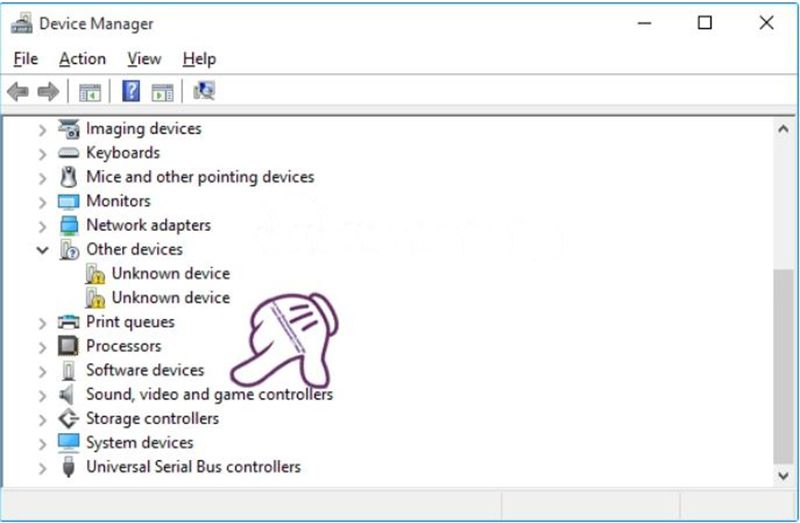
Bước 2: Ở giao diện Device Manager, nhấn đúp vào Sound, video and game controllers.
Bước 3: Bạn có thể dùng cách update drievr âm thanh bằng 2 cách sau:
Cách 1: Tải driver âm thanh tự động Windows 10.
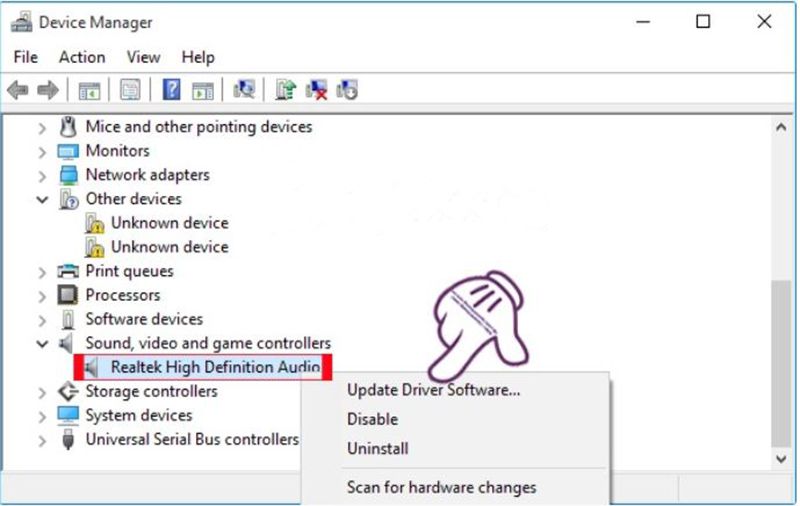
- Đầu tiên nhấn đúp vào Sound, video and game controllers sẽ xuất hiện trình điều khiển âm thanh. Nhấn chuột phải vào đó rồi chọn Update Driver Software.
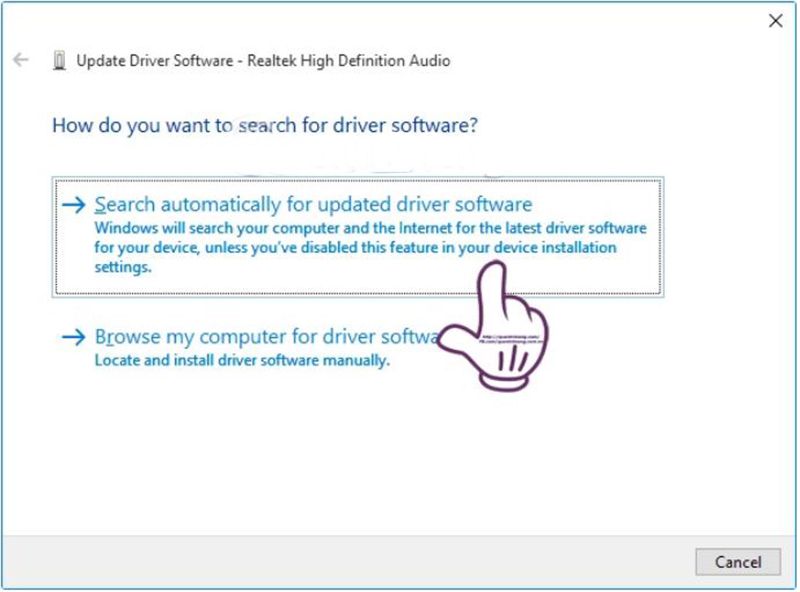
- Nhấn chọn Search automatically for updated driver software để Windows sẽ tự động tìm kiếm và cập nhật driver mới.
Cách 2: Tự tải driver âm thanh Windows.
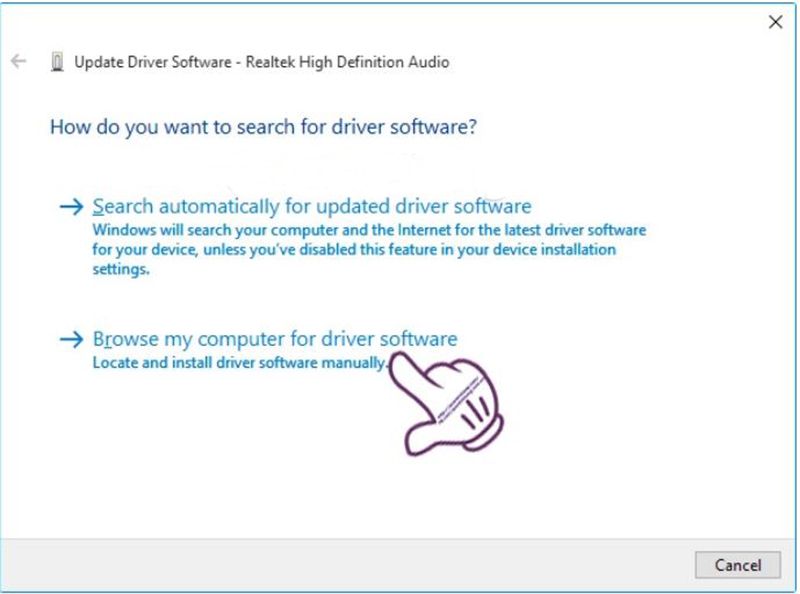
- Nếu trường hợp tính năng tự động tải driver không hoạt động, bạn có thể tự tìm driver đó. Hãy thực hiện các theo bước 1 ở cách 1. Nhưng dừng lại ở mục nhấn chọn Browse my comouter for driver software.
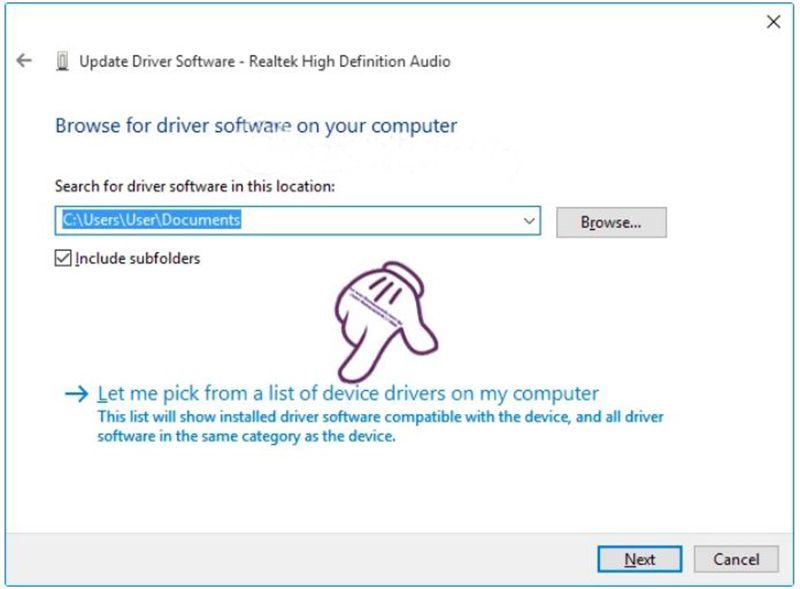
- Nhấn Let me pick from a list device drivers on my computer rồi nhấn Next.
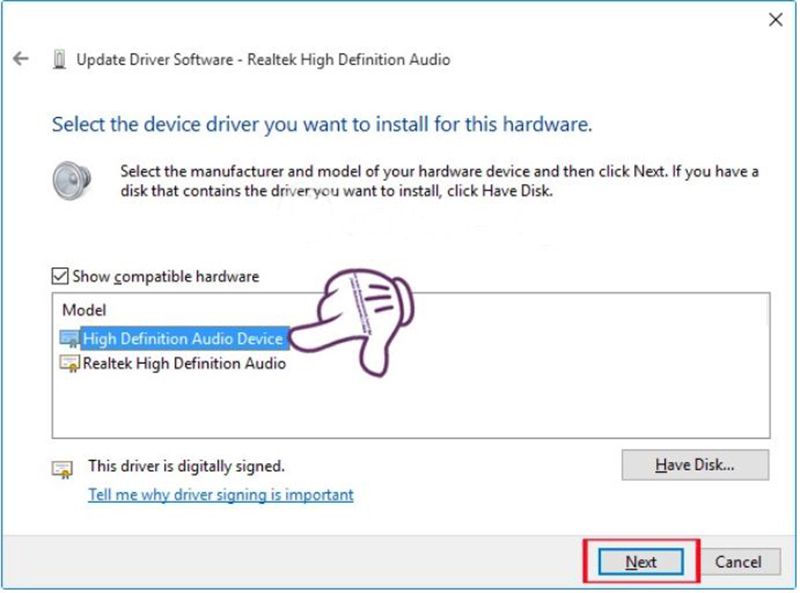
- Chọn High Definition Audio Device rồi nhấn Next để update driver mới.
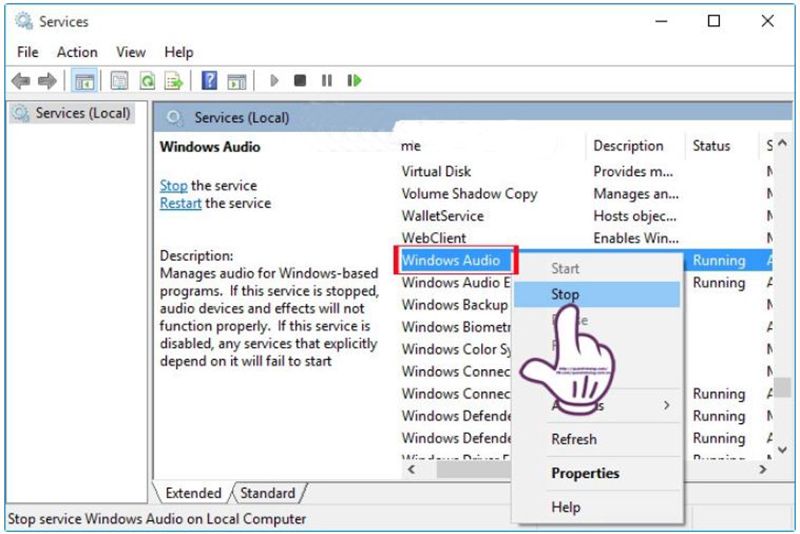
Khởi động lại Audio Services để sửa lỗi máy tính bị mất âm thanh win 10
Bước 1: Mở hộp thoại Run bằng tổ hợp phím Windows + R sau đó gõ services.msc rồi nhấn OK.
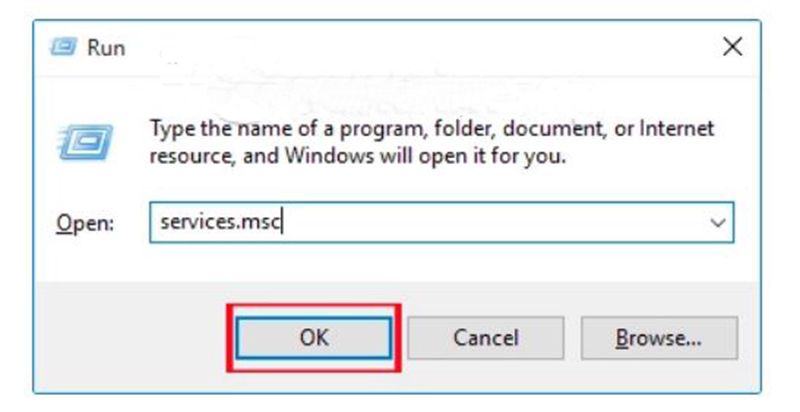
Bước 2: Nhấn chuột phải vào Windows Audio chọn Stop để ngừng Audio Services rồi nhấn Start để khởi động.
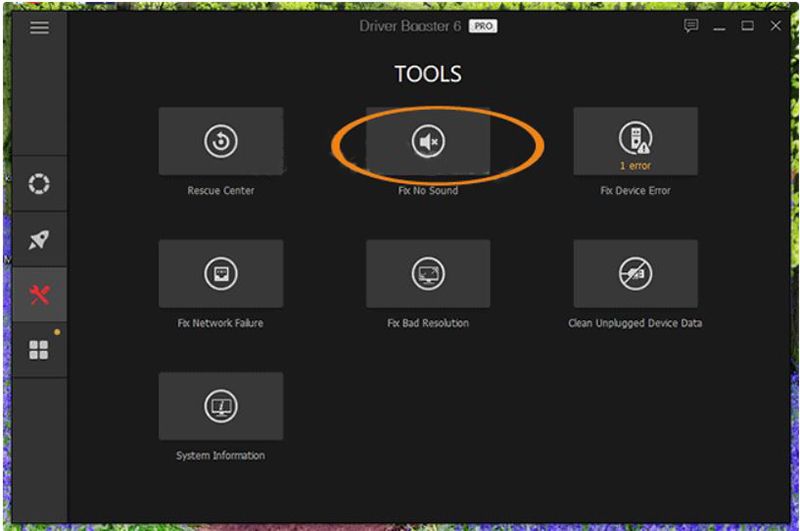
Dùng tool Fix No sound của Driver Booster
Tool Fix No sound là công cụ giúp bạn sửa lỗi máy tính bị mất âm thanh. Bạn tải Driver Booster về cài đặt trên máy tính. Sau đó nhấp vào biểu tượng công cụ ở bên trái rồi chọn Fix No Sound.
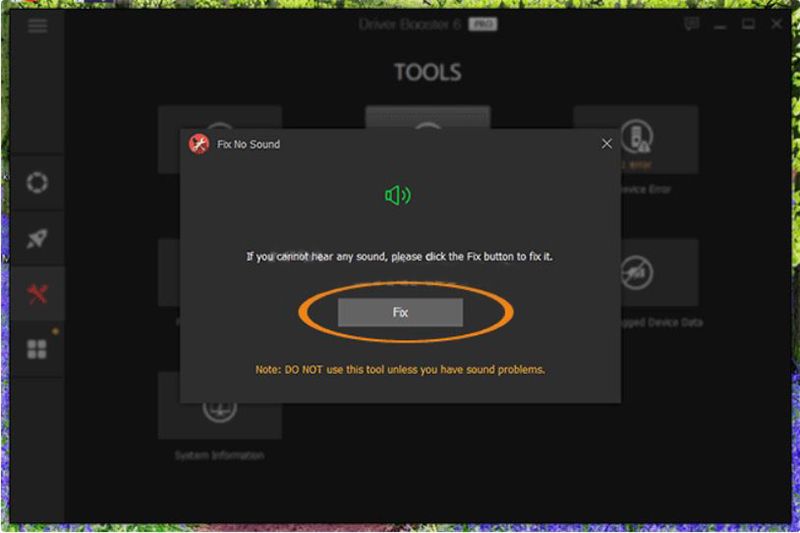
Trong cửa sổ nhỏ hiện ra, bạn chọn Fix rồi chờ một lát để công cụ kiểm tra và sửa lỗi máy tính bị mất âm thanh win 10.
Nâng cấp phiên bản Windows 10 để sửa lỗi mất âm thanh
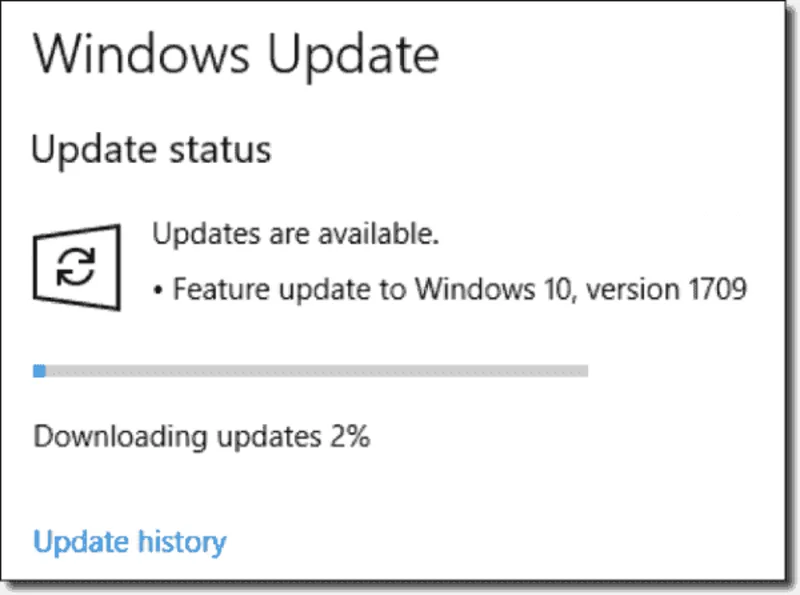
Nếu máy tính bị mất âm thanh win 10 thì cũng có khả năng phiên bản Windows này gặp một vài sự cố cần phải nâng cấp.
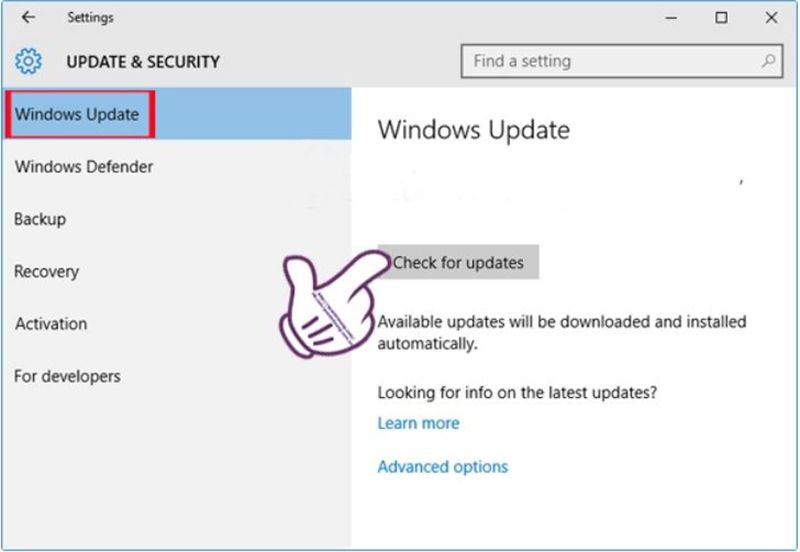
Bước 1: Mở giao diện Settings rồi chọn nút Update & Security.
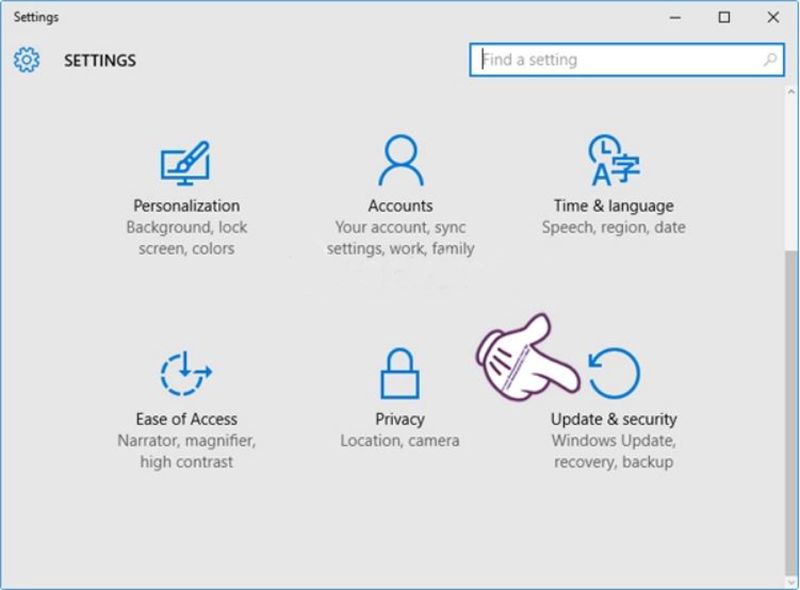
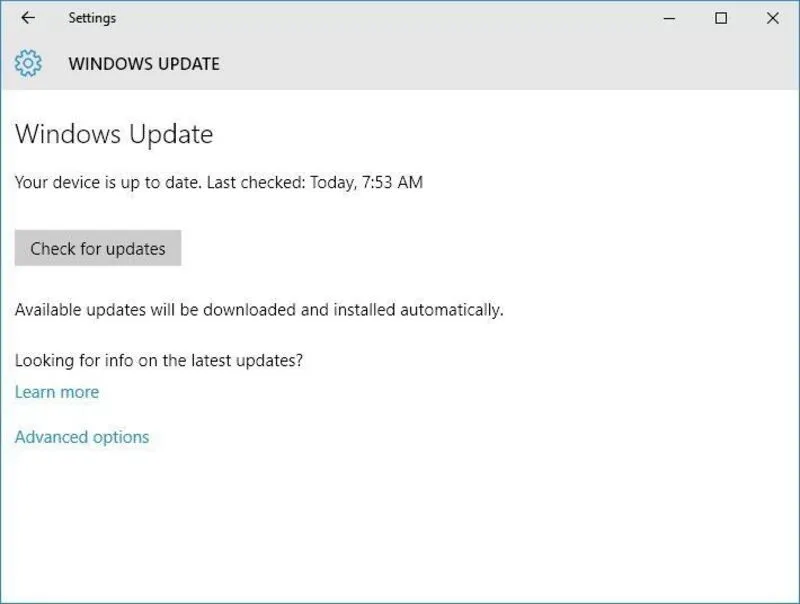
Bước 2: Chọn Windows Update ở thanh menu bên trái và chọn Check for update ở ngay bên phải để Windows kiểm tra cũng như nâng cấp phiên bản nếu có.
Giải đáp các câu hỏi thường gặp
Hỏi: Tại sao tôi đã cắm tai nghe nhưng loa ngoài vẫn phát tiếng?
Đáp: Lỗi này thường do bạn chưa thiết lập tai nghe làm thiết bị mặc định (Set Default) trong phần Playback Settings.
Hỏi: Cài lại Win 10 có hết lỗi mất âm thanh không?
Đáp: Nếu lỗi do phần mềm hoặc virus, việc cài lại Win sẽ khắc phục được. Tuy nhiên, hãy thử cài lại Driver trước khi quyết định cài lại hệ điều hành.
Hỏi: Laptop bị rè tiếng sau khi sửa lỗi mất âm thanh phải làm sao?
Đáp: Bạn nên kiểm tra lại mục Audio Enhancements hoặc xem loa có bị bám bụi bẩn/rách màng loa hay không.
Hỏi: Cập nhật Windows có gây mất âm thanh không?
Đáp: Có thể xảy ra nếu driver chưa tương thích với phiên bản mới.
Tình trạng máy tính bị mất âm thanh win 10 tuy gây khó chịu nhưng hoàn toàn có thể xử lý nếu xác định đúng nguyên nhân. Từ việc kiểm tra kết nối, sử dụng công cụ gỡ rối, cập nhật driver cho đến nâng cấp hệ điều hành, mỗi bước đều có thể giúp bạn khắc phục hiệu quả. Nếu đã thử tất cả các cách mà vẫn không thành công, có khả năng card âm thanh của bạn đã bị hỏng và cần mang đến Laptop Minh Khoa tại 155 Hàm Nghi để kỹ thuật viên hỗ trợ kiểm tra phần cứng và xử lý kịp thời.
Bài viết liên quan


