
Khi sử dụng máy tính trong thời gian dài, mắt cách màn hình máy tính bao nhiêu là một trong những yếu tố cần quan tâm để hạn chế mỏi mắt và duy trì tư thế ngồi thoải mái. Khoảng cách quá gần khiến mắt phải điều tiết nhiều, trong khi ngồi quá xa có thể khiến bạn phải nheo mắt hoặc rướn người để nhìn rõ nội dung. Vậy khoảng cách nào phù hợp và cần bố trí màn hình ra sao để sử dụng máy tính dễ chịu hơn? Hãy cùng theo dõi bài viết sau đây của Laptop Minh Khoa để rõ hơn bạn nhé!
Nội dung bài viết
- 1 Mắt cách màn hình máy tính bao nhiêu là hợp lý?
- 2 Khoảng cách tham khảo theo kích thước màn hình
- 3 Vì sao cần chú ý khoảng cách giữa mắt và màn hình?
- 4 Cách đặt màn hình máy tính đúng tư thế
- 5 Góc nhìn của từng loại màn hình có ảnh hưởng không?
- 6 Làm gì để giảm mỏi mắt khi dùng máy tính lâu?
- 7 Có nên dùng giá đỡ màn hình hoặc giá kê laptop?
- 8 Một số lưu ý khi bố trí màn hình máy tính
- 9 Câu hỏi thường gặp về khoảng cách mắt với màn hình máy tính
Mắt cách màn hình máy tính bao nhiêu là hợp lý?
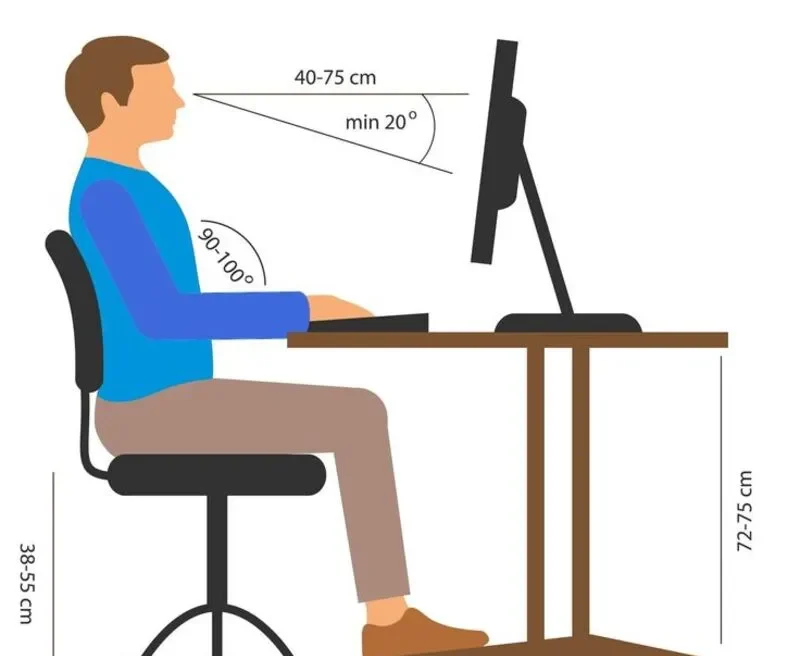
Khoảng cách từ mắt đến màn hình máy tính thường được khuyến nghị trong khoảng từ 50 đến 75cm, tương đương khoảng một sải tay của người trưởng thành. Đây là mức tham khảo phù hợp với nhiều trường hợp sử dụng máy tính, nhưng không phải một con số cố định cho tất cả mọi người.
Bạn có thể tựa lưng vào ghế, duỗi thẳng cánh tay về phía màn hình để kiểm tra nhanh. Nếu màn hình nằm gần vị trí đầu ngón tay khi cánh tay duỗi tự nhiên, khoảng cách có thể đã tương đối phù hợp.
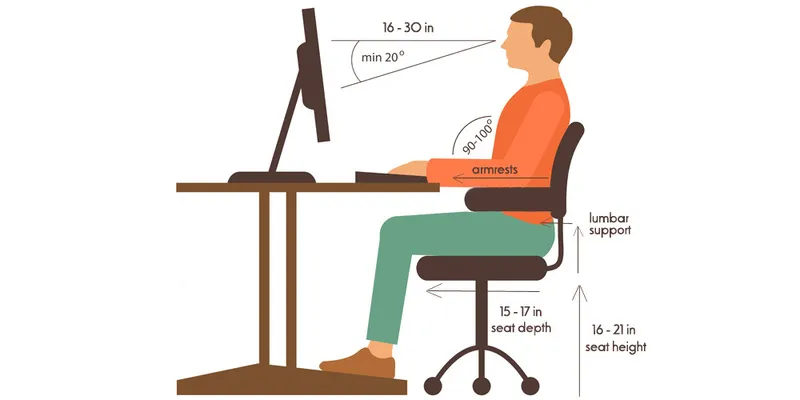
Ngoài khoảng cách, kích thước màn hình, cỡ chữ, độ phân giải và khả năng nhìn của mỗi người cũng ảnh hưởng đến vị trí sử dụng. Nếu phải liên tục nhoài người về phía trước để đọc chữ, bạn nên điều chỉnh lại khoảng cách hoặc tăng kích thước hiển thị.
Tham khảo bài viết: 3+ cách chỉnh màn hình 1366×768 trên máy tính hay
Khoảng cách tham khảo theo kích thước màn hình
Máy tính có nhiều dòng khác nhau và kích thước màn hình cũng sẽ khác nhau tùy vào từng loại. Thông thường, kích thước màn hình càng lớn thì khoảng cách quan sát có thể tăng lên để người dùng dễ bao quát toàn bộ nội dung mà không phải liên tục di chuyển mắt hoặc đầu. Khoảng cách tham khảo như sau:
| Kích thước màn hình | Khoảng cách tham khảo |
|---|---|
| 24 inch | Khoảng 50 – 70 cm |
| 27 inch | Khoảng 60 – 80 cm |
| Laptop | Khoảng 50 – 75 cm, tùy kích thước và cách sử dụng |
Với laptop, việc duy trì khoảng cách này đôi khi khó hơn máy tính để bàn vì bàn phím được tích hợp ngay trên thân máy. Nếu nâng laptop lên cao để đưa màn hình về đúng tầm mắt, bạn nên kết hợp bàn phím và chuột rời để vẫn giữ được tư thế tay thoải mái.
Vì sao cần chú ý khoảng cách giữa mắt và màn hình?
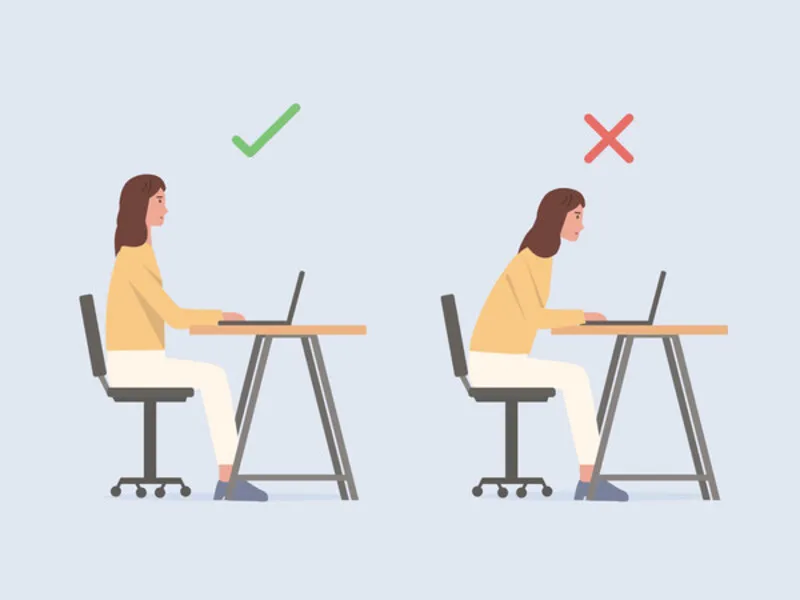
Biết được mắt cách màn hình máy tính bao nhiêu chỉ là bước đầu. Cách bố trí màn hình không phù hợp trong thời gian dài có thể khiến bạn cảm thấy mỏi mắt, khô mắt, đau đầu hoặc căng vùng cổ vai.
Khi màn hình ở quá gần, mắt phải duy trì khả năng điều tiết để tập trung vào vật thể ở khoảng cách ngắn. Ngược lại, nếu màn hình quá xa và chữ hiển thị nhỏ, người dùng thường có xu hướng nheo mắt hoặc đưa người về phía trước.
Những biểu hiện thường gặp khi sử dụng màn hình trong thời gian dài gồm:
- Mắt khô hoặc có cảm giác xót, kích ứng.
- Nhìn mờ tạm thời sau khi sử dụng máy tính.
- Đau đầu hoặc khó tập trung.
- Mỏi cổ, vai do ngồi sai tư thế.
- Khó chịu khi chuyển tầm nhìn từ màn hình sang vật thể ở xa.
Mỏi mắt do sử dụng thiết bị kỹ thuật số thường liên quan đến thời gian nhìn gần kéo dài, tần suất chớp mắt giảm và điều kiện môi trường. Vì vậy, điều chỉnh khoảng cách cần đi cùng với việc nghỉ mắt và bố trí góc làm việc hợp lý.
Cách đặt màn hình máy tính đúng tư thế
Khoảng cách phù hợp sẽ phát huy hiệu quả tốt hơn khi màn hình được đặt đúng độ cao và góc nghiêng. Để việc sử dụng máy tính đảm bảo an toàn cho mắt, bạn có thể điều chỉnh theo một số nguyên tắc công thái học dưới đây:
Đặt cạnh trên màn hình gần tầm mắt
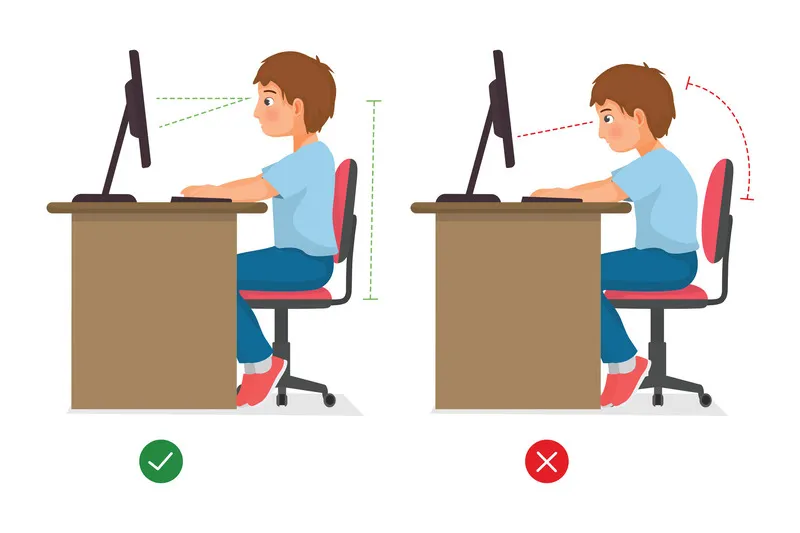
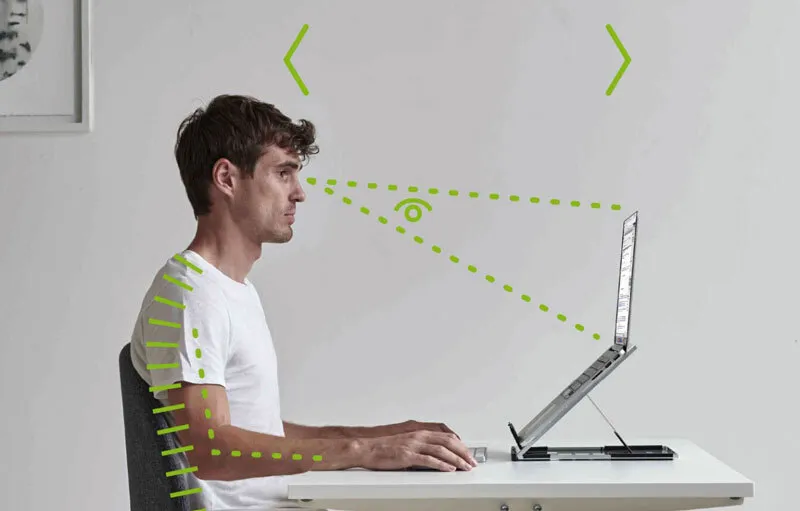
Khi ngồi thẳng lưng, cạnh trên của màn hình nên ngang hoặc thấp hơn tầm mắt một chút. Tâm màn hình thường nằm thấp hơn tầm mắt khoảng 15 – 20 độ, giúp mắt hướng xuống nhẹ nhàng thay vì phải nhìn lên. Nếu màn hình quá cao, bạn có thể phải ngửa cổ và hướng mắt lên trong thời gian dài. Ngược lại, màn hình quá thấp dễ khiến đầu cúi về phía trước, gây mỏi cổ và vai.
Với laptop, nếu cần nâng màn hình lên cao, nên sử dụng giá kê kết hợp bàn phím và chuột rời để điều chỉnh tư thế làm việc thuận tiện hơn.
Đặt màn hình ngay chính diện
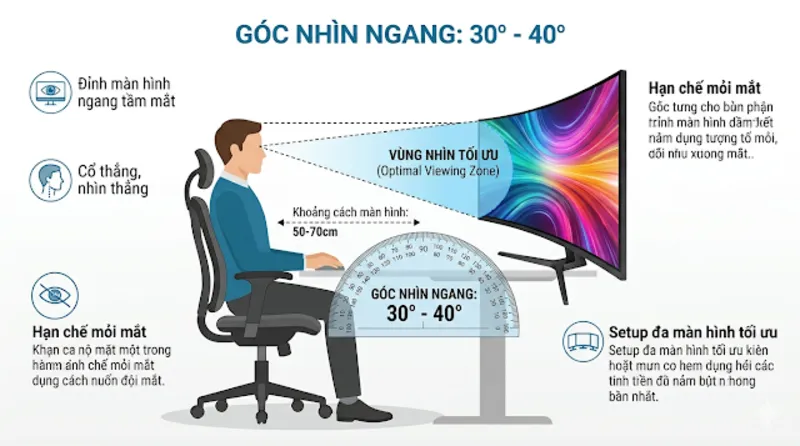
Màn hình nên nằm ngay trước mặt thay vì lệch sang một bên. Cách bố trí này giúp hạn chế việc phải xoay cổ hoặc thân người trong quá trình làm việc.
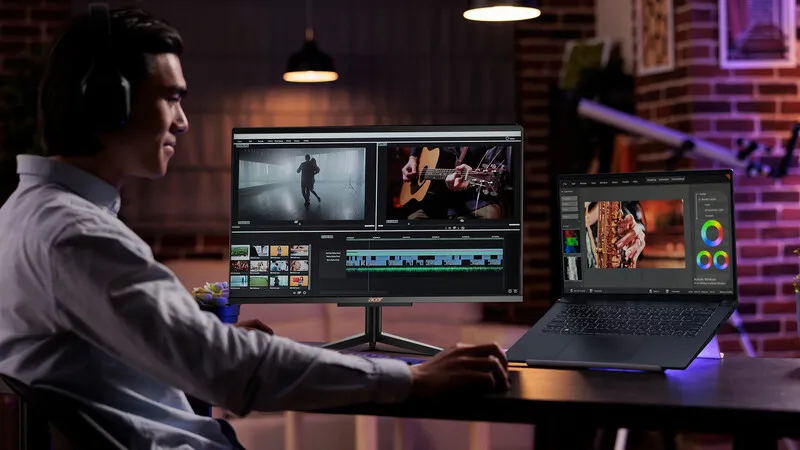
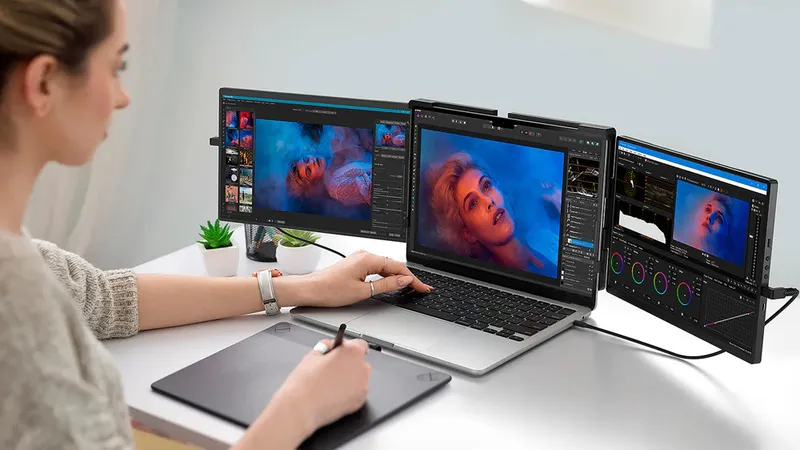
Nếu sử dụng nhiều màn hình, hãy đặt màn hình được sử dụng thường xuyên nhất ở chính giữa. Các màn hình phụ có thể đặt hai bên và xoay nhẹ về phía người dùng.
Điều chỉnh góc nghiêng màn hình
Màn hình có thể được nghiêng nhẹ khoảng 10 đến 20 độ so với phương thẳng đứng. Góc nghiêng này có thể giúp người dùng quan sát thoải mái hơn và hạn chế phản chiếu ánh sáng từ phía trên.
Tuy nhiên, không nên áp dụng một góc cố định cho mọi trường hợp. Hãy điều chỉnh dựa trên chiều cao người dùng, vị trí ngồi, nguồn sáng và khả năng hiển thị của màn hình.
Góc nhìn của từng loại màn hình có ảnh hưởng không?
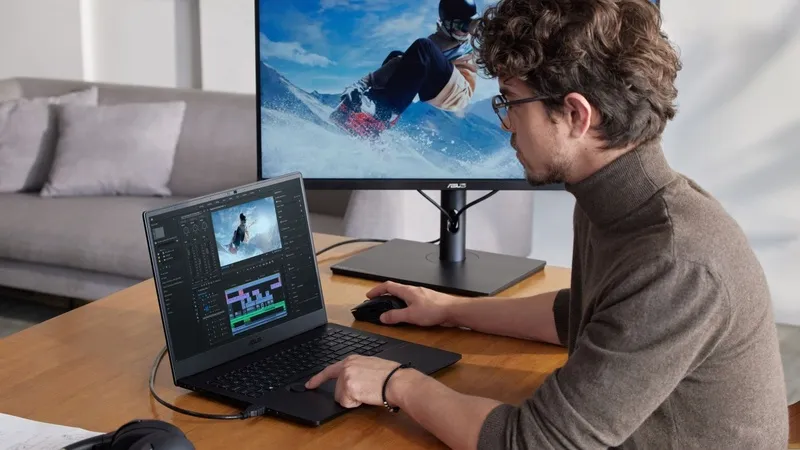
Ngoài câu hỏi mắt cách màn hình máy tính bao nhiêu, loại tấm nền cũng ảnh hưởng đến mức độ linh hoạt khi bố trí màn hình. Mỗi công nghệ có đặc điểm góc nhìn khác nhau. Nếu bạn muốn biết góc nhìn của từng loại màn hình ảnh hưởng như thế nào thì không thể bỏ qua một số thông tin sau:
Màn hình TN
Tấm nền TN thường có góc nhìn theo chiều dọc hạn chế hơn so với IPS. Khi nhìn lệch khỏi vị trí chính diện, màu sắc và độ tương phản có thể thay đổi rõ hơn. Vì vậy, màn hình TN nên được đặt tương đối chính diện với người dùng, hạn chế việc đặt quá cao hoặc quá thấp.
Màn hình VA
VA có góc nhìn rộng hơn TN và thường cho độ tương phản tốt. Tuy nhiên, khi nhìn lệch nhiều theo chiều dọc, màu sắc và độ sáng vẫn có thể thay đổi. Khi sử dụng màn hình VA, bạn nên giữ tầm mắt gần khu vực trung tâm màn hình để có trải nghiệm quan sát ổn định.
Màn hình IPS
IPS có góc nhìn rộng, màu sắc và độ sáng thường ổn định hơn khi người dùng không ngồi hoàn toàn chính diện. Nhờ đó, việc điều chỉnh vị trí màn hình theo tư thế ngồi cũng linh hoạt hơn. Dù vậy, màn hình IPS vẫn nên được đặt sao cho mắt nhìn hơi hướng xuống để phù hợp với tư thế làm việc trong thời gian dài.
Màn hình OLED
OLED có góc nhìn rộng và khả năng duy trì màu sắc tốt khi nhìn lệch. Tuy nhiên, điều này không có nghĩa người dùng có thể đặt màn hình ở bất kỳ vị trí nào.
Độ cao, khoảng cách và góc nghiêng vẫn cần được điều chỉnh dựa trên tư thế ngồi và không gian làm việc. Với màn hình OLED, người dùng cũng nên lưu ý nguy cơ lưu ảnh khi hiển thị một số nội dung tĩnh trong thời gian dài.
QLED và Mini LED
QLED và Mini LED không phải lúc nào cũng đại diện cho một loại tấm nền riêng biệt. Đặc điểm góc nhìn phụ thuộc nhiều vào tấm nền LCD được sử dụng bên dưới, chẳng hạn IPS hoặc VA. Do đó, khi lựa chọn hoặc bố trí màn hình QLED, Mini LED, bạn nên kiểm tra thông tin về tấm nền cụ thể thay vì chỉ dựa vào tên công nghệ.
Làm gì để giảm mỏi mắt khi dùng máy tính lâu?
Khoảng cách phù hợp giúp giảm sự khó chịu khi nhìn màn hình, nhưng thói quen sử dụng cũng đóng vai trò quan trọng. Một số cách dưới đây có thể hỗ trợ bạn duy trì cảm giác dễ chịu hơn khi làm việc:
- Áp dụng quy tắc 20 – 20 – 20: Sau khoảng 20 phút sử dụng máy tính, hãy nhìn một vật ở cách khoảng 20 feet, tương đương 6 mét, trong ít nhất 20 giây. Việc chủ động rời mắt khỏi màn hình giúp mắt có thời gian thay đổi tiêu điểm thay vì tập trung liên tục ở cùng một khoảng cách.
- Chủ động chớp mắt: Khi tập trung nhìn màn hình, nhiều người có xu hướng chớp mắt ít hơn. Điều này có thể làm bề mặt mắt khô và gây cảm giác khó chịu. Bạn nên chủ động chớp mắt thường xuyên, đặc biệt khi phải đọc văn bản hoặc làm việc tập trung trong thời gian dài.
Xem thêm: Gập màn hình laptop mà không tắt máy có làm sao không? 4 lưu ý cần biết
- Điều chỉnh độ sáng màn hình: Không nên để màn hình sáng hơn quá nhiều so với môi trường xung quanh. Hãy điều chỉnh độ sáng dựa trên điều kiện ánh sáng tại nơi làm việc. Bên cạnh đó, tăng kích thước chữ hoặc sử dụng chế độ hiển thị phù hợp cũng giúp hạn chế việc phải nheo mắt khi đọc.
- Hạn chế ánh sáng phản chiếu: Không nên đặt màn hình trực diện với cửa sổ hoặc nguồn sáng mạnh. Ánh sáng phản chiếu trên màn hình có thể khiến việc quan sát khó khăn hơn. Bạn có thể thay đổi vị trí bàn, hướng màn hình hoặc sử dụng rèm và nguồn sáng dịu để giảm hiện tượng chói.
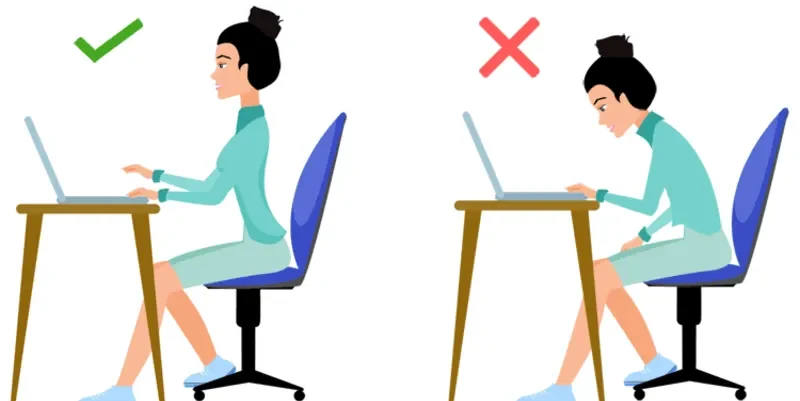
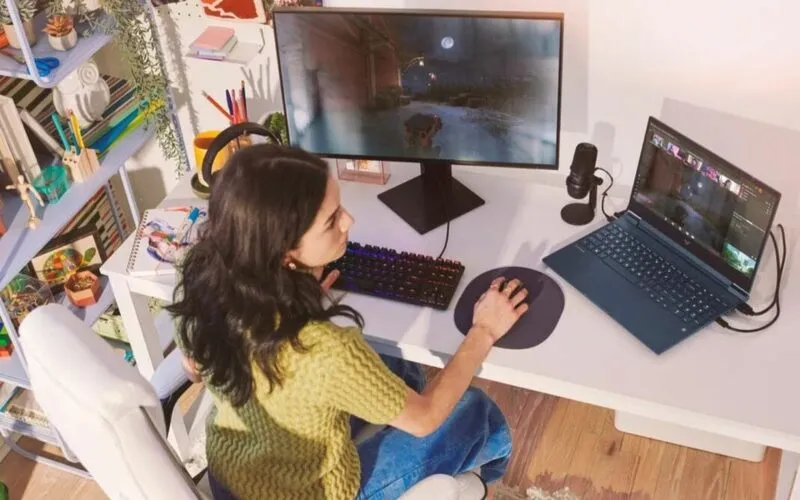
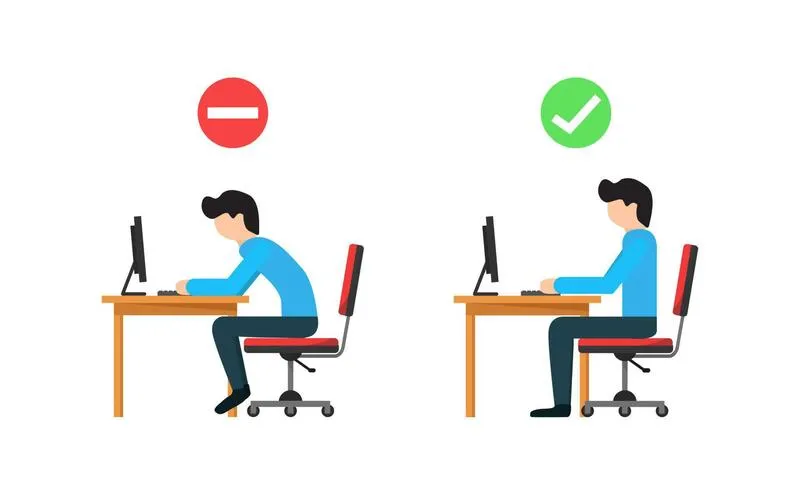
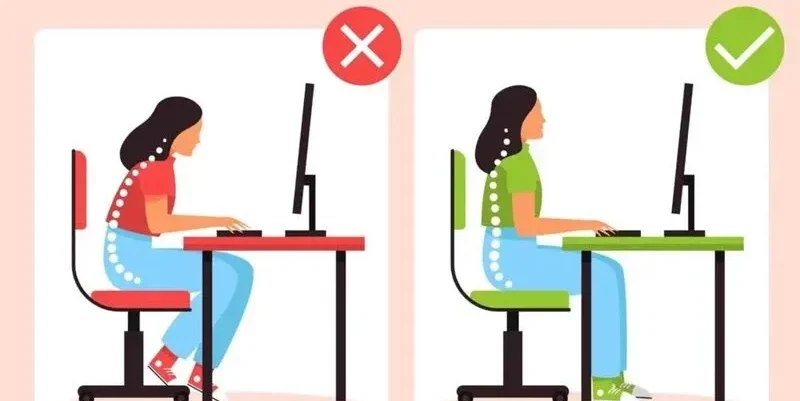
- Giữ tư thế ngồi phù hợp: Khoảng cách mắt cách màn hình máy tính bao nhiêu nên được kết hợp với tư thế ngồi đúng. Lưng nên được nâng đỡ, cổ giữ tương đối thẳng, vai thả lỏng và bàn chân đặt ổn định trên sàn. Nếu thường xuyên phải cúi đầu hoặc rướn người về phía màn hình, hãy kiểm tra lại cả chiều cao ghế, bàn và vị trí màn hình.
Có nên dùng giá đỡ màn hình hoặc giá kê laptop?
Giá đỡ có thể giúp bạn điều chỉnh độ cao, góc nghiêng và vị trí màn hình dễ dàng hơn. Đây là giải pháp hữu ích khi màn hình hoặc laptop không có khả năng điều chỉnh độ cao theo nhu cầu.
Với laptop, giá kê giúp đưa màn hình lên gần tầm mắt hơn. Tuy nhiên, khi sử dụng giá kê, bàn phím tích hợp cũng được nâng theo. Vì vậy, nếu làm việc trong thời gian dài, bạn nên kết hợp bàn phím và chuột rời. Với màn hình rời, chân đế có khả năng nâng hạ, nghiêng hoặc xoay sẽ giúp việc thiết lập góc làm việc linh hoạt hơn.
Một số lưu ý khi bố trí màn hình máy tính
Để tạo không gian sử dụng máy tính thoải mái, bạn có thể kiểm tra nhanh các yếu tố sau:
- Khoảng cách từ mắt đến màn hình khoảng 50 – 75 cm hoặc tương đương một sải tay.
- Cạnh trên màn hình ngang hoặc thấp hơn tầm mắt một chút.
- Màn hình nằm chính diện với cơ thể.
- Góc nghiêng màn hình khoảng 10 – 20 độ và có thể điều chỉnh theo thực tế.
- Độ sáng màn hình phù hợp với ánh sáng xung quanh.
- Hạn chế ánh sáng phản chiếu trực tiếp trên màn hình.
- Tăng cỡ chữ nếu phải nheo mắt để đọc.
- Nghỉ mắt định kỳ khi làm việc liên tục.
- Với laptop, cân nhắc bàn phím và chuột rời khi sử dụng giá kê.
Nếu thường xuyên gặp tình trạng nhìn mờ, đau mắt, đau đầu hoặc khó chịu kéo dài dù đã điều chỉnh môi trường làm việc, bạn nên kiểm tra mắt với bác sĩ chuyên khoa để tìm nguyên nhân phù hợp.
Câu hỏi thường gặp về khoảng cách mắt với màn hình máy tính
Hỏi: Mắt cách màn hình máy tính bao nhiêu cm là phù hợp?
Trả lời: Khoảng 50 – 75 cm là mức tham khảo phổ biến, tương đương khoảng một sải tay. Khoảng cách thực tế có thể thay đổi tùy kích thước màn hình, cỡ chữ và khả năng nhìn của từng người.
Hỏi: Đoạn vị trí màn hình đặt quá cao có ảnh hưởng tiêu cực không?
Trả lời: Có. Đặt màn hình quá cao buộc cơ mắt phải liên tục hướng lên trên, làm tăng tốc độ bay hơi của nước mắt gây khô mắt, đồng thời gây gánh nặng cho vùng cơ cổ.
Hỏi: Ngồi cách màn hình máy tính quá gần có làm hỏng mắt không?
Trả lời: Việc ngồi gần màn hình trong thời gian dài có thể làm tăng cảm giác mỏi mắt, khô mắt hoặc đau đầu, nhưng không nên hiểu rằng chỉ riêng việc nhìn màn hình ở khoảng cách gần sẽ trực tiếp gây tổn thương mắt vĩnh viễn. Nếu thường xuyên khó chịu khi sử dụng máy tính, bạn nên điều chỉnh khoảng cách, thời gian nghỉ và kiểm tra mắt khi cần.
Hỏi: Màn hình máy tính nên đặt cao hay thấp hơn tầm mắt?
Trả lời: Cạnh trên màn hình nên ngang hoặc thấp hơn tầm mắt một chút khi bạn ngồi thẳng. Tư thế này giúp mắt hướng xuống nhẹ nhàng và hạn chế việc phải ngửa cổ khi làm việc
Hỏi: Người đeo kính áp tròng cần lưu ý gì khi làm việc với màn hình?
Trả lời: Nên xen kẽ sử dụng kính gọng, không đeo kính áp tròng qua đêm, nhỏ dung dịch dưỡng ẩm dành riêng cho kính áp tròng và tuân thủ đúng quy trình vệ sinh thiết bị.
Vậy mắt cách màn hình máy tính bao nhiêu là phù hợp? Với đa số trường hợp, khoảng 50 – 75 cm, tương đương một sải tay, là mức tham khảo dễ áp dụng. Bên cạnh khoảng cách, bạn cũng nên chú ý đến độ cao, góc nghiêng, ánh sáng, kích thước chữ và tư thế ngồi.
Nếu đang gặp vấn đề với màn hình laptop như hiển thị không rõ, màn hình bị chói, lỗi hiển thị hoặc cần kiểm tra, vệ sinh và sửa chữa laptop, bạn có thể liên hệ Laptop Minh Khoa để được kiểm tra và tư vấn theo tình trạng thiết bị.
Bài viết liên quan


