
Thói quen gập máy ngay lập tức sau khi hoàn thành công việc rất phổ biến vì sự nhanh chóng và tiện lợi. Tuy nhiên, đằng sau thao tác đơn giản này là những cơ chế vận hành phức tạp của hệ thống phần cứng. Câu hỏi gập màn hình laptop mà không tắt máy có làm sao không luôn là nỗi băn khoăn của không ít người dùng khi lo ngại về tuổi thọ của người bạn đồng hành này. Bài viết sau đây sẽ phân tích sâu hơn về những tác động thực tế và cách tối ưu thiết bị hiệu quả. Theo dõi ngay nhé!

Nội dung bài viết
- 1 Vì sao người dùng vẫn thường gập máy mà không shutdown?
- 2 Giải đáp: Gập màn hình laptop mà không tắt máy có làm sao không?
- 3 Khi nào nên và không nên gập laptop mà không tắt máy?
- 4 Cách cài đặt gập màn hình laptop theo nhu cầu
- 5 Những quy tắc vàng giúp laptop bền bỉ theo thời gian
- 6 Giải đáp thắc mắc thường gặp
Vì sao người dùng vẫn thường gập máy mà không shutdown?
Dù có rủi ro, thói quen này vẫn được sử dụng khá phổ biến vì tính tiện lợi. Dưới đây là một số lý do mà người dùng laptop thường hay gập máy nhưng không shutdown:
Tiết kiệm thời gian làm việc: Bạn có thể quay lại công việc ngay lập tức mà không cần chờ khởi động lại hệ thống.
Hạn chế mất dữ liệu: Các file đang mở vẫn được giữ nguyên trạng thái, giảm nguy cơ quên lưu.
Phù hợp khi dùng màn hình rời: Khi kết nối màn hình ngoài, việc gập laptop giúp tối ưu không gian làm việc.


Giải đáp: Gập màn hình laptop mà không tắt máy có làm sao không?
Thông thường, khi chúng ta khép nắp máy mà chưa thực hiện lệnh tắt nguồn, laptop sẽ chuyển sang trạng thái ngủ tạm thời. Dù trông có vẻ như đã tắt, nhưng thực tế bên trong vẫn đang diễn ra nhiều tiến trình ngầm. Vậy gập màn hình laptop mà không tắt máy có làm sao không?
Xem thêm: 10+ phương pháp xử lý lỗi không tắt được chế độ máy bay trên win 10
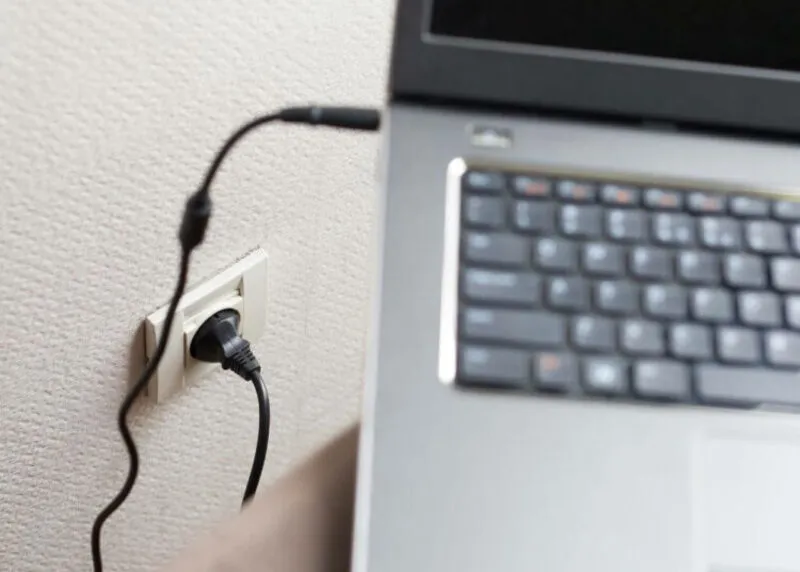
Áp lực lên hệ thống linh kiện duy trì nguồn điện
Khi ở chế độ chờ, các linh kiện cốt lõi như CPU, RAM và bo mạch chủ không thực sự nghỉ ngơi hoàn toàn. Chúng vẫn cần một dòng điện chạy qua để giữ trạng thái dữ liệu hiện hành. Theo chia sẻ từ các kỹ thuật viên giàu kinh nghiệm, việc để máy ngủ liên tục trong nhiều tuần mà không tắt hẳn có thể dẫn đến tình trạng xung đột phần mềm hoặc làm các tụ điện trên mainboard nhanh lão hóa hơn bình thường.
Mối nguy hại cho ổ cứng cơ học khi di chuyển
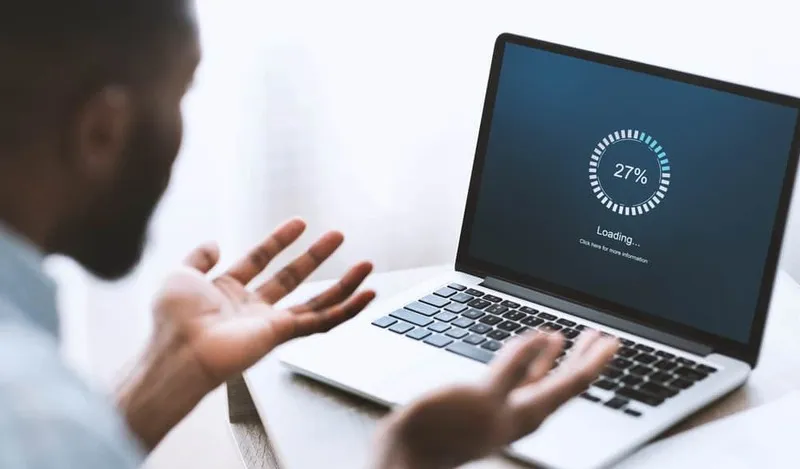
Nếu chiếc máy tính của bạn vẫn đang sử dụng dòng ổ cứng HDD truyền thống, việc gập máy rồi bỏ ngay vào túi xách là một sai lầm đáng tiếc. Các phiến đĩa bên trong HDD vẫn có thể đang quay khi máy chưa tắt hẳn. Những chấn động cơ học trong quá trình di chuyển trên đường có thể khiến đầu đọc va chạm với mặt đĩa, gây ra lỗi mất dữ liệu hoặc hỏng ổ cứng hoàn toàn. Với ổ SSD, rủi ro này được loại bỏ, nhưng bạn vẫn cần lưu ý đến các thành phần khác.
Nguy cơ quá nhiệt do không gian kín
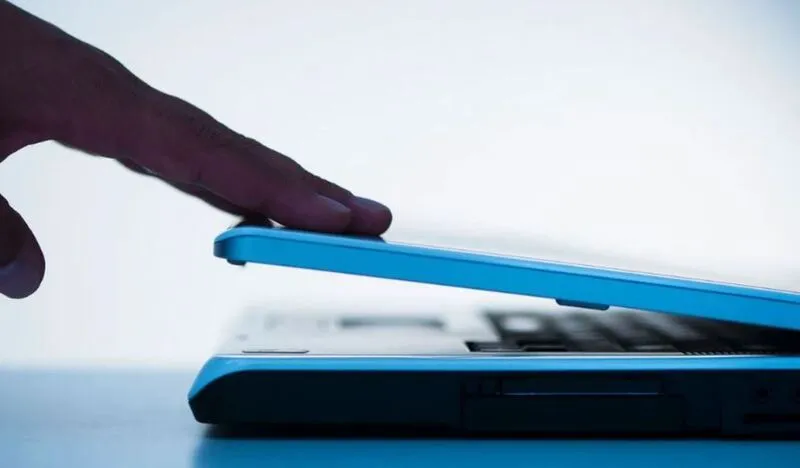
Đa số laptop hiện nay giải phóng nhiệt lượng qua kẽ hở bàn phím và khu vực bản lề. Khi màn hình bị gập sát vào thân máy, luồng khí nóng bị kẹt lại. Nếu máy đang thực hiện các tác vụ nặng như cập nhật hệ điều hành hay tải dữ liệu lớn dưới nền, nhiệt độ tích tụ quá cao có thể ảnh hưởng trực tiếp đến tấm nền màn hình, gây ra hiện tượng ố vàng hoặc giảm độ bền của linh kiện nhựa bên trong.
Khi nào nên và không nên gập laptop mà không tắt máy?
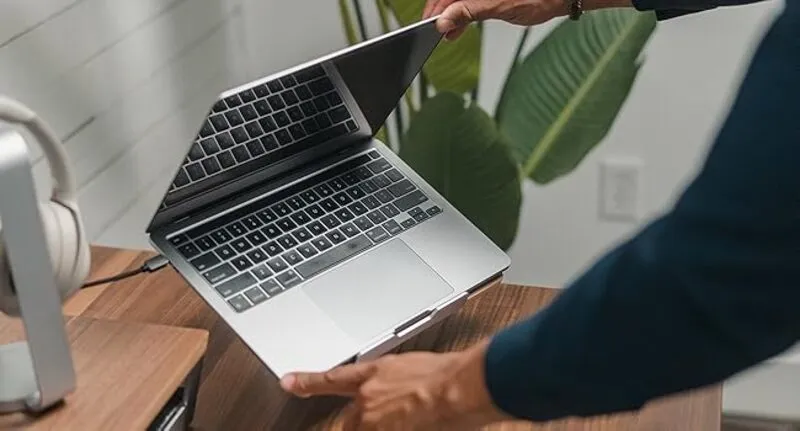
Việc hiểu rõ khi nào nên và không nên gập máy mà không tắt nguồn hoàn toàn sẽ giúp bạn bảo vệ thiết bị bền bỉ hơn. Dưới đây là những phân tích chi tiết từ góc độ kỹ thuật để bạn có cái nhìn chuẩn xác.
Những trường hợp bạn có thể yên tâm gập máy
Trong một số tình huống cụ thể, việc sử dụng chế độ ngủ khi gập nắp mang lại sự tiện lợi đáng kể mà không gây hại nhiều cho hệ thống.
Khi cần nghỉ ngơi ngắn giữa giờ làm việc
Nếu bạn chỉ tạm dừng công việc trong khoảng mười lăm đến ba mươi phút để dùng bữa hoặc họp nhanh, việc gập máy giúp bạn quay trở lại công việc ngay lập tức mà không mất thời gian khởi động lại các ứng dụng phức tạp.
Khi máy tính đang đặt cố định tại bàn làm việc
Trong điều kiện máy được đặt trên bề mặt phẳng, thoáng mát và bạn không có ý định mang máy đi đâu, việc gập màn hình laptop mà không tắt máy có làm sao không lúc này sẽ không còn là vấn đề lớn. Tuy nhiên, hãy đảm bảo không có vật cản nào che mất khe tản nhiệt của máy.
Thiết bị đang sử dụng ổ cứng dạng rắn SSD
Do cấu tạo không có các bộ phận chuyển động cơ học, ổ SSD có khả năng chịu chấn động tốt hơn nhiều so với dòng ổ cứng cũ. Vì vậy, các dòng máy hiện đại cho phép bạn thực hiện thao tác gập máy linh hoạt hơn mà ít lo ngại về việc hỏng dữ liệu.
Những thời điểm nên tránh gập máy khi chưa tắt nguồn
Ngược lại, có những lúc hành động này có thể gây ra những hỏng hóc nghiêm trọng mà bạn cần đặc biệt lưu tâm.
Khi cần mang máy đi xa hoặc di chuyển liên tục
Dù máy bạn dùng linh kiện gì, việc bỏ một chiếc laptop vẫn đang hoạt động vào balo chật hẹp là điều rất rủi ro. Sự rung lắc khi đi đường kết hợp với việc máy vẫn sinh nhiệt có thể làm giảm tuổi thọ pin và các bảng mạch bên trong một cách nhanh chóng.

Khi máy đang xử lý các tác vụ nặng nề
Nếu bạn đang xuất video, tải tệp dung lượng lớn hoặc chạy các phần mềm đồ họa không nên gập máy. Lúc này hệ thống đang tỏa ra nhiệt lượng rất lớn. Việc đóng nắp máy sẽ làm nhiệt độ tích tụ ngay trên bề mặt bàn phím và màn hình, dễ dẫn đến hiện tượng cháy linh kiện hoặc hỏng tấm nền hiển thị.
Có thể bạn quan tâm: Máy tính nóng quá tự tắt cần làm gì? Cảnh báo nguy hiểm và 5 bước xử lý nhanh
Không gian đặt máy chật chội và bí khí
Nhiều người có thói quen gập máy rồi để vào ngăn kéo hoặc chồng sách lên trên. Điều này cực kỳ nguy hại vì luồng khí lưu thông bị chặn đứng, khiến máy nóng lên nhanh chóng dù chỉ ở chế độ chờ.
Cách cài đặt gập màn hình laptop theo nhu cầu
Các hệ điều hành Windows 10 và 11 cho phép bạn cá nhân hóa sâu vào phần quản lý điện năng:
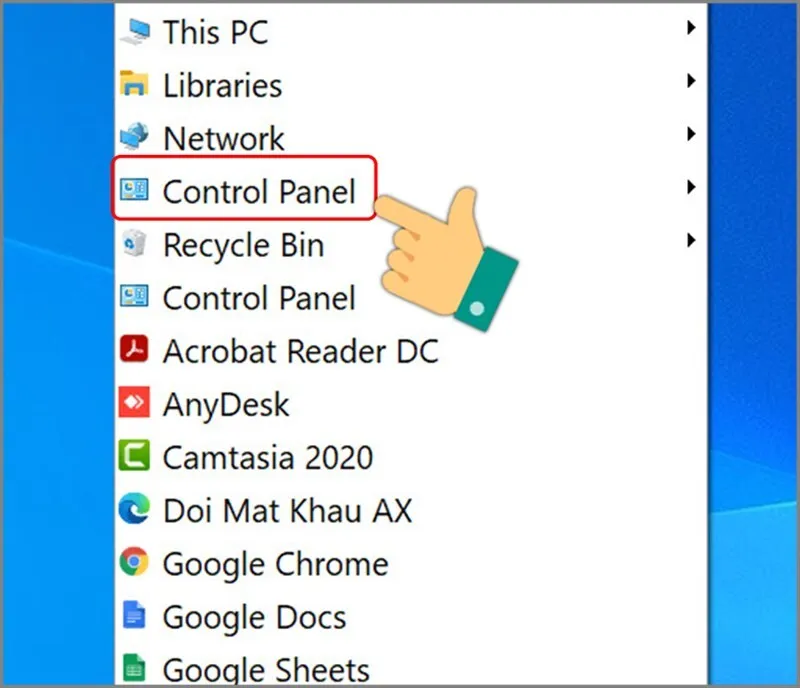
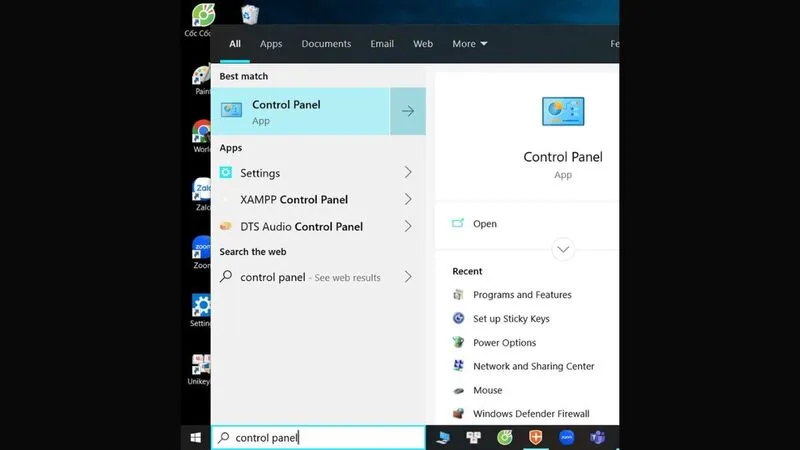
Bước 1: Trước hết, bạn hãy truy cập vào Control Panel bằng cách tìm kiếm trên thanh Taskbar.
Bước 2: Tiếp theo hãy tìm đến mục Power Options (nên chuyển chế độ hiển thị sang Large icons để dễ quan sát).
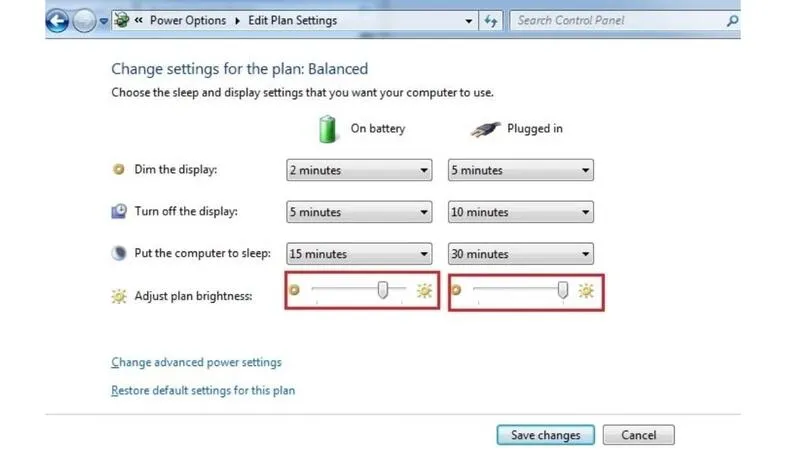
Bước 3: Nhấp vào dòng Choose what closing the lid does nằm ở phía bên trái cửa sổ.
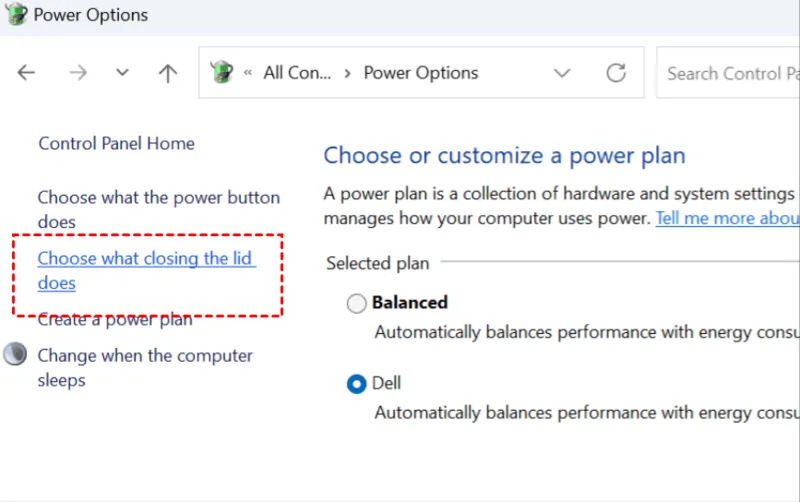
Bước 4: Tại dòng When I close the lid, bạn sẽ có hai cột tùy chỉnh cho lúc dùng pin và lúc cắm sạc:
- Do nothing: Máy vẫn chạy bình thường (lý tưởng nếu bạn chỉ muốn tắt màn hình nhưng vẫn để máy xử lý dữ liệu).
- Sleep: Chế độ mặc định, giúp máy khởi động lại tức thì.
- Hibernate: Lưu toàn bộ phiên làm việc vào ổ cứng và ngắt điện hoàn toàn (an toàn hơn Sleep khi cần để máy lâu).
- Shut down: Tự động tắt máy hoàn toàn ngay khi gập nắp.
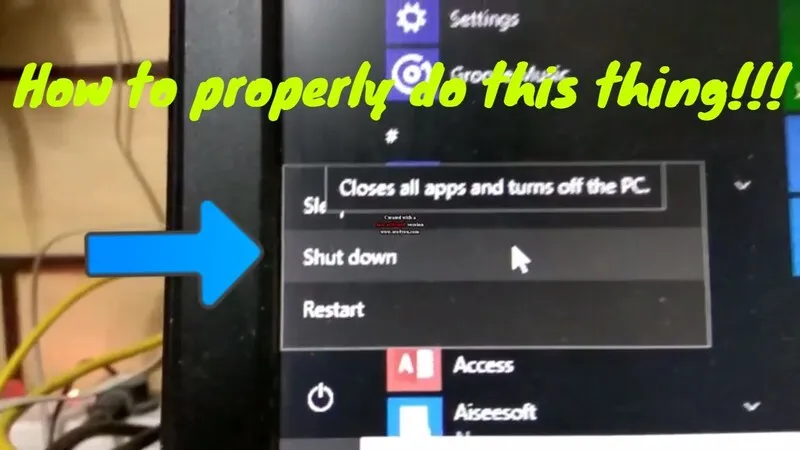
Bước 5: Cuối cùng, đừng quên nhấn Save changes để lưu lại cấu hình.

Những quy tắc vàng giúp laptop bền bỉ theo thời gian
Để tránh những hỏng hóc không đáng có, bạn nên hình thành các thói quen sử dụng khoa học như:
- Ưu tiên Shutdown khi di chuyển xa: Nếu bạn cần mang máy đi trên một quãng đường dài hoặc để trong cốp xe, đừng hỏi gập màn hình laptop mà không tắt máy có làm sao không mà hãy cẩn thận tắt máy hoàn toàn để đảm bảo an toàn cho phần cứng.
- Vệ sinh định kỳ: Bụi bẩn bám vào khe tản nhiệt sẽ làm tăng nhiệt độ máy nhanh hơn khi gập nắp. Hãy vệ sinh máy định kỳ 6 đến 12 tháng một lần.
- Lưu tâm đến pin: Tránh để máy ở chế độ Sleep quá lâu khi không cắm sạc, vì pin có thể bị cạn kiệt hoàn toàn, dẫn đến tình trạng chai pin hoặc hỏng tế bào pin.
- Chọn nơi sửa chữa uy tín: Khi gặp các vấn đề về nguồn hoặc bản lề, hãy tìm đến các địa chỉ chuyên nghiệp tại khu vực Đà Nẵng, điển hình như các cơ sở trên cung đường Hàm Nghi để được kiểm tra chính xác.
Giải đáp thắc mắc thường gặp
Hỏi: Gập máy laptop mà vẫn để nhạc chạy có được không?
Đáp: Được, nếu bạn thiết lập chế độ gập máy là “Do nothing”. Tuy nhiên, hãy đảm bảo âm lượng không quá lớn và máy được đặt ở không gian thoáng để tránh nóng máy.
Hỏi: Tại sao gập máy xong mở lại hay bị mất kết nối Wifi?
Đáp: Đây thường là tính năng tiết kiệm điện của hệ thống. Bạn có thể điều chỉnh trong Device Manager bằng cách tắt tùy chọn Allow the computer to turn off this device to save power tại mục card mạng.
Hỏi: Có nên dùng miếng lót bàn phím khi gập máy không?
Đáp: Nếu miếng lót quá dày, nó có thể gây áp lực lên màn hình hoặc làm máy nóng hơn do cản trở thoát nhiệt qua bàn phím. Nên cân nhắc kỹ khi sử dụng các loại tấm phủ dày.
Hỏi: Gập máy lâu có gây hại cho pin không?
Đáp: Thực tế khi ở chế độ ngủ, máy vẫn tiêu thụ một lượng điện năng nhỏ để duy trì bộ nhớ. Nếu bạn để máy trong tình trạng này quá lâu mà không cắm sạc, pin có thể bị cạn kiệt hoàn toàn, dẫn đến tình trạng nhanh chai pin hoặc lỗi mạch sạc.
Hỏi: Tôi có nên dùng chế độ ngủ đông thay vì ngủ thường không?
Đáp: Chế độ ngủ đông là lựa chọn an toàn hơn nếu bạn muốn giữ lại các cửa sổ làm việc nhưng phải di chuyển. Nó sẽ lưu dữ liệu vào ổ cứng và ngắt điện hoàn toàn, giúp máy không bị nóng và bảo vệ phần cứng tốt hơn.
Việc gập màn hình laptop mà không tắt máy có làm sao không phụ thuộc vào cách bạn sử dụng. Nếu chỉ dùng trong thời gian ngắn và không di chuyển, thao tác này khá an toàn. Tuy nhiên, để đảm bảo độ bền và hiệu năng lâu dài, bạn nên ưu tiên tắt máy hoàn toàn khi không sử dụng hoặc cần mang laptop đi xa. Nếu máy tính của bạn có dấu hiệu nóng bất thường hoặc gặp trục trặc về nguồn, đừng ngần ngại tìm đến Laptop Minh Khoa tại 155 Hàm Nghi để được các chuyên gia hỗ trợ xử lý kịp thời.
Bài viết liên quan


