
Ghost máy là gì và tại sao màn hình laptop lại xuất hiện những vệt mờ phía sau vật thể đang chuyển động? Hiện tượng này thường được gọi là ghosting hay bóng ma màn hình, dễ nhận thấy khi chơi game, xem phim hoặc sử dụng các nội dung có chuyển động nhanh. Ghosting có thể liên quan đến thời gian phản hồi của điểm ảnh, tần số quét, công nghệ tấm nền, cài đặt màn hình, cáp kết nối hoặc driver đồ họa.
Trong bài viết này, Laptop Minh Khoa sẽ giúp bạn hiểu rõ ghost máy tính là gì, dấu hiệu, nguyên nhân và cách khắc phục hiện tượng ghosting trên laptop, máy tính. Theo dõi ngay bạn nhé!
Nội dung bài viết
- 1 Khái niệm ghost máy là gì
- 2 Ghosting trên màn hình có nguy hiểm
- 3 Dấu hiệu nhận biết ghosting trên màn hình
- 4 Nguyên nhân gây ra hiện tượng ghost máy là gì?
- 5 Ghosting khi chơi game có ảnh hưởng gì?
- 6 Cách kiểm tra màn hình có bị ghosting hay không
- 7 Một số phương pháp khắc phục ghosting trên màn hình laptop và máy tính
- 7.1 Điều chỉnh Overdrive hoặc Response Time
- 7.2 Điều chỉnh tần số quét trên Windows 10 và Windows 11
- 7.3 Kiểm tra Game Mode và các tính năng xử lý hình ảnh
- 7.4 Check và thay cáp kết nối
- 7.5 Cập nhật driver card đồ họa
- 7.6 Kiểm tra FreeSync, G Sync hoặc Adaptive Sync
- 7.7 Kiểm tra và cập nhật firmware màn hình
- 7.8 Cân nhắc thay màn hình nếu nguyên nhân đến từ phần cứng
- 8 Những câu hỏi thường gặp về bản ghost là gì
Khái niệm ghost máy là gì
Trước khi tìm cách xử lý, bạn cần hiểu đúng ghost máy là gì và hiện tượng này biểu hiện như thế nào trên màn hình máy tính.
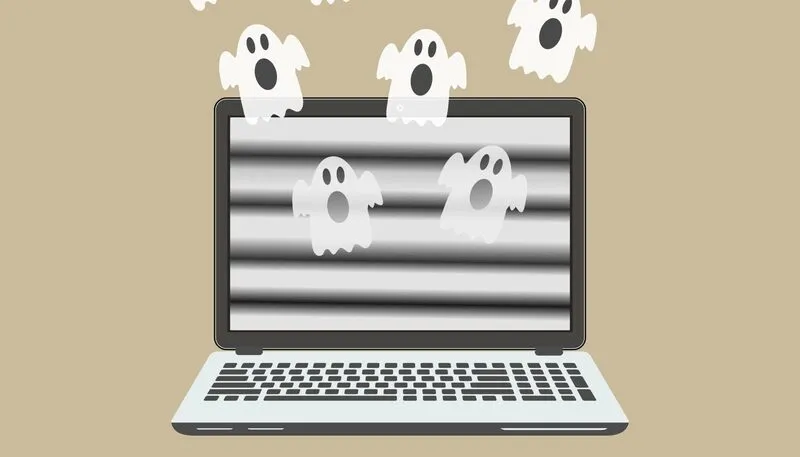
Bạn có thể hiểu như sau: Ghost máy trong ngữ cảnh màn hình thường được dùng để chỉ ghosting, hay còn gọi là hiện tượng bóng ma. Đây là lỗi hiển thị xảy ra khi một vật thể đang chuyển động để lại phía sau một hoặc nhiều vệt hình ảnh mờ giống như bóng đuổi theo.
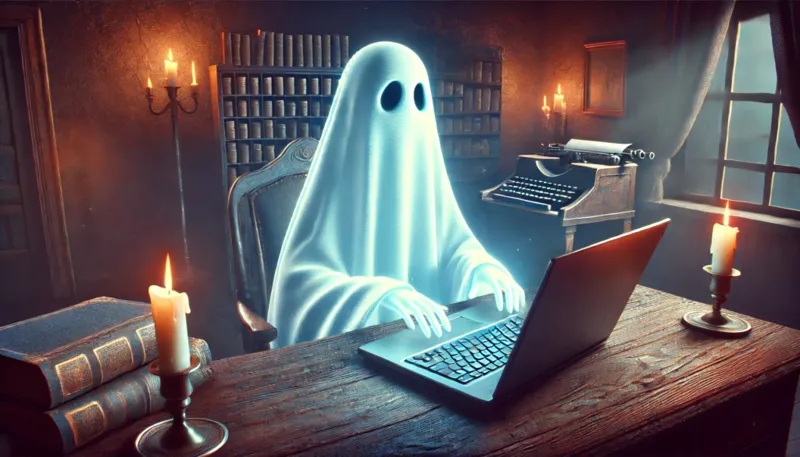
Nguyên nhân thường liên quan đến việc các điểm ảnh không chuyển đổi trạng thái đủ nhanh để theo kịp hình ảnh mới. Khi khung hình tiếp theo xuất hiện nhưng pixel vẫn chưa hoàn tất quá trình chuyển đổi, một phần hình ảnh của khung hình trước có thể còn lưu lại trong thời gian ngắn.
Ghosting thường dễ nhận thấy khi:
- Di chuyển nhanh trong game.
- Chơi game bắn súng, đua xe hoặc thể thao.
- Xem phim có nhiều cảnh hành động.
- Cuộn nội dung nhanh trên màn hình.
- Di chuyển cửa sổ hoặc các đối tượng có độ tương phản cao.
Hiện tượng này có thể xuất hiện trên màn hình laptop, màn hình LCD, màn hình gaming và một số thiết bị hiển thị khác.
Tham khảo bài viết: Cách khôi phục Partitions bị mất khi ghost nhầm
Ghosting trên màn hình có nguy hiểm
Thông thường, ghosting chủ yếu ảnh hưởng đến khả năng hiển thị chuyển động và trải nghiệm sử dụng. Nó không đồng nghĩa với việc màn hình đã bị cháy ảnh hoặc hư hỏng vĩnh viễn.
Tuy nhiên, nếu hiện tượng bóng ma xuất hiện cùng với các dấu hiệu như màn hình nhấp nháy, sọc, sai màu, mất tín hiệu hoặc hình ảnh bất thường ở mọi nội dung, bạn nên kiểm tra thiết bị để xác định xem có lỗi phần cứng nào khác hay không.
Dấu hiệu nhận biết ghosting trên màn hình
Ghosting có biểu hiện khá đặc trưng, nhưng đôi khi dễ nhầm với motion blur hoặc các lỗi hiển thị khác. Vì vậy, việc nhận biết đúng dấu hiệu sẽ giúp bạn tìm nguyên nhân dễ hơn.
Một số biểu hiện thường gặp gồm:
- Vật thể chuyển động để lại vệt mờ phía sau.
- Nhân vật trong game có bóng đuổi theo khi di chuyển.
- Đường viền của vật thể bị nhòe hoặc chồng hình.
- Văn bản khi cuộn nhanh có cảm giác bị kéo dài.
- Các vùng tối xuất hiện vệt đen hoặc bóng mờ khi vật thể di chuyển.
- Hình ảnh chuyển động không còn rõ nét dù hình ảnh tĩnh vẫn hiển thị bình thường.
Nếu chỉ gặp hiện tượng khi một trò chơi hoặc một nội dung cụ thể đang chạy, bạn nên thử kiểm tra thêm các ứng dụng khác trước khi kết luận màn hình bị ghosting.
Nguyên nhân gây ra hiện tượng ghost máy là gì?
Ghosting không chỉ xuất phát từ một nguyên nhân duy nhất. Tốc độ phản hồi pixel, tần số quét, tấm nền và cả thiết lập phần mềm đều có thể ảnh hưởng đến khả năng hiển thị chuyển động của màn hình. Dưới đây là những lý do mà nhiều người dùng không ngờ đến khi sử dụng laptop:
Tốc độ phản hồi pixel chậm
Đây là yếu tố quan trọng khi tìm hiểu ghost máy tính là gì. Tốc độ phản hồi pixel, thường được thể hiện bằng đơn vị m/s, cho biết thời gian điểm ảnh chuyển đổi giữa các trạng thái màu.
Nếu pixel phản hồi chậm, hình ảnh cũ có thể chưa được thay đổi hoàn toàn khi khung hình mới xuất hiện. Điều này tạo ra vệt mờ phía sau vật thể đang chuyển động. Một số nhà sản xuất sử dụng thông số Gray to Gray, thường viết tắt là GtG, để mô tả tốc độ chuyển đổi giữa các sắc độ xám.
Tần số quét thấp hoặc chưa phù hợp
Tần số quét, hay refresh rate, thể hiện số lần màn hình cập nhật hình ảnh trong một giây và được tính bằng Hz.
Ví dụ: Màn hình 60Hz có thể cập nhật hình ảnh tối đa 60 lần mỗi giây, trong khi màn hình 120Hz hoặc 144Hz có khả năng cập nhật nhiều lần hơn.
Tần số quét không phải nguyên nhân duy nhất của ghosting. Tuy nhiên, khi kết hợp với thời gian phản hồi chậm, hiện tượng nhòe và kéo đuôi có thể dễ nhận thấy hơn trong các cảnh chuyển động nhanh.
Đặc điểm của tấm nền màn hình
Công nghệ tấm nền cũng ảnh hưởng đến khả năng xử lý chuyển động. Một số màn hình VA có thể xuất hiện hiện tượng dark smearing, tức các vùng tối để lại vệt kéo dài khi chuyển động.
IPS cũng có thể gặp ghosting tùy từng model và cách nhà sản xuất tối ưu thời gian phản hồi. Trong khi đó, TN thường được biết đến với khả năng phản hồi nhanh nhưng có những đặc điểm riêng về màu sắc và góc nhìn. Vì vậy, không nên chỉ dựa vào tên loại tấm nền để đánh giá khả năng chống ghosting của một màn hình.
Cài đặt màn hình chưa phù hợp
Một số tính năng xử lý hình ảnh có thể tác động đến tốc độ phản hồi hoặc cách màn hình hiển thị chuyển động.
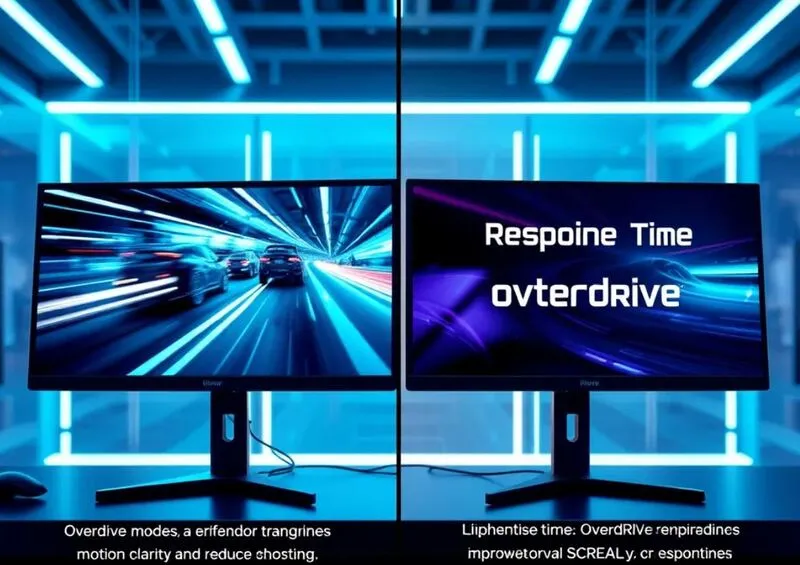
Các thiết lập như: Dynamic Contrast, Noise Reduction, Motion Smoothing, Black Equalizer hoặc một số chế độ hình ảnh có thể làm thay đổi biểu hiện của ghosting tùy thiết bị. Ngoài ra, cài đặt Overdrive quá thấp có thể khiến pixel phản hồi chậm, trong khi thiết lập quá cao lại có thể tạo ra hiện tượng inverse ghosting.
Cáp kết nối gặp vấn đề
Với màn hình ngoài, cáp HDMI, DisplayPort hoặc USB C cũng là thành phần cần kiểm tra khi hình ảnh xuất hiện bất thường. Cáp bị hư hỏng, kết nối không ổn định hoặc không đáp ứng được băng thông cần thiết có thể gây ra các vấn đề về tín hiệu hình ảnh, đặc biệt khi sử dụng độ phân giải và tần số quét cao.
Driver card đồ họa gặp lỗi hoặc chưa được cập nhật
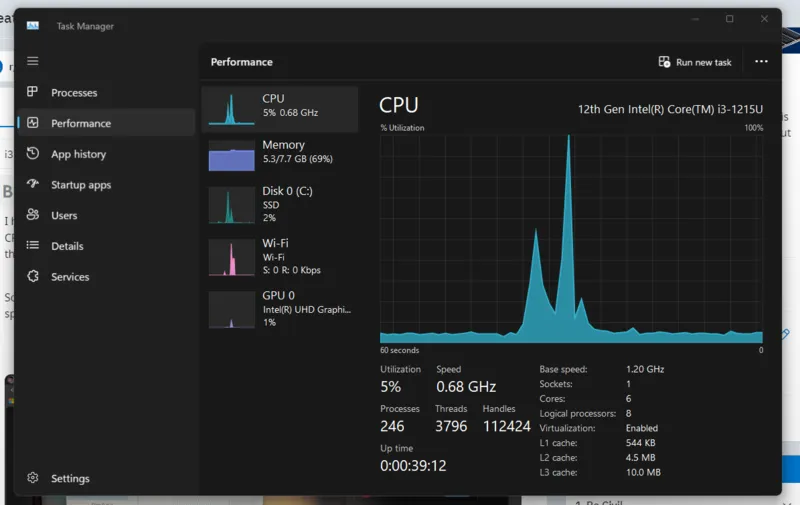
GPU chịu trách nhiệm xử lý và xuất hình ảnh đến màn hình. Driver lỗi thời hoặc xảy ra vấn đề tương thích có thể gây ra các lỗi hiển thị. Vì vậy, khi gặp hiện tượng ghosting bất thường, bạn nên kiểm tra driver của card đồ họa và cập nhật phiên bản phù hợp với hệ thống.
Firmware hoặc phần cứng màn hình
Một số màn hình hỗ trợ cập nhật firmware để sửa lỗi tương thích hoặc cải thiện khả năng hoạt động. Nếu thiết bị có firmware mới từ nhà sản xuất, bạn có thể kiểm tra thông tin và thực hiện cập nhật theo đúng hướng dẫn.
Nếu đã loại trừ các nguyên nhân liên quan đến cài đặt, driver và kết nối nhưng ghosting vẫn xuất hiện rõ rệt, cần xem xét thêm tình trạng phần cứng của màn hình.
Xem thêm: Ghost xong không vào được win 10: Nguyên nhân & Cách xử lý
Ghosting khi chơi game có ảnh hưởng gì?
Ghosting thường dễ nhận thấy nhất khi chơi game bởi các tựa game có tốc độ chuyển động cao liên tục tạo ra những khung hình mới.
Trong game bắn súng góc nhìn thứ nhất, đua xe hoặc thể thao, vật thể và nhân vật thường di chuyển nhanh. Khi pixel phản hồi không kịp, phía sau vật thể có thể xuất hiện vệt mờ hoặc bóng kéo dài. Điều này khiến hình ảnh chuyển động thiếu rõ nét, làm người chơi khó quan sát các chi tiết thay đổi nhanh và có thể gây cảm giác mỏi mắt khi sử dụng trong thời gian dài.
Cách kiểm tra màn hình có bị ghosting hay không
Trước khi thay đổi cài đặt hoặc mang laptop đi kiểm tra, bạn nên xác định liệu hiện tượng mình nhìn thấy có thực sự là ghosting hay không. Bạn có thể kiểm tra màn hình có bị ghosting hay không thông qua hai cách sau:
Kiểm tra bằng công cụ chuyển động
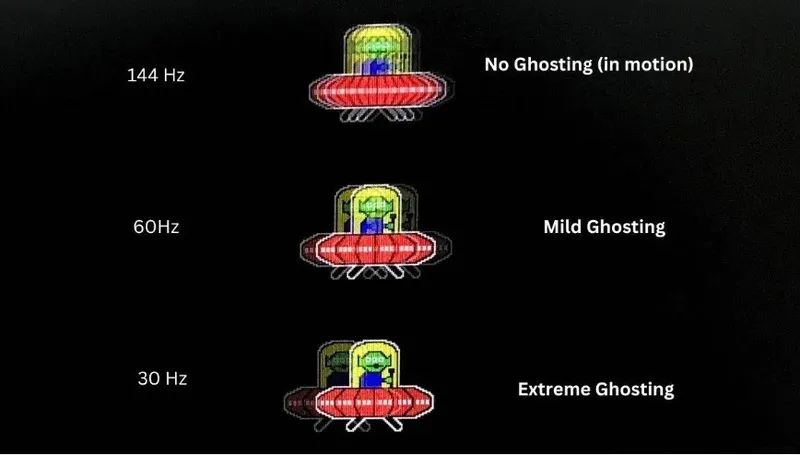
Bạn có thể sử dụng bài kiểm tra chuyển động UFO của Blur Busters để quan sát khả năng xử lý chuyển động của màn hình.
Trong quá trình kiểm tra, hãy chú ý phía sau vật thể chuyển động. Nếu xuất hiện một hoặc nhiều vệt mờ kéo dài theo vật thể, đó có thể là dấu hiệu của ghosting.
Không chỉ vậy, người dùng cũng nên thử nhiều tốc độ và nội dung khác nhau để tránh nhầm ghosting với motion blur hoặc lỗi riêng của một ứng dụng.’
Check trên nhiều nội dung
Kiểm tra màn hình trên nhiều nội dung khác nhau cũng là phương án tốt để bạn nhận biết được liệu nó có ghosting hay không. Lúc này, bạn hãy thử xem video, mở trình duyệt, kéo cửa sổ hoặc chạy một trò chơi khác.
- Nếu ghosting chỉ xuất hiện ở một trò chơi, bạn nên kiểm tra thiết lập đồ họa, tốc độ khung hình và các tùy chọn đồng bộ trong trò chơi đó trước.
- Nếu hiện tượng xuất hiện trên nhiều nội dung, khả năng vấn đề liên quan đến màn hình, cáp, driver hoặc thiết lập hệ thống sẽ đáng lưu ý hơn.
Một số phương pháp khắc phục ghosting trên màn hình laptop và máy tính
Khi đã xác định màn hình xuất hiện ghosting, bạn nên ưu tiên kiểm tra các thiết lập và kết nối trước khi nghĩ đến việc thay linh kiện. Các bước dưới đây có thể giúp xác định nguyên nhân và giảm hiện tượng bóng ma trong nhiều trường hợp.
Điều chỉnh Overdrive hoặc Response Time
Overdrive và Response Time là những tùy chọn có thể tác động trực tiếp đến tốc độ phản hồi của điểm ảnh. Bạn có thể điều chỉnh theo các bước sau:
Bước 1: Đầu tiên hãy mở menu OSD trên màn hình.
Bước 2: Tiếp theo hãy tìm các tùy chọn có tên như Overdrive, Response Time, Pixel Response hoặc tên tương tự.
Bước 3: Thử các mức thiết lập như: Normal, Medium hoặc High, tùy theo model màn hình.
Bước 4: Sau mỗi lần thay đổi, kiểm tra lại hình ảnh chuyển động để so sánh mức độ ghosting.
Không nên đặt Overdrive ở mức quá cao. Khi điểm ảnh bị đẩy tốc độ chuyển đổi quá mức, màn hình có thể xuất hiện inverse ghosting, biểu hiện bằng viền sáng hoặc bóng ngược quanh vật thể chuyển động. Nếu gặp tình trạng này, hãy giảm Overdrive xuống mức thấp hơn.
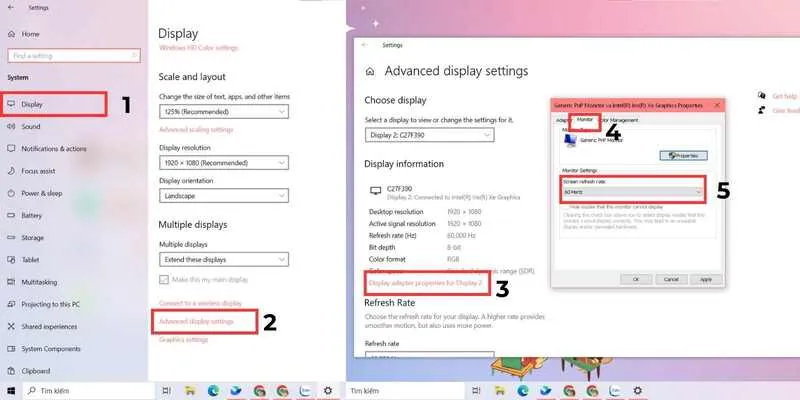
Điều chỉnh tần số quét trên Windows 10 và Windows 11
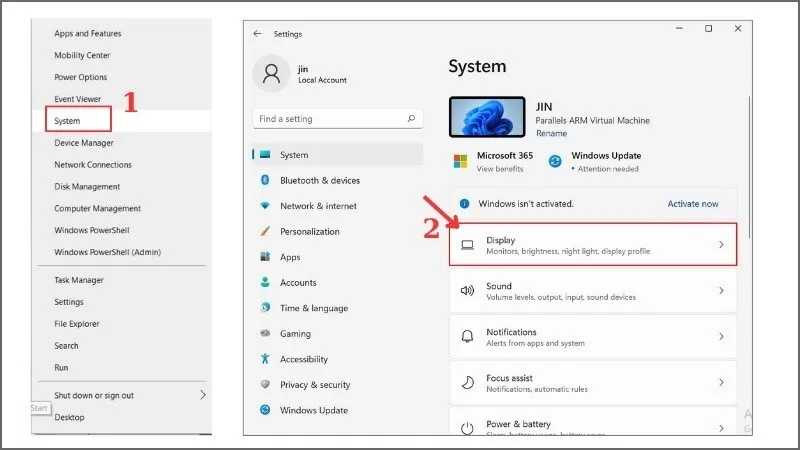
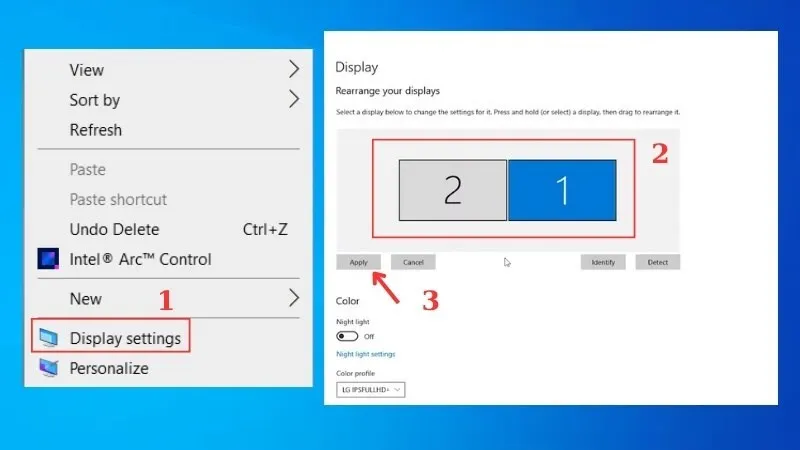
Tần số quét cũng ảnh hưởng đến khả năng hiển thị chuyển động. Nếu máy đang sử dụng Windows 10 hoặc Windows 11, bạn có thể kiểm tra và thay đổi refresh rate trực tiếp trong phần cài đặt.
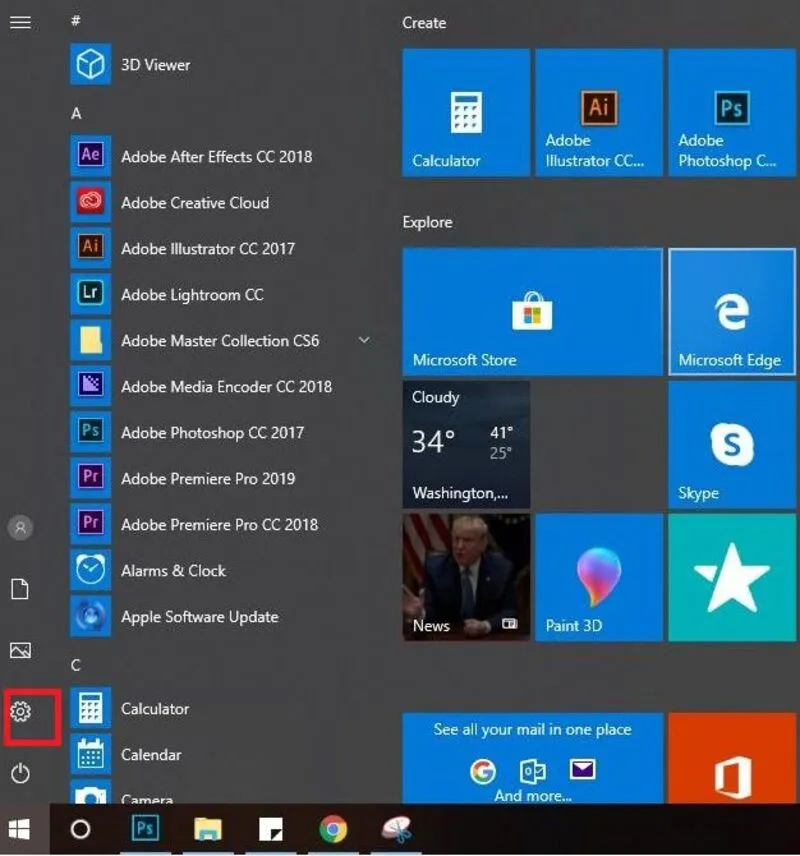
Bước 1: Nhấn Windows + I để mở Settings là bước đầu tiên bạn cần làm.
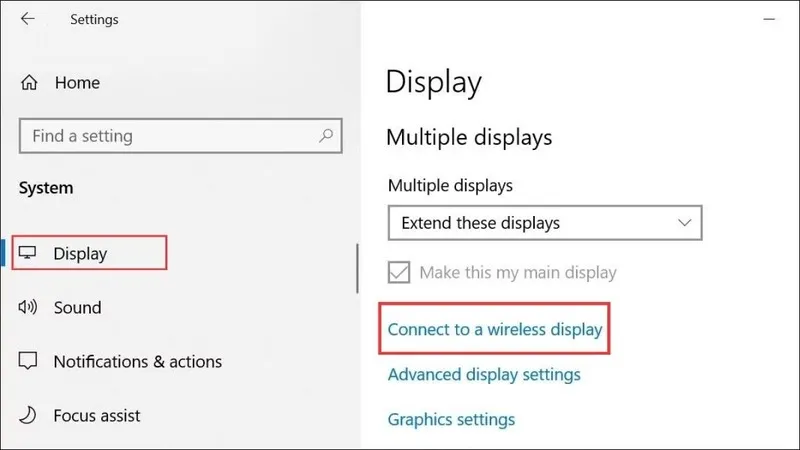
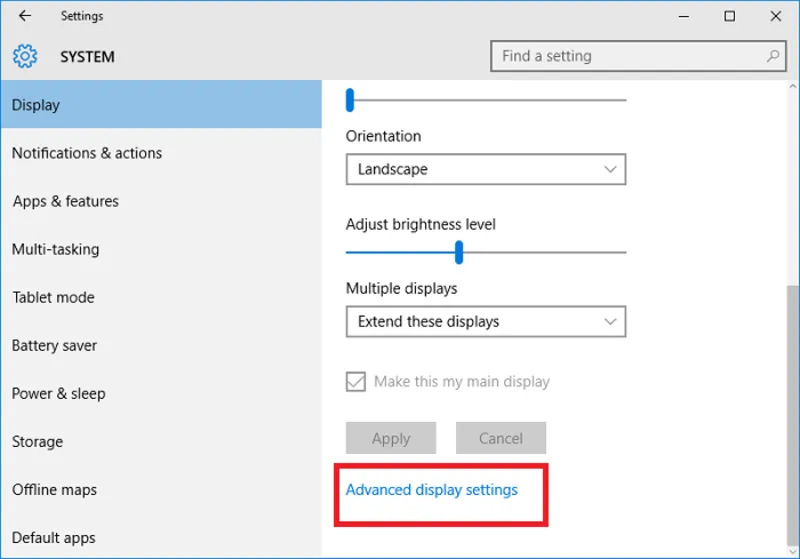
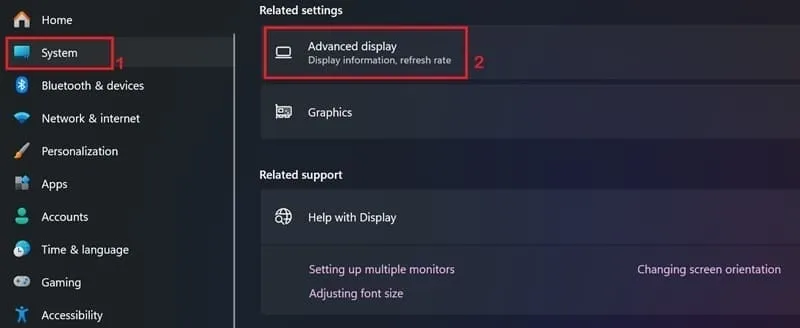
Bước 2: Sau đó chọn System rồi nhấn vào Display.
Bước 3: Kích đúp chuột chọn Advanced display.
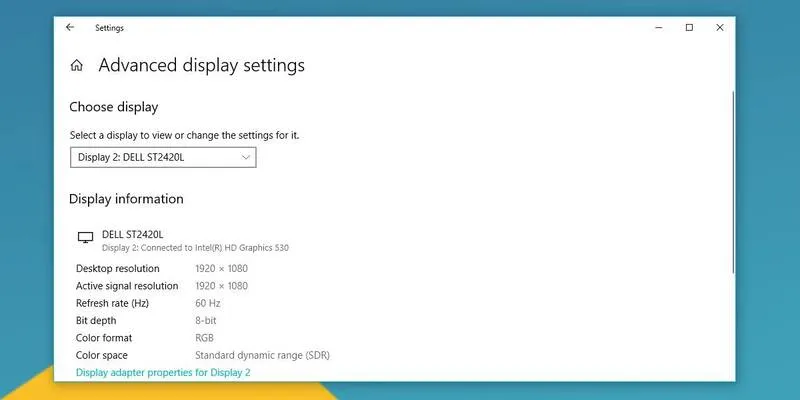
Bước 4: Tiếp theo tại mục Choose a refresh rate, chọn mức tần số quét mà màn hình hỗ trợ.
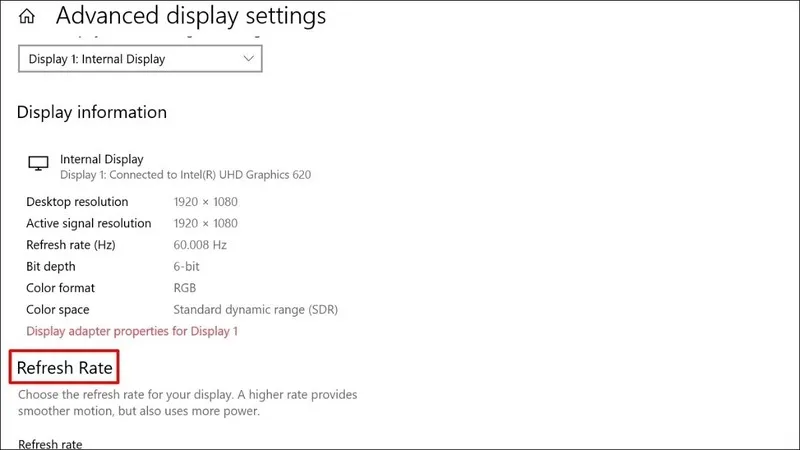
Bước 5: Cuối cùng hãy kiểm tra lại hình ảnh chuyển động sau khi thay đổi.
Kiểm tra Game Mode và các tính năng xử lý hình ảnh
Một số màn hình tích hợp Game Mode và nhiều tính năng xử lý hình ảnh. Trong một số trường hợp, các thiết lập này có thể ảnh hưởng đến cách màn hình xử lý chuyển động.
Bước 1: Trước tiên hãy mở menu OSD của màn hình.
Bước 2: Tìm và thử bật Game Mode nếu màn hình có hỗ trợ.
Bước 3: Kiểm tra các tùy chọn như: Noise Reduction, Motion Smoothing, Dynamic Contrast, Black Equalizer hoặc các tính năng xử lý hình ảnh tương tự.
Bước 4: Thử tắt từng tùy chọn và kiểm tra lại hình ảnh để hoàn tất quá trình này.
Check và thay cáp kết nối
Nếu đang sử dụng màn hình rời, cáp HDMI, DisplayPort hoặc USB C cũng cần được kiểm tra. Kết nối không ổn định có thể ảnh hưởng đến tín hiệu hình ảnh và tần số quét. Các thao tác tiến hành bao gồm:
Bước 1: Kiểm tra toàn bộ cáp xem có dấu hiệu đứt, sờn, gập hoặc hư hỏng không.
Bước 2: Tiếp theo hãy tháo cáp khỏi máy tính và màn hình, sau đó cắm lại chắc chắn ở cả hai đầu.
Bước 3: Nếu màn hình có nhiều cổng tương thích, hãy thử chuyển sang cổng khác.
Bước 4: Thử một sợi cáp khác có thông số phù hợp với màn hình.
Bước 5: Sau khi thay cáp, kiểm tra lại độ phân giải và tần số quét.
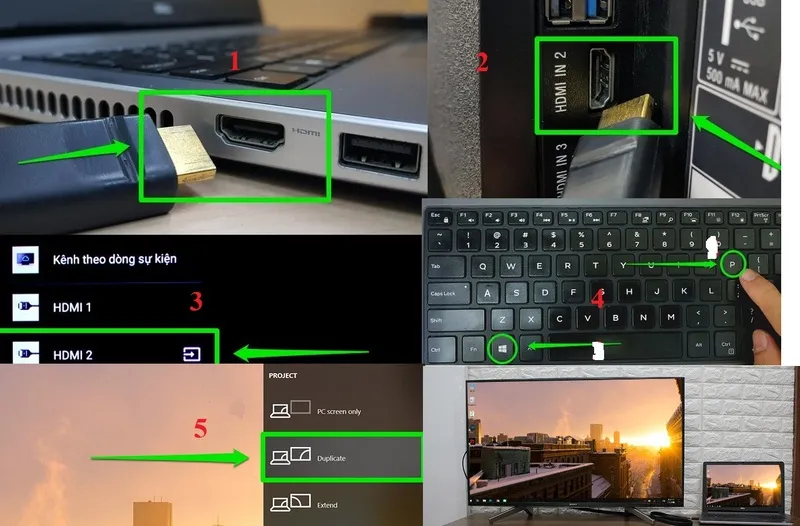
Nếu ghosting giảm hoặc biến mất sau khi thay cáp, nguyên nhân có thể liên quan đến đường truyền tín hiệu thay vì bản thân màn hình.
Cập nhật driver card đồ họa
Driver GPU lỗi thời hoặc không tương thích có thể gây ra một số vấn đề liên quan đến hiển thị. Vì vậy, cập nhật driver cũng là bước nên thực hiện khi kiểm tra ghosting.
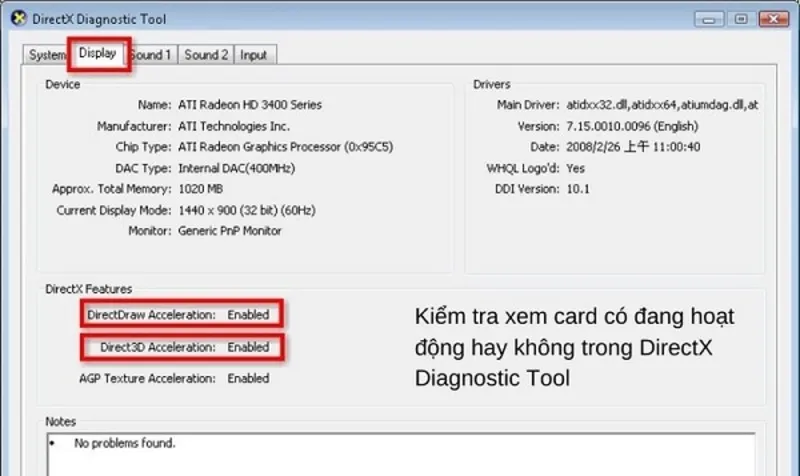
Bước 1: Để thực hiện đầu tiên bạn cần xác định model card đồ họa đang sử dụng.
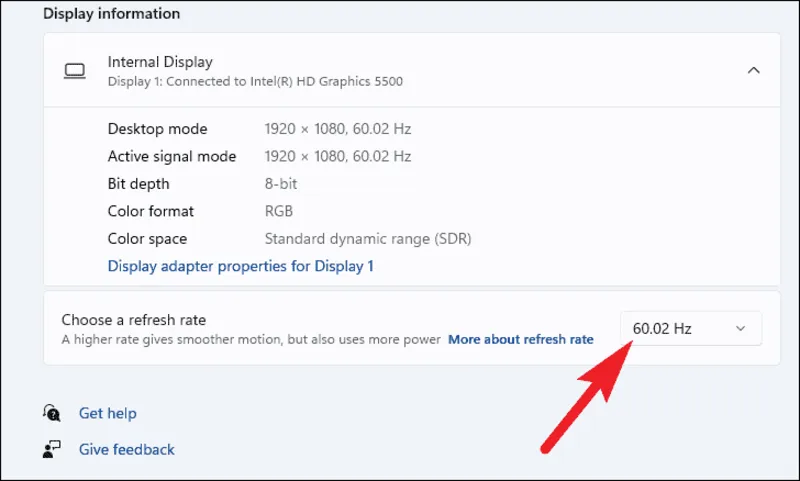
Bước 2: Rồi kiểm tra phiên bản driver hiện tại trên máy.
Bước 3: Tiếp đến hãy tải phiên bản driver phù hợp từ nguồn cung cấp của nhà sản xuất GPU hoặc laptop.
Bước 4: Cài đặt driver theo hướng dẫn hiện ra trên màn hình laptop.
Bước 5: Kết thúc bằng việc khởi động lại máy và kiểm tra lại hiện tượng ghosting.
Kiểm tra FreeSync, G Sync hoặc Adaptive Sync
Nếu màn hình và GPU hỗ trợ công nghệ đồng bộ thích ứng, bạn có thể kiểm tra các tùy chọn như: AMD FreeSync, NVIDIA G Sync hoặc Adaptive Sync.
Bước 1: Kiểm tra thông số màn hình và card đồ họa để xác định công nghệ tương thích.
Bước 2: Sau đấy hãy mở phần mềm điều khiển GPU.
Bước 3: Tiếp theo hãy tìm tùy chọn liên quan đến FreeSync, G Sync hoặc Variable Refresh Rate.
Bước 4: Bật tính năng nếu thiết bị hỗ trợ.
Bước 5: Mở lại trò chơi hoặc nội dung chuyển động để kiểm tra là bước cuối cùng bạn cần làm.
Có thể bạn quan tâm: Hướng dẫn cách check bad ổ cứng laptop nhanh chóng, hiệu quả 2026
Kiểm tra và cập nhật firmware màn hình
Một số model màn hình hỗ trợ cập nhật firmware nhằm sửa lỗi hoặc cải thiện khả năng tương thích. Nếu nhà sản xuất có phát hành firmware mới cho thiết bị, bạn có thể kiểm tra và cập nhật theo hướng dẫn.
Bước 1: Xác định chính xác model màn hình máy tính mà bạn đang sử dụng.
Bước 2: Sau đó hãy kiểm tra trang hỗ trợ của nhà sản xuất để xem có firmware mới hay không.
Bước 3: Đọc kỹ yêu cầu và hướng dẫn trước khi cập nhật.
Bước 4: Tiếp theo hãy tải đúng firmware dành cho model màn hình đang sử dụng.
Bước 5: Thực hiện cập nhật theo hướng dẫn của nhà sản xuất.
Không nên sử dụng firmware của model khác hoặc nguồn không rõ ràng vì có thể khiến màn hình hoạt động không ổn định.
Cân nhắc thay màn hình nếu nguyên nhân đến từ phần cứng
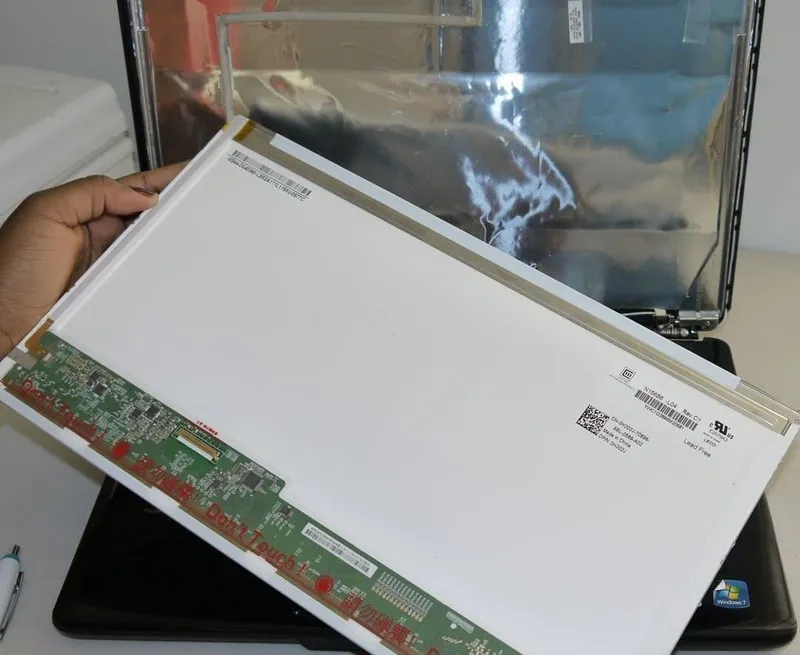
Nếu ghosting vẫn xuất hiện sau khi đã điều chỉnh thiết lập, kiểm tra cáp, cập nhật driver và thử các phương án đồng bộ hình ảnh, nguyên nhân có thể liên quan đến đặc tính phản hồi của panel hoặc lỗi phần cứng. Trong trường hợp này, bạn có thể cân nhắc kiểm tra màn hình tại đơn vị kỹ thuật trước khi quyết định thay thế.
Nếu thường xuyên chơi game tốc độ cao và cần nâng cấp màn hình, bạn nên quan tâm đến thời gian phản hồi pixel, tần số quét, công nghệ tấm nền, khả năng đồng bộ hình ảnh và khả năng xử lý chuyển động thay vì chỉ dựa vào độ phân giải.
Những câu hỏi thường gặp về bản ghost là gì
Hỏi: Ghosting có phải màn hình bị hỏng không?
Trả lời: Không phải mọi trường hợp đều là lỗi hỏng phần cứng. Ghosting có thể liên quan đến thời gian phản hồi pixel, tần số quét, tấm nền, cài đặt màn hình, cáp hoặc driver.
Hỏi: Ghosting có làm hỏng laptop không?
Trả lời: Ghosting thường ảnh hưởng đến khả năng hiển thị chứ không trực tiếp làm hỏng laptop. Tuy nhiên, nếu hiện tượng đi kèm sọc, nhấp nháy hoặc mất tín hiệu, bạn nên kiểm tra thiết bị để xác định nguyên nhân.
Hỏi: Tấm nền VA có dễ bị ghosting không?
Trả lời: Một số màn hình VA có thể gặp dark smearing rõ hơn, đặc biệt ở các cảnh tối. Tuy nhiên, mức độ ghosting phụ thuộc vào từng model và cách nhà sản xuất tối ưu thời gian phản hồi.
Hỏi: Overdrive có khắc phục ghosting không?
Trả lời: Overdrive có thể giúp tăng tốc độ phản hồi của pixel và giảm ghosting. Tuy nhiên, nếu thiết lập quá cao, màn hình có thể xuất hiện inverse ghosting. Vì vậy, bạn nên thử từng mức phù hợp.
Hỏi: Có nên mua màn hình tần số quét cao để giảm ghosting?
Trả lời: Tần số quét cao có thể giúp chuyển động mượt hơn, nhưng không đảm bảo loại bỏ ghosting. Khi chọn màn hình, bạn nên xem xét đồng thời tần số quét, thời gian phản hồi thực tế, công nghệ tấm nền và các tính năng xử lý chuyển động.
Ghost máy là gì? Đây thường là cách gọi hiện tượng ghosting trên màn hình, biểu hiện bằng những vệt mờ hoặc bóng kéo dài phía sau vật thể chuyển động. Tình trạng này có thể liên quan đến tốc độ phản hồi pixel, tần số quét, tấm nền, cài đặt Overdrive, cáp kết nối hoặc driver đồ họa.
Trước khi thay màn hình, bạn nên kiểm tra và điều chỉnh lần lượt các yếu tố trên. Nếu đã thử các phương án nhưng hiện tượng vẫn xuất hiện hoặc đi kèm những lỗi hiển thị khác, Laptop Minh Khoa có thể hỗ trợ kiểm tra để xác định nguyên nhân và đưa ra hướng xử lý phù hợp bạn nhé!
Bài viết liên quan


