
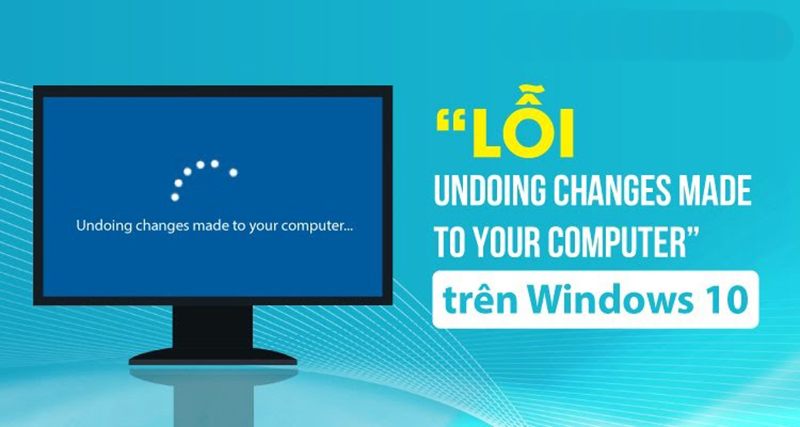
Lỗi undoing changes made to your computer thường xuất hiện bất ngờ trong quá trình cập nhật Windows, khiến máy tính rơi vào vòng lặp khởi động lại không ngừng. Tình trạng này không chỉ gây gián đoạn công việc mà còn khiến người dùng lo lắng về an toàn dữ liệu. Vậy nguyên nhân cụ thể là gì và làm thế nào để xử lý nhanh chóng trên chiếc laptop của bạn? Hãy cùng tìm hiểu chi tiết qua bài viết dưới đây nhé!
Nội dung bài viết
- 1 Lỗi undoing changes made to your computer là gì?
- 2 Nguyên nhân gây ra lỗi Undoing changes made to your computer
- 3 Các cách khắc phục Lỗi undoing changes made to your computer hiệu quả
- 3.1 Sử dụng phần mềm cứu hộ Windows Boot Genius
- 3.2 Truy cập Safe Mode để can thiệp hệ thống
- 3.3 Xóa các bản cập nhật gần nhất
- 3.4 Chạy Windows Troublesshooter để sửa lỗi undoing changes made to your computer
- 3.5 Sử dụng công cụ Startup Repair
- 3.6 Sửa lỗi undoing changes made to your computer bằng công cụ DISM
- 3.7 Dọn dẹp thư mục SoftwareDistribution
- 3.8 Dùng Readiness để sửa lỗi undoing changes made to your computer
- 3.9 Quét lại quá trình kiểm tra file của hệ thống
- 3.10 Tắt cập nhật tự động Windows
- 4 Một số cách nâng cao khác
- 5 Giải đáp các câu hỏi thường gặp
Lỗi undoing changes made to your computer là gì?
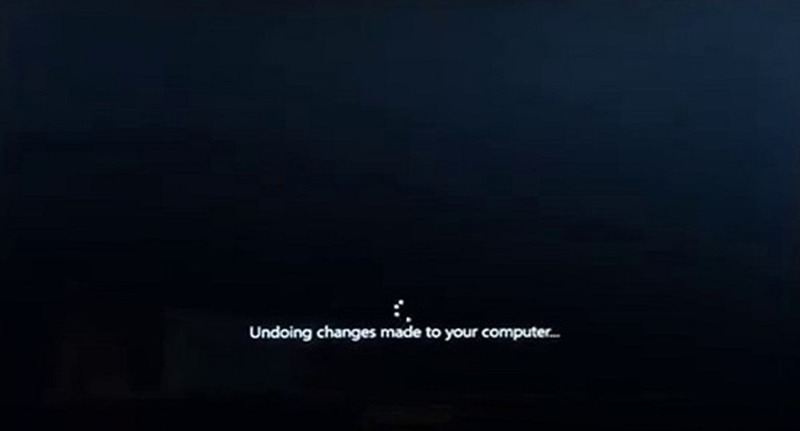
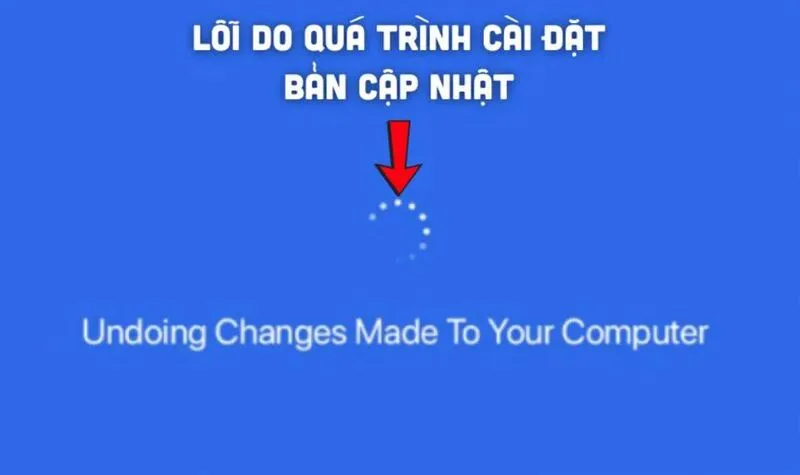
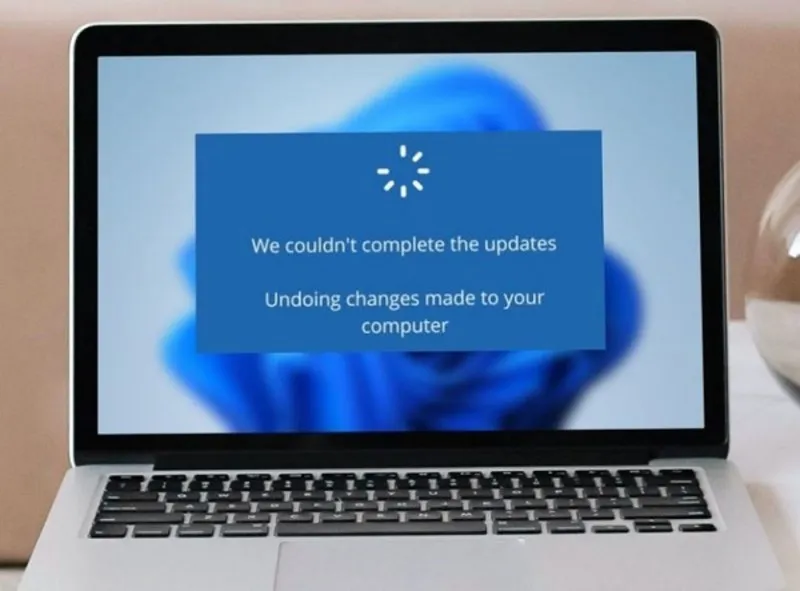
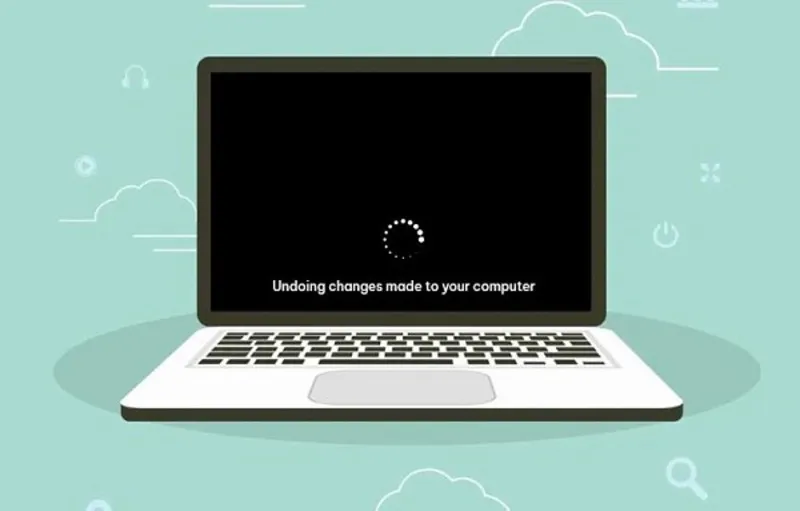
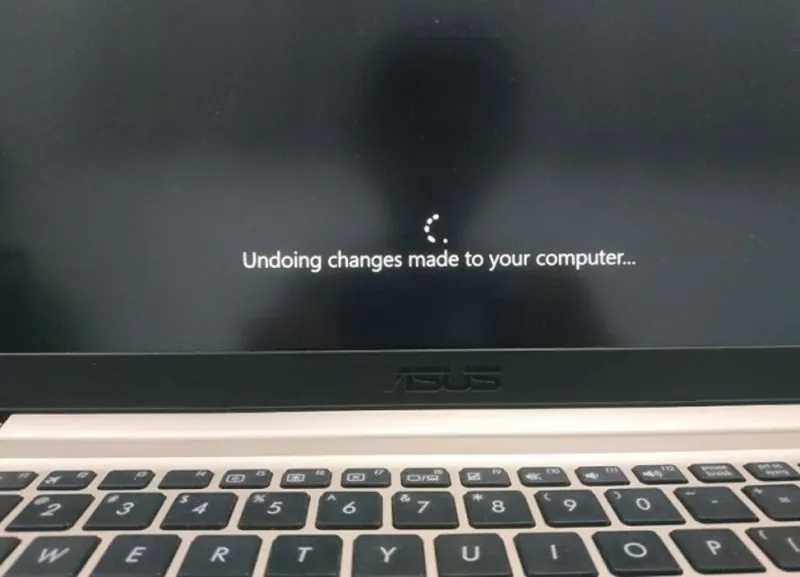
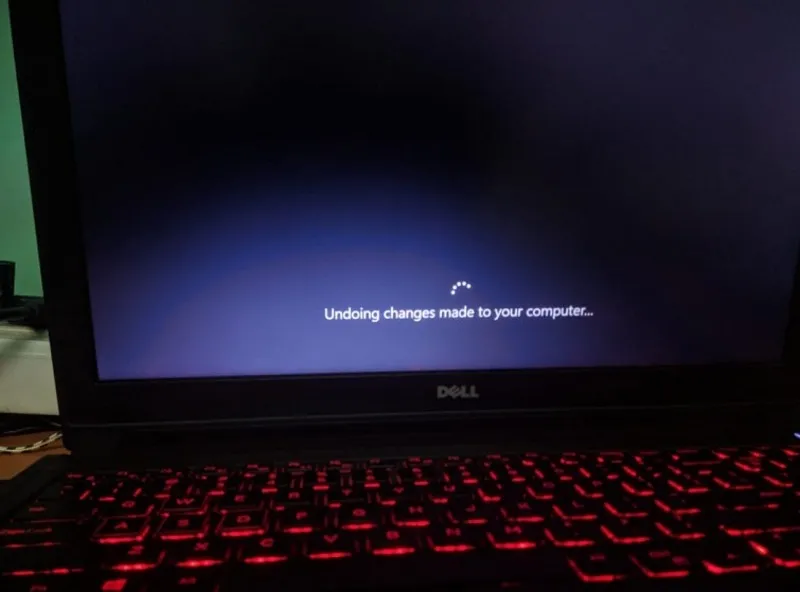
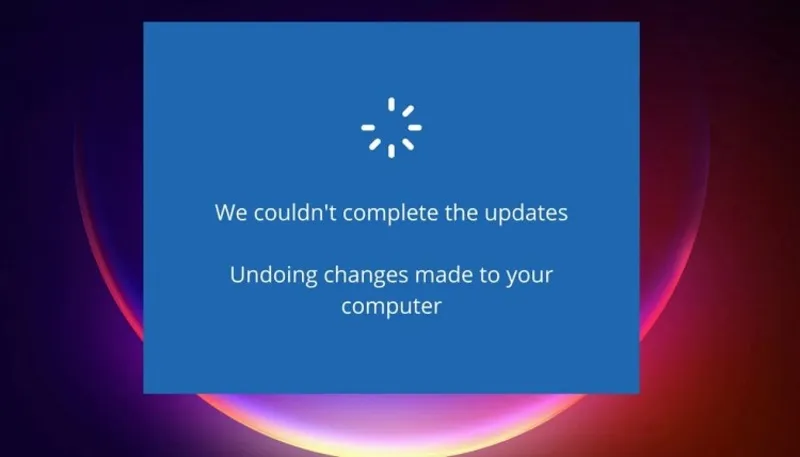
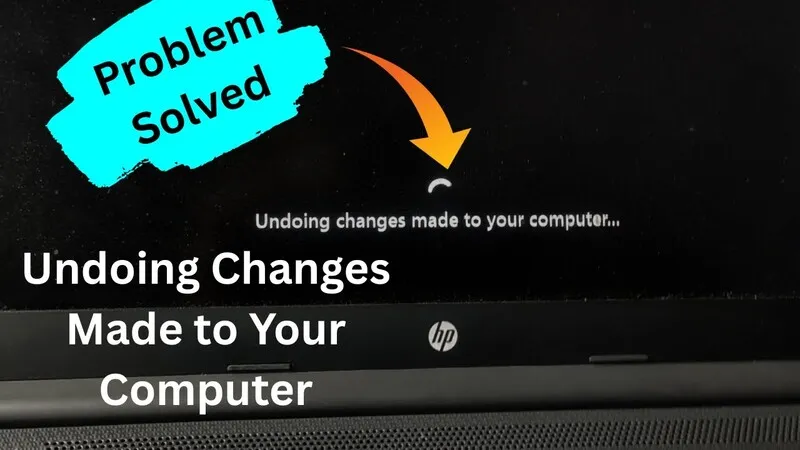
Trong quá trình cài đặt bản cập nhật Windows 10 hoặc Windows 11, hệ thống có thể hiển thị thông báo Undoing changes made to your computer. Thông báo này có nghĩa là hệ điều hành đang hoàn tác các thay đổi vừa thực hiện vì quá trình cập nhật không thành công.
Thông thường lỗi này xuất hiện khi:
-
Windows đang cài đặt bản cập nhật nhưng xảy ra lỗi giữa chừng.
-
Máy tính bị khởi động lại trong khi cập nhật.
-
Các tệp hệ thống liên quan đến Windows Update bị lỗi.
Theo các chuyên gia kỹ thuật hệ thống, việc Windows tự động hoàn tác là cơ chế bảo vệ nhằm tránh làm hỏng hệ điều hành. Tạp chí công nghệ của Microsoft cũng từng giải thích rằng khi quá trình cập nhật gặp lỗi, Windows sẽ quay về trạng thái trước đó để đảm bảo máy vẫn có thể hoạt động ổn định.
Nguyên nhân gây ra lỗi Undoing changes made to your computer
Trước khi tìm cách sửa lỗi, người dùng cần hiểu rõ nguyên nhân khiến lỗi undoing changes made to your computer xuất hiện trên laptop. Xác định đúng nguyên nhân là bước đầu tiên để tìm ra giải pháp khắc phục hiệu quả nhất cho hệ thống.
Xem thêm: Khắc phục lỗi has stopped working trong win 7, 8, 10
Xung đột tệp tin hệ thống và lỗi bản cập nhật
Nói đến nguyên nhân gây ra lỗi này thì có khá nhiều, nhưng phổ biến nhất chính là do các tệp hệ thống trên máy tính đang gặp vấn đề. Khi Windows cố gắng ghi đè các dữ liệu mới lên các tệp tin đã bị hỏng hoặc lỗi thời, hệ thống sẽ tự động kích hoạt cơ chế hoàn tác để bảo vệ máy tính.
Thiếu hụt dung lượng bộ nhớ
Cũng có khả năng là máy tính của bạn không có đủ dung lượng để tiến hành cập nhật ổ đĩa trên hệ thống. Các bản cập nhật Windows hiện nay thường yêu cầu dung lượng trống khá lớn để tải về và giải nén. Nếu ổ C bị đầy, quá trình cập nhật sẽ bị gián đoạn giữa chừng và báo lỗi.
Các cách khắc phục Lỗi undoing changes made to your computer hiệu quả
Dưới đây là tổng hợp những phương pháp từ đơn giản đến chuyên sâu để bạn có thể dễ dàng xử lý nếu lỗi xảy ra trong quá trình sử dụng laptop:
Sử dụng phần mềm cứu hộ Windows Boot Genius
Một trong những cách đơn giản để khắc phục lỗi là sử dụng phần mềm Windows Boot Genius. Đây là công cụ hỗ trợ sửa lỗi hệ điều hành khá phổ biến.
Phần mềm này có khả năng:
-
Khắc phục lỗi máy tính không khởi động được.
-
Sửa lỗi treo hệ thống hoặc lỗi boot.
-
Khôi phục mật khẩu Windows và Product Key.
-
Hỗ trợ khôi phục dữ liệu bị mất.
Công cụ cứu hộ Windows này đặc biệt hữu ích khi laptop bị kẹt trong vòng lặp khởi động do lỗi undoing changes made to your computer.
Truy cập Safe Mode để can thiệp hệ thống
Bật chính sách an toàn và đáng tin cậy hay còn gọi là Safe Mode là cách tốt nhất để cô lập lỗi. Khi ở chế độ này, Windows chỉ khởi động những dịch vụ thiết yếu nhất.
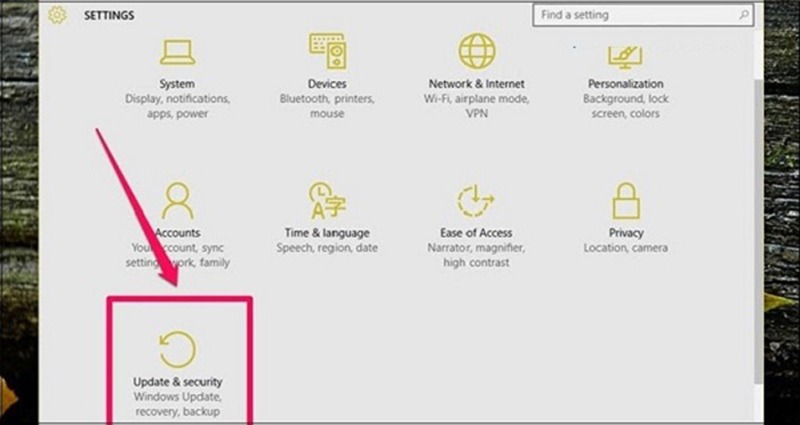
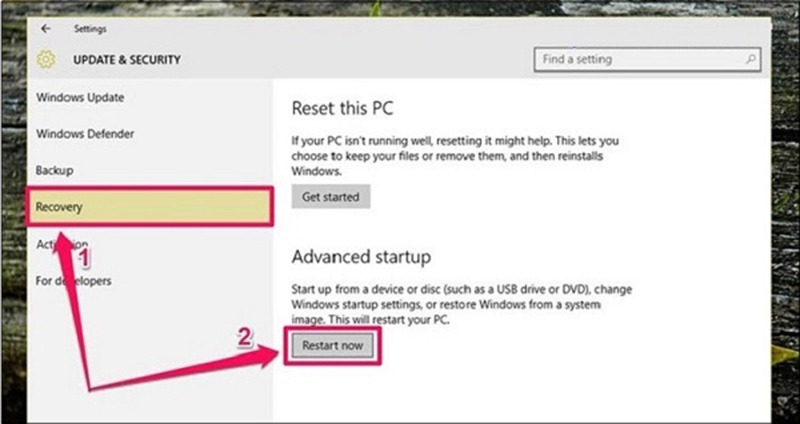
Cách 1: Nhấn vào Settings rồi nhấn Update & Security rồi nhấn Recovery. Cuối cùng tại Advanced Startup rồi chọn Restart Now.
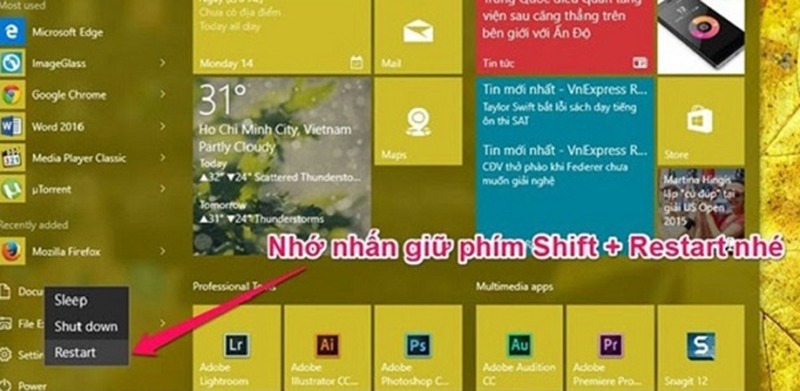
Cách 2: Nhấn tổ hợp phím Shift + Restart là đã mở được chế độ Safe Mode rồi đấy.
Cách 3: Có một vài trường hợp máy tính của bạn không mở được thì bạn chỉ cần nhấn giữ nút nguồn để trong quá trình khởi động máy nhiều lần máy tự động truy cập vào Advanced Startup.
Lúc này lần lượt thực hiện các thao tác: Troubleshoot rồi nhấn Advanced Options đến Startup Settings và chọn Restart. Lúc này máy tính sẽ khởi động lại và có những tùy chọn giúp bạn truy cập vào chế độ Safe Mode.
Xóa các bản cập nhật gần nhất
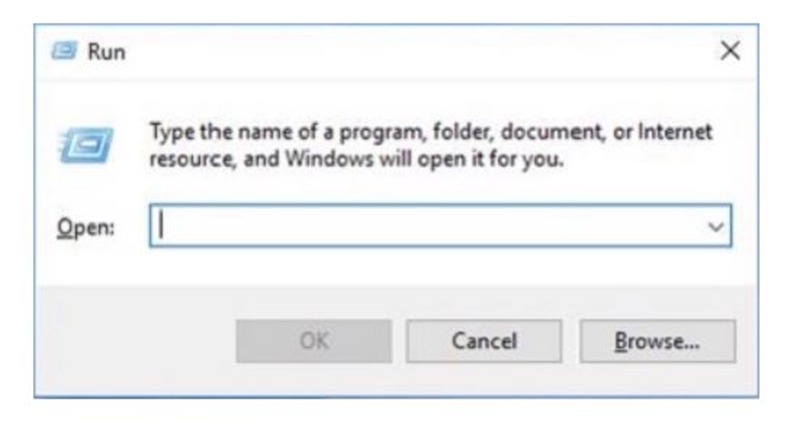
Bước 1: Mở hộp thoại Run bằng tổ hợp phím Windows + R.
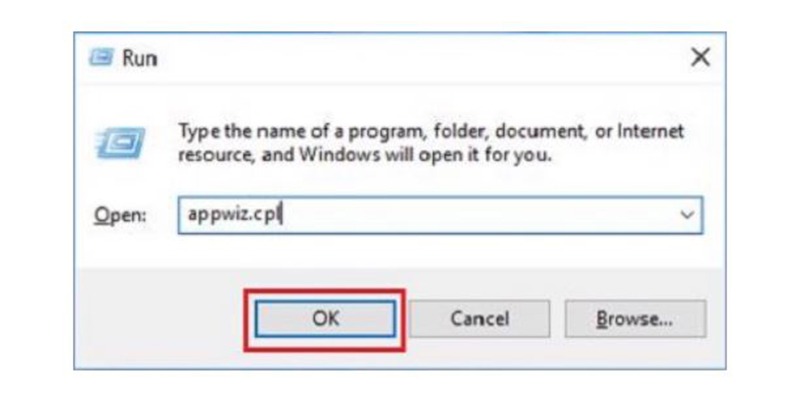
Bước 2: Nhập lệnh “appwiz.cpl” rồi nhấn OK.
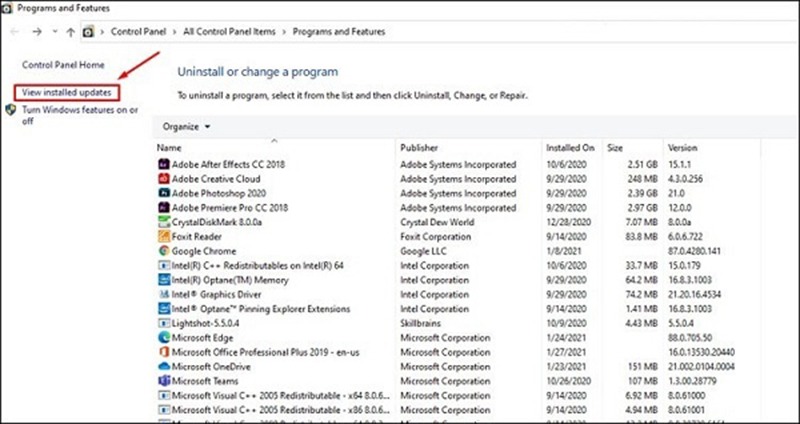
Bước 3: Bạn tìm đến mục View installed updates sẽ thấy được danh sách mới cập nhật hiển thị.
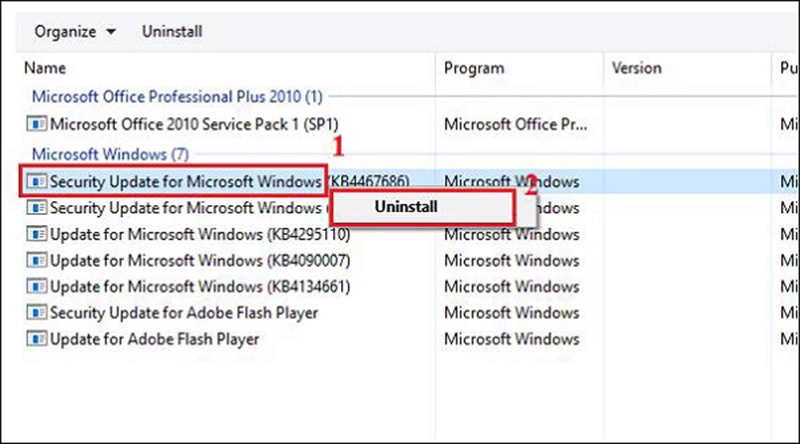
Bước 4: Chọn tiếp vào bản cập nhật Windows được cập nhật gần nhất rồi chọn Uninstall để xóa đi bản cập nhật đã chọn.
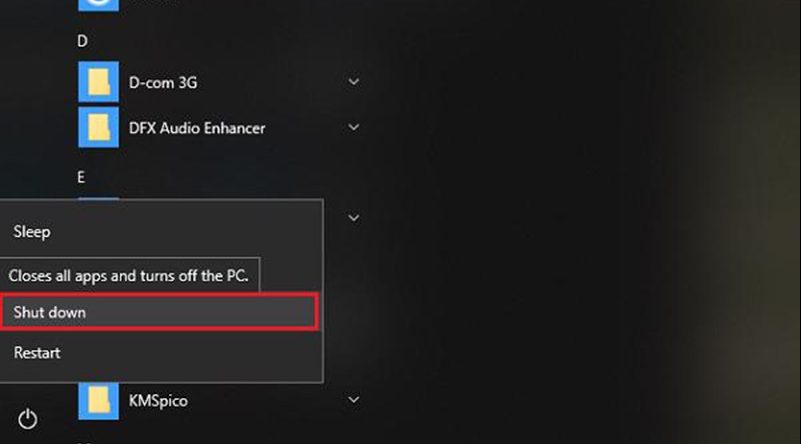
Bước 5: Khởi động lại máy khi bạn đã xóa đi bản cập nhật gần nhất.
Chạy Windows Troublesshooter để sửa lỗi undoing changes made to your computer
Bước 1: Chuyển đến Troubleshoot tại Type here to search sau đó chọn vào mục Windows Update.
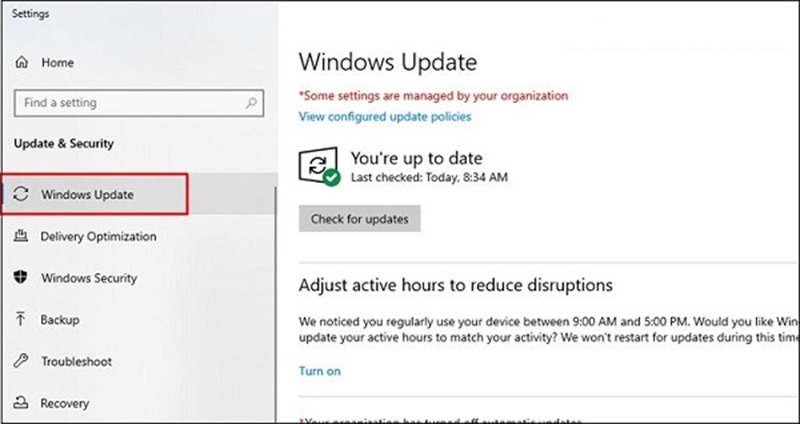
Bước 2: Chọn Run the troubleshooter để có thể xem lại những bản sửa lỗi đang được đề xuất.
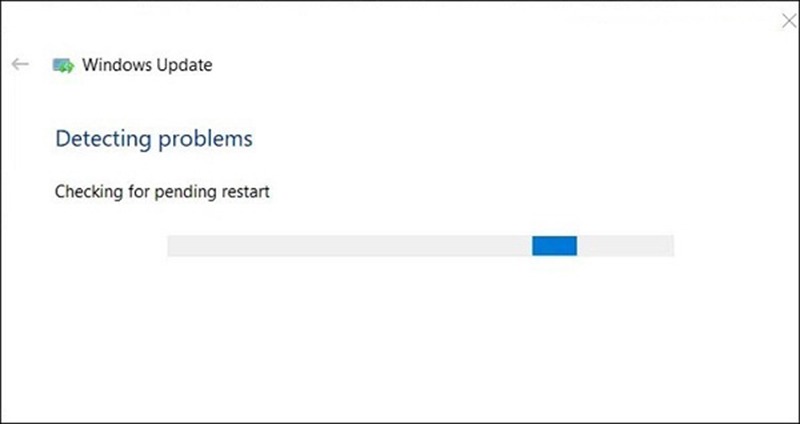
Sử dụng công cụ Startup Repair
Startup Repair là một tiện ích giải quyết các vấn đề trong quá trình khởi động lại hệ điều hành Windows. Bạn cũng có thể thực hiện cách chạy này để sửa Lỗi undoing changes made to your computer.
Bước 1: Nhấn giữ Shift và khởi động lại menu bắt đầu của hệ điều hành Windows.
Bước 2: Chọn Troubleshoot trên Menu trong cửa sổ màu xanh hiển thị.
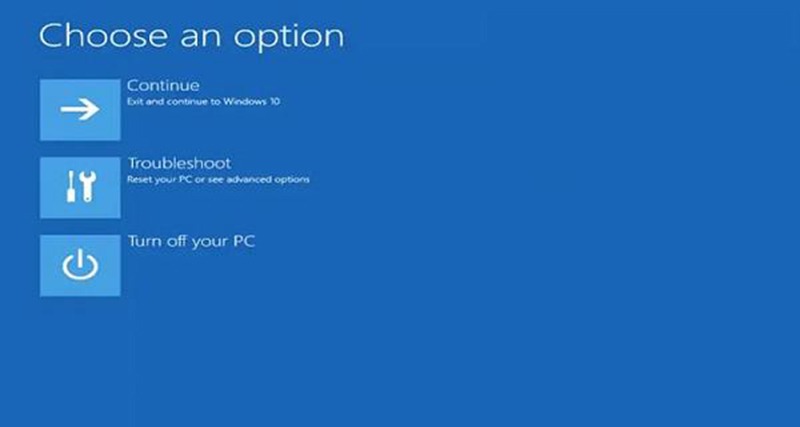
Bước 3: Chọn Advanced Options để mở các công cụ rồi nhấn Startup Repair.
Bước 4: Chọn công cụ Startup Repair tool, cuối cùng nhập mật khẩu rồi nhấn tiếp tục để thao tác.
Tham khảo bài viết: 5 cách sửa lỗi “You don’t have permission to save in this location”
Sửa lỗi undoing changes made to your computer bằng công cụ DISM
Bước 1: Nhấn Windows + R để mở hộp thoại Run và nhập lệnh “cmd” để tìm kiếm Command Prompt.
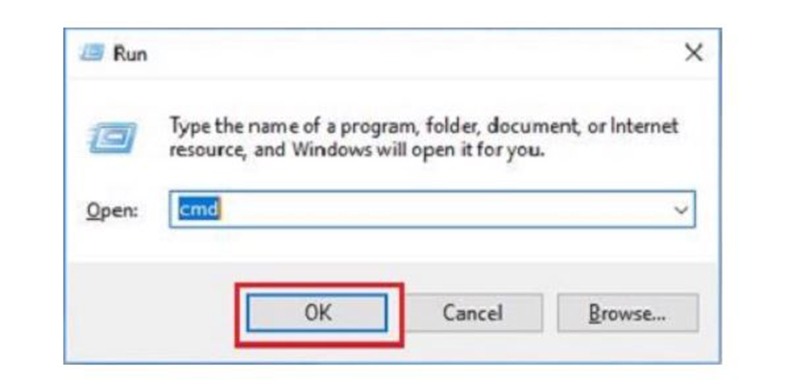
Bước 2: Nhấn chuột phải vào Command Prompt để mở menu đó rồi chọn Run as administrator. Lúc này cửa sổ Command Prompt nâng cao sẽ xuất hiện.
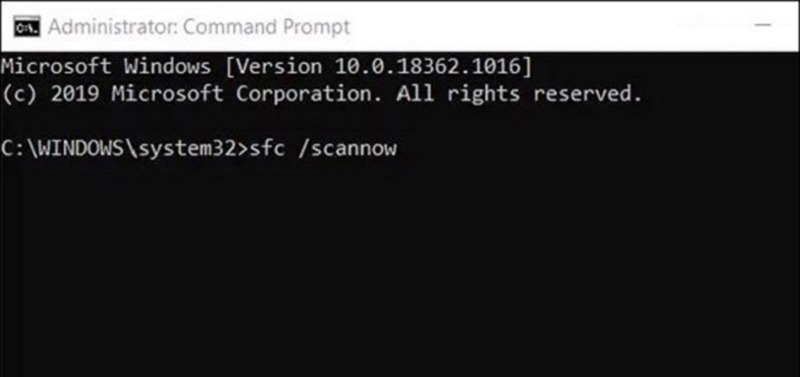
Bước 3: Nhập DISM/ Online/ Cleanup-Image/ RestoreHealth vào cửa sổ phía trên sau đó nhấn Return.
Dọn dẹp thư mục SoftwareDistribution
Lỗi undoing changes made to your computer có thể khắc phục được bằng cách xóa các thư mục SoftwareDistribution bị hỏng chứ những tệp đã cập nhật. Bạn có thể thực hiện các bước sau:
Bước 1: Nhấn tổ hợp phím Windows + R để mở hộp thoại Run. Sau đó nhập “cmd” rồi nhấn Enter.
Bước 2: Ctrl + Shift + Enter để mở hộp thoại Command Prompt nâng cao.
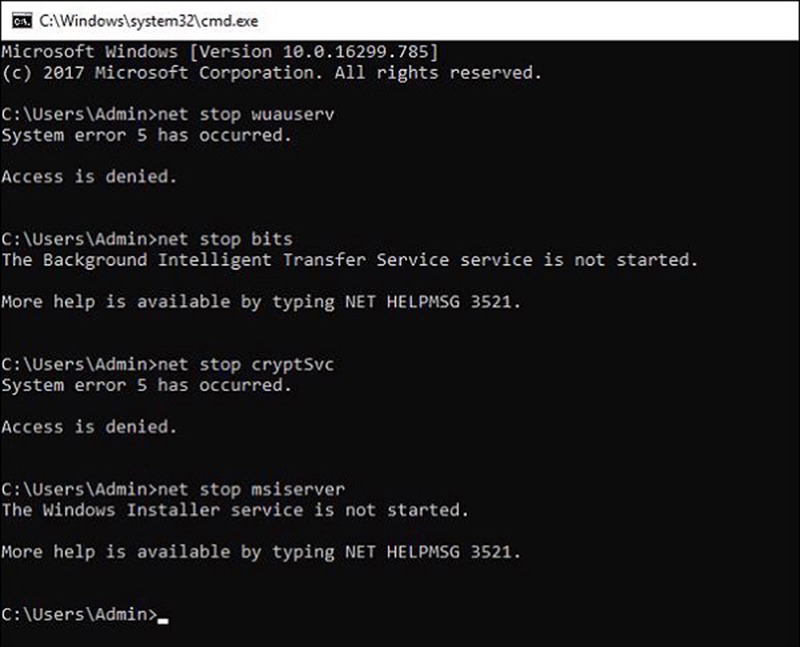
Bước 3: Nhập tiếp các lệnh riêng biệt sau vào Command Prompt:
- net stop wuauserv
- net stop bits
- net stop cryptsvc
- net stop msiserver
(Lưu ý rằng sau mỗi lệnh đều nhấn Enter nhé)
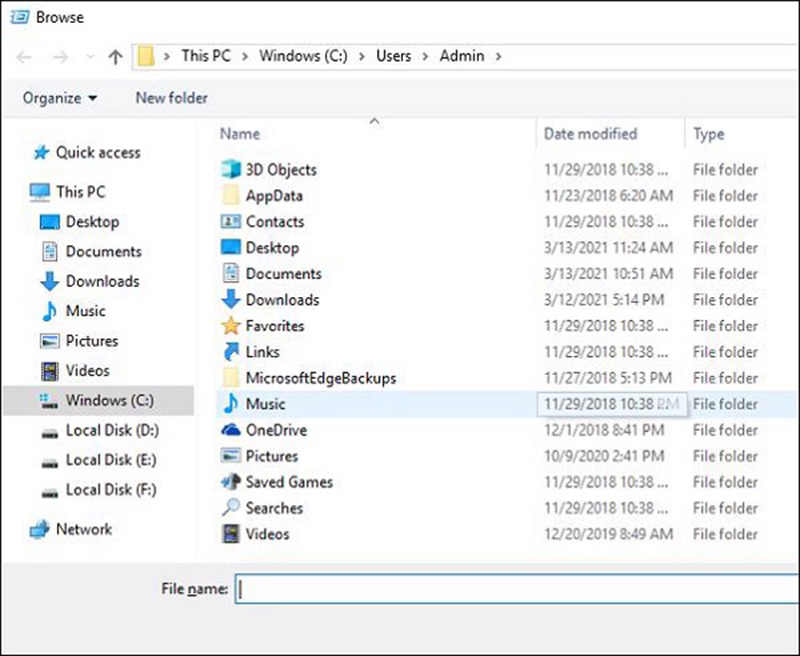
Bước 4: Nhấn nút File Explorer trên thanh tác vụ rồi mở tiếp thư mục trong file này: C:WindowsSoftwareDistribution.
Bước 5: Nhấn Ctrl + A để chọn tất cả các nội dung trong thư mục sau đó nhấn vào Delete.
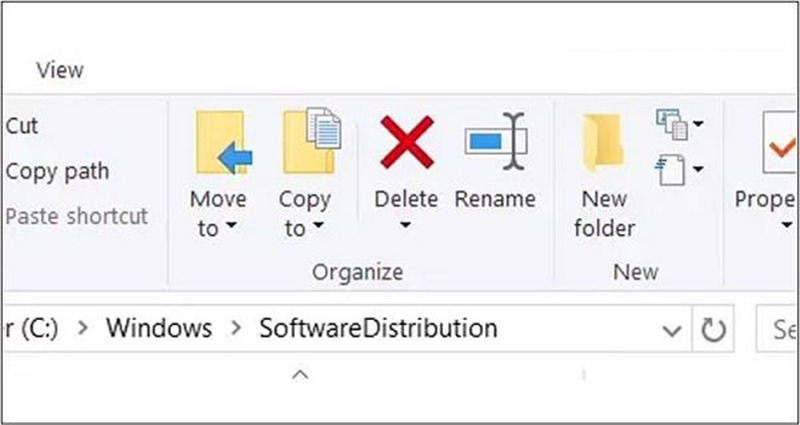
Bước 6: Mở lại công cụ Command Prompt rồi nhập các lệnh riêng biệt sau đó khởi động máy là có thể bắt đầu trình khắc phục lỗi undoing changes made to your computer:
- net start wuauserv
- net start bits
- net start cryptsvc
- net start msiserver
(Lưu ý rằng sau mỗi lệnh đều nhấn Enter nhé)
Dùng Readiness để sửa lỗi undoing changes made to your computer
Bước 1: Mở hộp thoại Run như những cách phía trên. Sau đó nhập lệnh “services.msc” rồi nhấn Ok.
Bước 2: Nhấn đúp chuột vào App Readiness để mở.
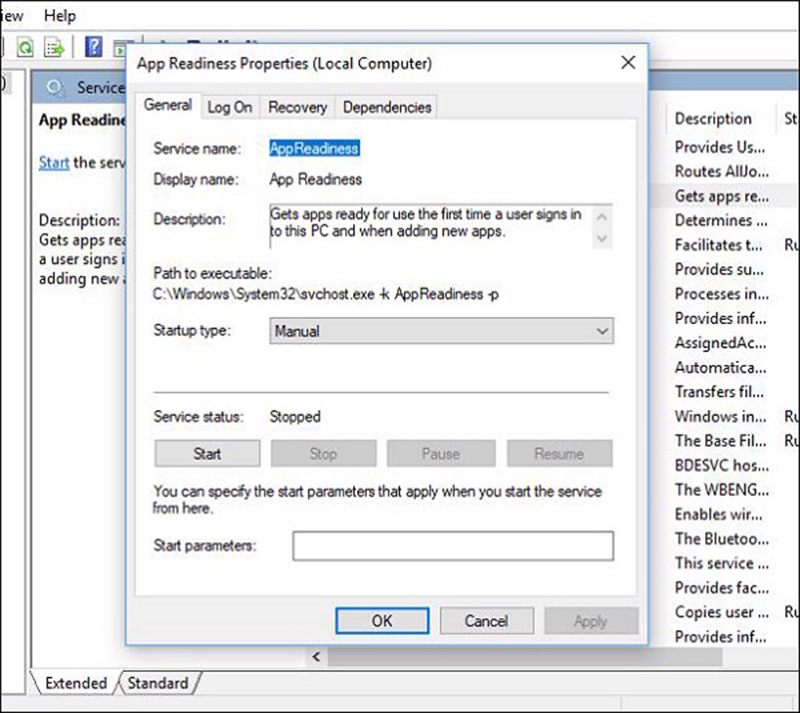
Bước 3: Tùy chọn Automatic rồi nhấn tiếp Apply và Ok để thoát khởi cửa sổ.
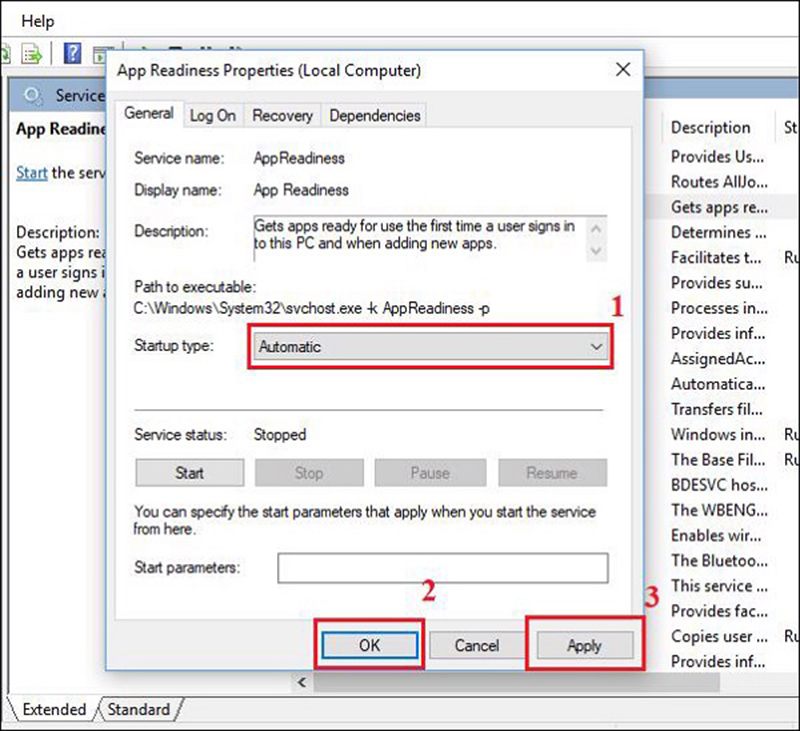
Bước 4: Khởi động lại máy tính để bật dịch vụ Readiness.
Quét lại quá trình kiểm tra file của hệ thống
Khi kiểm tra các file sẽ tránh được lỗi file trong máy tính của bạn dẫn đến không thể nào hoàn tất bản cập nhật. Vậy bạn muốn sửa lỗi undoing changes made to your computer như thế nào?
Bước 1: Gõ Command Prompt trong hộp thoại Run.
Bước 2: Nhấn chuột phải vào Command Prompt và chọn Run as administrator để mở cửa sổ Prompt. Sau đó nhập tiếp sfc/ Scannow vào công cụ và nhấn vào Enter để chờ quá trình quét SFC để kết thúc.
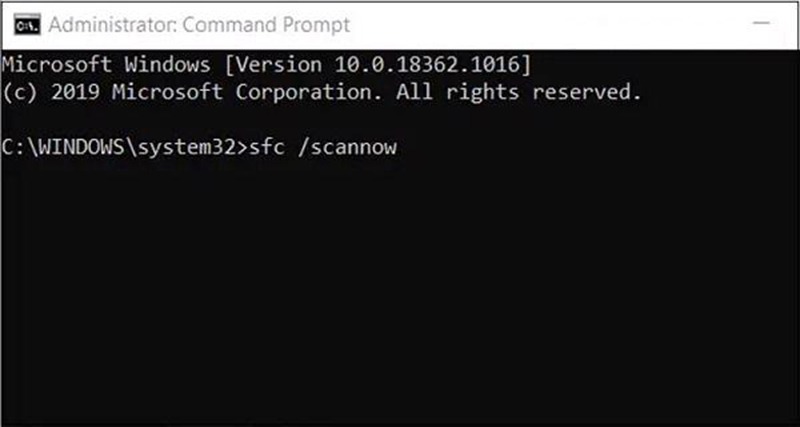
Lưu ý: Nếu như quá trình quét này không thể sửa được tệp thì bạn có thể tiến hành khởi động lại máy nhé.
Tắt cập nhật tự động Windows
Đây là cách cuối cùng để khắc phục lỗi undoing changes made to your computer mà chúng tôi muốn gợi ý đến cho bạn. Tuy nhiên đây chỉ là giải pháp tạm thời. Người dùng vẫn nên kiểm tra và cập nhật hệ thống thủ công khi cần thiết. Mặc dù nó không phải là cách quá lý tưởng nhưng nó có thể giúp ngăn chặn việc cập nhật tự động gây nên lỗi undoing changes made to your computer.
Một số cách nâng cao khác
Nếu các phương pháp trên không hiệu quả, bạn có thể thử thêm:
-
Kiểm tra nhật ký lỗi bằng Event Viewer.
-
Cập nhật driver đồ họa trong Device Manager.
-
Khôi phục hệ thống bằng System Restore.
-
Reset Windows hoặc cài đặt lại hệ điều hành.
Các giải pháp này thường áp dụng khi hệ thống bị lỗi nghiêm trọng.
Giải đáp các câu hỏi thường gặp
Hỏi: Lỗi này có làm mất dữ liệu trong máy không?
Đáp: Thông thường, lỗi này chỉ hoàn tác các thay đổi hệ thống nên dữ liệu cá nhân vẫn an toàn. Tuy nhiên, nếu bạn chọn cách Reset máy, hãy lưu ý sao lưu dữ liệu quan trọng.
Hỏi: Tại sao tôi đã sửa được nhưng lỗi vẫn quay lại?
Đáp: Có thể do tính năng tự động cập nhật lại tải về bản lỗi đó. Bạn nên tạm thời tắt cập nhật tự động hoặc sử dụng kết nối mạng có giới hạn (Metered connection) để kiểm soát việc tải về.
Hỏi: Sử dụng phần mềm bên thứ ba như Windows Boot Genius có an toàn không?
Đáp: Đây là một phần mềm cứu hộ khá mạnh mẽ, giúp xử lý máy bị treo, chết hoặc không khởi động được. Tuy nhiên, bạn nên tải từ nguồn uy tín để tránh virus.
Hỏi: Lỗi này xuất hiện nhiều trên Windows nào?
Đáp: Lỗi thường gặp trên Windows 10 và Windows 11, đặc biệt khi hệ thống đang cài đặt bản cập nhật lớn.
Lỗi undoing changes made to your computer là sự cố khá phổ biến khi cập nhật Windows trên laptop. Nguyên nhân có thể đến từ tệp hệ thống bị lỗi, thiếu dung lượng ổ đĩa hoặc quá trình cập nhật bị gián đoạn. Tuy nhiên, người dùng hoàn toàn có thể khắc phục bằng các phương pháp như vào Safe Mode, chạy công cụ Troubleshooter, quét SFC và DISM hoặc gỡ bản cập nhật gây lỗi.
Hy vọng những hướng dẫn trong bài viết sẽ giúp bạn nhanh chóng xử lý lỗi undoing changes made to your computer và đưa laptop trở lại trạng thái hoạt động ổn định. Nếu lỗi vẫn tiếp diễn, bạn nên cân nhắc khôi phục hệ thống hoặc cài đặt lại Windows để đảm bảo máy hoạt động tốt nhất.
Bài viết liên quan


