
Trên diễn đàn chính thức của Dell, một người dùng với máy Inspiron 5406 chia sẻ:
“This morning for the first time this message flashed when I tried to boot the machine: ‘Time-of-day not set — Please run SETUP Program’ … I set the BIOS to default and rebooted. The machine booted up fine and is running okay now, but this is making me wonder what all these symptoms indicate.”
Một người khác trên diễn đàn của Neowin (với máy Dell Precision T1600) cho biết:
“I have changed the motherboard battery but to no avail. I can continue to Windows. I’ve set the correct time in the UEFI and Windows shows the correct time and date but it still happens when I shut the system down and start it back up.”
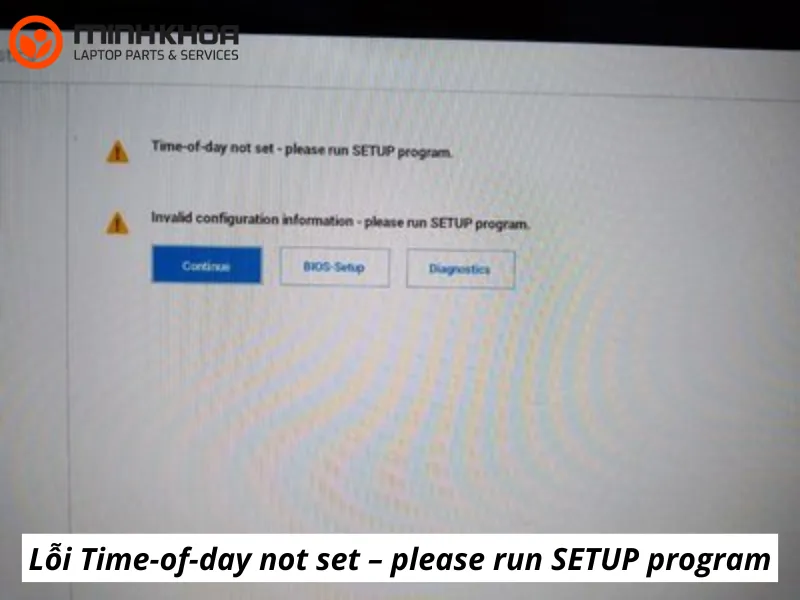
Như bạn thấy đấy, lỗi Time-of-day not set – please run SETUP program xuất hiện khá phổ biến và có thể bắt nguồn từ nhiều nguyên nhân khác nhau. Vậy đây là lỗi gì và cách khắc phục ra sao? Bài viết sau đây của Laptop Minh Khoa sẽ giúp quý khách hiểu rõ hơn về vấn đề này. Đừng bỏ lỡ các thông tin này từ chúng tôi nhé!
Nội dung bài viết
Hiểu về lỗi Time-of-day not set – please run SETUP program là gì
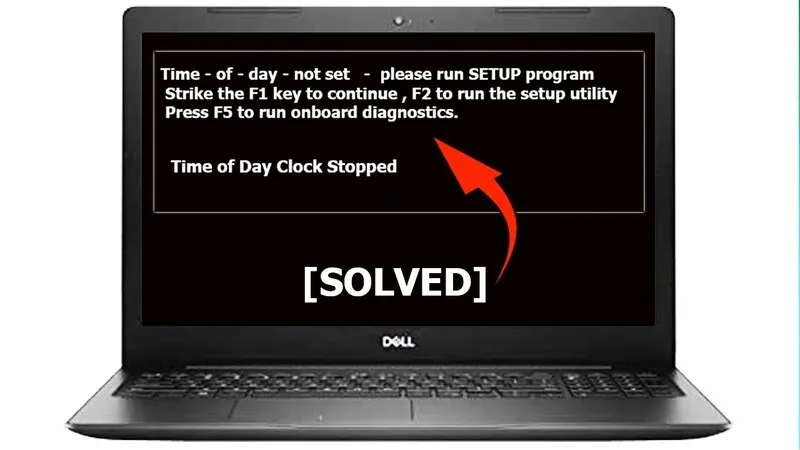
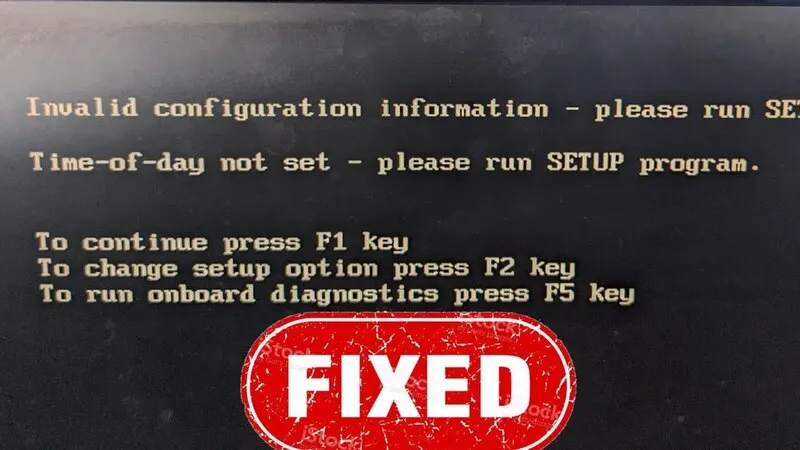
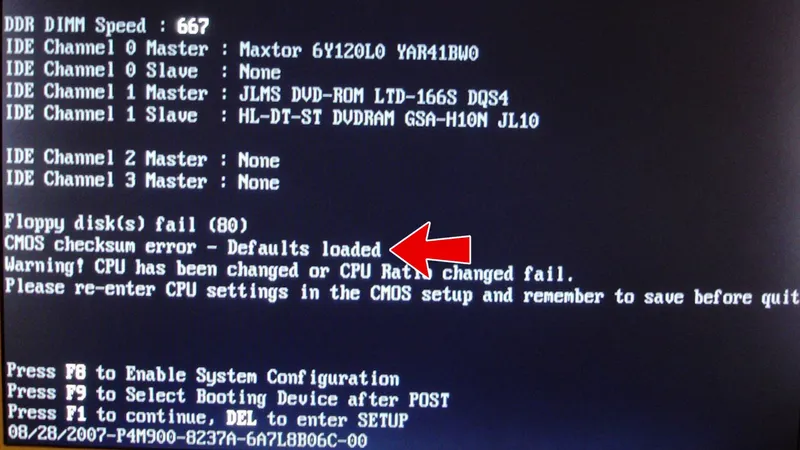
Lỗi Time-of-day not set – please run SETUP program thường đi kèm với thông báo “Invalid configuration information – please run SETUP program”, không chỉ gây gián đoạn công việc mà còn khiến giờ hệ thống bị sai lệch. Nguyên nhân phổ biến thường liên quan đến cài đặt BIOS bị đặt lại về mặc định (do pin CMOS yếu hoặc vô tình giữ nút nguồn) làm mất cấu hình thời gian và khởi động.
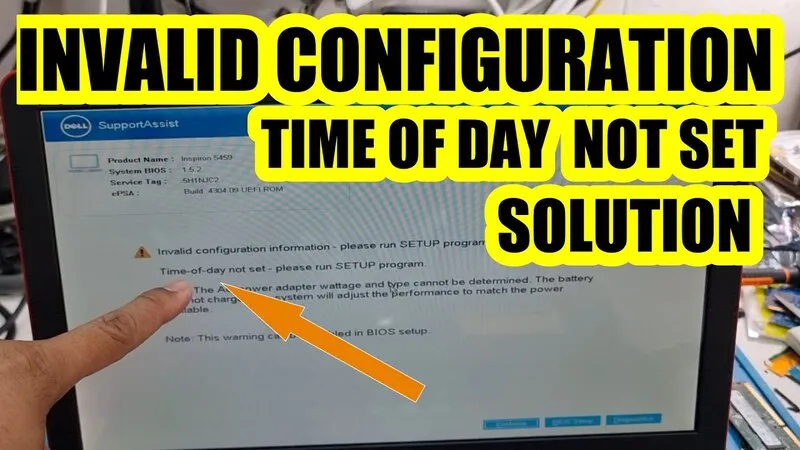

Lỗi Time-of-day not set – please run SETUP program cho biết gì?
Thông báo Time-of-day not set – please run SETUP program thường xuất hiện ngay khi khởi động máy, thông báo rằng:
-
Thời gian hệ thống không chính xác: Đồng hồ thời gian thực (RTC) của máy tính không giữ được ngày và giờ.
-
Dữ liệu cấu hình bị hỏng/đặt lại: Cài đặt cấu hình hệ thống (thường là trong BIOS/UEFI) đã bị đặt lại về mặc định hoặc bị mất.
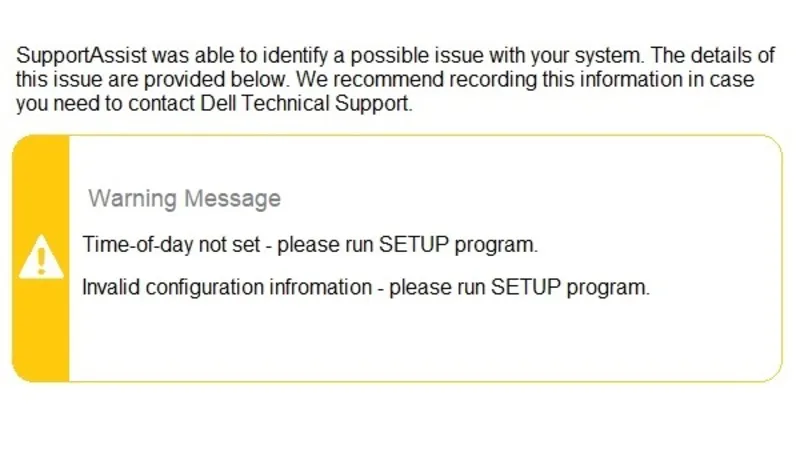
Yêu cầu hành động: Hệ thống cần bạn truy cập vào tiện ích thiết lập (SETUP program, tức là BIOS/UEFI) để điều chỉnh lại ngày và giờ, đồng thời kiểm tra hoặc sửa cấu hình đã bị mất.
Xem thêm: Minh Khoa có cung cấp dịch vụ sửa chữa máy tính ngoài giờ không?
Nguyên nhân xuất phát từ đâu?
Ngoài ra khi nhắc dến lỗi Time-of-day not set – please run SETUP program, người dùng không thể không nhắc đến một số nguyên nhân khác như:
-
BIOS bị đặt lại do nhấn giữ nút nguồn quá lâu.
-
Pin CMOS hết năng lượng.
-
Cài đặt khởi động không khớp giữa Legacy và UEFI.
-
BitLocker yêu cầu xác minh lại sau khi TPM bị đặt lại.
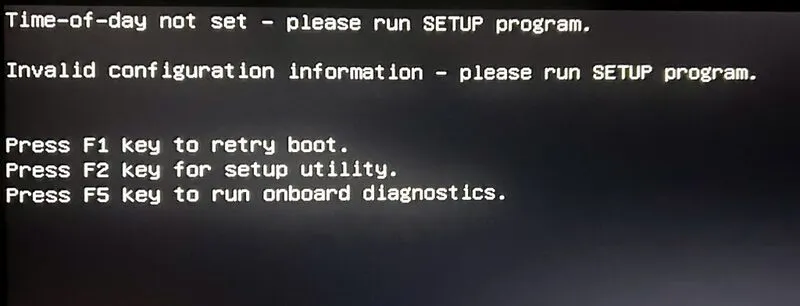
Hướng dẫn sửa lỗi Time-of-day not set – please run SETUP program
Để sửa lỗi Time-of-day not set – please run SETUP program trên máy tính xách tay, bạn cần tập trung vào việc khôi phục cài đặt BIOS/ UEFI và đảm bảo giờ hệ thống được thiết lập chính xác.Các phương pháp này được thực hiện như sau:
Thiết lập lại giờ và cấu hình trong BIOS (SETUP Program)
Khi gặp lỗi yêu cầu chạy chương trình SETUP, người dùng cần điều chỉnh lại thời gian trong BIOS vì đây là nơi hệ thống lưu trữ thông tin cấu hình cơ bản. Đây là cách bắt buộc vì hệ thống đã yêu cầu bạn chạy chương trình SETUP. Quy trình thực hiện theo các bước sau đây:
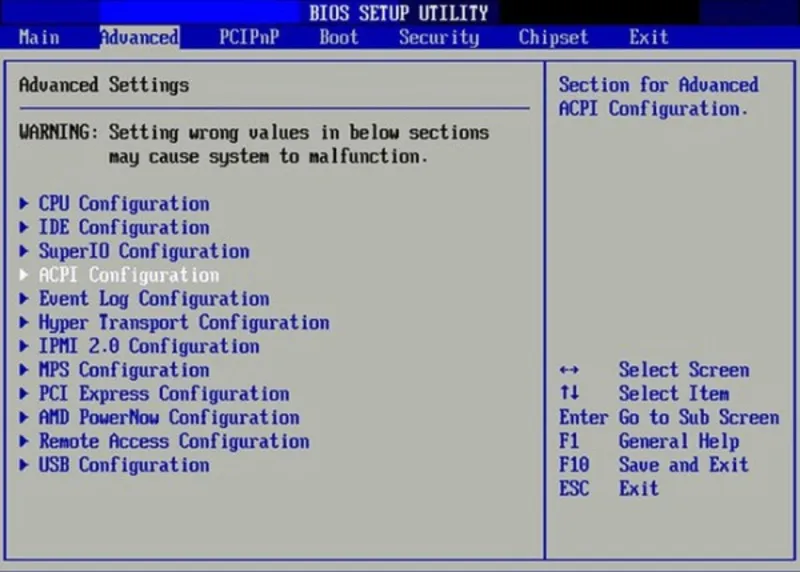
Bước 1: Truy cập BIOS hoặc Setup Program
- Đầu tiên, bạn hãy khởi động lại laptop.
- Khi logo của nhà sản xuất xuất hiện, hãy nhấn ngay phím F2, Del hoặc nút Giảm âm lượng trên một số dòng máy Dell để vào BIOS hoặc UEFI Setup. Đây là nơi cho phép bạn điều chỉnh các thiết lập cơ bản của hệ thống.
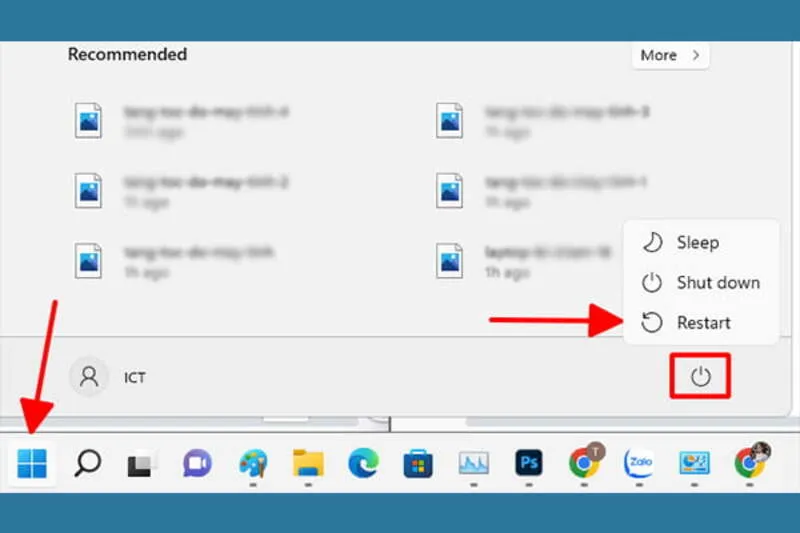
Bước 2: Điều chỉnh lại Ngày và Giờ trong BIOS
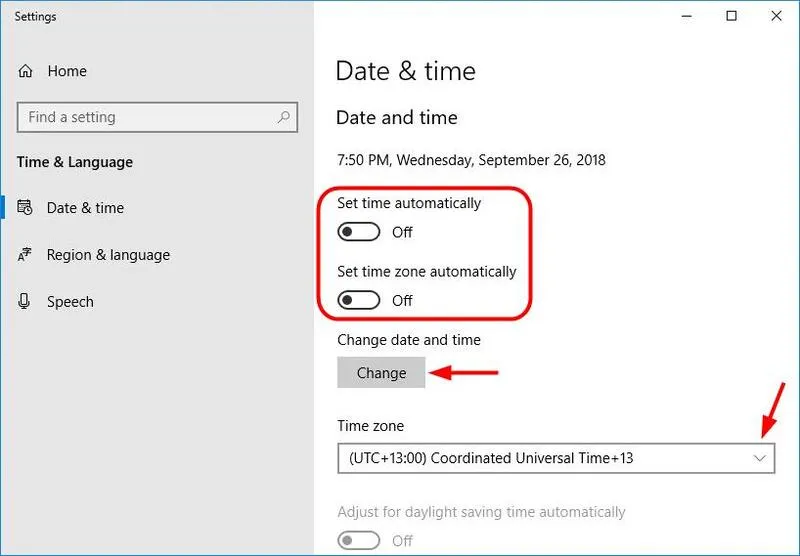
- Tiếp theo, khi đã vào BIOS, hãy tìm mục Date và Time.
- Tại đây, bạn chỉ cần chỉnh lại ngày giờ sao cho đúng với thời gian thực. Việc điều chỉnh chính xác thời gian giúp hệ thống hoạt động ổn định và tránh lặp lại lỗi Time of day not set.
Bước 3: Đặt lại CMOS nếu lỗi vẫn tiếp diễn
- Sau đó, nếu bạn đã chỉnh giờ nhưng vẫn gặp lỗi, rất có thể pin CMOS đã yếu hoặc không còn khả năng lưu giữ thông tin.
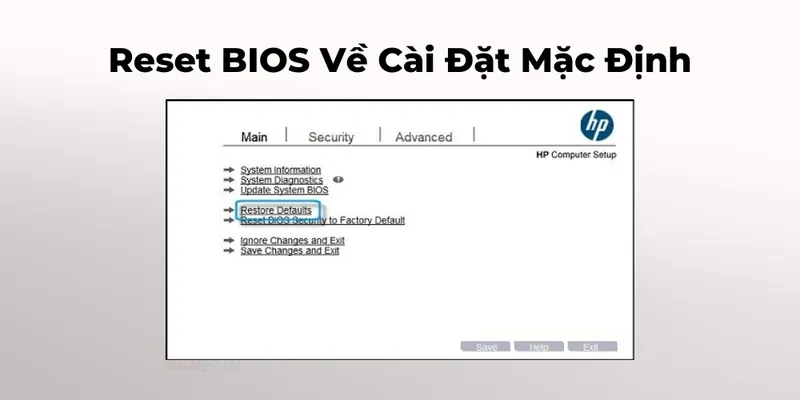
- Bạn có thể thử đặt lại CMOS bằng cách giữ phím nguồn khoảng 25 giây khi máy đang tắt hoàn toàn. Nếu pin CMOS đã hết, bạn nên thay pin mới và có thể cần đến sự hỗ trợ từ kỹ thuật viên nếu không quen thao tác phần cứng.

Bước 4: Lưu thay đổi và khởi động lại
- Cuối cùng, hãy chọn Save and Exit để lưu cấu hình vừa thiết lập.
- Laptop sẽ khởi động lại với thời gian mới được đặt và thông báo lỗi sẽ biến mất nếu mọi bước đều được thực hiện đúng.
Lưu ý: Sau khi khởi động lại, nếu hệ thống hiển thị một thông báo khác yêu cầu nhấn F1 để tiếp tục, hãy nhấn F1. Windows sẽ tự động cập nhật ngày giờ chính xác sau khi kết nối mạng.
Tham khảo bài viết: Top 5 cách sửa giờ trên máy tính phổ biến
Đặt lại CMOS (Nếu lỗi lặp lại)
Nếu lỗi vẫn xuất hiện ngay sau khi bạn đã thiết lập lại trong BIOS, điều này thường chỉ ra rằng bộ nhớ CMOS không giữ được dữ liệu. Bạn có thể thử đặt lại CMOS bằng cách sau:
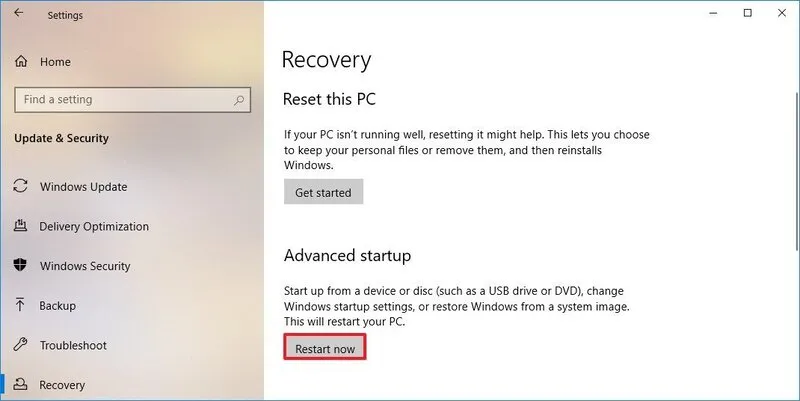
Bước 2: Tiếp theo, nhấn và giữ nút nguồn trong khoảng 25 đến 30 giây.
Bước 3: Sau đó, bạn cắm lại sạc, gắn pin (nếu trước đó tháo ra) và bật máy lên. Cuối cùng, hãy vào lại BIOS và thực hiện lại bước chỉnh Ngày/Giờ.
Thay pin CMOS
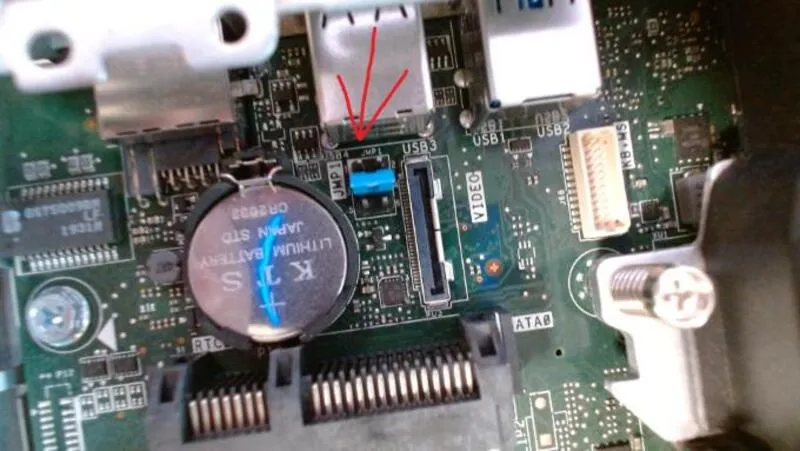
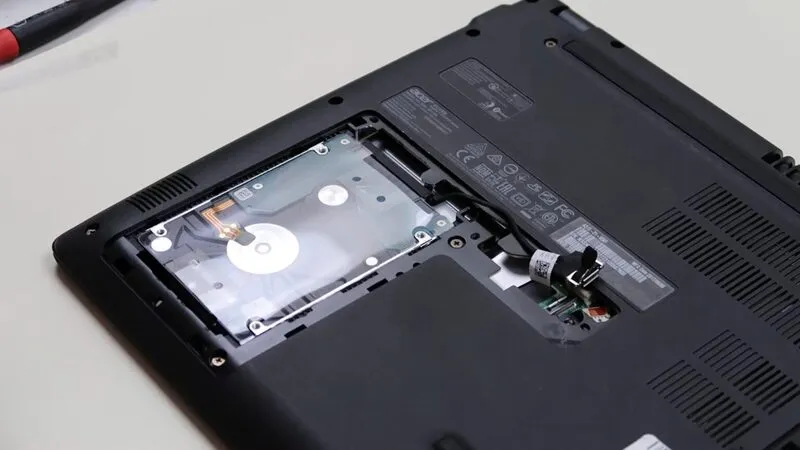
Lỗi Time-of-day not set – please run SETUP program liên tục xuất hiện sau mỗi lần bạn tắt máy và rút nguồn sạc thì pin CMOS trên bo mạch chủ chắc chắn đã hết. Việc thay pin CMOS trên máy tính xách tay thường phức tạp hơn máy tính bàn vì pin được gắn sâu bên trong, đôi khi cần tháo nhiều linh kiện. Bạn nên liên hệ với kỹ thuật viên phần cứng để được hỗ trợ thay pin, tránh làm hỏng máy. Đội ngũ kỹ thuật viên tại Laptop Minh Khoa sẽ là sự lựa chọn tuyệt vời dành cho quý khách.
Quy trình thiết lập giờ hệ thống khi thời gian chưa được đặt
Sau khi đã xử lý lỗi BIOS/CMOS và máy tính khởi động bình thường, bước tiếp theo là đảm bảo giờ hệ thống trong Windows luôn chính xác bằng cách đặt lại thời gian trong Windows theo các cách sau.
Các bước điều chỉnh giờ hệ thống
Nếu bạn cần điều chỉnh giờ thủ công hoặc kiểm tra cài đặt:
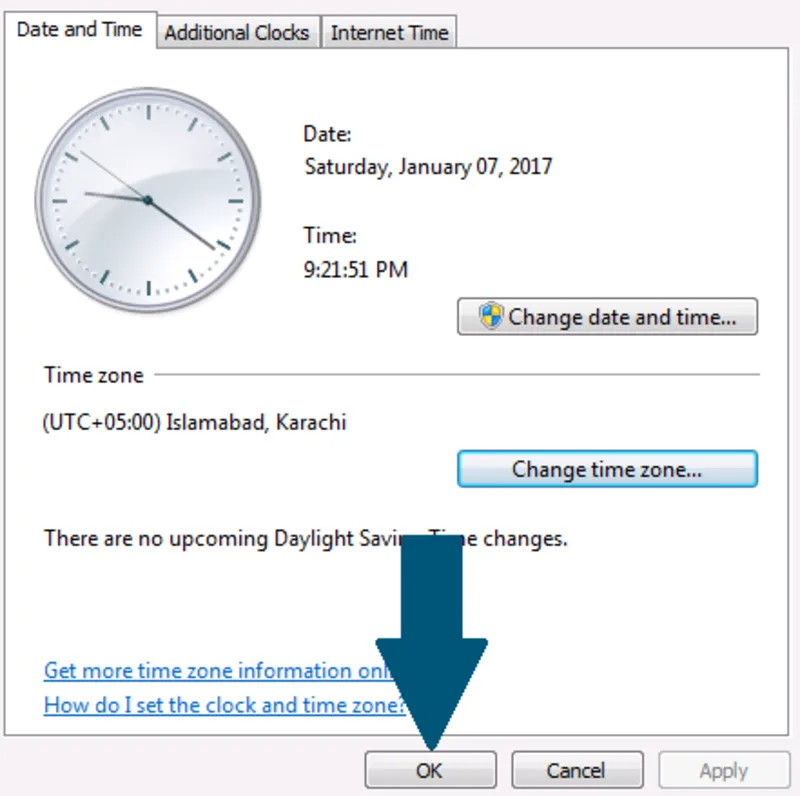
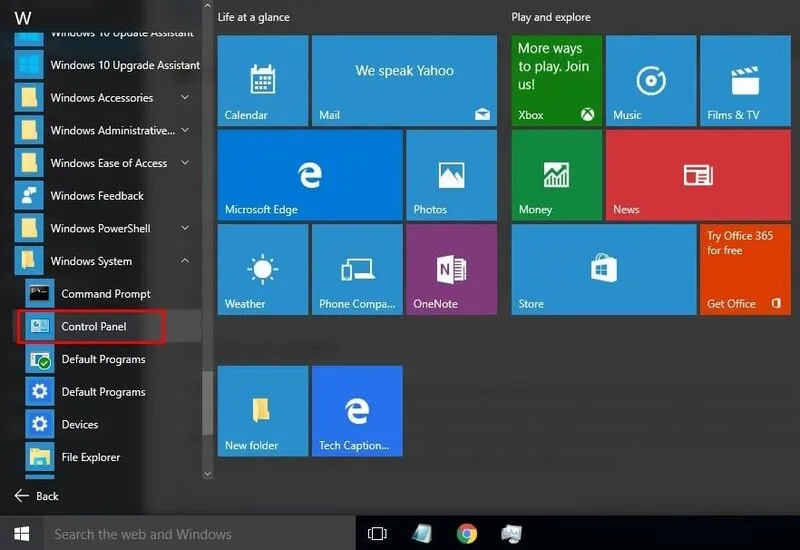
Bước 1: Mở Menu Bắt đầu và chọn Bảng Điều khiển (Control Panel).
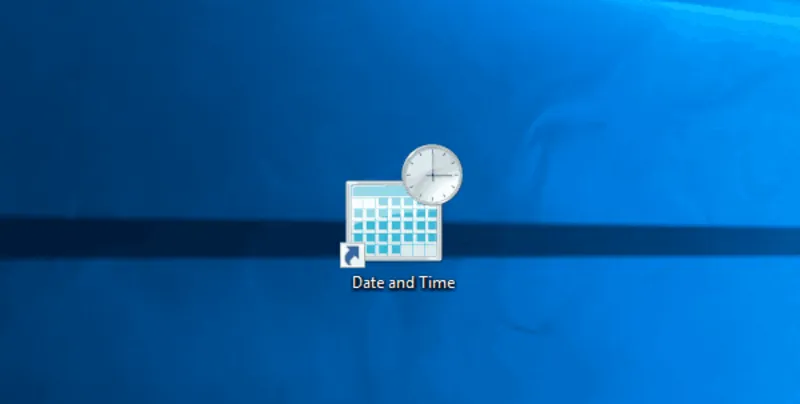
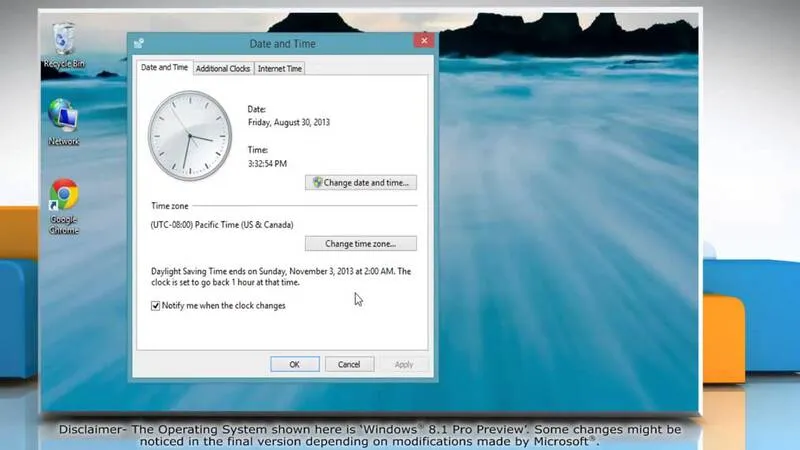
Bước 2: Trong Bảng Điều khiển, tìm và chọn Ngày và Giờ (Date and Time).
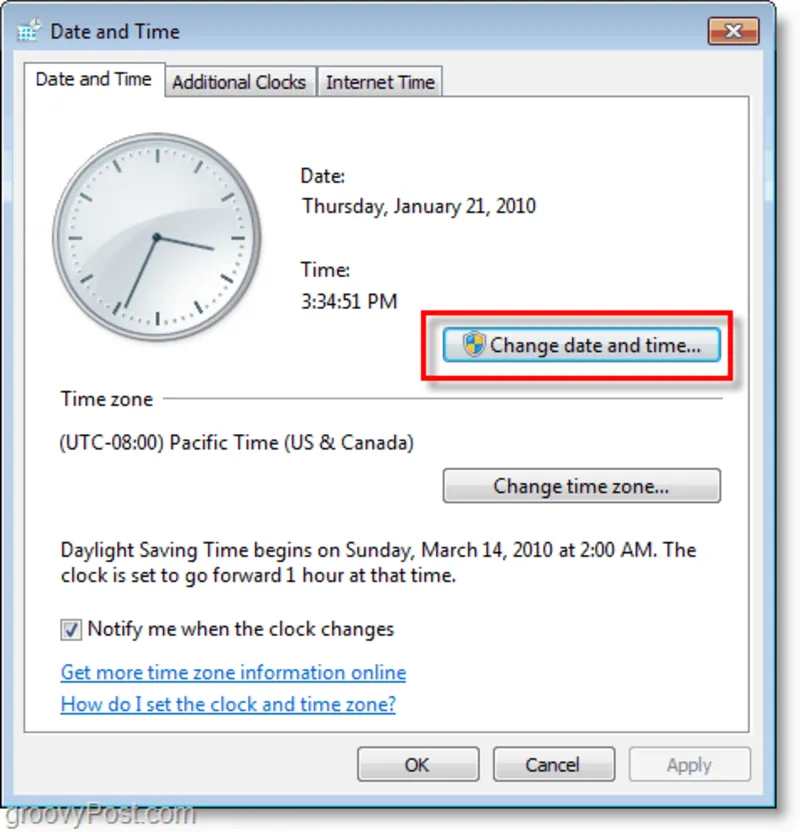
Bước 3: Chọn Thay đổi Cài đặt Ngày và Giờ (Change Date and Time Settings).
Đồng bộ hóa giờ Internet
Đây là cách tốt nhất để đảm bảo giờ hệ thống luôn chính xác trên máy tính xách tay của bạn. Các thao tác tiến hành nhu sau:
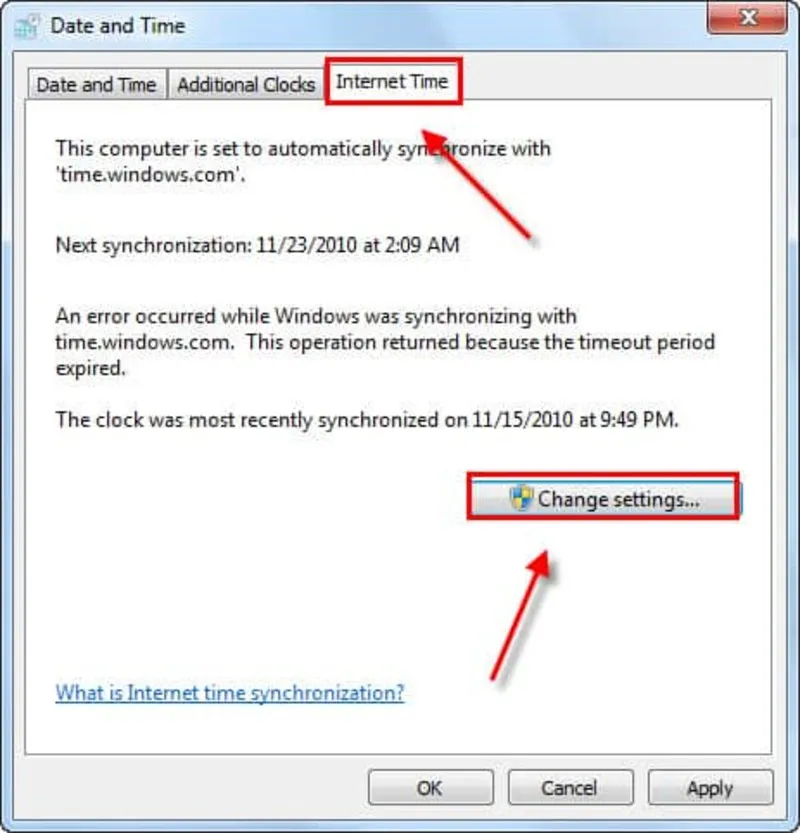
Bước 1: Trong cửa sổ Thuộc tính Ngày và Giờ, nhấp vào tab Giờ Internet (Internet Time).
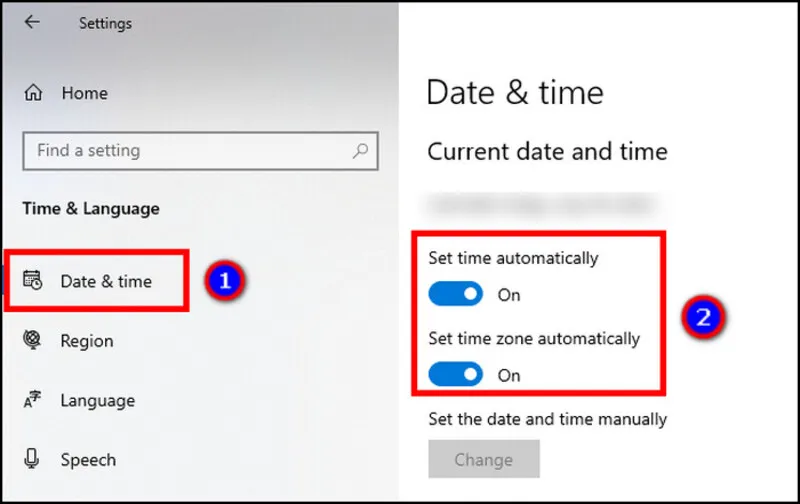
Bước 2: Sau đó nhấp vào Thay đổi Cài đặt (Change Settings).
Bước 3: Đảm bảo tùy chọn “Đồng bộ hóa với máy chủ giờ Internet” (Synchronize with an Internet time server) được chọn.
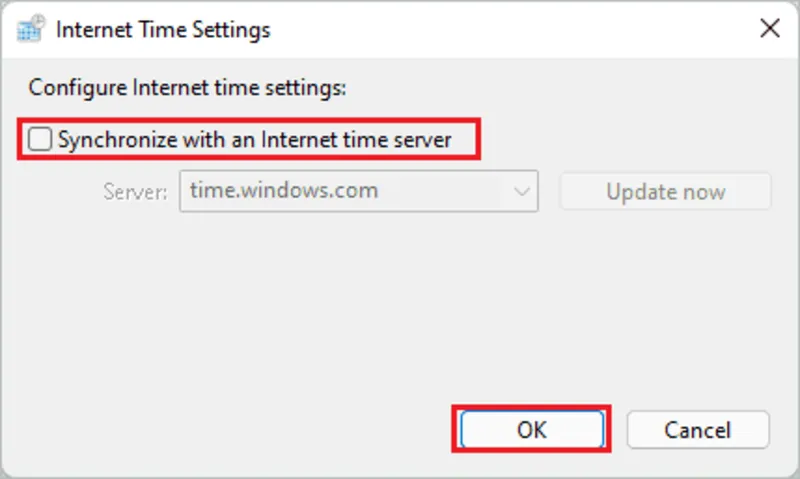
Bước 4: Tiếp theo bạn hãy nhập địa chỉ máy chủ và chọn múi giờ phù hợp với vị trí của bạn.
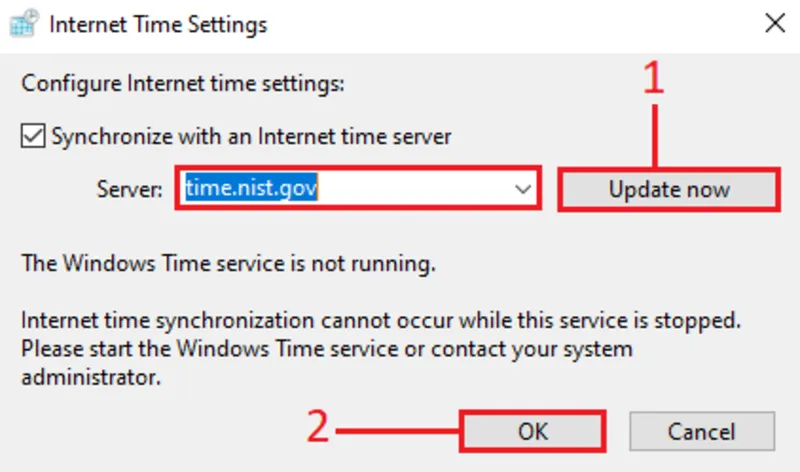
Bước 5: Nhấp vào Cập nhật ngay (Update Now) để đồng bộ hóa.
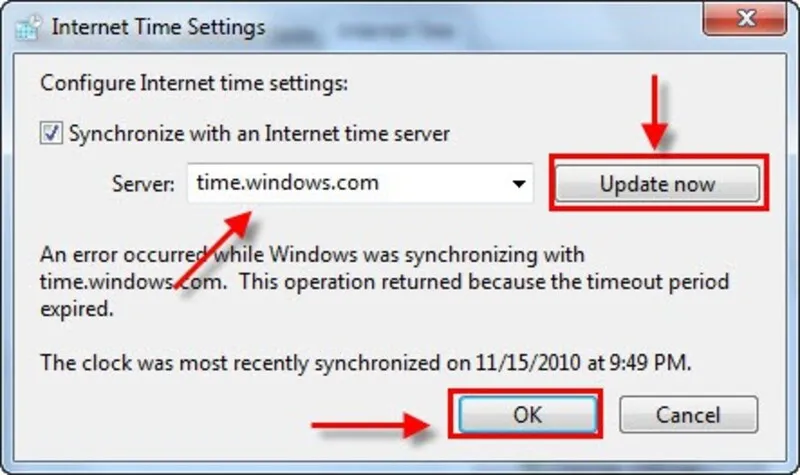
Bước 6: Cuối cùng các bạn hãy nhấp OK để lưu.
Bạn có thể biết: Cài đặt ngày giờ trên máy tính win 7 win 10
Những câu hỏi về lỗi Time-of-day not set – please run SETUP program
Hỏi: Đồng bộ hóa Giờ Internet có tác dụng gì?
Trả lời: Nút Đồng bộ hóa Giờ Internet dùng để khớp thời gian trên máy tính xách tay của bạn với thời gian được cung cấp bởi các máy chủ thời gian chuẩn trên Internet. Điều này giúp đảm bảo máy tính của bạn luôn hiển thị giờ chính xác, tránh sai lệch do đồng hồ phần cứng (RTC) chậm.
Hỏi: Tôi nên làm gì nếu giờ vẫn không chính xác sau khi chạy chương trình thiết lập?
Trả lời: Nếu bạn đã làm theo hướng dẫn mà giờ vẫn không chính xác, có thể có vấn đề với pin CMOS (cần thay) hoặc cấu hình đồng bộ hóa Internet bị lỗi. Hãy chạy lại chương trình thiết lập (BIOS) để kiểm tra ngày giờ và đảm bảo bạn đã chọn đúng địa chỉ máy chủ và múi giờ khi đồng bộ hóa trong Windows.
Lỗi Time-of-day not set – please run SETUP program thường liên quan đến BIOS, CMOS và đồng hồ hệ thống trên laptop. Bằng cách kiểm tra lại thời gian, đặt lại BIOS hoặc thay pin CMOS, bạn có thể khắc phục hoàn toàn sự cố và đảm bảo máy tính hoạt động ổn định. Nếu lỗi vẫn kéo dài, bạn nên kiểm tra phần cứng để xử lý triệt để. Bằng cách làm theo các bước hướng dẫn chi tiết này, bạn sẽ nhanh chóng đưa máy tính của mình trở lại hoạt động ổn định với giờ giấc chính xác. Chúc người dùng thành công!
Bài viết liên quan


