
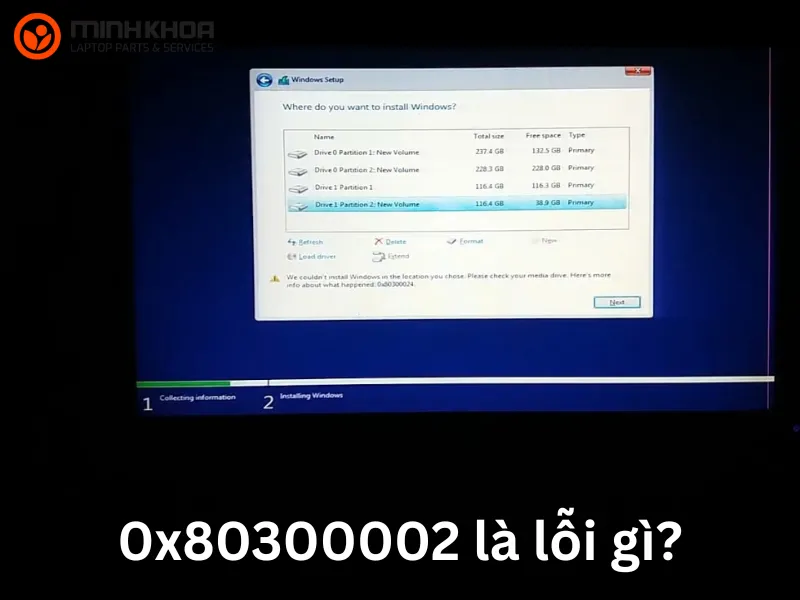
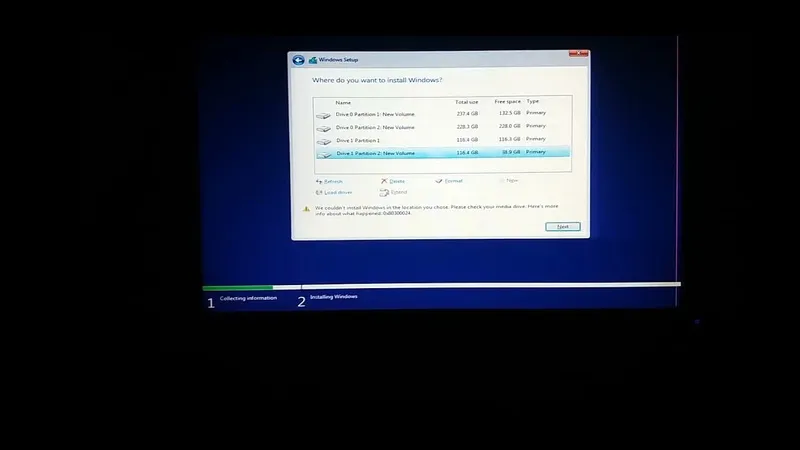
0x80300002 là lỗi gì là vấn đề thường xuất hiện khi người dùng đang cài đặt Windows 11 nhưng trình cài đặt không thể sử dụng phân vùng hoặc ổ đĩa đã chọn. Trên màn hình có thể xuất hiện thông báo “We couldn’t install Windows in the location you chose. Please check your media drive” kèm mã lỗi 0x80300002. Nguyên nhân có thể liên quan đến USB cài đặt bị lỗi, cấu trúc phân vùng không phù hợp, thiết lập UEFI/BIOS hoặc tình trạng của ổ SSD, HDD.
Bài viết dưới đây sẽ hướng dẫn cách kiểm tra và xử lý từng nguyên nhân để quá trình cài Windows 11 diễn ra thuận lợi hơn. Hãy cùng theo dõi những thông tin này của chúng tôi bạn nhé!
Nội dung bài viết
Tìm hiểu về 0x80300002 là lỗi gì
Mã lỗi 0x80300002 thường xảy ra tại bước lựa chọn ổ đĩa hoặc phân vùng cài đặt Windows. Khi đó, trình thiết lập không thể ghi hoặc tạo các phân vùng cần thiết trên ổ đĩa đích.
Thông báo lỗi thường có nội dung: We couldn’t install Windows in the location you chose. Please check your media drive. Here’s more info about what happened: 0x80300002.
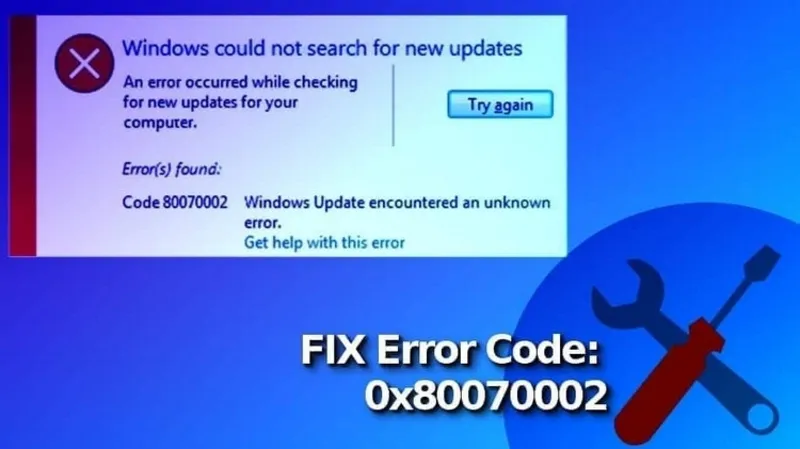
Hay có thể hiểu đơn giản, 0x80300002 là lỗi Windows không thể cài đặt vào vị trí mà người dùng đã chọn do vấn đề với ổ đĩa đích, phân vùng hoặc phương tiện cài đặt.
Xem thêm: Lỗi error code 224003 là gì? Nguyên nhân và cách khắc phục triệt để trên laptop
Nguyên nhân gây lỗi 0x80300002
Sau khi biết 0x80300002 là lỗi gì, việc xác định nguyên nhân sẽ giúp lựa chọn cách xử lý phù hợp thay vì thay đổi nhiều thiết lập cùng lúc. Nhắc đến lỗi này, bạn không thể không nhắc đến một số nguyên nhân như:
- USB cài đặt bị hỏng: Tệp ISO tải về thiếu dữ liệu hoặc USB tạo bằng phần mềm không tương thích.
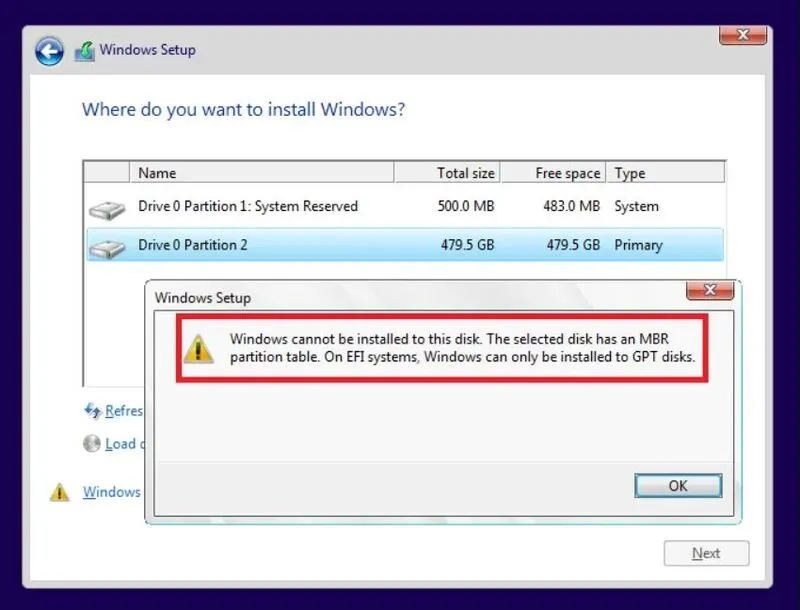
- Xung đột chuẩn phân vùng: Ổ đĩa đang ở định dạng MBR nhưng hệ thống khởi động theo chuẩn UEFI (yêu cầu định dạng GPT), hoặc ngược lại.

- Phân vùng ổ cứng bị lỗi: Các cấu trúc dữ liệu cũ còn sót lại gây cản trở quá trình tạo phân vùng hệ thống mới.
- Xung đột thiết bị ngoại vi: Các ổ cứng di động, thẻ nhớ hoặc phụ kiện kết nối ngoài làm sai lệch thứ tự nhận diện ổ đĩa.
- Ổ cứng gặp vấn đề phần cứng: Thiết bị lưu trữ bị bad sector hoặc suy giảm tuổi thọ.
Cách khắc phục lỗi 0x80300002 khi cài Windows 11
Để khắc phục triệt để tình trạng trên, việc làm sạch cấu trúc phân vùng và chuẩn hóa phương tiện lưu trữ là thao tác cần thực hiện. Tùy nguyên nhân, bạn có thể lần lượt kiểm tra USB cài đặt, chế độ boot, phân vùng và tình trạng ổ đĩa.
Dưới đây là một số phương án bạn có thể tham khảo và tiến hành:
Ngắt kết nối thiết bị ngoại vi không cần thiết
Loại bỏ những thiết bị không cần thiết để hạn chế khả năng trình cài đặt nhận diện nhầm ổ đĩa. Thực hiện theo các bước:
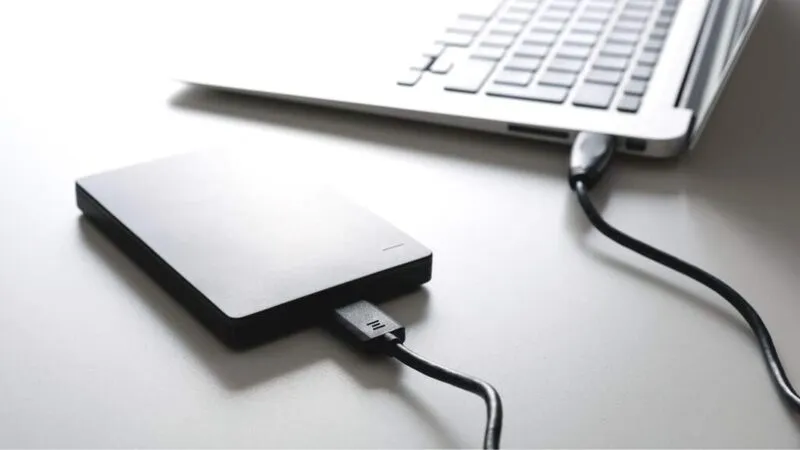
Bước 1: Đầu tiên, tắt laptop và rút các thiết bị như ổ cứng ngoài, USB khác, thẻ nhớ hoặc thiết bị lưu trữ không cần thiết.
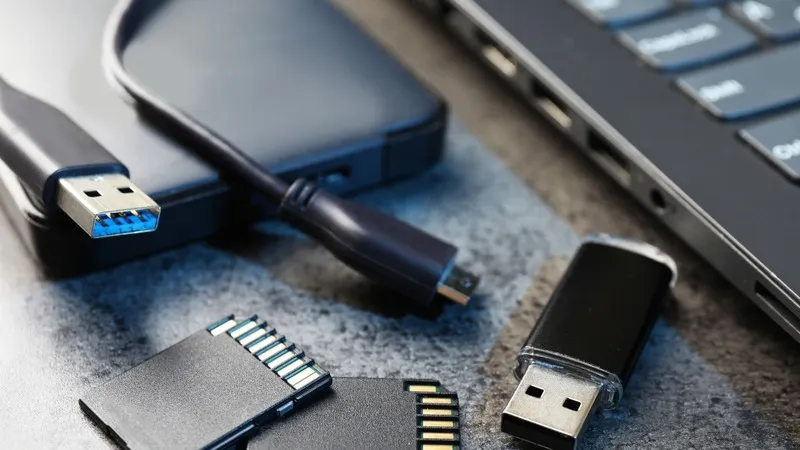
Bước 2: Sau đó, chỉ giữ lại USB cài Windows và các thiết bị cần thiết như bàn phím, chuột nếu sử dụng.
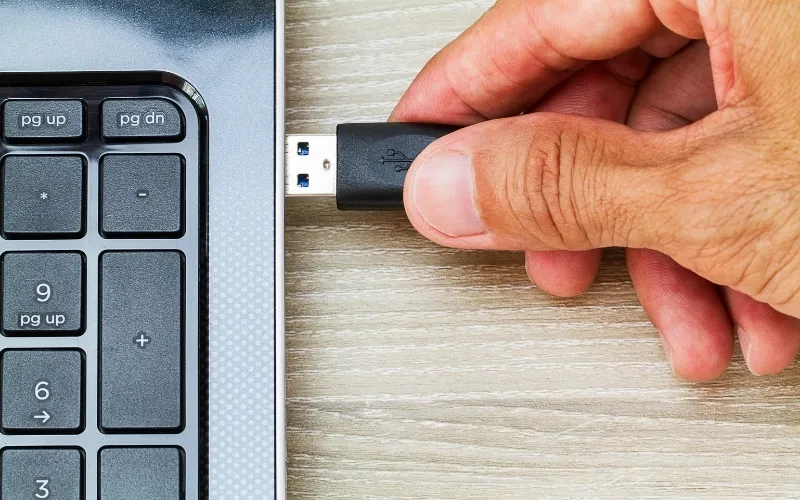
Bước 3: Khởi động lại máy và thử cài Windows 11. Nếu lỗi vẫn xuất hiện, tiếp tục kiểm tra USB và ổ đĩa đích.

Tạo lại USB cài đặt Windows 11
Nếu USB cài đặt bị lỗi hoặc chứa dữ liệu không đầy đủ, việc tạo một bộ cài mới có thể giải quyết vấn đề.
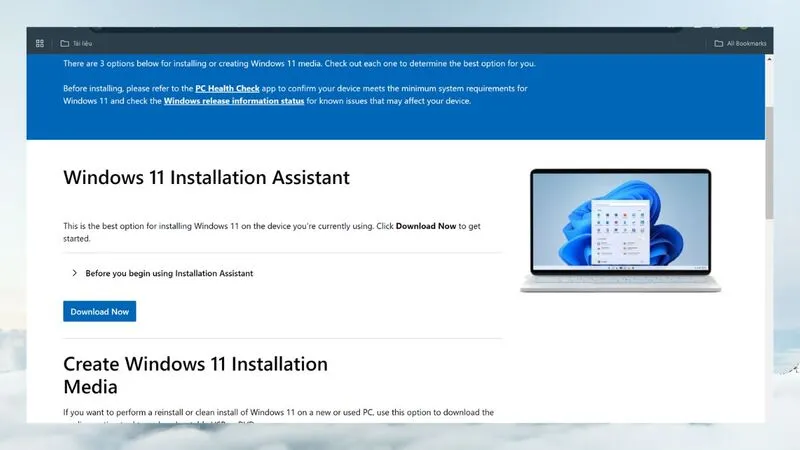
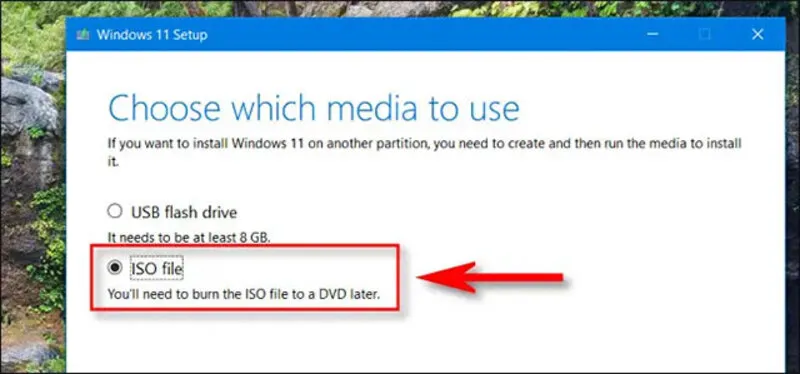
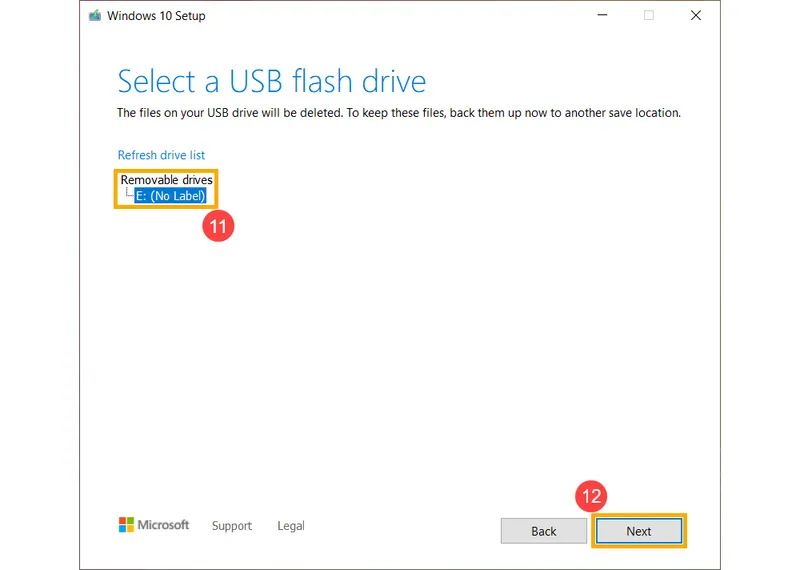
Bước 1: Trước hết, tải ISO Windows 11 từ nguồn chính thức của Microsoft hoặc sử dụng Media Creation Tool để tạo USB cài đặt.
Bước 2: Chuẩn bị một USB trống có dung lượng tối thiểu 8 GB. Nếu sử dụng Rufus, hãy chọn thiết lập phù hợp với máy. Với laptop sử dụng UEFI, thông thường lựa chọn GPT sẽ phù hợp với quá trình cài Windows 11.
Bước 3: Sau đó, kết nối USB trực tiếp với laptop và khởi động máy từ USB vừa tạo. Nếu bộ cài cũ bị lỗi, phương tiện mới có thể giúp quá trình thiết lập tiếp tục.
Lưu ý: Nên sử dụng bộ cài Windows từ nguồn đáng tin cậy. Không nên dùng ISO đã chỉnh sửa, Windows kích hoạt sẵn hoặc bộ cài không rõ nguồn gốc. Ngoài nguy cơ tệp hệ thống bị thay đổi hoặc chứa mã độc, việc sử dụng phần mềm, hệ điều hành không có bản quyền có thể vi phạm điều khoản cấp phép và quy định về bản quyền phần mềm.
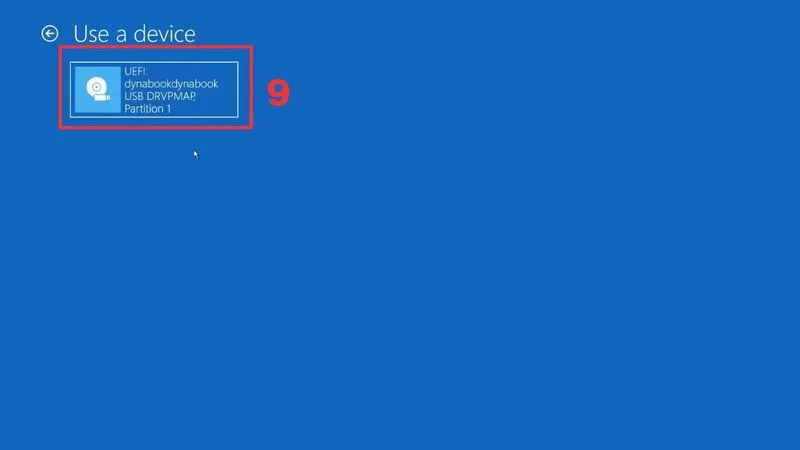
Kiểm tra chế độ UEFI và phân vùng GPT
Sau khi tạo lại USB, hãy kiểm tra xem laptop có đang khởi động bộ cài theo đúng chế độ firmware hay không.
Tháo tác tiến hành cần thưc hiện như sau:
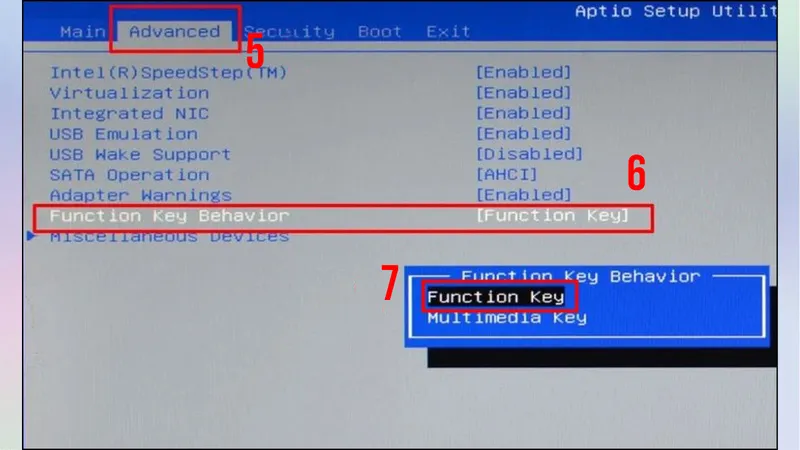
Bước 1: Đầu tiên, khởi động lại laptop và truy cập BIOS/UEFI bằng phím tương ứng với từng model, thường là F2, Delete, F10, F12 hoặc Esc.
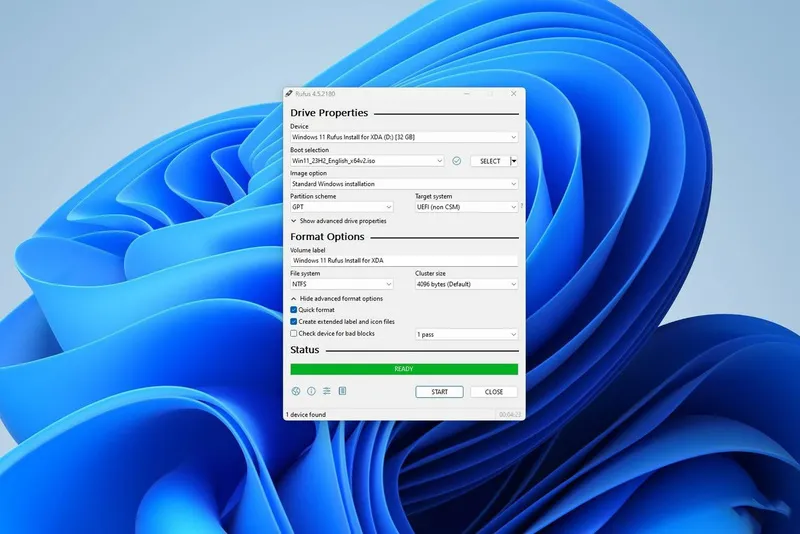
Bước 2: Tiếp theo, kiểm tra mục Boot Mode. Với hệ thống cài Windows 11 theo chuẩn UEFI, USB cài đặt và ổ đĩa đích nên được thiết lập phù hợp với UEFI và GPT.
Bước 3: Nếu menu boot hiển thị nhiều lựa chọn cho USB, hãy chọn mục có ký hiệu UEFI khi máy sử dụng chế độ này.
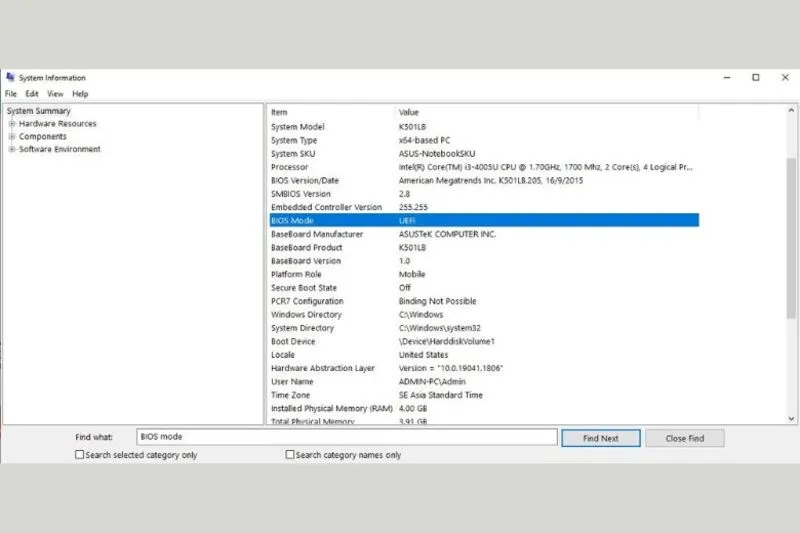
Bước 4: Lưu cấu hình và khởi động lại vào USB cài Windows.
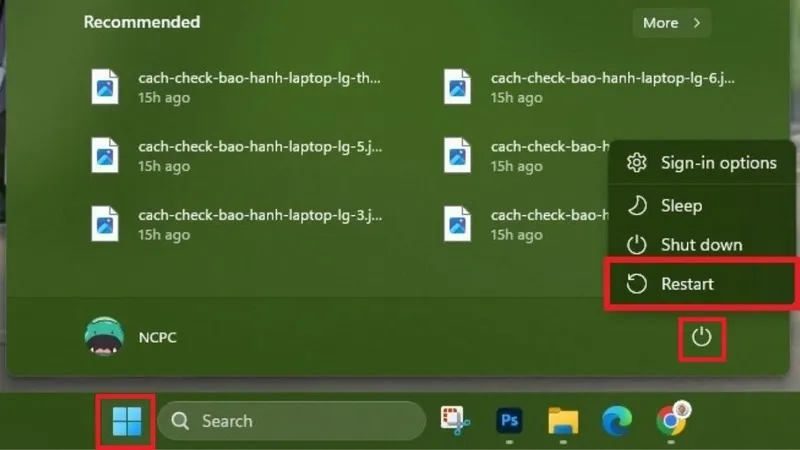
Không nên chuyển đổi UEFI sang Legacy hoặc ngược lại chỉ để thử sửa lỗi nếu chưa xác định cấu hình hiện tại. Thay đổi sai chế độ boot có thể khiến hệ điều hành đang sử dụng không khởi động được.
Tham khảo bài viết: 4 cách fix lỗi You need to format the disk in drive before you can use it
Dọn dẹp và cấu hình lại phân vùng bằng DiskPart
Thao tác xóa sạch cấu trúc phân vùng cũ giúp loại bỏ hoàn toàn các tệp hệ thống bị hỏng còn tồn đọng. Quy trình tiến hành gồm các bước:
Bước 1: Trước hết tại màn hình cài đặt Windows, nhấn tổ hợp phím Shift + F10 để mở cửa sổ Command Prompt.
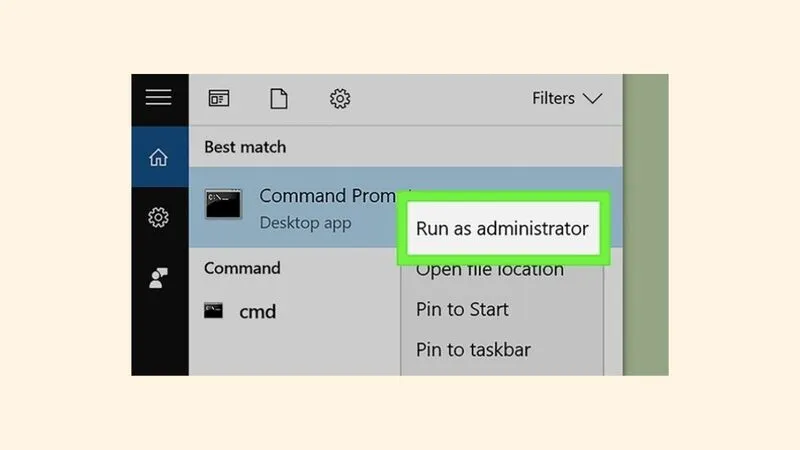
Bước 2: Sau đó nhập lệnh diskpart và nhấn Enter.
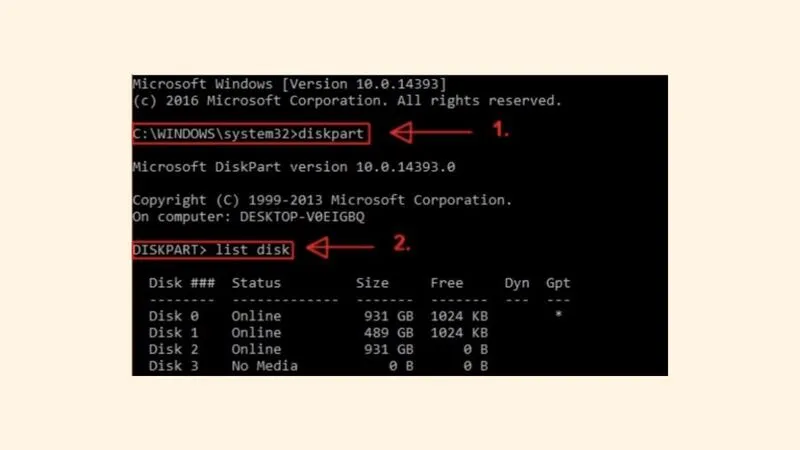
Bước 3: Tiếp theo hãy nhập lệnh list disk để kiểm tra danh sách tất cả các ổ đĩa đang kết nối.
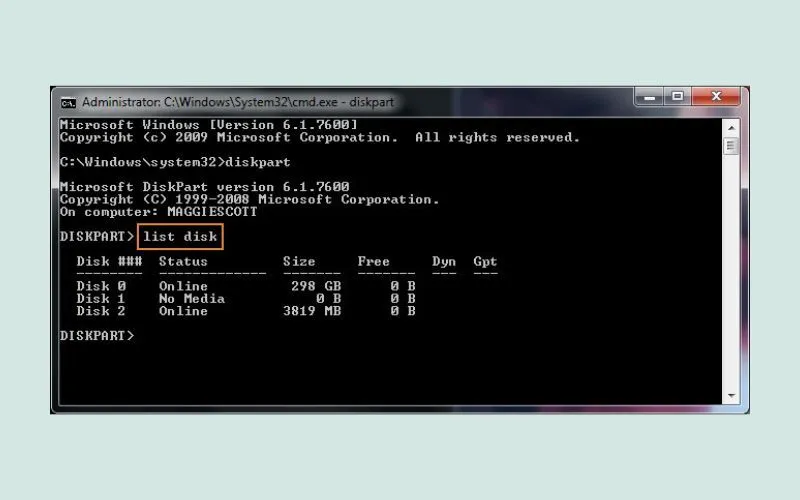
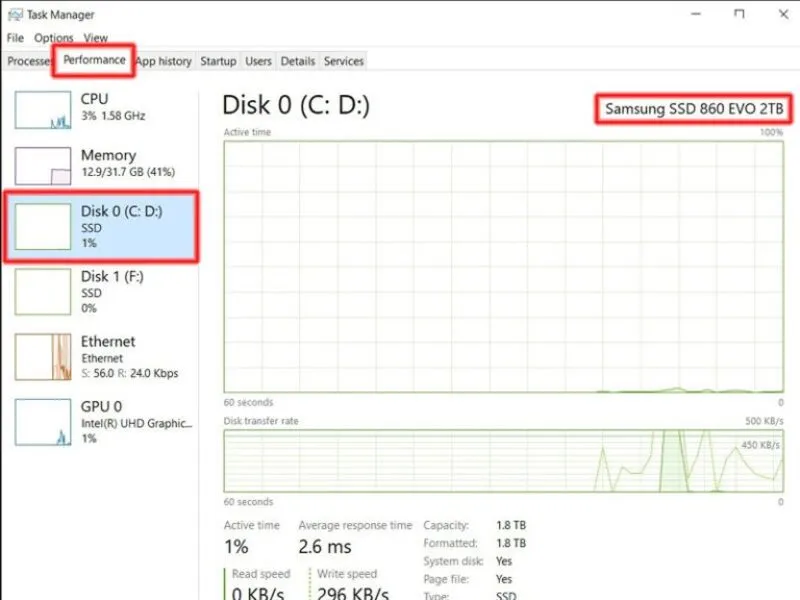
Bước 4: Ở bước này bạn hãy quan sát dung lượng để xác định chính xác số thứ tự ổ đĩa cần cài đặt (ví dụ: Disk 0).
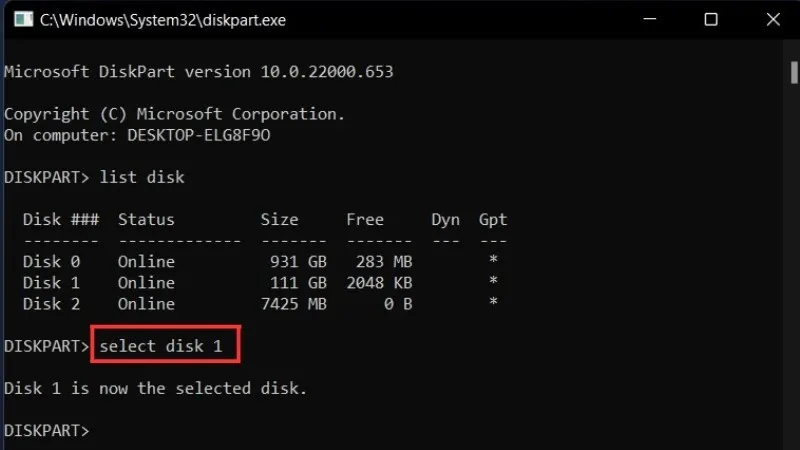
Bước 5: Nhập lệnh select disk X (với X là số thứ tự ổ đĩa của bạn) và nhấn Enter.
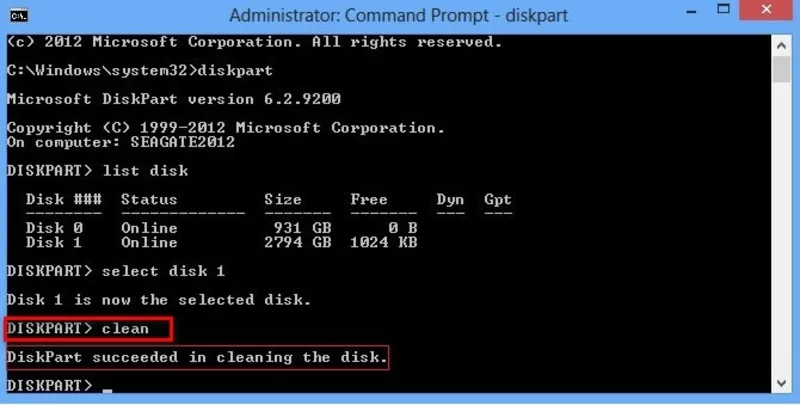
Bước 6: Rồi nhập lệnh clean để xóa toàn bộ cấu trúc phân vùng cũ.
Bước 7: Tiếp tục nhập lệnh convert gpt nếu máy tính khởi động ở chuẩn UEFI, hoặc convert mbr nếu máy dùng chuẩn BIOS Legacy.
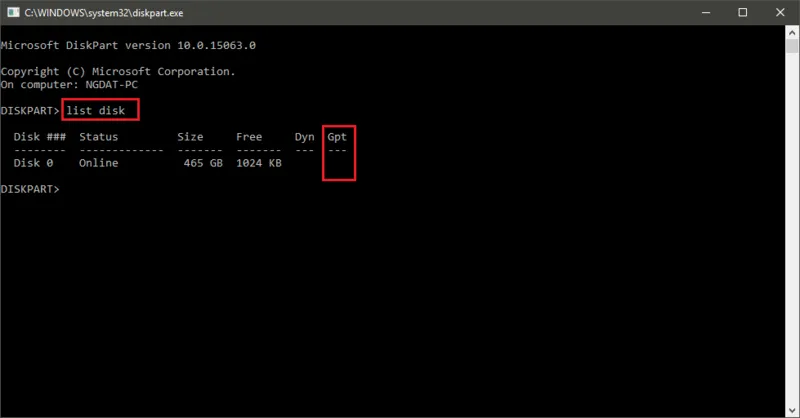
Bước 8: Cuối cùng hãy nhập exit hai lần để đóng cửa sổ dòng lệnh, chọn vùng trống chưa phân bổ (Unallocated Space) trên màn hình để tiếp tục cài đặt.
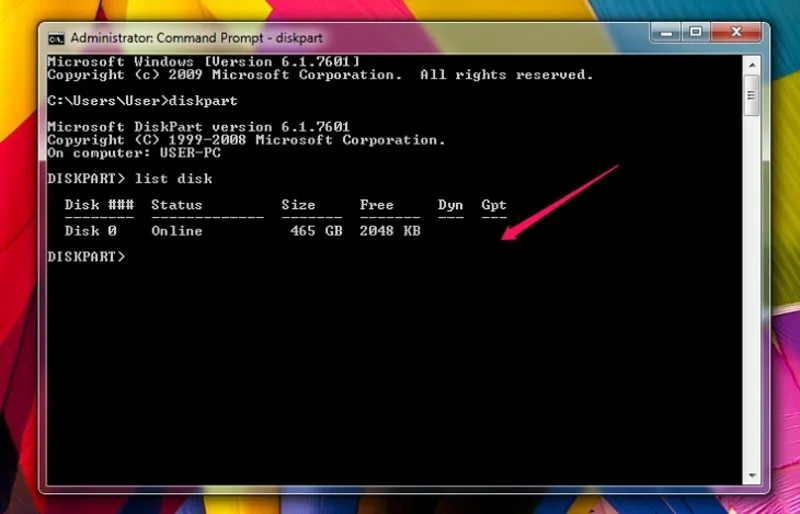
Xác nhận bước này thành công khi màn hình cài đặt hiển thị duy nhất một vùng đĩa trống dạng Unallocated Space mà không báo lỗi phân vùng.
Kiểm tra SSD hoặc HDD
Nếu đã tạo USB mới và làm sạch phân vùng nhưng 0x80300002 vẫn xuất hiện, cần kiểm tra tình trạng ổ đĩa thông qua các thao tác gồm:
Bước 1: Trước hết, vào BIOS/UEFI và kiểm tra xem SSD hoặc HDD có được nhận diện hay không.
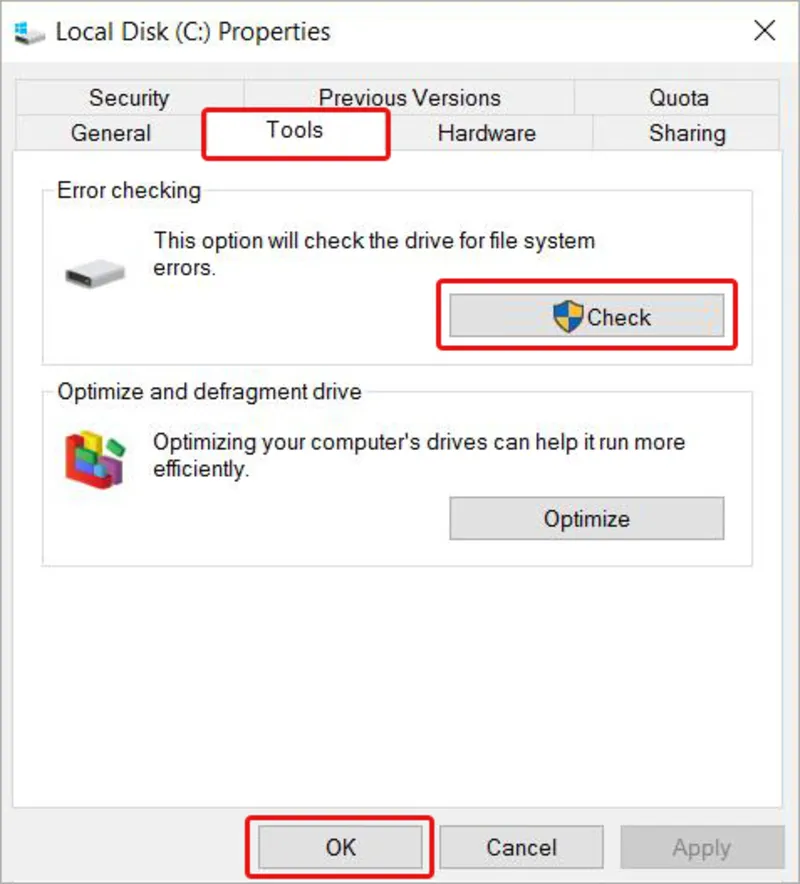
Bước 2: Nếu ổ đĩa được nhận diện, có thể sử dụng công cụ kiểm tra phù hợp để xem tình trạng sức khỏe và lỗi đọc ghi.
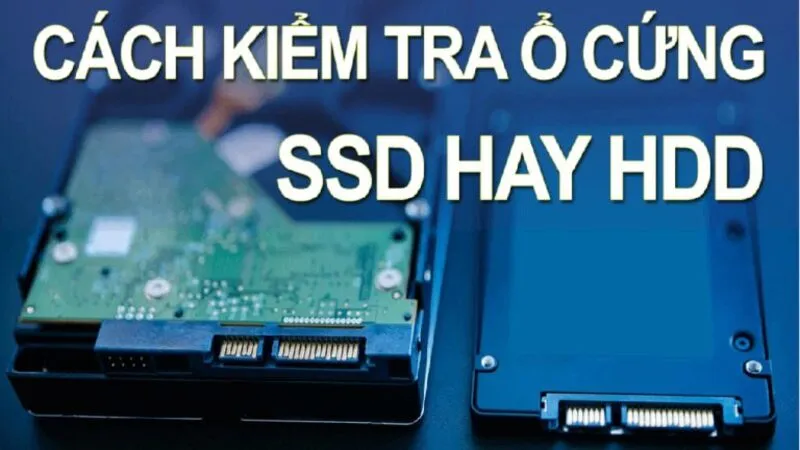
Bước 3: Nếu SSD/HDD thường xuyên biến mất, không thể định dạng, báo lỗi khi đọc ghi hoặc không được BIOS nhận diện, nên kiểm tra phần cứng trước khi tiếp tục cài Windows.
Đối với laptop, việc tháo lắp SSD có thể cần mở nắp máy. Nếu không có kinh nghiệm, nên để kỹ thuật viên thực hiện để hạn chế ảnh hưởng đến linh kiện.
Những lưu ý khi xử lý lỗi 0x80300002
Sau khi xác định 0x80300002 là lỗi gì, người dùng cũng cần chú ý đến dữ liệu và bản quyền trước khi thực hiện các thao tác cài đặt lại Windows. Một số lưu ý khi xử lý lỗi đó là:
Sao lưu dữ liệu trước khi xóa phân vùng
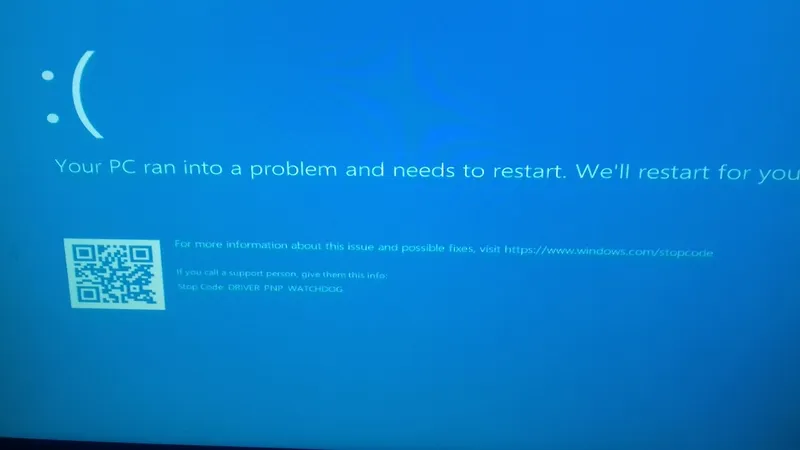
Nếu ổ đĩa vẫn còn tài liệu quan trọng, không nên sử dụng lệnh clean hoặc xóa phân vùng ngay. Hãy sao lưu dữ liệu sang thiết bị khác trước khi tiến hành xóa phân vùng.
Không sử dụng Windows hoặc phần mềm crack
Nên sử dụng Windows và các phần mềm có giấy phép phù hợp. Các bản Windows chỉnh sửa, công cụ kích hoạt không hợp lệ hoặc phần mềm crack có thể làm thay đổi tệp hệ thống, tiềm ẩn nguy cơ mã độc và có thể vi phạm điều khoản cấp phép hoặc quy định về bản quyền.
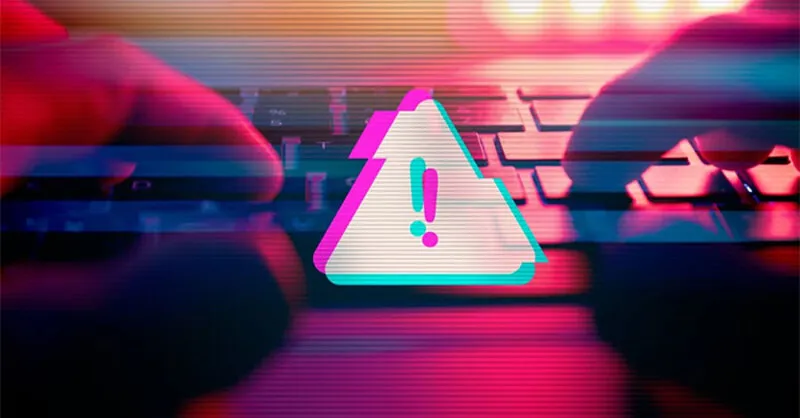
Không tự ý đổi chế độ AHCI, RAID hoặc VMD
Các chế độ lưu trữ phụ thuộc vào cấu hình của từng laptop. Nếu thay đổi mà không chuẩn bị trước, Windows đang sử dụng có thể không khởi động được.
Kiểm tra phần cứng nếu lỗi liên tục tái diễn
Nếu đã thay USB cài đặt, kiểm tra phân vùng và firmware nhưng lỗi vẫn xuất hiện, nên kiểm tra SSD, HDD và bộ điều khiển lưu trữ. Việc cài lại Windows nhiều lần sẽ không giải quyết được lỗi nếu nguyên nhân nằm ở phần cứng.
Có thể bạn quan tâm: Bản quyền Windows là gì? Cách kiểm tra và kích hoạt Windows 10, 11
Câu hỏi thường gặp
Hỏi: Xử lý lỗi 0x80300002 bằng DiskPart có làm mất dữ liệu không?
Đáp: Lệnh clean trong công cụ DiskPart sẽ xóa sạch toàn bộ cấu trúc phân vùng và dữ liệu đang lưu trên ổ đĩa được chọn. Do đó, bạn cần kiểm tra kỹ số thứ tự ổ đĩa và tiến hành sao lưu dữ liệu trước khi thực hiện.
Hỏi: Làm sao để nhận biết sự cố xuất phát từ phần cứng ổ cứng?
Đáp: Nếu ổ cứng thường xuyên biến mất khỏi BIOS, không thể định dạng (format) hoặc báo lỗi đọc ghi liên tục dù đã tạo lại USB cài đặt mới, rất có thể ổ SSD hoặc HDD đã bị hỏng linh kiện hoặc gặp hiện tượng bad sector.
Hỏi: Vì sao USB cài Windows 11 vẫn báo lỗi 0x80300002?
Đáp: USB có thể bị lỗi, bộ cài không đầy đủ hoặc được tạo với thiết lập không phù hợp. Ngoài ra, SSD/HDD, cấu trúc phân vùng và chế độ UEFI cũng có thể là nguyên nhân.
Hỏi: Có cần chuyển BIOS từ UEFI sang Legacy để sửa lỗi 0x80300002 không?
Đáp: Không nên chuyển chế độ boot một cách tùy ý. Với laptop hỗ trợ Windows 11, UEFI và GPT thường là cấu hình phù hợp. Nếu máy sử dụng VMD, RAID hoặc thiết lập lưu trữ đặc thù, cần kiểm tra cấu hình trước khi thay đổi.
Hỏi: Lỗi 0x80300002 có phải do SSD bị hỏng không?
Đáp: Không phải mọi trường hợp đều do SSD bị hỏng. Tuy nhiên, nếu SSD không được BIOS nhận diện, thường xuyên mất kết nối hoặc không thể định dạng thì cần kiểm tra tình trạng ổ đĩa và phần cứng liên quan.
Hy vọng những chia sẻ trên đã giúp bạn hiểu rõ 0x80300002 là lỗi gì và biết cách xử lý hiệu quả qua các bước như ngắt thiết bị ngoại vi, tạo lại USB chuẩn UEFI/GPT hay dùng DiskPart. Nếu đã thử mọi cách nhưng hệ thống vẫn báo lỗi, rất có thể ổ cứng SSD/HDD của bạn đã gặp sự cố phần cứng.
Hãy liên hệ hoặc mang máy đến Laptop Minh Khoa ngay hôm nay để được kỹ thuật viên hỗ trợ kiểm tra miễn phí và khắc phục.
Bài viết liên quan


