
Ổ cứng là nơi lưu trữ toàn bộ dữ liệu quan trọng trên laptop như tài liệu công việc, hình ảnh cá nhân, video, file kế toán hay dữ liệu khách hàng. Tuy nhiên sau một thời gian sử dụng, tình trạng lỗi hoặc hỏng ổ cứng hoàn toàn có thể xảy ra. Khi đó, điều người dùng quan tâm nhất chính là cách lấy dữ liệu từ ổ cứng máy tính đã hỏng sao cho an toàn và hạn chế mất dữ liệu tối đa.
Trong bài viết này, Laptop Minh Khoa sẽ giúp bạn hiểu rõ nguyên nhân khiến ổ cứng hỏng, dấu hiệu nhận biết sớm và các phương pháp phục hồi dữ liệu hiệu quả dành cho laptop hiện nay.
Nội dung bài viết
Hiểu rõ nguyên nhân và dấu hiệu cảnh báo ổ cứng laptop bị hỏng
Để lựa chọn phương pháp xử lý phù hợp và tránh làm tình trạng tồi tệ hơn, việc xác định lý do lỗi và nhận biết sớm các điềm báo là cực kỳ quan trọng. Dưới đây là một số nguyên nhân và dấu hiệu nhận biết ổ cứng laptop bị hỏng và bạn cần lấy dữ liệu từ ổ cứng máy tính đã hỏng.
Các nguyên nhân chủ yếu dẫn tới hư hỏng ổ cứng
Theo các báo cáo công nghệ từ các trang tin chuyên sâu như enterprisestorageforum.com, tuổi thọ trung bình của một ổ cứng cơ học (HDD) truyền thống thường kéo dài từ 4 đến 7 năm. Con số này biến động lớn tùy thuộc vào điều kiện môi trường và tần suất vận hành. Dưới đây là những tác nhân hàng đầu rút ngắn tuổi thọ linh kiện:
Tần suất bật và tắt máy quá dày đặc
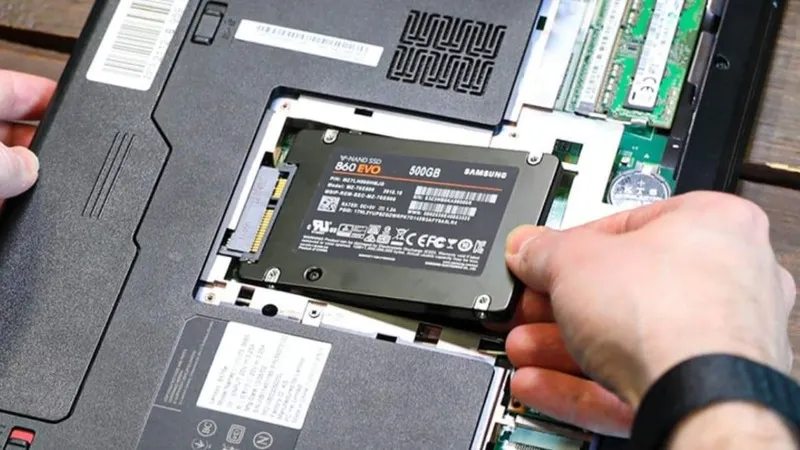
Hành động này buộc trục quay và đầu đọc của ổ cứng laptop phải khởi động liên tục với cường độ cao, dẫn đến hao mòn cơ học nhanh hơn mức thông thường.
Nhiệt độ bên trong tăng quá cao
Linh kiện điện tử luôn có ngưỡng nhiệt giới hạn. Khi laptop không được vệ sinh định kỳ, nhiệt độ nội tại tích tụ cao hơn nhiều so với nhiệt độ phòng, làm suy giảm cấu trúc vi mạch.
Tác động vật lý do va đập
Không giống như ổ SSD sử dụng các ô nhớ rắn, ổ HDD hoạt động bằng đĩa từ quay và đầu đọc chuyển động cực kỳ sát bề mặt đĩa. Bất kỳ sự cố rơi rớt, va quẹt mạnh nào khi di chuyển laptop cũng có thể làm lệch cơ, xước đĩa.
Sự cố về nguồn điện và logic
Tăng điện áp đột ngột sau khi mất điện gây đoản mạch, hoặc hệ thống tập tin bị lỗi logic do nhiễm phần mềm độc hại, virus mã độc tống tiền đều khiến dữ liệu bị cô lập.
Tham khảo bài viết: Giải đáp thắc mắc: “Hư ổ cứng laptop có bị mất dữ liệu không?”
Dấu hiệu nhận biết ổ cứng máy tính đang gặp sự cố
Trước khi hư hỏng hoàn toàn, thiết bị thường phát ra các tín hiệu cảnh báo mà bạn cần đặc biệt lưu ý:
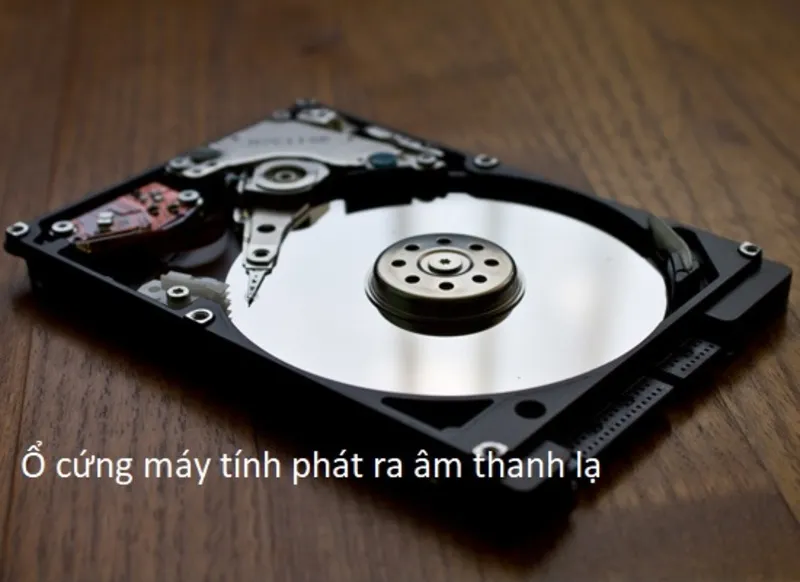
- Xuất hiện âm thanh lạ: Nếu nghe tiếng cạch cạch, lạch cạch hoặc tiếng cào phát ra từ bên trong máy, hãy dừng ngay mọi tác vụ.
- Lỗi khi thao tác dữ liệu: Máy thường xuyên báo lỗi trong quá trình sao chép, di chuyển file hoặc hoàn toàn không cho phép thực hiện.
- Hệ thống bị giật, đứng hình: Laptop đang chạy bình thường bỗng dưng đơ cứng, đứng màn hình. Đây không chỉ là xung đột phần mềm thông thường mà rất có thể là hệ quả của các bad sector (vùng lỗi hiển thị) trên bề mặt đĩa.
Phân biệt khả năng khôi phục: Hư hỏng logic và Hư hỏng vật lý
Khả năng lấy dữ liệu từ ổ cứng máy tính đã hỏng thành công hay không phụ thuộc hoàn toàn vào dạng tổn hại mà thiết bị đang gánh chịu. Dưới đây là hai khả năng lấy dữ liệu từ ổ cứng máy tính đã hỏng mà bạn có thể áp dụng.
Khôi phục dữ liệu do hư hỏng logic
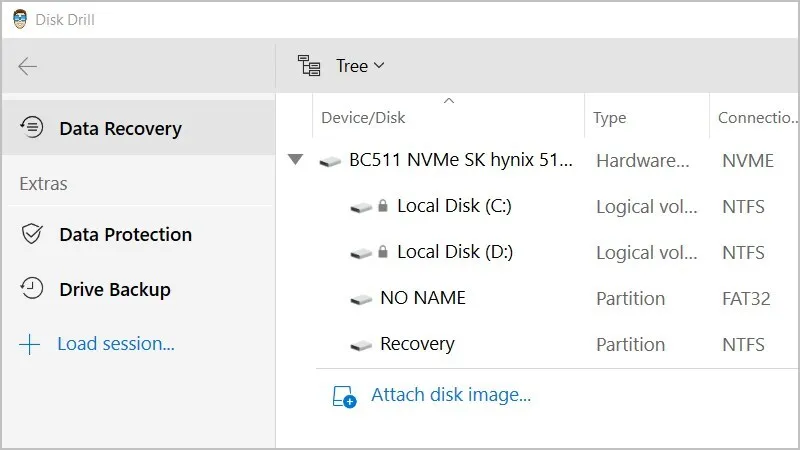
Hư hỏng logic xảy ra khi cấu trúc phần mềm hoặc hệ thống tập tin của ổ đĩa bị lỗi, thiếu hụt, khiến hệ điều hành không thể đọc được cấu trúc thư mục. Trong trường hợp này, các byte dữ liệu thực tế vẫn nằm yên trên các phân vùng. Người dùng có cơ hội rất tốt để tự cứu dữ liệu tại nhà bằng cách sử dụng các phần mềm khôi phục chuyên dụng nhằm quét sâu và tái cấu trúc lại sơ đồ tập tin.
Khôi phục dữ liệu do hư hỏng vật lý
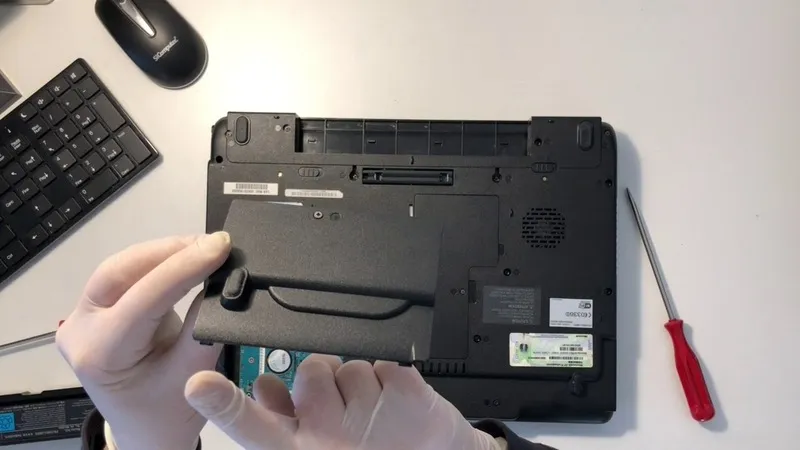
Khi ổ cứng bị tổn hại cơ học như cháy mạch, lệch trục, vỡ đĩa từ do va đập mạnh, việc tự thao tác bằng phần mềm tại nhà gần như bất khả thi. Những ca bệnh này bắt buộc phải được xử lý trong môi trường phòng sạch tiêu chuẩn để tránh bụi bẩn rơi vào bề mặt đĩa khi tháo rã. Đồng thời, kỹ thuật viên phải sử dụng các máy móc chuyên dụng như PC3000 để can thiệp. Bạn chỉ có thể thử kết nối tại nhà nếu hư hỏng chỉ nằm ở phần vỏ nhựa bên ngoài và bo mạch giao tiếp vẫn hoạt động.
Hướng dẫn chi tiết các cách lấy dữ liệu từ ổ cứng máy tính đã hỏng
Tùy vào tình trạng thực tế của máy tính xách tay và các công cụ sẵn có, bạn có thể áp dụng một trong các giải pháp kỹ thuật dưới đây để lấy dữ liệu từ ổ cứng máy tính đã hỏng. Tham khảo ngay bây giờ và lựa chọn bạn nhé!
Sử dụng giải pháp phần mềm chuyên dụng
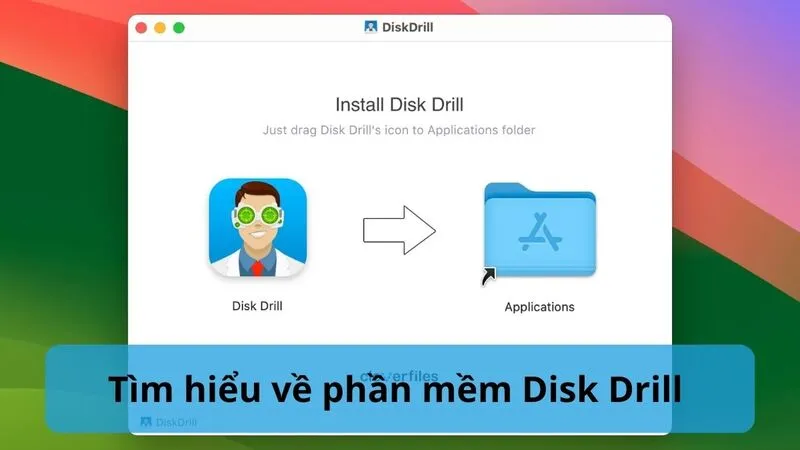
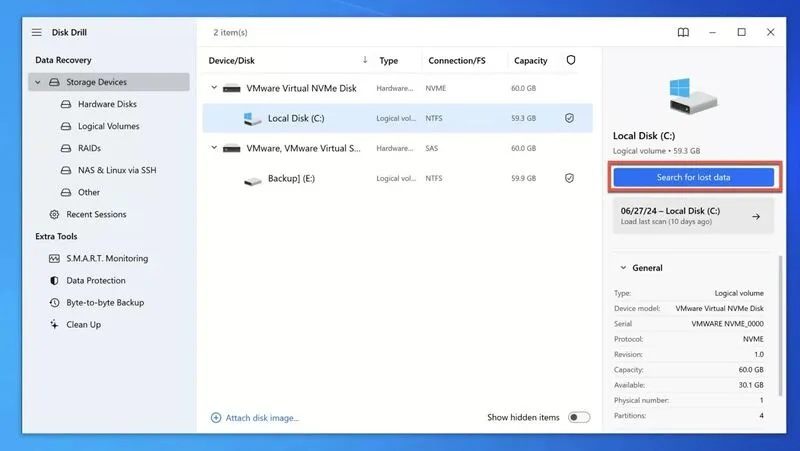
Bước 1: Khởi chạy lại phần mềm Disk Drill, chọn tính năng đính kèm hình ảnh đĩa (Attach disk image) để nạp file backup vào.
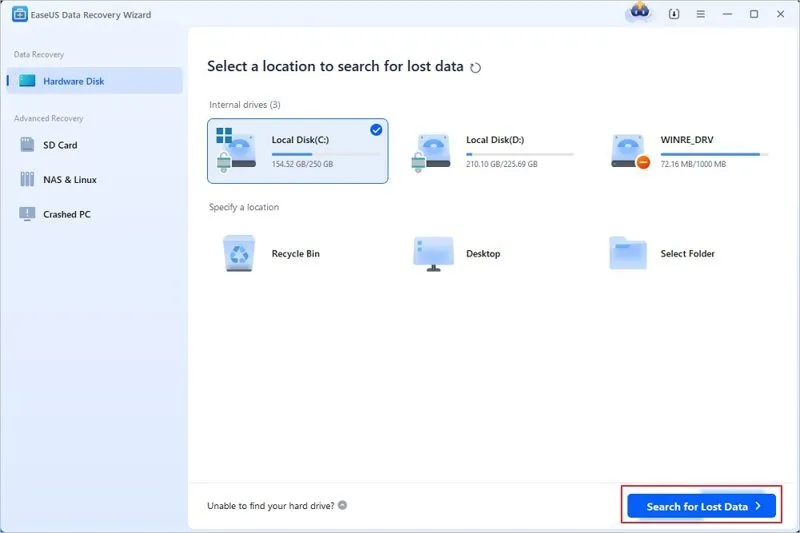
Bước 2: Nhấp chọn Search for lost data (Tìm kiếm dữ liệu bị mất) để kích hoạt chế độ quét toàn cầu.
Bước 3: Sau khi quét xong, hệ thống hiển thị danh sách file, bạn có thể xem trước hình ảnh, tài liệu để kiểm tra tính toàn vẹn rồi nhấn Recover để xuất dữ liệu ra vị trí lưu trữ mới.
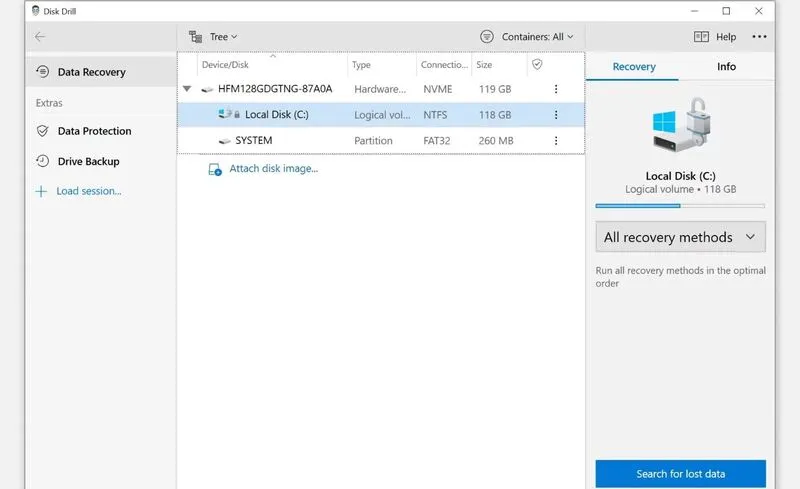
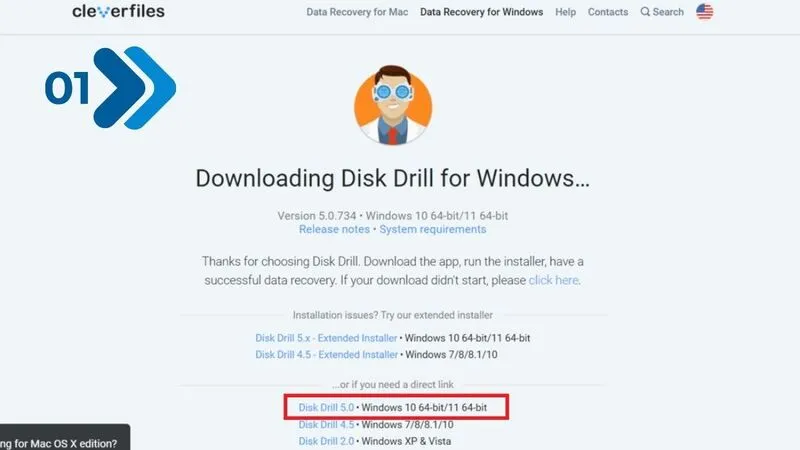
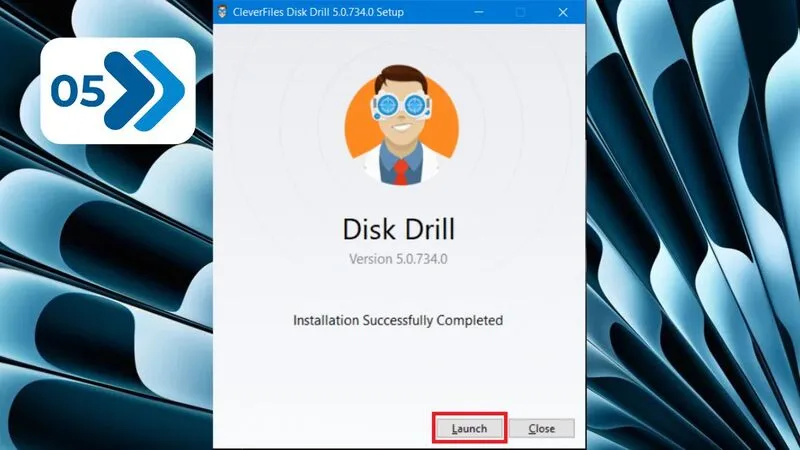
Ngoài Disk Drill, người dùng có thể tham khảo một số công cụ uy tín khác:
- Recuva: Giao diện trực quan, hoàn toàn miễn phí, rất thích hợp để tìm lại các tập tin văn phòng bị xóa hoặc mất do sự cố hệ thống.
- TestDisk: Công cụ mã nguồn mở mạnh mẽ chuyên dùng để khôi phục các phân vùng bị mất và sửa lỗi khởi động, tuy nhiên nhược điểm là chỉ chạy bằng dòng lệnh nên đòi hỏi người dùng có kiến thức nâng cao.
- UndeletePlus: Phần mềm thương mại có mức giá khoảng 40 USD, sở hữu giao diện tối giản, thao tác nhanh gọn và đạt hiệu suất cao.
Khởi động từ hệ điều hành ngoại vi (Boot USB/CD)
Phương pháp lấy dữ liệu từ ổ cứng máy tính đã hỏng này cực kỳ hiệu quả khi ổ cứng của bạn vẫn hoạt động tốt nhưng các tệp tin hệ điều hành Windows bị hỏng nặng khiến máy không thể boot vào desktop.
Các bước thực hiện như sau:
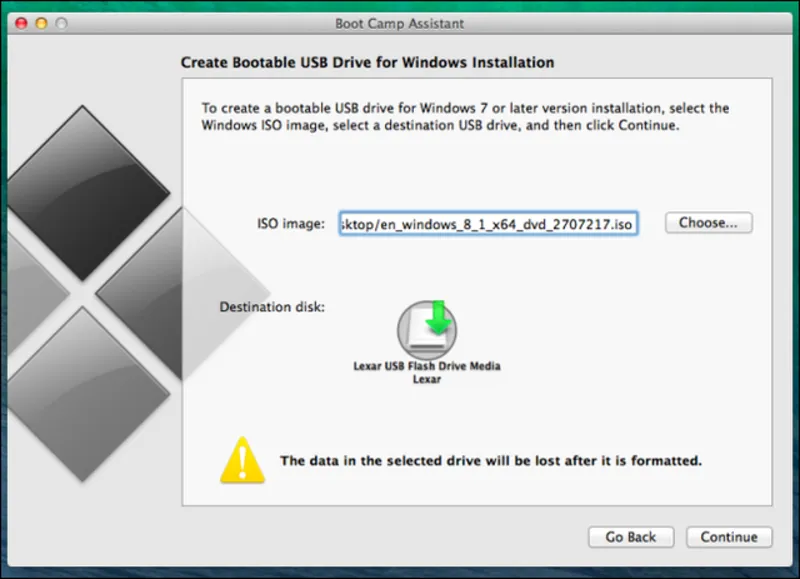
Bước 1: Đầu tiên bạn hãy sử dụng một chiếc USB trống để tiến hành nạp bộ cài đặt hệ điều hành Windows hoặc môi trường Linux, tạo thành một thiết bị khởi động tạm thời.
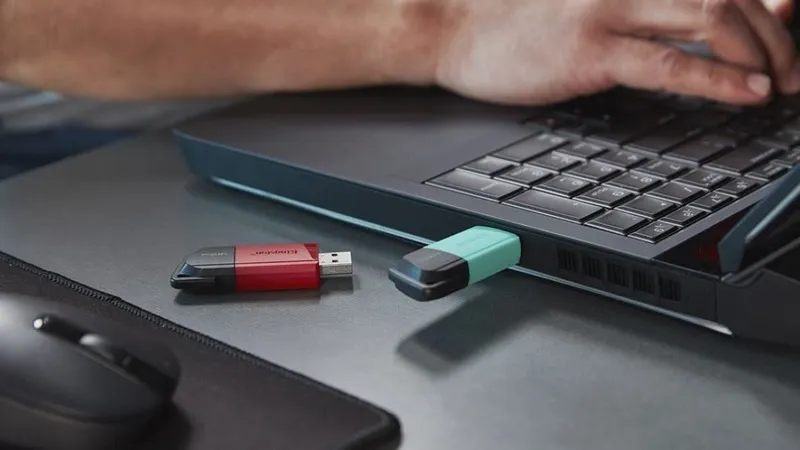
Bước 2: Tiếp theo hãy cắm USB vào chiếc laptop đang lỗi, khởi động máy và nhấn phím chức năng để truy cập vào giao diện BIOS hoặc UEFI, sau đó thay đổi thiết lập để máy ưu tiên nhận dữ liệu từ USB trước.
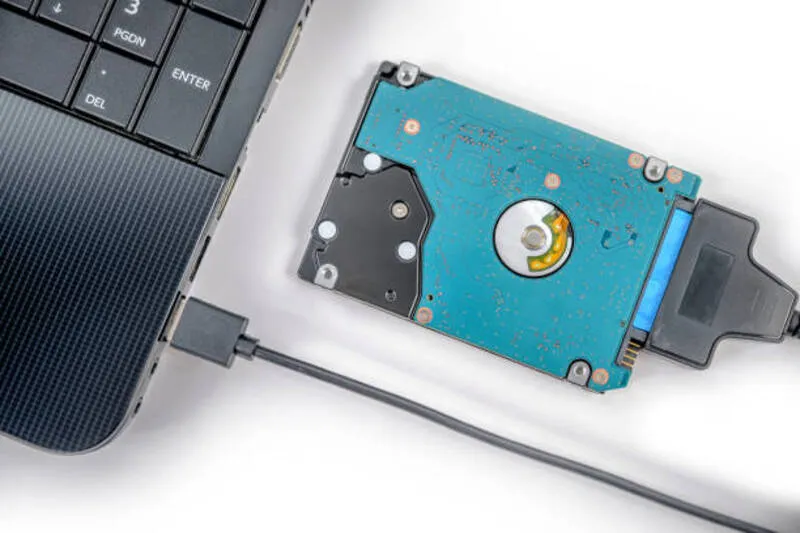
Bước 3: Khi đã truy cập thành công vào giao diện hệ điều hành tạm thời, bạn tiến hành tìm kiếm các tệp tin quan trọng và thực hiện sao chép chúng sang một chiếc ổ cứng di động hoặc một chiếc USB khác.
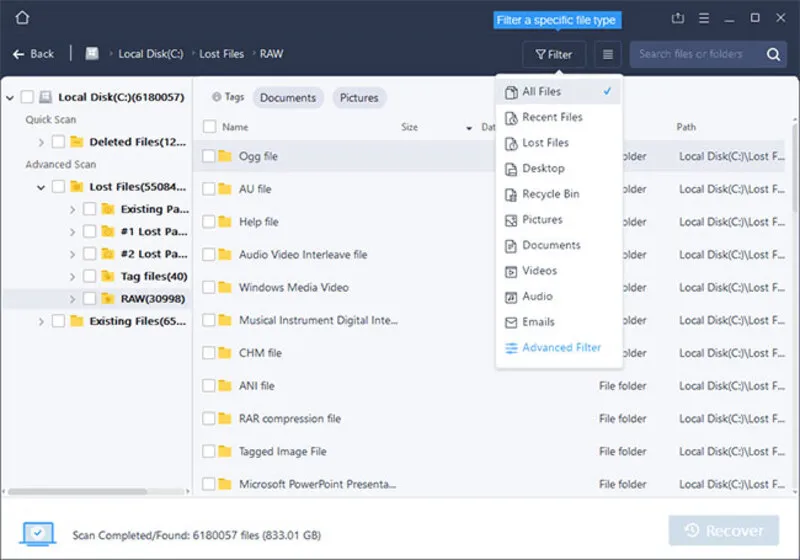
Tháo ổ cứng và kết nối sang máy khác
Nếu bạn muốn lấy dữ liệu từ ổ cứng máy tính đã hỏng do máy tính bị hỏng mainboard hoặc không lên nguồn nhưng ổ cứng còn hoạt động, tháo ổ cứng và kết nối sang máy khác là cách đơn giản và hiệu quả.
Có thể bạn quan tâm: Giải đáp thắc mắc: “Hư ổ cứng laptop có bị mất dữ liệu không?”
Hãy tiến hành theo các thao tác sau:
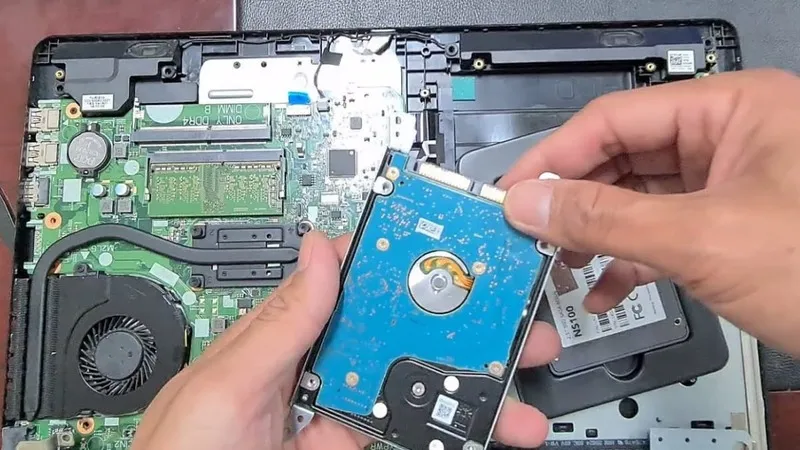
Bước 1: Trước hết bạn hãy lật mặt dưới của laptop, tìm bảng truy cập có ký hiệu hình ổ đĩa hoặc chữ HDD. Tháo các ốc vít cố định, nhẹ nhàng trượt ổ cứng ra khỏi giá đỡ kim loại.
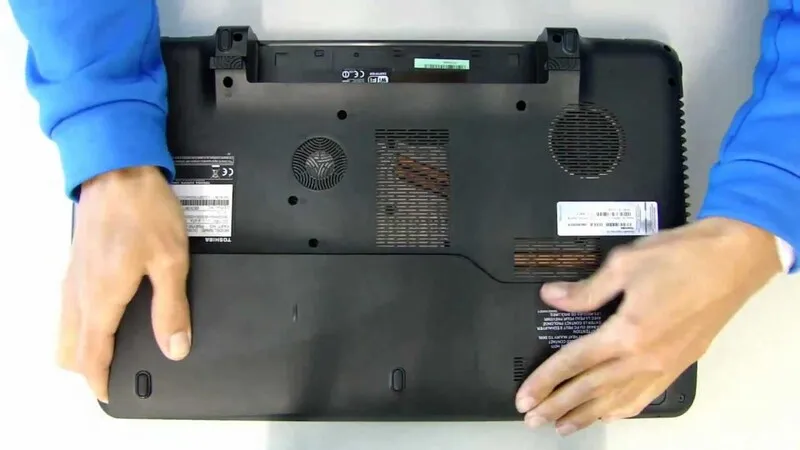
Bước 2: Tiếp theo hãy quan sát cổng giao tiếp của ổ cứng. Các dòng máy đời cũ sẽ dùng chuẩn IDE với nhiều chân cắm nhỏ, trong khi toàn bộ các dòng máy hiện đại sử dụng chuẩn SATA dạng dẹt phẳng.
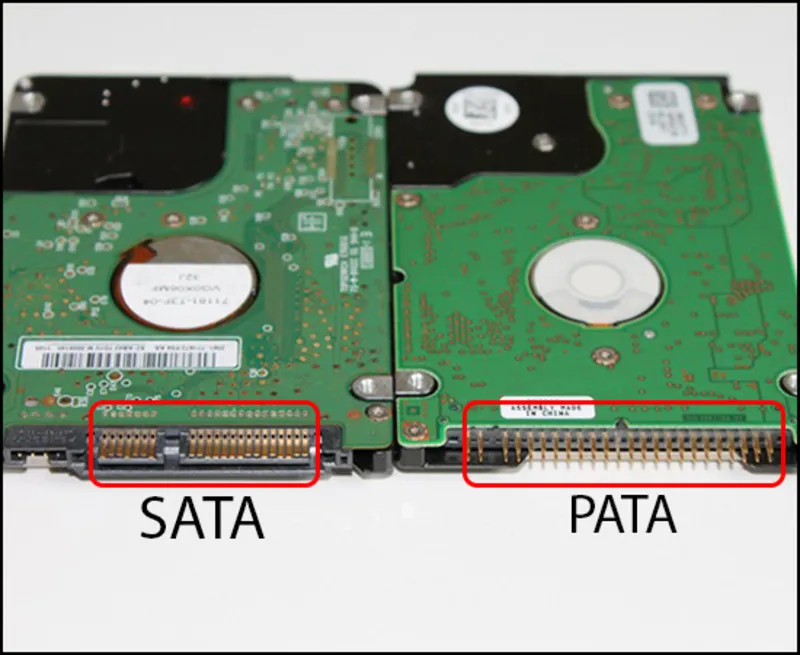
Bước 3: Sau đó kết nối ổ cứng cũ với một sợi cáp truyền dữ liệu đa năng hoặc lắp hẳn vào một chiếc vỏ bọc ổ cứng (Box ổ cứng 2.5 inch). Phụ kiện này giúp chuyển đổi giao tiếp SATA/IDE sang cổng USB thông dụng.
Bước 4: Cắm đầu USB của box vào một máy tính đang chạy bình thường. Hãy tuân thủ thứ tự: cắm dây cấp nguồn cho box trước (nếu có), sau đó mới cắm cổng tín hiệu USB vào máy tính.
Bước 5: Mở This PC và chọn ổ cứng vừa kết nối. Khi truy cập thư mục Users, Windows có thể yêu cầu cấp quyền. Chỉ cần nhấn OK hoặc Continue và chờ hệ thống xử lý.
Bước 6: Cuối cùng bạn hãy truy cập thư mục tài khoản cũ chứa Desktop, Documents, Downloads, Pictures rồi copy các dữ liệu cần thiết sang máy tính mới hoặc ổ lưu trữ khác.
Giải đáp các thắc mắc thường gặp
Hỏi: Tôi có thể lấy dữ liệu từ ổ cứng máy tính đã hỏng hoàn toàn tối đa 100% không?
Đáp: Tỷ lệ thành công phụ thuộc vào tình trạng vật lý của đĩa từ bên trong. Nếu ổ cứng chỉ bị hỏng mạch điện hoặc lỗi hệ điều hành, tỷ lệ cứu vớt toàn vẹn thông tin là gần như tuyệt đối. Tuy nhiên, nếu đĩa từ bị trầy xước nặng hoặc vỡ nứt, một phần dữ liệu nằm trên các sector bị tổn hại sẽ vĩnh viễn không thể khôi phục.
Hỏi: Sử dụng các phần mềm khôi phục miễn phí có làm hỏng thêm ổ cứng không?
Đáp: Việc cài đặt và chạy quét trực tiếp trên ổ cứng đang suy yếu cực kỳ nguy hiểm. Quá trình bắt đầu quét liên tục sẽ khiến kim đọc ma sát mạnh trên bề mặt đĩa lỗi, dẫn đến hiện tượng chết cơ hoàn toàn. Hãy luôn tuân thủ nguyên tắc tạo file hình ảnh sao lưu trước rồi mới tiến hành quét trên file đó.
Hỏi: Chi phí cho dịch vụ lấy dữ liệu từ ổ cứng máy tính đã hỏng tại các trung tâm sửa chữa thường là bao nhiêu?
Đáp: Giá thành dịch vụ không tính theo dung lượng của ổ cứng mà phụ thuộc vào mức độ hư hại và phương pháp can thiệp. Các ca lỗi logic, lỗi phần mềm thường có chi phí rất hợp lý. Ngược lại, các ca chấn thương vật lý nặng cần bóc tách đĩa trong phòng vô trùng sẽ đòi hỏi mức chi phí cao hơn do sử dụng máy móc chuyên dụng kỹ thuật cao.
Dịch vụ khôi phục dữ liệu tại Laptop Minh Khoa
Khi các phương pháp xử lý không còn hiệu quả, việc tìm đến một trung tâm kỹ thuật uy tín sẽ giúp tăng khả năng lấy lại dữ liệu quan trọng. Tại Đà Nẵng, Laptop Minh Khoa là đơn vị chuyên sửa chữa laptop và hỗ trợ lấy dữ liệu từ ổ cứng máy tính đã hỏng với nhiều trường hợp từ nhẹ đến phức tạp.
Bài viết liên quan


