
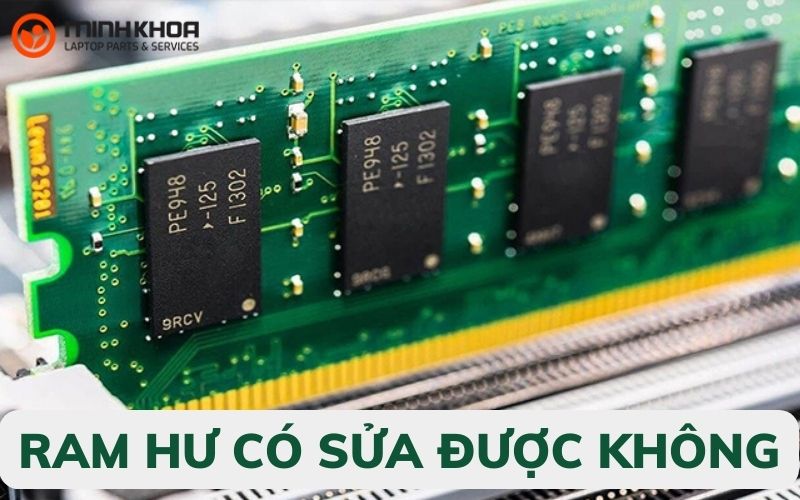
Trong quá trình sử dụng máy tính, RAM đóng vai trò như một bộ nhớ tạm thời cực kỳ quan trọng giúp hệ thống vận hành mượt mà. Tuy nhiên, linh kiện này đôi khi gặp sự cố khiến người dùng lo lắng về chi phí thay thế. Câu hỏi Ram hư có sửa được không luôn là thắc mắc khi máy tính có dấu hiệu chạy chậm hoặc không lên màn hình. Bài viết dưới đây từ Laptop Minh Khoa sẽ giúp bạn hiểu rõ về tình trạng này và cách khắc phục tối ưu.
Nội dung bài viết
Tìm hiểu về RAM máy tính và vai trò đối với hệ thống
Trước khi đi sâu vào việc tìm hiểu Ram hư có sửa được không, chúng ta cần có cái nhìn tổng quan về định nghĩa cũng như chức năng của linh kiện này.
Tham khảo thêm: Ram 4GB giá bao nhiêu? Đáp ứng được những gì?
RAM máy tính là gì?
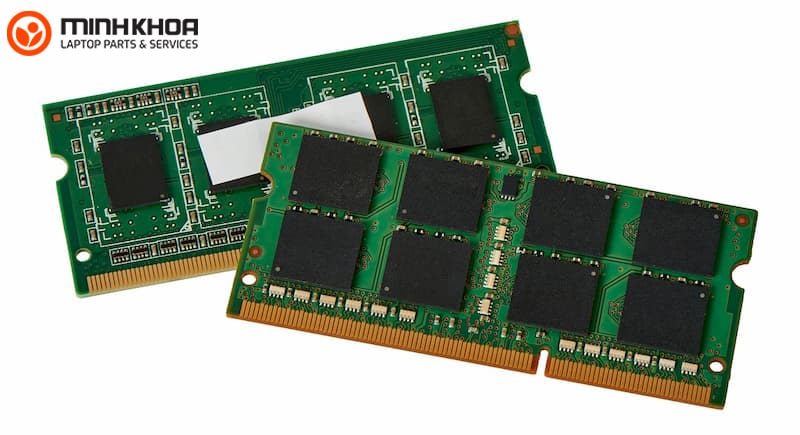
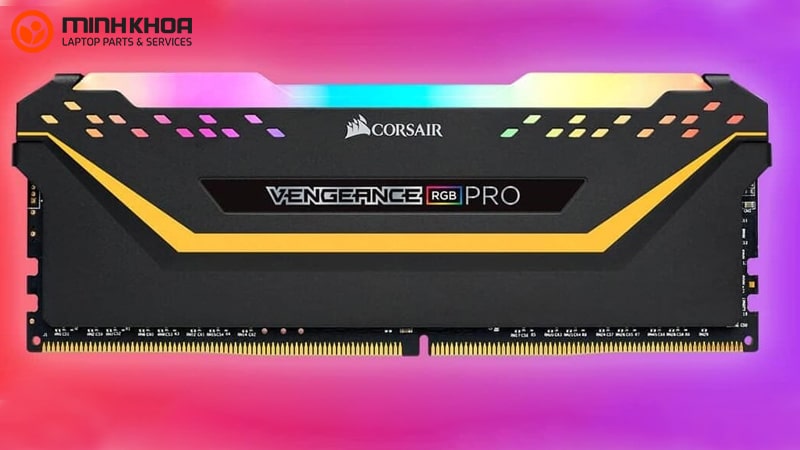
RAM (viết tắt của Random Access Memory) là bộ nhớ truy cập ngẫu nhiên của máy tính. So với ổ cứng, RAM có dung lượng nhỏ hơn nhiều nhưng tốc độ truy xuất lại vượt trội. Đây là nơi lưu trữ các tập tin và ứng dụng tạm thời khi máy đang hoạt động. Một đặc điểm cần lưu ý là RAM thuộc loại bộ nhớ tạm thời, nghĩa là mọi dữ liệu bên trong sẽ biến mất ngay khi bạn tắt máy hoặc ngắt nguồn điện.
Vai trò cốt lõi của RAM
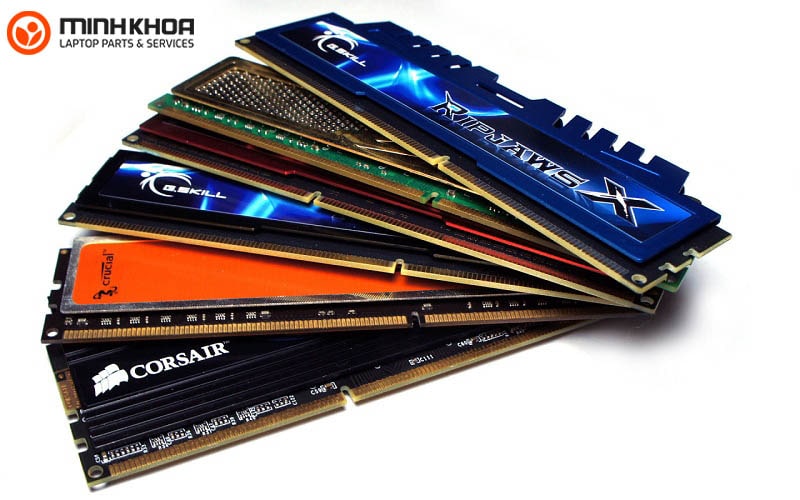
RAM chính là yếu tố then chốt quyết định tốc độ xử lý nhanh hay chậm của cả laptop và PC. Linh kiện này đóng vai trò như một bàn làm việc cho bộ vi xử lý (CPU), giúp hệ thống truy cập thông tin cần thiết một cách tức thì mà không phải chờ đợi lấy dữ liệu từ ổ lưu trữ. RAM càng lớn, không gian làm việc càng rộng, máy tính càng có khả năng xử lý đa nhiệm hiệu quả hơn.
Dấu hiệu nhận biết và nguyên nhân khiến bị lỗi
Việc nhận diện sớm các triệu chứng hư hỏng sẽ giúp bạn có câu trả lời chính xác cho vấn đề Ram hư có sửa được không và tránh làm ảnh hưởng đến các linh kiện khác. Bên cạnh đó, bạn cũng cần biết được nguyên nhân xảy ra tình trạng này để kịp thời khắc phục.
Dấu hiệu nhận biết RAM đang gặp sự cố
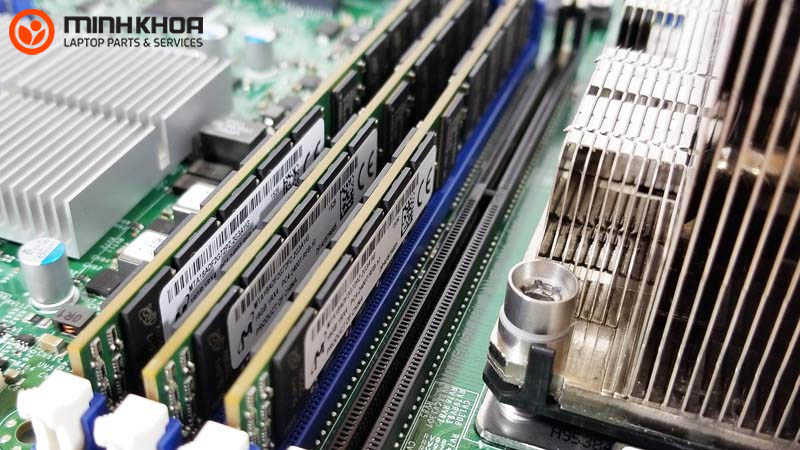
Theo chia sẻ từ các chuyên gia kỹ thuật trong lĩnh vực công nghệ, nếu thiết bị của bạn xuất hiện những dấu hiệu sau, khả năng cao RAM đã bị lỗi:
- Máy không lên hình: Bật nguồn thấy đèn sáng, quạt quay nhưng màn hình đen ngòm hoặc bị treo.
- Tiếng kêu bất thường: Khi khởi động, máy phát ra tiếng bíp bíp liên tục, gây chói tai và khó chịu.
- Màn hình xanh chết chóc (BSOD): Máy tính đang dùng đột ngột hiện màn hình xanh kèm các mã lỗi liên quan đến bộ nhớ (Memory Management).
- Hiệu năng giảm sút: Máy thường xuyên bị đơ, giật lag, các thao tác xử lý diễn ra rất chậm.
- Lỗi tập tin: Dữ liệu, hình ảnh hoặc video thường xuyên bị hỏng, không mở được do quá trình lưu trữ tạm thời trên RAM gặp lỗi.
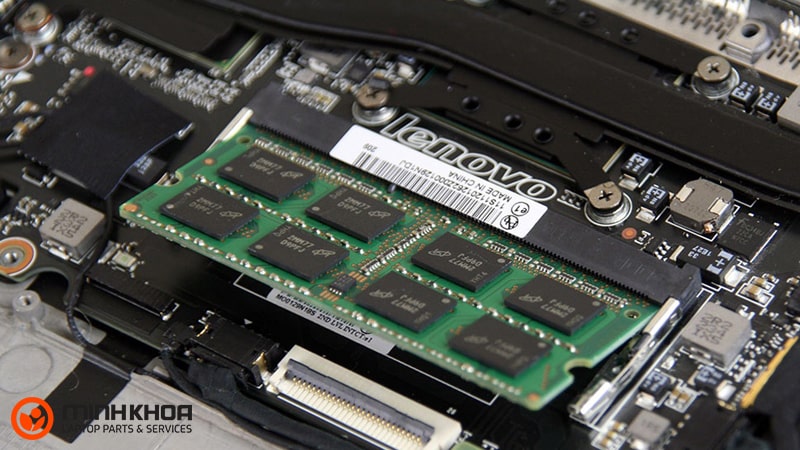
Dấu hiệu nhận biết Ram hư có sửa được không
Nguyên nhân khiến Ram bị lỗi
Việc nắm rõ nguyên nhân sẽ giúp bạn biết được tình trạng Ram hư có sửa được không hay cần thay mới:
-
Bụi bẩn bám nhiều: Bụi tích tụ lâu ngày ở khe cắm khiến RAM và bo mạch chủ không tiếp xúc tốt.
-
Chân RAM bị oxy hóa: Qua thời gian sử dụng trong môi trường ẩm, chân RAM có thể bị rỉ sét hoặc đen màu.
-
Lỗi chip nhớ: Các chip nhớ trên thanh RAM bị hỏng do sốc điện, quá nhiệt hoặc lỗi sản xuất.
-
Xung đột phần cứng: RAM không tương thích với mainboard hoặc các thanh RAM khác trong máy.
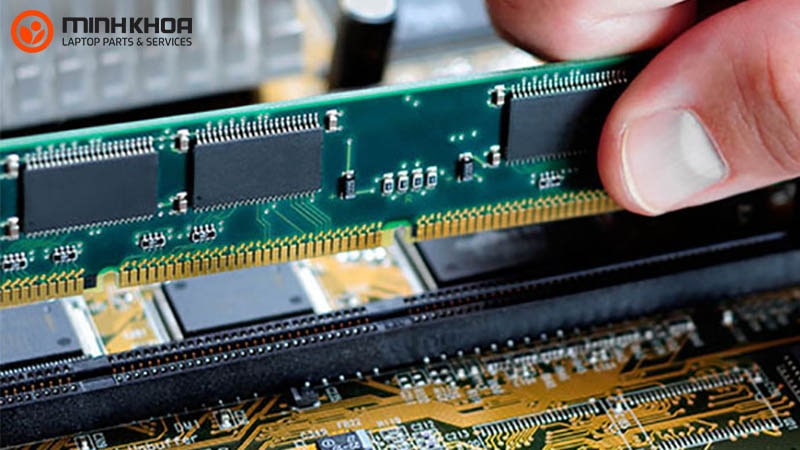
Giải đáp: Ram hư có sửa được không?
Ram hư có sửa được không là phần được nhiều người dùng quan tâm. Thực tế, khả năng sửa chữa RAM phụ thuộc hoàn toàn vào mức độ hư hỏng của thiết bị.
Khả năng sửa chữa trong các trường hợp nhẹ
Nếu lỗi xuất phát từ các yếu tố bên ngoài như bụi bẩn, lỏng chân cắm hay chân tiếp xúc bị bẩn, câu trả lời là CÓ THỂ SỬA ĐƯỢC. Những lỗi này thường được khắc phục thông qua việc vệ sinh và bảo trì đúng cách.
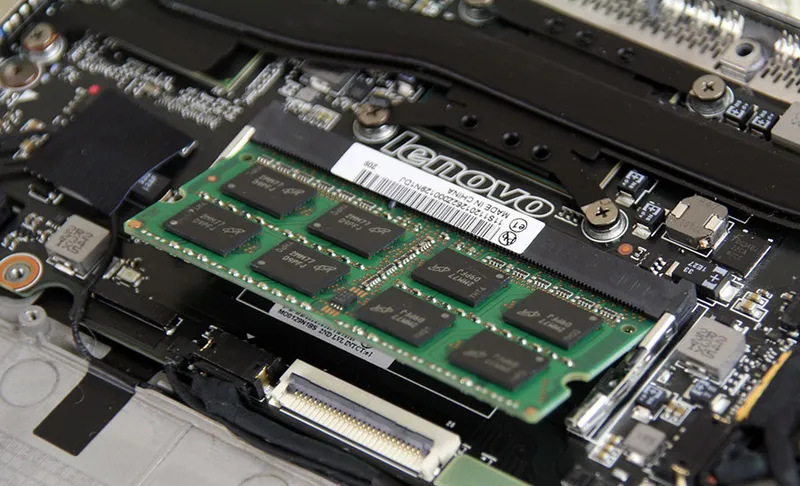
Trường hợp bắt buộc phải thay thế
Đối với các lỗi nặng hơn như: cháy chip nhớ, nứt vỡ bảng mạch bên trong thanh RAM hoặc chết các tụ điện siêu nhỏ, việc sửa chữa gần như là không thể hoặc chi phí sửa chữa cao gần bằng mua mới. Trong trường hợp này, các kỹ thuật viên tại Laptop Minh Khoa khuyên bạn nên thay một thanh RAM mới để đảm bảo tính ổn định và bảo hành lâu dài.
Xem thêm: Bộ nhớ ram và rom là bộ nhớ gì?
Hướng dẫn cách xử lý khi RAM gặp vấn đề
Như đã nói ở trên, nếu Ram gặp các sự cố hư hỏng nhẹ thì chúng ta có thể sửa chữa. Trước khi mang máy đến trung tâm, bạn có thể thử một số cách khắc phục nhanh dưới đây:
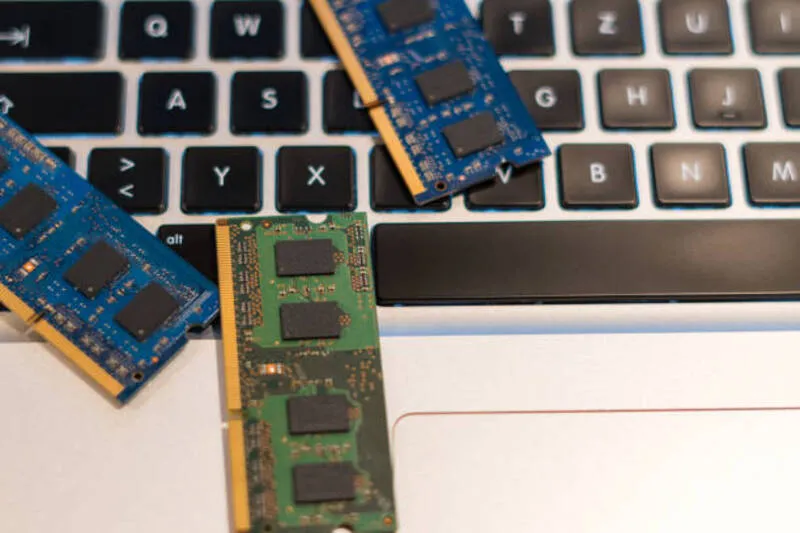
Khởi động lại máy tính
Thông thường, khi máy tính xảy ra các lỗi khiến máy tính chạy chậm, đơ thì cách khắc phục mà nhiều người thường lựa chọn đó là khởi động lại máy tính. Đây được xem là một trong những cách hiệu quả mà chúng ta nên thử khi Ram bị hỏng bạn nhé!
Vệ sinh thanh RAM và khe cắm
Đây là phương pháp hiệu quả cho thắc mắc Ram hư có sửa được không trong trường hợp máy không nhận RAM.
Bước 1: Trước hết bạn cần tắt máy, rút sạc và tháo pin (nếu có).
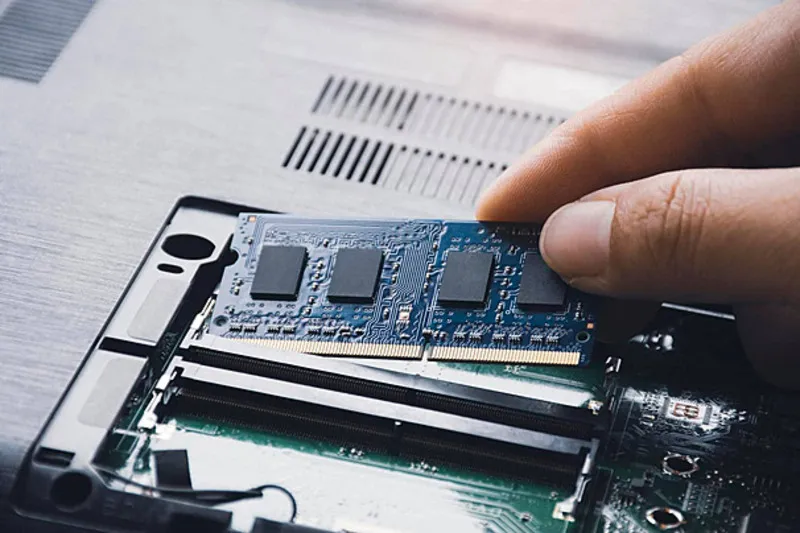
Bước 2: Tiếp theo hãy tháo thanh RAM ra khỏi khe cắm.
Bước 3: Sử dụng một cục tẩy mềm (gôm) lau nhẹ nhàng dọc theo các chân tiếp xúc mạ vàng.
Bước 4: Dùng cọ mềm vệ sinh bụi trong khe cắm trên mainboard rồi lắp lại chắc chắn.
Sử dụng công cụ kiểm tra lỗi bộ nhớ
Ram là một bộ phận liên quan đến bộ nhớ máy tính. Chính vì vậy, được biết được Ram hư có sửa được không thì bạn có thể sử dụng công cụ kiểm tra bộ nhớ BIOS. Bên cạnh đó, bạn cũng có thể kiểm tra bộ nhớ của Ram bằng cách mở phần mềm Memtest86+ miễn phí.
Kiểm tra khe cắm Ram
Khi khe cắm Ram bị lỗi cũng sẽ kéo theo lỗi Ram. Bạn có thể kiểm tra khe cắm Ram bằng cách tắt máy tính đi, tháo thanh Ram ra và cắm lại vào khe sau đó khởi động lại máy.
Nâng cấp Ram mạnh hơn
Nếu các biện pháp tại gia không hiệu quả, việc tìm kiếm một địa chỉ chuyên nghiệp là điều cần thiết. Laptop Minh Khoa tại 155 Hàm Nghi, Đà Nẵng là đơn vị uy tín chuyên xử lý các sự cố về bộ nhớ máy tính.
Tại đây, chúng tôi cung cấp dịch vụ:
-
Kiểm tra và chẩn đoán lỗi RAM bằng thiết bị chuyên dụng.
-
Vệ sinh, bảo trì hệ thống tản nhiệt để tránh quá nhiệt làm hỏng RAM.
-
Nâng cấp RAM từ các thương hiệu lớn như Kingston, Samsung, Crucial với giá thành cạnh tranh.
-
Tư vấn giải pháp tối ưu dựa trên nhu cầu sử dụng thực tế của khách hàng.
Các câu hỏi thường gặp
Hỏi: Thay RAM mới có làm mất dữ liệu trong máy không?
Trả lời: Hoàn toàn không. RAM chỉ lưu dữ liệu tạm thời, mọi dữ liệu quan trọng của bạn nằm ở ổ cứng (HDD/SSD) nên việc thay RAM không ảnh hưởng đến dữ liệu hiện có.
Hỏi: Tôi có thể lắp 2 thanh RAM khác dung lượng với nhau không?
Trả lời: Có thể, nhưng để máy đạt hiệu suất tối ưu và ổn định (chế độ Dual Channel), bạn nên sử dụng các thanh RAM có cùng dung lượng, tốc độ bus và cùng thương hiệu.
Hỏi: Tại sao máy nhận đủ RAM nhưng chỉ sử dụng được một phần (Usable)?
Trả lời: Có thể do bạn đang dùng hệ điều hành Windows 32-bit (chỉ nhận tối đa khoảng 3.5GB RAM) hoặc một phần RAM đã được chia sẻ cho card đồ họa tích hợp trên máy.
Tóm lại, việc Ram hư có sửa được không phụ thuộc vào tình trạng cụ thể của linh kiện. Với các lỗi về tiếp xúc, bạn hoàn toàn có thể tự xử lý hoặc nhờ kỹ thuật viên vệ sinh. Tuy nhiên, nếu lỗi chip nhớ, thay mới là giải pháp bền vững. Nếu bạn đang gặp sự cố với RAM hoặc muốn nâng cấp để máy chạy nhanh hơn, hãy liên hệ ngay với Laptop Minh Khoa để được hỗ trợ chuyên nghiệp và tận tâm.
Bài viết liên quan


