
Bạn đang tập trung xử lý công việc quan trọng, leo rank trong những trận game kịch tính hay đơn giản là thư giãn với bản nhạc yêu thích, nhưng vòng quay loading cứ hiện ra liên tục? Tình trạng laptop bắt wifi chập chờn, lúc mạnh lúc yếu không chỉ gây ức chế mà còn làm gián đoạn hiệu suất làm việc nghiêm trọng.
Theo các chuyên gia kỹ thuật tại Laptop Minh Khoa, lỗi kết nối mạng không chỉ đơn thuần đến từ bộ phát mà còn có thể do xung đột phần mềm hoặc phần cứng của máy tính. Bài viết này sẽ giúp bạn lý giải chuẩn xác nguyên nhân và cung cấp lộ trình khắc phục tình trạng này một cách hiệu quả.
Nội dung bài viết
- 1 Tại sao laptop bắt wifi chập chờn?
- 2 Các cách khắc phục tình trạng laptop bắt wifi chập chờn hiệu quả
- 2.1 Khởi động lại Modem và bộ định tuyến (Router)
- 2.2 Tối ưu hóa tốc độ Modem Wifi
- 2.3 Khởi động lại laptop của bạn
- 2.4 Thiết lập IP tĩnh cho laptop
- 2.5 Cập nhật Driver mới
- 2.6 Tắt chế độ tiết kiệm pin trên Win 10 để khắc phục laptop bắt wifi chập chờn
- 2.7 Phân bổ lại số lượng thiết bị để tắt bàn phím laptop
- 2.8 Vệ sinh và sắp xếp lại không gian đặt bộ phát
- 2.9 Xóa cache, lịch sử truy cập web
- 2.10 Hạn chế các đồ vật gây cản trở sóng wifi và vệ sinh làm mát modem
- 3 Tổng hợp Hotline hỗ trợ từ các nhà mạng lớn
- 4 Câu hỏi thường gặp
Tại sao laptop bắt wifi chập chờn?
Để điều trị dứt điểm căn bệnh mất mạng đột ngột, bước đầu tiên và quan trọng là phải chẩn đoán đúng nguyên nhân. Thực tế, lỗi này thường bắt nguồn từ ba nhóm yếu tố chính sau đây:
Lỗi xuất phát từ phía nhà mạng
Đây là nguyên nhân khách quan mà người dùng thường gặp phải. Khi số lượng thiết bị truy cập vượt quá khả năng chịu tải của gói cước, băng thông sẽ bị bóp nghẹt dẫn đến hiện tượng lag. Ngoài ra, các sự cố về đường truyền cáp quang biển hoặc hệ thống tường lửa (Firewall) của nhà mạng nhằm đảm bảo an ninh cũng có thể là thủ phạm khiến tín hiệu không ổn định.
Lỗi từ chính thiết bị laptop của bạn
Nếu các thiết bị khác vẫn dùng mạng bình thường mà chỉ riêng máy tính của bạn gặp vấn đề, hãy kiểm tra lại hệ thống của mình. Việc tích tụ quá nhiều dữ liệu rác (crap) trong quá trình lướt web hoặc cài đặt quá nhiều phần mềm chạy ngầm chiếm dụng băng thông sẽ làm giảm tốc độ truy cập đáng kể. Đặc biệt, việc Driver card mạng bị lỗi hoặc quá cũ cũng khiến laptop bắt wifi chập chờn.
Một số nguyên nhân khác
Tín hiệu wifi yếu dần khi chuyển từ nơi này sang nơi khác. Nguyên nhân của việc này chính là do điện thoại không dây và các thiết bị khác sử dụng băng tần 2.4 GHz gây nhiễu.
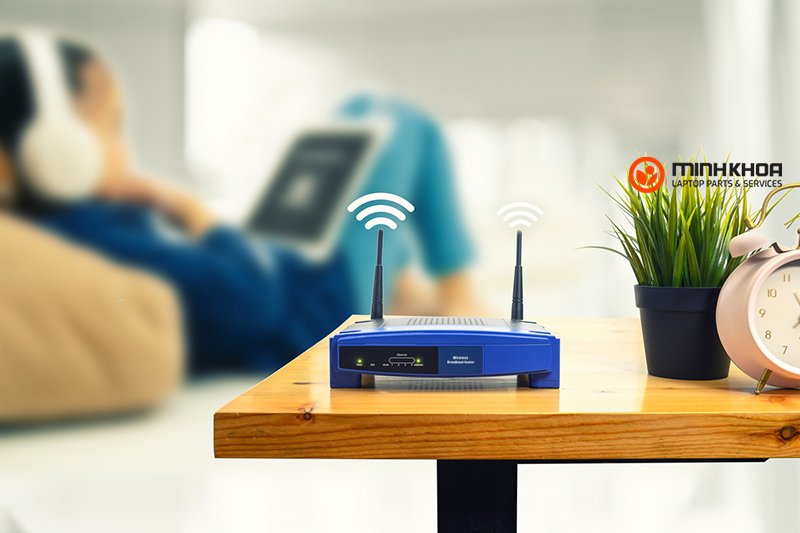
Những tấm gương trong phòng cũng là nguyên nhân khiến laptop bắt wifi chập chờn, hoặc không nhận wifi. Vì thế nên kiểm tra lại đồ vật bên cạnh máy tính, kiểm tra ăng-ten bên ngoài router và các bản cập nhật firmware cho router.
Laptop bắt sóng wifi chập chờn do lỗi DNS. Lỗi này khiến bạn gặp phiền phức khi truy cập vào google thì máy tính yêu cầu đến địa chỉ IP của google.com Bạn có thể gõ IP trực tiếp của trang web đó vào trình duyệt.

Quét virus toàn bộ máy tính. Nguyên nhân khiến laptop bắt wifi chập chờn có thể diễn ra khi máy bị nhiễm virus hoặc một số phần mềm độc hại. Một số trình duyệt bị lỗi hoặc Driver card mạng cũng bị lỗi.
Các cách khắc phục tình trạng laptop bắt wifi chập chờn hiệu quả
Phía trên là một số nguyên nhân có thể xảy ra khi laptop bắt wifi chập chờn, lag hoặc không thể kết nối. Cách khắc phục thì tùy vào lỗi gặp phải nhưng chúng tôi cũng sẽ gợi ý cho bạn một số cách khắc phục tình trạng này. Hãy cùng theo dõi tiếp bài viết nhé.
Khởi động lại Modem và bộ định tuyến (Router)
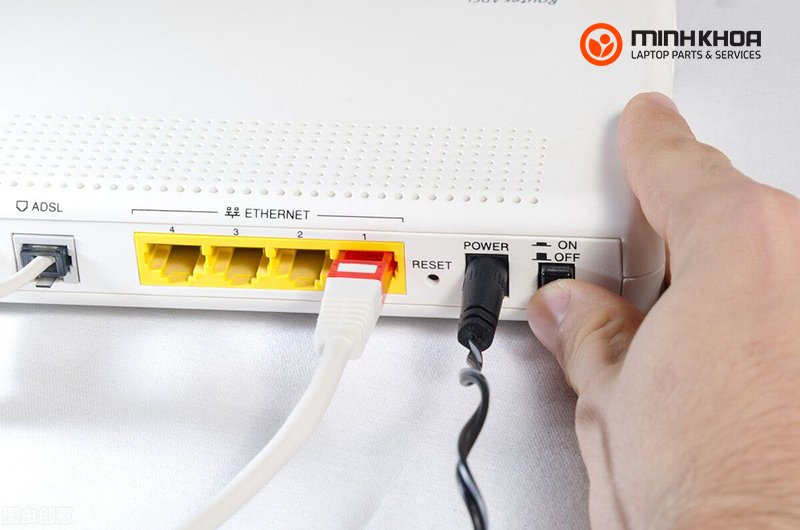
Đây là phương thuốc đơn giản nhưng vô cùng hữu hiệu. Việc hoạt động liên tục trong thời gian dài có thể khiến Modem bị nóng hoặc xung đột IP nội bộ. Hãy tắt thiết bị, rút nguồn điện trong khoảng 3 đến 5 phút rồi khởi động lại. Hành động này giúp xóa sạch bộ nhớ đệm và làm mới kết nối với nhà mạng.
Tối ưu hóa tốc độ Modem Wifi
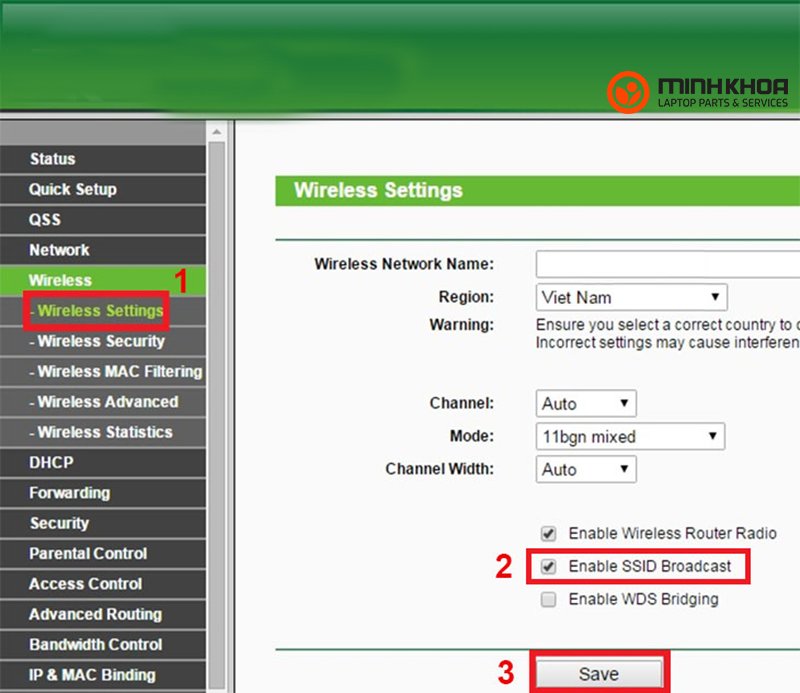
Đôi khi Modem của bạn chưa được thiết lập để hoạt động ở công suất tối đa. Để cải thiện tình trạng laptop bắt wifi chập chờn, bạn có thể điều chỉnh theo các bước:
Bước 1: Nhấn vào start chọn control Panel rồi chọn tiếp System
Bước 2: chọn tiếp Device Manager rồi chọn Ports sau đó điều chỉnh tốc độ của COM1 và COM 2 thành Maximum speed
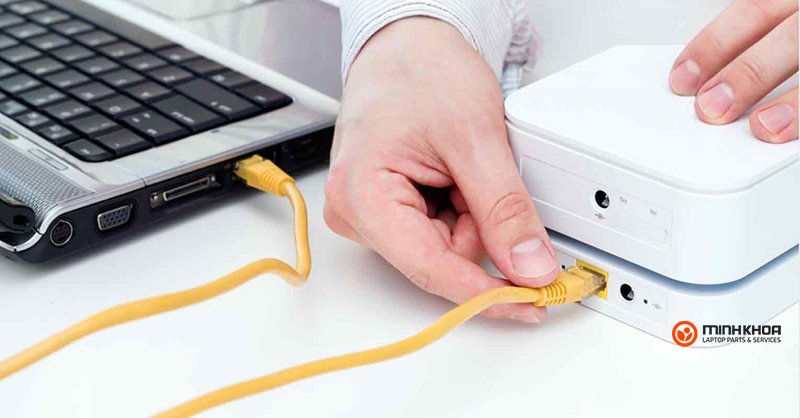
Lưu ý: Bạn cũng có thể Reset cứng Modem bằng nút nhỏ phía sau thiết bị, nhưng hãy đảm bảo bạn nhớ thông số cấu hình của nhà mạng hoặc có sự hỗ trợ của kỹ thuật viên.
Khởi động lại laptop của bạn
Laptop bắt wifi chập chờn, yếu có thể do máy tính gặp trục trặc hoặc sự cố nào đó thì cách tốt là nên khởi động lại laptop và thử xem liệu tình hình này có được cải thiện chưa.
Nếu vẫn không được thì ta lại tiếp tục tìm cách khác nhé!
Tham khảo bài viết: Chi tiết cách tải Wifi Master từ A đến Z
Thiết lập IP tĩnh cho laptop
Xung đột địa chỉ IP là nguyên nhân phổ biến khiến máy tính không thể nhận sóng wifi ổn định. Giải pháp là chuyển từ IP động sang IP tĩnh:
Đối với Win 7
Bước 1: Nhấp chuột vào biểu tượng Network rồi chọn tiếp Open Network and Sharing Center
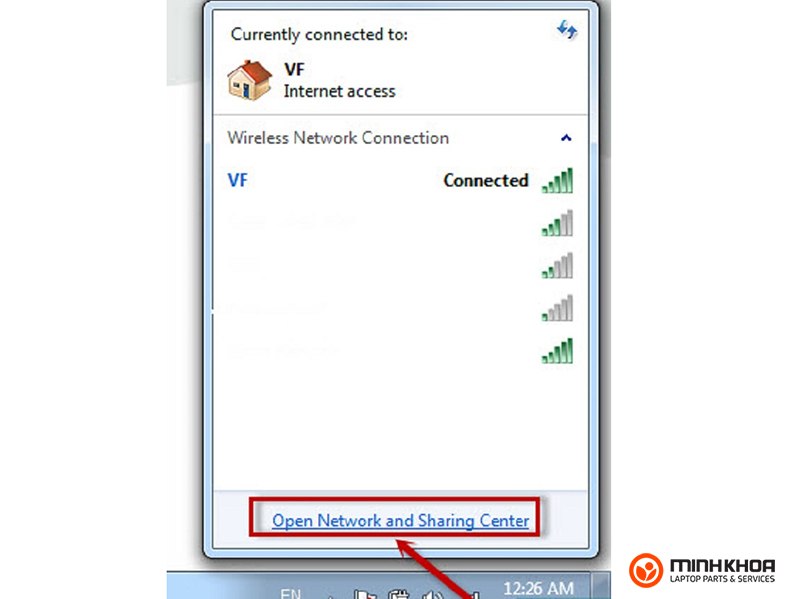
Bước 2: Khi trên màn hình hiện ra hộp thư thoại thì chọn Local Area Connection
Bước 3: Sau khi hiện lên cửa sổ Local Area Connection Status thì chọn Properties sau đó chọn tiếp Internet Protocol Version 4 sau đó chọn tiếp Properties.
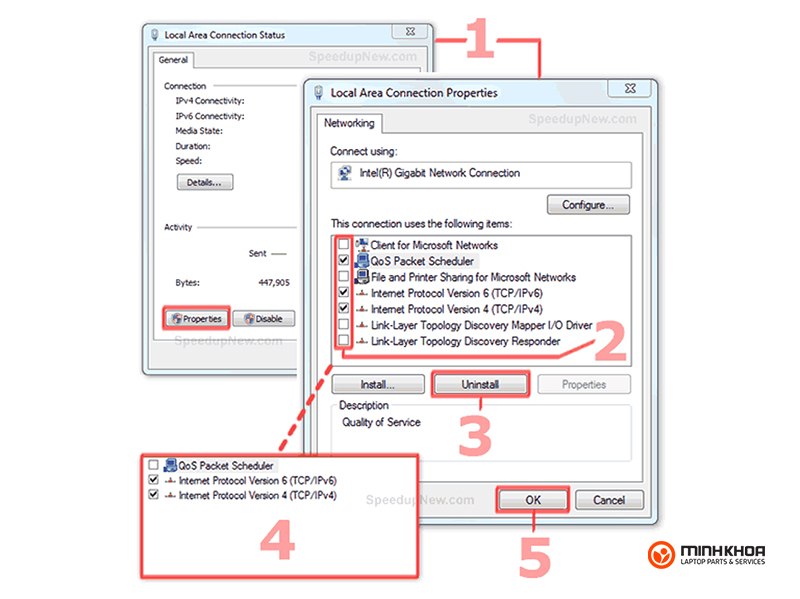
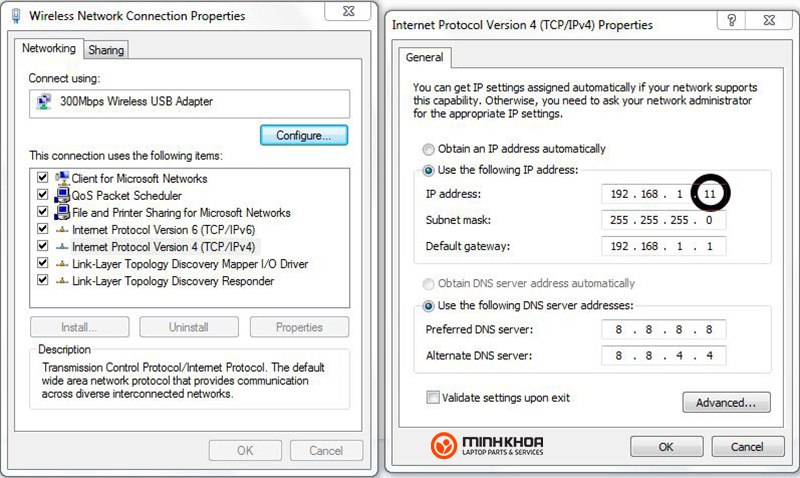
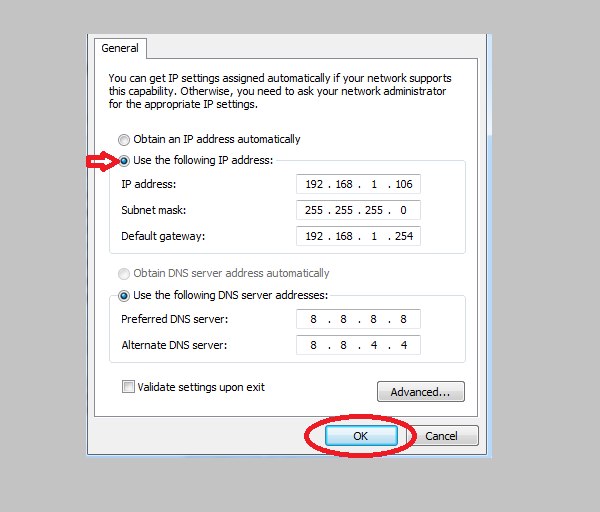
Bước 4: chọn Use the following IP Address rồi điền các thông số như hình dưới hoặc nhập địa chỉ IP khác ở trong khoảng 1 đến 254.
Bước 5: Cuối cùng chọn Ok để hoàn tất quá trình cài đặt.
Đối với Win 10
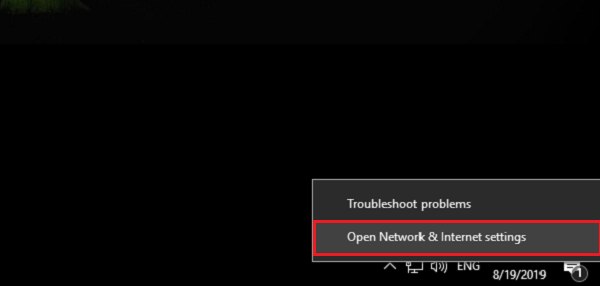
Bước 1: Click chuột phải vào biểu tượng wifi hoặc mạng LAN và chọn open Network & Internet setting
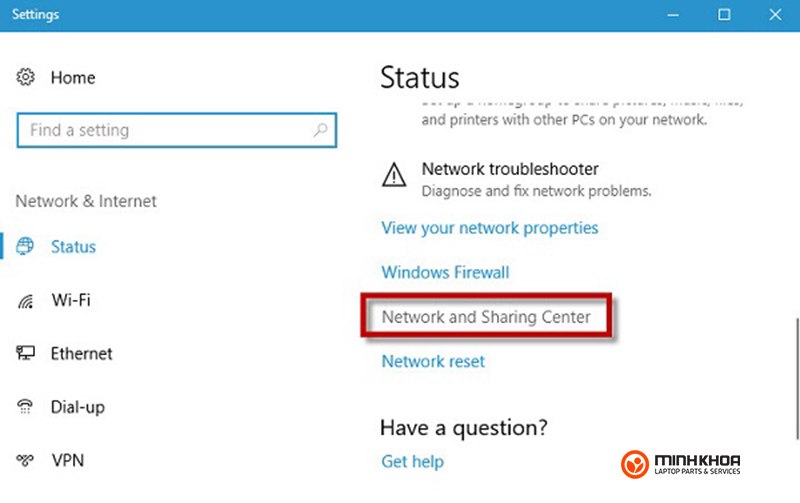
Bước 2: Chọn Status sau đó chọn tiếp Network and Sharing Center.
Bước 3: Chọn phần Connection nhấn vào tên mạng wifi rồi bấm vào Properties
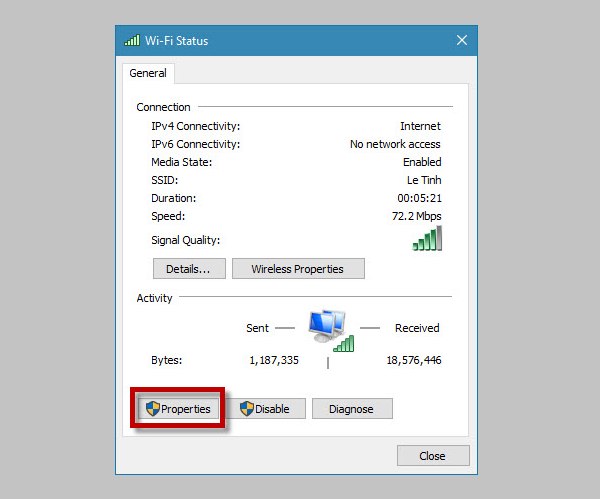
Bước 4: Bấm vào chọn Internet Protocol Version 4 rồi chọn tiếp Properties
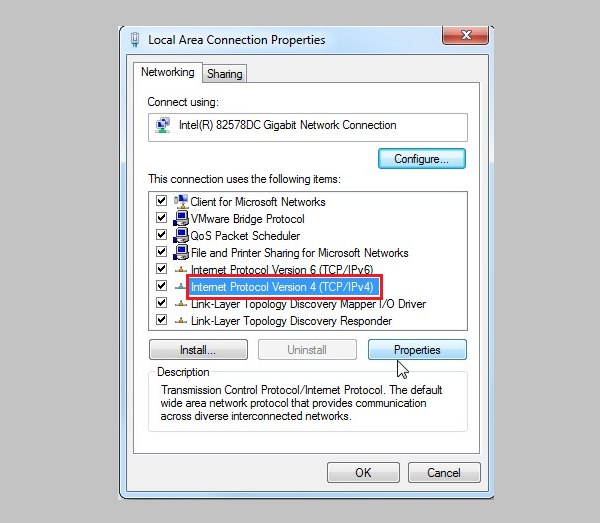
Bước 5: Chọn mục Use the following IP address và Use the following DNS Server address rồi thiết lập các thông số như phía dưới. Sau đó chọn Ok là đã hoàn tất quá trình rồi.
Cập nhật Driver mới
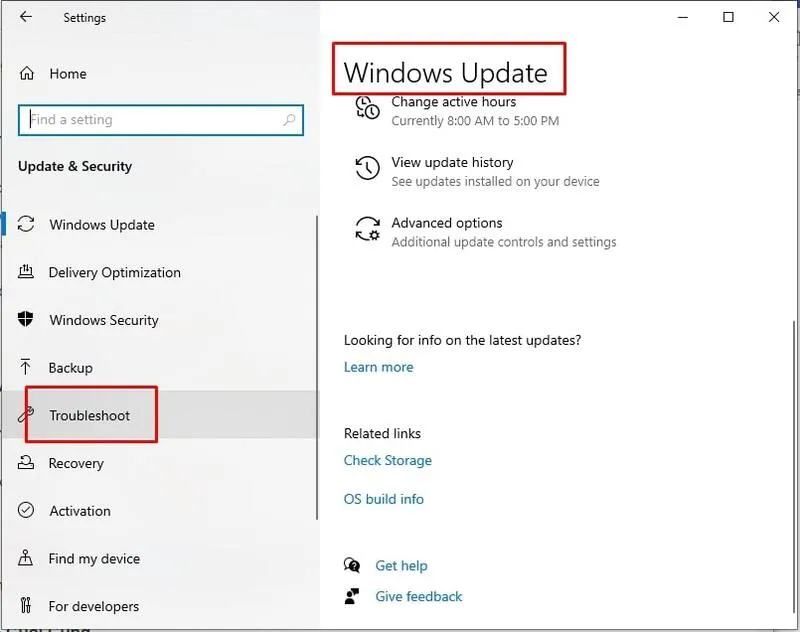
Nếu driver không tương thích với máy Win 10 thì nên cập nhật lại Driver wifi bằng cách tìm kiếm mục Device Manager rồi ấn vào phần mũi tên để mở rộng Network Adapters.
Sau đó kích chuột phải vào vào Driver wifi rồi chọn Update driver. Sau đó chọn Search automatically for updated driver Software và đợi hệ thống tự cập nhật.
Cuối cùng, bạn thực hiện thao tác đóng cửa Device Manager và khởi động lại máy tính để xem kết quả nhé!
Tắt chế độ tiết kiệm pin trên Win 10 để khắc phục laptop bắt wifi chập chờn
Bạn nên tắt chế độ tiết kiệm pin để tăng thời lượng dùng. Trong khi các tính năng bị tắt, có tính năng liên quan đến wifi và gây chập chờn trên win 10. Lúc này, bạn cần tắt chế độ này bằng cách:
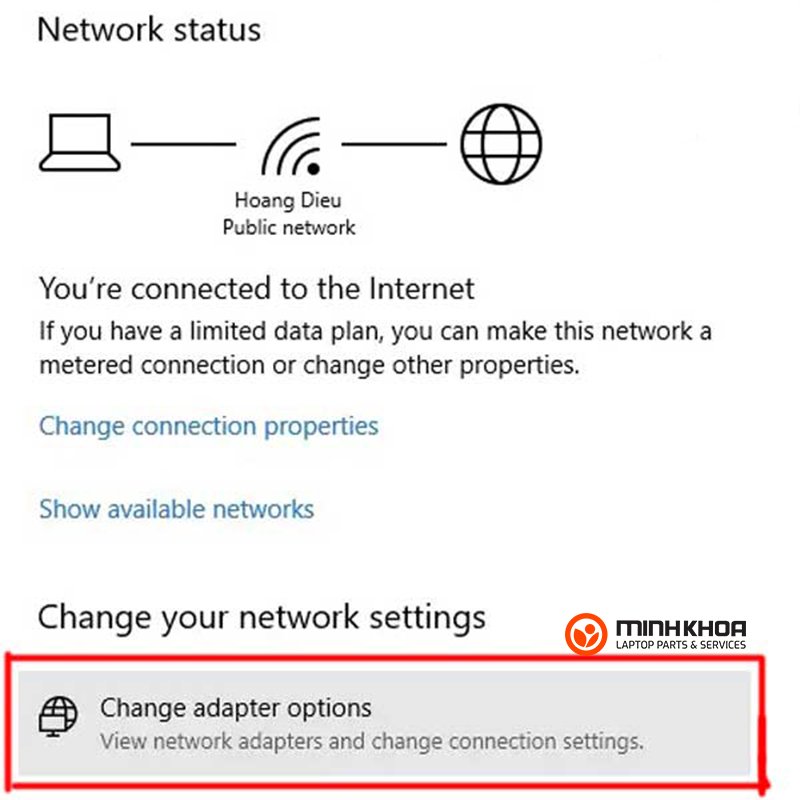
Bước 1: Nhấn chuột phải vào biểu tượng wifi trên thanh Taskbar rồi chọn Open Network & Internet setting.
Bước 2: Trong chọn Change adapter Options rồi nhấn chuột phải chọn biểu tượng Wifi đang kết nối và chọn Properties.
Bước 3: Bấm chọn dòng Client for Microsoft Networks rồi chọn Configure.
Bước 4: Chuyển sang tab Power Management rồi bỏ dấu tích ô Allow the computer to turn off the sevice to save power rồi nhấn OK là hoàn thành.
Có thể bạn quan tâm: Khắc phục biểu tượng wifi có dấu x đỏ win 7 trên laptop
Phân bổ lại số lượng thiết bị để tắt bàn phím laptop
Laptop của bạn đang gặp sự kết khi kết nối internet vì có quá nhiều thiết bị kết nối cùng một lúc. Điều này khiến dung lượng của bộ phát không đáp ứng đủ nhu cầu nên cần phải bố trí lại một số thiết bị.
Bạn nên thử phân bố lại số lượng thiết bị cùng truy cập vào wifi, chia đều nó ra. Chẳng hạn như điện thoại, tivi, laptop… cùng kết nối wifi thì nên tách chúng ra.
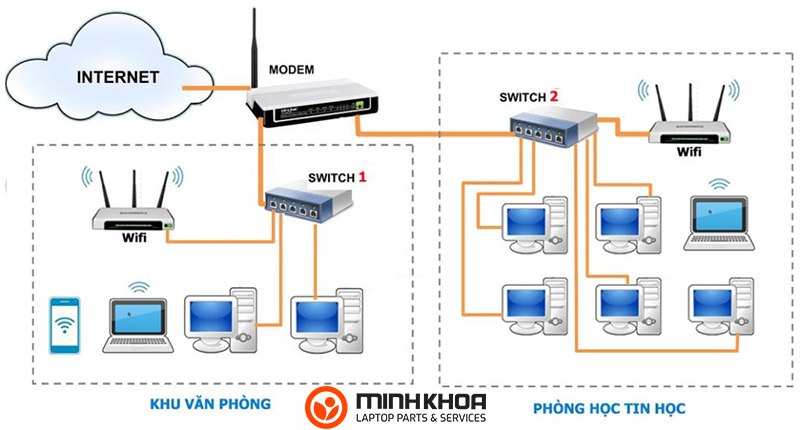
Vệ sinh và sắp xếp lại không gian đặt bộ phát
Khoảng cách và vật cản là kẻ thù của sóng wifi. Hãy đảm bảo laptop và bộ phát không quá xa nhau. Đồng thời, nên thường xuyên vệ sinh khe tản nhiệt của Modem bằng cọ mềm hoặc máy xịt bụi để chip xử lý không bị quá nhiệt, dẫn đến giảm chất lượng phát sóng.
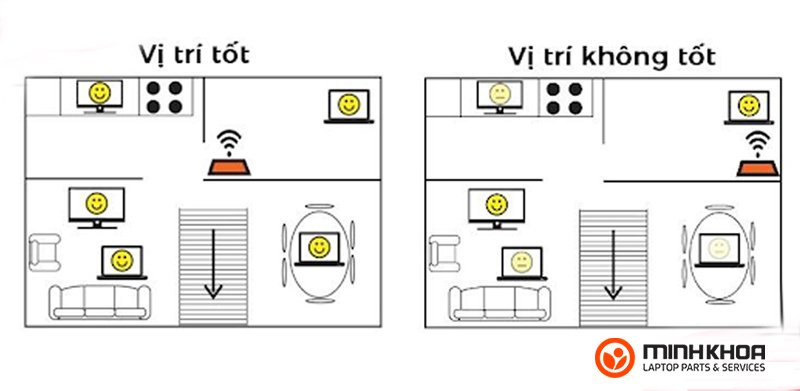
Xóa cache, lịch sử truy cập web
Cache là một dữ liệu tạm thời được sử dụng khác nhau như Google Chrome, Mozilla Firefox, Cốc Cốc,… nó giúp người dùng thực hiện thao tác mở web được diễn ra nhanh chóng mà không phải tải nội dung.
Bộ nhớ này sinh ra để tăng tốc độ internet nhưng đôi khi nó cũng làm chậm quá trình kết nối internet vì thế bạn cần xóa lịch sử Cache để cải thiện tình trạng bắt wifi kém.
Chúng tôi sẽ đưa cho bạn cách xóa Cache khi sử dụng trình duyệt Chrome vì này là trình duyệt được dùng nhiều. Hãy thực hiện các bước:
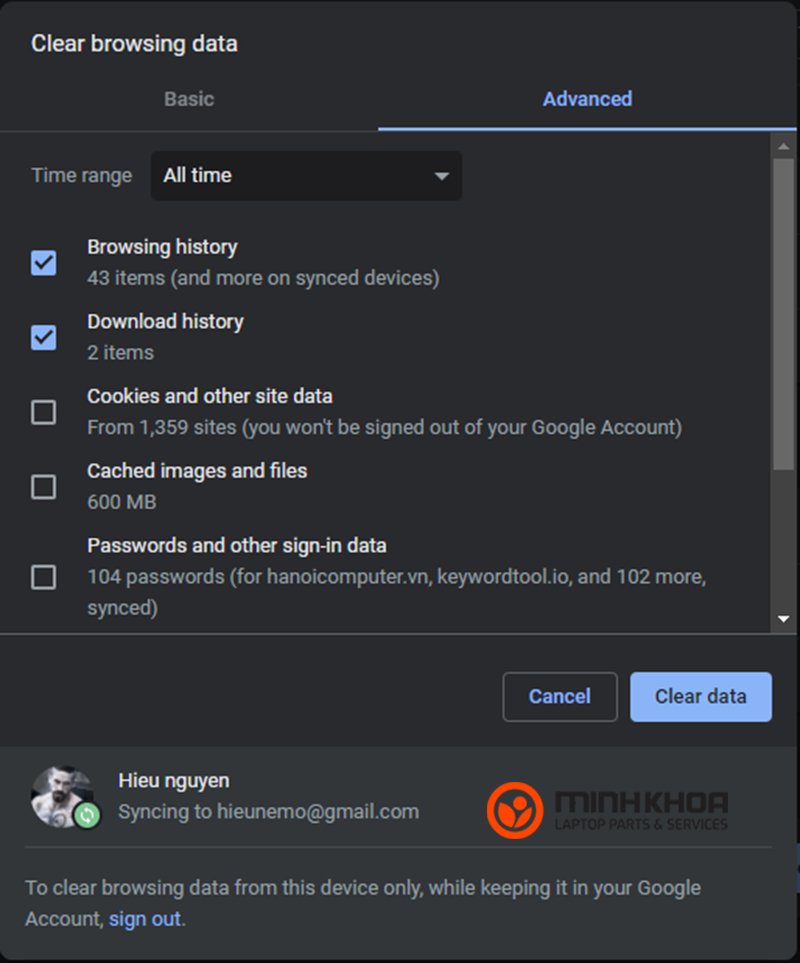
Bước 1: Trên trình duyệt Chrome ấn tổ hợp Ctrl + H
Bước 2: Chọn mục Clear Browsing data. Trong phần này Time Range chọn All time để xóa toàn bộ lịch sử web chọn Clear data
Hạn chế các đồ vật gây cản trở sóng wifi và vệ sinh làm mát modem
Sóng wifi khi đặt trong nhà thường bị ảnh hưởng ít nhiều bởi các vật cản. Chính điều này nên bạn cần điều chỉnh các vật khiến cho sóng wifi ảnh hưởng như: đèn nháy trang trí, đồ dùng bếp, bể cá, gương….
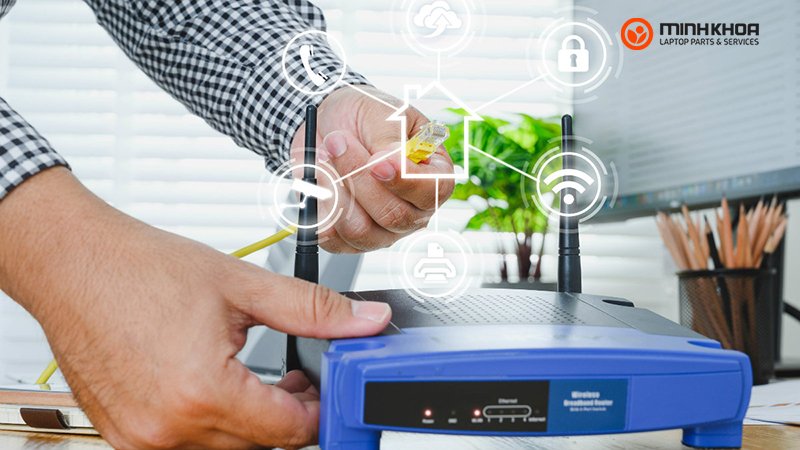
Modem sử dụng lâu ngày sẽ không còn tốt nên khi sử dụng với cường độ lớn nên sẽ bị nóng. Điều này làm cho chip và chất lượng phát sóng bị ảnh hưởng dẫn đến laptop bắt wifi chập chờn. Lúc này bạn nên vệ sinh bằng cọ hoặc máy xịt bụi vệ sinh các khe tản nhiệt của Modem.
Tổng hợp Hotline hỗ trợ từ các nhà mạng lớn
Với sự phát triển của công nghệ số, một số người dùng thường sẽ tự tìm cách khắc phục vấn đề về wifi. Nếu đã thử tất cả các cách chúng tôi gợi ý thì bạn có thể gọi điện cho các nhà mạng để được tư vấn.
Số điện thoại của các nhà cung cấp mạng thông dụng:
-
FPT Telecom: 1900 6600
-
Viettel Telecom: 1800 8098
-
VNPT: 028 800 126
-
SCTV: 1900 1878
Bạn có thể biết: Thủ thuật tải và cài driver wifi win 7 đơn giản
Câu hỏi thường gặp
Hỏi: Laptop bắt wifi yếu nhưng điện thoại thì vẫn bắt rất mạnh, có phải máy tính của tôi đã bị hỏng?
Trả lời: Không hẳn là do hỏng phần cứng. Thực tế, sự khác biệt này thường đến từ ba yếu tố:
- Driver & Phần mềm: Driver wifi trên laptop có thể bị lỗi thời hoặc xung đột với bản cập nhật Windows, trong khi hệ điều hành di động (iOS/Android) thường tối ưu hóa kết nối mạng tốt hơn.
- Cấu hình quản lý năng lượng: Laptop có chế độ “Power Saving Mode” tự động cắt giảm điện năng của card mạng khi pin yếu, khiến khả năng thu sóng giảm xuống.
- Ăng-ten thu sóng: Ăng-ten của laptop chạy dọc theo khung màn hình, nếu bạn gập máy hoặc đặt máy ở góc khuất, tín hiệu sẽ bị cản trở nhiều hơn so với điện thoại.
Hỏi: Laptop bắt wifi chập chờn có cần phải thay card wifi mới ngay không?
Trả lời: Việc thay card mạng chỉ nên là lựa chọn cuối cùng sau khi bạn đã loại trừ hết các lỗi về phần mềm và hệ thống. Thông thường, kỹ thuật viên sẽ ưu tiên kiểm tra xem chân cắm card có bị oxy hóa hay dây ăng-ten ngầm có bị lỏng/đứt hay không; nếu card đã quá cũ hoặc chỉ hỗ trợ chuẩn wifi lỗi thời không còn tương thích với các Modem đời mới, lúc đó việc nâng cấp lên một card mạng chuẩn AC hoặc AX (Wifi 6) mới thực sự cần thiết để cải thiện tốc độ và sự ổn định lâu dài.
Hỏi: Reset modem có làm mất cấu hình mạng không và cần lưu ý điều gì?
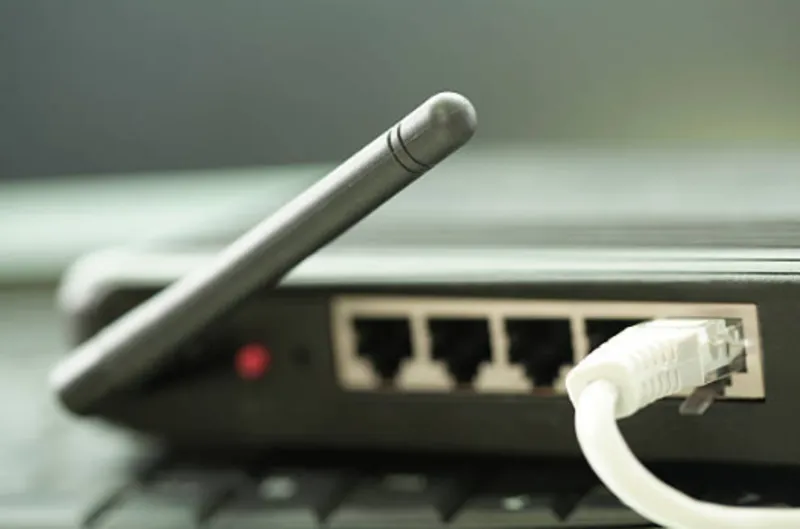
Trả lời: Câu trả lời phụ thuộc vào cách bạn thực hiện: nếu chỉ tắt đi bật lại (Reboot) thì hoàn toàn không ảnh hưởng, nhưng nếu nhấn giữ nút Reset để khôi phục cài đặt gốc (Factory Reset) thì mọi thông số như tên wifi, mật khẩu và địa chỉ IP nhà mạng sẽ bị xóa sạch. Do đó, trước khi thực hiện “Reset cứng” để xử lý lỗi laptop bắt wifi chập chờn, bạn nhất thiết phải ghi lại thông tin tài khoản PPPoE hoặc số hợp đồng để có thể cấu hình lại thiết bị, tránh tình trạng Modem hoạt động nhưng không thể truy cập Internet.
Hỏi: Tại sao máy tính vẫn báo có sóng wifi nhưng lại không thể truy cập mạng?
Trả lời: Tình trạng này thường được gọi là “Limited Access” hoặc “No Internet”, xuất phát từ việc laptop và bộ phát wifi chưa cấp phát được địa chỉ IP cho nhau hoặc lỗi phân giải tên miền (DNS). Đôi khi, nguyên nhân chỉ đơn giản là do ngày giờ trên máy tính bị sai lệch quá nhiều so với thực tế, khiến các chứng chỉ bảo mật của trang web không chấp nhận kết nối, dẫn đến việc dù sóng vẫn đầy thanh nhưng bạn không thể thực hiện bất kỳ tác vụ trực tuyến nào.
Hỏi: Các vật dụng trong nhà ảnh hưởng như thế nào đến việc bắt sóng của laptop?
Trả lời: Sóng wifi bản chất là sóng điện từ nên rất dễ bị hấp thụ hoặc phản xạ bởi các vật liệu kim loại, gương soi hoặc các thiết bị điện tử có cùng băng tần 2.4 GHz như lò vi sóng và điện thoại không dây. Nếu bạn đặt laptop gần các vật dụng này, tín hiệu sẽ bị nhiễu nghiêm trọng gây ra tình trạng giật lag; vì vậy, việc tối ưu hóa không gian làm việc bằng cách loại bỏ vật cản và đặt Modem ở vị trí cao, thoáng đãng là cách hiệu quả để giữ cho đường truyền luôn thông suốt.
Tình trạng laptop bắt wifi chập chờn có thể xử lý nhanh chóng nếu bạn biết cách xác định đúng nguyên nhân. Từ việc khởi động lại thiết bị, thiết lập IP tĩnh cho đến vệ sinh Modem, mỗi hành động nhỏ đều góp phần cải thiện tốc độ internet của bạn.
Nếu bạn đã áp dụng tất cả các bước trên nhưng vẫn không hiệu quả, có khả năng card wifi bên trong máy đã bị hỏng phần cứng. Hãy liên hệ ngay với Laptop Minh Khoa để được các chuyên gia kỹ thuật kiểm tra và hỗ trợ kịp thời.
Bài viết liên quan


