
Dịch bằng hình ảnh trên máy tính đang trở thành nhu cầu thực tế của nhiều người dùng laptop và PC, đặc biệt trong học tập và công việc. Nếu trên điện thoại, việc quét và dịch ảnh diễn ra rất nhanh chóng thì trên máy tính, người dùng cần biết cách tận dụng các công cụ phù hợp. Bài viết dưới đây sẽ hướng dẫn chi tiết cách thực hiện, kèm theo phân tích chuyên sâu, trích dẫn chuyên gia kỹ thuật và những lưu ý quan trọng giúp bạn tối ưu hiệu quả.
Nội dung bài viết
- 1 Vì sao lại cần dịch hình ảnh trên máy tính?
- 2 Các cách dịch hình ảnh trên máy tính phổ biến nhất
- 2.1 Sử dụng tiện ích Project Naptha trên Google Chrome
- 2.2 Cách dịch hình ảnh trên máy tính online
- 2.3 Trải nghiệm dịch thuật với tiện ích Translate Man Plus
- 2.4 Tiến hành dịch hình ảnh trên máy tính bằng ứng dụng All Language Translator Free
- 2.5 Dịch hình ảnh trên máy tính bằng chương trình mã nguồn ScreenTranslator
- 3 Những lưu ý khi dịch bằng hình ảnh trên máy tính
- 4 Những câu hỏi về dịch bằng hình ảnh trên máy tính
Vì sao lại cần dịch hình ảnh trên máy tính?
Trong kỷ nguyên số, thông tin không chỉ tồn tại dưới dạng văn bản thuần túy mà còn nằm trong các hình ảnh, infographic hoặc tài liệu scan. Việc nắm vững cách dịch bằng hình ảnh trên máy tính mang lại những lợi ích vượt trội cho cả công việc và học tập.
Nếu bạn là một người không quá thành thạo ngoại ngữ, việc bắt gặp những câu trích dẫn hay hoặc tài liệu quan trọng dưới dạng ảnh thường gây ra nhiều khó khăn. Thay vì tốn thời gian ngồi gõ lại từng chữ để tra từ điển, các công cụ quét ảnh sẽ giúp bạn trích xuất dữ liệu ngay lập tức. Đặc biệt, đối với những tập tài liệu dài hàng chục trang được lưu dưới dạng file ảnh hoặc PDF không cho phép sao chép, công cụ dịch ảnh chính là giải pháp duy nhất giúp bạn tiết kiệm hàng giờ đồng hồ làm việc.
“Việc sử dụng công nghệ OCR (Nhận dạng ký tự quang học) tích hợp trong các công cụ dịch ảnh hiện nay đã đạt độ chính xác lên đến 95%, giúp người dùng phá bỏ rào cản ngôn ngữ trên không gian số một cách triệt để.” – Theo nhận định từ chuyên gia kỹ thuật của tạp chí công nghệ PCWorld.
Xem thêm: Top 5 phần mềm chuyển giọng nói thành văn bản tiếng Việt trên máy tính
Các cách dịch hình ảnh trên máy tính phổ biến nhất
Để hỗ trợ người dùng laptop và PC, hiện nay có rất nhiều công cụ từ tiện ích trình duyệt đến phần mềm chuyên dụng giúp việc dịch thuật trở nên linh hoạt hơn bao giờ hết. Dưới đây là những phương pháp được nhiều người dùng laptop áp dụng vì tính tiện lợi và hiệu quả:

Sử dụng tiện ích Project Naptha trên Google Chrome
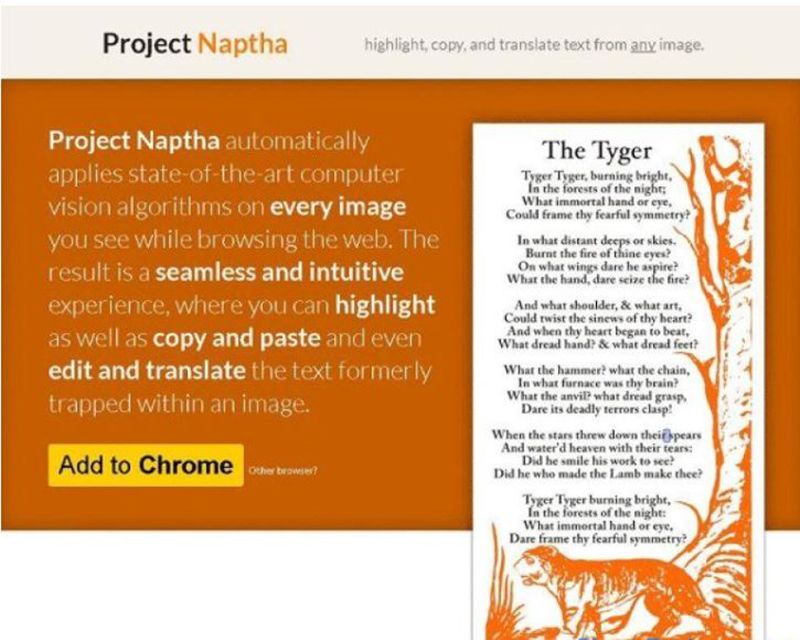
Đầu tiên bạn bạn cần chuẩn bị chính là những hình ảnh bạn muốn dịch, sau đó dùng tiện ích Project Naptha trên trình duyệt Google Chrome (nó chỉ hỗ trợ chrome nên người dùng Cốc Cốc hay những trình duyệt khác nên chú ý nhé).
Hãy huyển trợ tiện ích Project Naptha dịch text sang ngôn ngữ banh muốn. Ở menu sẽ có nhiều tính năng, những chữ/ đoạn đã được bôi đen sẽ được dịch. Vì tiên ích này hiện nay có thể dịch được nhiều ngôn ngữ khác sang tiếng Việt. Nhưng nó vẫn chưa chuẩn lắm.
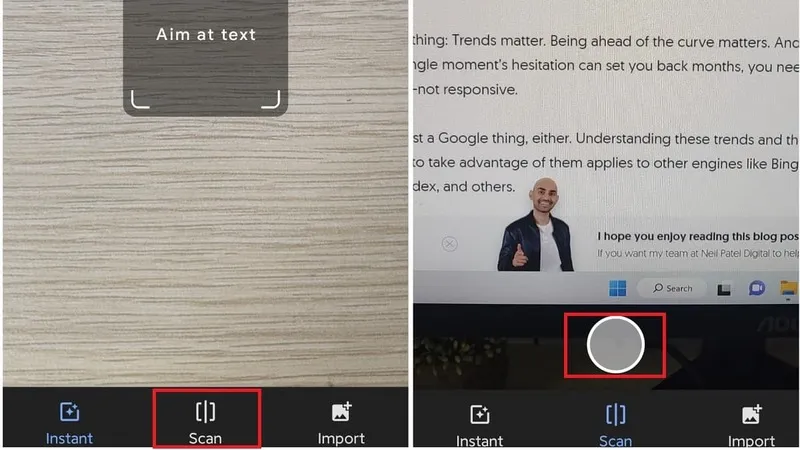
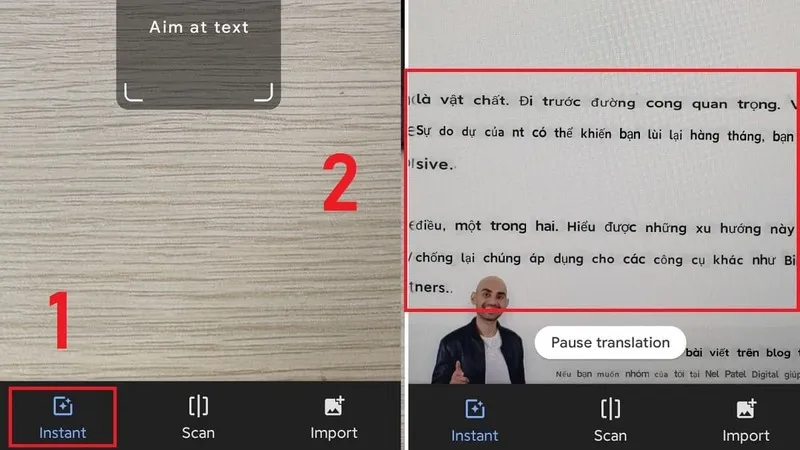
Bạn cũng có thể dịch bằng hình ảnh trên máy tính là dùng điện thoại chụp hình ảnh cần dịch rồi tiến hành trực tiếp thông qua Google.
Ưu điểm:
-
Không cần tải phần mềm ngoài.
-
Thao tác nhanh.
Nhược điểm:
-
Độ chính xác chưa hoàn toàn cao với font chữ phức tạp.
-
Chỉ hoạt động tốt trên Chrome.
Cách dịch hình ảnh trên máy tính online
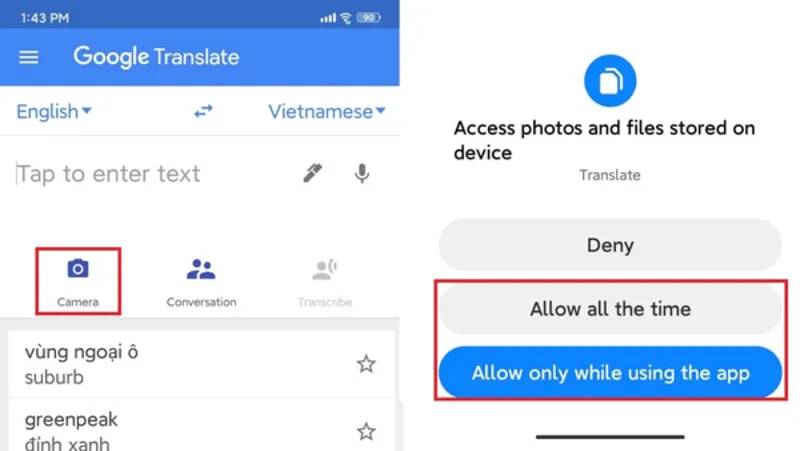
Việc dịch hình ảnh trên máy tính so với sử dụng điện thoại có đôi phần phức tạp hơn. Bởi khi dùng điện thoại, bạn chỉ cần chụp hình ảnh muốn dịch sau đó quét qua ảnh đó là được. Nhưng với máy tính bạn cần cài đặt một phần mềm giả lập để biến máy tính thành điện thoại.
Phần mềm giả lập là Android Bluestack để biến chiếc laptop, PC thành điện thoại thông minh. Tuy nhiên, phương pháp này đôi phần bất tiện. Nên bạn có thể làm theo cách phía trên.
Trải nghiệm dịch thuật với tiện ích Translate Man Plus
Để tiến hành dịch hình ảnh trên máy tính với tiện ích Translate Man Plus thì bạn cần cài đặt nó vào trình duyệt Chrome. Sau khi đã hoàn tất bạn nên vào trình cài đặt để chọn ứng dụng và chọn ngôn ngữ cho chính mình.
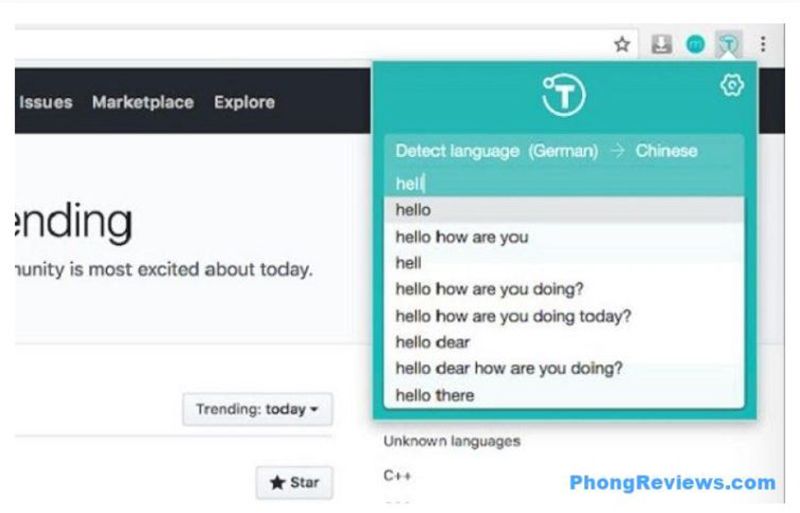
Cách dùng cũng vô cùng đơn giản, chỉ cần từ góc bên trái của tiện ích Translate Man Plus, bấm vào biểu tượng Crop rồi kéo chọn vùng hình ảnh chứa nội dung cần dịch. Qúa trình chọn hình ảnh kết thúc, phần mềm tự động nhận dạng chữ viết. Lúc này bạn có thể tiến hành trích xuất chúng vài văn bản và thực hiện dịch sang tiếng Việt như bạn mong muốn.
Ngoài ra, ứng dụng này còn có thể giúp bạn dịch cả một quyển sách được lưu dưới định dạng PDF.
Tham khảo bài viết: TOP 5 công cụ online giúp tìm font chữ bằng hình ảnh nhanh chóng, hiệu quả
Tiến hành dịch hình ảnh trên máy tính bằng ứng dụng All Language Translator Free
All Language Translator Free là một trong những ứng dụng hữu ích cho phép người dùng có thể dịch hình ảnh trên máy tính, dịch giọng nói một cách dễ dàng. Ứng dụng này có thể hỗ trợ đến 137 ngôn ngữ văn bản và 37 ngôn ngữ thông qua dịch hình ảnh. Vì vậy đây là một ứng dụng vô cùng hữu ích.
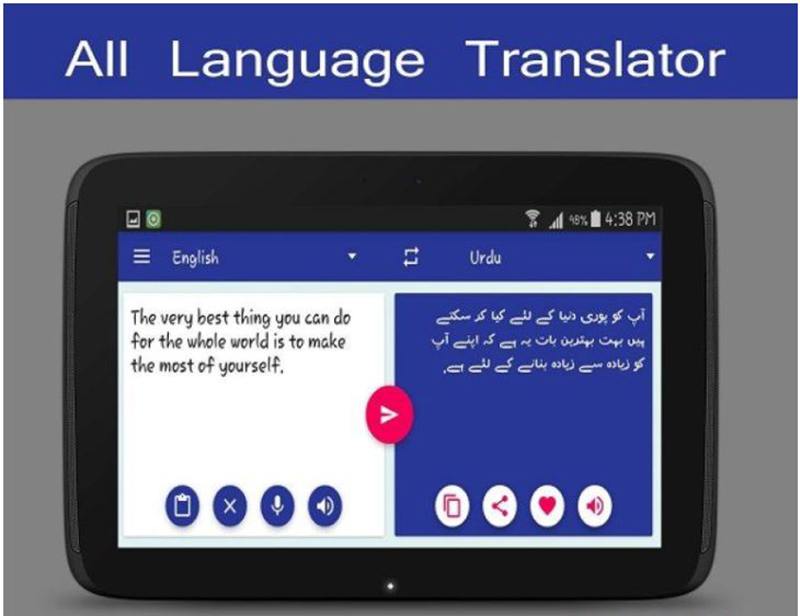
Bạn chỉ cần tải ứng dụng về máy tính, laptop của mình rồi lần lượt thực hiện các thao tác sau:
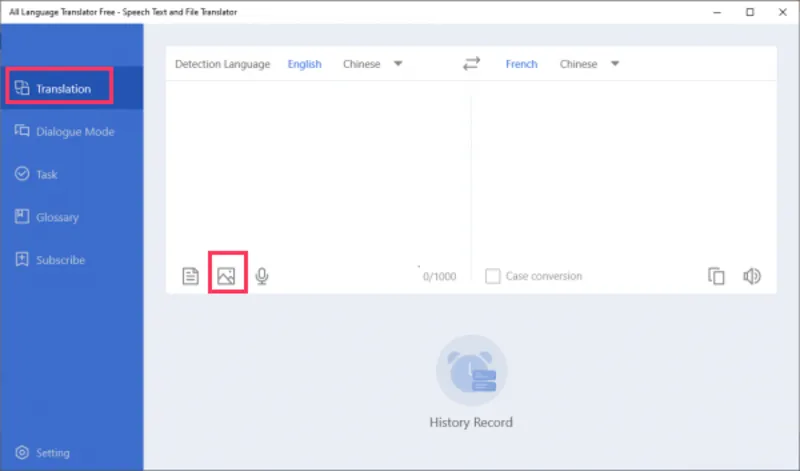
Bước 1: Mở ứng dụng, chọn các mục quản lý như: Translation, Dialogue Mode, Task và Glossary phù hợp với nhu cầu sử dụng.
Bước 2: Nếu muốn dịch hình ảnh trên máy tính thì chọn mục Translation rồi chọn ngôn ngữ của hình ảnh và ngôn ngữ muốn dịch phù hợp với nhu cầu sử dụng.
Bước 3: Lựa chọn hình thức dịch theo nhu cầu sử dụng. Tại đây có dịch qua file văn bản bằng biểu tượng txt, dịch hình ảnh trên máy tính với đầu JPG/PNG với biểu tượng ảnh và dịch qua giọng nói với biểu tượng micro.
Nếu muốn dịch hình ảnh trên máy tính thì chọn vào biểu tượng hình ảnh, khi đã lựa chọn được hình ảnh chứa văn bản thì kết quả sẽ đưa ra ngay khung bên phải màn hình. Bạn có thể sao chép nhanh hoặc nghe đọc kết quả sau tiến trình dịch và tiến hành sửa lại câu văn được trơn tru, đúng ý hơn.
Dịch hình ảnh trên máy tính bằng chương trình mã nguồn ScreenTranslator
Bước 1: Tải phần mềm này về máy rồi tiến hành cài đặt.
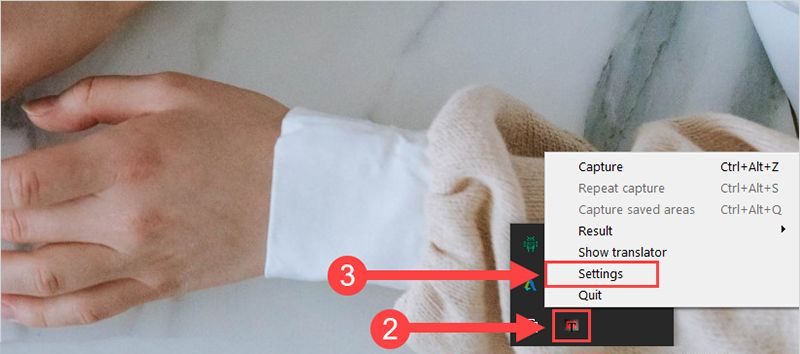
Bước 2: Phần mềm này khác với những phần mềm khác vì khi tải về nó sẽ không xuất hiện trên màn hình mà ở trong Taskbar. Mở bằng cách chọn More rồi chọn ScreenTranslator sau đó nhấn vào Settings để mở cài đặt.
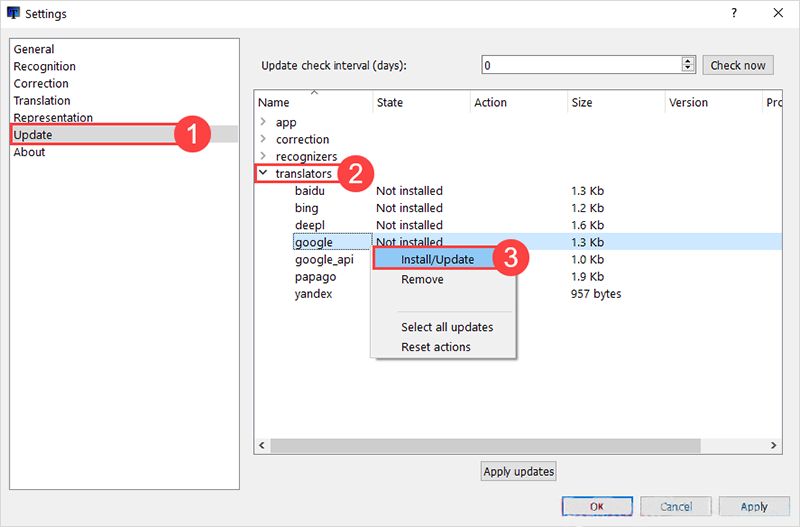
Bước 3: Mở mục Update để cập nhật bộ dịch ngôn ngữ cho hệ thống. Chọn Update rồi nhấn vào Translators sau đó chọn Google và kích đúp chuột vào Install/ Update.
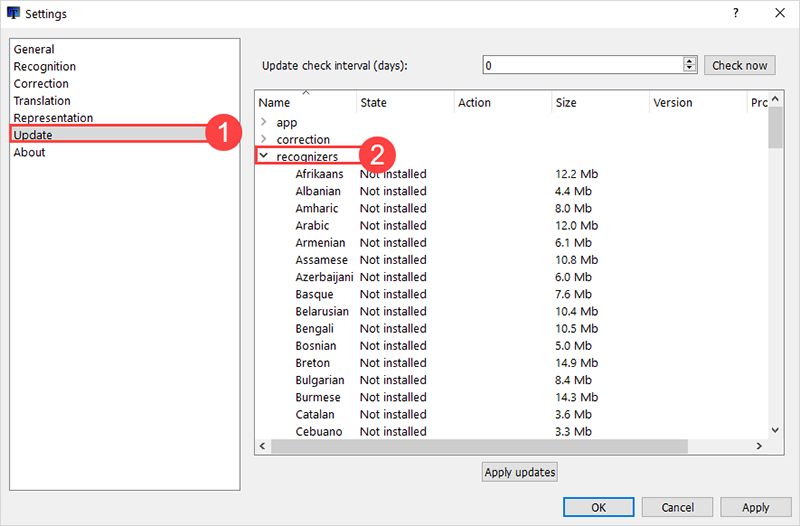
Bước 4: Chọn tiếp Update rồi nhấn vào Recongnizers để thiết lập ngôn ngữ cần dịch.
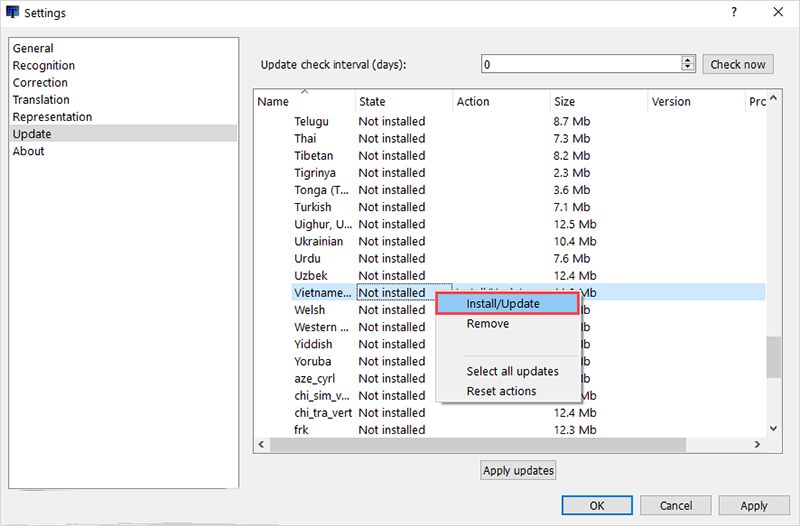
Bước 5: Các bạn tiến hành lựa chọn những ngôn ngữ cần sử dụng rồi chọn Install/ Update để cài đặt.
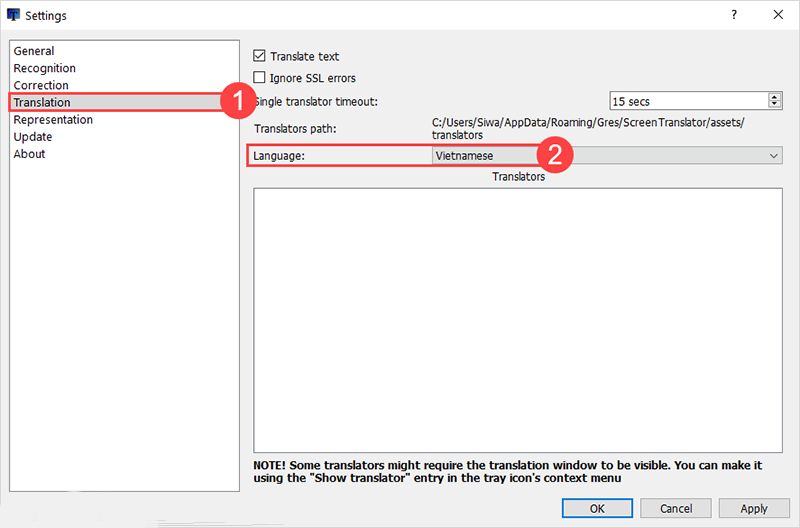
Bước 6: Chọn thẻ Translation và tiến hành thiết lập ngôn ngữ thành Vietnamese hoặc ngôn ngữ bạn cần.
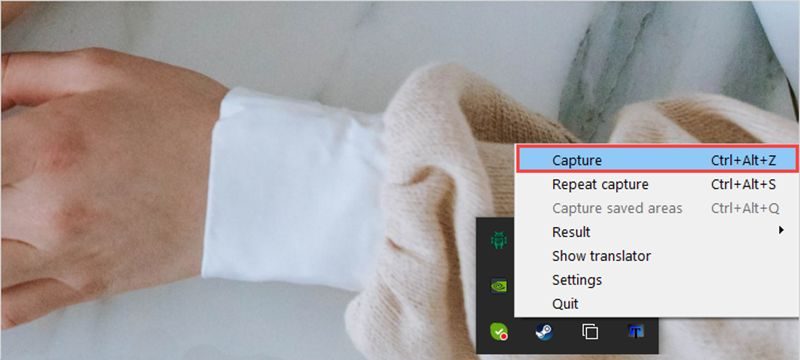
Bước 7: Bạn chọn Capture (nhấn Ctrl + Alt + Z) để chụp màn hình, hình ảnh trên màn hình cần dịch sang ngôn ngữ khác.
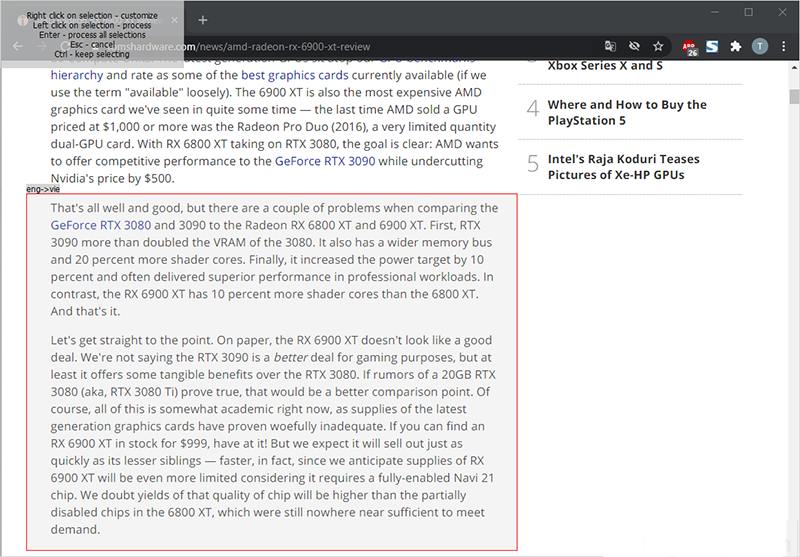
Bước 8: Khi công cụ bật chế độ chụp màn hình, các bạn tiến hành tạo một vùng chọn bao quanh khu vực nội dung chữ cần dịch.
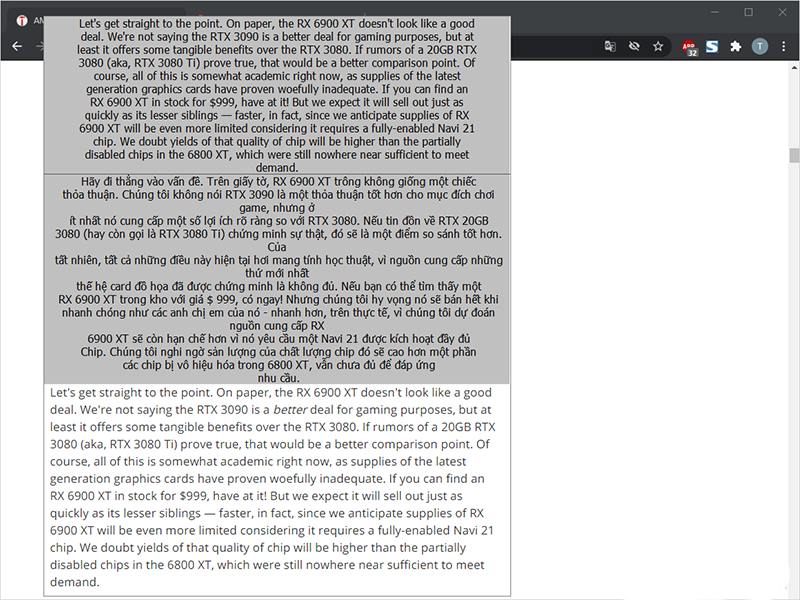
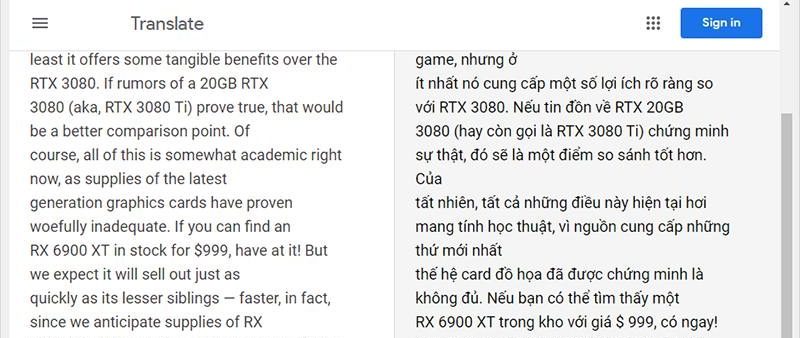
Bước 9: Lúc này hệ thống sẽ tự động dịch nội dung các bạn từ màn hình, hình ảnh và đưa ra kết quả trực tiếp trên màn hình. Bạn có thể thấy được nội dung gốc và nội dung được dịch.
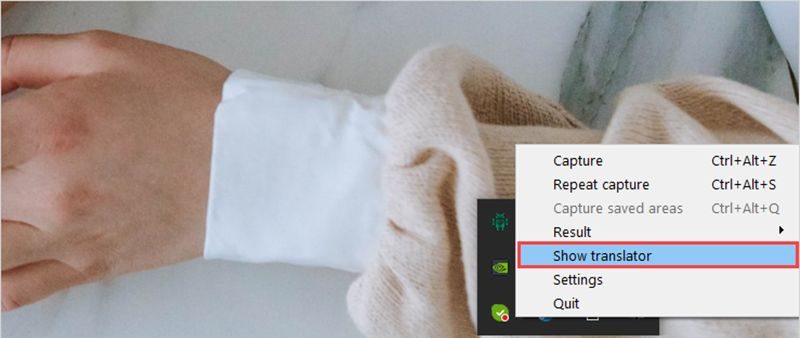
Bước 10: Nếu bạn muốn xem bản dịch dạng truyền thống thì hãy chọn ScreenTranslator rồi chọn Show Translator. Lúc này hệ thống sẽ hiển thị văn bản theo dạng cơ bản cho các bạn theo dõi bản góc và cả bản dịch.
Những lưu ý khi dịch bằng hình ảnh trên máy tính
Để tăng độ chính xác khi dịch, bạn nên:
-
Sử dụng ảnh rõ nét.
-
Tránh ảnh bị mờ hoặc nghiêng.
-
Kiểm tra lại ngữ pháp sau khi dịch.
-
Không phụ thuộc hoàn toàn vào bản dịch tự động.
Có thể bạn quan tâm: Cách mở ảnh chụp màn hình máy tính trên windows 10 & 11
Những câu hỏi về dịch bằng hình ảnh trên máy tính
Hỏi: Dịch bằng hình ảnh trên máy tính có chính xác bằng dịch văn bản thông thường không?
Trả lời: Độ chính xác phụ thuộc vào chất lượng hình ảnh và độ rõ nét của chữ. Với ảnh rõ ràng, kết quả dịch gần như tương đương với việc bạn nhập liệu bằng văn bản.
Hỏi: Có cần kết nối Internet để dịch hình ảnh trên máy tính không?
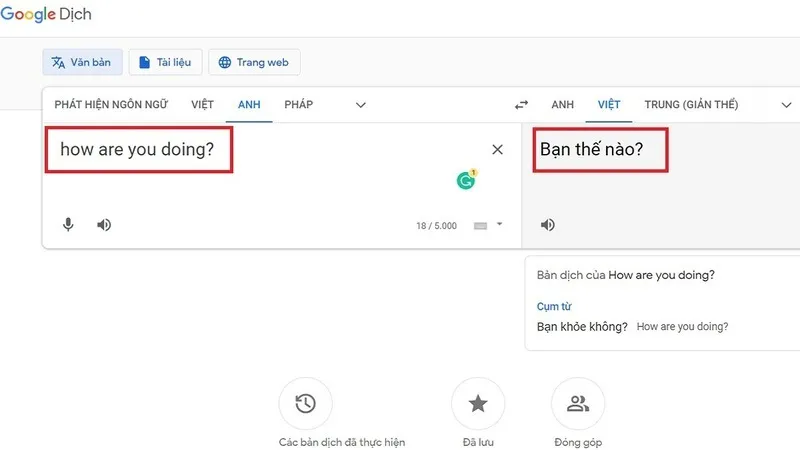
Trả lời: Đa số các công cụ như Google Dịch hay tiện ích Chrome đều cần Internet để kết nối với máy chủ dữ liệu. Tuy nhiên, một số phần mềm chuyên dụng nếu được tải sẵn bộ ngôn ngữ (Offline Data) vẫn có thể hỗ trợ dịch cơ bản.
Hỏi: Có thể dịch file PDF scan không?
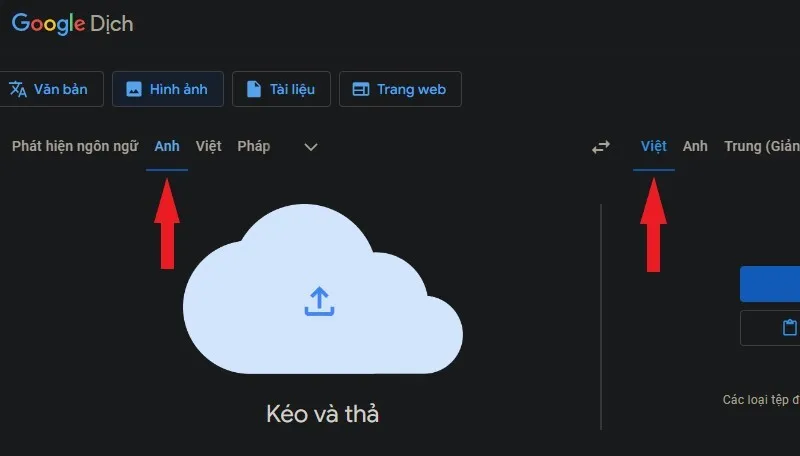
Trả lời: Có. Một số công cụ như Translate Man Plus hoặc All Language Translator Free hỗ trợ định dạng này.
Hỏi: Các công cụ này có dịch được chữ viết tay không?
Trả lời: Google Dịch có khả năng nhận diện chữ viết tay khá tốt nếu nét chữ rõ ràng, trong khi các tiện ích như Project Naptha thường chỉ mạnh về chữ đánh máy.
Việc nắm vững các kỹ thuật dịch bằng hình ảnh trên máy tính sẽ giúp bạn xử lý công việc trôi chảy và tiếp cận nguồn tri thức quốc tế một cách dễ dàng hơn. Tùy vào nhu cầu sử dụng ít hay nhiều, bạn có thể chọn giải pháp trực tuyến nhanh gọn của Google hoặc cài đặt các phần mềm chuyên nghiệp như ScreenTranslator để đạt hiệu quả tốt nhất. Hy vọng những chia sẻ này sẽ giúp quá trình làm việc trên máy tính xách tay của bạn trở nên thuận tiện và thông minh hơn.
Bài viết liên quan


