
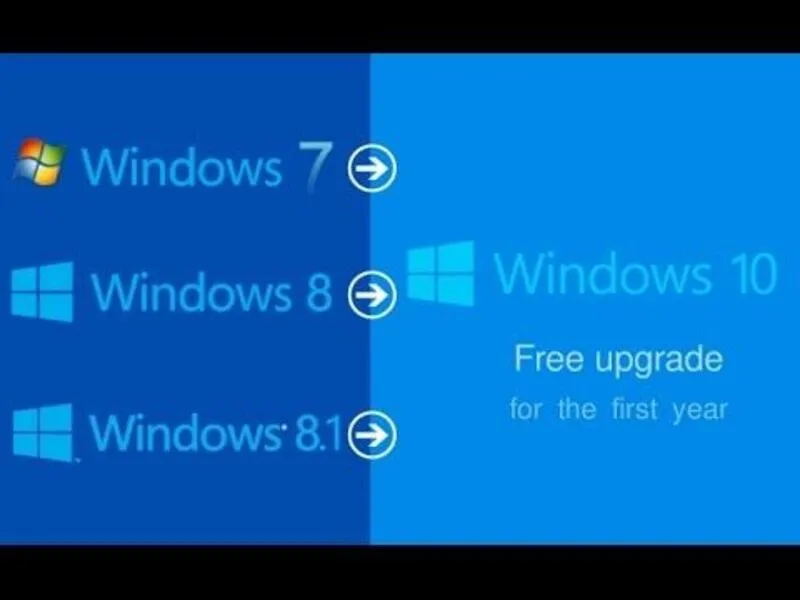
Windows 10 từng được nhiều người lựa chọn nhờ giao diện dễ sử dụng và khả năng tương thích với nhiều phần cứng. Tuy nhiên, trong một số trường hợp, người dùng có thể muốn quay lại phiên bản Windows cũ do gặp lỗi sau khi nâng cấp, phần mềm không tương thích hoặc đơn giản là đã quen với giao diện trước đó.
Vậy cách hạ Win 10 xuống Win 7 hoặc 8, 8.1 thực hiện như thế nào? Có thể quay lại Windows cũ trực tiếp hay phải cài mới? Bài viết dưới đây, Laptop Minh Khoa sẽ hướng dẫn từng phương án và những điều cần kiểm tra trước khi thực hiện trên laptop.
Nội dung bài viết
- 1 Hạ Windows 10 xuống Win 7 hoặc 8, 8.1 là gì?
- 2 Vì sao người dùng muốn hạ Win 10 xuống Windows cũ?
- 3 Các lưu ý quan trọng trước khi hạ Windows 10 xuống Windows 7 hoặc 8.1
- 4 Cách hạ Win 10 xuống Win 7 hoặc Win 8.1 đơn giản, an toàn
- 5 Product Key và bản quyền Windows khi hạ cấp
- 6 Windows 7 và Windows 8.1 có còn phù hợp với laptop hiện nay?
- 7 Câu hỏi thường gặp về cách hạ Win 10 xuống Win 7 hoặc 8, 8.1
Hạ Windows 10 xuống Win 7 hoặc 8, 8.1 là gì?
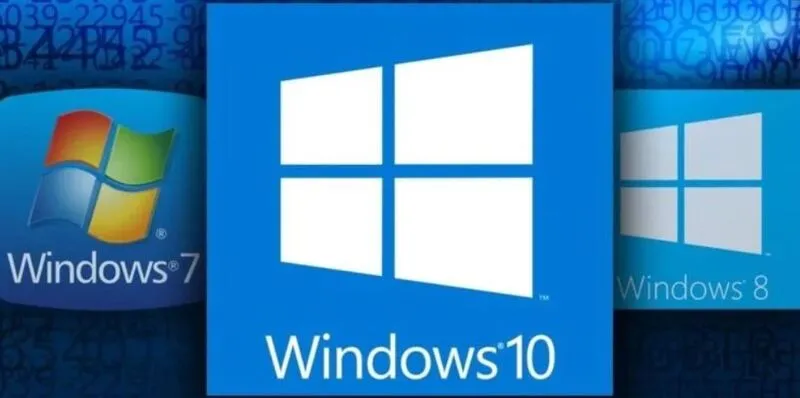
Hạ cấp Windows 10 là quá trình đưa máy tính từ hệ điều hành Windows 10 hiện tại trở về Windows 7, Windows 8 hoặc Windows 8.1. Tùy vào cách Windows 10 được cài đặt trước đó, người dùng có thể sử dụng tính năng khôi phục hệ thống hoặc tiến hành cài đặt Windows mới từ USB.
Nếu máy được nâng cấp trực tiếp từ Windows 7 hoặc Windows 8.1 lên Windows 10, hệ thống có thể giữ lại dữ liệu của phiên bản Windows trước trong thư mục Windows.old trong một khoảng thời gian nhất định. Khi đó, Windows 10 có thể cung cấp tùy chọn quay lại phiên bản trước.
Xem thêm: Chia ổ cứng bằng Partition Wizard trên win 7, 8, 10
Ngược lại, nếu thư mục Windows.old đã bị xóa, thời gian khôi phục đã hết hoặc Windows 10 được cài mới từ đầu, bạn thường phải thực hiện clean install bằng bộ cài Windows phù hợp.
Vì sao người dùng muốn hạ Win 10 xuống Windows cũ?
Nhu cầu tìm cách hạ Win 10 xuống Win 7 hoặc 8, 8.1 thường xuất phát từ tình trạng sử dụng thực tế của từng chiếc laptop. Một số nguyên nhân thường gặp gồm:
- Laptop xuất hiện lỗi sau khi nâng cấp Windows.
- Một số driver phần cứng hoạt động không ổn định.
- WiFi, âm thanh, touchpad hoặc thiết bị ngoại vi gặp vấn đề sau khi đổi hệ điều hành.
- Một phần mềm hoặc game cũ không hoạt động như mong muốn trên Windows 10.
- Người dùng đã quen với giao diện và cách sử dụng của phiên bản Windows trước.
- Laptop đời cũ gặp vấn đề tương thích khi sử dụng Windows 10.
Tuy nhiên, việc quay lại Windows cũ không phải lúc nào cũng là lựa chọn phù hợp. Đặc biệt, Windows 7 và Windows 8.1 đã kết thúc hỗ trợ, nên khả năng tương thích phần mềm, driver và mức độ an toàn bảo mật có thể hạn chế trên laptop hiện nay.
Các lưu ý quan trọng trước khi hạ Windows 10 xuống Windows 7 hoặc 8.1
Để quá trình hạ Windows 10 diễn ra thuận lợi, bạn nên kiểm tra một số yếu tố sau:
- Kiểm tra Windows.old: Nếu muốn sử dụng tính năng Go back, thư mục
Windows.oldcần còn trên ổ C. Nếu thư mục này đã bị xóa, tùy chọn quay về phiên bản cũ có thể không còn. - Sao lưu dữ liệu: Hãy sao chép các tệp quan trọng sang ổ cứng ngoài, USB hoặc dịch vụ lưu trữ đám mây để hạn chế nguy cơ mất dữ liệu.
- Kiểm tra khả năng tương thích: Laptop đời mới có thể thiếu driver Windows 7 hoặc 8.1 cho WiFi, âm thanh, Bluetooth, touchpad, card đồ họa. Nên kiểm tra trước khi cài.
- Kiểm tra UEFI, GPT và Secure Boot: Một số laptop sử dụng UEFI và GPT nên cần kiểm tra chế độ khởi động trước khi cài Windows cũ. Không nên tự ý chuyển GPT sang MBR nếu chưa sao lưu dữ liệu.
- Lưu ý bản quyền Windows: Nên sử dụng bộ cài và Product Key hợp lệ. Windows crack hoặc công cụ kích hoạt không rõ nguồn gốc có thể tiềm ẩn mã độc, rò rỉ dữ liệu và vấn đề liên quan đến bản quyền phần mềm.
Tham khảo bài viết: Cài đặt ngày giờ trên máy tính win 7 win 10
Cách hạ Win 10 xuống Win 7 hoặc Win 8.1 đơn giản, an toàn
Có nhiều cách để hạ Win 10 xuống Win 7 hoặc Win 8, 8.1 tùy thuộc vào phiên bản mà bạn đã đang sử dụng. Dưới đây là các cách hạ Win 10 xuống Win 7/8.1 an toàn, đơn giản mà bạn có thể thực hiện dễ dàng tại nhà.
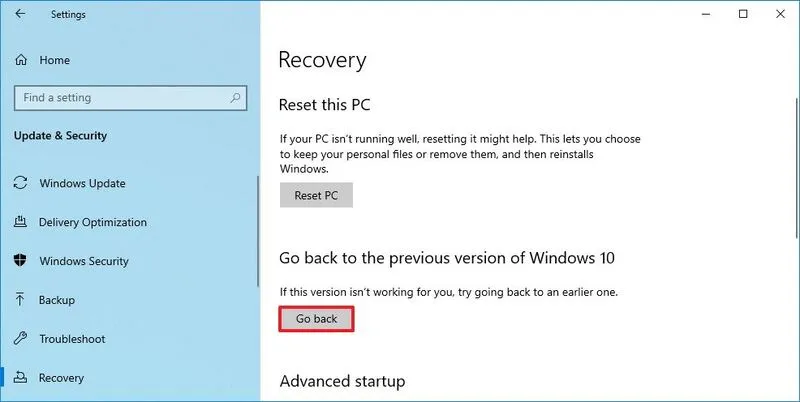
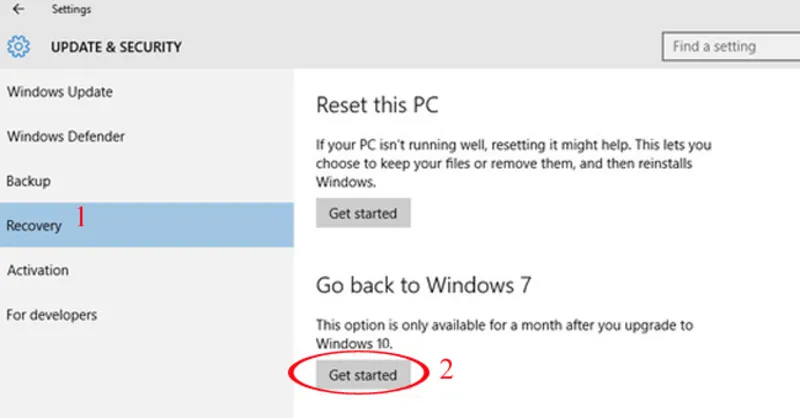
Sử dụng tùy chọn Recovery để gỡ cài đặt Win 10
Các bước thực hiện như sau:
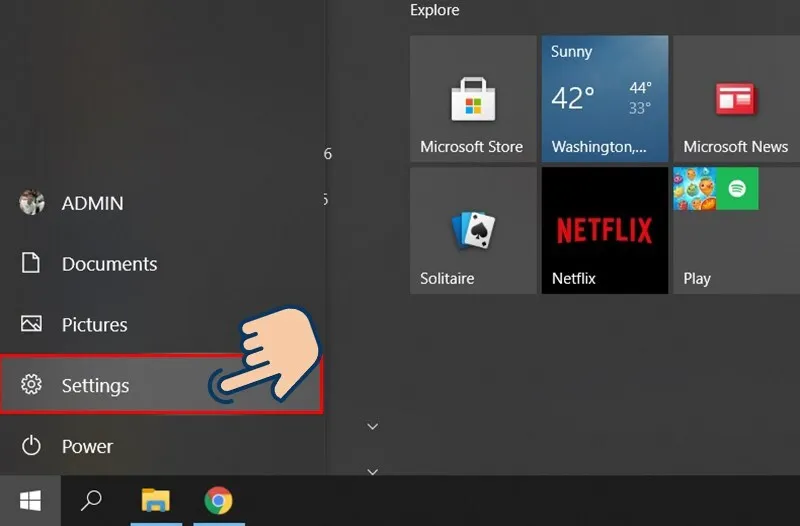
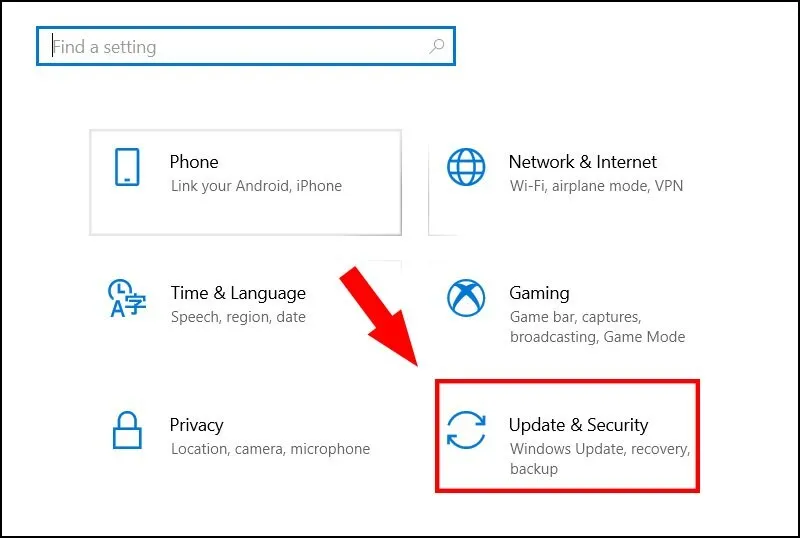
Bước 1: Đầu tiên bạn vào mục Start, sau đó nhấp chuột vào mục Setting.
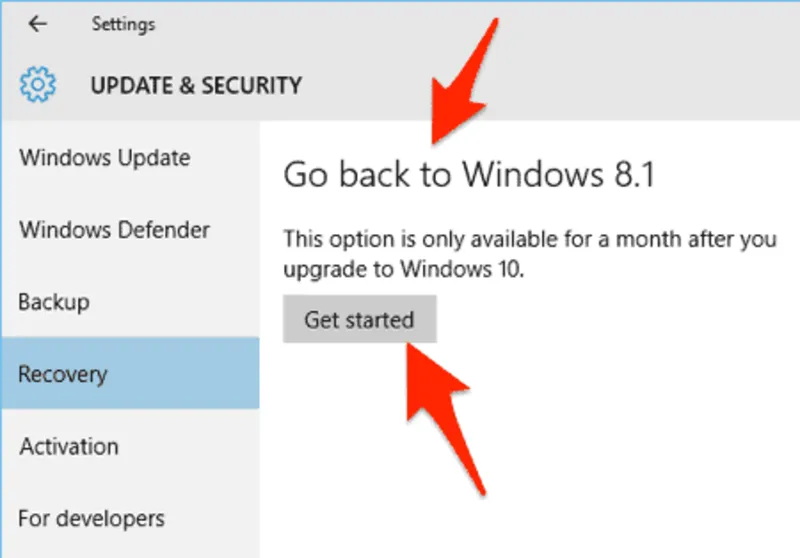
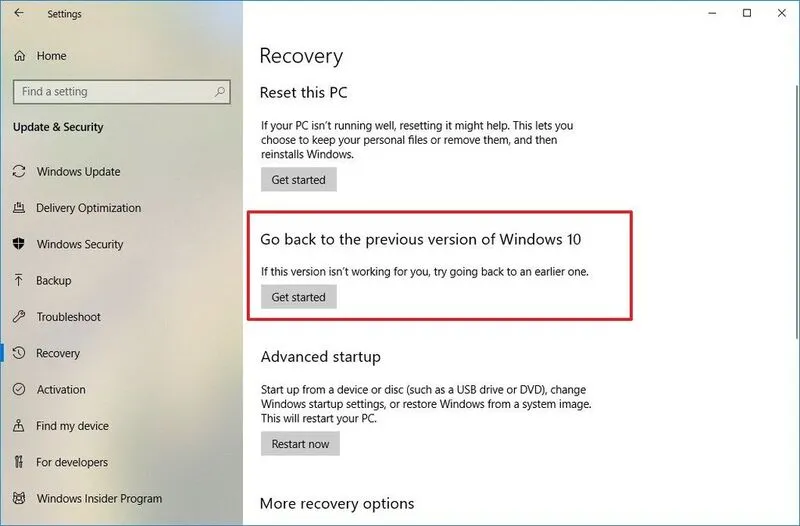
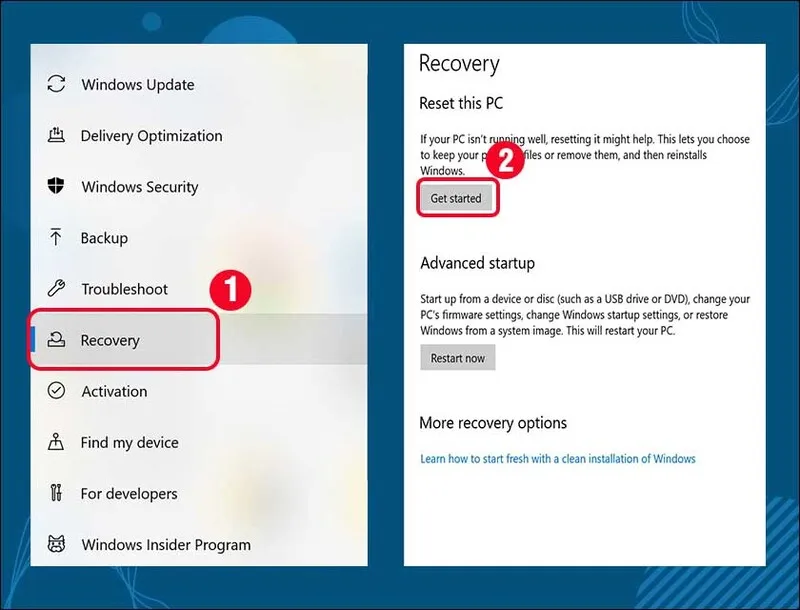
Bước 2: Tại mục Setting này bạn nhấn chọn Update & Security. Lúc này mục Recovery sẽ xuất hiện, bạn nhấp vào đó rồi chọn tiếp vào mục Get Started. Ở mục Get Started sẽ có mục Go back to Windows 7 hoặc 8.1. Bạn hãy nhấp chuột vào đó để hạ Win 10 xuống Win 7/8.1.
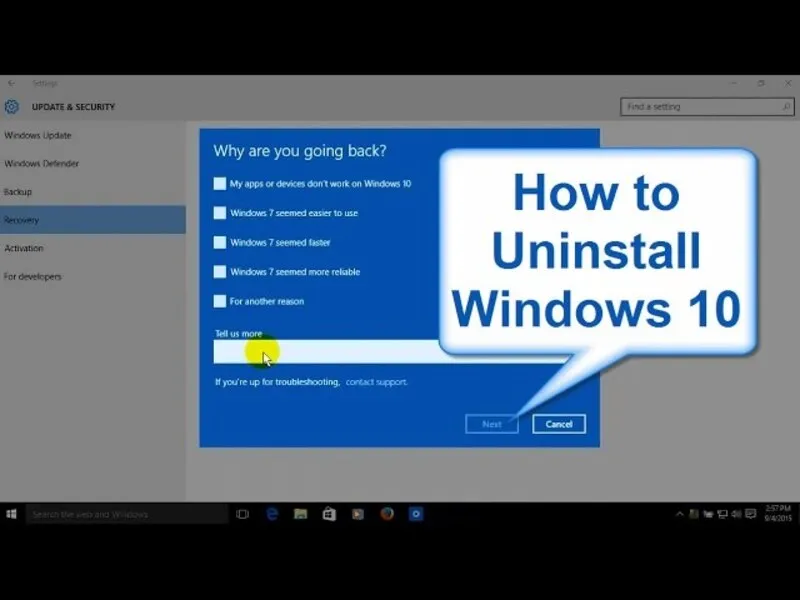
Bước 3: Lúc này sẽ có một bước khảo sát để tìm hiểu ý kiến người dùng của Microsoft vì sao mà bạn không muốn dùng Win 10 nên bạn không cần quá lo lắng. Nếu bạn không muốn trả lời chính xác lý do nào thì hãy nhấn vào mục “For another reason” – “lý do khác” rồi nhấn Next là được nhé.
Bước 4: Tiếp theo bạn nhấn chuột vào mục No,thanks. Sau đó có một hộp thoại hiện lên thì bạn nhấn Next.
Bước 5: Ở bước này bạn sẽ nhận được một hộp thoại có nội dung yêu cầu xác nhận: Nếu như trước đây bạn có sử dụng mật khẩu cho Win cũ thì hãy nhớ mật khẩu đó để tiếp tục quá trình đăng nhập. Nếu bạn không nhớ thì không thể đăng nhập vào Windows hạ cấp về hệ điều hành cũ. Đây là điều khá quan trọng. Bạn nhấn Next để tiếp tục.
Bước 6: Ở bước này bạn nhấn vào lựa chọn Windows hạ cấp mà bạn đang hướng đến: Go back to Windows 7 nếu muốn hạ xuống Win 7 hoặc Go back to Windows 8.1 nếu muốn hạ xuống Win 8.1.
Xem thêm: Hướng dẫn nâng cấp win 7 32bit lên 64bit
Bước 7: Đến đây khi mà quá trình hạ Windows 10 xuống Win 7/8.1 hoàn thành; thì bạn cần phải tiến hành các bước để cài đặt lại chương trình và ứng dụng đã bị mất khi bạn cài đặt trong hệ điều hành Windows 10.
Cách hạ Win 10 xuống Win 7 hoặc Win 8, 8.1 bằng cách sử dụng Full Backup
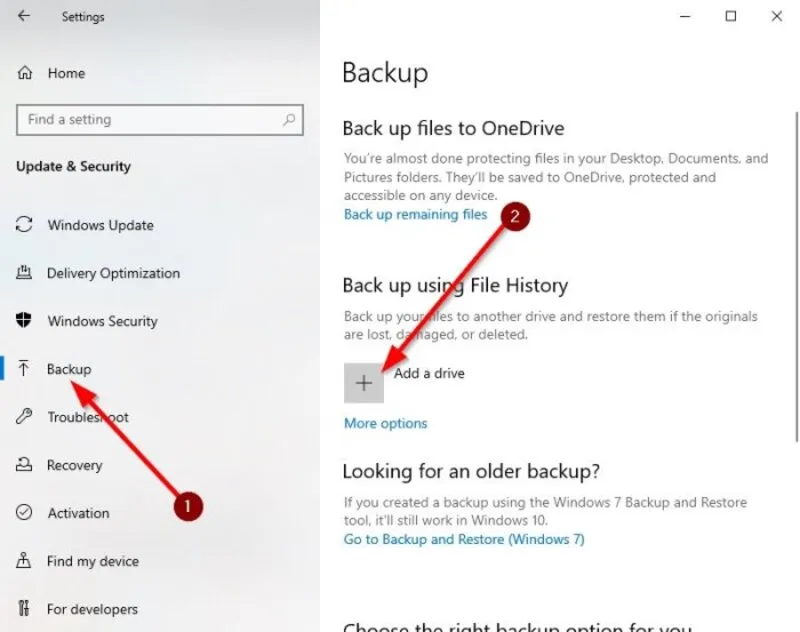
Sử dụng Full Backup để hạ Windows 10 xuống Win 7 hoặc Win 8, 8.1 phù hợp khi bạn đã có sẵn bản sao lưu hệ thống. Cách thực hiện gồm hai phần chính:
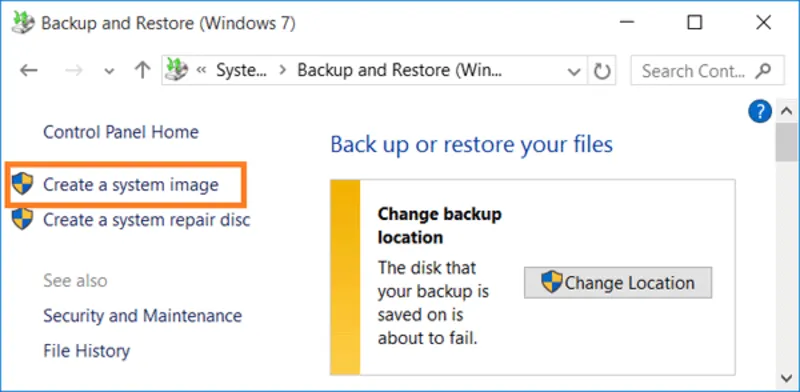
Tạo Repair Disc
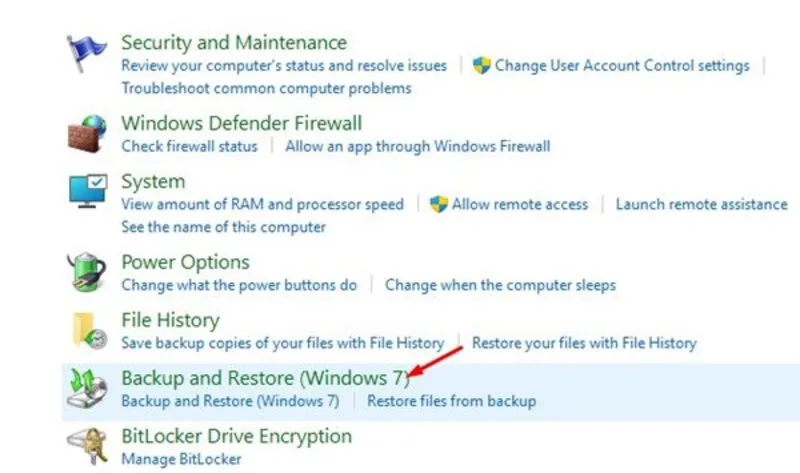
Bước 1: Trước hết, mở Start rồi chọn Control Panel, sau đó chọn System and Security.
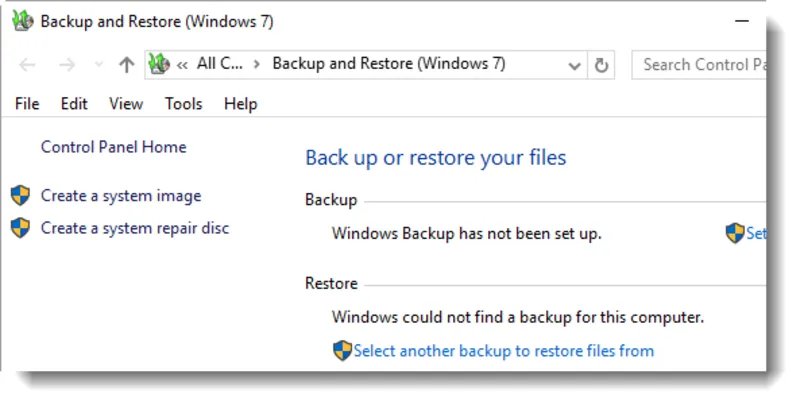
Bước 2: Chọn Backup and Restore (Windows 7) rồi nhấn Create a system repair disc ở menu bên trái.
Bước 3: Làm theo hướng dẫn trên màn hình để hoàn tất việc tạo Repair Disc.
Hạ Win 10 xuống Win 7/8.1 bằng Full Backup
Bước 1: Kết nối ổ đĩa đang chứa file sao lưu hệ thống với máy tính là thao tác đầu tiên bạn cần thực hiện.
Bước 2: Tiếp theo hãy khởi động máy tính bằng Repair Disc đã tạo trước đó.
Bước 3: Khi màn hình Setup xuất hiện, chọn Next rồi kích vào Repair your computer.
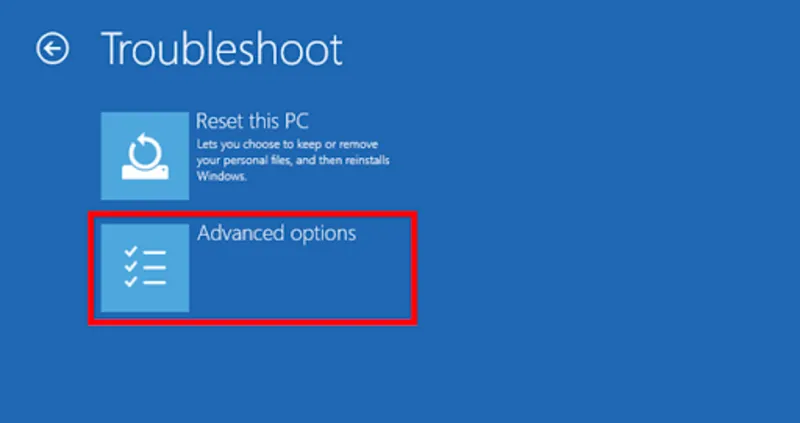
Bước 4: Tiếp tục chọn Troubleshoot nhấn vào Advanced options bấm System Image Recovery.
Bước 5: Đăng nhập tài khoản Windows, chọn bản sao lưu hệ thống cần khôi phục rồi nhấn Next.
Bước 6: Làm theo hướng dẫn trên màn hình để hoàn tất quá trình khôi phục Windows từ Full Backup.
Sử dụng Clean Uninstall để hạ Win 10 xuống Win 7 hoặc Win 8, 8.1
Khi không thể sử dụng tùy chọn Go back hoặc không có bản sao lưu phù hợp, bạn có thể cài lại Windows 7 hoặc Windows 8, 8.1 bằng phương pháp Clean Uninstall. Cách này sẽ xóa hệ điều hành hiện tại và cài phiên bản Windows mới từ đầu.
Chuẩn bị bộ cài Windows
Bước 1: Hãy chuẩn bị file ISO Windows 7 hoặc Windows 8.1 phù hợp với laptop.
Bước 2: Sử dụng công cụ tạo USB cài đặt để tạo Bootable Media từ file ISO.
Cấu hình thứ tự khởi động
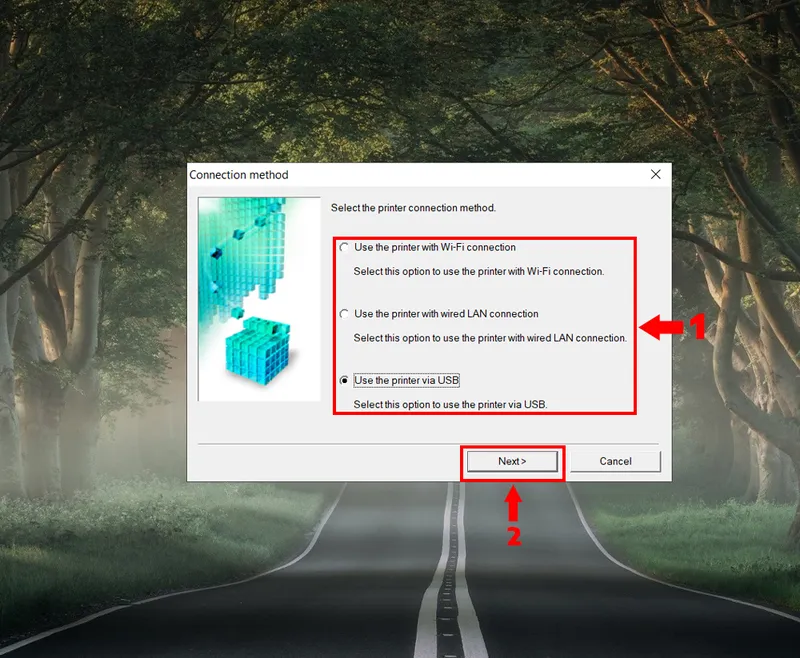
Bước 1: Trước hết, kết nối USB cài đặt với laptop và khởi động lại máy.
Bước 2: Truy cập BIOS/UEFI, tìm mục Boot Options và thiết lập USB hoặc thiết bị chứa bộ cài làm tùy chọn khởi động.
Bước 3: Lưu thay đổi và khởi động lại máy để vào giao diện cài đặt Windows.
Kiểm tra Product Key
Bước 1: Kiểm tra laptop có Product Key phù hợp với phiên bản Windows dự định cài hay không.
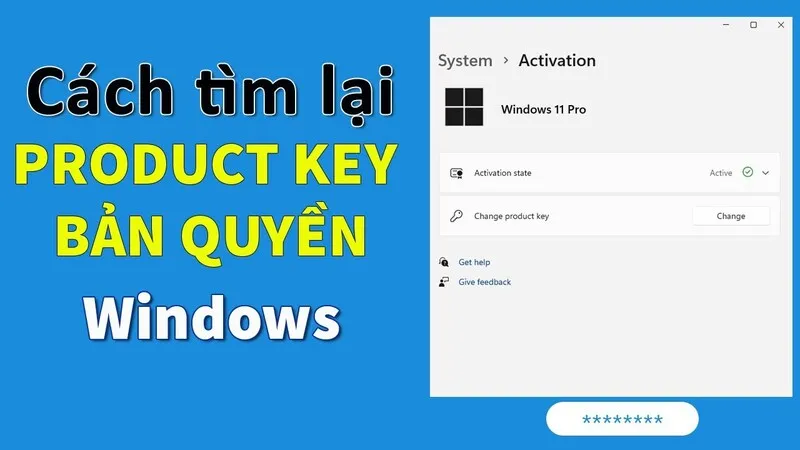
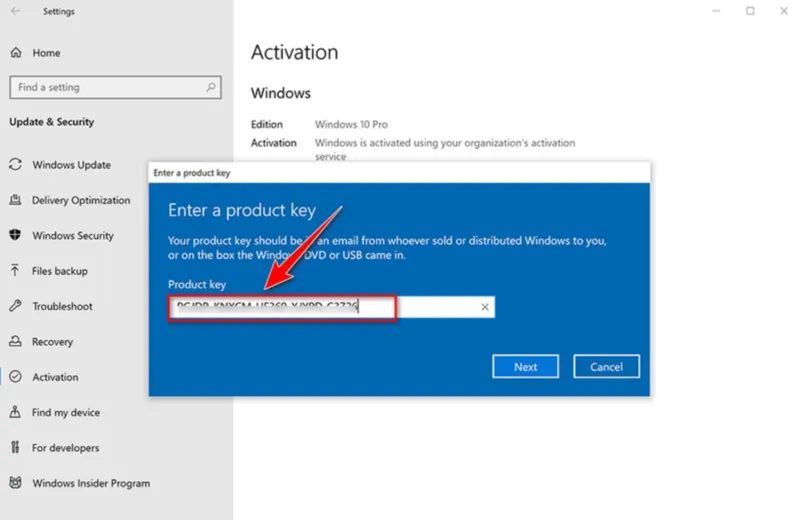
Bước 2: Nếu có bản quyền Windows dạng Product Key, hãy chuẩn bị key để kích hoạt sau khi cài đặt.
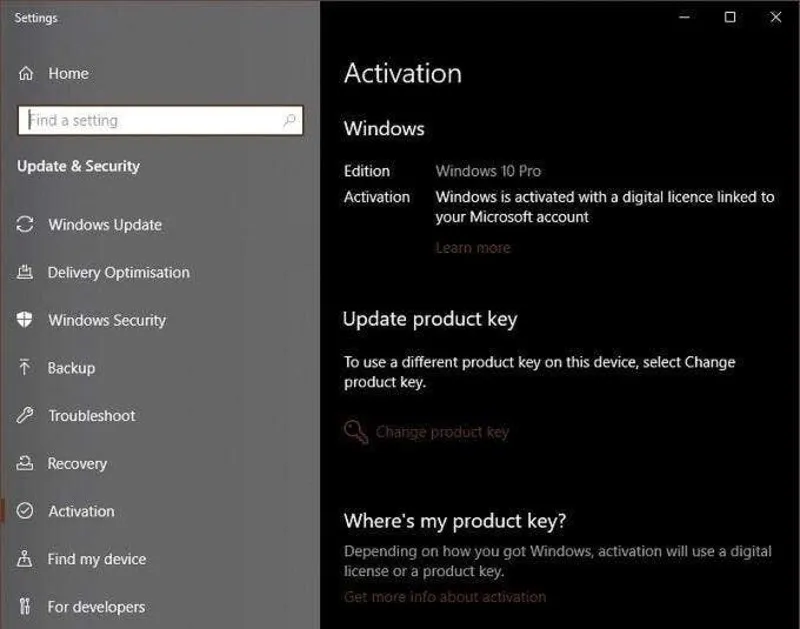
Bước 3: Với một số laptop đời mới, Product Key có thể được lưu trong firmware. Tuy nhiên, key này không phải lúc nào cũng tương thích với Windows 7 hoặc 8.1.
Cài lại Windows 7 hoặc Windows 8, 8.1
Bước 1: Trước hết, khởi động máy từ USB cài đặt Windows.
Bước 2: Tại màn hình Setup, chọn Next rồi nhấn chọn vào Install now.
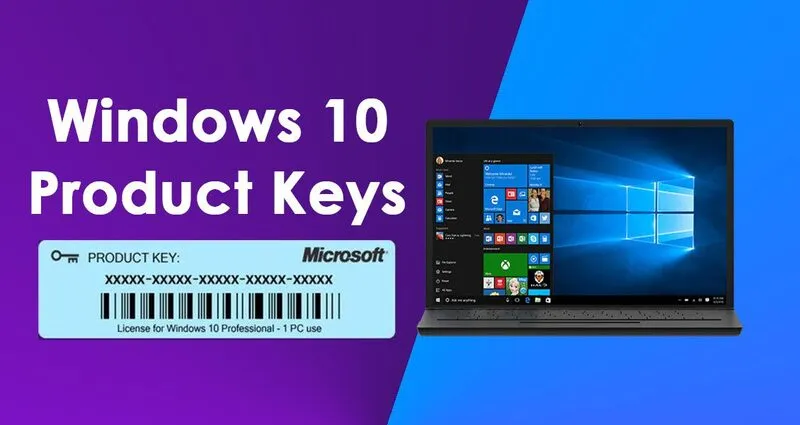
Bước 3: Chấp nhận điều khoản sử dụng và chọn Next.
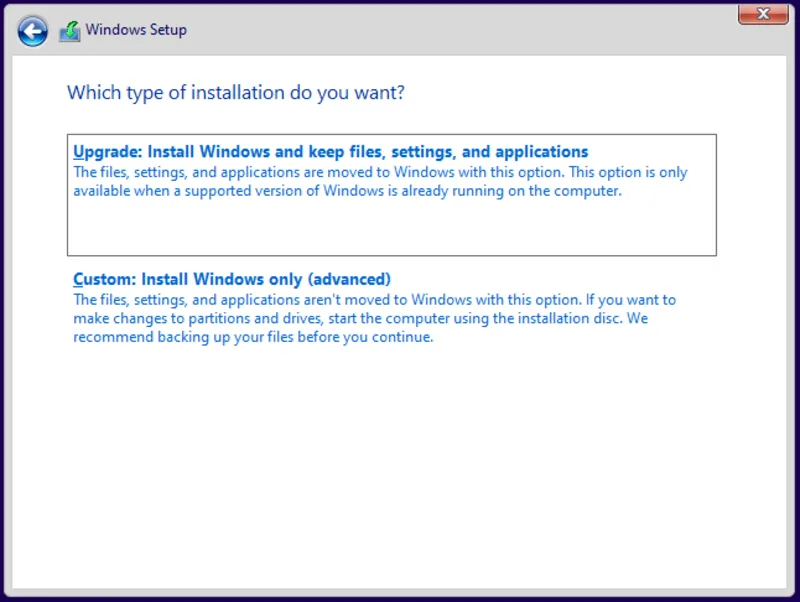
Bước 4: Sau đó hãy chọn Custom: Install Windows only (Advanced).
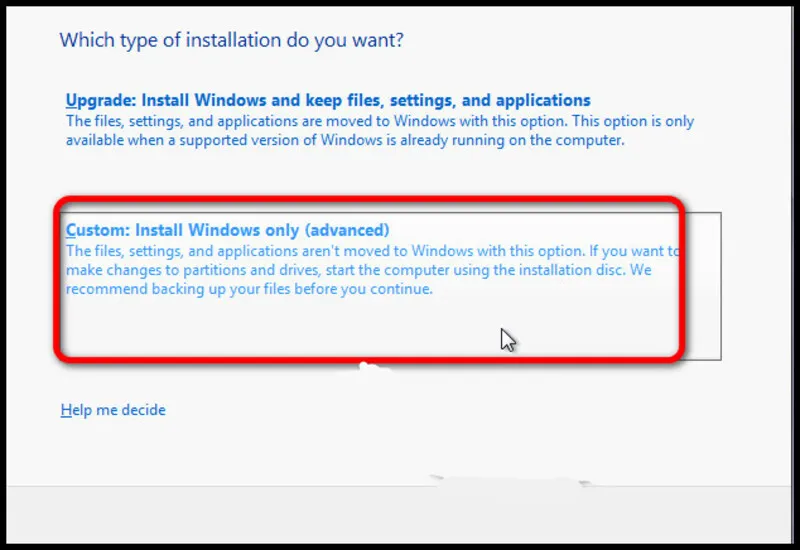
Bước 5: Chọn phân vùng Windows hiện tại cần thay thế. Kiểm tra kỹ dữ liệu trước khi xóa vì thao tác này có thể làm mất toàn bộ dữ liệu trên phân vùng.
Bước 6: Chọn Next và chờ quá trình cài đặt hoàn tất.
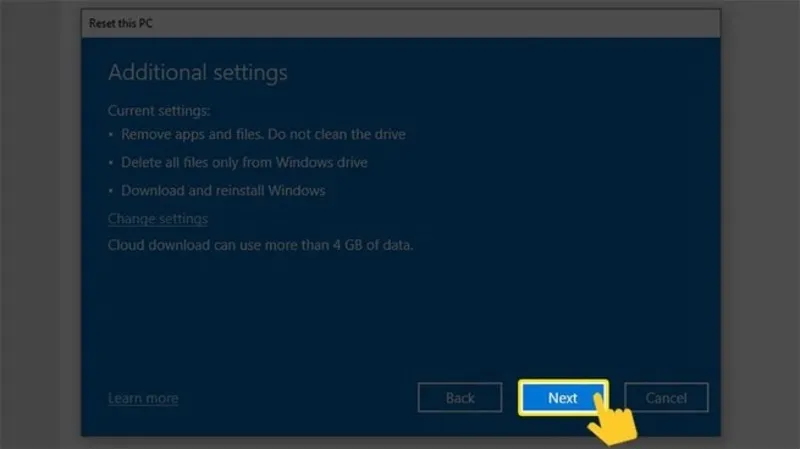
Bước 7: Sau khi vào Windows, cài đặt các driver cần thiết và kích hoạt hệ điều hành bằng bản quyền hợp lệ.
Product Key và bản quyền Windows khi hạ cấp
Bản quyền là vấn đề cần được kiểm tra trước khi thực hiện cách hạ Win 10 xuống Win 7 hoặc 8, 8.1.
Không nên sử dụng các bản Windows đã được kích hoạt bằng crack, key chia sẻ không rõ nguồn gốc hoặc công cụ bypass bản quyền. Những phương pháp này có thể vi phạm điều khoản cấp phép, đồng thời tiềm ẩn nguy cơ cài mã độc hoặc làm hệ thống hoạt động không ổn định.
Nếu laptop có giấy phép Windows phù hợp, hãy sử dụng Product Key hoặc phương thức kích hoạt được Microsoft hỗ trợ.
Ngoài vấn đề bản quyền, cần kiểm tra xem giấy phép Windows hiện có có cho phép sử dụng phiên bản Windows cũ hơn hay không. Khả năng downgrade còn phụ thuộc vào loại giấy phép và thiết bị.
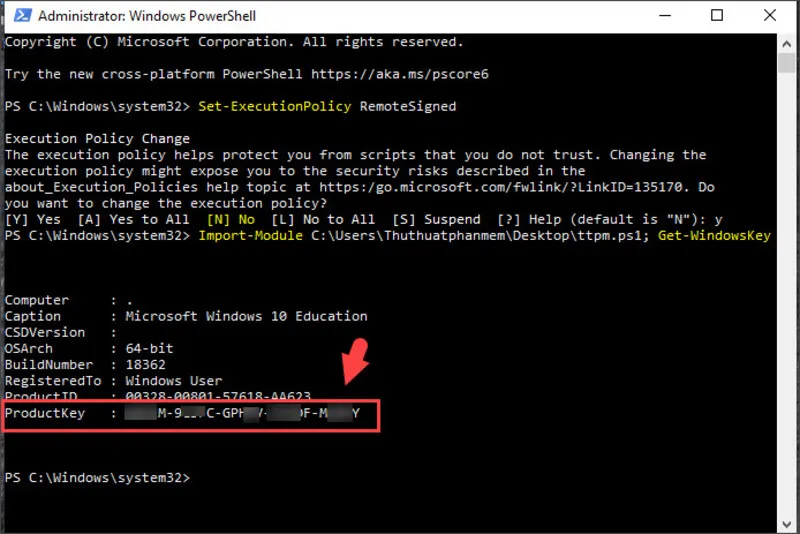
Windows 7 và Windows 8.1 có còn phù hợp với laptop hiện nay?
Đây là vấn đề bạn nên cân nhắc trước khi quyết định hạ Windows 10.
Windows 7 và Windows 8.1 đã kết thúc vòng đời hỗ trợ. Điều này đồng nghĩa với việc hệ điều hành cũ có thể không còn nhận được các bản cập nhật bảo mật và hỗ trợ phần mềm như những phiên bản Windows còn được Microsoft duy trì.
Bên cạnh đó, laptop đời mới có thể không có driver tương thích với Windows 7 hoặc Windows 8.1.
Vì vậy, nếu mục đích hạ cấp chỉ để xử lý tình trạng laptop chạy chậm, lỗi driver hoặc phần mềm không tương thích, bạn nên xác định đúng nguyên nhân trước khi thay đổi hệ điều hành. Trong nhiều trường hợp, cập nhật driver, kiểm tra ổ SSD, RAM, Windows Update hoặc cài đặt lại Windows phù hợp sẽ là hướng xử lý ít rủi ro hơn.
Câu hỏi thường gặp về cách hạ Win 10 xuống Win 7 hoặc 8, 8.1
Hỏi: Hạ Windows 10 xuống Windows 7 có mất dữ liệu không?
Đáp: Nếu sử dụng tùy chọn Recovery để quay lại phiên bản Windows trước, dữ liệu cá nhân có thể được giữ lại theo cơ chế của Windows, nhưng bạn vẫn nên sao lưu trước khi thực hiện.
Nếu cài Windows mới bằng USB và format phân vùng chứa dữ liệu, dữ liệu trên phân vùng đó có thể bị mất.
Hỏi: Windows 10 có thể hạ xuống Windows 8.1 không?
Đáp: Có thể trong một số trường hợp, đặc biệt khi laptop được nâng cấp từ Windows 8.1 lên Windows 10 và hệ thống vẫn còn dữ liệu phục vụ quá trình khôi phục. Nếu không còn tùy chọn Go back, bạn có thể cần sử dụng bản sao lưu hoặc cài mới Windows 8.1.
Hỏi: Không thấy mục Go back thì phải làm sao?
Đáp: Bạn hãy kiểm tra xem thư mục Windows.old còn tồn tại hay không và Windows 10 được cài đặt theo hình thức nào. Nếu không thể sử dụng Recovery, có thể cân nhắc System Image hoặc cài mới Windows bằng USB.
Hỏi: Hạ Windows 10 xuống Windows 7 có cần Product Key không?
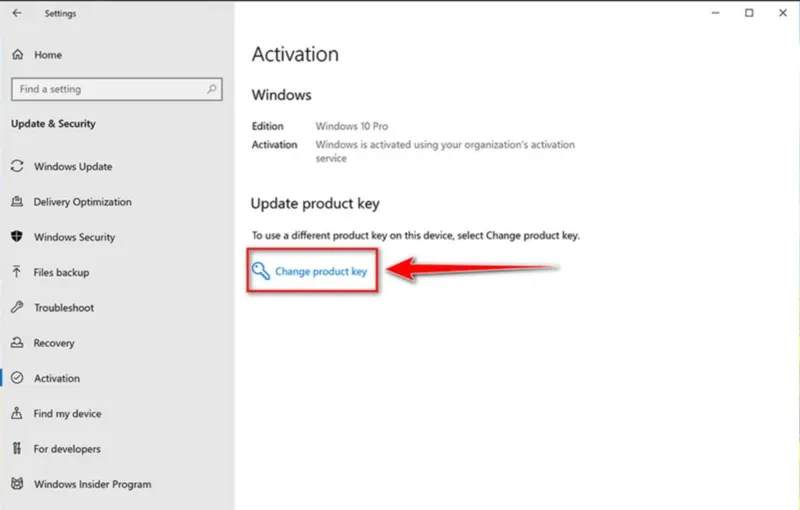
Đáp: Tùy vào loại giấy phép Windows và phương thức cài đặt. Bạn nên chuẩn bị giấy phép hợp lệ trước khi cài lại hệ điều hành và không sử dụng công cụ crack hoặc phương thức kích hoạt không được cấp phép.
Hỏi: Có nên dùng Windows crack khi cài lại laptop không?
Đáp: Không nên. Ngoài nguy cơ vi phạm bản quyền và điều khoản sử dụng phần mềm, Windows crack có thể bị chỉnh sửa, tích hợp phần mềm không mong muốn hoặc mã độc. Nên sử dụng bộ cài và phương thức kích hoạt hợp lệ.
Việc lựa chọn cách hạ Win 10 xuống Win 7 hoặc 8, 8.1 tùy thuộc vào tình trạng laptop và khả năng khôi phục hệ thống. Nếu không còn Windows.old hoặc bản sao lưu, bạn có thể cài lại Windows bằng USB, nhưng cần kiểm tra dữ liệu, UEFI, GPT, driver và bản quyền trước khi thực hiện.
Windows 7 và 8.1 đã cũ, vì vậy laptop có thể gặp vấn đề về driver hoặc khả năng tương thích. Nếu cần kiểm tra, cài Windows hoặc xử lý lỗi hệ điều hành, Laptop Minh Khoa có thể hỗ trợ.
Bài viết liên quan


