
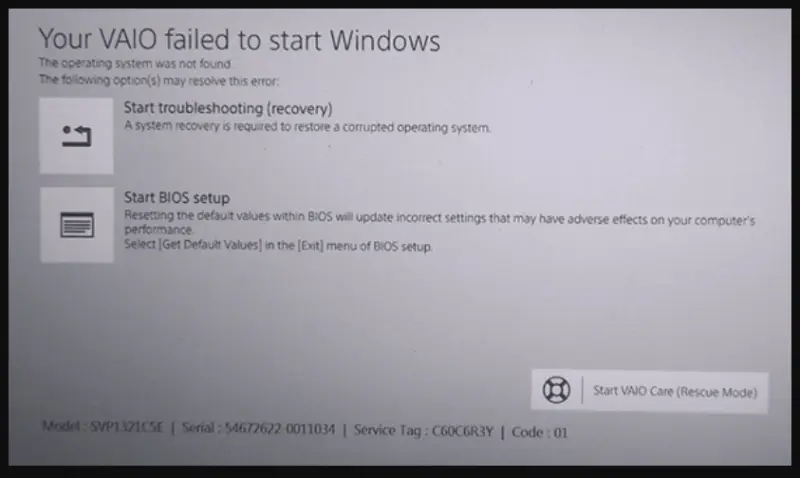
Lỗi Your VAIO Failed to Start Windows là tình trạng laptop Sony VAIO không thể khởi động vào hệ điều hành Windows, thường xuất hiện ngay sau khi bật máy. Trên màn hình, người dùng có thể nhìn thấy thông báo yêu cầu sửa chữa khởi động, lỗi Operating System Not Found hoặc mã lỗi 0xc000000f liên quan đến dữ liệu cấu hình khởi động BCD. Trong bài viết này, Laptop Minh Khoa sẽ hướng dẫn bạn nhận biết nguyên nhân và thực hiện 8 cách khắc phục lỗi Your VAIO Failed to Start Windows theo từng trường hợp cụ thể.
Nội dung bài viết
- 1 Lỗi Your VAIO Failed to Start Windows là gì?
- 2 Nguyên nhân khiến laptop Sony VAIO báo lỗi Your VAIO Failed to Start Windows
- 3 Cách khắc phục lỗi Your VAIO Failed to Start Windows
- 3.1 Cách 1: Ngắt kết nối thiết bị ngoại vi và khởi động lại laptop
- 3.2 Cách 2: Kiểm tra thứ tự khởi động trong BIOS
- 3.3 Cách 3: Điều chỉnh chế độ Boot UEFI và Legacy
- 3.4 Cách 4: Khôi phục cài đặt BIOS về mặc định
- 3.5 Cách 5: Tắt Secure Boot khi có căn cứ về lỗi tương thích
- 3.6 Cách 6: Sử dụng Startup Repair để sửa lỗi khởi động Windows
- 3.7 Cách 7: Sửa lỗi BCD và MBR bằng Command Prompt
- 3.8 Cách 8: Kiểm tra hoặc thay thế ổ cứng HDD/SSD
- 4 Cần làm gì để bảo vệ dữ liệu khi laptop VAIO không khởi động được Windows?
- 5 Câu hỏi thường gặp về lỗi Your VAIO Failed to Start Windows
Lỗi Your VAIO Failed to Start Windows là gì?
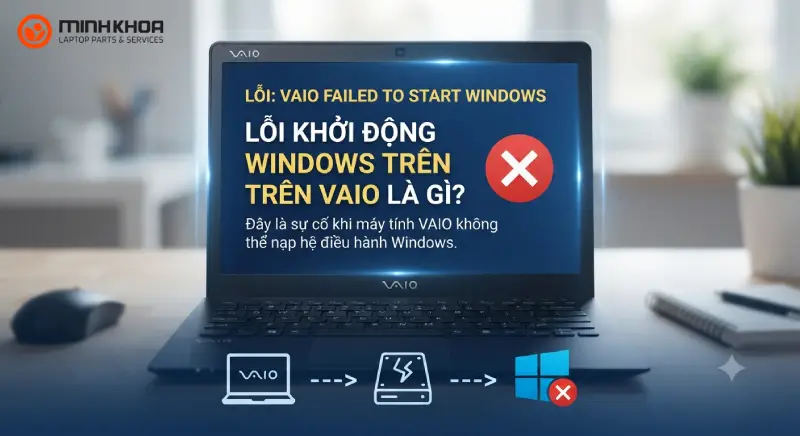
Your VAIO Failed to Start Windows là thông báo xuất hiện khi laptop Sony VAIO không thể hoàn tất quá trình khởi động hệ điều hành. Thay vì hiển thị màn hình đăng nhập Windows, máy dừng lại ở màn hình thông báo lỗi hoặc tự động khởi động lại.
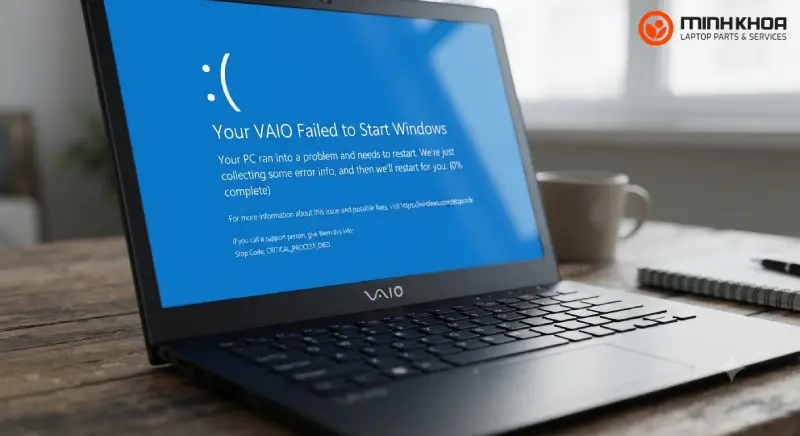
Thông thường, lỗi có thể đi kèm một số thông báo như:
- Your VAIO failed to start Windows.
- Operating System Not Found.
- Windows failed to start. A recent hardware or software change might be the cause.
- The Boot Configuration Data for your PC is missing or contains errors.
- File: \Boot\BCD.
- Status: 0xc000000f.
Mặc dù các thông báo trên có biểu hiện khác nhau nhưng chúng đều có thể liên quan đến quá trình tìm kiếm, đọc hoặc tải các thành phần khởi động Windows.
Về mặt kỹ thuật: Khi bật laptop, BIOS hoặc UEFI sẽ kiểm tra phần cứng và tìm thiết bị chứa hệ điều hành. Sau đó, Windows Boot Manager được tải để đọc dữ liệu cấu hình khởi động BCD và chuyển quyền điều khiển cho Windows OS Loader.
Nếu một trong những thành phần này bị thiếu, hỏng hoặc không thể truy cập, quá trình khởi động sẽ bị gián đoạn.
Cần phân biệt lỗi không tìm thấy hệ điều hành với lỗi Windows không tải được. Nếu BIOS không nhận ổ cứng, nguyên nhân có thể nằm ở ổ lưu trữ hoặc kết nối phần cứng. Nếu BIOS vẫn nhận ổ nhưng không khởi động được Windows, cần kiểm tra cấu hình Boot, phân vùng hệ thống và dữ liệu BCD.
Tham khảo thêm Mách bạn 6 cách xóa bớt 1 hệ điều hành đơn giản
Nguyên nhân khiến laptop Sony VAIO báo lỗi Your VAIO Failed to Start Windows
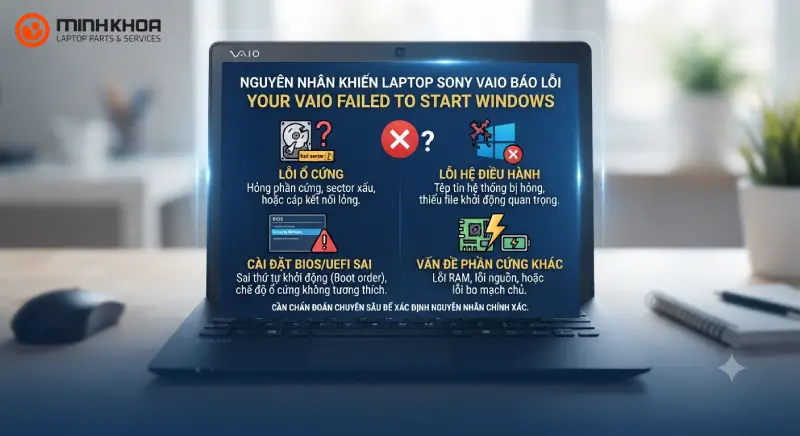
Có nhiều nguyên nhân khiến Sony VAIO không thể khởi động Windows. Việc xác định đúng nguyên nhân rất quan trọng vì mỗi trường hợp sẽ có phương pháp xử lý khác nhau.
-
Cấu hình BIOS/UEFI không phù hợp
BIOS hoặc UEFI là phần mềm hệ thống có nhiệm vụ khởi tạo phần cứng và xác định thiết bị khởi động trước khi Windows được tải. Nếu người dùng thay đổi chế độ Boot không đúng cách, máy có thể không tìm thấy bộ nạp khởi động Windows.
-
Tệp khởi động BCD hoặc MBR bị hỏng
BCD (Boot Configuration Data) là dữ liệu cấu hình khởi động chứa thông tin cần thiết để Windows Boot Manager xác định hệ điều hành và cách tải Windows. Khi BCD bị mất, sai cấu trúc hoặc hỏng, máy tính có thể hiển thị mã lỗi 0xc000000f.
-
Ổ cứng HDD hoặc SSD bị lỗi
Ổ cứng là nơi lưu trữ hệ điều hành và các tệp cần thiết để máy tính hoạt động. Sau thời gian dài sử dụng, HDD có thể xuất hiện bad sector, lỗi đọc ghi hoặc hư hỏng cơ học. SSD cũng có thể gặp lỗi bộ nhớ NAND, bộ điều khiển hoặc các thành phần điện tử. Khi những khu vực lưu trữ chứa dữ liệu khởi động bị lỗi, laptop Sony VAIO có thể không đọc được Windows.
-
Cáp kết nối ổ cứng bị lỏng hoặc hỏng
Đối với những dòng Sony VAIO sử dụng ổ cứng SATA, kết nối giữa ổ cứng và bo mạch chủ có thể gặp vấn đề do va đập, rơi máy hoặc quá trình tháo lắp không đúng kỹ thuật. Khi chân tiếp xúc không ổn định, BIOS có thể nhận ổ cứng chập chờn hoặc không nhận diện được thiết bị.
Đây là nguyên nhân cần kiểm tra nếu laptop từng bị rơi, va đập hoặc mới thay ổ cứng nhưng sau đó không thể khởi động Windows.
-
Tệp hệ thống Windows bị hỏng
Ngoài BCD, Windows còn cần nhiều tệp hệ thống để khởi động và vận hành. Nếu những tệp quan trọng bị thiếu hoặc hỏng do virus, lỗi ổ cứng, cập nhật không thành công hoặc tắt máy đột ngột, quá trình khởi động có thể bị gián đoạn. Trong trường hợp này, BIOS vẫn nhận ổ cứng nhưng Windows không thể tải hoàn chỉnh.
-
Thiết bị ngoại vi gây xung đột khởi động
Một số thiết bị kết nối ngoài như USB, ổ cứng di động, thẻ nhớ hoặc thiết bị mở rộng có thể làm thay đổi thứ tự khởi động.
Nếu BIOS ưu tiên khởi động từ một thiết bị không chứa hệ điều hành, máy có thể báo lỗi không tìm thấy hệ điều hành. Đây là nguyên nhân tương đối dễ kiểm tra và người dùng nên thực hiện trước khi can thiệp sâu vào BIOS.
Tham khảo thêm Chạy song song 2 hệ điều hành trên laptop: Hướng dẫn chi tiết từ A đến Z
Cách khắc phục lỗi Your VAIO Failed to Start Windows
Sau khi xác định những nguyên nhân có thể xảy ra, bạn nên tiến hành khắc phục theo thứ tự từ đơn giản đến phức tạp. Trước khi thực hiện, hãy ưu tiên bảo vệ dữ liệu cá nhân, đặc biệt nếu nghi ngờ ổ cứng đang gặp sự cố.
Cách 1: Ngắt kết nối thiết bị ngoại vi và khởi động lại laptop
Đây là cách đơn giản nhất, phù hợp khi lỗi xuất hiện do thiết bị USB hoặc thứ tự khởi động không chính xác.
Các bước thực hiện:
Bước 1: Tắt hoàn toàn laptop Sony VAIO bằng nút nguồn.
Bước 2: Rút toàn bộ thiết bị ngoại vi đang kết nối, bao gồm USB, ổ cứng di động, thẻ nhớ, đầu đọc thẻ và các thiết bị mở rộng.
Bước 3: Ngắt kết nối bộ sạc trong vài giây. Nếu máy có pin rời và việc tháo pin được nhà sản xuất cho phép, bạn có thể tháo pin trước khi thực hiện.
Bước 4: Kết nối lại bộ sạc và bật laptop.
Bước 5: Quan sát xem Windows có thể khởi động bình thường hay không.
Nếu máy hoạt động trở lại, bạn nên kiểm tra thứ tự Boot trong BIOS và chỉ kết nối lại từng thiết bị sau khi xác định nguyên nhân.

Cách 2: Kiểm tra thứ tự khởi động trong BIOS
Nếu BIOS đang ưu tiên khởi động từ USB hoặc một thiết bị không chứa hệ điều hành, Windows sẽ không được tải.
Bạn có thể kiểm tra và điều chỉnh thứ tự Boot như sau:
Bước 1: Tắt hoàn toàn laptop Sony VAIO.
Bước 2: Nhấn nút ASSIST khi máy đang tắt để truy cập menu VAIO Recovery hoặc VAIO Care trên những dòng máy hỗ trợ.
Bước 3: Chọn Start BIOS Setup để vào giao diện BIOS.
Bước 4: Chuyển đến tab Boot bằng các phím mũi tên.
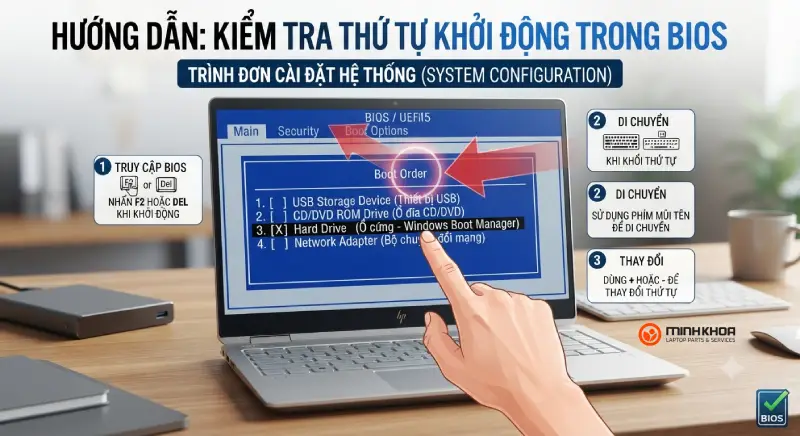
Bước 5: Kiểm tra danh sách thiết bị khởi động. Nếu Windows Boot Manager xuất hiện, hãy ưu tiên mục này đối với hệ thống cài Windows theo chuẩn UEFI.
Bước 6: Nhấn F10 để lưu cài đặt và thoát BIOS nếu dòng máy hỗ trợ phím tắt này. Sau đó, khởi động lại để kiểm tra.
Lưu ý: Nút ASSIST, cách vào BIOS và tên các tùy chọn có thể khác nhau tùy model VAIO. Không phải tất cả laptop VAIO đều sử dụng chung một giao diện BIOS.
Tham khảo thêm 6 cách làm tối màn hình máy tính trên hệ điều hành Windows
Cách 3: Điều chỉnh chế độ Boot UEFI và Legacy
Nếu lỗi xuất hiện sau khi người dùng thay đổi BIOS hoặc cài đặt lại Windows, bạn nên kiểm tra chế độ Boot.
Hướng dẫn thực hiện:
Bước 1: Tắt laptop Sony VAIO.
Bước 2: Nhấn nút ASSIST khi máy đã tắt hoặc sử dụng phím vào BIOS phù hợp với model.
Bước 3: Chọn Start BIOS Setup.
Bước 4: Truy cập tab Boot hoặc Boot Configuration.
Bước 5: Tìm mục Boot Mode hoặc Boot Configuration và kiểm tra chế độ hiện tại.
Bước 6: Đối chiếu với cấu hình Windows đã cài đặt trước đó. Nếu hệ điều hành được cài theo UEFI thì cần sử dụng UEFI; nếu cài theo BIOS truyền thống thì cần sử dụng Legacy, nếu máy hỗ trợ.
Bước 7: Nhấn F10 để lưu và khởi động lại.
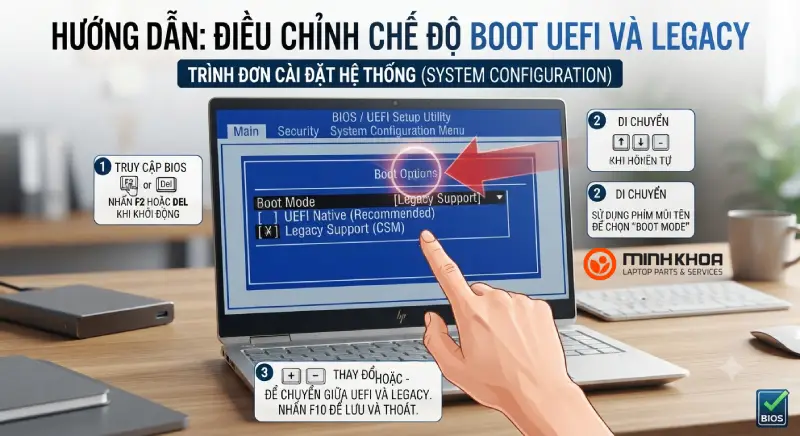
Ý kiến chuyên môn: UEFI và Legacy không phải hai chế độ có thể thay thế tùy ý. Nếu Windows đang được cài trên ổ GPT theo UEFI, chuyển sang Legacy có thể khiến máy không tìm thấy Windows Boot Manager. Ngược lại, hệ thống cài theo MBR có thể không khởi động được nếu chuyển sang UEFI mà chưa chuyển đổi cấu hình phù hợp. Vì vậy, nếu không biết ổ cứng đang sử dụng GPT hay MBR, bạn không nên thay đổi chế độ Boot liên tục.
Cách 4: Khôi phục cài đặt BIOS về mặc định
Cấu hình BIOS sai có thể khiến laptop không nhận đúng thiết bị khởi động hoặc không thể tải hệ điều hành.
Nếu trước đó bạn đã thay đổi nhiều thông số nhưng không nhớ cấu hình ban đầu, hãy cân nhắc khôi phục BIOS về mặc định.
Các bước thực hiện:
Bước 1: Tắt laptop Sony VAIO.
Bước 2: Nhấn nút ASSIST để vào menu khôi phục.
Bước 3: Chọn Start BIOS Setup.
Bước 4: Tìm mục Load Setup Defaults, Restore Defaults hoặc tùy chọn khôi phục mặc định tương ứng với model.
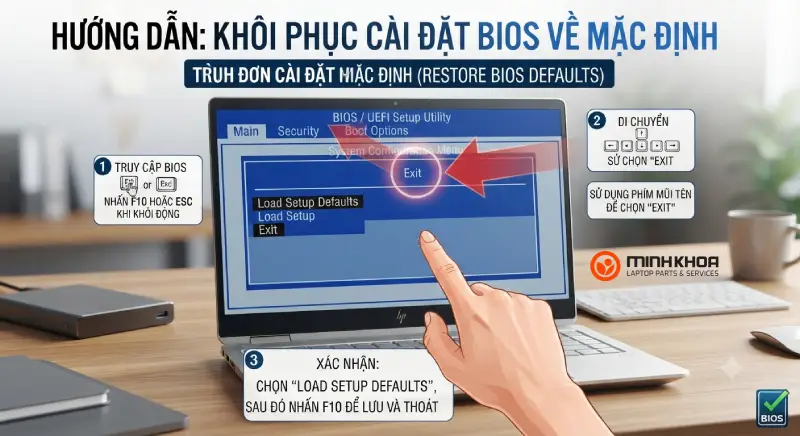
Bước 5: Xác nhận thao tác nếu được yêu cầu.
Bước 6: Nhấn F10 để lưu thay đổi và khởi động lại.
Sau khi khôi phục BIOS, bạn cần kiểm tra lại thứ tự Boot, chế độ UEFI/Legacy và các thiết lập liên quan nếu máy vẫn không vào Windows.
Lưu ý: Không tự ý thay đổi các thiết lập bảo mật, mật khẩu BIOS hoặc cấu hình lưu trữ khi chưa hiểu rõ chức năng.
Tham khảo thêm Khắc phục lỗi has stopped working trong win 7, 8, 10
Cách 5: Tắt Secure Boot khi có căn cứ về lỗi tương thích
Secure Boot là tính năng bảo mật của UEFI, giúp kiểm tra chữ ký của các thành phần khởi động trước khi cho phép chúng chạy.
Trong một số trường hợp, cấu hình Secure Boot không phù hợp với bộ nạp khởi động hoặc phương tiện khởi động đang sử dụng có thể gây ra lỗi.
Bạn có thể kiểm tra tính năng này trong BIOS.
Bước 1: Tắt laptop và nhấn nút ASSIST để truy cập BIOS nếu model hỗ trợ.
Bước 2: Chọn Start BIOS Setup.
Bước 3: Chuyển đến tab Security.
Bước 4: Tìm tùy chọn Secure Boot.
Bước 5: Nếu có căn cứ xác định lỗi liên quan đến Secure Boot, bạn có thể tạm thời chuyển sang Disabled.
Bước 6: Nhấn F10 để lưu cài đặt và khởi động lại. Nếu máy vẫn không khởi động, hãy khôi phục thiết lập phù hợp.
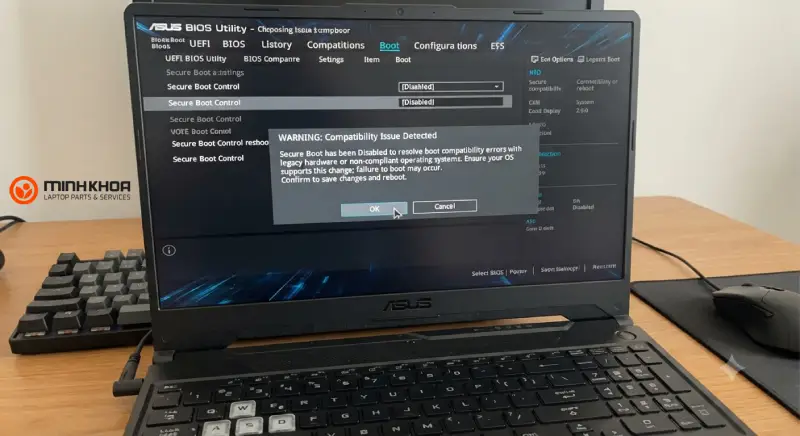
Khuyến nghị: Không nên tắt Secure Boot chỉ vì máy xuất hiện thông báo Your VAIO Failed to Start Windows. Đây là tính năng bảo mật quan trọng, nên chỉ thay đổi khi cần kiểm tra tương thích và bật lại sau khi xử lý xong.
Cách 6: Sử dụng Startup Repair để sửa lỗi khởi động Windows
Startup Repair là công cụ sửa chữa tự động được tích hợp trong Windows Recovery Environment (WinRE).
Công cụ này có khả năng kiểm tra và xử lý một số lỗi khiến Windows không thể khởi động, chẳng hạn như tệp hệ thống bị hỏng, BCD gặp vấn đề hoặc lỗi cấu hình khởi động.
Bạn cần chuẩn bị:
- USB cài đặt Windows 10 hoặc Windows 11 phù hợp với hệ thống.
- Một máy tính khác đang hoạt động để tạo USB cài đặt nếu cần.
- Dung lượng USB tối thiểu 8GB.
Các bước thực hiện:
Bước 1: Cắm USB cài đặt Windows vào laptop Sony VAIO.
Bước 2: Bật máy và truy cập Boot Menu hoặc sử dụng nút ASSIST nếu model hỗ trợ.
Bước 3: Chọn USB cài đặt Windows làm thiết bị khởi động.
Bước 4: Tại màn hình Windows Setup, chọn ngôn ngữ và nhấn Next.
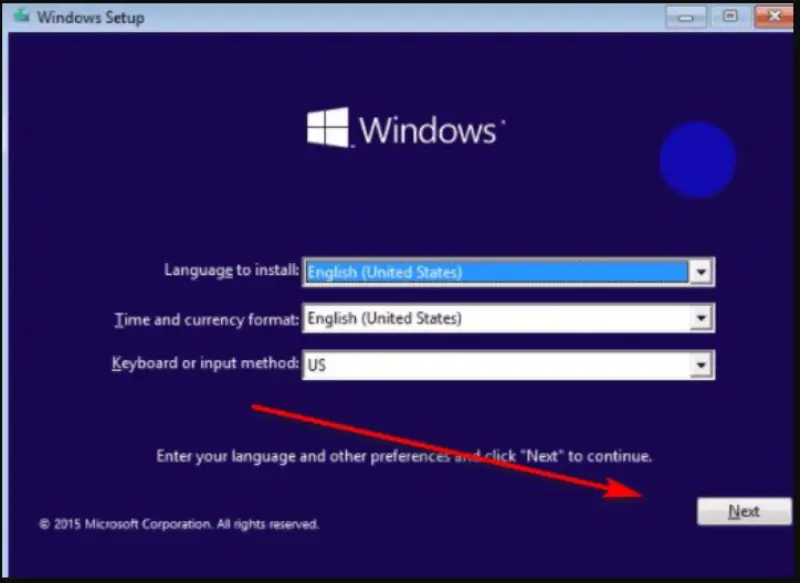
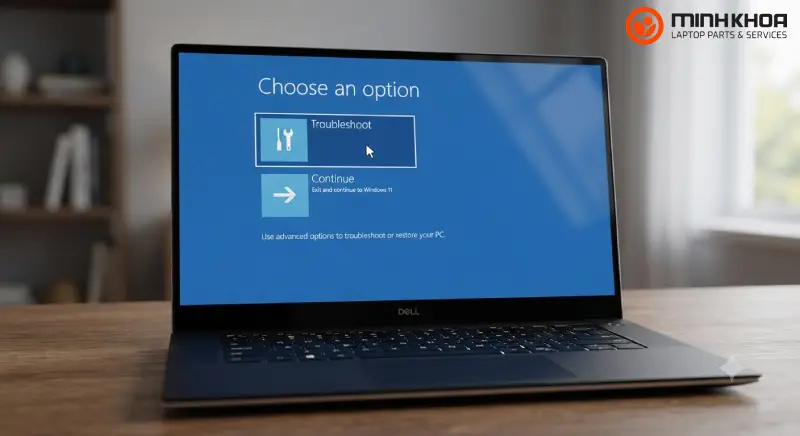
Bước 5: Chọn Repair your computer thay vì Install now.
Bước 6: Truy cập theo đường dẫn: Troubleshoot -> Advanced options -> Startup Repair.
Bước 7: Chọn hệ điều hành Windows cần sửa chữa nếu được yêu cầu.
Bước 8: Chờ công cụ kiểm tra và tự động xử lý lỗi.
Bước 9: Sau khi hoàn tất, khởi động lại laptop để kiểm tra kết quả.
Nếu Startup Repair thành công, máy có thể trở lại màn hình đăng nhập Windows mà không cần cài đặt lại hệ điều hành.
Theo tài liệu kỹ thuật của Microsoft, Startup Repair có thể chẩn đoán và cố gắng sửa các sự cố phổ biến như BCD bị hỏng, tệp hệ thống bị thiếu hoặc hư hỏng và MBR gặp lỗi.
Tham khảo thêm 7 cách khắc phục lỗi Dumping physical memory windows 7
Cách 7: Sửa lỗi BCD và MBR bằng Command Prompt
Nếu Startup Repair không khắc phục được sự cố, bạn có thể sử dụng Command Prompt để kiểm tra và sửa chữa dữ liệu khởi động Windows.
Phương pháp này phù hợp khi máy xuất hiện thông báo:
- Windows failed to start.
- The Boot Configuration Data for your PC is missing or contains errors.
- File: \Boot\BCD.
- Status: 0xc000000f.
Các bước thực hiện:
Bước 1: Khởi động laptop từ USB cài đặt Windows.
Bước 2: Tại màn hình Windows Setup, chọn Repair your computer.
Bước 3: Truy cập: Troubleshoot -> Advanced options -> Command Prompt.
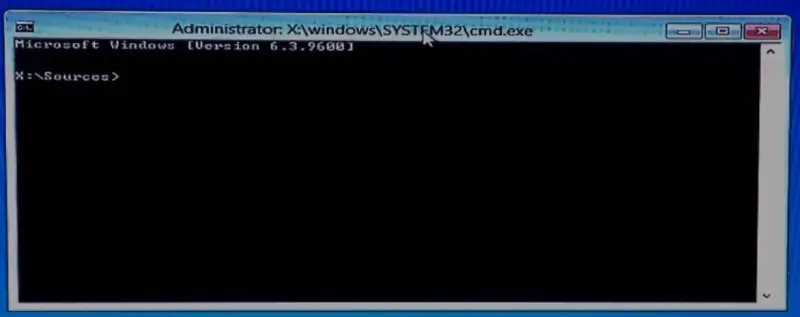
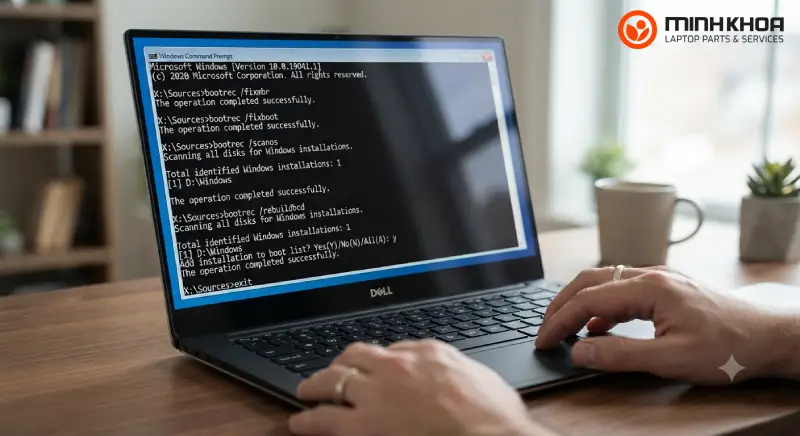
Bước 4: Nhập lần lượt các lệnh sau, nhấn Enter sau mỗi lệnh:
bootrec /fixboot
bootrec /scanos
bootrec /rebuildbcd
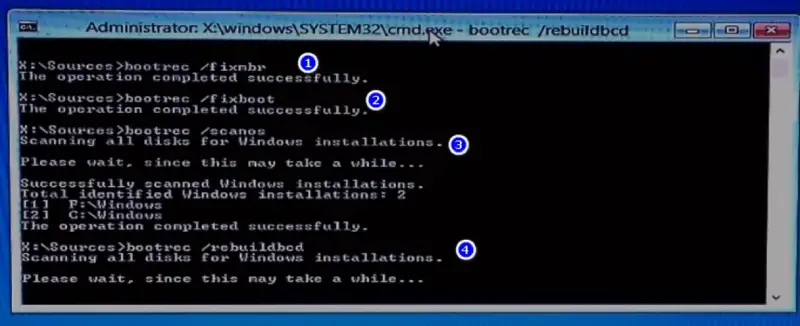
- bootrec /fixmbr: Ghi mã khởi động MBR tương thích vào phân vùng hệ thống mà không ghi đè bảng phân vùng.
- bootrec /fixboot: Ghi một boot sector mới vào phân vùng hệ thống.
- bootrec /scanos: Quét các hệ điều hành Windows có thể được nhận diện nhưng chưa được thêm vào BCD.
- bootrec /rebuildbcd: Quét hệ thống và xây dựng lại dữ liệu cấu hình khởi động BCD.
Lưu ý kỹ thuật quan trọng:
Các lệnh BOOTREC thường được sử dụng để xử lý lỗi khởi động Windows, đặc biệt với cấu hình BIOS/MBR. Tuy nhiên, không phải mọi lỗi UEFI/GPT đều được giải quyết bằng cách chạy toàn bộ bốn lệnh trên.
Đối với máy VAIO sử dụng UEFI, nếu phân vùng EFI hoặc tệp khởi động EFI bị lỗi, kỹ thuật viên cần kiểm tra đúng phân vùng hệ thống EFI và cấu hình BCD tương ứng. Không nên tự ý định dạng hoặc xóa phân vùng EFI để thử sửa lỗi.
Nếu lệnh bootrec /fixboot báo Access is denied hoặc quá trình xây dựng lại BCD không thành công, hãy dừng lại để kiểm tra cấu trúc phân vùng thay vì chạy lệnh ngẫu nhiên.
Cách 8: Kiểm tra hoặc thay thế ổ cứng HDD/SSD
Nếu đã thử các phương pháp sửa chữa phần mềm nhưng laptop vẫn không khởi động, bạn cần kiểm tra ổ lưu trữ.
Đặc biệt, nếu BIOS không nhận ổ cứng hoặc máy thường xuyên xuất hiện thông báo Operating System Not Found, khả năng lỗi phần cứng cần được xem xét.
Cách kiểm tra ban đầu:
Bước 1: Tắt laptop và vào BIOS bằng nút ASSIST hoặc phím chức năng phù hợp.
Bước 2: Tìm mục Storage, Information hoặc Boot để kiểm tra xem ổ HDD/SSD có được nhận diện hay không.
Bước 3: Nếu BIOS không nhận ổ, cần kiểm tra kết nối, khe cắm và tình trạng ổ lưu trữ.
Bước 4: Nếu BIOS nhận ổ nhưng máy vẫn không vào Windows, cần kiểm tra thêm hệ thống tệp, phân vùng khởi động và sức khỏe ổ cứng.
Bước 5: Sử dụng công cụ kiểm tra sức khỏe ổ đĩa phù hợp để đánh giá tình trạng HDD/SSD.
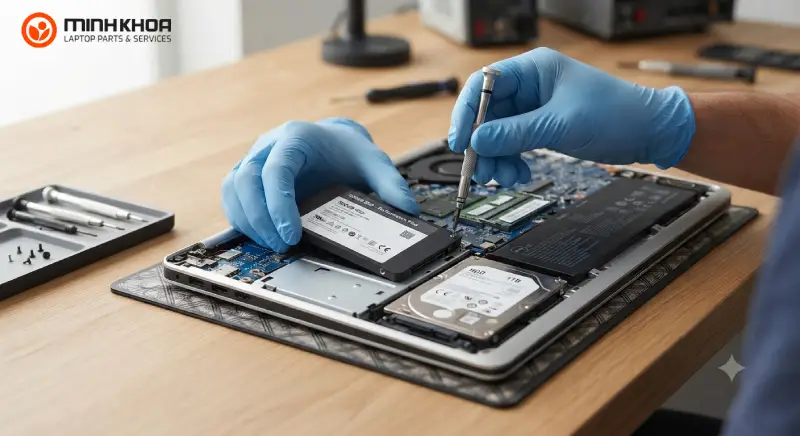
Đối với HDD, cần chú ý các dấu hiệu bad sector, lỗi đọc ghi và tiếng kêu cơ học bất thường. Đối với SSD, cần kiểm tra tình trạng sức khỏe, lỗi bộ điều khiển và khả năng truy cập dữ liệu.
Nếu ổ cứng bị hỏng vật lý, giải pháp phù hợp có thể là thay ổ mới. Tuy nhiên, nếu dữ liệu bên trong còn quan trọng, hãy ưu tiên phương án cứu dữ liệu trước khi thay thế hoặc cài đặt Windows.
Tham khảo thêm TOP 8 cách sửa lỗi Windows error recovery đơn giản, hiệu quả
Cần làm gì để bảo vệ dữ liệu khi laptop VAIO không khởi động được Windows?
Một trong những vấn đề người dùng lo lắng nhất khi gặp lỗi Your VAIO Failed to Start Windows là nguy cơ mất dữ liệu.
Trên thực tế, lỗi khởi động không đồng nghĩa với việc toàn bộ dữ liệu trong ổ cứng đã bị mất. Nếu ổ HDD/SSD vẫn hoạt động và các phân vùng dữ liệu còn nguyên vẹn, bạn có thể khôi phục hoặc sao chép dữ liệu trước khi sửa Windows.
Dưới đây là một số lưu ý quan trọng.
- Không vội cài đặt lại Windows
- Không định dạng ổ cứng khi chưa sao lưu
- Sao lưu sang thiết bị lưu trữ khác
- Hạn chế sử dụng ổ cứng khi có dấu hiệu hư hỏng
Câu hỏi thường gặp về lỗi Your VAIO Failed to Start Windows
Hỏi: Lỗi Your VAIO Failed to Start Windows có tự sửa được không?
Trả lời: Có. Nếu nguyên nhân xuất phát từ cấu hình BIOS sai, thứ tự Boot không chính xác hoặc lỗi BCD nhẹ, bạn có thể tự khắc phục bằng cách điều chỉnh BIOS, chạy Startup Repair hoặc sử dụng Command Prompt. Tuy nhiên, nếu ổ cứng bị hỏng vật lý hoặc lỗi kết nối phần cứng, bạn cần kiểm tra chuyên sâu.
Hỏi: Lỗi 0xc000000f trên laptop Sony VAIO là gì?
Trả lời: Mã lỗi 0xc000000f thường xuất hiện khi Windows không thể truy cập dữ liệu cấu hình khởi động BCD hoặc các thành phần cần thiết để tải hệ điều hành. Nguyên nhân có thể do BCD bị thiếu, hỏng, phân vùng khởi động gặp vấn đề hoặc ổ cứng không đọc được dữ liệu.
Hỏi: Your VAIO Failed to Start Windows có phải do hỏng ổ cứng không?
Trả lời: Không phải lúc nào cũng vậy. Đây là lỗi liên quan đến quá trình khởi động Windows, có thể do BIOS, UEFI, BCD, MBR hoặc hệ thống tệp bị lỗi. Tuy nhiên, nếu BIOS không nhận ổ cứng, máy phát ra tiếng kêu lạ hoặc thường xuyên bị treo khi đọc dữ liệu, bạn nên kiểm tra HDD/SSD.
Hỏi: Có nên chuyển UEFI sang Legacy khi gặp lỗi Your VAIO Failed to Start Windows không?
Trả lời: Không nên chuyển đổi ngay khi chưa xác định cấu hình ổ đĩa. UEFI thường được sử dụng với GPT, trong khi Legacy BIOS thường sử dụng MBR. Nếu máy đang cài Windows theo UEFI, chuyển sang Legacy có thể khiến Windows Boot Manager không được nhận diện. Bạn cần kiểm tra chế độ cài đặt ban đầu trước khi thay đổi.
Hỏi: Sửa lỗi Your VAIO Failed to Start Windows có làm mất dữ liệu không?
Trả lời: Các phương pháp như kiểm tra thứ tự Boot hoặc chạy Startup Repair thường không chủ đích xóa dữ liệu cá nhân. Tuy nhiên, quá trình sửa chữa phân vùng, xây dựng lại cấu hình khởi động hoặc cài đặt lại Windows vẫn có rủi ro nếu thao tác sai. Vì vậy, bạn nên sao lưu dữ liệu trước khi thực hiện các bước can thiệp sâu.

Hỏi: Không có USB cài Windows thì có sửa được lỗi không?
Trả lời: Bạn vẫn có thể kiểm tra một số thiết lập BIOS, thứ tự Boot hoặc sử dụng VAIO Care nếu model hỗ trợ. Tuy nhiên, để chạy Startup Repair hoặc Command Prompt từ môi trường phục hồi bên ngoài, bạn thường cần USB cài đặt Windows hoặc thiết bị cứu hộ phù hợp.
Hỏi: Khi nào cần thay ổ cứng laptop Sony VAIO?
Trả lời: Bạn nên cân nhắc thay HDD/SSD khi ổ bị hỏng vật lý, không được BIOS nhận diện dù đã kiểm tra kết nối hoặc không còn khả năng đọc ghi ổn định. Trước khi thay, cần đánh giá khả năng sao lưu và cứu dữ liệu nếu ổ cũ còn chứa thông tin quan trọng.
Tham khảo thêm 15 cách sửa lỗi màn hình đen chỉ có chuột trên Windows hiệu quả 2026
Lỗi Your VAIO Failed to Start Windows có thể xuất phát từ nhiều nguyên nhân, nếu đã thử các phương pháp trên nhưng laptop Sony VAIO vẫn không thể khởi động, hãy liên hệ Laptop Minh Khoa để được kiểm tra, xác định nguyên nhân và tư vấn phương án sửa chữa phù hợp. Hy vọng những thông tin trên sẽ hữu ích đối với bạn.


