
Khi sử dụng máy tính xách tay trong thời gian dài, nhiều người cài đặt thêm các hệ điều hành khác để thử nghiệm, làm việc hoặc học tập. Tuy nhiên, việc tồn tại quá nhiều hệ điều hành có thể khiến hệ thống khởi động chậm, chiếm dụng dung lượng và gây lỗi tương thích. Vì vậy, cách xóa bớt 1 hệ điều hành đúng cách sẽ giúp máy tính hoạt động mượt mà, ổn định và tiết kiệm tài nguyên hơn.

Bài viết này của Laptop Minh Khoa sẽ hướng dẫn bạn chi tiết cách loại bỏ một hệ điều hành không mong muốn, bao gồm bước chuẩn bị, sao lưu dữ liệu, quản lý phân vùng và cài đặt lại nếu cần thiết. Đừng bỏ lỡ các thông tin sau đây bạn nhé!
Nội dung bài viết
Tìm hiểu về hệ điều hành và cấu hình khởi động kép
Dù khởi động kép có lợi cho thử nghiệm phần mềm, nhưng với người dùng phổ thông, chỉ giữ lại một hệ điều hành là lựa chọn tối ưu. Vậy hệ điều hành là gì và cấu hình khởi động kép ra sao mà cách xóa bớt 1 hệ điều hành lại quan trọng đến thế?
Hệ điều hành là gì?
Hệ điều hành (Operating System – OS) là phần mềm nền tảng quản lý phần cứng, phần mềm và cung cấp giao diện cho người dùng. Trong đó, Windows là hệ điều hành phổ biến nhờ khả năng tương thích cao và dễ sử dụng.
Một số người cài đặt thêm Linux hoặc các phiên bản Windows khác để làm việc song song, tạo nên cấu hình khởi động kép (Dual Boot). Tuy nhiên, nếu không còn nhu cầu sử dụng, việc biết cách xóa bớt 1 hệ điều hành trong chế độ này là cần thiết để tránh xung đột và tiết kiệm dung lượng ổ cứng.
Xem thêm: Gợi ý một số firewall phổ biến trên hệ điều hành windows
Ưu và nhược điểm của cấu hình khởi động kép
| Tính năng | Khởi động đơn | Khởi động kép |
| Chia sẻ tệp | Giới hạn | Có thể chia sẻ giữa các hệ thống |
| Độ phức tạp | Thấp | Cao hơn, dễ xung đột |
| Dễ gỡ bỏ | Không áp dụng | Dễ dàng nếu biết cách thực hiện |
| Hiệu suất | Ổn định | Có thể chậm hơn một chút |
Lý do nên xóa bớt hệ điều hành không cần thiết
Nhiều người quyết định xóa bớt 1 hệ điều hành sau khi gặp sự cố hoặc nâng cấp lên phiên bản mới mà không quen giao diện. Ngoài ra, các lý do phổ biến khác gồm:
-
Giải phóng dung lượng ổ cứng: Mỗi hệ điều hành chiếm vài chục GB dung lượng, ảnh hưởng hiệu suất.
-
Giảm rủi ro xung đột hệ thống: Khi có nhiều hệ điều hành cùng chia sẻ tài nguyên, nguy cơ lỗi khởi động hoặc treo máy tăng cao.
-
Tối ưu hiệu năng máy tính xách tay: Loại bỏ hệ thống thừa giúp laptop khởi động nhanh hơn, phản hồi mượt mà hơn.

Chuẩn bị gì trước khi gỡ cài đặt hệ điều hành?
Trước khi thực hiện cách xóa bớt 1 hệ điều hành, bạn nên sao lưu dữ liệu để tránh mất tệp quan trọng. Một bản sao lưu tốt sẽ giúp bạn khôi phục dữ liệu khi gặp sự cố. Có thể áp dụng các phương pháp:
-
Lưu trữ đám mây: Sử dụng Google Drive, OneDrive hoặc Dropbox.
-
Sao lưu ra ổ cứng ngoài hoặc USB.
-
Dùng phần mềm chuyên dụng như MiniTool Partition Wizard để sao lưu toàn bộ ổ đĩa.

Cách xóa bớt 1 hệ điều hành khỏi máy tính hiệu quả
Khi máy tính của bạn cài đặt nhiều hệ điều hành cùng lúc, việc khởi động có thể trở nên rối rắm hoặc chiếm dung lượng ổ cứng không cần thiết. Dưới đây là hướng dẫn chi tiết các cách xóa bớt 1 hệ điều hành khỏi máy tính nhanh chóng và an toàn.
Gỡ cài đặt Windows 10 trong 10 ngày đầu
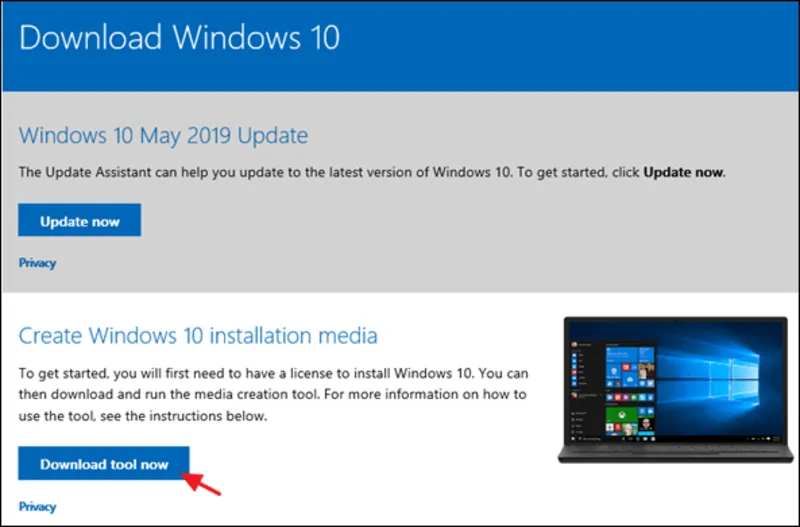
Nếu bạn vừa nâng cấp lên Windows 10 mà cảm thấy không phù hợp, Microsoft cho phép người dùng quay lại phiên bản cũ trong vòng 10 ngày đầu. Cách này nhanh và an toàn, không làm mất dữ liệu cá nhân.
Các bước thực hiện như sau:
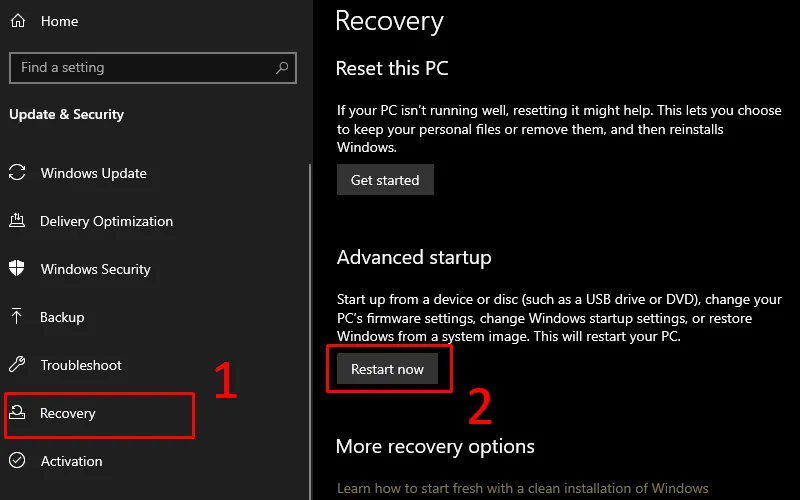
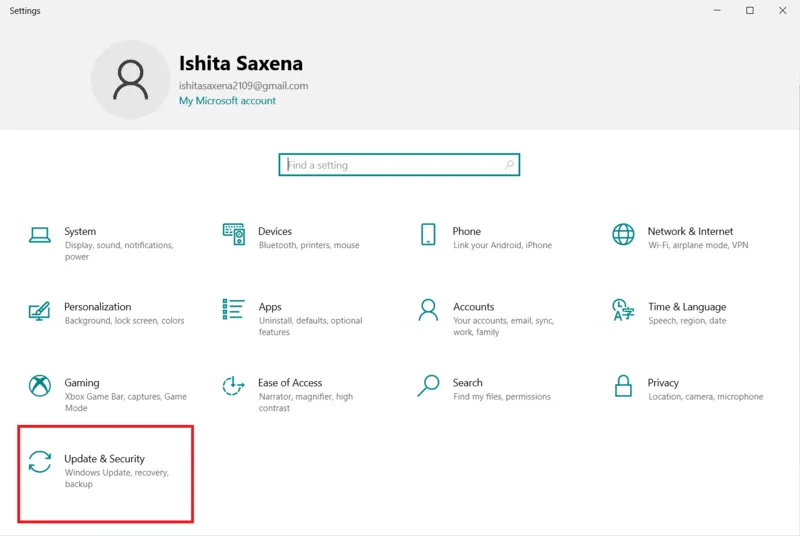
Bước 1: Đầu tiên, người dùng hãy mở Cài đặt (Settings) trên máy tính.
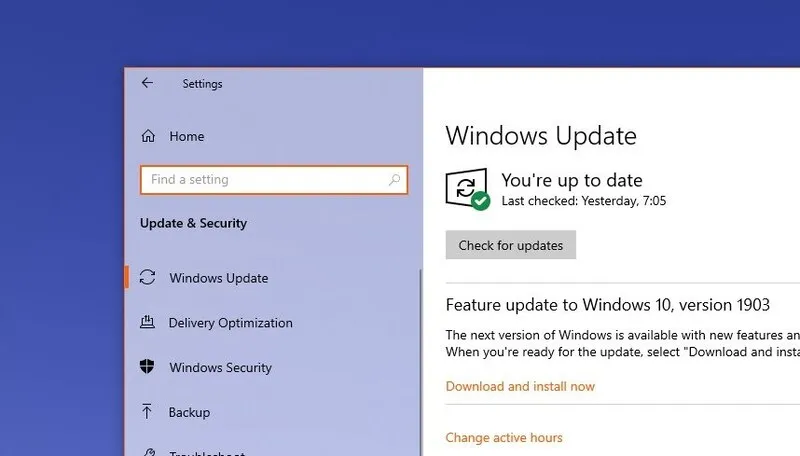
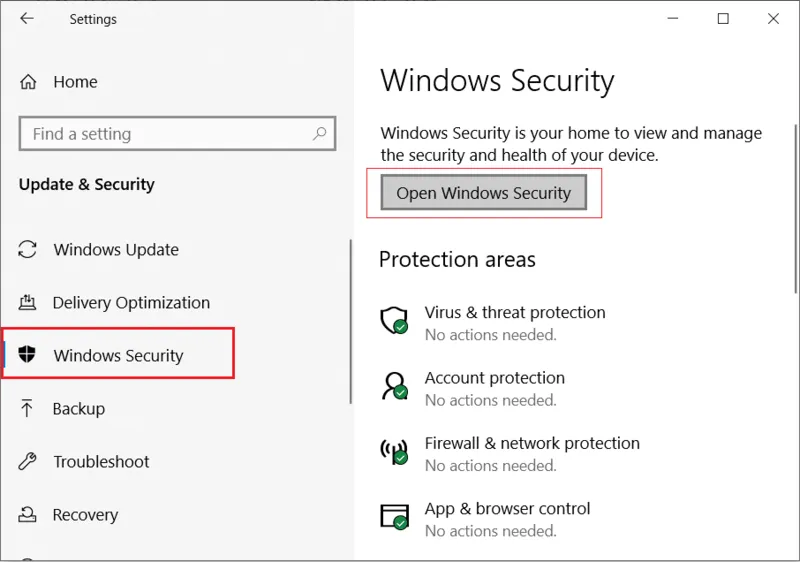
Bước 2: Sau đó, chọn Cập nhật & Bảo mật (Update & Security).
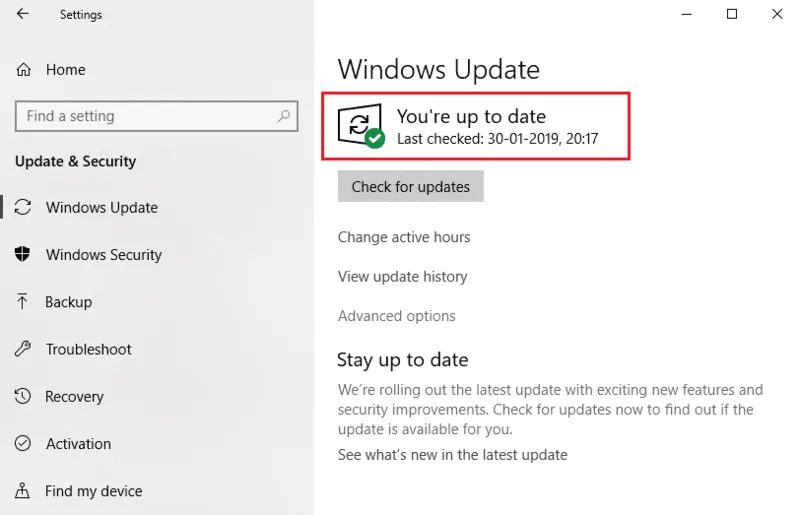
Bước 3: Tiếp theo, vào mục Khôi phục (Recovery) và chọn Quay lại Windows 7/8.
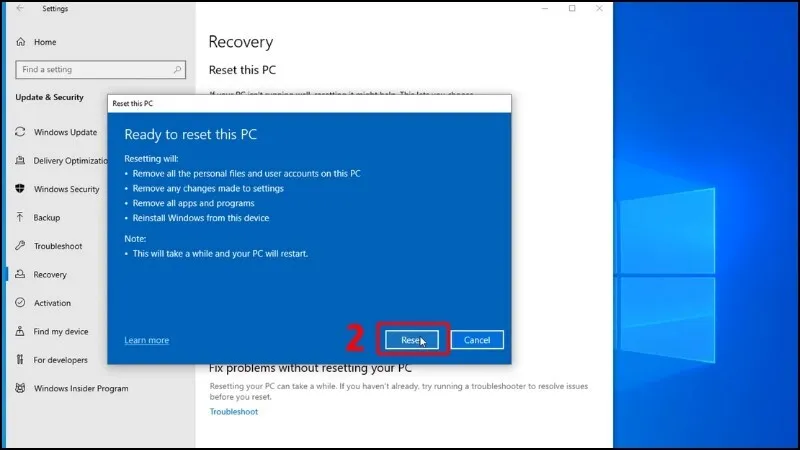
Bước 4: Cuối cùng, xác nhận thao tác để hệ thống tự động quay lại phiên bản trước.
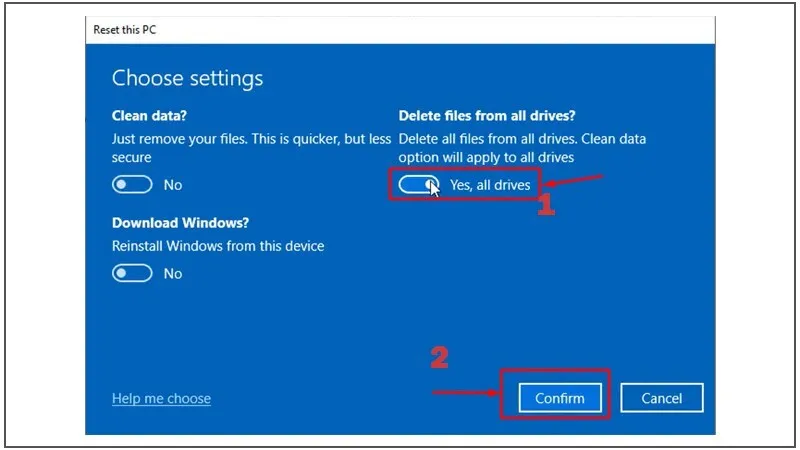
Sử dụng Khôi phục ảnh hệ thống (System Image Recovery)
Nếu bạn đã từng tạo bản sao lưu hệ thống, đây là cách hiệu quả để xóa hệ điều hành mới và khôi phục lại bản cũ. Phương pháp này giúp bạn trở lại trạng thái hệ thống ban đầu, bao gồm toàn bộ dữ liệu và cài đặt trước đó.
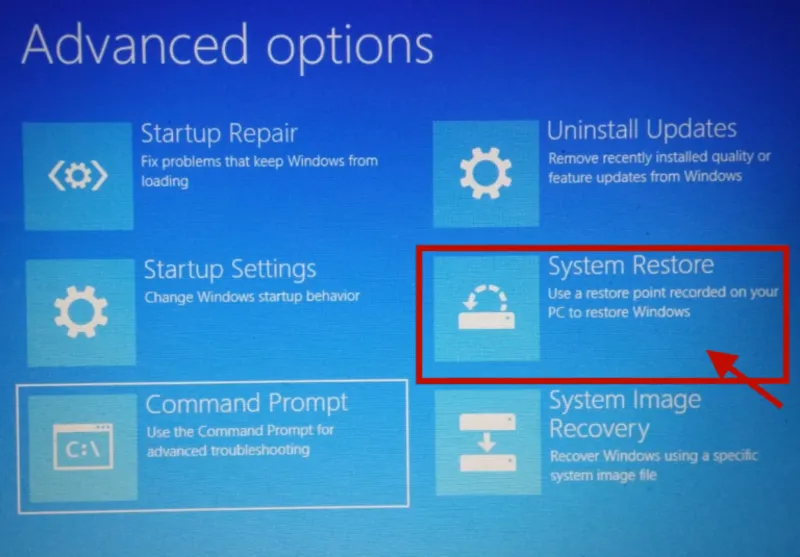
Cách tiến hành:
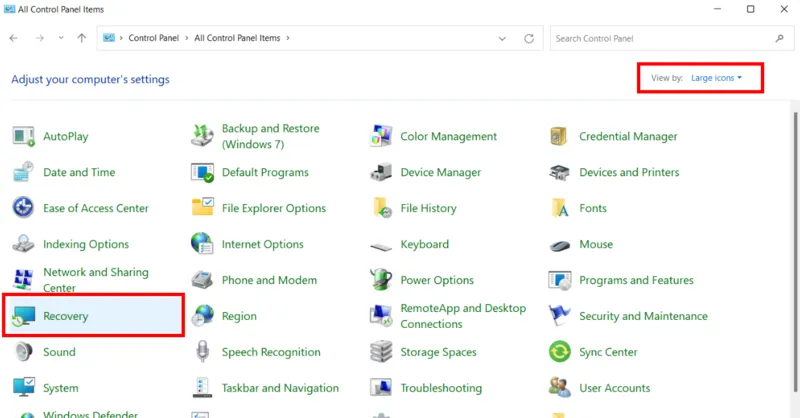
Bước 1: Đầu tiên, hãy khởi động máy bằng ổ đĩa khôi phục (Recovery Drive).
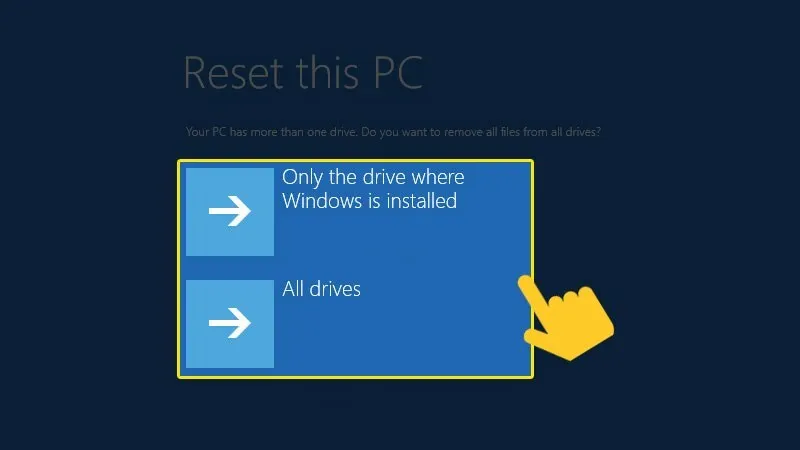
Bước 2: Sau đó, chọn Khôi phục ảnh hệ thống (System Image Recovery).
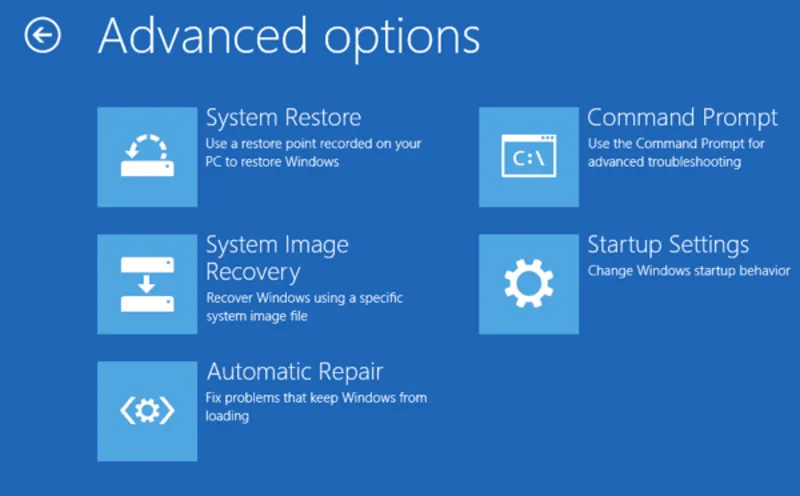
Bước 3: Tiếp theo, xác nhận quá trình và chờ hệ thống tự động phục hồi.
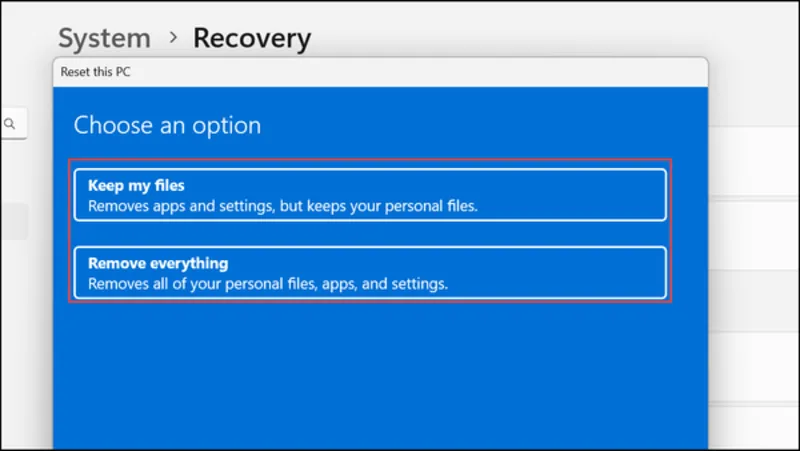
Gỡ bỏ hệ điều hành duy nhất bằng USB cài đặt
Nếu máy chỉ có một hệ điều hành và bạn muốn xóa hoàn toàn để cài lại mới. Hãy cẩn thận khi thao tác vì xóa nhầm ID có thể làm ảnh hưởng đến hệ thống chính.
Tham khảo bài viết: So sánh win 7 và win 10, hệ điều hành nào tốt hơn?
Hãy thực hiện theo các thao tác sau:
Bước 1: Đầu tiên, tạo USB cài đặt Windows bằng công cụ Rufus hoặc Media Creation Tool.
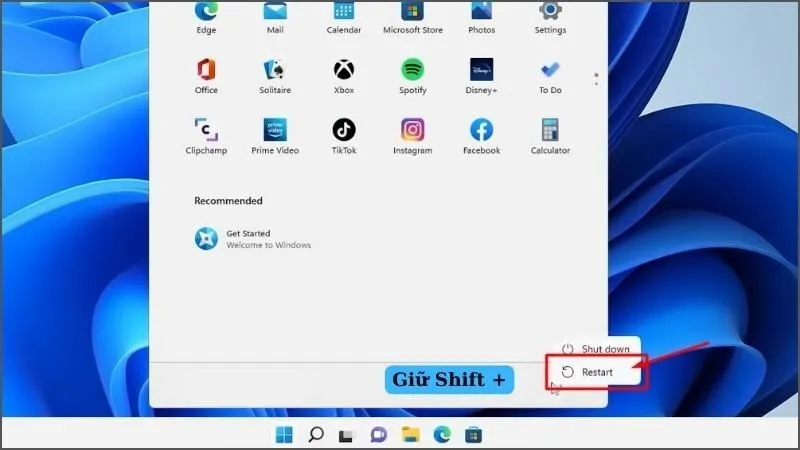
Bước 2: Sau đó, khởi động lại máy và boot từ USB.
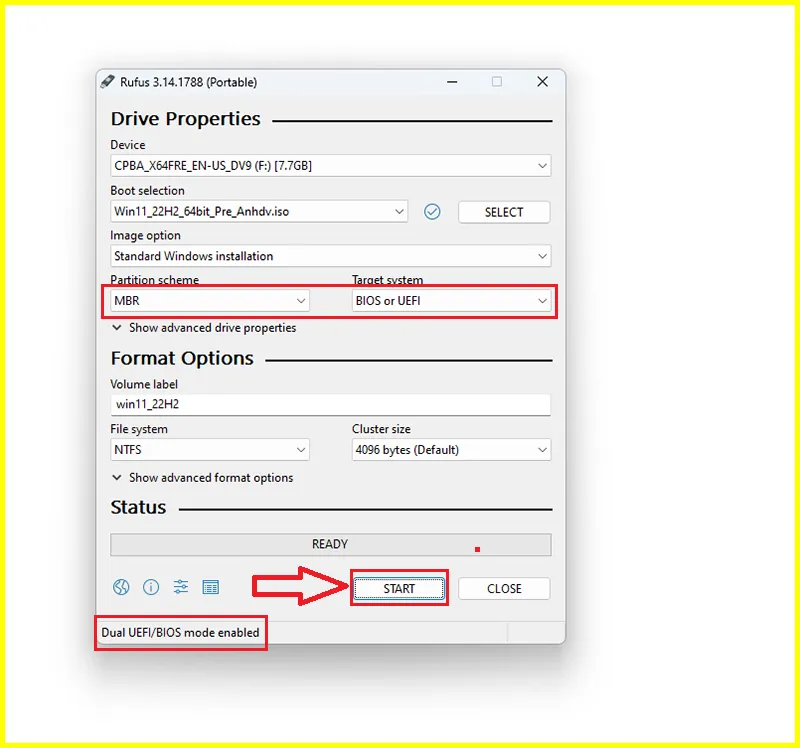
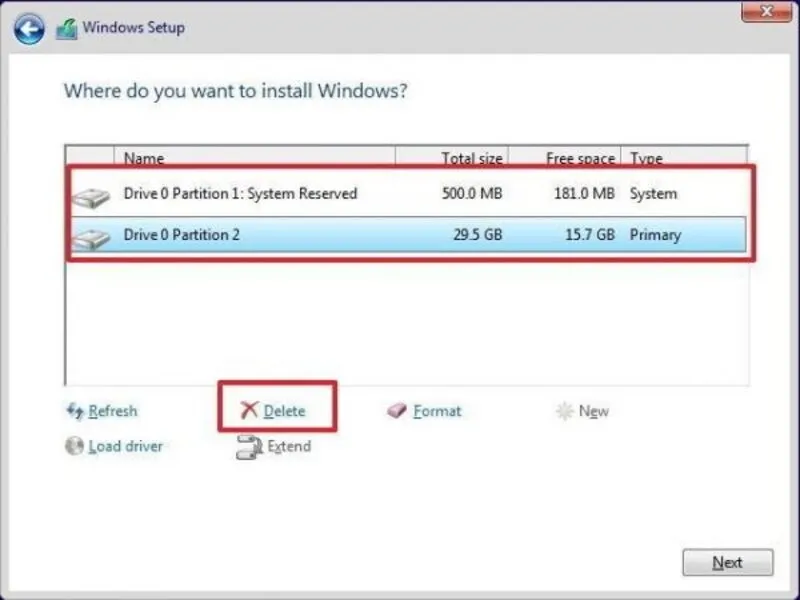
Bước 3: Khi màn hình cài đặt xuất hiện, định dạng (format) phân vùng chứa hệ điều hành cũ.
Bước 4: Cuối cùng, tiến hành cài đặt mới hoàn toàn để có hệ thống sạch và ổn định.
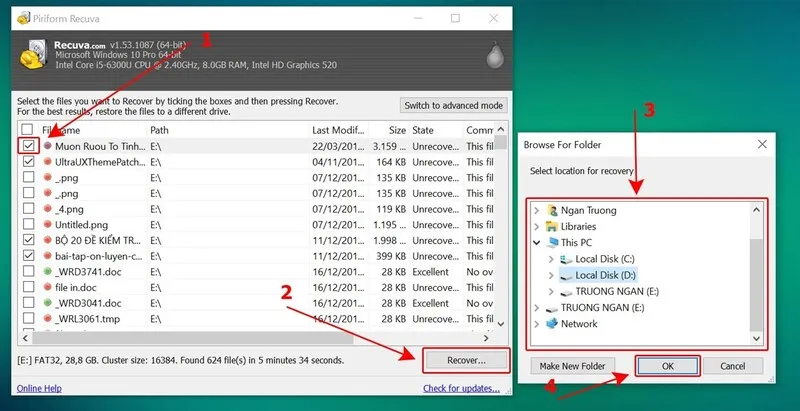
Xóa hoặc định dạng phân vùng hệ điều hành cũ
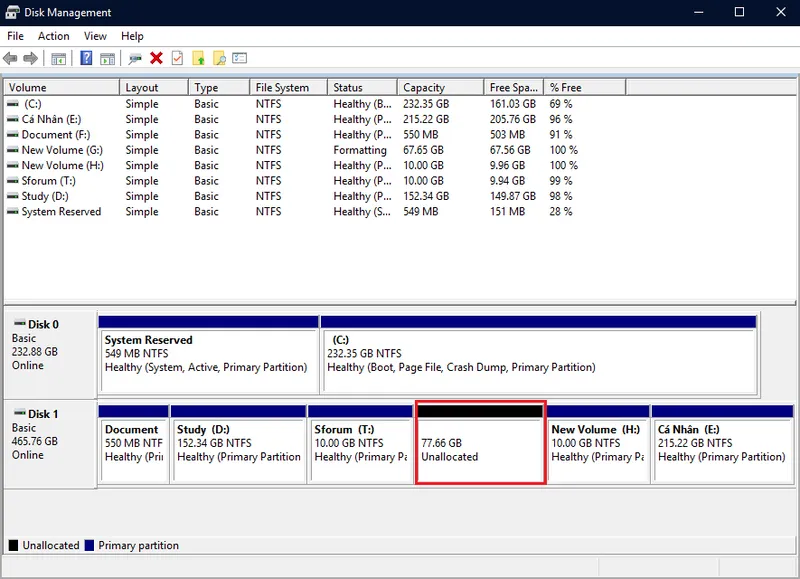
Trong trường hợp hệ điều hành đã bị gỡ bỏ nhưng phân vùng vẫn còn, bạn có thể xóa để lấy lại dung lượng trống cho ổ cứng. Thao tác này giúp ổ cứng gọn gàng hơn và loại bỏ hoàn toàn dữ liệu của hệ điều hành cũ.
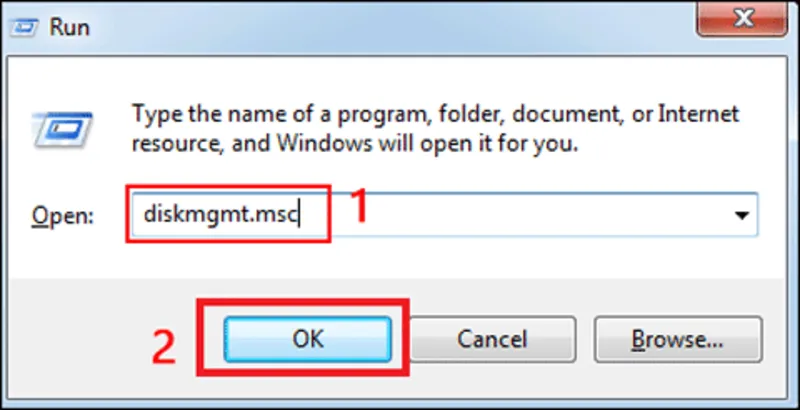
Những bước cần thực hiện:
Bước 1: Đầu tiên, nhấn tổ hợp Windows + R, sau đó nhập diskmgmt.msc để mở Disk Management.
Bước 2: Tiếp theo, chọn phân vùng chứa hệ điều hành cũ.
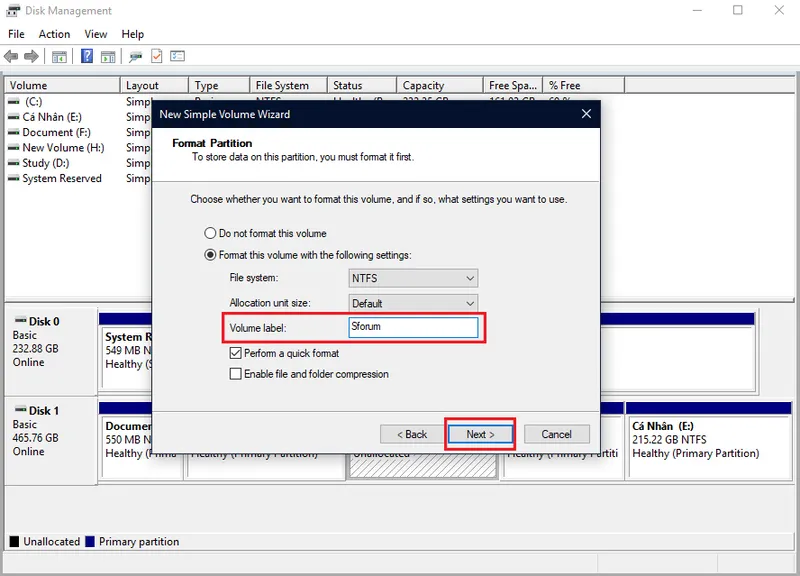
Bước 3: Cuối cùng, nhấp chuột phải và chọn Delete Volume hoặc Format để giải phóng dung lượng.
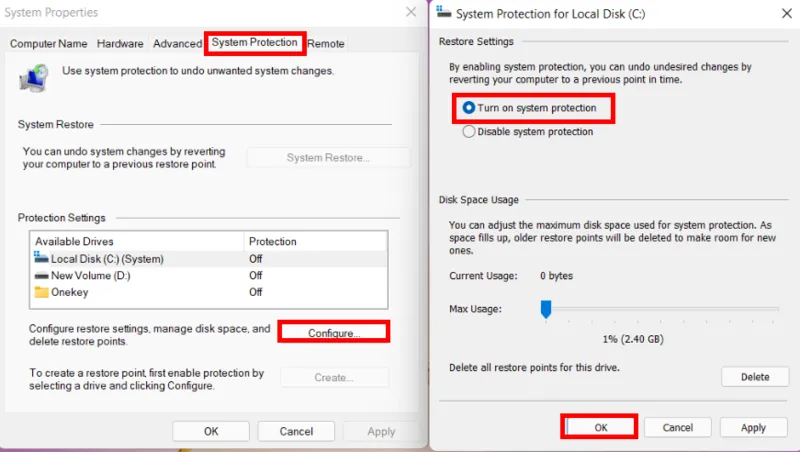
Giải pháp cài đặt sạch (Clean Install)
Việc cài đặt sạch giúp loại bỏ lỗi phần mềm, virus và tăng tốc độ hoạt động của máy tính. Nếu bạn muốn xóa hoàn toàn hệ điều hành và cài mới toàn bộ, hãy chọn cài đặt sạch (Clean Install).
Các thao tác tiến hành:
Bước 1: Sao lưu toàn bộ dữ liệu quan trọng sang ổ cứng ngoài hoặc USB.
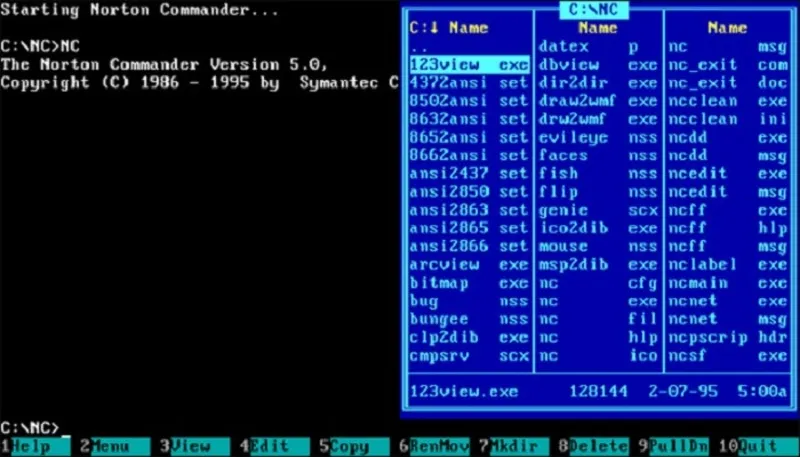
Bước 2: .Tải tệp ISO Windows từ trang chính thức của Microsoft.
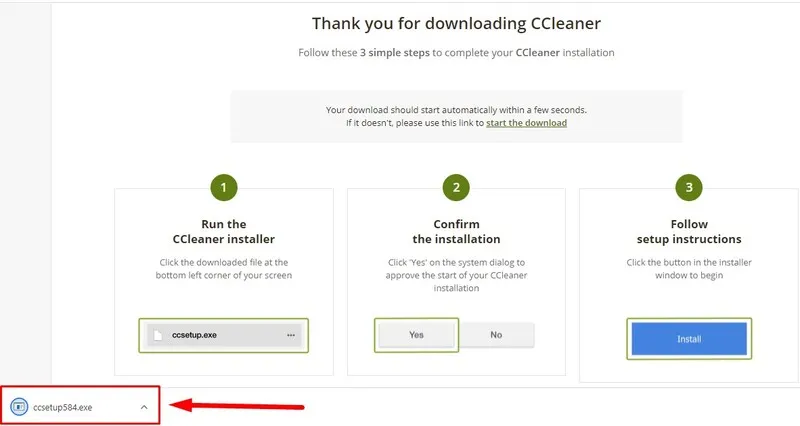
Bước 3: Tạo USB khởi động bằng công cụ Rufus hoặc Media Creation Tool.
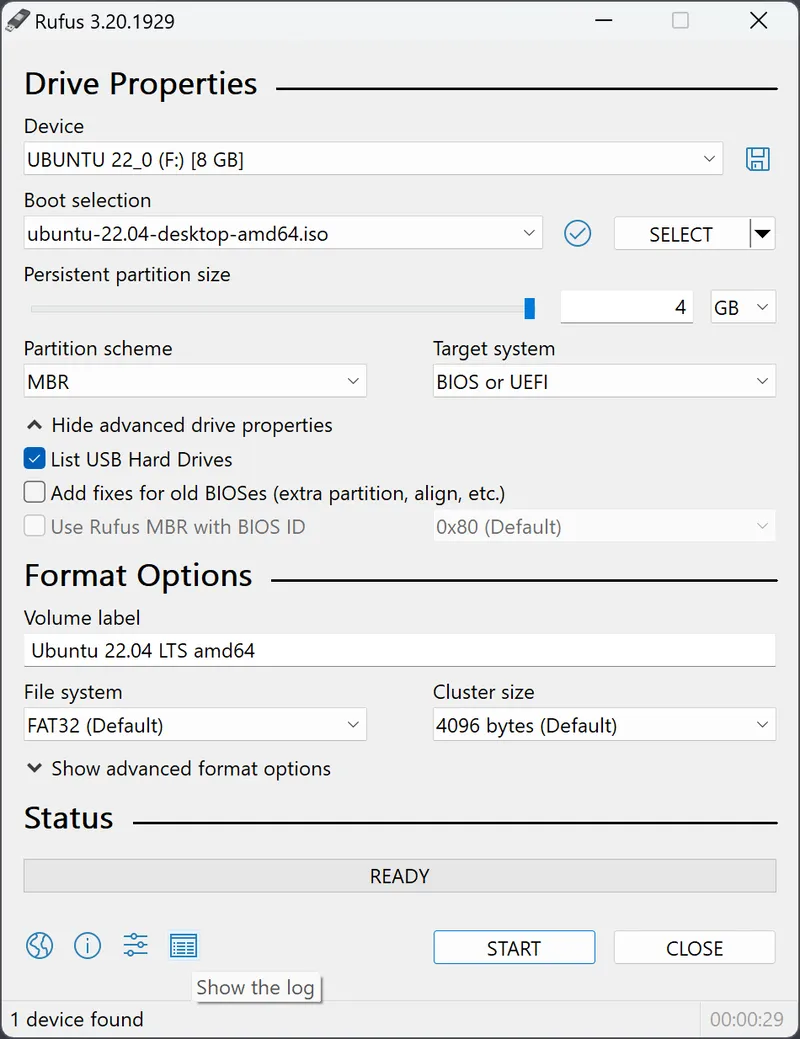
Bước 4: Khởi động lại máy và chọn Cài đặt mới (Custom Install) để cài đặt sạch hoàn toàn.
Dùng OS-Uninstaller để gỡ bỏ nhanh chóng
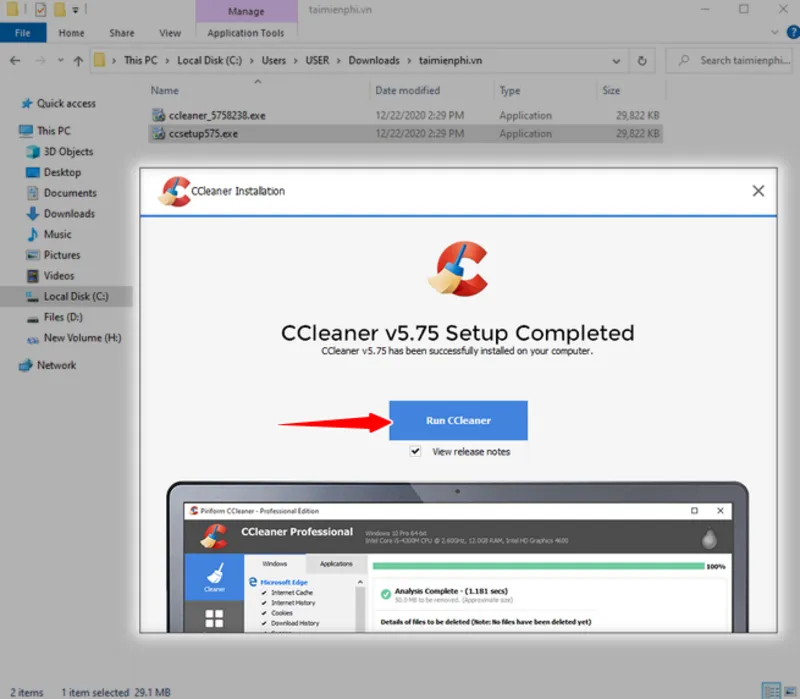
Nếu bạn muốn thao tác nhanh hơn mà không cần dùng lệnh, hãy thử OS-Uninstaller. Đây là phần mềm miễn phí hỗ trợ gỡ bỏ Windows hoặc Linux chỉ trong vài bước:
Bước 1: Đầu tiên, mở OS-Uninstaller sau khi cài đặt.
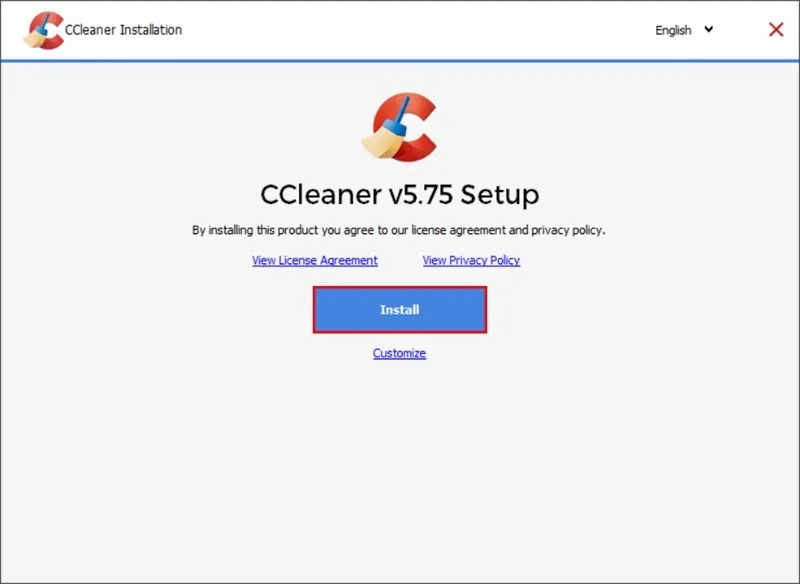
Bước 2: Sau đó, chọn hệ điều hành cần xóa trong danh sách hiển thị.
Bước 3: Cuối cùng, nhấn Xác nhận (Confirm) và chờ phần mềm tự động xóa hệ điều hành.
Những câu hỏi thường gặp về cách xóa bớt 1 hệ điều hành
Hỏi: Vì sao người dùng muốn gỡ bỏ một hệ điều hành không mong muốn?
Trả lời: Có nhiều lý do khiến người dùng muốn xóa bỏ hệ điều hành không cần thiết. Thông thường, sau khi nâng cấp từ Windows 7 hoặc Windows 8 lên Windows 10, một số người cảm thấy hệ thống mới hoạt động không như mong đợi. Ngoài ra, việc cài nhiều hệ điều hành cùng lúc còn chiếm nhiều dung lượng ổ cứng và làm giảm hiệu suất, nên người dùng thường muốn giữ lại một hệ điều hành duy nhất để tối ưu hiệu năng.
Hỏi: Làm thế nào để sao lưu dữ liệu trước khi gỡ bỏ hệ điều hành?
Trả lời:
Trước khi tiến hành xóa, bạn nên sao lưu toàn bộ dữ liệu quan trọng để tránh mất mát. Có thể chọn một trong các cách sau:
-
Lưu trữ đám mây như Google Drive, OneDrive hoặc Dropbox.
-
Sao chép dữ liệu sang ổ cứng ngoài hoặc USB.
-
Dùng phần mềm chuyên dụng như MiniTool Partition Wizard hoặc Acronis True Image.
Các giải pháp này giúp đảm bảo toàn bộ tệp tin, ứng dụng và cài đặt cá nhân được giữ an toàn trong suốt quá trình gỡ cài đặt.
Có thể bạn quan tâm: Linux là gì? Ưu, nhược điểm của hệ điều hành Linux
Hỏi: Quy trình gỡ cài đặt Windows 10 là gì nếu nó được cài đặt trong vòng mười ngày qua?
Trả lời: Nếu Windows 10 được thêm vào trong vòng mười ngày qua, có một cách khắc phục dễ dàng. Vào menu Cài đặt và chọn tùy chọn “Quay lại Windows 7 hoặc Windows 8”. Lựa chọn này giúp khôi phục lại hệ điều hành mà không gặp rắc rối.
Hỏi: Làm thế nào để quản lý các mục khởi động sau khi gỡ bỏ một hệ điều hành?
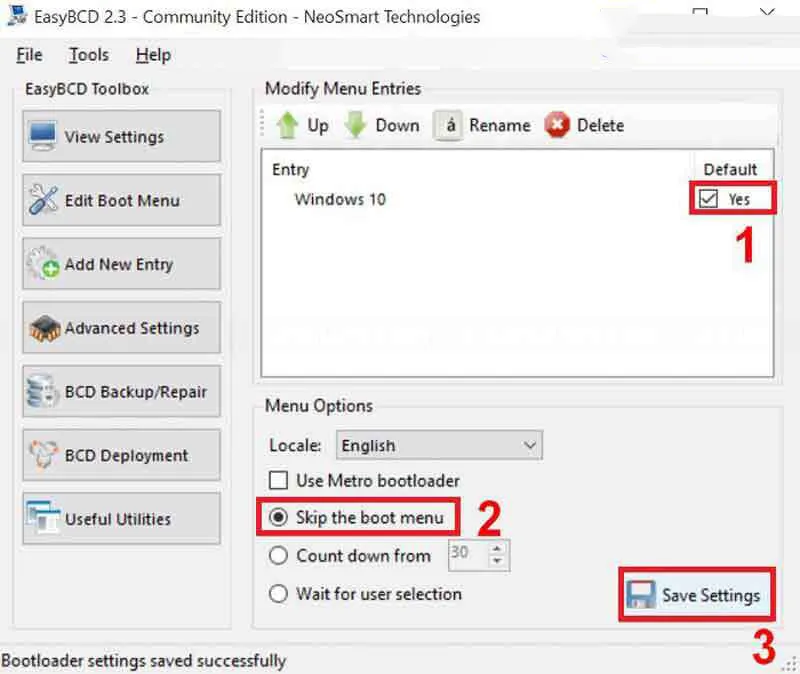
Trả lời: Quản lý các mục khởi động là chìa khóa khi xử lý nhiều hệ điều hành. Bạn có thể xóa các mục khởi động không mong muốn bằng lệnh BCDEdit. Bước này giúp giữ cho trình quản lý khởi động gọn gàng và tránh nhầm lẫn khi khởi động.
Hỏi: Cần thực hiện những bước nào để thực hiện cài đặt sạch một hệ điều hành?
Trả lời: Cài đặt sạch hệ điều hành bao gồm một vài bước chính. Bạn cần chuẩn bị phương tiện cài đặt, bảo mật khóa sản phẩm cần thiết và làm theo quy trình thiết lập cẩn thận. Đảm bảo thiết bị của bạn đã sẵn sàng để xóa và sẵn sàng cho việc cài đặt hệ điều hành mới.
Hỏi: OS-Uninstaller là gì và cách sử dụng?
Trả lời: OS-Uninstaller là một công cụ giúp gỡ bỏ các hệ điều hành đã cài đặt dễ dàng và nhanh chóng. Nó hoạt động trên nhiều hệ điều hành khác nhau, giúp đơn giản hóa thao tác gỡ cài đặt. Công cụ này thích hợp để loại bỏ các hệ thống bạn không còn muốn sử dụng mà không gặp nhiều rắc rối.
Hỏi: Làm thế nào để kiểm tra xem tất cả dữ liệu được liên kết với hệ điều hành đã gỡ cài đặt đã được xóa chưa?
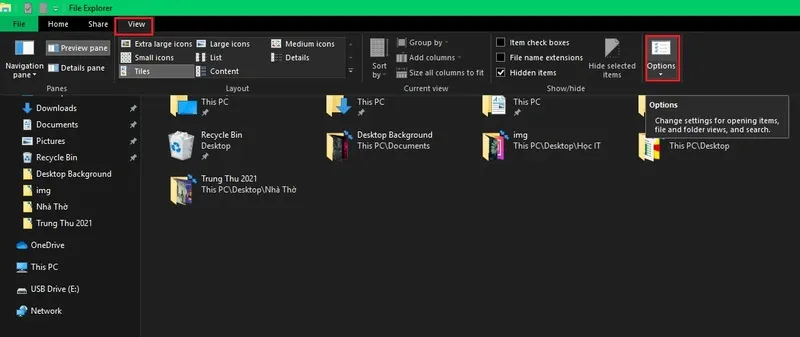
Trả lời: Sau khi gỡ cài đặt hệ điều hành, bước tiếp theo nên làm là kiểm tra các tùy chọn khởi động của hệ thống. Thao tác này giúp xác nhận rằng tất cả dữ liệu liên quan đến hệ điều hành đã gỡ cài đặt thực sự đã bị xóa. Việc này giúp duy trì hiệu suất và chức năng của hệ thống.
Trên đây là các cách xóa bớt 1 hệ điều hành khỏi máy tính mà bạn có thể áp dụng tùy vào tình huống. Dù chọn phương pháp nào, bạn nên sao lưu dữ liệu quan trọng trước khi thực hiện để tránh mất mát. Sau khi xóa hệ điều hành dư thừa, máy tính sẽ hoạt động ổn định và tối ưu hơn. Trong trường hợp quý khách gặp khó khăn trong việc gỡ bỏ bớt hệ điều hành thì đừng ngần ngại liên hệ ngay với Laptop Minh Khoa tại 155 Hàm Nghi, Đà Nẵng để được hỗ trợ nhé!
Bài viết liên quan


