
Màn hình MacBook bị sọc ngang là tình trạng khiến nhiều người dùng lo lắng vì ảnh hưởng trực tiếp đến khả năng quan sát, làm việc và giải trí. Các đường sọc có thể xuất hiện ở mép dưới, giữa màn hình hoặc kéo dài trên toàn bộ khu vực hiển thị. Một số trường hợp chỉ bị sọc mờ, chập chờn trong thời gian ngắn, nhưng cũng có trường hợp sọc cố định, nhấp nháy liên tục hoặc đi kèm hiện tượng loang màu, đen màn hình. Trong bài viết này, Laptop Minh Khoa sẽ hướng dẫn bạn nhận biết dấu hiệu, tìm hiểu nguyên nhân và thực hiện các bước kiểm tra màn hình MacBook bị sọc ngang tại nhà. Qua đó, bạn có thể xác định sơ bộ tình trạng thiết bị và lựa chọn phương án sửa chữa phù hợp, hạn chế thay thế linh kiện không cần thiết.
Nội dung bài viết
- 1 Dấu hiệu nhận biết màn hình MacBook bị sọc ngang
- 2 Nguyên nhân khiến màn hình MacBook bị sọc ngang
- 3 Cách khắc phục màn hình MacBook bị sọc ngang tại nhà
- 4 Cách hạn chế tình trạng màn hình MacBook bị sọc ngang
- 5 Dịch vụ sửa chữa, thay thế màn hình MacBook tại Laptop Minh Khoa
- 6 Câu hỏi thường gặp về lỗi màn hình MacBook bị sọc ngang
Dấu hiệu nhận biết màn hình MacBook bị sọc ngang
Lỗi sọc ngang trên MacBook có thể xuất hiện đột ngột hoặc tăng dần theo thời gian. Tùy vào vị trí và mức độ hư hỏng, các đường sọc sẽ có biểu hiện khác nhau.

Dưới đây là những dấu hiệu thường gặp:
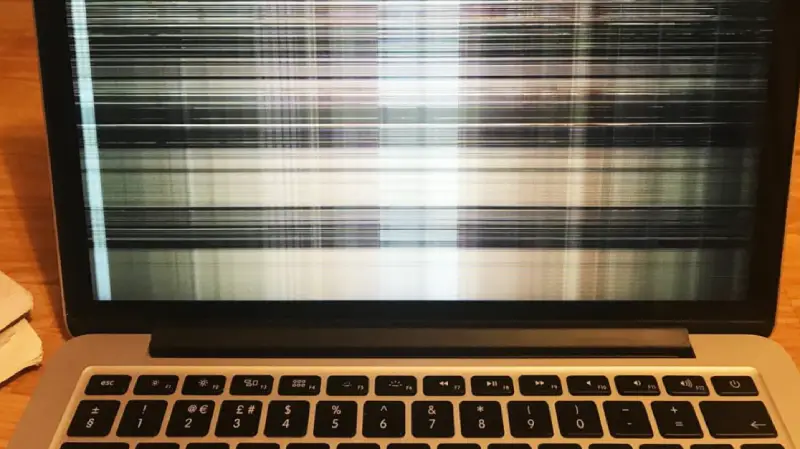
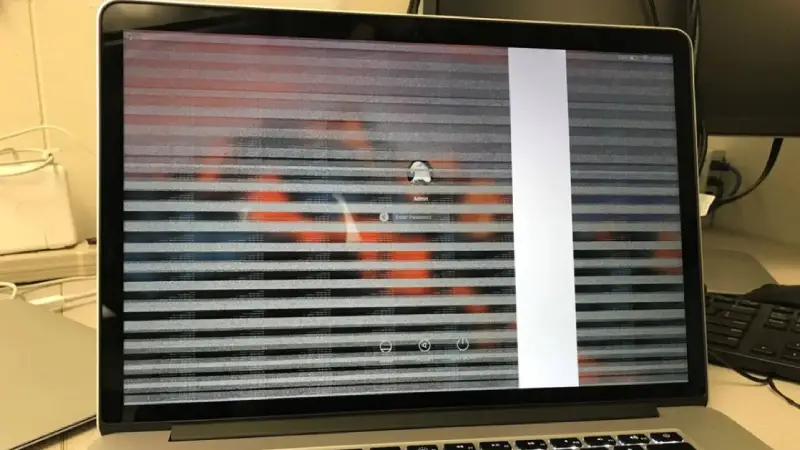
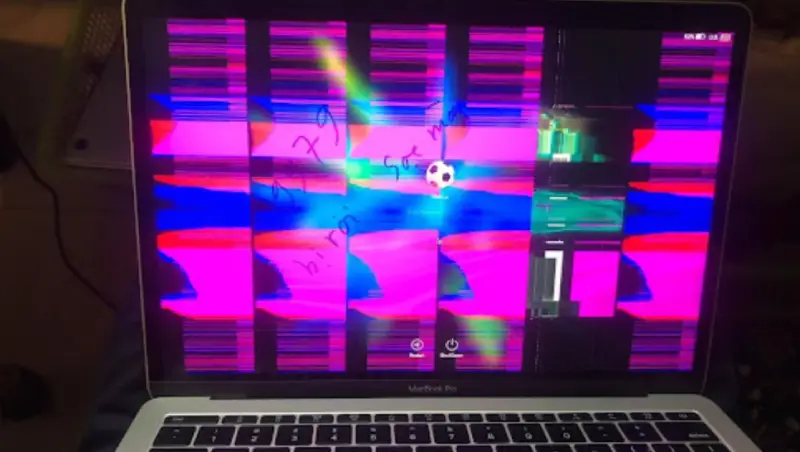
- Xuất hiện các đường sọc ngang: Màn hình có một hoặc nhiều đường kẻ chạy song song theo chiều ngang. Sọc có thể mang màu đen, trắng, xanh, hồng hoặc nhiều màu khác nhau.
- Sọc ngang nhấp nháy: Các đường kẻ liên tục thay đổi độ sáng, lúc xuất hiện lúc biến mất, khiến hình ảnh hiển thị không ổn định.
- Sọc xuất hiện ở mép dưới màn hình: Một số máy chỉ có các đường sọc mờ hoặc sáng bất thường ở khu vực gần cạnh dưới màn hình.
- Sọc thay đổi khi điều chỉnh góc mở: Khi mở hoặc gập nhẹ màn hình, vị trí và mức độ sọc có thể thay đổi. Đây là dấu hiệu cần kiểm tra cáp tín hiệu và khu vực bản lề.
- Màn hình bị nhòe hoặc sai màu: Ngoài sọc ngang, hình ảnh có thể xuất hiện bóng mờ, sai màu, nhiễu hình hoặc giảm độ rõ nét.
- Sọc cố định kèm đốm đen, loang màu: Đây có thể là dấu hiệu tấm nền hiển thị bị tổn thương, đặc biệt sau khi máy chịu va đập hoặc bị đè nén.
Không nên chỉ dựa vào màu sắc hay số lượng đường sọc để kết luận linh kiện bị hỏng. Bạn cần kiểm tra thêm khả năng hiển thị trên màn hình ngoài, tình trạng hoạt động của macOS và sự thay đổi của sọc khi điều chỉnh góc mở.
Tham khảo thêm Có nên thay cell pin Macbook không?
Nguyên nhân khiến màn hình MacBook bị sọc ngang
Để lựa chọn cách khắc phục phù hợp, trước tiên cần xác định bộ phận nào đang gặp vấn đề. Dưới đây là những nguyên nhân thường được xem xét khi MacBook xuất hiện sọc ngang.
-
Cáp màn hình bị lỏng, đứt ngầm hoặc hư hỏng
Cáp màn hình là bộ phận truyền tín hiệu hình ảnh từ bo mạch chủ đến tấm nền hiển thị. Trong quá trình sử dụng, cáp phải chịu tác động uốn gập mỗi khi người dùng mở hoặc đóng MacBook. Sau thời gian dài, cáp có thể bị hao mòn, đứt ngầm, lỏng kết nối hoặc suy giảm khả năng tiếp xúc. Khi tín hiệu hình ảnh truyền không ổn định, màn hình có thể xuất hiện các đường sọc ngang, sọc dọc hoặc nhấp nháy.
-
Tấm nền LCD bị hỏng do va đập hoặc đè nén
Tấm nền LCD hoặc bộ phận hiển thị của MacBook có cấu tạo mỏng, vì vậy có thể bị tổn thương khi chịu lực tác động mạnh. Khi tấm nền bị nứt hoặc tổn thương mạch hiển thị bên trong, màn hình có thể xuất hiện sọc ngang cố định, sọc nhiều màu, đốm đen hoặc vùng loang giống mực.
-
Socket hoặc đầu nối màn hình tiếp xúc kém
Bên cạnh dây cáp, socket và các đầu nối giữa màn hình với bo mạch chủ cũng có thể là nguyên nhân gây lỗi hiển thị. Sau thời gian dài sử dụng, máy từng bị va đập hoặc đã qua sửa chữa, các đầu nối có thể bị lỏng, bám bụi, oxy hóa hoặc hư hỏng chân tiếp xúc. Khi đó, tín hiệu hình ảnh truyền đến màn hình không ổn định.
-
GPU hoặc bo mạch chủ gặp sự cố
GPU đảm nhiệm việc xử lý hình ảnh trước khi tín hiệu được truyền đến màn hình. Nếu bộ xử lý đồ họa hoặc các mạch liên quan trên mainboard gặp lỗi, MacBook có thể xuất hiện hiện tượng sọc ngang, nhiễu hình, sai màu hoặc mất tín hiệu hiển thị.
- Lỗi phần mềm hoặc xung đột trong macOS
Không phải tất cả các trường hợp sọc ngang đều do phần cứng. Một số lỗi hiển thị có thể phát sinh sau khi cập nhật macOS, cài đặt ứng dụng không tương thích hoặc xảy ra xung đột trong quá trình xử lý đồ họa. Trường hợp này thường ít liên quan đến hư hỏng vật lý của tấm nền, nhưng vẫn cần kiểm tra để tránh nhầm lẫn với lỗi phần cứng.
-
Hệ thống đèn nền hoặc mạch điều khiển hiển thị gặp lỗi
Một số trường hợp màn hình không chỉ bị sọc mà còn xuất hiện tình trạng sáng tối bất thường, nhấp nháy hoặc tối một phần. Nguyên nhân có thể liên quan đến hệ thống đèn nền, mạch cấp nguồn hoặc mạch điều khiển màn hình.
Đặc biệt, trên các dòng MacBook sử dụng công nghệ màn hình khác nhau, cấu tạo và phương án sửa chữa cũng không giống nhau. Vì vậy, không nên mặc định mọi lỗi liên quan đến ánh sáng đều là hỏng cao áp như trên một số màn hình LCD đời cũ.
Tham khảo thêm Cách sửa Macbook bị móp
Cách khắc phục màn hình MacBook bị sọc ngang tại nhà
Trước khi mang máy đi sửa chữa, bạn có thể thực hiện một số bước kiểm tra an toàn dưới đây. Các thao tác này chủ yếu giúp loại trừ lỗi phần mềm và xác định sơ bộ sự cố có liên quan đến màn hình hay không.
Kiểm tra góc mở màn hình MacBook
Đây là bước kiểm tra đơn giản giúp nhận biết khả năng lỗi cáp màn hình.
Cách thực hiện:
- Đặt MacBook trên mặt bàn bằng phẳng.
- Bật máy và quan sát vị trí các đường sọc.
- Mở hoặc gập nhẹ màn hình trong phạm vi hoạt động bình thường.
- Theo dõi xem sọc có thay đổi vị trí, độ đậm hoặc biến mất hay không.
Không nên liên tục đóng mở màn hình để thử nghiệm, đặc biệt khi sọc ngày càng nặng hoặc màn hình có dấu hiệu mất hình.
Kết nối MacBook với màn hình ngoài
Đây là một trong những cách hữu ích để phân biệt lỗi nằm ở cụm màn hình MacBook hay hệ thống xử lý hình ảnh bên trong máy.
Cách thực hiện:
- Chuẩn bị màn hình máy tính hoặc TV có cổng kết nối phù hợp.
- Sử dụng cáp HDMI, USB-C hoặc bộ chuyển đổi tương thích với MacBook.
- Kết nối hai thiết bị và chọn đúng nguồn tín hiệu trên màn hình ngoài.
- Quan sát hình ảnh được xuất ra.
Phương pháp này giúp khoanh vùng nguyên nhân nhưng không thể xác định chính xác linh kiện hỏng nếu chưa kiểm tra chuyên sâu.

Khởi động lại MacBook
Nếu sọc xuất hiện bất ngờ trong quá trình sử dụng, bạn có thể thử khởi động lại thiết bị để loại trừ lỗi hệ thống tạm thời.
Các bước thực hiện:
- Lưu lại tài liệu và đóng những ứng dụng đang hoạt động.
- Nhấn biểu tượng Apple ở góc trên bên trái màn hình.
- Chọn Restart (Khởi động lại).
- Chờ máy khởi động hoàn tất và kiểm tra lại tình trạng hiển thị.
Nếu sọc biến mất sau khi khởi động lại, nguyên nhân có thể liên quan đến lỗi phần mềm tạm thời. Tuy nhiên, nếu hiện tượng tái diễn nhiều lần, bạn vẫn cần kiểm tra thêm.
Tham khảo thêm Hướng dẫn chi tiết cách kiểm tra Macbook cũ trước khi mua
Cập nhật hệ điều hành macOS
Phiên bản macOS cũ hoặc xảy ra lỗi trong quá trình cập nhật có thể ảnh hưởng đến hoạt động của một số thành phần phần mềm.
Bạn có thể kiểm tra bản cập nhật theo hướng dẫn:
- Nhấn biểu tượng Apple.
- Chọn System Settings (Cài đặt hệ thống).
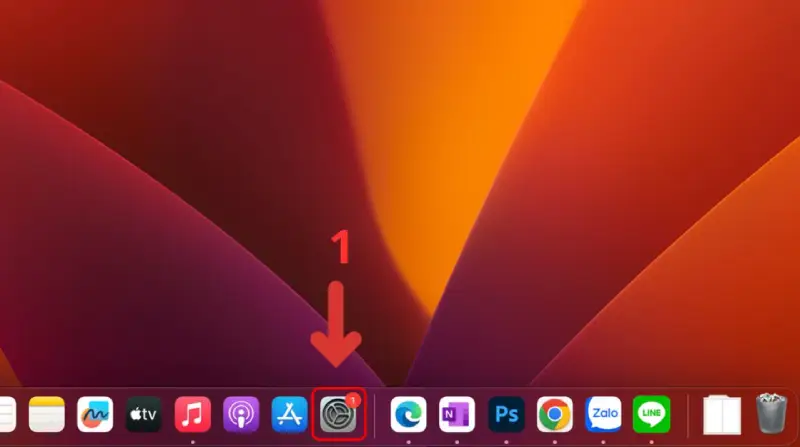
- Chọn General (Cài đặt chung).
- Nhấn Software Update (Cập nhật phần mềm).
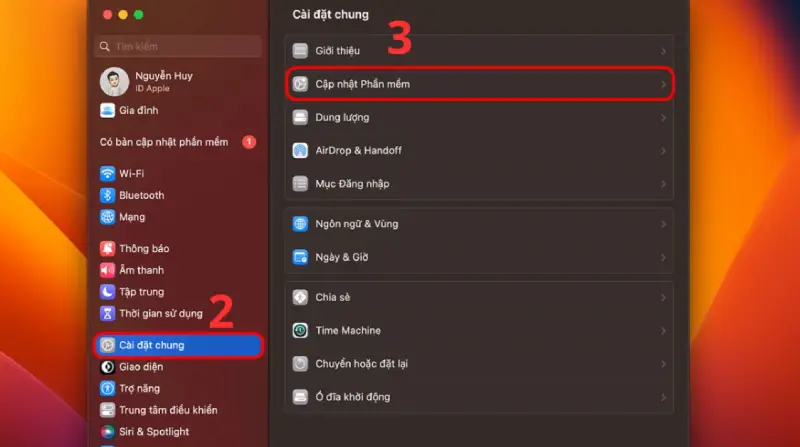
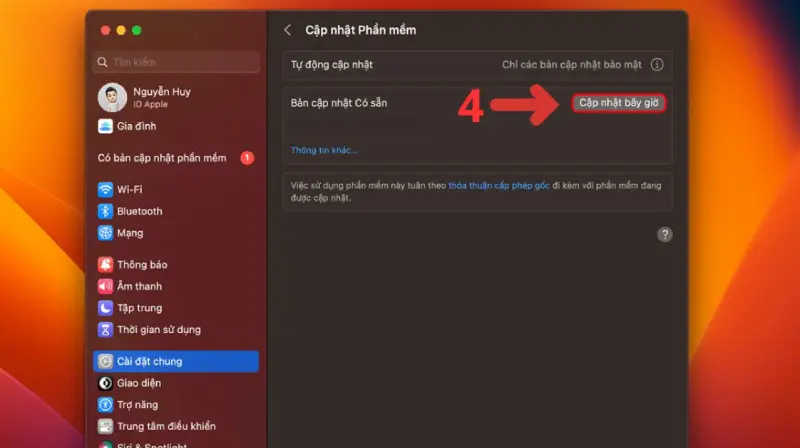
- Nếu có phiên bản tương thích, hãy tiến hành cập nhật theo hướng dẫn.
Trước khi cập nhật, bạn nên sao lưu dữ liệu quan trọng và đảm bảo MacBook có đủ pin hoặc được kết nối nguồn điện ổn định.
Tham khảo thêm 6 cách ghi màn hình Laptop & Macbook đơn giản
Khởi động MacBook ở chế độ Safe Mode
Safe Mode là chế độ khởi động giúp kiểm tra xem sự cố có liên quan đến phần mềm được tải khi hệ thống khởi động hay không.
Cách vào Safe Mode sẽ khác nhau giữa MacBook sử dụng chip Apple Silicon và MacBook dùng chip Intel.
Đối với MacBook sử dụng chip Apple Silicon (M1, M2, M3, M4 và các thế hệ mới hơn):
- Tắt hoàn toàn MacBook.
- Nhấn và giữ nút nguồn cho đến khi màn hình hiển thị các tùy chọn khởi động.
- Chọn ổ đĩa khởi động.
- Nhấn và giữ phím Shift.
- Chọn Continue in Safe Mode (Tiếp tục trong chế độ an toàn).

Đối với MacBook sử dụng chip Intel:
- Tắt MacBook.
- Bật máy và ngay lập tức nhấn giữ phím Shift.
- Tiếp tục giữ phím cho đến khi màn hình đăng nhập xuất hiện.
- Đăng nhập để kiểm tra tình trạng hiển thị.
Nếu màn hình hết sọc trong Safe Mode, bạn nên kiểm tra các ứng dụng, tiện ích hoặc thành phần phần mềm đã cài đặt gần đây. Nếu sọc vẫn xuất hiện, cần xem xét thêm khả năng lỗi phần cứng.
Tham khảo thêm Nên mua Macbook hay Laptop? Loại nào dùng tốt hơn?
Reset NVRAM/PRAM trên MacBook Intel
NVRAM là bộ nhớ lưu một số thiết lập hệ thống như âm lượng, độ phân giải màn hình và thông tin ổ đĩa khởi động. Trên một số MacBook sử dụng chip Intel, việc đặt lại NVRAM có thể hữu ích khi gặp vấn đề liên quan đến thiết lập hiển thị.
Cách thực hiện:
- Tắt MacBook.
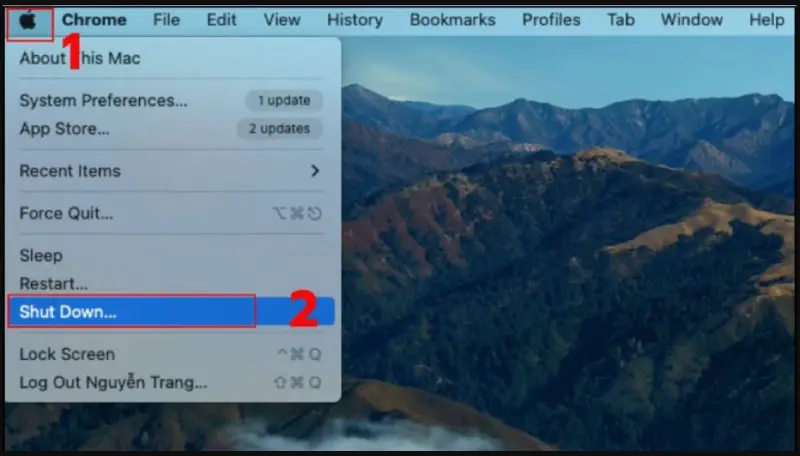
- Nhấn nút nguồn để bật máy.
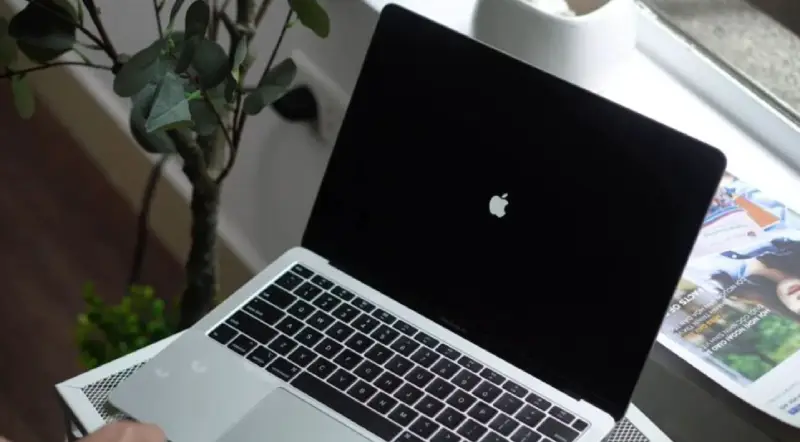
- Ngay lập tức nhấn giữ tổ hợp phím Option + Command + P + R.
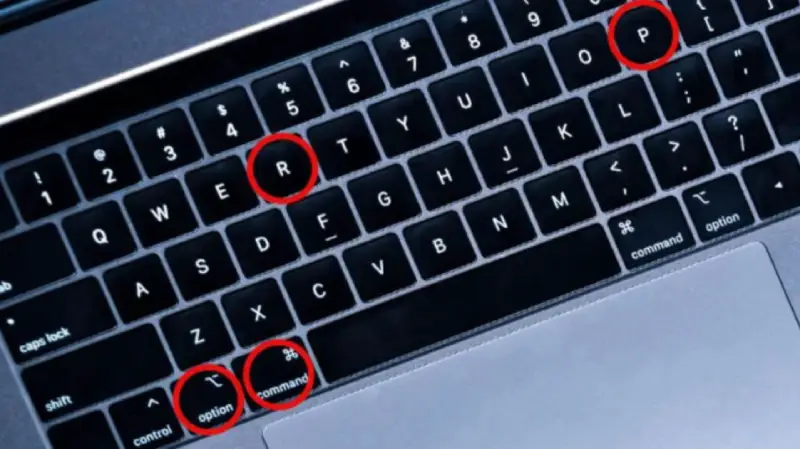
- Tiếp tục giữ khoảng 20 giây rồi thả phím.
Đối với MacBook sử dụng chip Apple Silicon, người dùng không cần thực hiện tổ hợp phím reset NVRAM/PRAM theo cách trên. Hệ thống tự quản lý các thiết lập liên quan trong quá trình khởi động.
Lưu ý: Reset NVRAM không thể sửa chữa cáp bị đứt, tấm nền bị hỏng hoặc lỗi vật lý trên mainboard. Nếu màn hình vẫn sọc sau khi thực hiện, bạn nên chuyển sang bước kiểm tra phần cứng.
Cách hạn chế tình trạng màn hình MacBook bị sọc ngang
Bên cạnh việc sửa chữa khi xảy ra sự cố, người dùng nên hình thành thói quen bảo quản thiết bị đúng cách để giảm nguy cơ hư hỏng màn hình.
- Hạn chế va đập và đè nén lên màn hình
Không đặt vật nặng lên nắp MacBook khi đóng máy. Khi vận chuyển, nên sử dụng túi chống sốc hoặc balo có ngăn đựng laptop riêng để hạn chế va chạm.
- Kiểm tra khu vực bàn phím trước khi gập máy
Trước khi đóng màn hình, hãy kiểm tra xem có bút, kẹp giấy, tai nghe hoặc vật dụng nhỏ nào nằm trên bàn phím hay không. Những vật này có thể tạo áp lực lên màn hình khi hai phần máy được gập lại.
- Mở và đóng màn hình đúng cách
Nên thao tác nhẹ nhàng, tránh dùng lực mạnh hoặc xoắn lệch màn hình khi mở và gập. Không cố điều chỉnh góc bản lề khi cảm thấy bị kẹt hoặc có tiếng động bất thường.
- Giữ MacBook khô ráo, tránh môi trường ẩm
Nước và hơi ẩm có thể ảnh hưởng đến cáp, socket, bo mạch chủ và các linh kiện bên trong. Không sử dụng máy trong môi trường quá ẩm hoặc đặt đồ uống sát thiết bị.
- Cập nhật macOS và kiểm tra thiết bị định kỳ
Nên cập nhật hệ điều hành tương thích, sử dụng phần mềm đáng tin cậy và kiểm tra máy khi xuất hiện dấu hiệu bất thường. Nếu màn hình bắt đầu chớp nháy hoặc xuất hiện sọc mờ, bạn nên kiểm tra sớm thay vì tiếp tục sử dụng trong thời gian dài.
Tham khảo thêm Hướng dẫn cài win 10 trên macbook pro 2011 bằng Bomt Camp
Dịch vụ sửa chữa, thay thế màn hình MacBook tại Laptop Minh Khoa
Khi màn hình MacBook xuất hiện sọc ngang, việc xác định đúng nguyên nhân rất quan trọng. Nếu chỉ bị lỗi cáp hoặc kết nối nhưng lại thay toàn bộ màn hình, bạn có thể phải tốn thêm chi phí không cần thiết. Ngược lại, nếu tấm nền đã hư hỏng mà chỉ xử lý phần mềm, tình trạng cũng không thể được giải quyết triệt để.
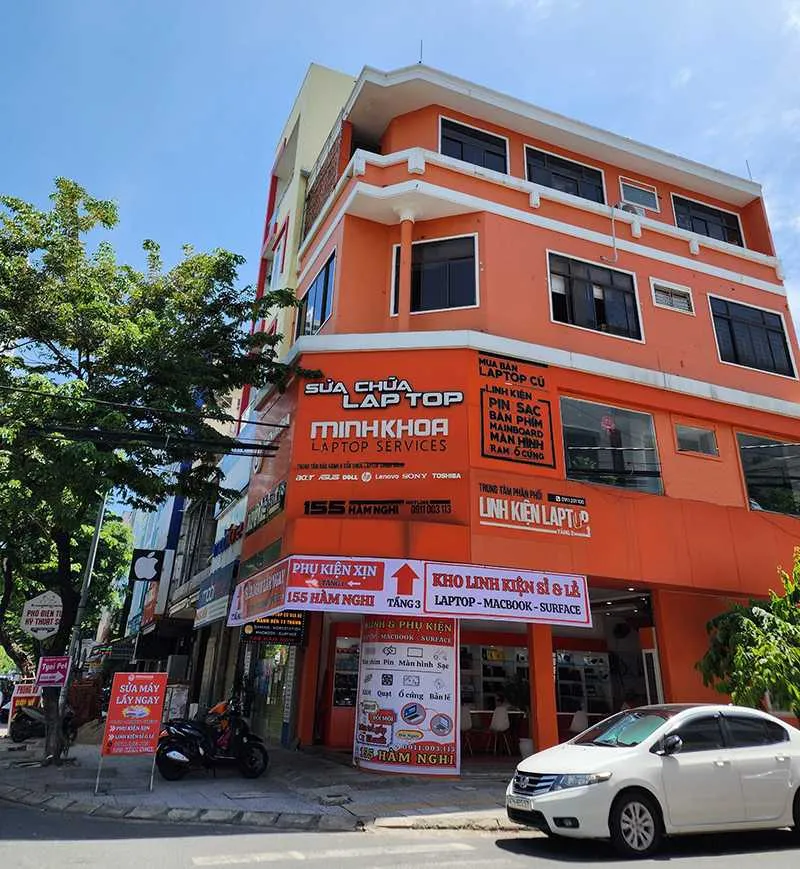
Laptop Minh Khoa cung cấp dịch vụ kiểm tra, sửa chữa và thay thế màn hình MacBook, hỗ trợ người dùng xác định nguyên nhân gây sọc ngang, sọc dọc, nhấp nháy, sai màu hoặc mất hiển thị.
Các tình trạng màn hình MacBook được kiểm tra và hỗ trợ
Laptop Minh Khoa tiếp nhận kiểm tra những vấn đề hiển thị thường gặp như:
- Màn hình MacBook bị sọc ngang, sọc dọc.
- Màn hình xuất hiện sọc nhiều màu, nhiễu hình.
- Màn hình bị nhấp nháy, chập chờn hoặc lúc sáng lúc tối.
- Màn hình bị đốm đen, loang màu hoặc có điểm chết.
- Màn hình MacBook bị tối, mất đèn nền hoặc không hiển thị.
- Nghi ngờ lỗi cáp màn hình, socket, mainboard hoặc tấm nền.
Quy trình kiểm tra và sửa chữa màn hình MacBook
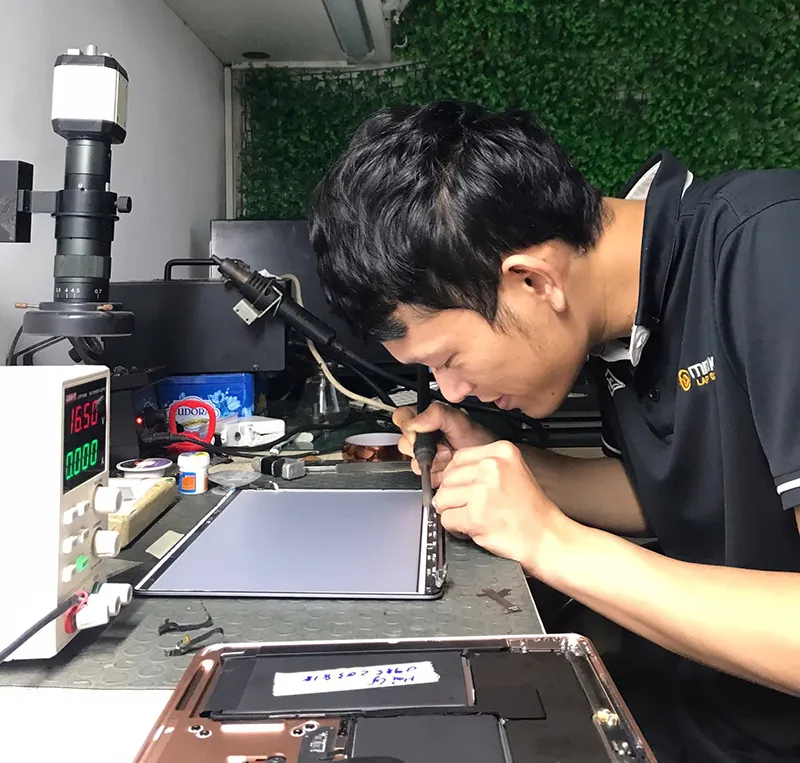
Để hạn chế thay thế linh kiện không cần thiết, thiết bị cần được kiểm tra theo từng bước:
Bước 1: Tiếp nhận và kiểm tra tình trạng máy
Bước 2: Kiểm tra và khoanh vùng nguyên nhân
Bước 3: Tư vấn phương án xử lý
Bước 4: Tiến hành sửa chữa hoặc thay màn hình
Bước 5: Kiểm tra lại và bàn giao
Vì sao nên kiểm tra MacBook tại Laptop Minh Khoa?
Khi lựa chọn dịch vụ sửa chữa, người dùng cần quan tâm đến khả năng chẩn đoán chính xác, phương án xử lý và sự minh bạch về chi phí.
Laptop Minh Khoa hướng đến các tiêu chí phục vụ sau:
- Kiểm tra lỗi miễn phí: Hỗ trợ kiểm tra tình trạng màn hình và tư vấn nguyên nhân trước khi sửa chữa.
- Tư vấn đúng bệnh: Phân biệt lỗi cáp, socket, tấm nền và mainboard để lựa chọn phương án phù hợp.
- Báo giá trước khi sửa: Khách hàng được thông tin về chi phí và phương án xử lý trước khi quyết định.
- Hạn chế phát sinh chi phí: Thống nhất phương án thực hiện, không tự ý thay thế linh kiện khi chưa có sự đồng ý.
- Hỗ trợ nhiều dòng MacBook: Tiếp nhận kiểm tra các dòng MacBook Air và MacBook Pro theo tình trạng thực tế.
Nếu MacBook của bạn đang bị sọc ngang, đừng vội quyết định thay toàn bộ màn hình khi chưa biết chính xác nguyên nhân. Hãy liên hệ Laptop Minh Khoa để được kiểm tra và tư vấn phương án xử lý phù hợp.
Laptop Minh Khoa – Kiểm tra lỗi miễn phí, tư vấn đúng bệnh, sửa đúng giá.
Tham khảo thêm Sửa Macbook Hàm Nghi Đà Nẵng ở đâu uy tín
Câu hỏi thường gặp về lỗi màn hình MacBook bị sọc ngang
- Màn hình MacBook bị sọc ngang có tự hết không?
Có thể, nếu nguyên nhân xuất phát từ lỗi phần mềm tạm thời hoặc xung đột trong quá trình xử lý hình ảnh. Bạn có thể thử khởi động lại, cập nhật macOS hoặc kiểm tra bằng Safe Mode. Tuy nhiên, nếu sọc do cáp màn hình, socket hoặc tấm nền bị hư hỏng thì việc khởi động lại máy không thể xử lý triệt để.
-
Màn hình MacBook bị sọc ngang có phải thay màn hình không?
Không nhất thiết. Nếu nguyên nhân nằm ở cáp màn hình hoặc socket, kỹ thuật viên có thể xử lý kết nối hoặc thay cáp mà không cần thay toàn bộ cụm màn hình. Chỉ nên thay màn hình khi tấm nền hoặc cụm hiển thị đã hư hỏng và không còn phương án sửa chữa phù hợp.
-
MacBook bị sọc ngang nhưng màn hình ngoài vẫn bình thường là lỗi gì?
Nếu màn hình ngoài hiển thị bình thường trong khi màn hình MacBook vẫn bị sọc, khả năng lỗi nằm ở cụm màn hình trong, cáp tín hiệu hoặc kết nối liên quan.

-
Có nên tiếp tục sử dụng MacBook khi màn hình bị sọc ngang?
Nếu sọc chỉ xuất hiện nhẹ và máy vẫn hoạt động bình thường, bạn có thể sao lưu dữ liệu và thực hiện một số bước kiểm tra cơ bản. Tuy nhiên, không nên chủ quan khi sọc tăng dần, màn hình nhấp nháy, mất hình hoặc máy từng bị va đập, vào nước. Nếu có dấu hiệu hư hỏng phần cứng, hãy kiểm tra sớm để tránh phát sinh thêm sự cố.
Màn hình MacBook bị sọc ngang có thể xuất phát từ nhiều nguyên nhân như cáp màn hình bị hỏng, socket tiếp xúc kém, tấm nền LCD bị tổn thương, lỗi GPU, mainboard hoặc sự cố phần mềm macOS. Việc xác định đúng nguyên nhân là yếu tố quan trọng giúp lựa chọn phương án sửa chữa phù hợp và tránh thay thế linh kiện không cần thiết. Hy vọng những thông trên sẽ hữu ích đối với bạn.


