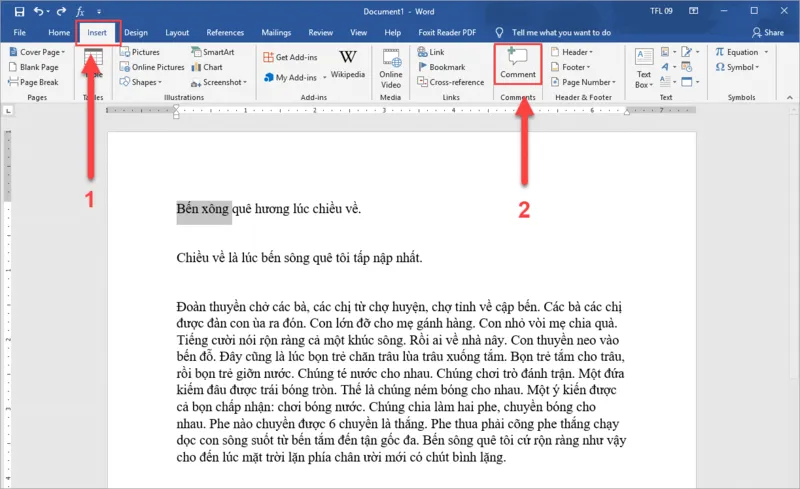
Trong quá trình làm việc nhóm trên laptop, việc sử dụng tính năng bình luận và theo dõi thay đổi trong Microsoft Word diễn ra khá phổ biến. Tuy nhiên, nếu không xử lý đúng cách, các comment có thể vô tình hiển thị khi gửi tài liệu cho khách hàng hoặc cấp trên. Vì vậy, việc nắm vững cách tắt comment trong Word và quản lý các bản sửa đổi sẽ giúp tài liệu trở nên gọn gàng, chuyên nghiệp trước khi chia sẻ hoặc in ấn. Bài viết dưới đây sẽ hướng dẫn chi tiết cách làm sạch tài liệu trên cả máy tính Windows và Mac.
Nội dung bài viết
Tại sao cần thực hiện cách tắt comment trong Word trước khi gửi file?
Trong môi trường làm việc hiện đại, đặc biệt với người dùng laptop thường xuyên chỉnh sửa tài liệu, comment và Track Changes là công cụ hỗ trợ cực kỳ hữu ích. Tuy nhiên, chúng cũng tiềm ẩn nhiều rủi ro nếu không kiểm soát tốt.
Một số rủi ro phổ biến khi sử dụng comment trong word
- Lộ nội dung trao đổi nội bộ khi gửi file.
- Gây mất điểm chuyên nghiệp với khách hàng.
- Làm tài liệu rối, khó đọc.
- Tăng dung lượng file không cần thiết.

“Một sai lầm phổ biến của người dùng là chỉ chọn chế độ ‘No Markup’ (Không đánh dấu) để ẩn đi các thay đổi. Thực tế, các thay đổi và bình luận này vẫn nằm trong mã nguồn của tệp tin. Khi người nhận mở file, chế độ xem mặc định của Word thường tự động hiển thị lại toàn bộ các đánh dấu này.” – Theo nhận định từ chuyên gia kỹ thuật hệ thống tại MSO.
Tham khảo bài viết: Cách hiện thanh ruler trong Word cho mọi phiên bản
Lợi ích khi xóa comment trong word
Việc thực hiện đúng quy trình tắt và xóa comment mang lại những lợi ích thiết thực:
- Bảo mật thông tin: Triệt tiêu rủi ro đối tác xem được các thảo luận nhạy cảm.
- Tối ưu hiệu năng: Loại bỏ dữ liệu dư thừa giúp tệp tin nhẹ hơn, hỗ trợ bộ vi xử lý hiển thị văn bản mượt mà hơn trên các dòng máy tính xách tay cấu hình văn phòng.
- Chuẩn hóa chuyên nghiệp: Đảm bảo tài liệu minh bạch, mạch lạc và sẵn sàng cho việc in ấn hoặc lưu trữ lâu dài.

Hiểu đúng về comment và Track Changes trong Word
Trước khi tìm hiểu cách tắt comment trong Word, bạn cần nắm rõ:
- Comment sẽ không tự mất đi nếu bạn chỉ ẩn chúng.
- Track Changes vẫn lưu lại toàn bộ chỉnh sửa cho đến khi được chấp nhận hoặc từ chối.
- Khi mở lại file, Word có thể tự động hiển thị lại toàn bộ comment và chỉnh sửa.
Theo khuyến nghị từ các tài liệu hướng dẫn của Microsoft: “Người dùng cần xóa hoặc chấp nhận toàn bộ thay đổi trước khi chia sẻ tài liệu để tránh hiển thị ngoài ý muốn.”
Hướng dẫn cách tắt comment trong Word (Ẩn tạm thời)
Nếu bạn chỉ muốn tạm thời dọn dẹp không gian làm việc cho đỡ rối mắt mà không muốn xóa vĩnh viễn các ý kiến đóng góp, hãy sử dụng tính năng ẩn.
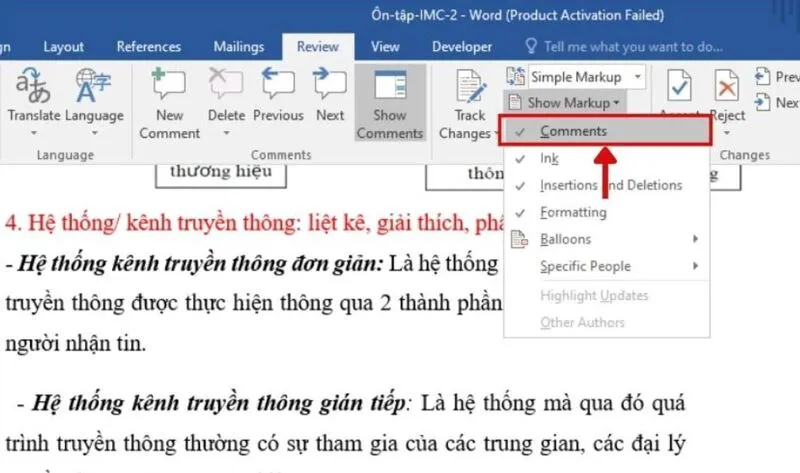
Sử dụng tính năng Show Comments
Đây là cách nhanh để thu gọn các nội dung bình luận thành các biểu tượng nhỏ bên lề trang giấy.
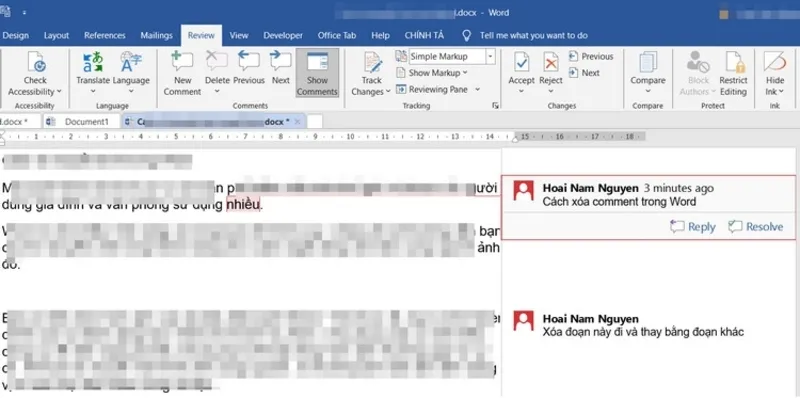
Bước 1: Trước hết tại giao diện chính của Word, chọn tab Review.
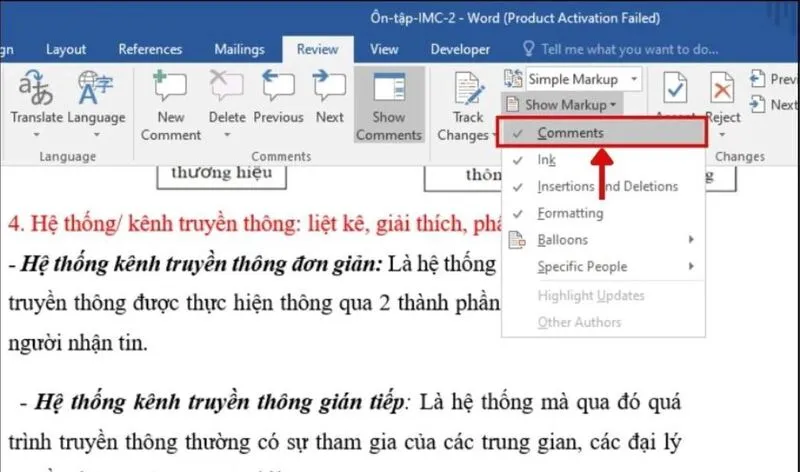
Bước 2: Tiếp theo hãy tìm đến mục Comments và nhấn vào Show Comments. Ngay lập tức, các khung hội thoại sẽ biến mất, giúp diện tích hiển thị văn bản trên màn hình laptop được rộng rãi hơn.
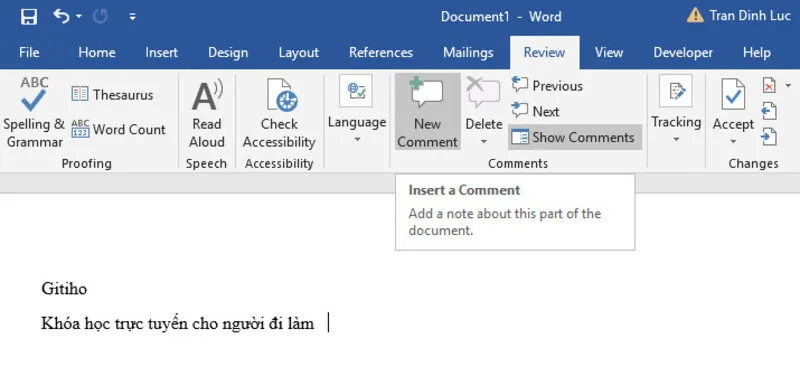
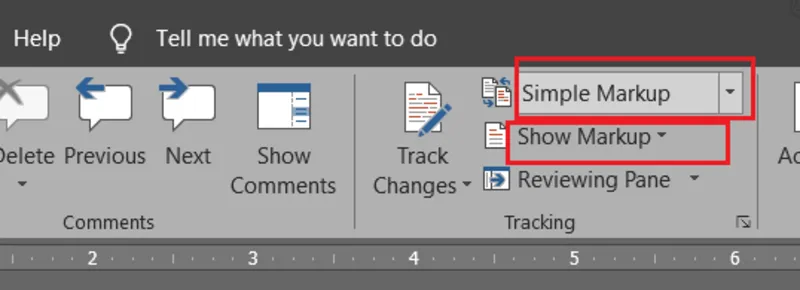
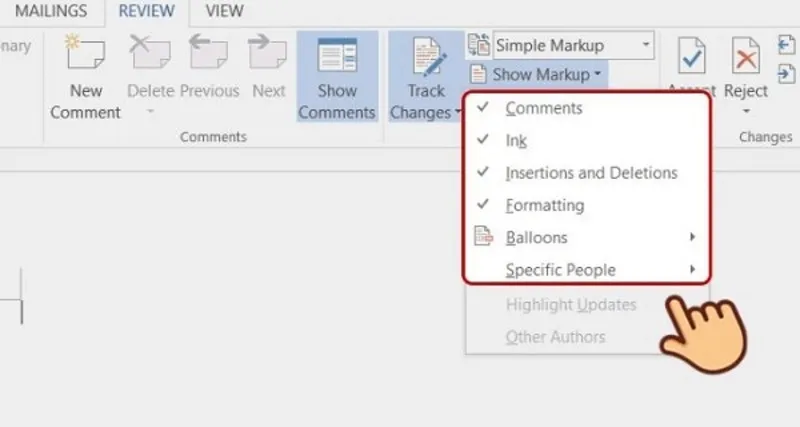
Tắt hiển thị thông qua Markup
Bước 1: Đầu tiên hãy vào tab Review.
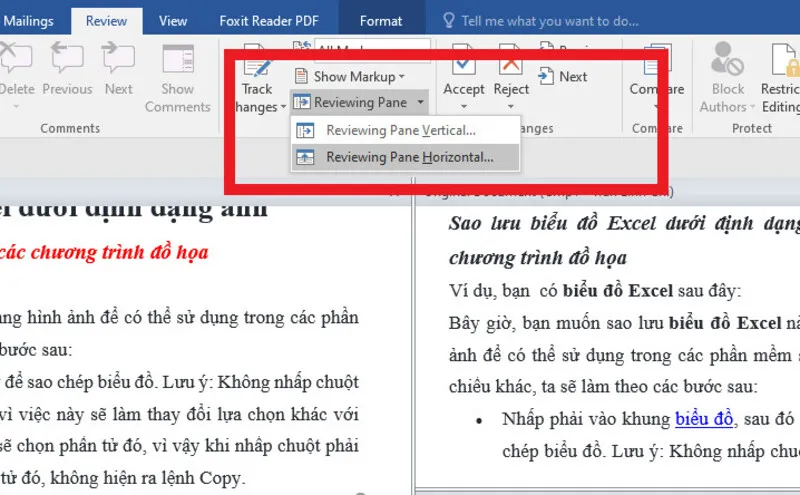
Bước 2: Trong nhóm Tracking, nhấp vào mũi tên bên cạnh ô Display for Review (thường đang để là All Markup).
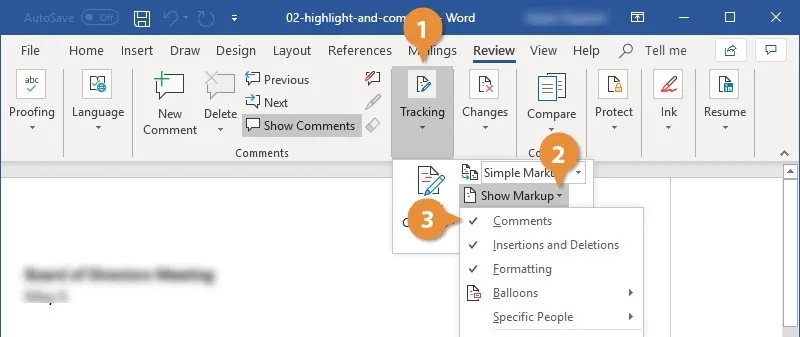
Bước 3: Cuối cùng hãy chọn No Markup để ẩn toàn bộ bình luận và các vết chỉnh sửa.
Lưu ý: Cách này chỉ ẩn tạm thời, các dữ liệu vẫn còn tồn tại trong file.
Cách xóa vĩnh viễn Comment
Để đảm bảo tài liệu sạch hoàn toàn, bạn cần thực hiện lệnh xóa hoặc tắt comment trong word. Một số cách cần thực hiện như sau:
Xóa từng bình luận đơn lẻ
Nếu bạn muốn giữ lại một số lưu ý và chỉ xóa những mục đã xử lý xong, hãy thực hiện như sau:
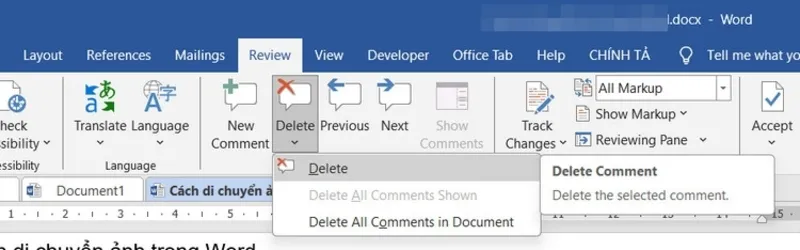
Bước 1: Nhấp chuột phải vào bong bóng bình luận ở lề phải tài liệu.
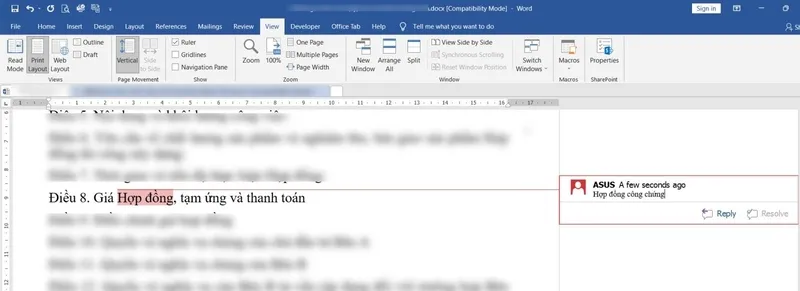
Bước 2: Tiếp theo hãy chọn Delete Comment.
Xóa toàn bộ bình luận hàng loạt
Bước 1: Truy cập thẻ Review trên thanh Ribbon là bước đầu tiên cần thực hiện.

Bước 2: Tiếp đến tại nhóm chức năng Comments, nhấn vào dấu mũi tên mở rộng bên dưới nút Delete.
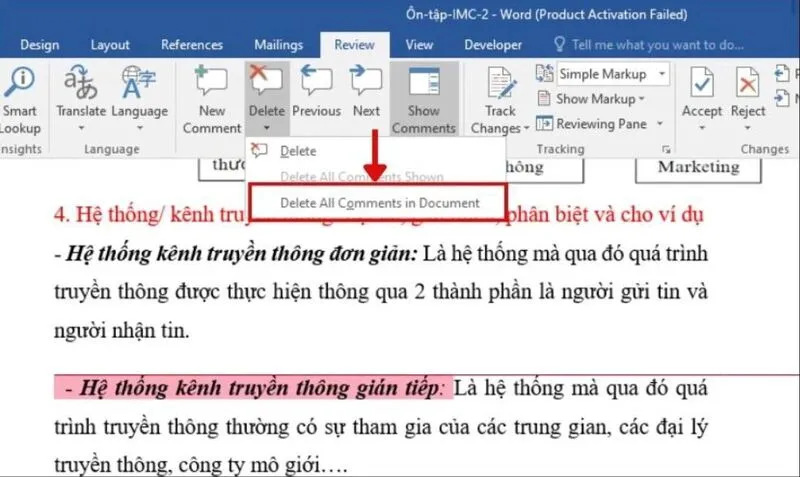
Bước 3: Chọn dòng lệnh Delete All Comments in Document.
Xem thêm: Cách sắp xếp tài liệu tham khảo theo abc trong word 2023
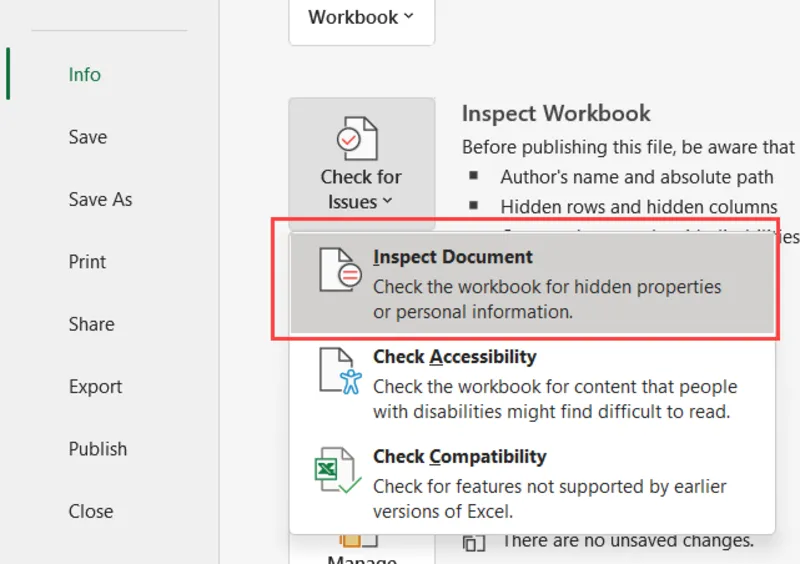
Sử dụng Document Inspector để làm sạch triệt để
Đối với các tài liệu quan trọng, các kỹ thuật viên thường khuyến nghị sử dụng công cụ kiểm tra tài liệu để đảm bảo không còn dữ liệu ẩn. Để tiến hành bạn hãy thực hiện theo các thao tác sau đây:
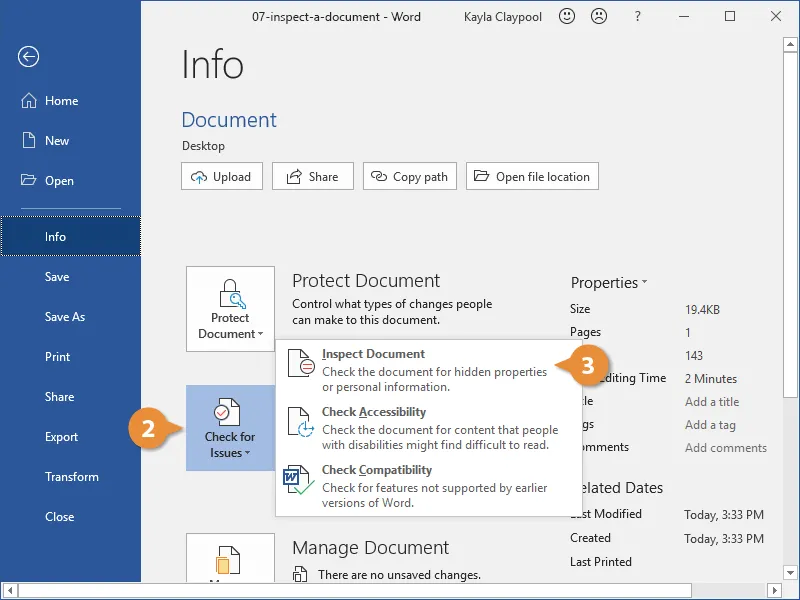
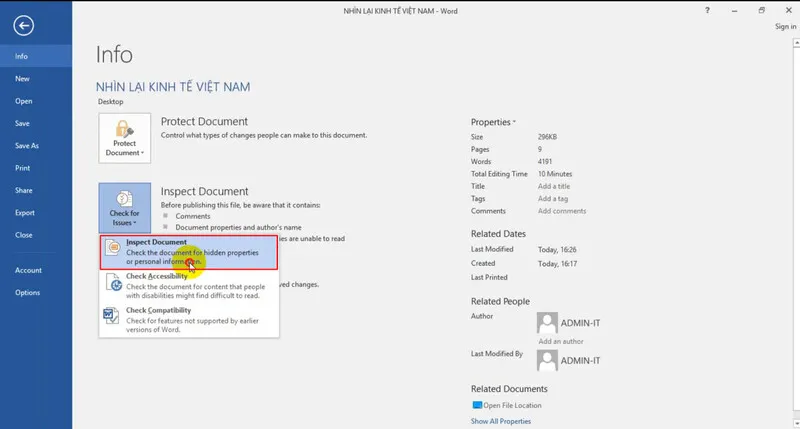
Bước 1: Vào menu File rồi chọn Info.
Bước 2: Chọn Check for Issues rồi click vào mục Inspect Document.
Bước 3: Tiếp đến trong cửa sổ hiện ra, tích chọn vào ô Comments, Revisions, and Versions.
Bước 4: Nhấn Inspect. Nếu hệ thống tìm thấy dữ liệu, hãy nhấn Remove All cạnh mục tương ứng.
Các câu hỏi thường gặp
Hỏi: Tôi đã chọn “No Markup” nhưng tại sao khi gửi mail, khách hàng vẫn thấy comment?
Trả lời: Đó là vì “No Markup” chỉ là chế độ hiển thị trên máy của bạn. Để khách hàng không thấy, bạn phải thực hiện lệnh Delete All Comments và Accept/Reject All Changes trước khi lưu và gửi file.
Hỏi: Làm sao để tắt hoàn toàn tính năng bình luận hiện đại (Modern Comments)?
Trả lời: Bạn vào File rồi chọn Options sau đó nhấn đúp chuột vào General. Tại đây, bỏ chọn mục Enable modern comments và khởi động lại Word.
Hỏi: Tôi có thể in tài liệu mà không kèm theo comment không?
Trả lời: Có. Khi vào lệnh in (Ctrl + P), trong mục Settings, nhấp vào mũi tên cạnh Print All Pages và bỏ chọn dòng Print Markup.
Hỏi: Tắt comment trong Word có xóa luôn không?
Trả lời: Không. Tắt chỉ là ẩn. Muốn xóa hoàn toàn bạn phải dùng Delete.
Hỏi: Làm sao để tài liệu không ai comment được nữa?
Trả lời: Bạn có thể tắt tính năng bình luận trong phần Options hoặc chuyển file sang PDF.