
Trong quá trình làm việc với tài liệu, không ít người dùng gặp tình huống mở file Word nhưng lại không thể chỉnh sửa nội dung. Tài liệu chỉ hiển thị ở chế độ chỉ đọc, các chức năng như chỉnh sửa, lưu hoặc in đều bị hạn chế. Điều này thường xảy ra khi tài liệu được đặt chế độ bảo vệ hoặc giới hạn quyền truy cập.
Trong bài viết dưới đây, Laptop Minh Khoa sẽ hướng dẫn chi tiết nhiều phương pháp mở file word bị khoá giúp bạn nhanh chóng chỉnh sửa tài liệu trên máy tính xách tay. Các cách thực hiện đều áp dụng được cho nhiều phiên bản Microsoft Word phổ biến như 2007, 2010, 2016 hoặc các phiên bản mới hơn. Đừng bỏ lỡ bài viết của chúng tôi bạn nhé!
Nội dung bài viết
Vì sao file Word không thể chỉnh sửa được?
Trước khi tìm cách mở file word bị khoá, bạn cần hiểu rõ nguyên nhân khiến tài liệu bị hạn chế chỉnh sửa. Microsoft Word được thiết kế với nhiều tính năng bảo mật nhằm bảo vệ nội dung và kiểm soát quyền truy cập.
Theo tài liệu hướng dẫn của Microsoft, việc giới hạn chỉnh sửa giúp ngăn chặn những thay đổi không mong muốn và hỗ trợ nhiều người cùng làm việc trên một tài liệu nhưng vẫn kiểm soát được quyền chỉnh sửa.
Xem thêm: Gộp file PDF bằng Foxit Reader: Hướng dẫn chi tiết và hiệu quả 2026
Thông thường, file Word không thể chỉnh sửa xuất phát từ các trường hợp sau:
- Tài liệu được đặt mật khẩu chỉnh sửa: Người tạo tài liệu có thể đặt mật khẩu để ngăn người khác thay đổi nội dung. Khi đó bạn chỉ có thể đọc hoặc sao chép nội dung nhưng không thể chỉnh sửa trực tiếp.
- Tài liệu bị hạn chế quyền chỉnh sửa: Microsoft Word cho phép bật chế độ hạn chế chỉnh sửa. Khi bật chế độ này, người dùng chỉ được phép đọc nội dung.
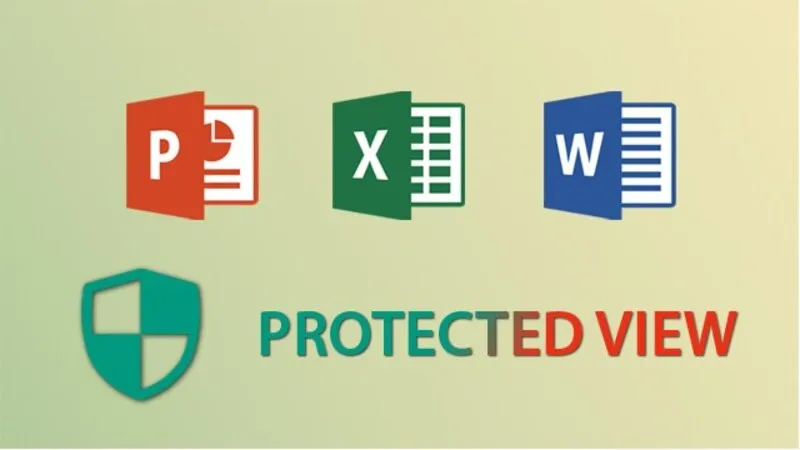
- File được mở trong chế độ Protected View hoặc Marked as Final: Một số tài liệu tải từ internet hoặc email sẽ được mở trong chế độ bảo vệ nhằm giảm nguy cơ nhiễm mã độc.
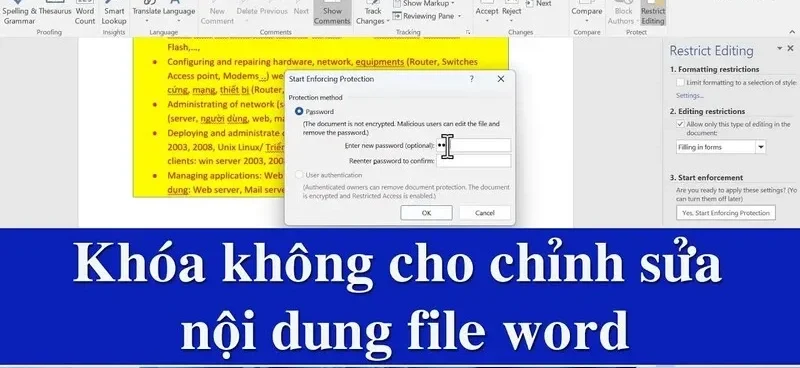
Theo chuyên gia kỹ thuật của Laptop Minh Khoa: “Protected View là cơ chế bảo mật được Microsoft tích hợp nhằm giảm rủi ro từ các tệp tải về. Tuy nhiên trong nhiều trường hợp, người dùng hoàn toàn có thể tắt chế độ này để chỉnh sửa tài liệu nếu nguồn file đáng tin cậy.”
Hướng dẫn 4 cách mở file word bị khoá nhanh và hiệu quả
Tùy vào từng loại khóa mà chúng ta có những cách tiếp cận khác nhau. Dưới đây là các giải pháp áp dụng hiệu quả cho tất cả phiên bản từ Word 2007, 2010 đến 2016 và các bản mới hơn trên máy tính xách tay.
Mở file Word bị khoá khi tài liệu ở chế độ Marked as Final
Khi tài liệu được đánh dấu là phiên bản cuối cùng, Word sẽ hạn chế chỉnh sửa nhằm tránh thay đổi nội dung. Mở khoá file Word khi tài liệu ở chế độ Marked as Final là cách đơn giản để mở file Word bị khóa khi tài liệu bị giới hạn chỉnh sửa bởi trạng thái hoàn tất.
Các bước thực hiện như sau:
Bước 1: Trước hết hãy mở tài liệu Word.
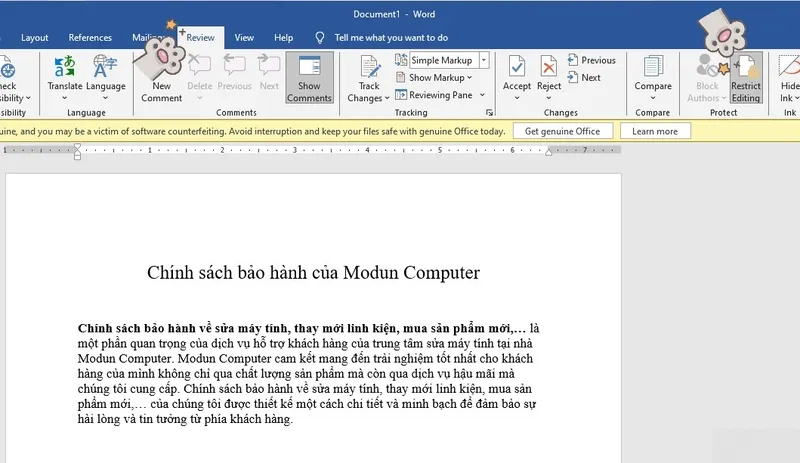
Bước 2: Nếu xuất hiện thông báo Marked as Final, hãy nhấn Edit Anyway.
Bước 3: Sau khi xác nhận, tài liệu sẽ cho phép chỉnh sửa bình thường.

Mở khoá file word không sửa được bằng Trust Center
Việc mở các tài liệu Microsoft Office từ các nguồn không xác định có thể gây ra rủi ro bảo mật vì các tệp đó có thể mang virus.
Để bảo vệ bạn và máy tính của bạn khỏi phần mềm độc hại và các mối đe dọa khác, Microsoft cung cấp một tính năng được gọi là Chế độ xem được bảo vệ (Protected View).

Khi được bật, dạng xem được Bảo vệ sẽ mở tài liệu Office ở chế độ chỉ đọc, có thể coppy nhưng không chỉnh sửa được file word với các tính năng trên thanh công cụ bị tắt.
Bạn có thể dễ dàng bỏ qua Chế độ xem được Bảo vệ nếu bạn cần chỉnh sửa một tài liệu nhất định chỉ bằng 1 click chuột vào chọn Bật Chỉnh sửa (Enable Editing) trên Thanh Thông báo.
Tuy nhiên, thông báo này vẫn sẽ xuất hiện mỗi khi bạn tải xuống tài liệu từ Internet hoặc các vị trí không an toàn tiềm ẩn khác có thể chứa virus hoặc các loại phần mềm độc hại có nguy cơ gây hại cho máy tính của bạn.
Để tắt hoàn toàn Chế độ xem được bảo vệ khiến file word download về không chỉnh sửa được, bạn chỉ cần thực hiện theo các bước dưới đây:
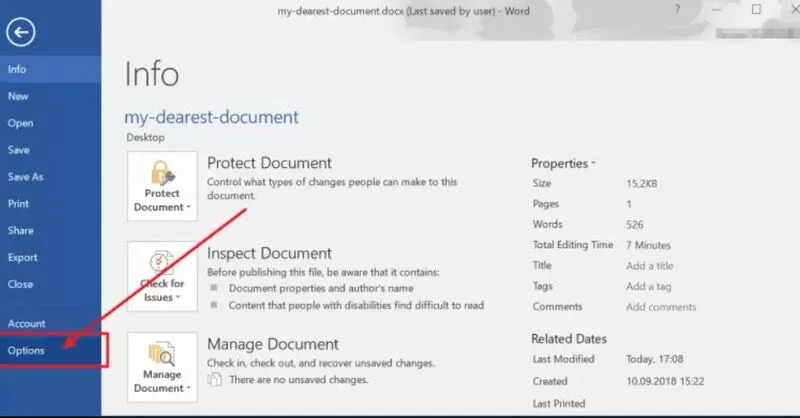
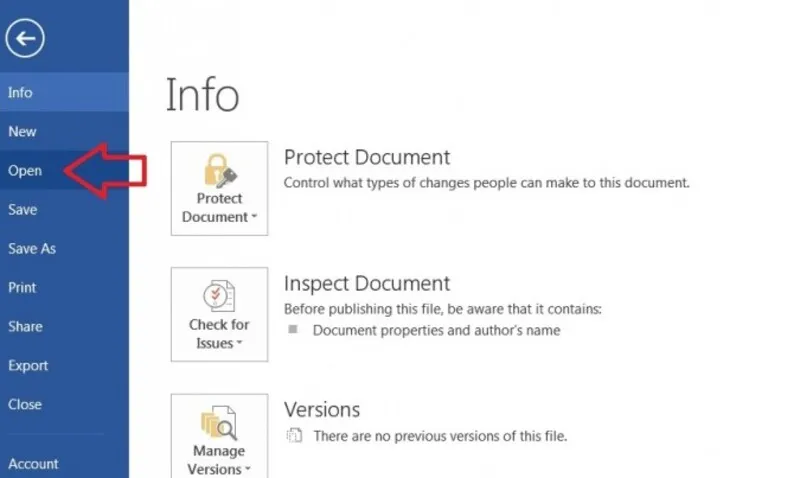
Bước 1: Mở file Word rồi click chọn File và sau đó là Options.
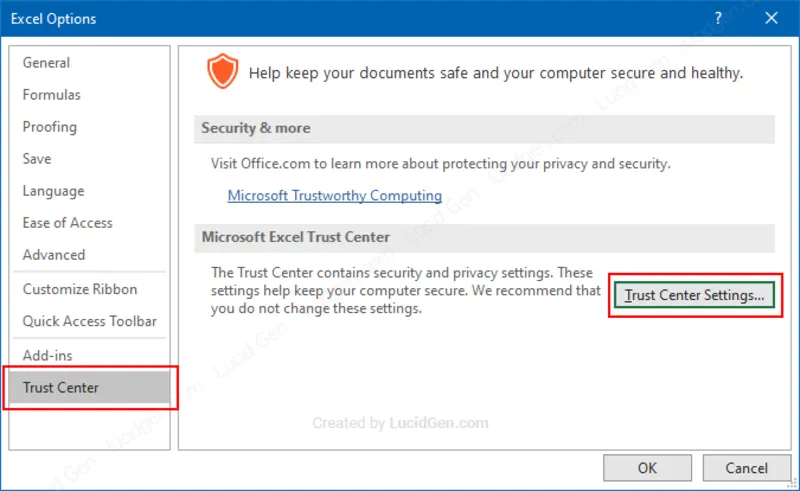
Bước 2: Từ cửa sổ Options, hãy nhấp vào mục nhập Trust Center.
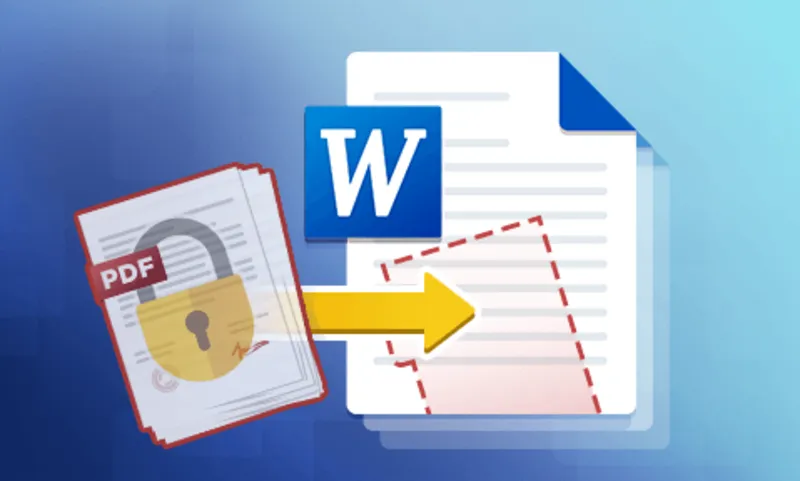
Bước 3: Tại cửa sổ Trust Center., nhấp vào nút Trust Center Settings.
Bước 4: Bấm vào mục Protected View. Tại đây, Microsoft Word cung cấp ba cài đặt cốt lõi:
- Enable Protected View For Files Originating From The Internet (Bật chế độ xem được bảo vệ cho các tệp có nguồn gốc từ Internet). Cài đặt này kiểm soát các tài liệu được mở từ một trang web.
- Enable Protected View For Files Located In Potentially Unsafe Locations (Bật chế độ xem được bảo vệ cho các tệp nằm ở vị trí tiềm ẩn không an toàn). Cài đặt này kiểm soát các tệp được mở từ một số thư mục được coi là không an toàn, chẳng hạn như File Temporary Internet
- Enable Protected View For Outlook Attachments (Bật dạng xem được bảo vệ cho tệp đính kèm Outlook). Cài đặt này kiểm soát các tệp đính kèm mà bạn cố gắng mở từ một email trong Microsoft Outlook.
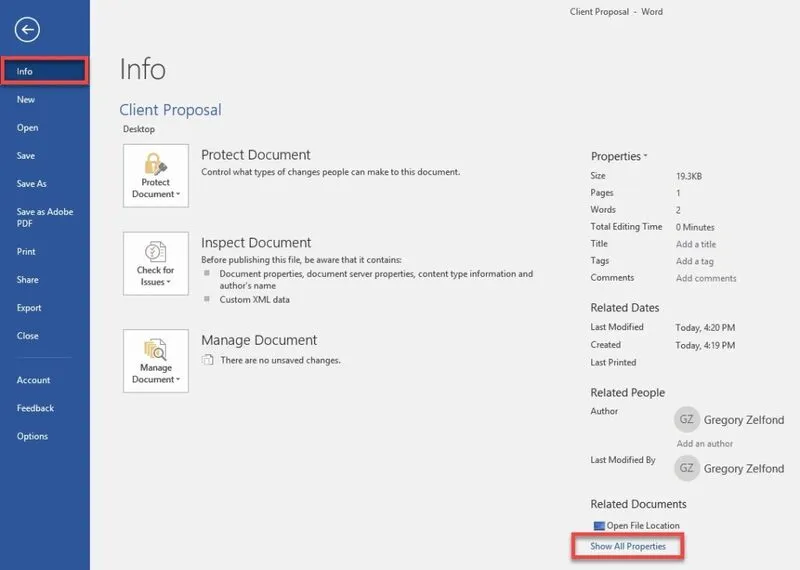
Bước 5: Bỏ chọn từng hộp này để ngăn Word mở tài liệu của bạn trong dạng xem được bảo vệ. Sau đó nhấp vào OK ở dưới cùng để lưu các thay đổi của bạn.
Bước 6: Khởi chạy file word không sửa được của bạn và bạn sẽ nhận thấy giờ đây đã có thể chỉnh sửa nó mà không còn thông báo chỉ đọc hiện lên.
Trên đây là cách mở khoá cho word 2016, bạn cũng có thể áp dụng các bước tương tự như trên để mở file word 2007 bị khóa không chỉnh sửa được một cách dễ dàng.
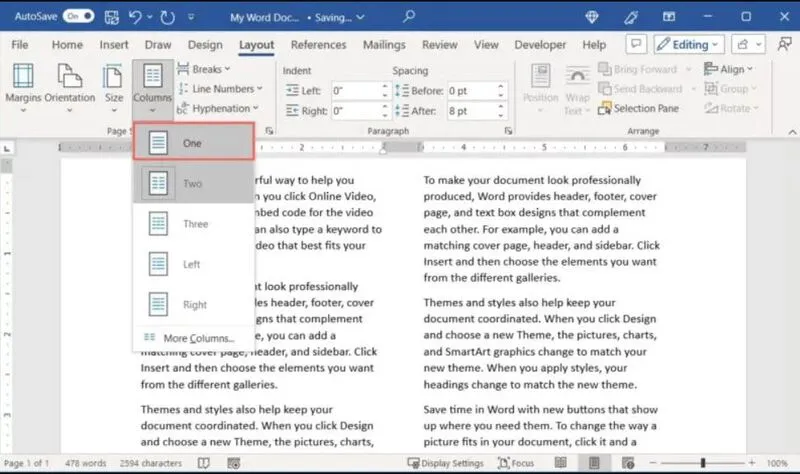
Mở khoá file word không chỉnh sửa được bằng cách thay đổi quyền hạn
Nếu tài liệu bị đặt mật khẩu hạn chế chỉnh sửa (Restrict Editing) và bạn không có mật khẩu, phương pháp sử dụng Notepad để đổi đuôi file là một thủ thuật cực kỳ hiệu quả mà các kỹ thuật viên thường xuyên áp dụng.
Bạn có thể thử phương pháp sau mặc dù bạn sẽ cần phải sửa đổi một số chi tiết nhất định của tài liệu để nó hoạt động.
Các bước thực hiện như sau:
Bước 1: Mở file word đang bị khoá tính năng chỉnh sửa của bạn.
Bước 2: Click chuột vào mục File bên góc trái màn hình rồi chọn Save as. Chọn vị trí lưu file mới nằm trong cùng thư mục với file word bị khoá không sửa được.
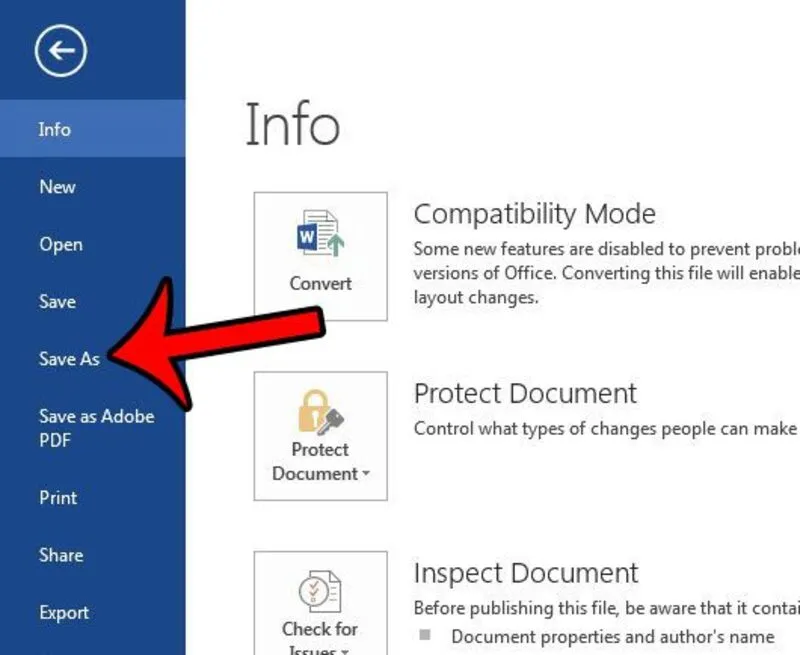
Bước 3: Tiếp theo, tìm đến mục Save as type trong cửa sổ Save As để chọn lưu tài liệu dưới các định dạng khác nhau. Click chọn lưu dưới dạng Word XML Document (* .xml).
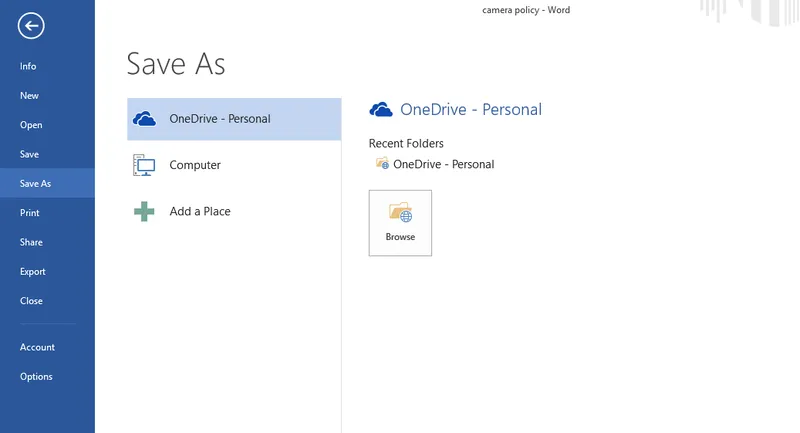
Bước 4: Đóng cửa sổ Microsoft Word.
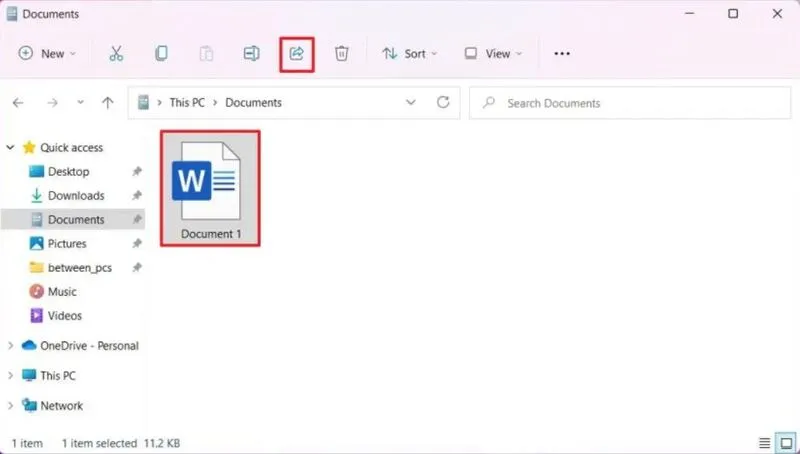
Bước 5: Bây giờ, mở thư mục vừa lưu tệp .xml mới mà bạn vừa tạo. Click chuột phải vào file .xml đó rồi chọn Open With và chọn mở bằng WordPad hoặc Notepad (trình soạn thảo bằng TXT) hoặc một trình xử lý văn bản khác không phải word đang có sẳn trên máy tính của bạn.
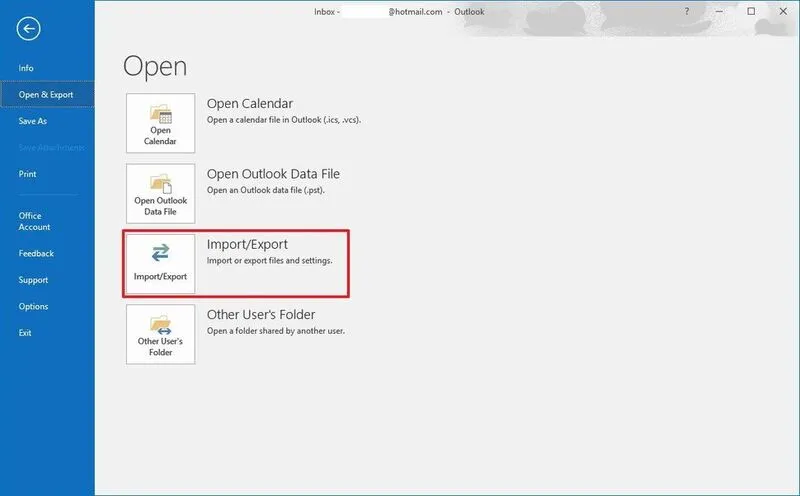
Bước 6: Bây giờ, tài liệu của bạn đã được mở trong WordPad hoặc Notepad, tiếp theo, bạn nhấn tổ hợp phím Ctrl + F, một cửa sổ tìm kiếm Find sẽ hiển thị. Tại ô Find What, nhập enforcement và Find next.
Bước 7: Bạn sẽ thấy cụm từ sau w:enforcement=”1″ hoặc w:=enforcement=”on”. Thay thế giá trị “1” bằng “0” hoặc “On” bằng “Off”. Thao tác này sẽ vô hiệu hóa khoá mật khẩu hạn chế chỉnh sửa file word của bạn.
Bước 8: Sau khi thực hiện xong, nhấn lưu tệp .xml để lưu các thay đổi và đóng cửa sổ.
Bước 9: Tìm đến file .xml vừa lưu, nhấp chuột phải vào file đó, chọn Open with, bấm chọn Microsoft Word để mở tệp trong trình soạn thảo văn bản Word.
Bước 10: Sau khi tài liệu được mở trong cửa sổ Word, nhấn vào File rồi nhấn chọn Save as. Tại mục Save as type, chọn Word Document (*.docx). Sau đó bấm chọn Save để lưu file.
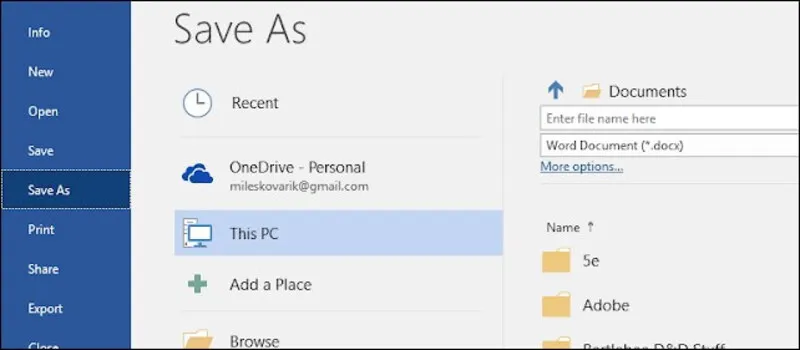
Với cách mở file word bị khoá này, bạn đã có thể dễ dàng chỉnh sửa, lưu, in tài liệu mà không còn bị hạn chế các tính năng nữa.
Tham khảo bài viết: Mách bạn 5 cách xoay file PDF trên laptop
Đổi file word bị khoá sang định dạng khác để copy, chỉnh sửa
Một cách khác khác đơn giản để mở khoá file word không thể chỉnh sửa, copy được chính là đổi định dạng cho file word bị khoá sang một định dạng khác. Bạn chỉ cần thực hiện theo các bước sau:
Bước 1: Click chọn để mở file word bị khoá. Sau đó chọn File rồi chọn Save As rồi Chọn thư mục để lưu file hoặc để thư mục lưu mặc định.
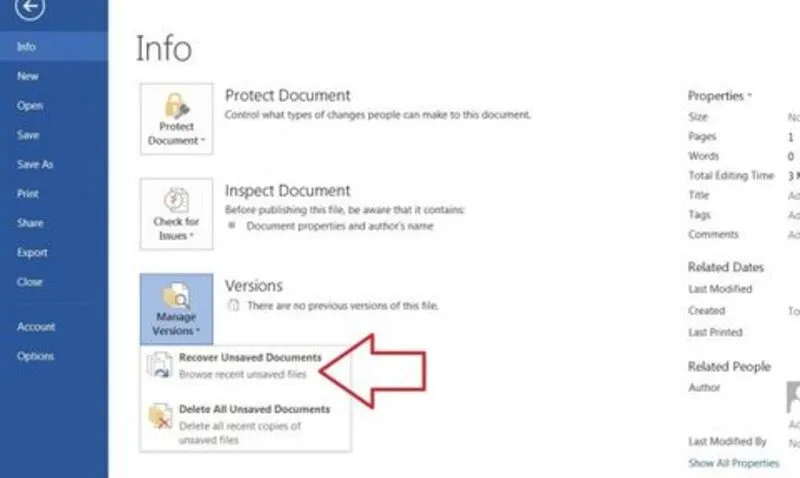
Bước 2: Tại tuỳ chọn Save as type, chọn lưu file dưới định dạng Single File Web Page rồi nhấn đúp chuột vào Save để hoàn thành việc lưu file.

Bước 3: Tìm đến file vừa lưu dưới định dạng Single File Web Page, tiếp theo click đúp chuột trái để mở file.
Bước 4: Tài liệu sẽ hiển thị dưới dạng một trang web, bạn có thể thấy tất cả các thông tin đều được hiển thị ở đây, giờ đây bạn có thể thoải mái sao chép toàn bộ nội dung tài liệu và dán chúng vào một file word mới để chỉnh sửa, lưu và in tài liệu…
Các giới hạn chỉnh sửa thường được sử dụng để ngăn các thay đổi không mong muốn đối với tài liệu Word, chúng cho phép mọi người xem nội dung của tài liệu nhưng không thực hiện bất kỳ thay đổi nào.
Một số lưu ý khi mở file Word bị khoá
Khi thực hiện các phương pháp trên, bạn nên lưu ý một số điểm sau:
- Chỉ mở khóa tài liệu khi bạn có quyền sử dụng nội dung.
- Không tắt Protected View với các file tải từ nguồn không đáng tin cậy.
- Nên lưu bản sao trước khi chỉnh sửa file gốc.
Những câu hỏi thường gặp khi xử lý tài liệu Word bị khóa (FAQs)
Hỏi: Tại sao tôi đã nhấn Enable Editing nhưng vẫn không sửa được?
Trả lời: Có thể tệp tin đó đang được lưu ở một vị trí chỉ cho phép đọc trên ổ cứng hoặc đang bị một chương trình khác chiếm dụng quyền mở. Bạn hãy thử lưu tệp sang một thư mục khác như Desktop trước khi thao tác.
Hỏi: Việc tắt Protected View có gây nguy hiểm cho máy tính không?
Trả lời: Bạn chỉ nên tắt tính năng này nếu chắc chắn tệp tin đến từ nguồn đáng tin cậy. Nếu là file lạ từ Internet, hãy quét virus trước khi thực hiện các bước mở khóa.
Hỏi: Vì sao file Word chỉ đọc không chỉnh sửa được?
Trả lời: Nguyên nhân phổ biến là tài liệu đang bật chế độ Protected View, Marked as Final hoặc bị giới hạn quyền chỉnh sửa bằng mật khẩu.
Hỏi: Các cách mở khoá file Word có áp dụng cho laptop không?
Trả lời: Có. Các phương pháp trong bài viết đều thực hiện trực tiếp trên phần mềm Microsoft Word nên có thể áp dụng cho máy tính xách tay chạy Windows.
Hỏi: Cách làm này có áp dụng được cho file Excel hay PowerPoint không?
Trả lời: Có, quy trình sử dụng Trust Center khá tương đồng trên các ứng dụng thuộc bộ Office, giúp bạn giải quyết vấn đề chỉ đọc một cách đồng bộ.
File Word bị khóa chỉnh sửa là tình huống khá phổ biến khi làm việc với tài liệu tải từ internet hoặc do người tạo file thiết lập chế độ bảo vệ. Tuy nhiên với các công cụ có sẵn trong Microsoft Word, người dùng hoàn toàn có thể xử lý vấn đề này nhanh chóng.
Hy vọng những hướng dẫn trong bài viết đã giúp bạn hiểu rõ nguyên nhân và áp dụng thành công các cách mở file Word bị khóa để chỉnh sửa tài liệu dễ dàng hơn trên máy tính xách tay. Nếu thường xuyên làm việc với Word, việc nắm vững kỹ năng mở khoá file Word sẽ giúp bạn tiết kiệm rất nhiều thời gian trong quá trình xử lý tài liệu.
Bài viết liên quan


