
Việc nâng cấp lên Windows 11 đang trở thành xu hướng tất yếu đối với người dùng laptop hiện nay. Tuy nhiên, trong quá trình cài đặt hoặc nâng cấp, không ít người gặp phải lỗi quen thuộc như “Windows cannot be installed to this disk. The selected disk is of the MBR partition style”. Nguyên nhân chủ yếu đến từ việc ổ cứng và chế độ khởi động không tương thích.
Để khắc phục triệt để và đảm bảo hệ thống hoạt động ổn định lâu dài, bạn cần thực hiện cài win 11 chuẩn UEFI GPT. Bài viết dưới đây sẽ giúp bạn hiểu rõ bản chất vấn đề và hướng dẫn từng bước thực hiện một cách an toàn. Theo dõi ngay bạn nhé!
Nội dung bài viết
UEFI và GPT là gì? Tại sao lại là cặp bài trùng bắt buộc?
Trước khi tiến hành cài đặt Windows 11, việc hiểu rõ các yêu cầu nền tảng mà Microsoft đặt ra là bước quan trọng giúp bạn tránh lỗi phát sinh trong quá trình cài đặt và sử dụng về lâu dài. Trong đó, UEFI và GPT được xem là hai yếu tố cốt lõi, luôn đi song hành với nhau.
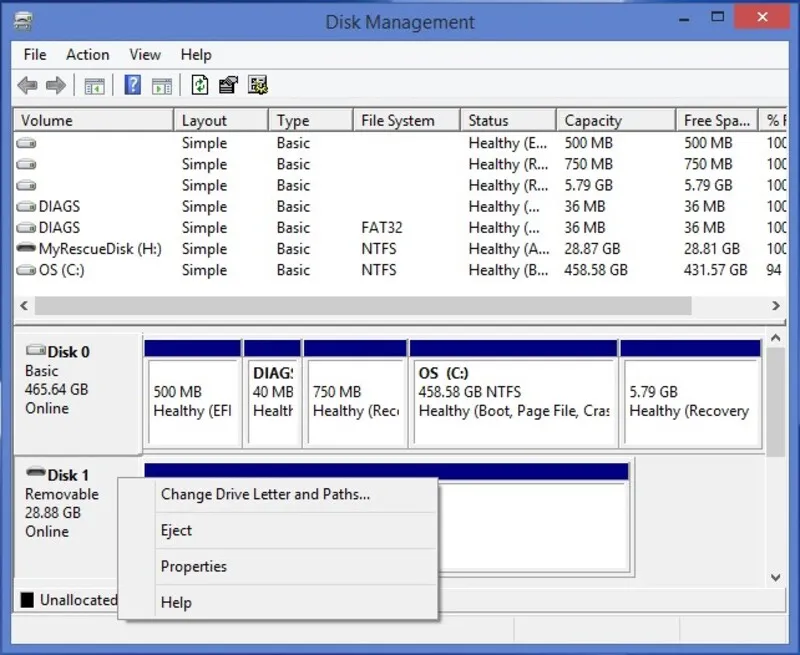
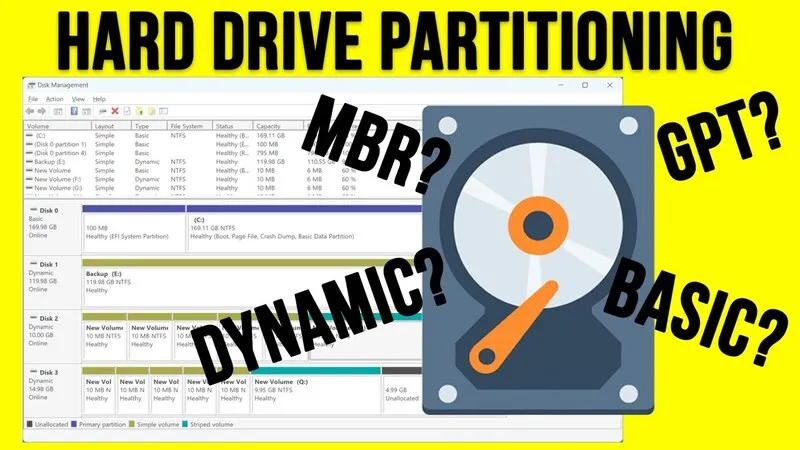
UEFI là gì và vai trò trong Windows 11?
UEFI là viết tắt của Unified Extensible Firmware Interface, được xem là thế hệ firmware kế nhiệm BIOS truyền thống. Đây là lớp phần mềm cấp thấp được khởi chạy ngay khi bạn nhấn nút nguồn laptop, chịu trách nhiệm khởi tạo phần cứng và tạo môi trường để hệ điều hành bắt đầu hoạt động.
Xem thêm: Cách tạo USB Boot UEFI và Legacy
So với BIOS cũ, UEFI mang lại nhiều cải tiến quan trọng cho Windows 11 như khả năng khởi động nhanh hơn, hỗ trợ ổ cứng dung lượng lớn, đồng thời tăng cường bảo mật thông qua Secure Boot và khả năng tương thích chặt chẽ với TPM 2.0.
Theo chia sẻ từ đội ngũ kỹ sư hệ thống trên Windows Developer Blog, UEFI chính là nền tảng giúp Windows 11 triển khai các cơ chế bảo mật hiện đại ngay từ thời điểm máy tính được bật, thay vì chỉ bảo vệ ở cấp hệ điều hành như trước đây.
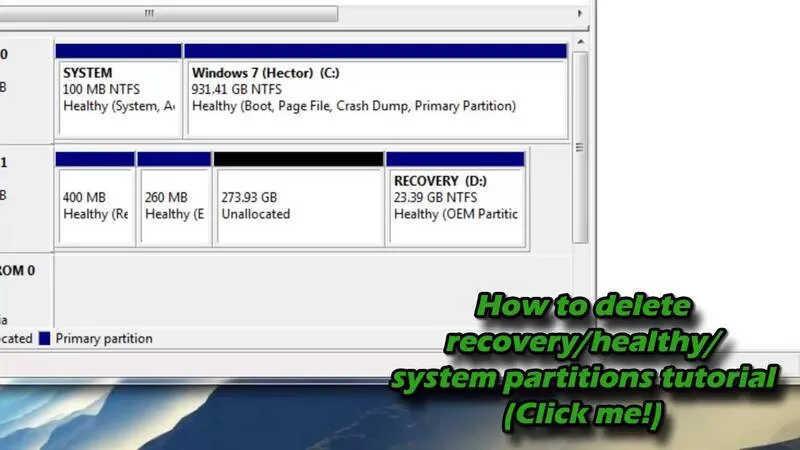
GPT là gì và vì sao đóng vai trò then chốt?
GPT là viết tắt của GUID Partition Table, chuẩn bảng phân vùng ổ cứng thế hệ mới được thiết kế để thay thế cho MBR vốn đã xuất hiện từ những năm 1970. Sự khác biệt giữa hai chuẩn này ảnh hưởng trực tiếp đến khả năng vận hành của Windows 11.
Trong khi MBR chỉ hỗ trợ ổ cứng tối đa 2TB và giới hạn 4 phân vùng chính, GPT cho phép quản lý dung lượng lưu trữ cực lớn lên đến 9.4 ZB và tạo tối đa 128 phân vùng mà không cần phân vùng mở rộng. Ngoài ra, GPT còn lưu trữ thông tin phân vùng ở nhiều vị trí khác nhau trên ổ đĩa, giúp tăng độ an toàn và khả năng phục hồi khi xảy ra lỗi.
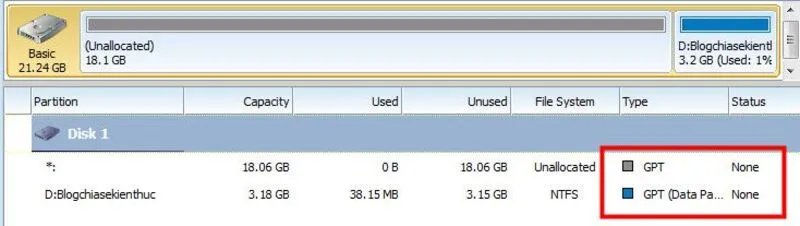
Các tài liệu kỹ thuật chính thức từ Intel cũng khẳng định rằng GPT chỉ phát huy đầy đủ hiệu quả khi kết hợp với chế độ khởi động UEFI, đặc biệt trên các nền tảng phần cứng hiện đại.
Vì sao UEFI và GPT luôn đi cùng nhau?
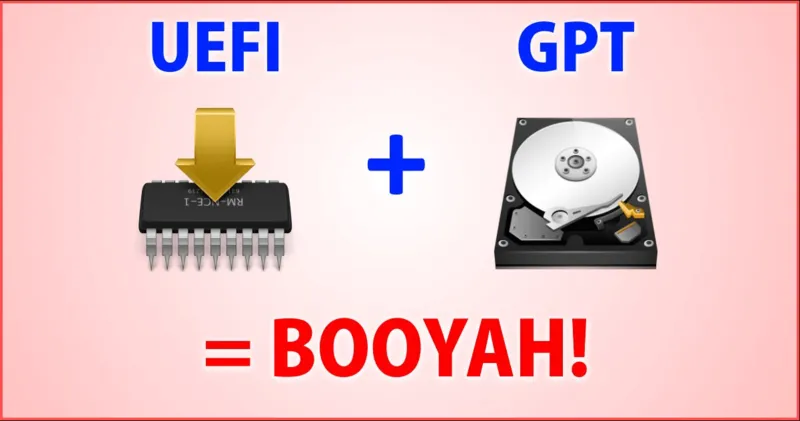
UEFI và GPT không tồn tại độc lập mà được thiết kế để bổ trợ lẫn nhau. UEFI chỉ khởi động ổn định trên ổ đĩa sử dụng chuẩn GPT, trong khi GPT lại cần môi trường UEFI để kích hoạt các tính năng nâng cao về bảo mật và quản lý phần cứng.
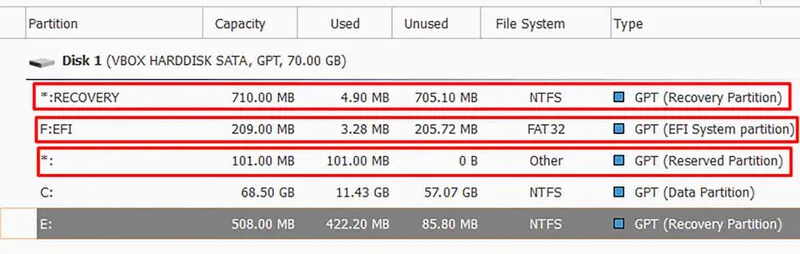
Trích dẫn từ chuyên gia hệ thống Microsoft:“UEFI và GPT không chỉ là yêu cầu kỹ thuật tạm thời, chúng là nền tảng cốt lõi giúp Windows 11 triển khai các lớp bảo mật đa tầng và tối ưu hóa hiệu năng phần cứng trên các dòng máy tính xách tay đời mới.”“UEFI và GPT không chỉ là yêu cầu kỹ thuật, mà còn là nền tảng cốt lõi giúp Windows 11 triển khai các lớp bảo mật đa tầng, tối ưu hiệu năng và đảm bảo khả năng tương thích lâu dài với phần cứng hiện đại.”
Chính vì vậy, khi cài đặt hoặc nâng cấp Windows 11, việc sử dụng đồng thời UEFI và GPT không còn là lựa chọn tùy ý, mà là điều kiện cần để hệ điều hành hoạt động ổn định và đúng chuẩn.
Cài Windows 11 có bắt buộc UEFI và GPT không?
Câu trả lời phụ thuộc vào mục đích sử dụng và phương thức cài đặt của bạn:
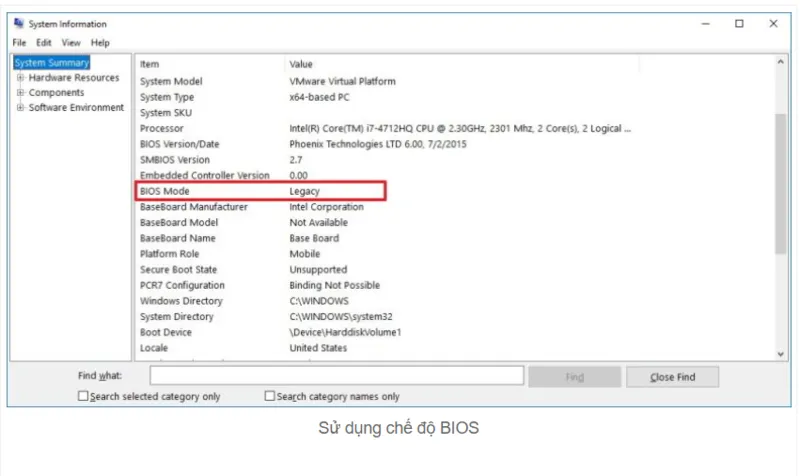
- Nâng cấp chính thức: Nếu bạn cập nhật từ Windows 10 qua Windows Update, chuẩn UEFI và GPT là bắt buộc. Hệ thống sẽ từ chối cài đặt nếu phát hiện ổ đĩa ở định dạng MBR hoặc chế độ BIOS cũ.
- Cài đặt sạch (Clean Install): Mặc dù có một số thủ thuật để bỏ qua yêu cầu này, nhưng các chuyên gia công nghệ khuyên người dùng laptop nên cài Win 11 chuẩn UEFI GPT để tránh lỗi phát sinh khi cập nhật các phiên bản vá lỗi sau này.
Hướng dẫn chuyển đổi ổ đĩa sang GPT an toàn
Khi laptop của bạn đang ở chuẩn MBR, bạn cần thực hiện chuyển đổi. Dưới đây là quy trình chi tiết cho từng phương pháp mà bạn có thể tham khảo và áp dụng:
Tham khảo bài viết: Hướng dẫn 5 cách sửa lỗi UEFI Firmware Settings
Sử dụng công cụ DiskPart (Dành cho máy cài mới hoàn toàn)
Lưu ý: Cách này sẽ xóa sạch toàn bộ dữ liệu trên ổ cứng.
Bước 1: Đầu tiên bạn hãy cắm USB cài Win 11 vào máy, khởi động và nhấn tổ hợp phím Shift + F10 để mở Command Prompt.
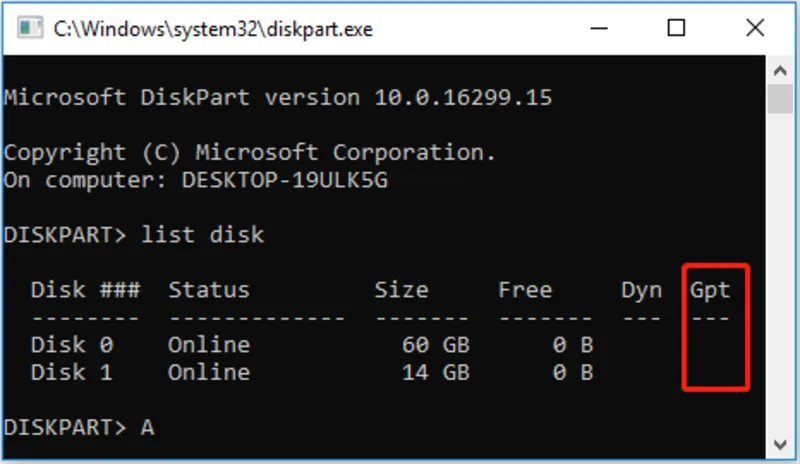
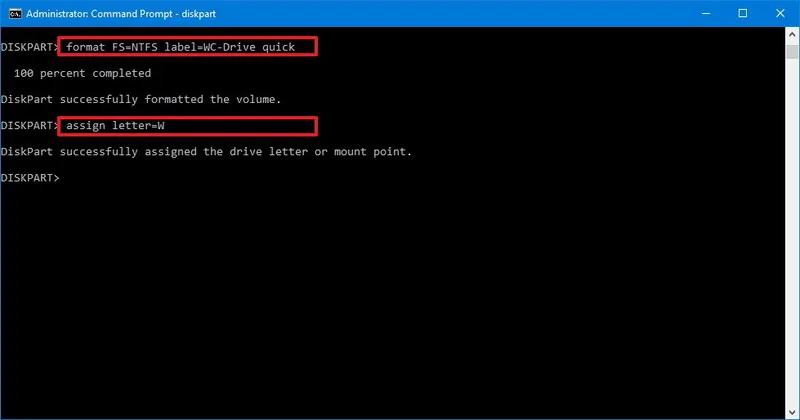
Bước 2: Sau đó bạn hãy nhập lệnh diskpart và nhấn Enter.
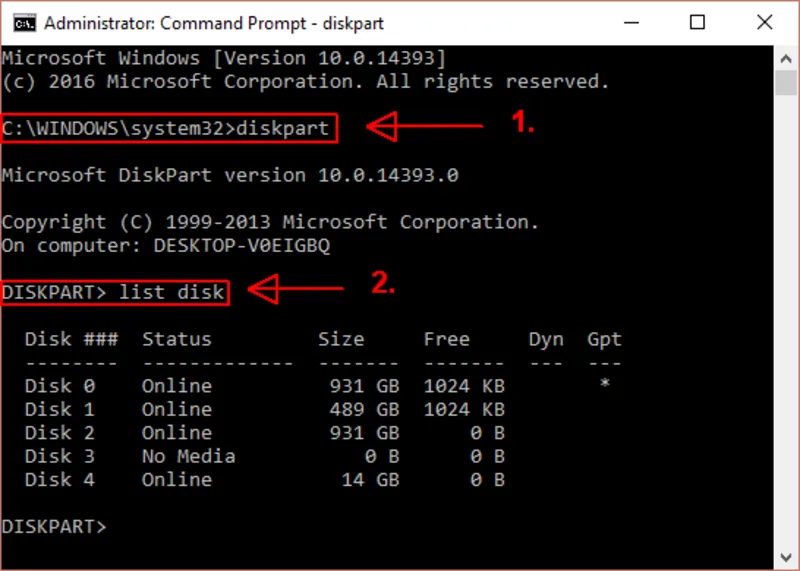
Bước 3: Rồi nhập lệnh list disk để xác định số thứ tự ổ cứng (ví dụ: Disk 0).
Bước 4: Tiếp theo hãy nhập select disk 0 (thay 0 bằng số ổ đĩa của bạn).
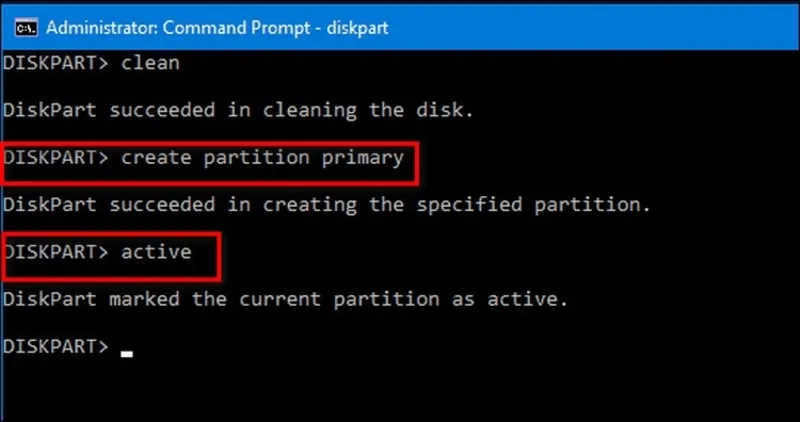
Bước 5: Nhấn chọn clean để xóa toàn bộ phân vùng cũ.
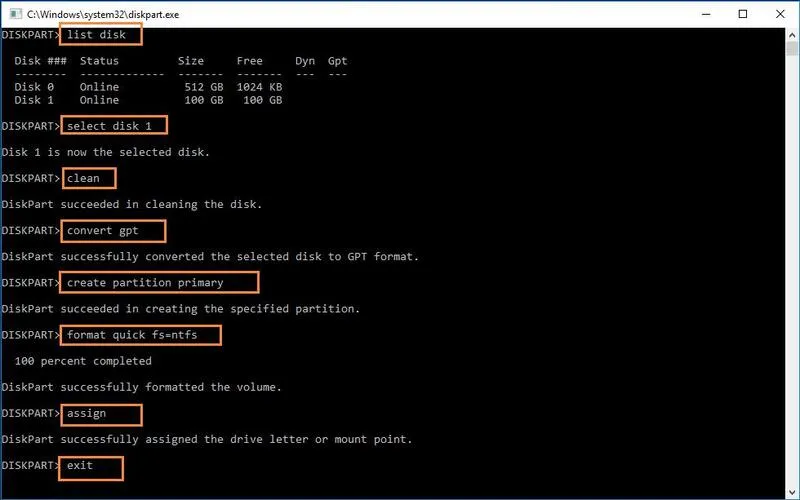
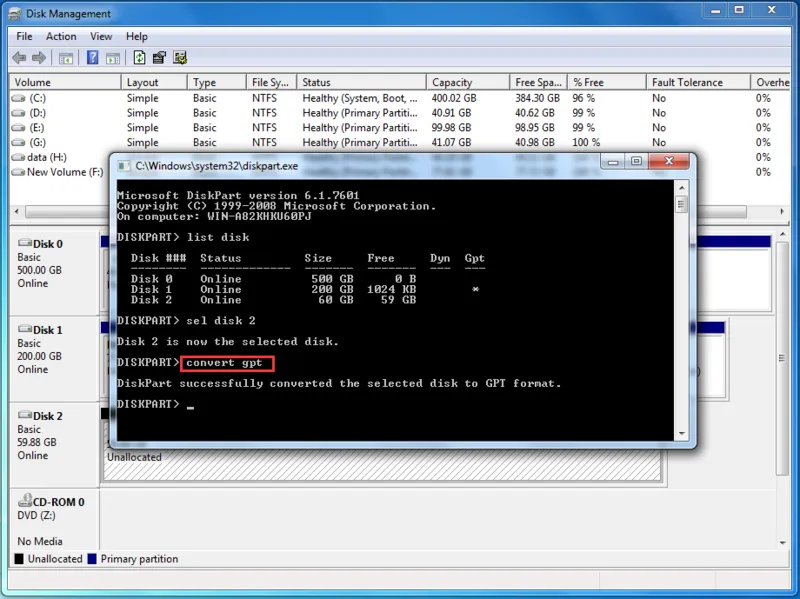
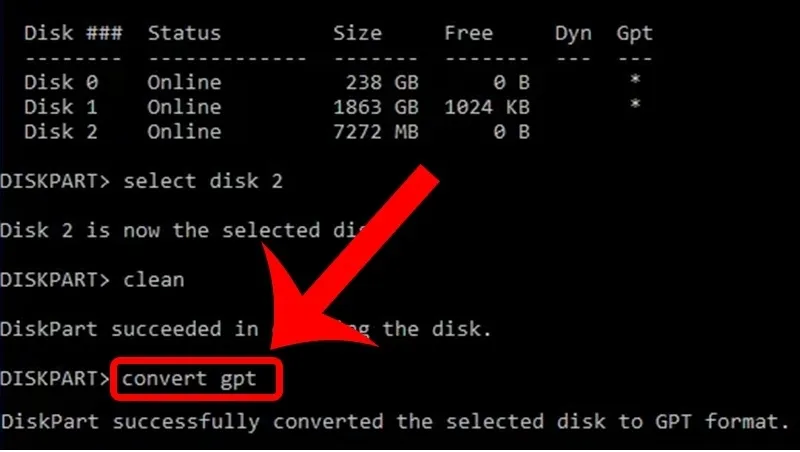
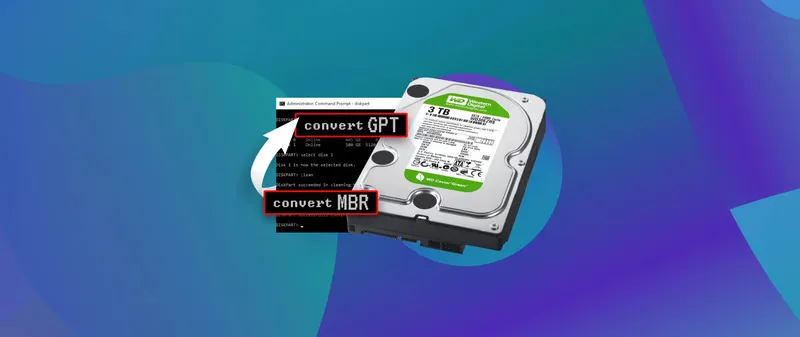
Bước 6: Cuối cùng hãy nhập lệnh convert GPT để chuyển đổi định dạng. Sau khi hệ thống báo thành công, bạn có thể tiến hành cài đặt tiếp.
Sử dụng phần mềm chuyên dụng (Giữ nguyên dữ liệu)
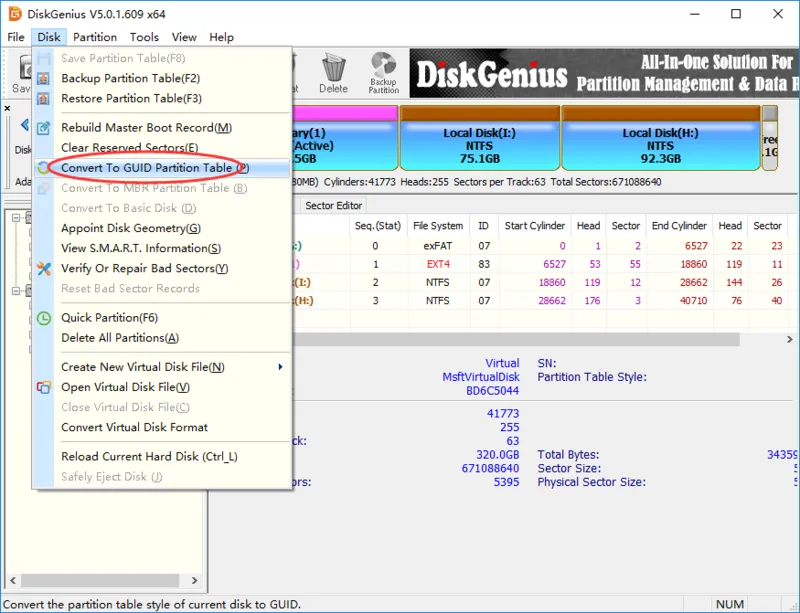
Nếu bạn không muốn mất dữ liệu, các chuyên gia khuyến nghị dùng phần mềm như AOMEI Partition Assistant Professional.
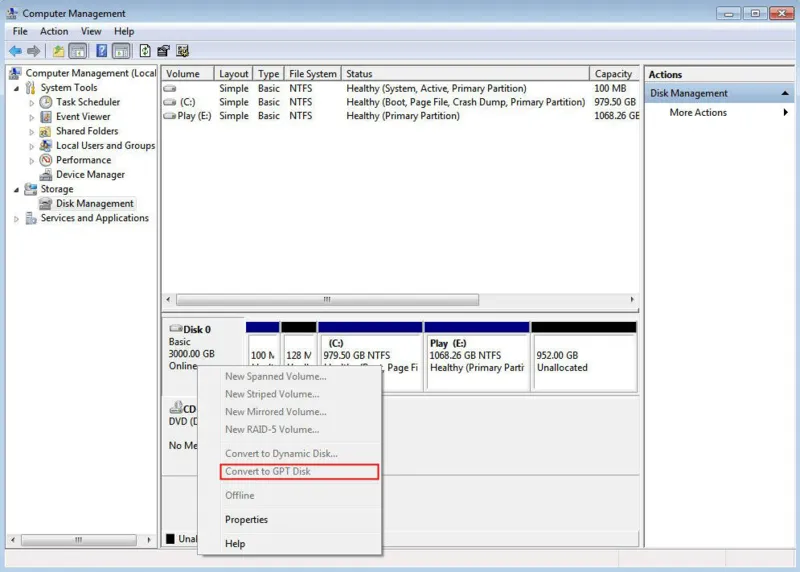
Bước 1: Khởi chạy phần mềm trên Windows, nhấp chuột phải vào ổ đĩa cần chuyển đổi.
Bước 2: Tiếp theo hãy chọn tính năng “Convert to GPT Disk”.
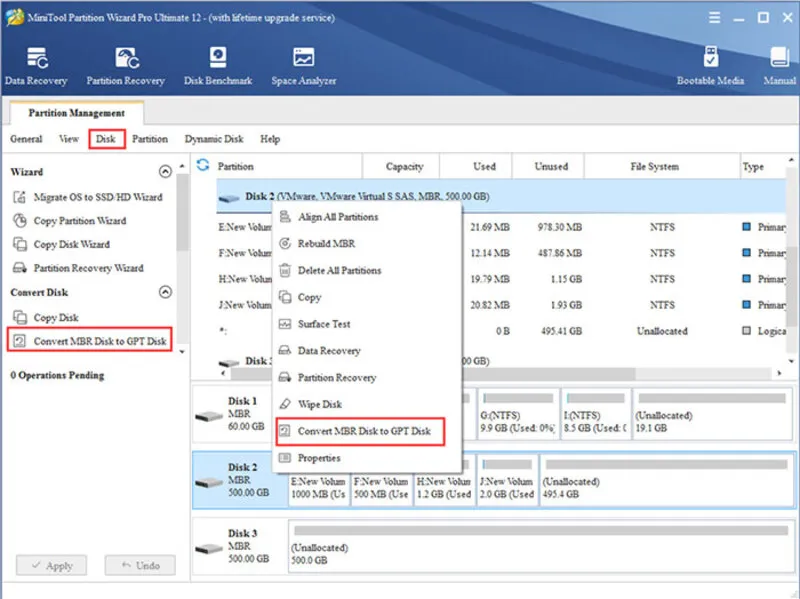
Bước 3: Rồi nhấn “OK” để xác nhận thực hiện thay đổi.
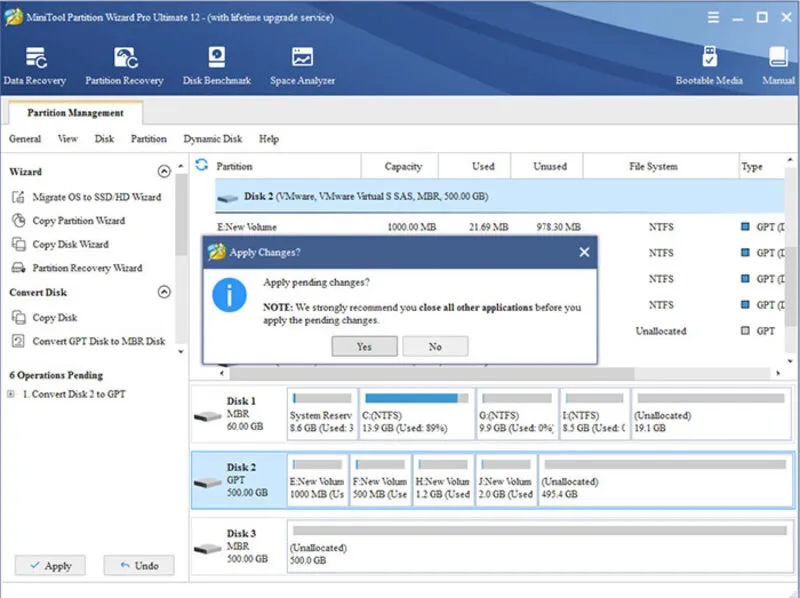
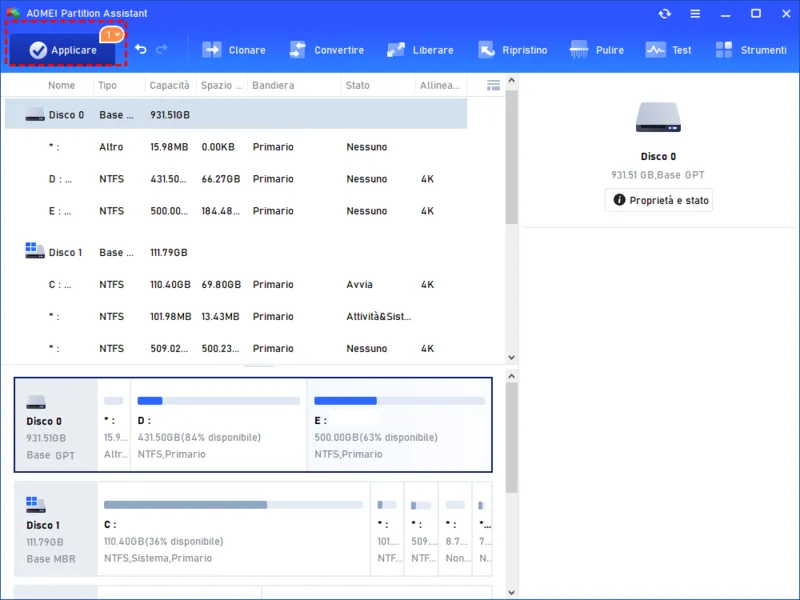
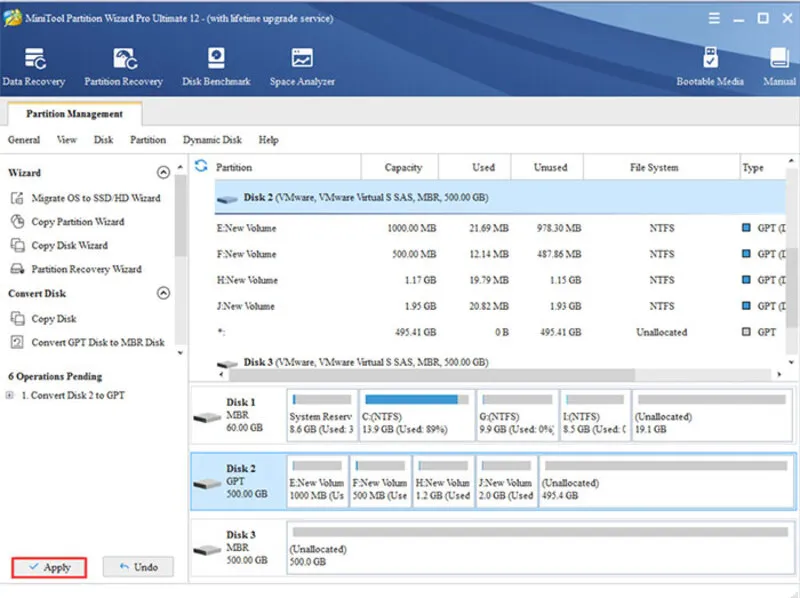
Bước 4: Cuối cùng hãy nhấn nút “Apply” ở góc màn hình và đợi máy tính tự động xử lý trong vài phút là xong.
Cách bật UEFI trong BIOS cho laptop
Sau khi đã có định dạng GPT, bạn phải thiết lập lại BIOS để máy nhận diện đúng chuẩn khởi động.
Bước 1: Khởi động máy và nhấn liên tục phím tắt vào BIOS (F2, F12, Del hoặc Esc tùy dòng máy Dell, HP, Asus…).
Bước 2: Tiếp theo bạn hãy tìm đến mục Boot Mode hoặc Boot Configuration.
Bước 3: Chuyển trạng thái từ Legacy (hoặc CSM) sang UEFI.
Bước 4: Sau đó tìm mục Secure Boot và chuyển sang Enabled.
Bước 5: Nhấn F10 để lưu cấu hình và khởi động lại để bắt đầu cài Win 11 chuẩn UEFI GPT để hoàn tất quá trình này.

Lưu ý rằng khi CSM còn bật, hệ thống vẫn có thể ưu tiên khởi động theo chuẩn cũ.
Có thể bạn quan tâm: Bật mí cách phá pass Win 10 bằng USB boot đơn giản
Những câu hỏi thường gặp
Hỏi: Tại sao tôi bị lỗi “The selected disk is of the MBR partition style”?
Trả lời: Lỗi này xảy ra do máy tính khởi động ở chế độ UEFI nhưng ổ cứng lại đang dùng bảng phân vùng MBR. Bạn cần chuyển ổ cứng sang GPT để đồng bộ.
Hỏi: Dòng laptop cũ có hỗ trợ UEFI GPT không?
Trả lời: Hầu hết các laptop từ năm 2015 trở đi đều hỗ trợ tốt. Với các dòng máy cũ hơn, bạn nên kiểm tra xem có mục “UEFI” trong BIOS hay không trước khi cài đặt.
Hỏi: Công nghệ Intel Optane có bắt buộc UEFI không?
Trả lời: Có. Theo Intel, bộ nhớ Optane chỉ hoạt động ổn định trên hệ thống đã được thiết lập chuẩn UEFI kết hợp với ổ đĩa GPT.
Việc tuân thủ các tiêu chuẩn kỹ thuật mới giúp laptop của bạn vận hành mạnh mẽ, an toàn và tương thích tốt với các ứng dụng hiện đại. Dù bạn là người dùng phổ thông hay chuyên gia, việc thực hiện đúng quy trình cài Win 11 chuẩn UEFI GPT sẽ giúp bạn tránh được những phiền toái không đáng có trong quá trình sử dụng lâu dài.
Bạn đã sẵn sàng nâng cấp hệ thống của mình chưa? Nếu gặp bất kỳ vướng mắc nào trong quá trình thực hiện, hãy liên hệ với các kỹ thuật viên của Laptop Minh Khoa để được tư vấn cài Win 11 chuẩn UEFI GPT một cách chuyên nghiệp.
Bài viết liên quan


