
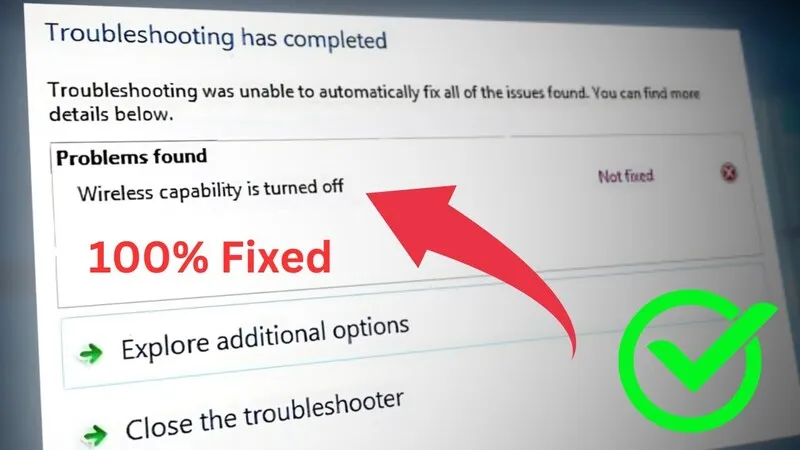
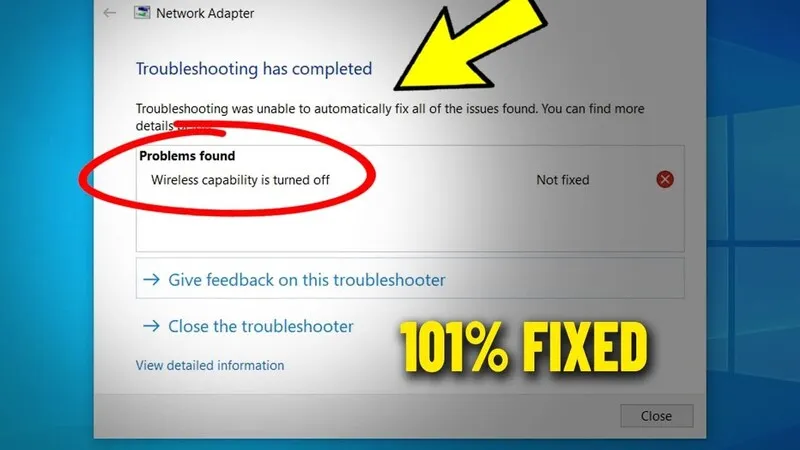
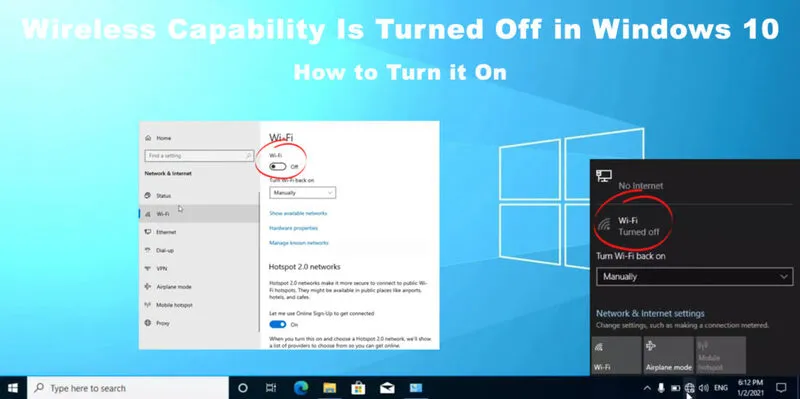
Wireless capability is turned off là thông báo lỗi thường xuất hiện khi laptop không thể kết nối Wifi do tính năng mạng không dây bị vô hiệu hóa. Tình trạng này có thể liên quan đến công tắc Wifi, chế độ máy bay, bộ điều hợp mạng, trình điều khiển hoặc cài đặt quản lý nguồn điện. Nếu đang gặp sự cố này, bạn có thể tham khảo những cách kiểm tra và khắc phục dưới đây để khôi phục kết nối Wifi trên Windows 11, Windows 10 và các phiên bản Windows cũ hơn.

Nội dung bài viết
- 1 Wireless capability is turned off là lỗi gì?
- 2 Hướng dẫn cách khắc phục lỗi wireless capability is turned off đơn giản
- 2.1 Kiểm tra phím chức năng và công tắc Wifi trên laptop
- 2.2 Tắt chế độ máy bay và bật lại Wifi
- 2.3 Bật bộ điều hợp Wifi trong Network Connections
- 2.4 Bật Wifi trong Device Manager
- 2.5 Khởi động lại dịch vụ WLAN AutoConfig
- 2.6 Thay đổi cài đặt quản lý nguồn điện của Wifi
- 2.7 Cập nhật hoặc cài đặt lại driver Wifi
- 2.8 Chẩn đoán và sửa lỗi kết nối mạng bằng Windows Troubleshooter
- 2.9 Đặt lại cài đặt mạng trên Windows
- 2.10 Kiểm tra BIOS/UEFI khi Wifi vẫn không hoạt động
- 3 Câu hỏi thường gặp về lỗi Wireless capability is turned off
Wireless capability is turned off là lỗi gì?
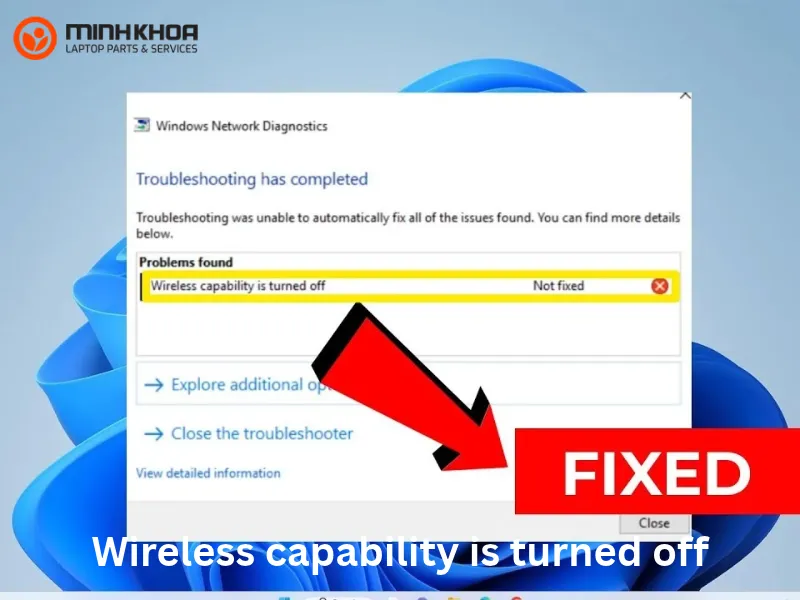
Wireless capability is turned off có nghĩa là tính năng kết nối không dây trên máy tính đang bị tắt. Lỗi thường xuất hiện khi Windows phát hiện bộ điều hợp WiFi (Wireless Adapter) không hoạt động hoặc bị vô hiệu hóa nhưng không thể tự động kích hoạt lại.
Xem thêm: Bạn có biết? 5 cách làm tăng sóng wifi cho laptop đơn giản
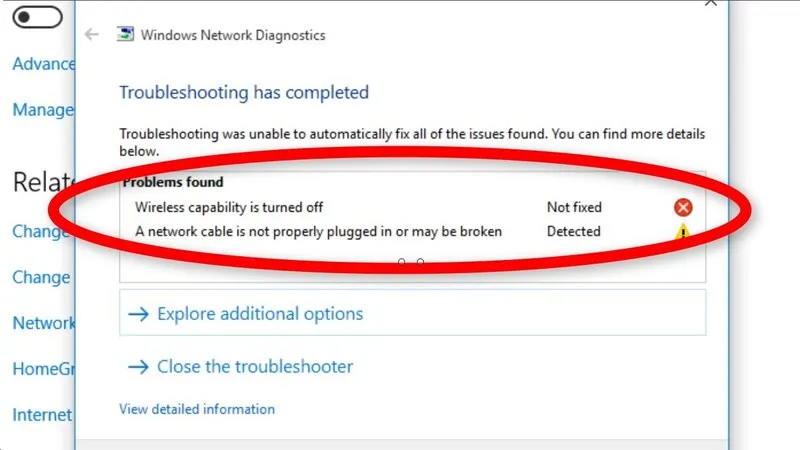
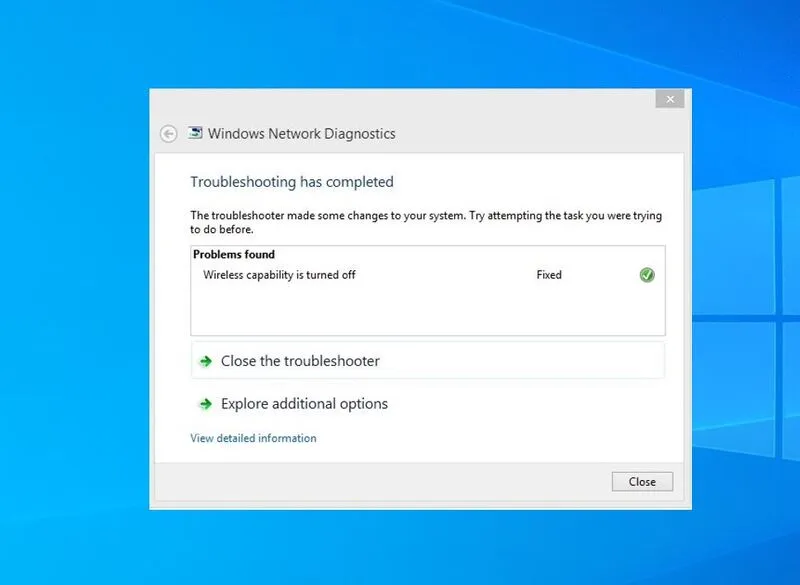
Người dùng có thể gặp thông báo này khi chạy Windows Network Diagnostics, không tìm thấy biểu tượng WiFi trên thanh tác vụ hoặc không thể truy cập mạng không dây.
Lỗi có thể xuất hiện trên nhiều phiên bản Windows, đặc biệt sau khi cập nhật hệ điều hành, thay đổi driver hoặc điều chỉnh thiết lập BIOS/UEFI.

Có nhiều yếu tố khiến tính năng không dây bị vô hiệu hóa. Một số nguyên nhân thường gặp gồm:
-
WiFi bị tắt bằng phím chức năng: Người dùng vô tình nhấn tổ hợp phím Fn và phím có biểu tượng WiFi.
-
Chế độ máy bay đang bật: Airplane Mode có thể vô hiệu hóa các kết nối không dây.
- Bộ điều hợp WiFi bị tắt: Wireless Adapter bị Disable trong Windows Settings, Network Connections hoặc Device Manager.
-
Driver WiFi gặp sự cố: Trình điều khiển lỗi thời, bị hỏng hoặc không tương thích với phiên bản Windows hiện tại.
-
Cài đặt quản lý nguồn điện: Windows tự động tắt bộ điều hợp mạng để tiết kiệm pin.
-
Dịch vụ mạng không dây bị lỗi: WLAN AutoConfig không hoạt động khiến Windows gặp khó khăn khi quản lý kết nối WiFi.
-
Lỗi BIOS/UEFI hoặc phần cứng: Cấu hình mạng không dây bị vô hiệu hóa hoặc card WiFi gặp sự cố.
Xác định đúng nguyên nhân sẽ giúp bạn lựa chọn phương pháp xử lý phù hợp, tránh thay đổi nhiều thiết lập không cần thiết.

Hướng dẫn cách khắc phục lỗi wireless capability is turned off đơn giản
Tùy vào nguyên nhân, bạn có thể thử lần lượt các phương pháp dưới đây để khắc phục tình trạng wireless capability is turned off. Nên bắt đầu từ những thao tác đơn giản trước khi can thiệp vào driver hoặc BIOS.

Kiểm tra phím chức năng và công tắc Wifi trên laptop
Một số dòng laptop được trang bị công tắc vật lý hoặc phím chức năng giúp bật, tắt kết nối không dây. Nếu tính năng này đang ở trạng thái tắt, Windows có thể hiển thị thông báo Wireless capability is turned off.
Bạn hãy thực hiện như sau:
Bước 1: Quan sát các cạnh laptop để tìm công tắc Wifi vật lý (nếu có).
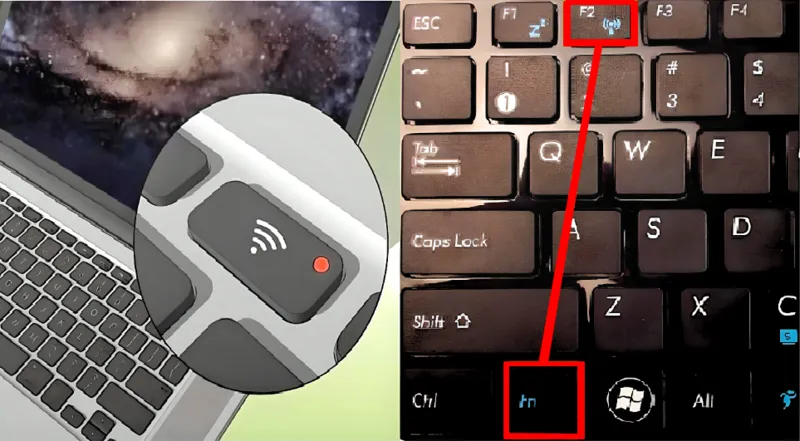
Bước 2: Sau đó bạn hãy kiểm tra bàn phím, tìm phím có biểu tượng Wifi, ăng-ten hoặc máy bay.
Bước 3: Tiếp theo hãy nhấn phím chức năng tương ứng hoặc kết hợp Fn với phím Wifi.
Bước 4: Cuối cùng chờ vài giây rồi kiểm tra lại kết nối.
Tùy từng nhà sản xuất và model, phím bật WiFi có thể là F2, F5, F12 hoặc một phím chức năng khác. Vì vậy, bạn nên kiểm tra biểu tượng trên bàn phím thay vì áp dụng một tổ hợp phím cố định.

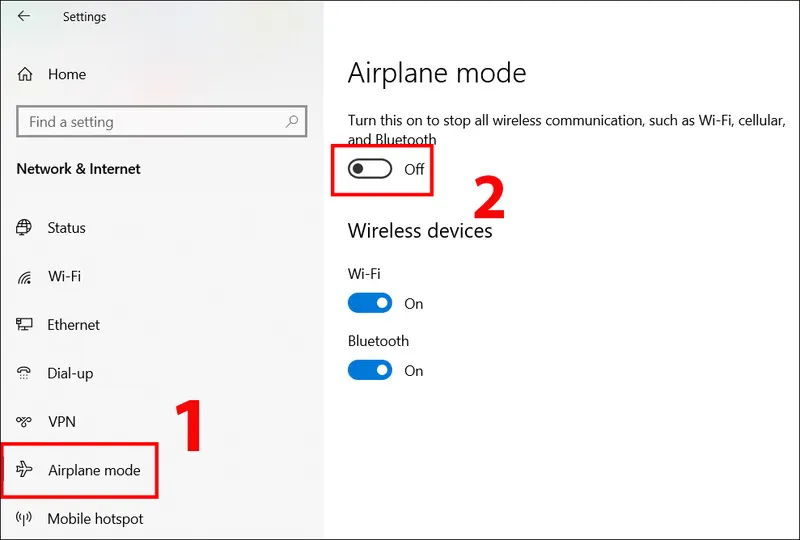
Tắt chế độ máy bay và bật lại Wifi
Chế độ máy bay (Airplane Mode) có thể khiến các kết nối không dây bị vô hiệu hóa. Đây là thiết lập cần kiểm tra khi WiFi đột ngột biến mất hoặc không thể kết nối mạng.
Trên Windows 11:
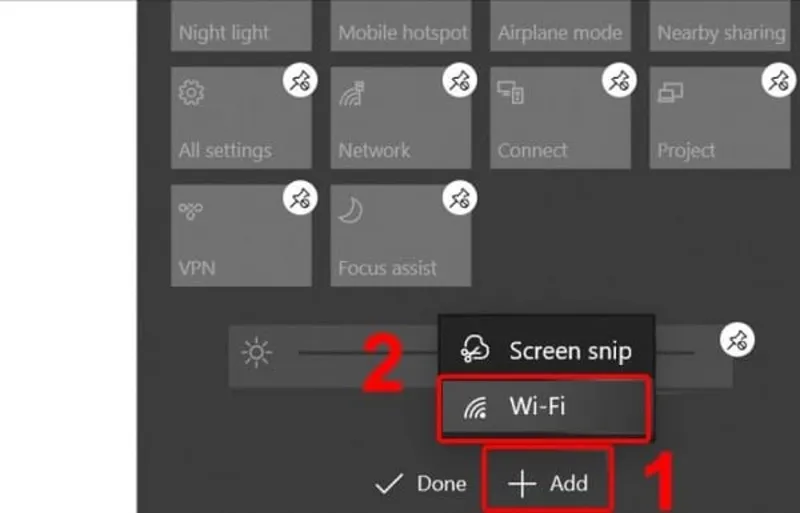
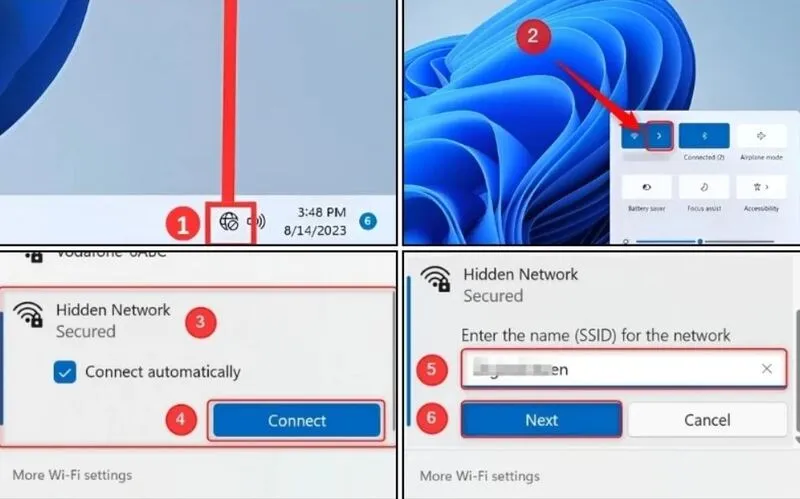
Bước 1: Sử dụng tổ hợp phím Windows + A để mở Quick Settings.
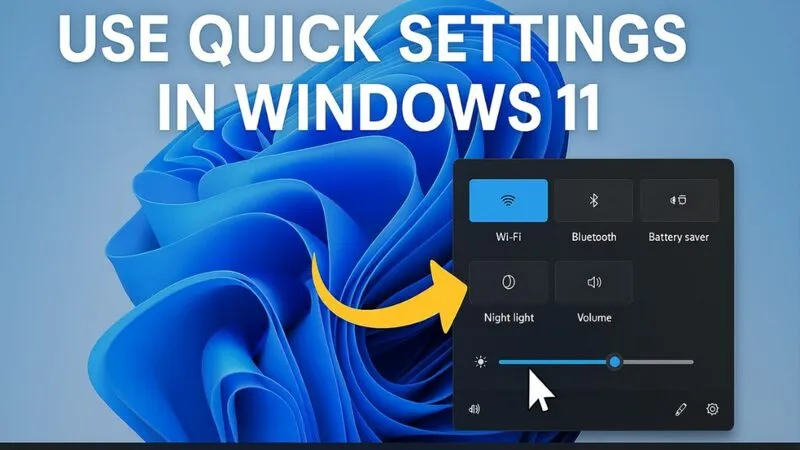
Bước 2: Rồi nhấn vào kiểm tra và tắt Airplane Mode nếu đang bật.
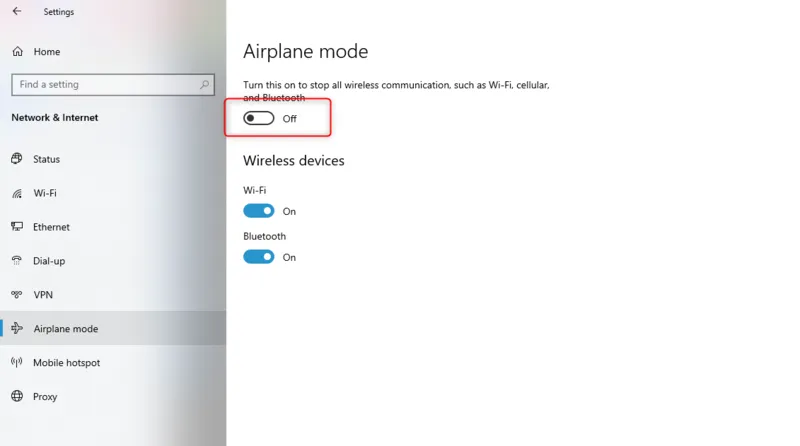
Bước 3: Sau đó hãy nhấn Wifi để kích hoạt kết nối không dây.
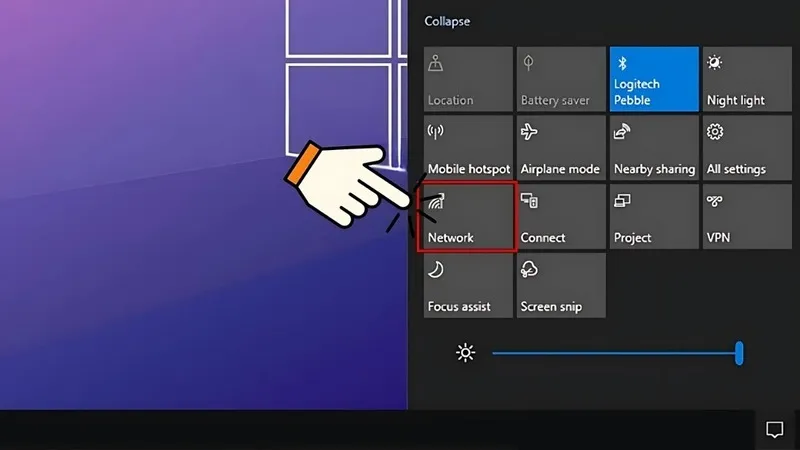
Bước 4: Tiếp tục thử kết nối lại với mạng đang sử dụng.

Trên Windows 10:
Bước 1: Đầu tiên bạn hãy nhấn Windows + A để mở Action Center.
Bước 2: Tiếp đến hãy tìm mục Airplane Mode và tắt nếu đang được kích hoạt.
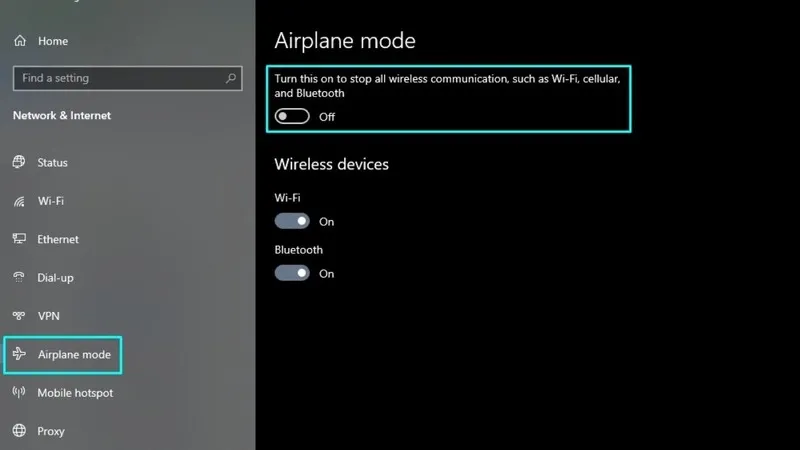
Bước 3: Rồi nhấn biểu tượng Wifi để bật kết nối.
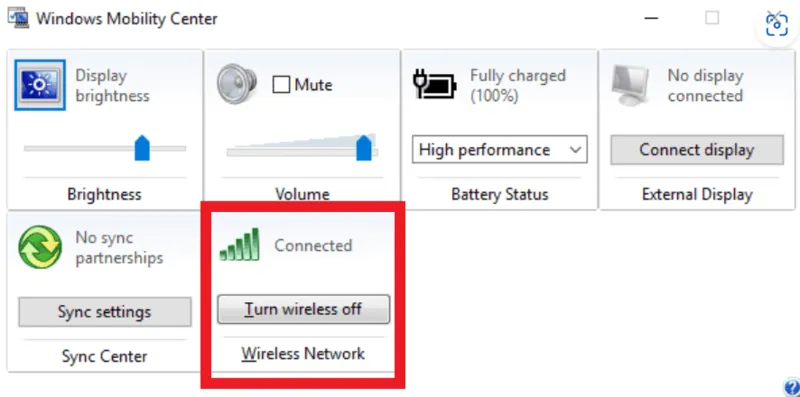
Bước 4: Kiểm tra lại danh sách mạng không dây.
Nếu Wifi không xuất hiện trong phần cài đặt nhanh, bạn nên tiếp tục kiểm tra bộ điều hợp mạng.

Bật bộ điều hợp Wifi trong Network Connections
Bộ điều hợp Wifi có thể đang bị vô hiệu hóa trong thiết lập mạng của Windows. Khi đó, bạn cần kích hoạt lại thiết bị để hệ thống nhận diện kết nối không dây.
Các bước thực hiện:
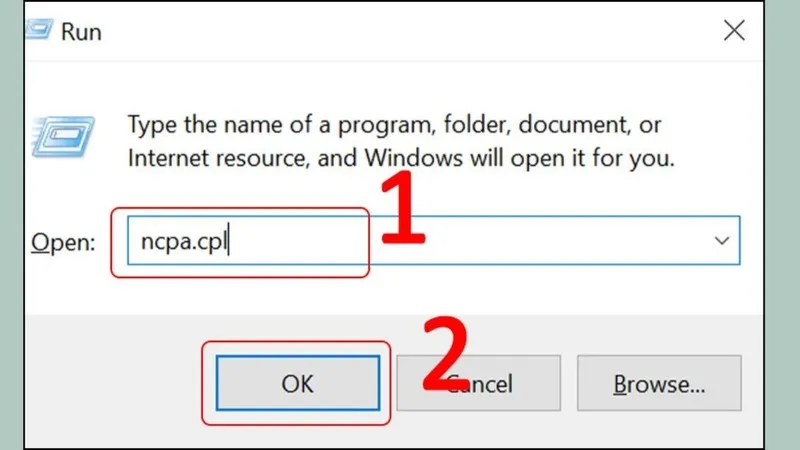
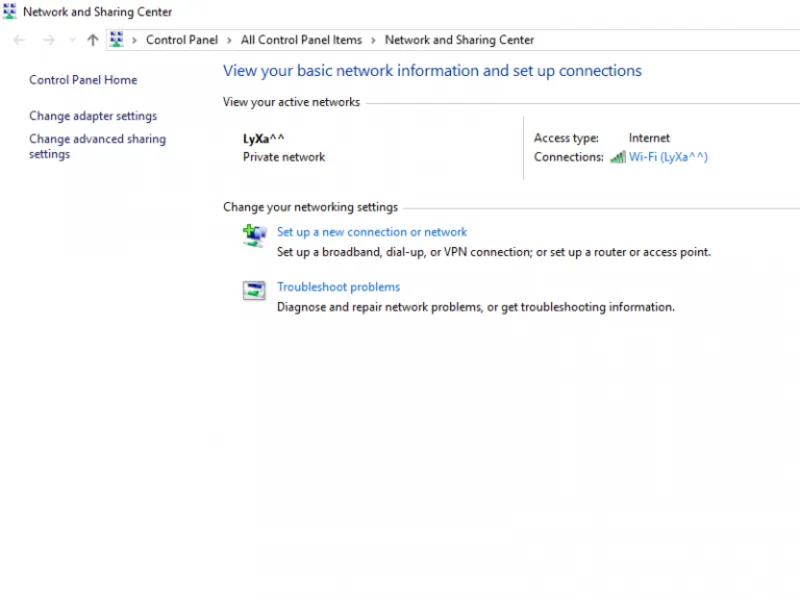
Bước 1: Đầu tiên bạn hãy nhấn Windows + R để mở hộp thoại Run.
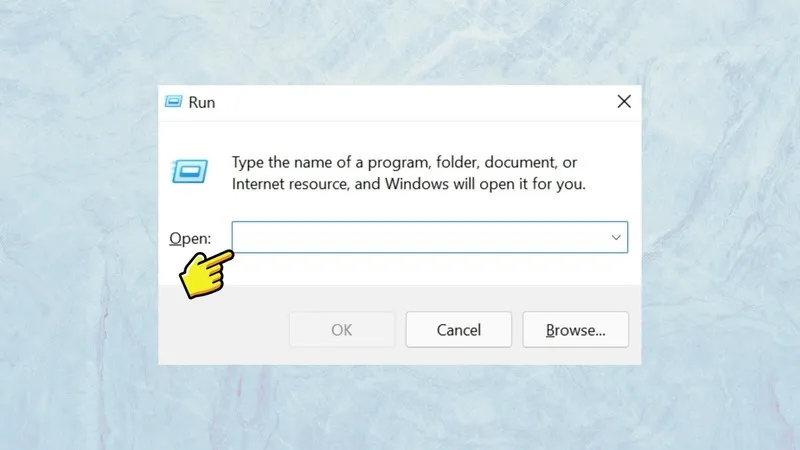
Bước 2: Tiếp theo là nhập lệnh ncpa.cpl rồi nhấn Enter.
Bước 3: Tìm biểu tượng WiFi hoặc Wireless Network Connection trong cửa sổ Network Connections.
Bước 4: Nếu biểu tượng hiển thị màu xám, hãy nhấp chuột phải và chọn Enable.
Bước 5: Chờ Windows kích hoạt bộ điều hợp rồi thử kết nối Wifi.

Nếu thiết bị đã được bật nhưng vẫn không có mạng, bạn có thể kiểm tra trạng thái phần cứng trong Device Manager.

Bật Wifi trong Device Manager
Device Manager cho phép người dùng kiểm tra trạng thái hoạt động của các thiết bị phần cứng, bao gồm card mạng không dây. Để thực hiện, người dùng hãy tiến hành các thao tác sau:
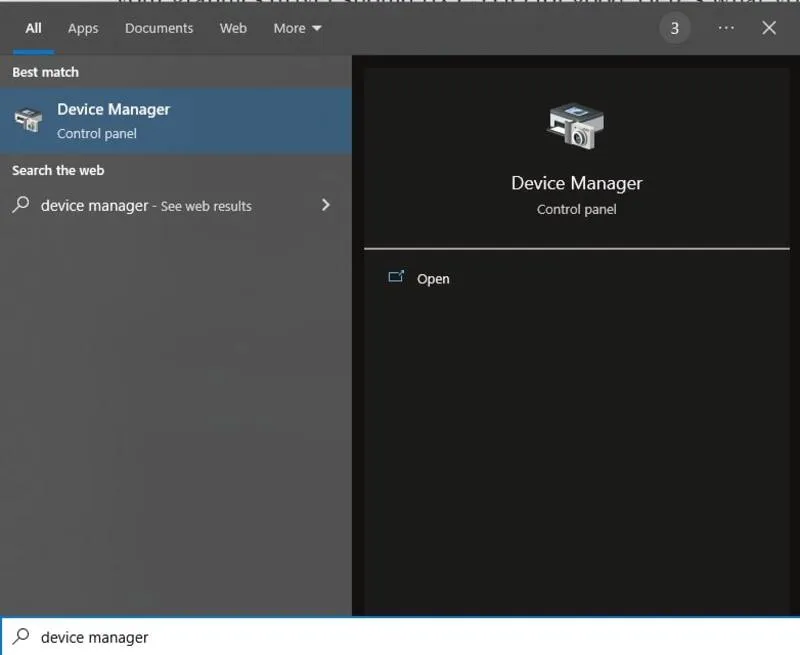
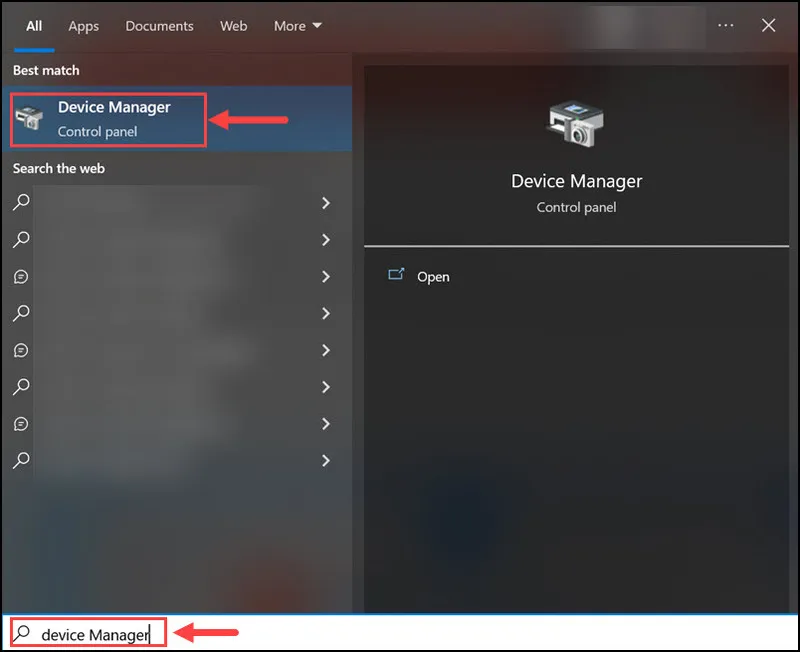
Bước 1: Nhấp chuột phải vào nút Start và chọn Device Manager.
Bước 2: Tiếp đến hãy tìm mục Network adapters rồi nhấn mở rộng danh sách.
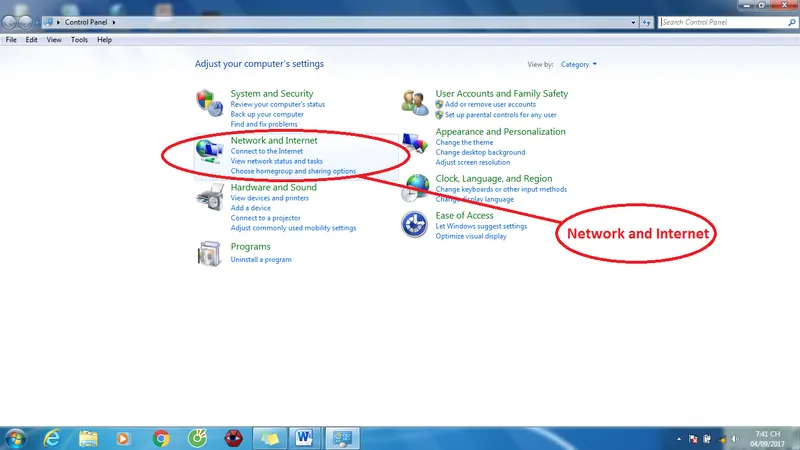
Bước 3: Xác định thiết bị có tên Wireless, WiFi hoặc WLAN.
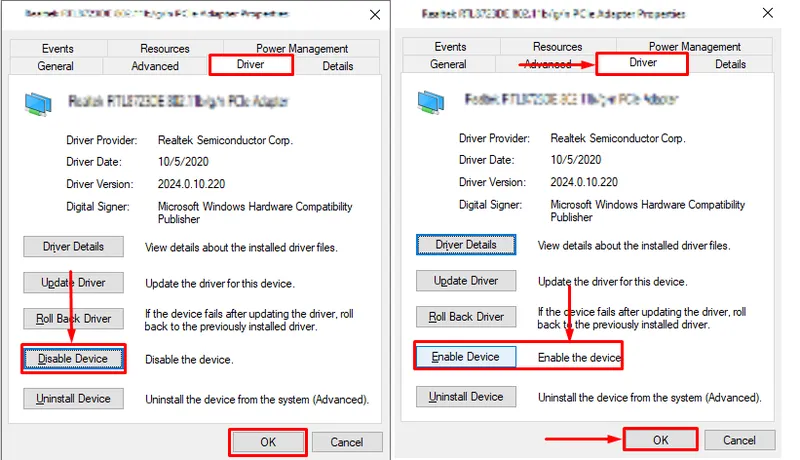
Bước 4: Nếu thiết bị đang bị vô hiệu hóa, nhấp chuột phải và chọn Enable device.
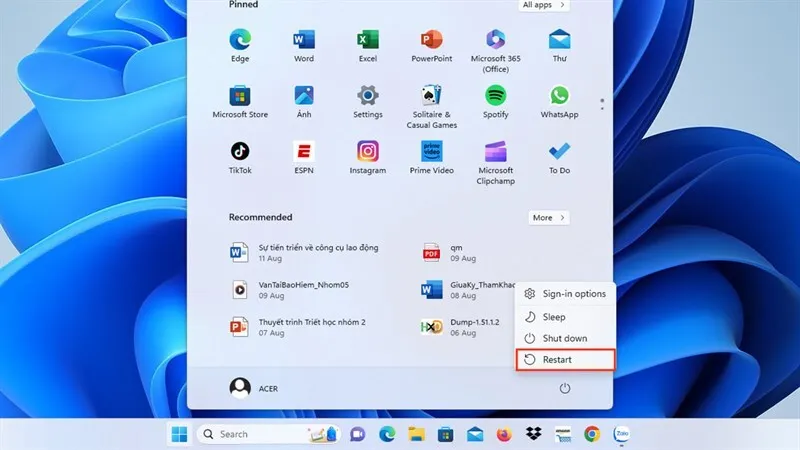
Bước 5: Cuối cùng cần khởi động lại máy tính và kiểm tra kết nối.
Nếu không tìm thấy bộ điều hợp Wifi, bạn có thể chọn View rồi kích vào Show hidden devices để kiểm tra thiết bị ẩn. Trường hợp vẫn không xuất hiện, nguyên nhân có thể liên quan đến driver, BIOS/UEFI hoặc phần cứng.
Tham khảo bài viết: 5 cách khắc phục lỗi Diagnosing Your PC trên Windows 10 đơn giản, nhanh chóng
Khởi động lại dịch vụ WLAN AutoConfig
WLAN AutoConfig là dịch vụ quản lý kết nối mạng không dây trên Windows. Khi dịch vụ bị dừng hoặc hoạt động không ổn định, máy tính có thể không nhận diện hoặc kết nối WiFi bình thường.
Bạn có thể khởi động lại dịch vụ theo hướng dẫn:
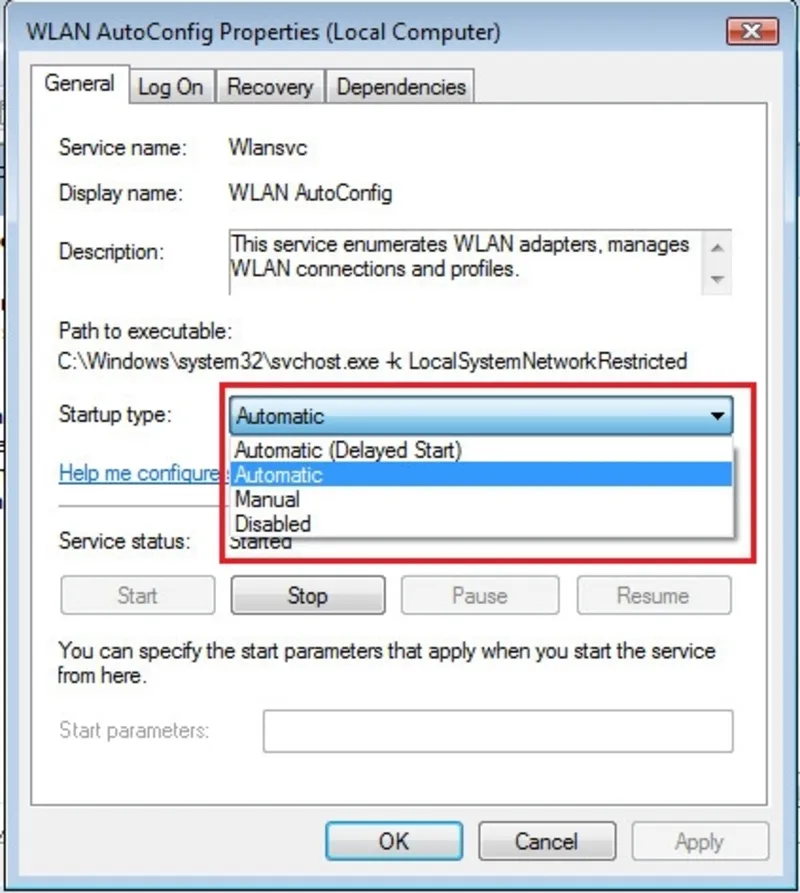
Bước 1: Trước tiên cần nhấn Windows + R, nhập services.msc rồi nhấn Enter.
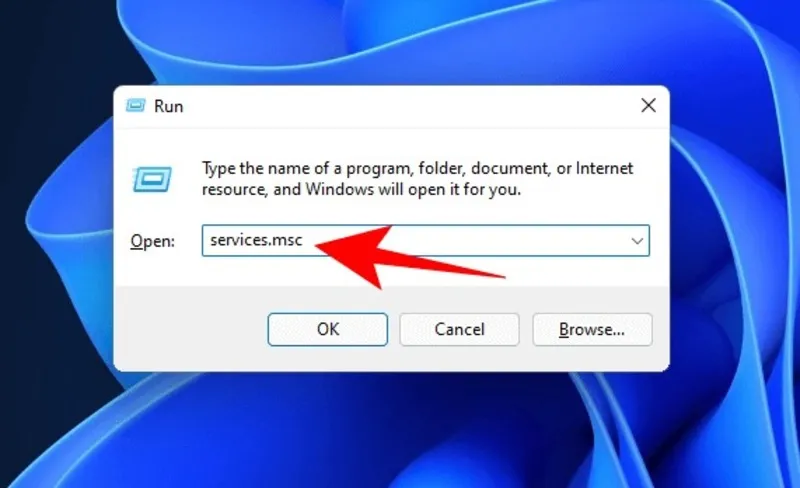
Bước 2: Tìm dịch vụ WLAN AutoConfig trong danh sách.
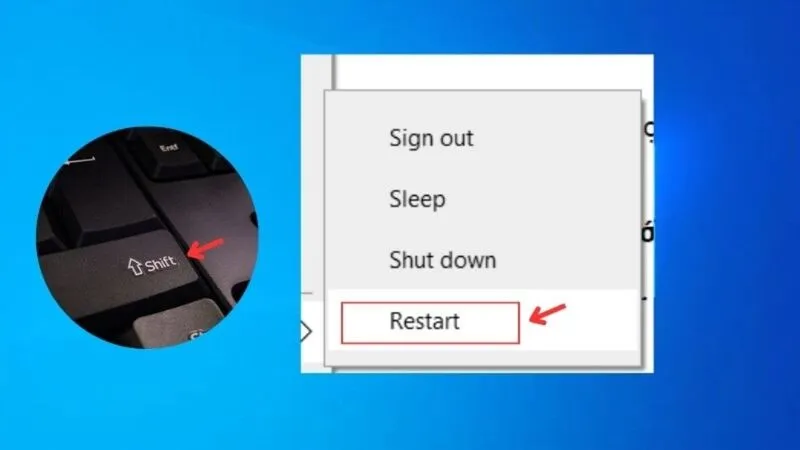
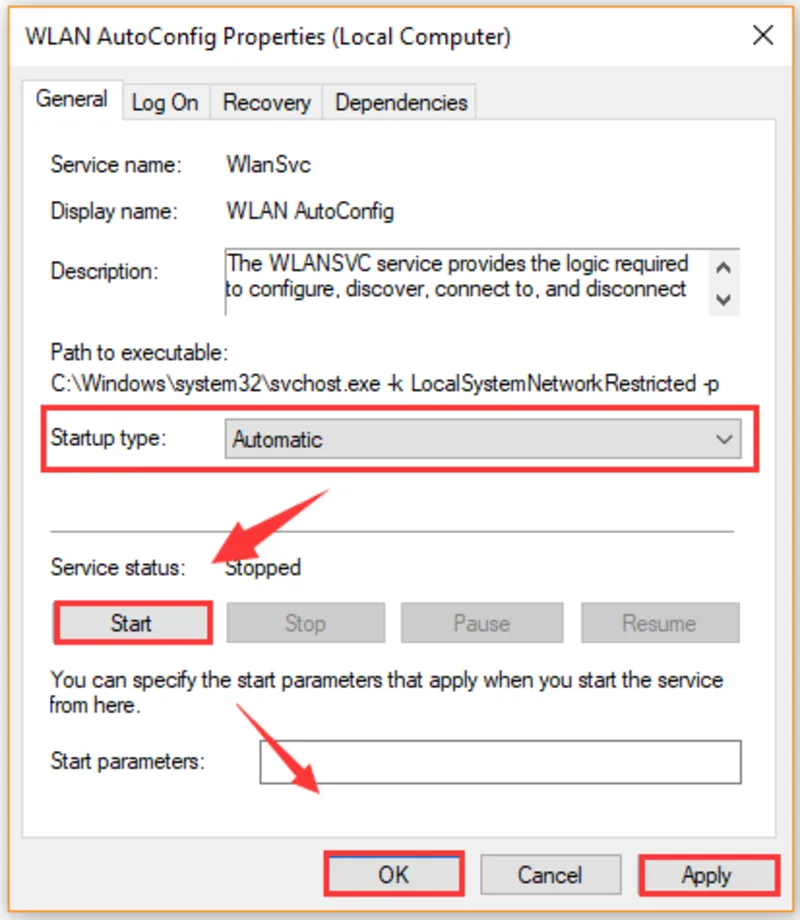
Bước 3: Sau đó nhấp chuột phải vào dịch vụ và chọn Restart. Nếu dịch vụ đang dừng, chọn Start.
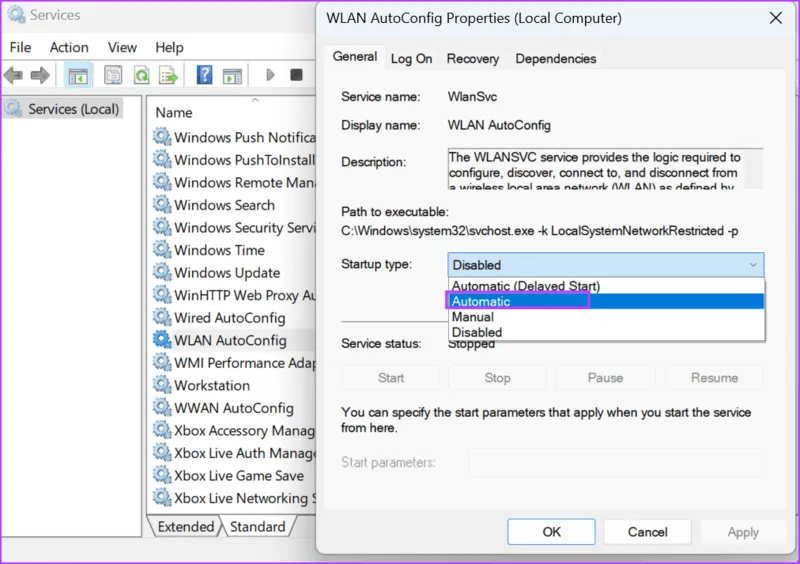
Bước 4: Nhấp đúp vào WLAN AutoConfig, kiểm tra mục Startup type và chuyển sang Automatic nếu cần.
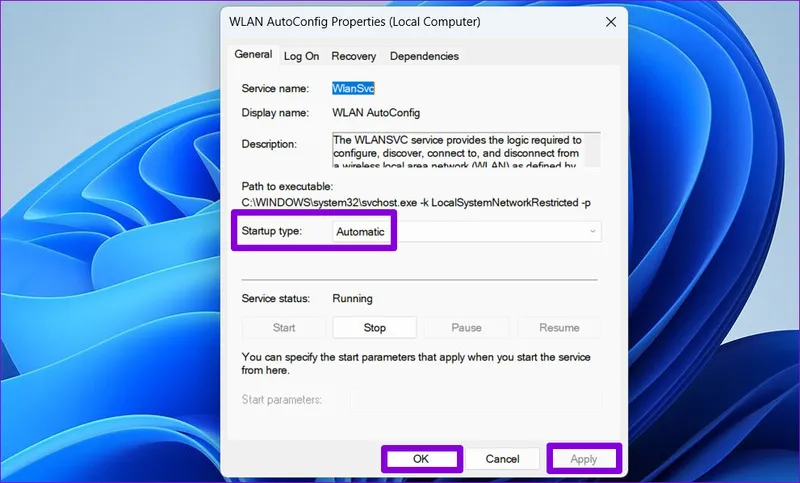
Bước 5: Nhấn Apply rồi OK để lưu thiết lập.
Sau đó, hãy thử bật WiFi và kiểm tra khả năng kết nối mạng.
Thay đổi cài đặt quản lý nguồn điện của Wifi
Windows có thể tự động tắt bộ điều hợp mạng để tiết kiệm năng lượng. Tuy nhiên, trong một số trường hợp, thiết bị không được kích hoạt lại đúng cách sau khi máy tính chuyển sang chế độ ngủ hoặc ngủ đông.
Các bước thực hiện:
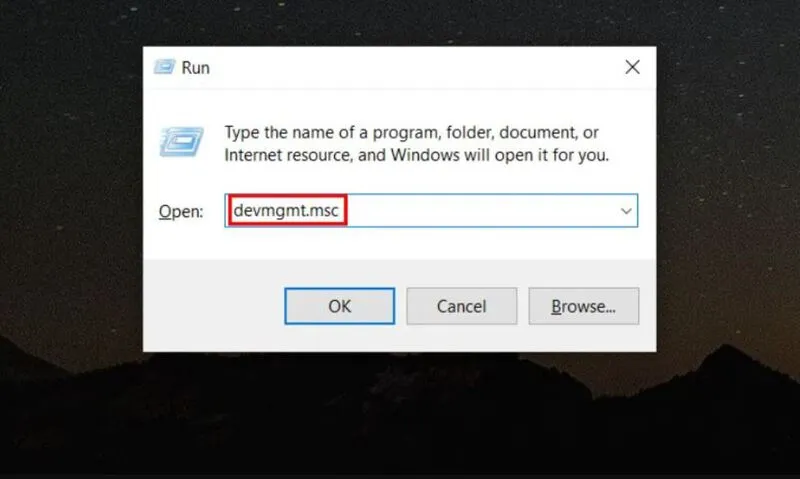
Bước 1: Nhấn Windows + R, nhập devmgmt.msc rồi nhấn Enter.
Bước 2: Mở rộng mục Network adapters.
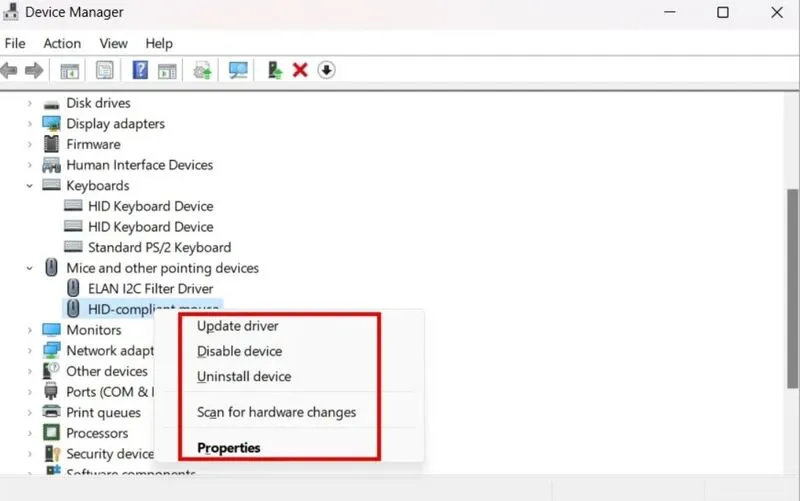
Bước 3: Tiếp theo hãy nhấp chuột phải vào bộ điều hợp WiFi và chọn Properties.
Bước 4: Chuyển sang tab Power Management.
Bước 5: Bỏ dấu tích tại tùy chọn Allow the computer to turn off this device to save power.
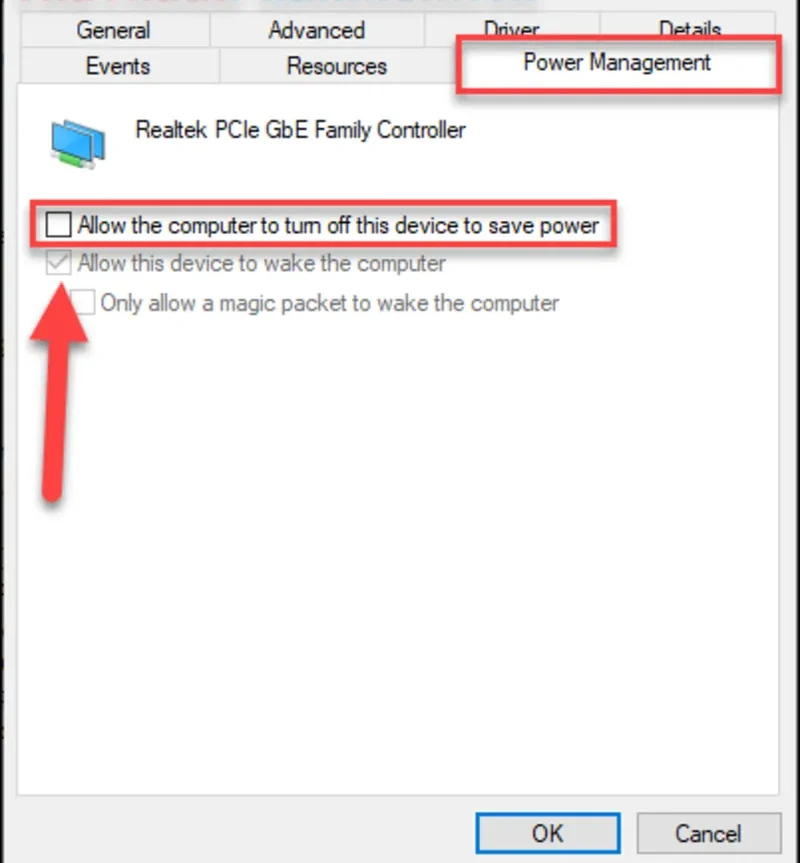
Bước 6: Nhấn OK để lưu thay đổi và khởi động lại laptop.
Lưu ý: Một số driver không hiển thị tab Power Management. Nếu gặp trường hợp này, bạn có thể bỏ qua và thử phương pháp khác.
Cập nhật hoặc cài đặt lại driver Wifi
Driver WiFi đóng vai trò kết nối giữa hệ điều hành và bộ điều hợp mạng. Nếu trình điều khiển bị lỗi, thiếu hoặc không tương thích sau khi cập nhật Windows, tính năng không dây có thể hoạt động không ổn định.
Bạn có thể cập nhật driver bằng công cụ có sẵn trên Windows:
Bước 1: Mở Device Manager là thao tác đầu tiên bạn cần thực hiện.
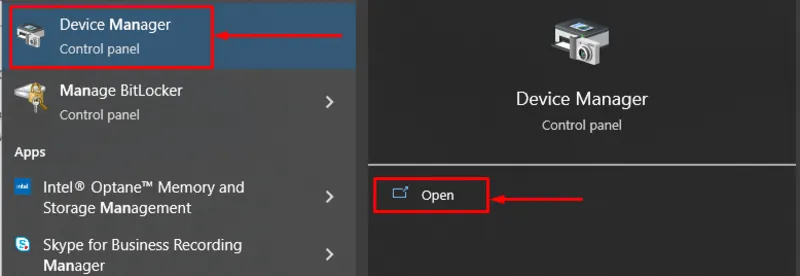
Bước 2: Rồi mở rộng Network adapters.
Bước 3: Nhấp chuột phải vào bộ điều hợp Wifi và chọn Update driver.
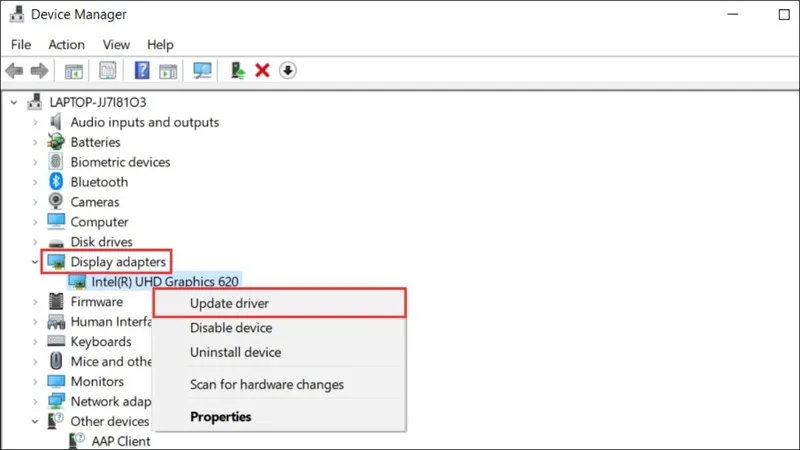
Bước 4: Chọn Search automatically for drivers để Windows tìm kiếm trình điều khiển phù hợp.
Bước 5: Làm theo hướng dẫn trên màn hình và khởi động lại máy tính sau khi hoàn tất.
Nếu Windows không tìm thấy driver phù hợp, bạn có thể tải trình điều khiển từ trang hỗ trợ chính thức của nhà sản xuất laptop hoặc card WiFi.
Trong trường hợp driver mới cài đặt khiến Wifi gặp lỗi, hãy thử chọn Properties rồi chọn vào Driver sau đó nhấn Roll Back Driver nếu tùy chọn này khả dụng.
Nếu cần cài đặt lại, bạn có thể chọn Uninstall device trong Device Manager rồi khởi động lại máy. Tuy nhiên, nên chuẩn bị sẵn bộ cài driver phù hợp trước khi gỡ để tránh mất khả năng kết nối mạng.
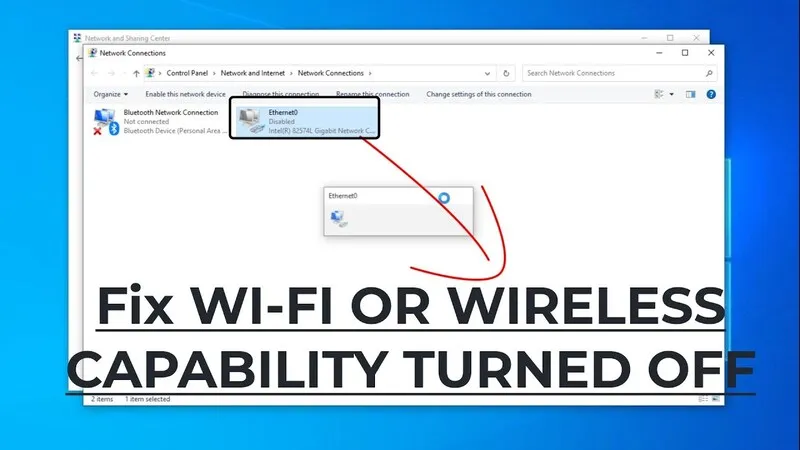
Chẩn đoán và sửa lỗi kết nối mạng bằng Windows Troubleshooter
Windows tích hợp công cụ chẩn đoán mạng nhằm phát hiện một số lỗi cấu hình và đề xuất phương án xử lý. Với phương pháp này bạn có thể thực hiện trên cả hệ điều hành Windows 10 và 11:
Trên Windows 11:
Bước 1: Mở Settings bằng tổ hợp Windows + I.
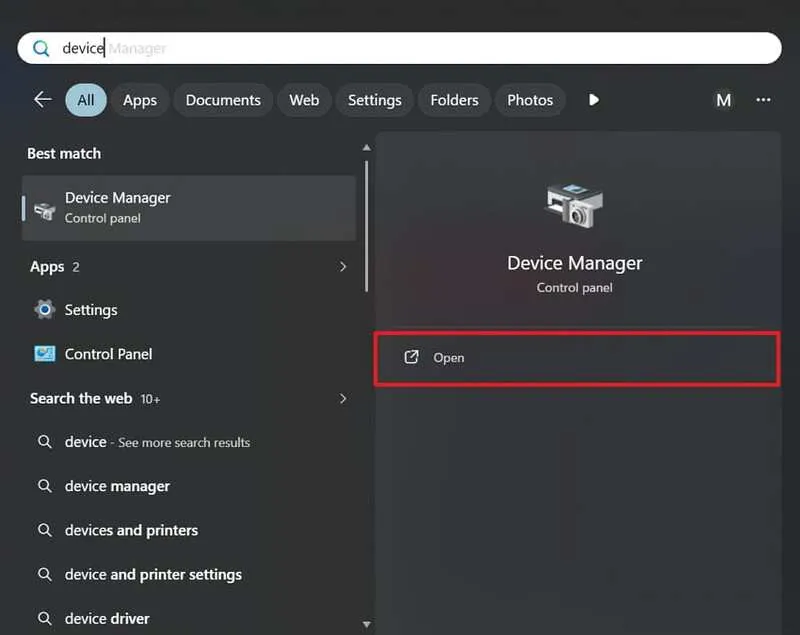
Bước 2: Chọn System rồi nhấn vào Troubleshoot.
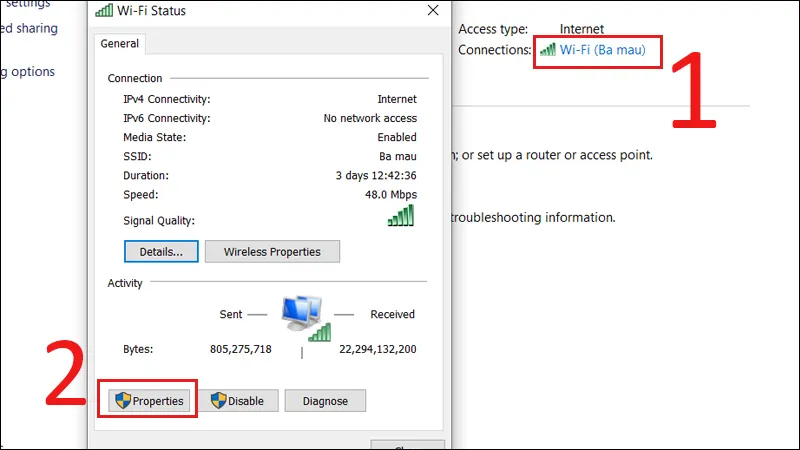
Bước 3: Tiếp theo hãy nhấn Other troubleshooters.
Bước 4: Tìm mục Network and Internet hoặc Get Help để chạy công cụ hỗ trợ khắc phục sự cố mạng.
Bước 5: Cuối cùng hãy làm theo hướng dẫn hiển thị trên màn hình.
Trên Windows 10:
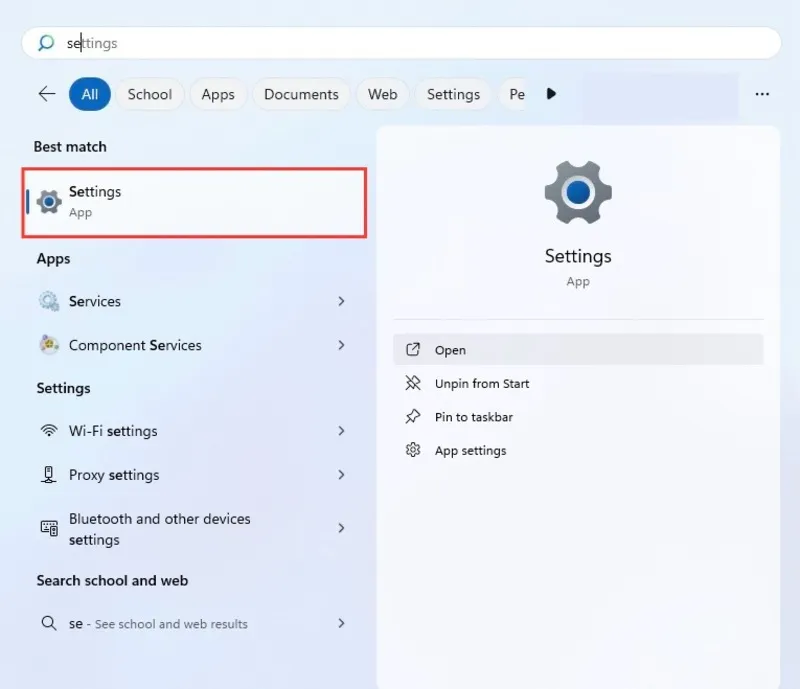
Bước 1: Hãy mở Settings.
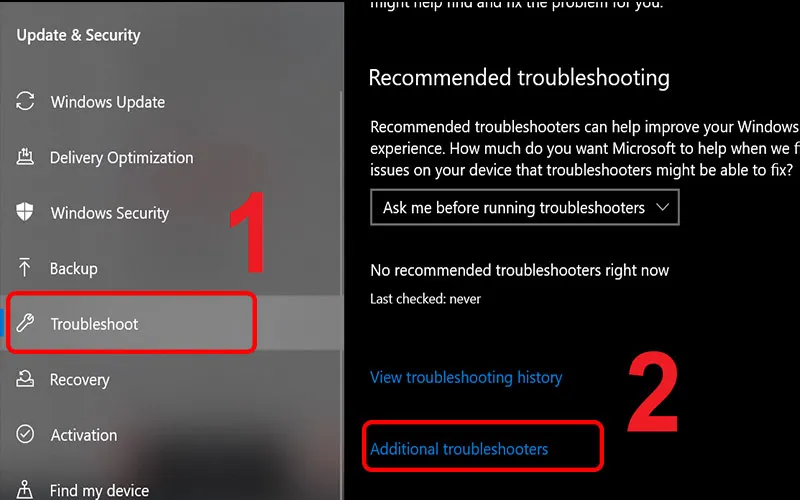
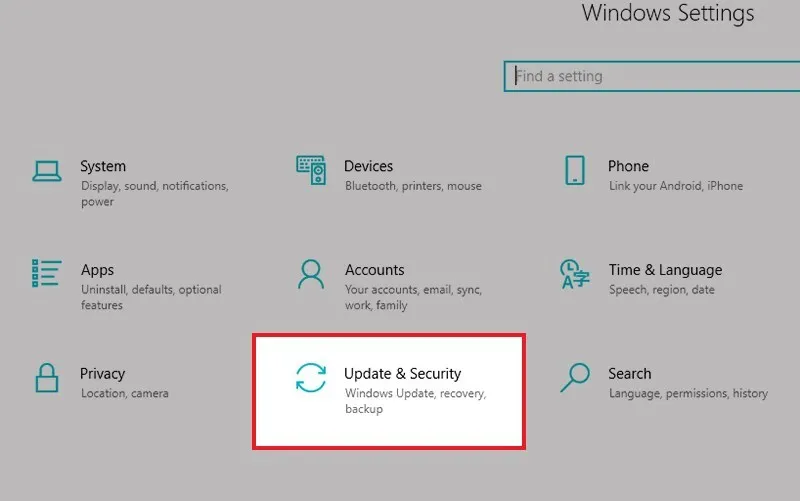
Bước 2: Tiếp theo hãy chọn Update & Security rồi nhấn vào Troubleshoot.
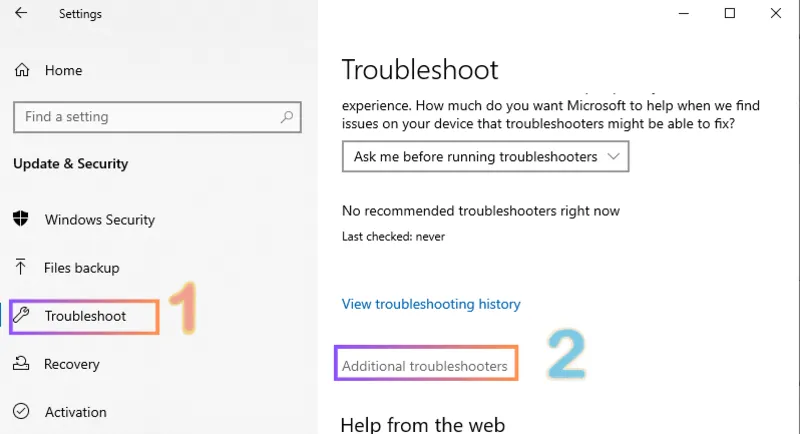
Bước 3: Nhấn Additional troubleshooters.
Bước 4: Chọn Network Adapter hoặc Internet Connections.
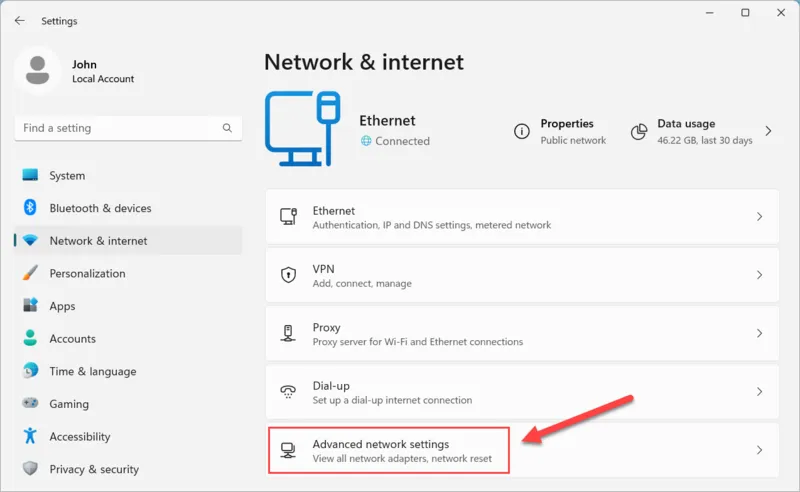
Bước 5: Nhấn Run the troubleshooter và chờ hệ thống kiểm tra. Sau khi hoàn tất, hãy thử kết nối lại Wifi để xác định sự cố đã được xử lý hay chưa.
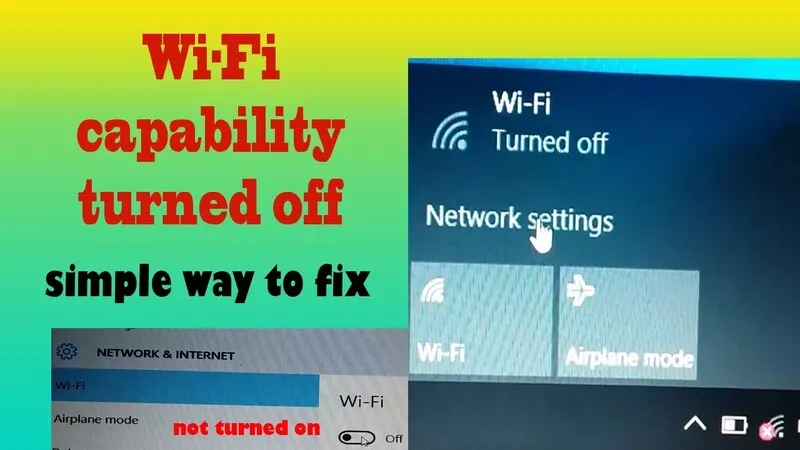
Đặt lại cài đặt mạng trên Windows
Nếu các thiết lập mạng bị lỗi hoặc xung đột, tính năng Network Reset có thể giúp đưa cấu hình mạng về trạng thái mặc định.
Trên Windows 11:
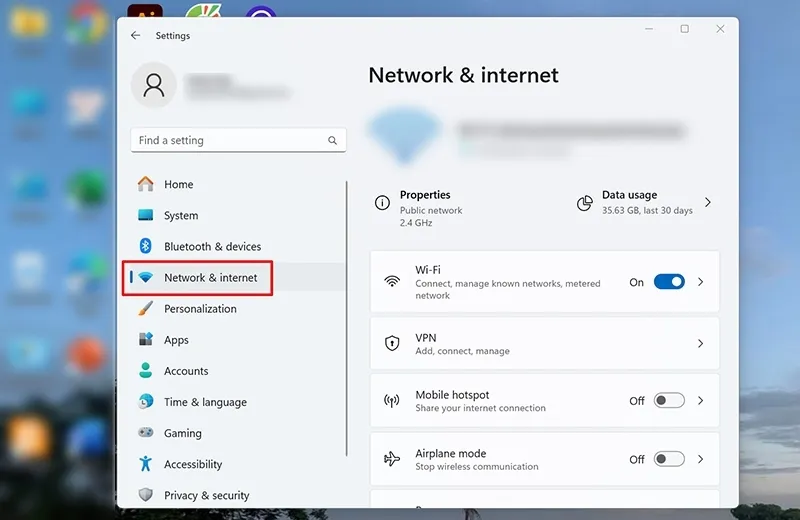
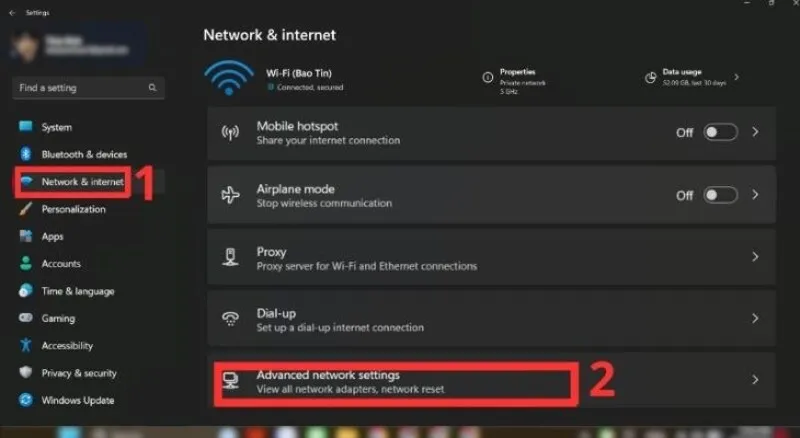
Bước 1: Mở Settings rồi kích đúp chuột vào Network & internet.
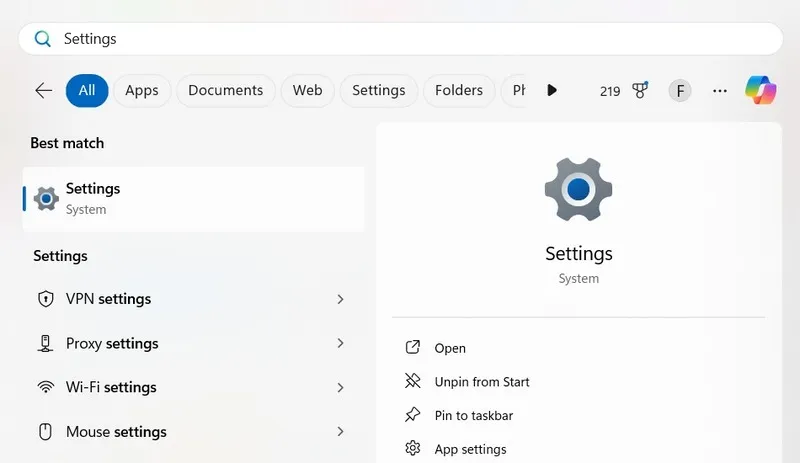
Bước 2: Chọn Advanced network settings.
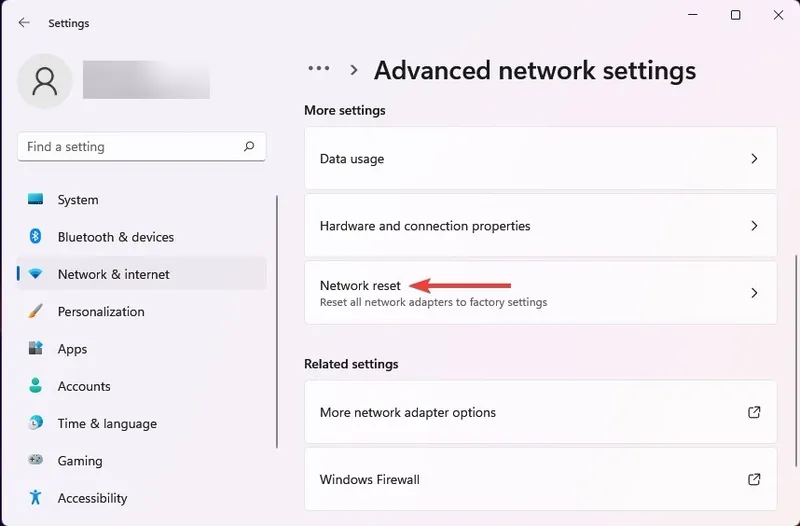
Bước 3: Tìm Network reset.
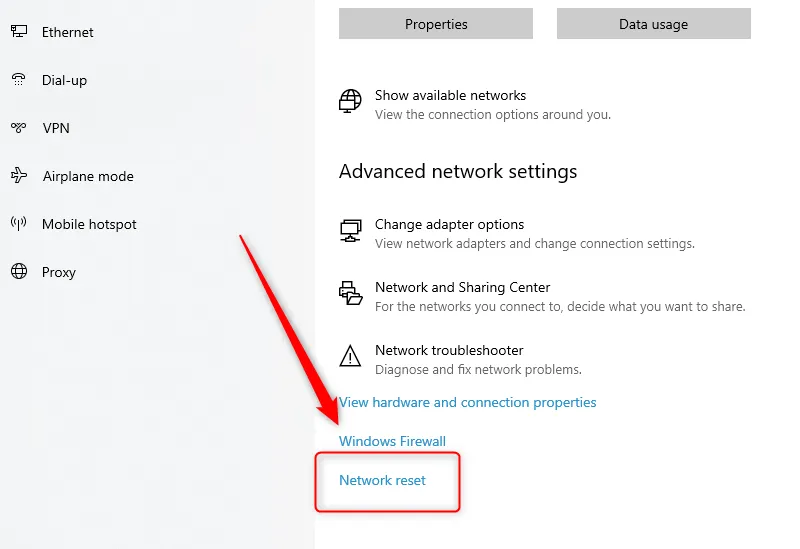
Bước 4: Nhấn Reset now và xác nhận thao tác.
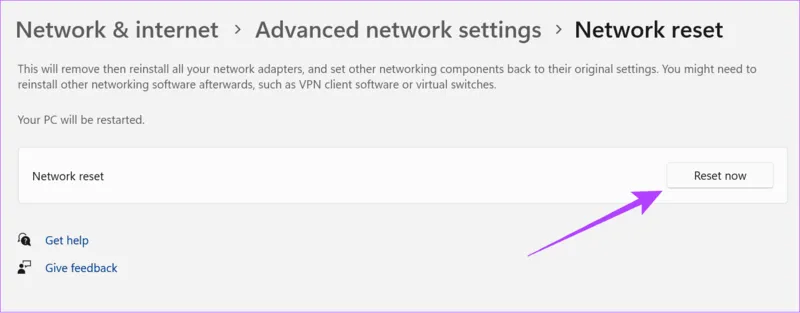
Bước 5: Chờ Windows khởi động lại rồi thiết lập kết nối Wifi.
Trên Windows 10:
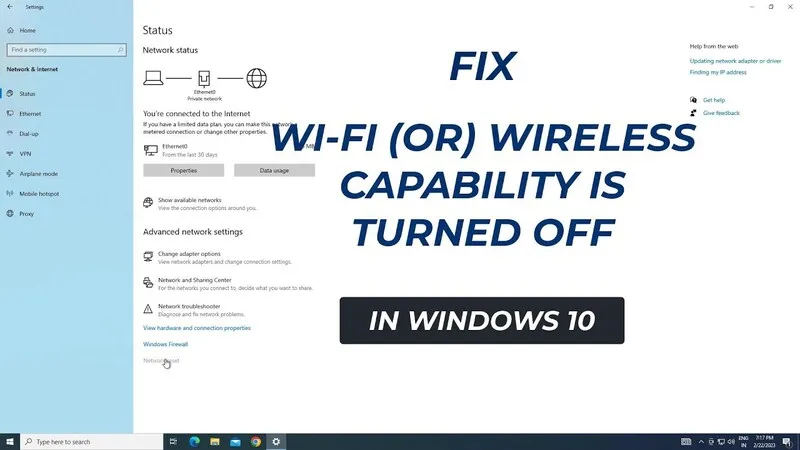
Bước 1: Mở Settings rồi nhấn chọn vào mục Network & Internet.
Bước 2: Chọn Status.
Bước 3: Tiếp đến hãy nhấn Network reset.
Bước 4: Chọn Reset now và xác nhận.
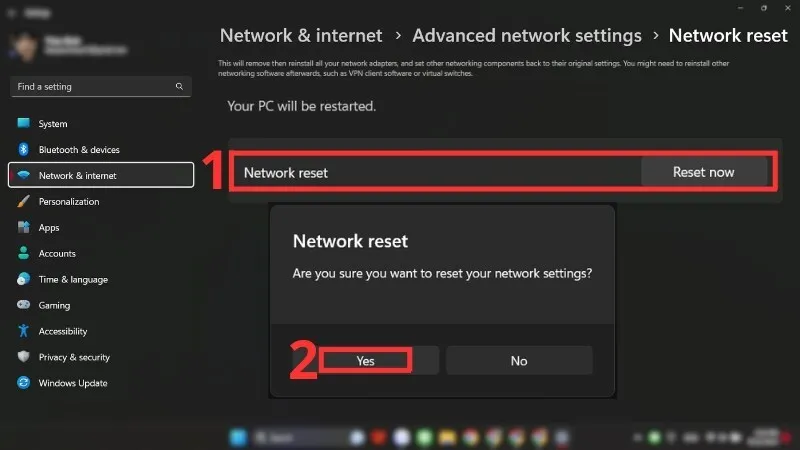
Lưu ý: Network Reset sẽ gỡ và cài đặt lại các bộ điều hợp mạng, đồng thời đưa thiết lập mạng về mặc định. Bạn có thể cần nhập lại mật khẩu WiFi và cấu hình một số kết nối mạng sau khi thực hiện.
Kiểm tra BIOS/UEFI khi Wifi vẫn không hoạt động
Nếu đã thử các phương pháp trên nhưng bộ điều hợp WiFi vẫn không xuất hiện hoặc liên tục bị vô hiệu hóa, bạn có thể kiểm tra thiết lập BIOS/UEFI.
Các bước kiểm tra cơ bản:
Bước 1: Nhấn Windows + R, nhập msinfo32 rồi nhấn Enter.
Bước 2: Tìm mục BIOS Version/Date để kiểm tra thông tin phiên bản BIOS hiện tại.
Bước 3: Khởi động lại laptop và truy cập BIOS/UEFI bằng phím chức năng tương ứng với từng nhà sản xuất.
Bước 4: Tìm các thiết lập có tên Wireless LAN, WLAN hoặc Internal Wireless Device.
Bước 5: Nếu tính năng đang bị tắt, hãy chuyển sang Enabled nếu có tùy chọn này.
Bước 6: Lưu thiết lập và khởi động lại máy tính.
Không phải BIOS/UEFI của laptop nào cũng có mục quản lý WiFi riêng. Bạn cũng không nên tự ý cập nhật BIOS nếu chưa nắm rõ quy trình.
Việc cập nhật BIOS cần sử dụng đúng phiên bản dành cho model máy, bảo đảm nguồn điện ổn định và thực hiện theo hướng dẫn của nhà sản xuất. Sai sót trong quá trình cập nhật có thể khiến laptop không khởi động được.
Có thể bạn quan tâm: Điểm danh 10 cách khắc phục lỗi laptop bắt wifi chập chờn đơn giản
Câu hỏi thường gặp về lỗi Wireless capability is turned off
Hỏi: Tại sao Windows 11 báo Wireless capability is turned off?
Trả lời: Thông báo này thường xuất hiện khi bộ điều hợp Wifi bị vô hiệu hóa, chế độ máy bay đang bật, driver gặp lỗi hoặc thiết lập quản lý nguồn điện khiến thiết bị ngừng hoạt động.
Hỏi: Làm thế nào để bật lại Wifi khi gặp lỗi Wireless capability is turned off?
Trả lời: Bạn có thể tắt Airplane Mode, bật Wifi trong Quick Settings, kích hoạt Wireless Adapter bằng lệnh ncpa.cpl hoặc kiểm tra trạng thái thiết bị trong Device Manager.
Hỏi: Tại sao card Wifi không xuất hiện trong Device Manager?
Trả lời: Nguyên nhân có thể do driver bị thiếu, thiết bị bị ẩn, BIOS/UEFI vô hiệu hóa Wifi hoặc card mạng gặp sự cố phần cứng. Bạn nên kiểm tra driver và phần cứng nếu khởi động lại máy vẫn không nhận diện được thiết bị.
Hỏi: Driver Wifi lỗi thời có gây ra Wireless capability is turned off không?
Trả lời: Có. Driver không tương thích, bị hỏng hoặc thiếu có thể khiến Windows không điều khiển được bộ điều hợp mạng. Bạn nên cập nhật hoặc cài đặt lại driver phù hợp với model laptop.
Hỏi: Có nên cập nhật BIOS để sửa lỗi Wireless capability is turned off không?
Trả lời: Chỉ nên cân nhắc cập nhật BIOS khi đã kiểm tra các phương pháp khác và có căn cứ cho thấy sự cố liên quan đến firmware. Bạn cần sử dụng đúng phiên bản BIOS dành cho model máy và tuân thủ hướng dẫn của nhà sản xuất.
Lỗi Wireless capability is turned off có thể xuất phát từ nhiều nguyên nhân, từ việc vô tình tắt Wifi, lỗi driver đến sự cố card mạng hoặc thiết lập BIOS/UEFI. Người dùng nên kiểm tra lần lượt các cài đặt kết nối, bộ điều hợp mạng và trình điều khiển trước khi can thiệp sâu vào hệ thống.
Nếu đã thử các phương pháp trên nhưng laptop vẫn không thể kết nối Wifi, bạn có thể liên hệ Laptop Minh Khoa qua hotline 0911.003.113 hoặc đến 155 Hàm Nghi, Đà Nẵng để được kiểm tra và tư vấn phương án sửa chữa phù hợp.
Bài viết liên quan


