
Sóng wifi mạnh là yếu tố then chốt giúp trải nghiệm làm việc và giải trí trên máy tính trở nên mượt mà. Tuy nhiên, tình trạng mạng chập chờn, load web chậm hoặc thường xuyên ngắt kết nối là vấn đề rất phổ biến. Việc nắm vững cách làm tăng sóng wifi cho laptop sẽ giúp bạn chủ động khắc phục sự cố, đảm bảo hiệu suất công việc không bị gián đoạn. Hãy cùng chuyên gia kỹ thuật tại Laptop Minh Khoa khám phá những giải pháp tối ưu ngay sau đây thông qua bài viết này bạn nhé!

Nội dung bài viết
Tìm hiểu về cơ chế thu phát sóng wifi trên máy tính xách tay
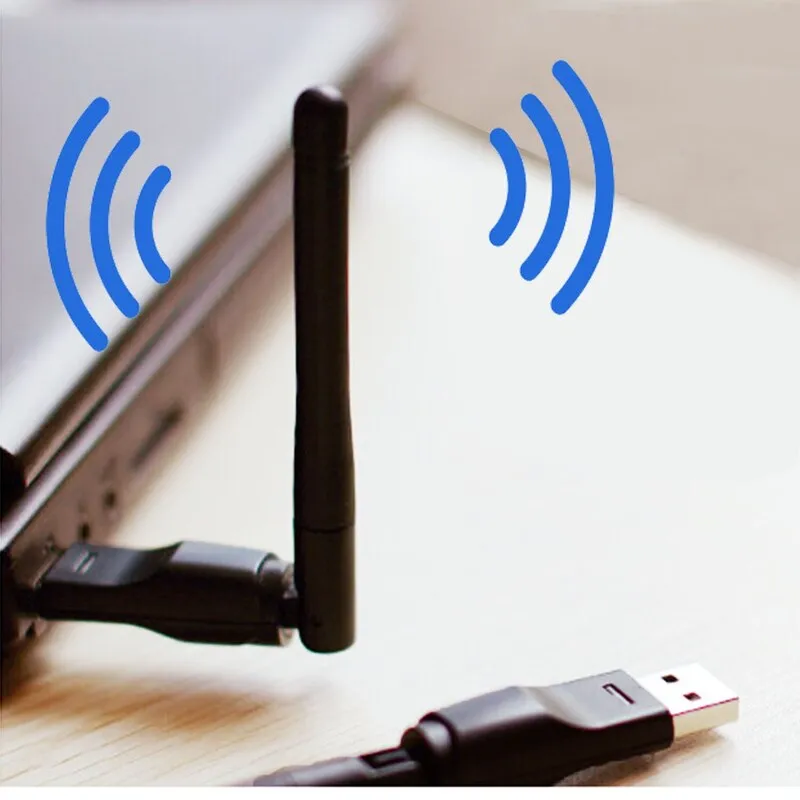
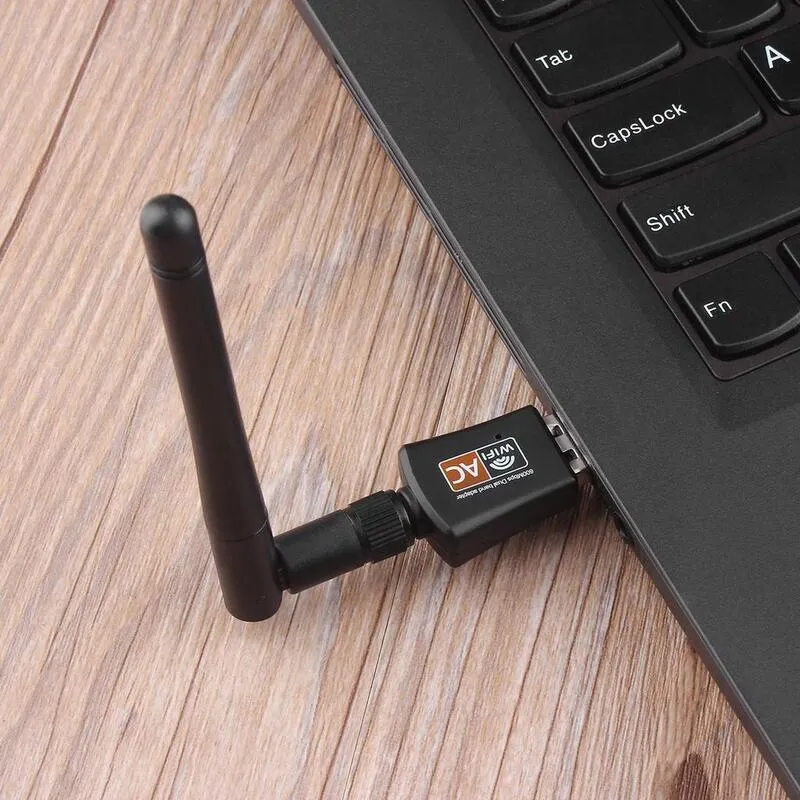
Sự phát triển của công nghệ số 4.0 hiện nay, các thiết bị thu phát wifi đã trở nên phổ biến hơn. Từ trước đến nay khi sử dụng laptop chắc hẳn bạn không thể bỏ qua việc kết nối wifi. Tuy nhiên, ít ai biết được vì sao laptop lại bắt được wifi. Đó là nhờ các công cụ kết nối wifi, trong đó không thể bỏ qua thiết bị USB Wifi.
Thiết bị hỗ trợ kết nối wifi là gì?
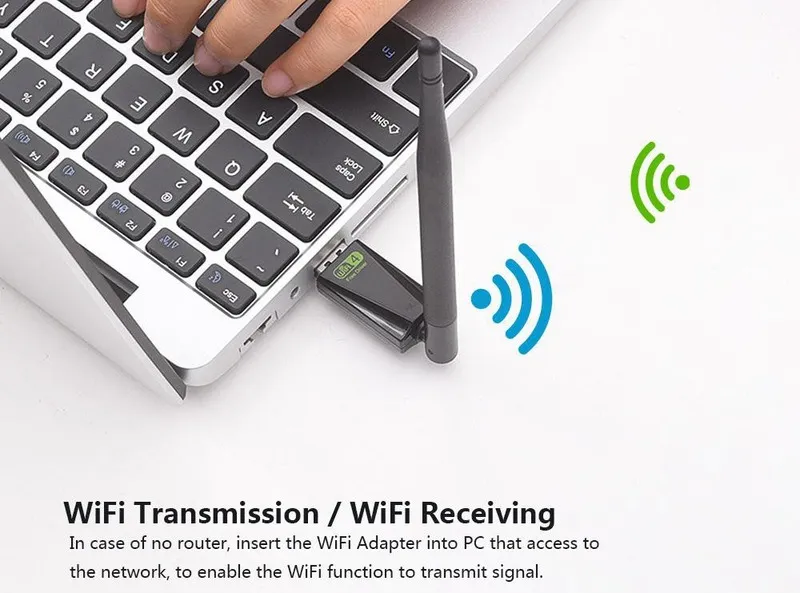
Theo các chuyên gia kỹ thuật, đối với những dòng máy đời cũ hoặc máy bàn có card thu sóng yếu, người dùng thường bổ sung thêm USB Wifi. Đây là thiết bị mạng có thiết kế nhỏ gọn như một chiếc USB thông thường, cho phép máy tính thu tín hiệu wifi thông qua cổng cắm USB một cách tiện lợi mà không cần tháo máy để nâng cấp phần cứng bên trong.
Vai trò của sóng wifi đối với trải nghiệm người dùng
Wifi đóng vai trò là mạch máu kết nối laptop với thế giới internet. Một tín hiệu ổn định cho phép bạn thực hiện các tác vụ nặng như xem video độ phân giải cao, họp trực tuyến hay chơi game mà không bị gián đoạn. Cường độ sóng càng mạnh thì tốc độ truyền tải dữ liệu càng nhanh và độ trễ (ping) càng thấp.
5 cách làm tăng sóng wifi cho laptop đơn giản
Nếu bạn đang loay hoay chưa biết phải làm sao khi máy tính bỗng nhiên dừng kết nối mạng. Sóng wifi chập chờn khiến cho việc kết nối laptop với wifi bị gián đoạn. Dưới đây là tổng hợp những phương pháp xử lý phần mềm nhanh chóng giúp cải thiện tốc độ mạng mà không tốn bất kỳ chi phí nào.
Dữ liệu cache và cookies có trên trình duyệt sẽ giúp cho lần mở trình duyệt tiếp theo của bạn được diễn ra nhanh hơn. Tuy nhiên sau một thời gian dài tích trữ phần dữ liệu này quá nhiều cũng sẽ làm ảnh hưởng tốc độ mạng của bạn. Chính vì vậy, cách làm tăng sóng wifi cho laptop mà bạn nên áp dụng đơn giản chính là vào phần cài đặt trong trình duyệt web và xóa cookies.
Bạn có thể thực hiện qua 3 bước sau:
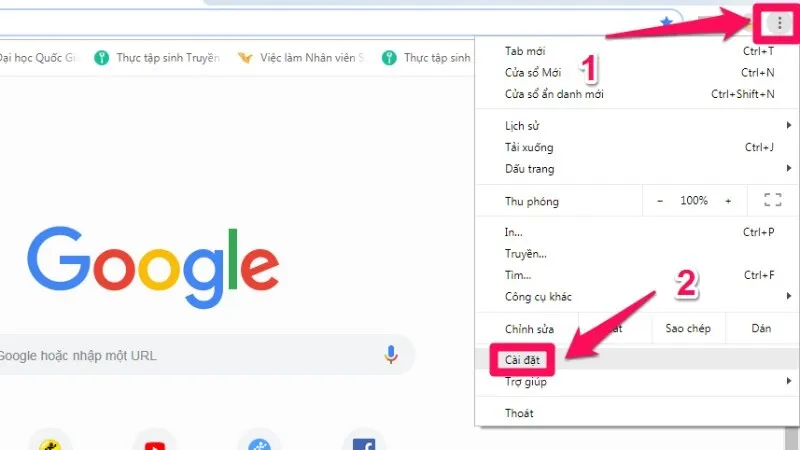
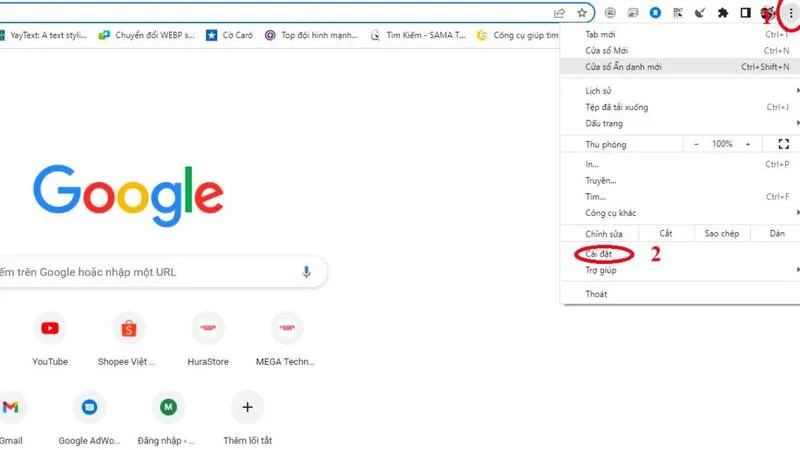
Bước 1: Mở phần Cài đặt (Settings) trên trình duyệt (Chrome, Cốc Cốc, Edge).
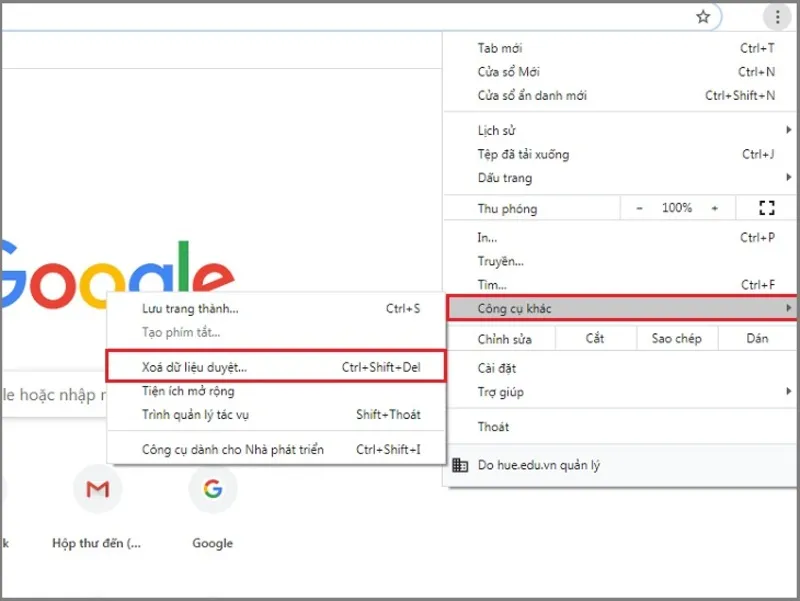
Bước 2: Tìm đến mục Quyền riêng tư và bảo mật, sau đó chọn Xóa dữ liệu duyệt web.
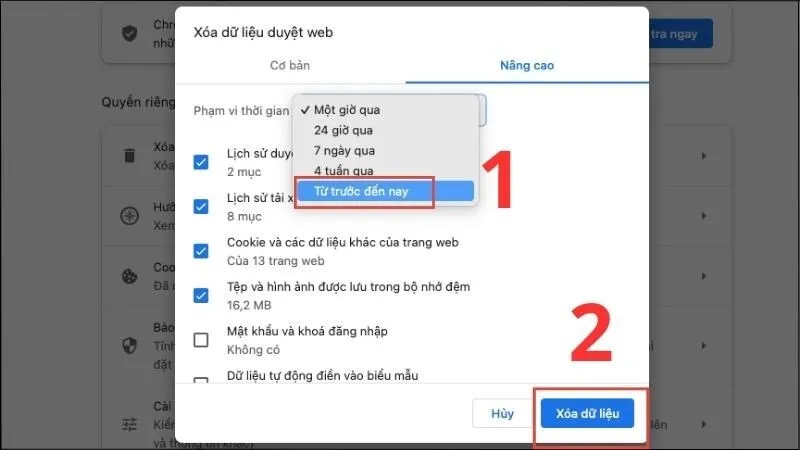
Bước 3: Chọn phạm vi thời gian (nên chọn Từ trước đến nay) và nhấn Xóa dữ liệu.
Thực hiện khởi động lại thiết bị Modem và Router
Khởi động lại Modem, Router chính là một trong những cách làm tăng sóng wifi cho laptop đơn giản mà bất kỳ ai cũng có thể thực hiện được. Với cách này cũng có thể đem đến rất nhiều hiệu quả dành cho bạn. Bạn phải hiểu được rằng không phải lúc nào wifi cũng suôn sẻ. Đôi khi mạng thường không rõ nguyên nhân thì cách làm này sẽ giúp cho mạng được tái khởi động lại cho mọi trình.
Tối ưu hóa hệ thống bằng cách tắt ứng dụng chạy ngầm
Các ứng dụng chạy ngầm luôn tồn tại trong máy tính nhằm phục vụ cho hoạt động của máy. Tuy nhiên, chính các ứng dụng ngầm này cũng đã gây không ít ảnh hưởng đến tốc độ mạng. Cách làm tăng sóng wifi cho laptop bằng việc tắt đi các ứng dụng này thật sự cũng sẽ đem đến tác dụng.
Có thể bạn quan tâm: Cách thu sóng wifi và phát lại không phải ai cũng biết
Hai bước thực hiện đơn giản như sau:
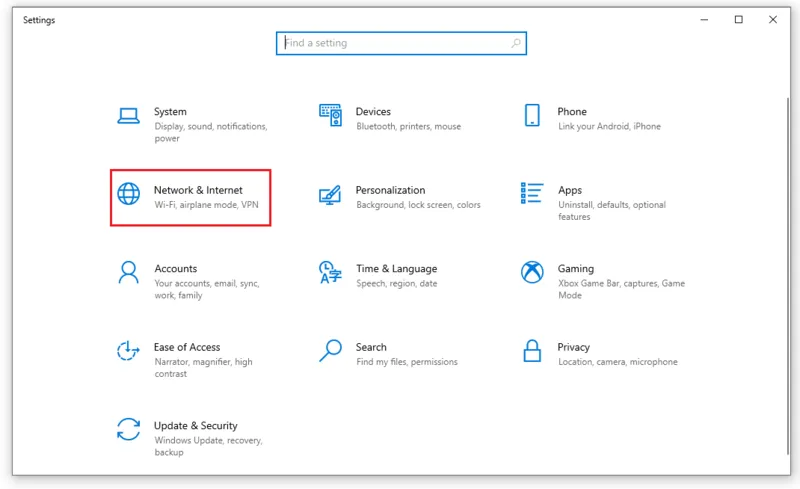
Bước 1: Nhấn tổ hợp phím Windows + I để mở Settings, rồi click vào Update & Privacy.
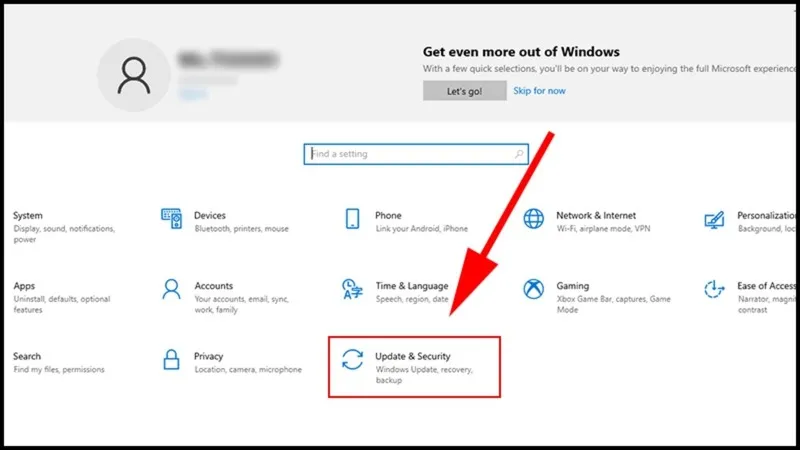
Bước 2: Click chọn mục Backround apps. Một danh sách toàn bộ các ứng dụng đang chạy ngầm trên máy tính sẽ hiện ra trên màn hình. Lúc này, bạn hãy click vào nút gạt ở trên cùng để tắt toàn bộ hoặc tắt lần lượt các ứng dụng mà bạn không cần trong danh sách.
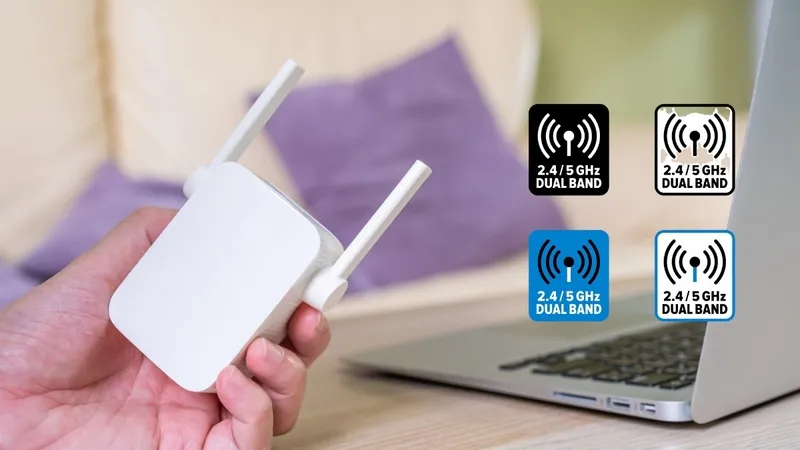
Tạm dừng chế độ cập nhật tự động của Windows 10
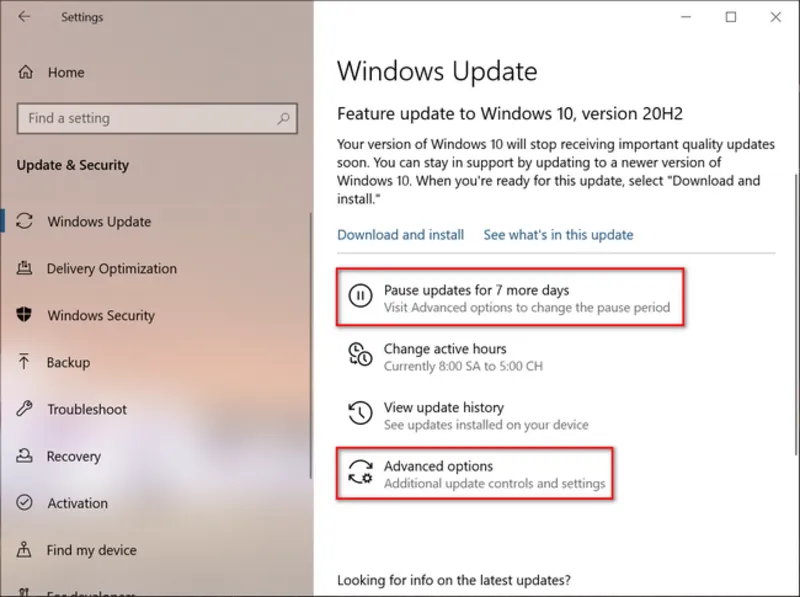
Khi máy tính tự động cập nhật hệ điều hành windows 10 sẽ đem lại các bản vá lỗi cũng như cải tiến về hiệu năng trong đó có cả việc cải thiện tốc độ máy tính. Việc bạn tăng tốc mạng windows 10 vô tình làm ảnh hưởng đến tốc độ wifi. Vậy nên nếu thực sự không cần thiết thì bạn nên tắt chế độ này đi. Bạn có thể tắt qua ba bước nhanh chóng:
Bước 1: Nhấn Windows + R, gõ lệnh services.msc và nhấn OK.
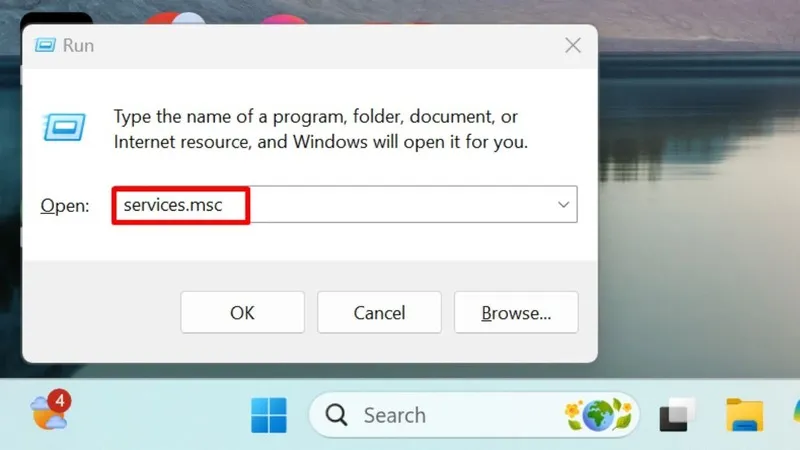
Bước 2: Sau đó thì các bạn tìm mục có tên là Windows Update và tiếp đến click đúp vào nó.
Bước 3: Cuối cùng trong mục Windows Update Properties thì bạn chỉ cần tắt chúng đi với lựa chọn Disable ở trong mục Startup type.
Thay đổi địa chỉ DNS để cải thiện tốc độ truy cập
Theo mặc định Windows sẽ tự động chọn địa chỉ DNS server cho máy. Tuy nhiên để cải thiện tốc độ internet bạn có thể chỉ định một DNS server cụ thể:
Bước 1: Click chuột phải vào biểu tượng mạng trên thanh Taskbar rồi chọn Open Network and Sharing Center.
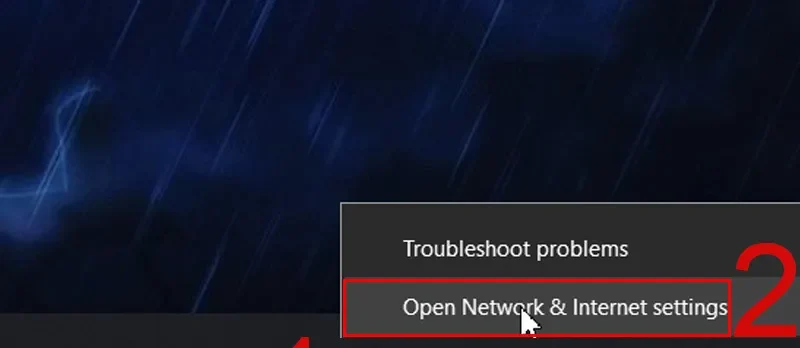
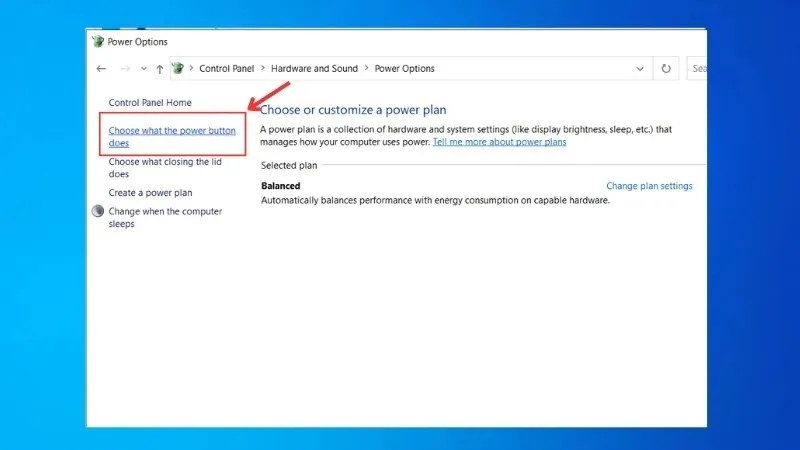
Bước 2: Trong danh sách bên trái, click chọn mục Wifi. Tiếp đó trong phần màn hình bên phải, click vào Change adapter options.
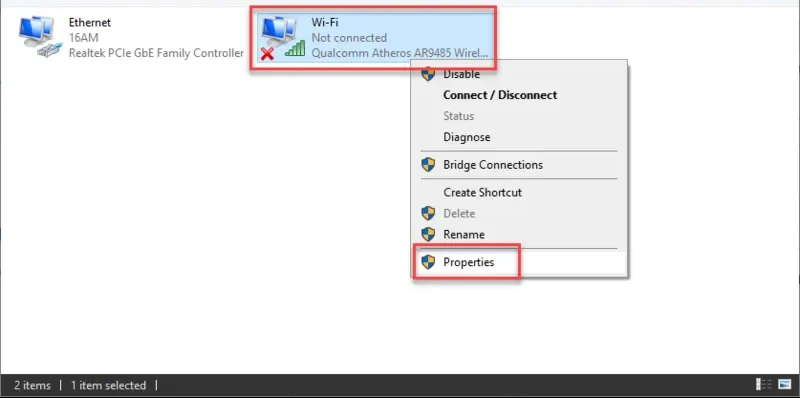
Bước 3: Click chuột phải vào mạng Wifi mà bạn đang sử dụng rồi chọn Properties.
Bước 4: Một hộp thoại tương tự như dưới hình sẽ hiện ra. Click vào mục Internet Protocol Version 4 (TCP/IPv4) rồi click nút Properties.
Bước 5: Click chọn mục Use the following DNS server addresses rồi nhập vào các giá trị dưới đây:
8.8.8.8 (Preferred); 8.8.4.4 (Alternate) Hoặc 208.67.222.222 (Preferred DNS Server); 208.67.220.220 (Alternate DNS Server).
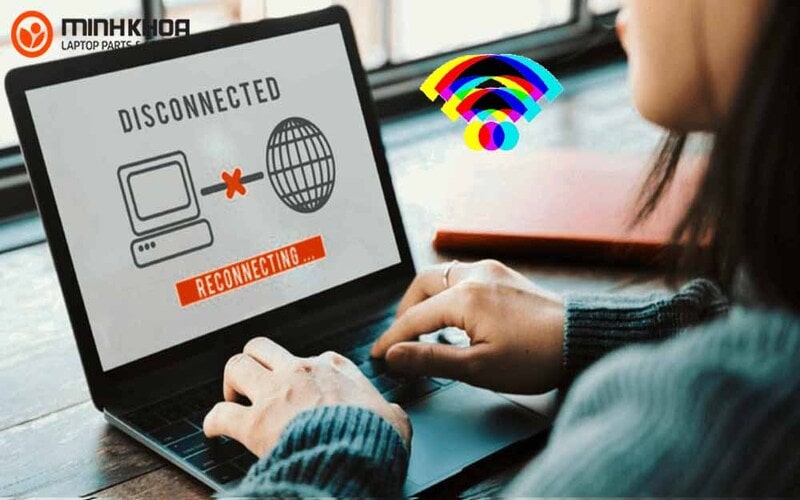
Mẹo nâng cao giúp tăng sóng Wifi mạnh hơn
Ngoài các thao tác trên laptop, bạn cũng nên tối ưu hệ thống mạng để đạt hiệu quả tốt. Dưới đây là một số mẹo nâng cao giúp sóng Wifi mạnh hơn:
Tham khảo bài viết: Mách bạn 2 cách reset cục phát wifi Mercury cơ bản
Kiểm tra hạ tầng và nâng cấp phần cứng
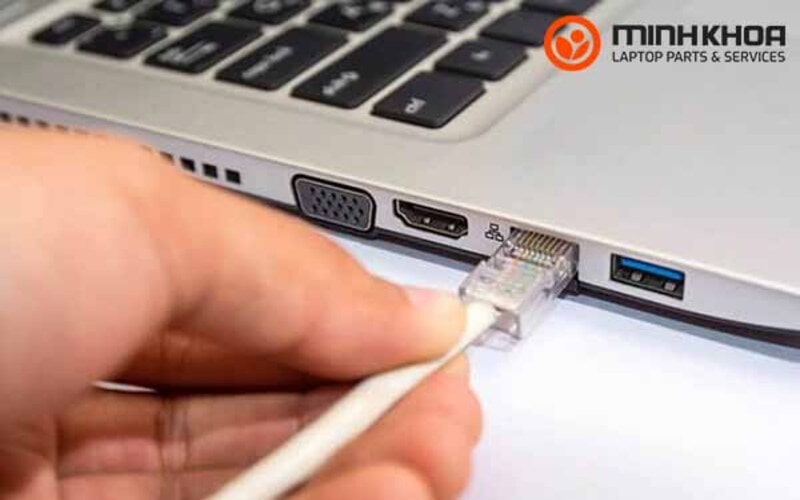
Nếu bạn đã thử mọi cách mà mạng vẫn chậm, hãy kết nối thử bằng cáp Ethernet trực tiếp. Nếu tốc độ qua dây cáp rất nhanh mà wifi lại chậm, điều đó chứng tỏ bộ phát wifi hoặc card wifi trên laptop của bạn đang có vấn đề. Lúc này, việc thay thế một chiếc ăng-ten độ khuếch đại cao hoặc nâng cấp card wifi chuẩn mới (như Wifi 6) tại các trung tâm uy tín như Minh Khoa sẽ là giải pháp triệt để.
Bảo mật mạng ngăn chặn kẻ truy cập trái phép
Việc quá nhiều người dùng chung một đường truyền sẽ khiến băng thông bị chia nhỏ. Bạn nên đặt mật khẩu mạnh với chuẩn mã hóa WPA2 hoặc WPA3 để ngăn chặn tình trạng “dùng chùa” wifi, đảm bảo tốc độ tối đa cho thiết bị của mình.
Giải đáp thắc mắc thường gặp
Hỏi: Sóng wifi đầy vạch nhưng mạng vẫn chậm là do đâu?
Đáp: Trường hợp này thường do băng thông nhà mạng bị bóp, Modem bị nóng hoặc do có quá nhiều thiết bị cùng kết nối một lúc gây nghẽn mạch.
Hỏi: Dùng USB Wifi có tốt bằng card wifi gốc của máy không?
Đáp: USB Wifi rất tiện lợi và dễ thay thế, tuy nhiên về độ ổn định lâu dài và khả năng thu phát xuyên tường, các dòng card wifi cao cấp gắn trong vẫn chiếm ưu thế hơn.
Hỏi: Vệ sinh laptop có giúp tăng sóng wifi không?
Đáp: Có. Bụi bẩn bám vào các đầu tiếp xúc của dây ăng-ten wifi bên trong máy có thể gây nhiễu hoặc giảm khả năng thu tín hiệu. Việc vệ sinh định kỳ giúp các linh kiện hoạt động đúng công suất.
Việc nắm bắt cách làm tăng sóng wifi cho laptop không chỉ giúp bạn làm việc hiệu quả hơn mà còn kéo dài tuổi thọ cho các thiết bị mạng. Hy vọng với những chia sẻ từ bài viết, bạn đã có thể tự mình khắc phục các sự cố mạng cơ bản. Nếu laptop của bạn gặp vấn đề nghiêm trọng về phần cứng hoặc cần nâng cấp linh kiện wifi, hãy liên hệ ngay với Laptop Minh Khoa để được tư vấn và hỗ trợ kỹ thuật chuyên nghiệp.
Bài viết liên quan


