
Có lẽ bạn cũng biết, unikey chính là một trong những công cụ hỗ trợ tiếng Việt được hầu hết mọi người tin dùng. Nếu ai đã và đang dùng windows chắc hẳn sẽ không còn xa lạ gì với công cụ này. Tuy nhiên những ai đang sử dụng Macbook thì có thể vẫn còn nhiều lấn cấn trong vấn đề tải unikey cho Mac và sử dụng như thế nào.
Có thể bạn chưa biết nhưng bạn sẽ không cài đặt được unikey bằng cách tải về như Window nếu như bạn chuyển sang hệ điều hành MacOS. Thay vào đó, Macbook đã tích hợp sẵn tính năng gõ tiếng việt này trong cài đặt trên Mac. Bạn đã biết gì về bộ gõ tiếng việt unikey này hay chưa? Tải unikey cho Mac khác ở laptop như thế nào vẫn luôn là thắc mắc của nhiều người. Hãy cùng Laptop Minh Khoa đi tìm câu trả lời cho mình bạn nhé!

Nội dung bài viết
Unikey là gì? Tính năng của bộ gõ tiếng Việt Unikey for Mac
Như đã nhắc đến ở trên, unikey là một trong những công cụ được nhiều người biết đến. Tuy nhiên để hiểu rõ về nó thì không phải ai cũng giải đáp được. Trước khi biết được cách tải unikey cho Mac như thế nào thì đầu tiên bạn cần phải biết rõ hơn về khái niệm của unikey là gì cũng như tính năng của bộ gõ tiếng Việt Unikey for Mac ra sao.
Tham khảo bài viết: Cài font tiếng việt cho Macbook
Unikey là gì?
Unikey chính là công cụ hỗ trợ gõ tiếng Việt có dấu ưu việt ở thời điểm hiện tại. Đây cũng là một phần mềm hỗ trợ gõ tiếng Việt được sử dụng khá phổ biến trên máy tính Window. Và là phần mềm gõ tiếng Việt mặc định trên máy Mac đối với các dòng Mac Air, Mac Pro hay những người sử dụng hệ điều hành MacOS. Không chỉ vậy, unikey còn được biết đến là một công cụ miễn phí, có độ chuẩn xác cao.

Có thể với nhiều người sử dụng Macbook, bộ gõ tiếng Việt unikey vẫn còn nhiều mới lạ khi nó được tích hợp sau. Từ năm 2006 với phiên bản MacOS X Leopard, các sản phẩm của Apple mới bắt đầu được tích hợp sẵn unikey. Cho đến năm 2010, các sản phẩm iOS 4.0 cũng bắt đầu tích hợp lõi unikey. Tuy nhiên nhiều người dùng sẽ không tìm thấy được nó trong máy vì đã được tích hợp sẵn trong bàn phím nên khi sử dụng bạn sẽ gõ một cách dễ dàng.

Tính năng của bộ gõ tiếng Việt Unikey for Mac
Bộ gõ tiếng Việt Unikey for Mac chính là một bộ gõ quan trọng mà người dùng luôn cần để có thể gõ tiếng Việt một cách dễ dàng. Tính năng của bộ gõ tiếng Việt Unikey for Mac này được tích hợp trong Macbook như sau:
- Hỗ trợ các bảng mã gõ tiếng Việt cho Macbook để bạn dễ dàng chọn như: Unicode, TCVN3 (ABC), BK HCM2, BK HCM1, Vietware-F Vietware-X, VNI,VIQR, VPS. VISCI,…
- Có đa dạng các kiểu gõ cơ bản gồm: Telex, Telex Đơn giản, Tiếng Việt, VIQR và VNI nhưng Telex và Telex đơn giản là hai kiểu gõ được sử dụng nhiều.
- Chỉ với một cú nhấp chuột đơn giản, người dùng có thể dễ dàng chuyển đổi mã văn bản trong Clipboard
- Bộ gõ tiếng Việt này cũng có nhiều phím tắt và lựa chọn về sửa lỗi chính tả để bạn nhập văn bản

Hướng dẫn tải và cài đặt unikey cho Mac
Có thể bạn chưa rõ nhưng trên thị trường ngày nay có nhiều phần mềm nhằm hỗ trợ gõ tiếng việt dành cho Mac như phần mềm gõ tiếng Việt Mac OS X từ tay Trần Kỳ Nam. Công cụ để gõ tiếng Việt này rất được Apple ưu ái và được tích hợp trên các phiên bản Mac OS X sau của mình.
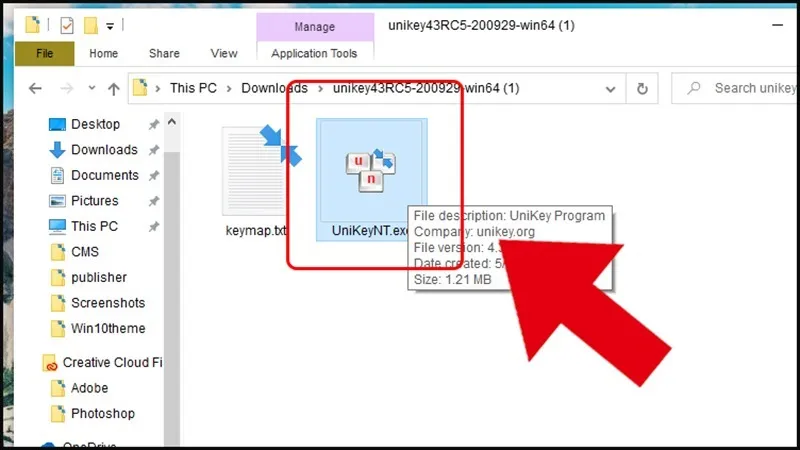
Trước khi cài unikey cho Mac thì bạn hãy tải phần mềm này về. Sau đó để cài đặt unikey cho Mac bạn có thể thực hiện theo một số hướng dẫn sau:
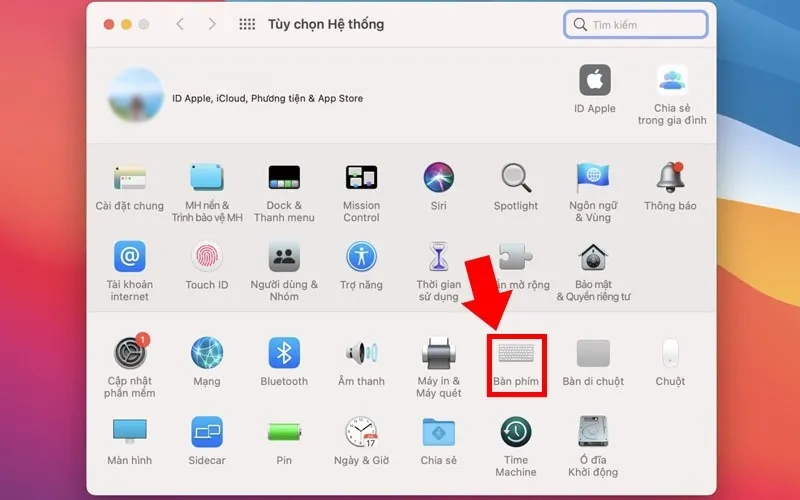
Bước 1: Đầu tiên bạn hãy mở ra System Preferences và tiến hành các thao tác cài đặt bộ unikey for Mac.

Bước 2: Khi bạn nhìn thấy bảng System Preferences hiện ra bên trên màn hình thì bạn hãy nhấn chọn tiếp vào mục Keyboard.

Bước 3: Trong bảng Keyboard, tiếp tục ấn chọn vào Input Sources.

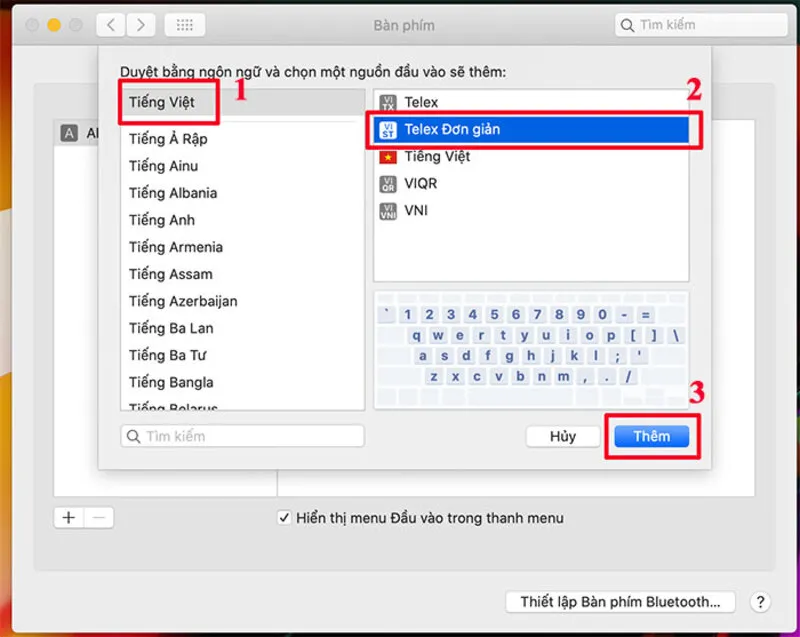
Bước 4: Sau đó bạn hãy nhìn xuống bên dưới góc phải ở bảng Input Sources. Lúc này bạn sẽ thấy hình 1 dấu cộng, bạn hãy ấn vào dấu cộng đấy.

Bước 5: Tiếp theo, tại ô tìm kiếm bạn hãy gõ chữ “Việt” bộ gõ tiếng Việt sẽ hiện ra, sau đấy bạn chọn “Vietnamese”. Bạn có thể chọn bộ gõ VNI hoặc Telex để dùng tuỳ theo thói quen hay sở thích của mình. Chọn xong bộ gõ mình muốn dùng, ấn “Add” để có thể lưu lại các thông tin mà bạn đã cài đặt unikey cho Mac.

Dịch vụ cài đặt phần mềm tại Laptop Minh Khoa
Trong quá trình sử dụng Macbook, người dùng có thể gặp một số khó khăn khi làm quen với giao diện MacOS, đặc biệt là các thao tác thiết lập bàn phím, cài đặt ứng dụng và tùy chỉnh hệ thống.
Xem thêm: Thay đổi giao diện màn hình desktop trên Windows 10, 11 & MacOS
Nếu chưa biết cách thiết lập unikey cho Mac hoặc gặp lỗi khi sử dụng bộ gõ tiếng Việt, bạn có thể liên hệ Laptop Minh Khoa để được hỗ trợ.

Với dịch vụ cài đặt phần mềm, Laptop Minh Khoa hỗ trợ khách hàng:
- Hỗ trợ thiết lập bộ gõ tiếng Việt có sẵn trên MacOS.
- Tư vấn và cài đặt phần mềm từ nguồn phân phối rõ ràng.
- Ưu tiên các phần mềm miễn phí, phần mềm mã nguồn mở hoặc phiên bản có giấy phép sử dụng phù hợp.
- Không tự ý cài đặt phần mềm crack, phần mềm chỉnh sửa hoặc phiên bản không rõ nguồn gốc.
- Trao đổi với khách hàng về chi phí và điều kiện bản quyền trước khi cài đặt phần mềm trả phí.
Laptop Minh Khoa hướng đến việc hỗ trợ khách hàng sử dụng phần mềm đúng quy định, hạn chế nguy cơ nhiễm mã độc và bảo vệ dữ liệu trong quá trình cài đặt. Nếu cần thiết lập bộ gõ tiếng Việt hoặc cài đặt ứng dụng trên MacBook, bạn có thể liên hệ cửa hàng tại 155 Hàm Nghi, Đà Nẵng để được tư vấn cụ thể.

Một số lưu ý về bản quyền khi cài đặt UniKey cho Mac
Khi tìm kiếm và cài đặt bộ gõ tiếng Việt cho Macbook, bạn nên chú ý đến nguồn tải và quyền sử dụng phần mềm để hạn chế những rủi ro không mong muốn. Một số lưu ý cần quan tâm bao gồm:
- Ưu tiên bộ gõ tích hợp: Bộ gõ tiếng Việt có sẵn trong macOS giúp bạn nhập văn bản mà không cần tải thêm UniKey từ các trang web bên ngoài.
- Kiểm tra nguồn tải: Nếu có nhu cầu sử dụng phần mềm gõ tiếng Việt của bên thứ ba, hãy tải từ website của nhà phát triển hoặc nguồn phân phối đáng tin cậy.
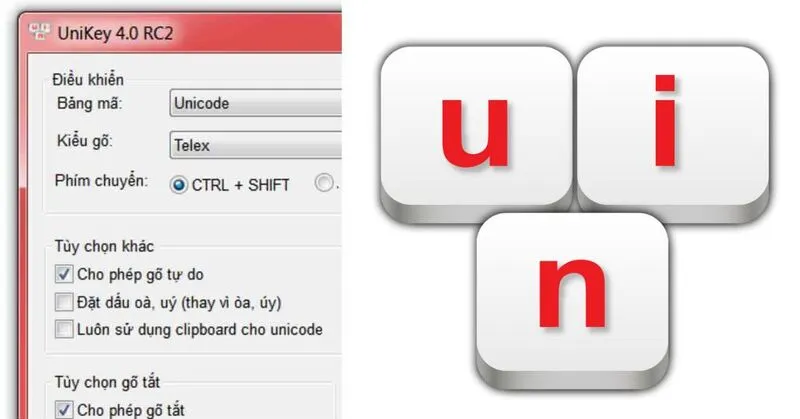
- Tìm hiểu điều khoản sử dụng: Mỗi phần mềm có thể áp dụng giấy phép khác nhau. Bạn nên kiểm tra thông tin bản quyền trước khi cài đặt, sao chép hoặc phân phối lại.
- Tránh phần mềm không rõ nguồn gốc: Không nên tải các phiên bản được chỉnh sửa, đóng gói lại hoặc yêu cầu kích hoạt không rõ ràng. Những phần mềm này có thể tiềm ẩn nguy cơ chứa mã độc và ảnh hưởng đến dữ liệu trên MacBook.

Việc lựa chọn bộ gõ có nguồn gốc rõ ràng và tuân thủ điều khoản sử dụng không chỉ giúp bạn yên tâm khi làm việc mà còn hạn chế các vấn đề liên quan đến bản quyền phần mềm.
Hỏi – Đáp cùng Laptop Minh Khoa
Hỏi: Macbook có cài được UniKey như máy tính Windows không?
Đáp: Không. Phiên bản UniKey dành cho Windows không thể cài đặt trực tiếp trên macOS. Tuy nhiên, MacBook đã tích hợp bộ gõ tiếng Việt để người dùng sử dụng mà không cần tải thêm phần mềm.
Hỏi: Cài UniKey cho Macbook có mất phí không?
Đáp: Bộ gõ tiếng Việt tích hợp trong macOS được cung cấp sẵn nên người dùng không cần trả phí để sử dụng.

Hỏi: Vì sao Macbook không gõ được tiếng Việt dù đã thêm bộ gõ?
Đáp: Nguyên nhân có thể do bạn chưa chuyển sang nguồn nhập tiếng Việt, chọn sai kiểu gõ hoặc thiết lập bàn phím chưa hoàn tất. Hãy kiểm tra lại Input Sources và thử chuyển đổi bộ gõ trên thanh menu.
Việc thiết lập unikey cho Mac thực tế khá đơn giản vì MacOS đã tích hợp sẵn bộ gõ tiếng Việt trong hệ thống. Bạn chỉ cần truy cập phần cài đặt bàn phím, thêm ngôn ngữ tiếng Việt và lựa chọn kiểu gõ phù hợp để bắt đầu sử dụng. Nếu gặp khó khăn trong quá trình thiết lập hoặc cần hỗ trợ cài đặt phần mềm Macbook, bạn có thể liên hệ Laptop Minh Khoa tại 155 Hàm Nghi, Đà Nẵng để được tư vấn.
Bài viết liên quan


