
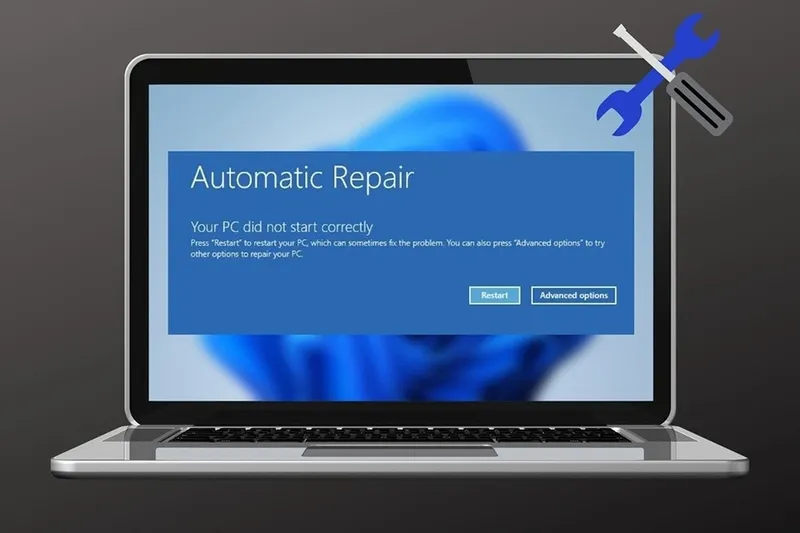
Lỗi Automatic Repair khiến laptop không thể khởi động Windows bình thường mà liên tục chuyển sang màn hình kiểm tra, chẩn đoán hoặc sửa chữa hệ thống. Một số trường hợp máy còn rơi vào vòng lặp khởi động, khiến bạn không thể truy cập màn hình Desktop để làm việc.
Tình trạng này có thể xuất phát từ file hệ thống bị hỏng, lỗi dữ liệu khởi động, Windows Registry, quá trình tắt máy không đúng cách hoặc vấn đề liên quan đến SSD, HDD. Tùy nguyên nhân, bạn có thể thử một số phương pháp xử lý thông qua Windows Recovery Environment trước khi mang máy đi kiểm tra. Đừng bỏ lỡ các thông tin sau đây của chúng tôi nhé!
Nội dung bài viết
Lỗi Automatic Repair là gì?
Automatic Repair là công cụ khôi phục tích hợp trong Windows, được sử dụng khi hệ điều hành phát hiện vấn đề khiến máy không thể khởi động bình thường. Công cụ này sẽ cố gắng kiểm tra và sửa một số lỗi liên quan đến quá trình khởi động.
Tuy nhiên, nếu nguyên nhân gây lỗi nằm ngoài khả năng xử lý của Automatic Repair, laptop có thể liên tục quay lại màn hình sửa chữa. Đây là tình trạng thường được gọi là Automatic Repair loop.
Dấu hiệu & nguyên nhân gây ra lỗi Automatic Repair
Bạn có thể nhận biết được lỗi thông qua một số triệu chứng xuất hiện trong quá trình sử dụng laptop. Đồng thời, có nhiều nguyên nhân khiến Windows kích hoạt Automatic Repair. Việc nhận biết dấu hiệu và xác định đúng nguyên nhân sẽ giúp hạn chế các thao tác không cần thiết và giảm nguy cơ làm hệ thống phát sinh thêm lỗi.
Dấu hiệu nhận biết lỗi Automatic Repair
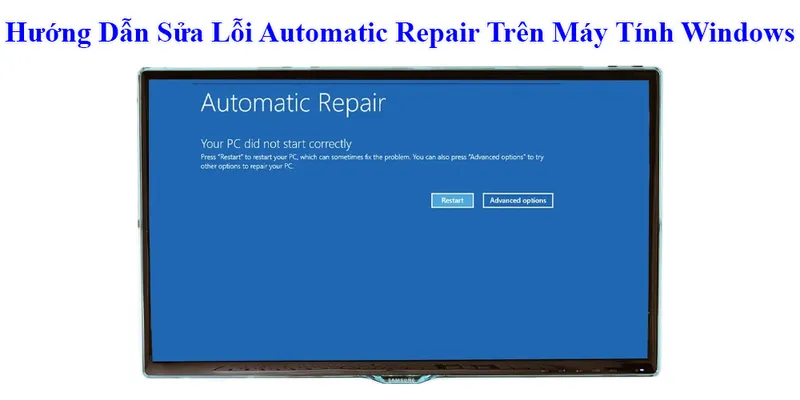
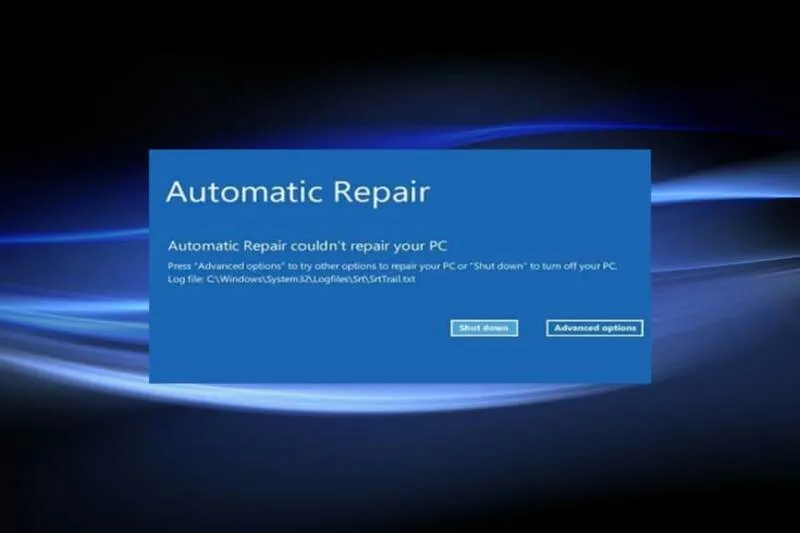
Khi máy tính rơi vào vòng lặp sửa chữa khởi động, bạn có thể dễ dàng nhận biết thông qua các biểu hiện trực quan trên màn hình:
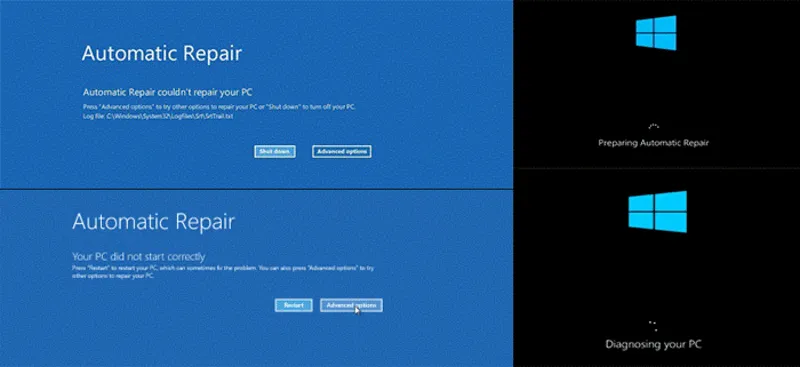
- Màn hình đen: Hiển thị các dòng thông báo như Diagnosing your PC hoặc Preparing Automatic Repair.
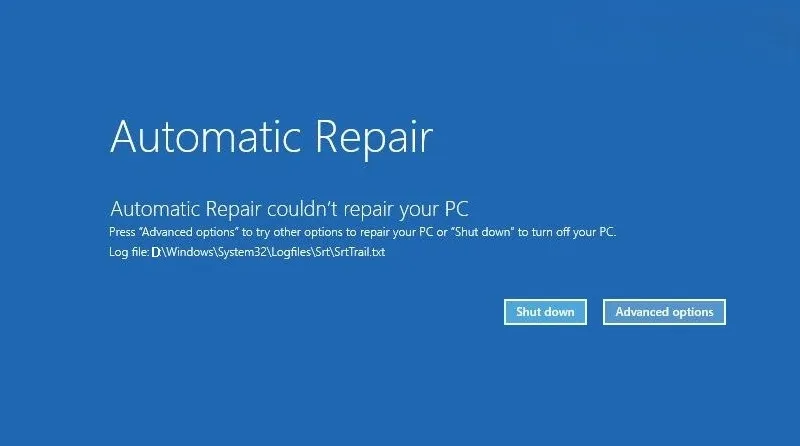
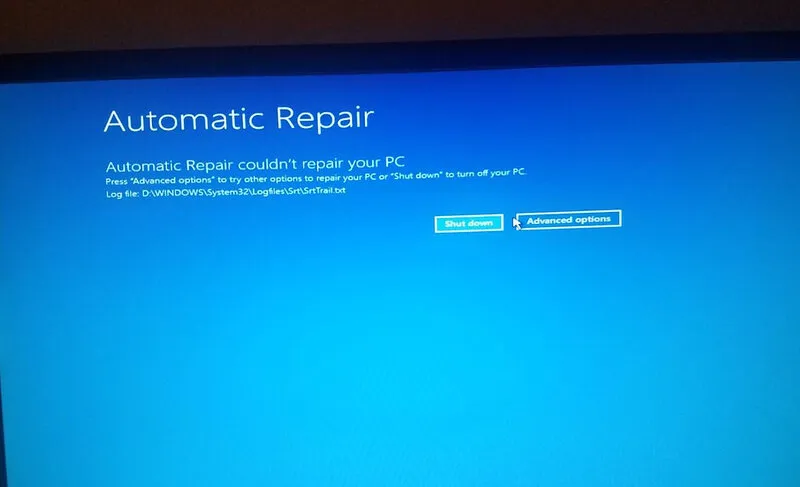
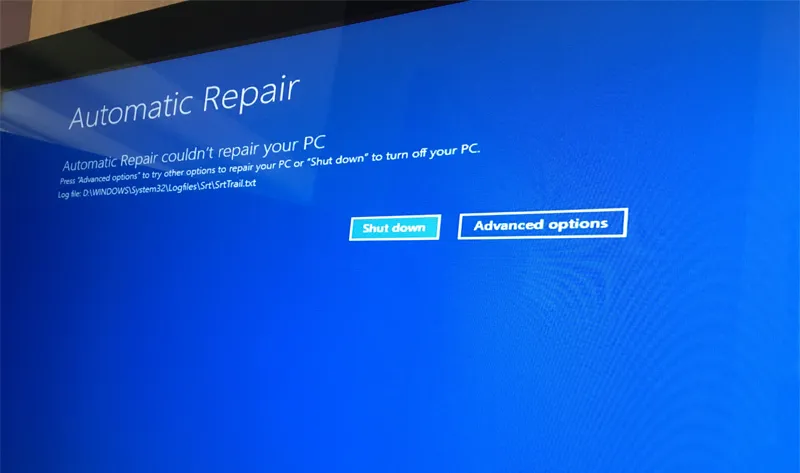
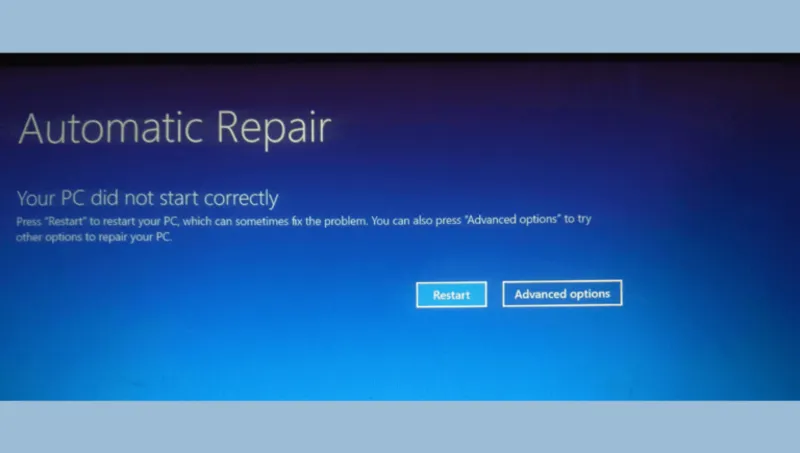
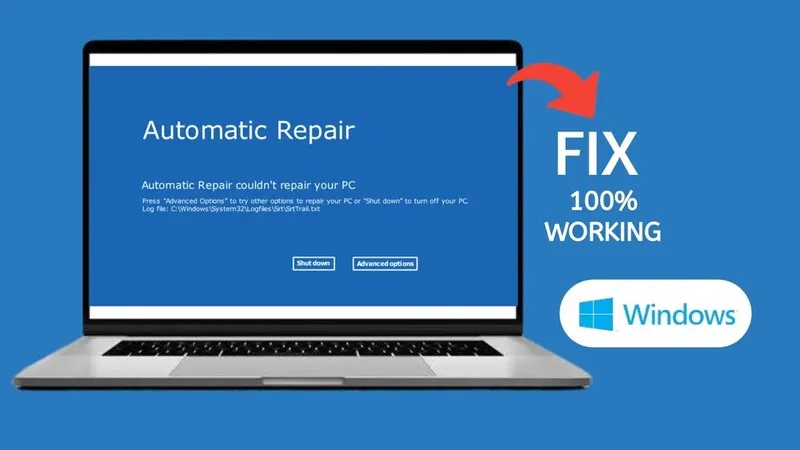
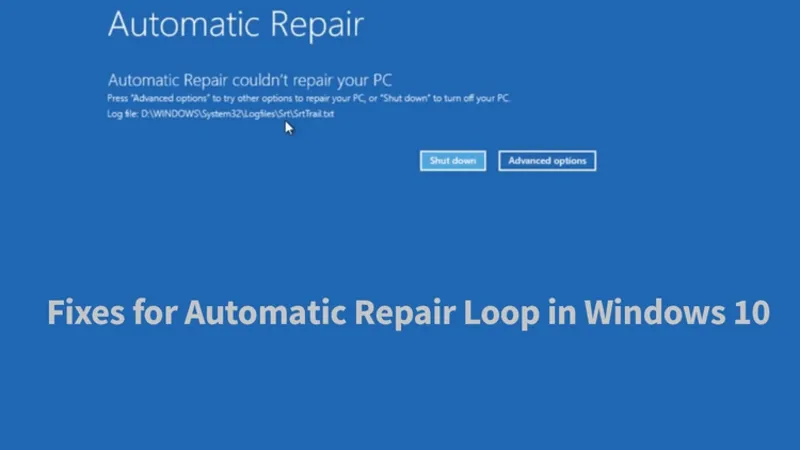
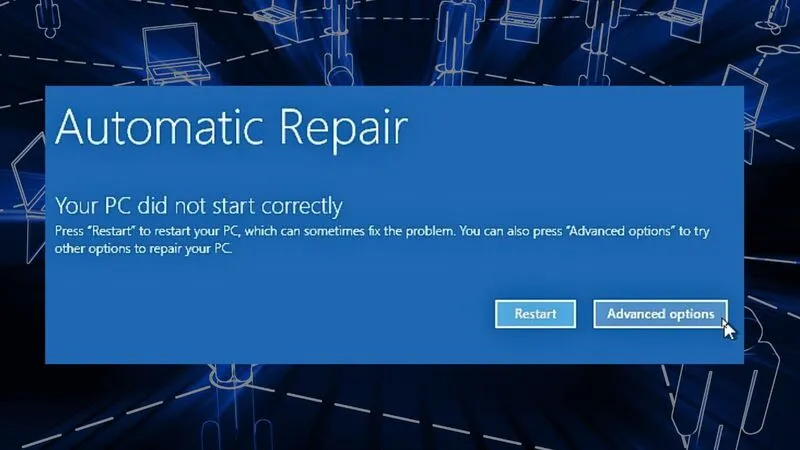
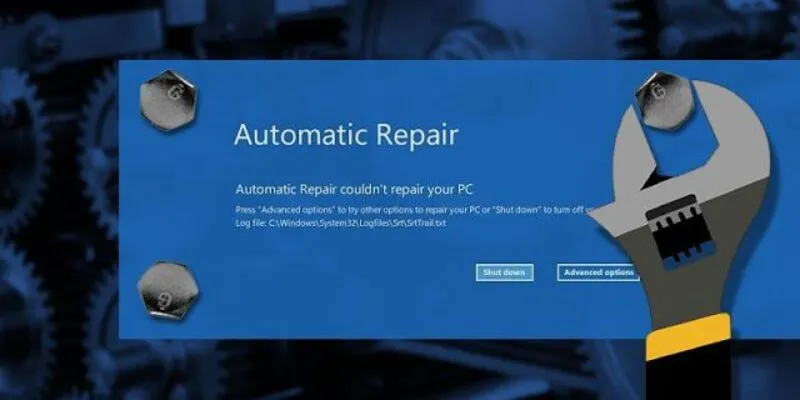
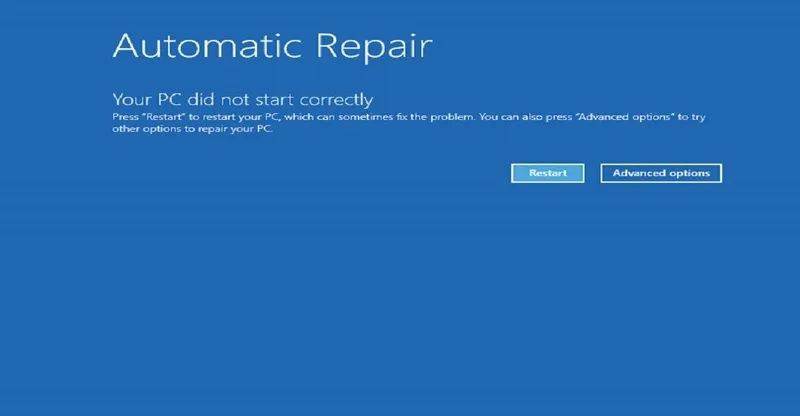
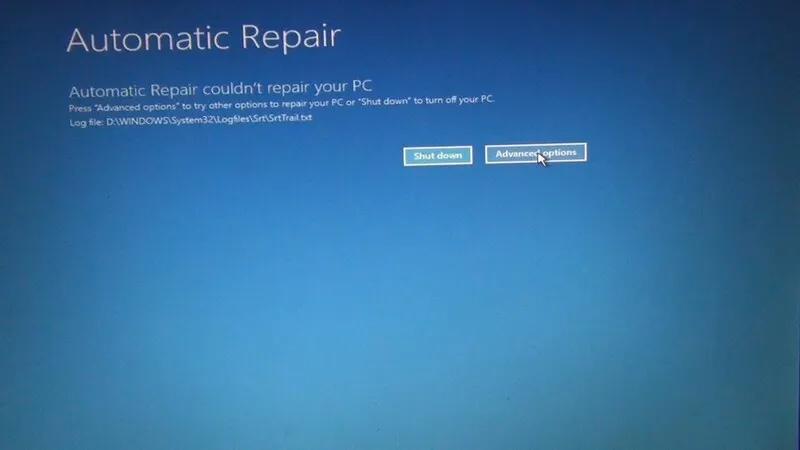
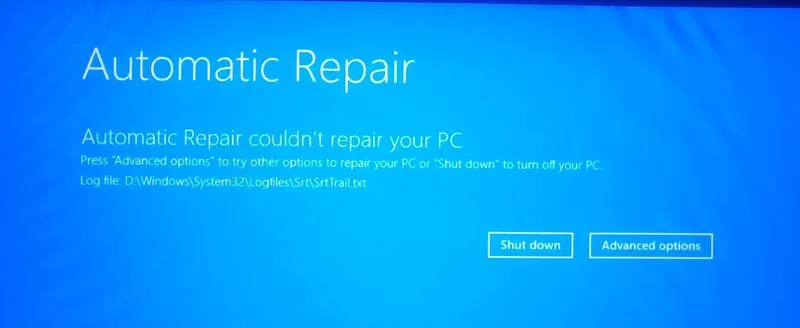
- Màn hình xanh: Xuất hiện các dòng chữ Automatic repair couldn’t repair your PC hoặc Your PC did not start correctly.
- Màn hình tối hoàn toàn: Thiết bị khởi động nhưng không thể vào được màn hình Desktop chính.
- Vòng lặp vô tận: Dù người dùng cố gắng khởi động lại nhiều lần, máy tính vẫn tự động quay trở lại các màn hình thông báo trên.
Lỗi Automatic Repair trên Windows xuất phát từ nguyên nhân nào?
Một số nguyên nhân thường gặp gồm:
- Tắt máy không đúng cách: Do mất điện đột ngột, laptop bị hết pin tắt nguồn ngắt ngặt hoặc người dùng bấm giữ nút nguồn để tắt cưỡng chế.
- Tập tin hệ thống bị hỏng hoặc thiếu: Các file khởi động của hệ thống Windows 10, Windows 11 bị lỗi do virus tấn công hoặc xung đột phần mềm.
- Lỗi Registry: Chế độ Windows Registry gặp trục trặc hoặc biến đổi dữ liệu cấu hình.
- Sự cố phần cứng: Ô cứng, RAM hoặc các linh kiện kết nối bên trong gặp vấn đề kỹ thuật.
- Sử dụng hệ điều hành không bản quyền: Việc cài đặt các bản Windows crack, không rõ nguồn gốc thường xuyên dẫn đến xung đột hệ thống. Việc sử dụng phần mềm lậu không chỉ khiến máy tính dễ gặp sự cố lặp vô tận mà còn đối mặt với rủi ro bảo mật thông tin, vi phạm bản quyền và có thể chịu các mức phạt pháp lý theo quy định.
Hướng dẫn cách sửa lỗi Automatic Repair Windows
Tùy tình trạng máy, bạn có thể sử dụng công cụ kiểm tra ổ đĩa, sửa dữ liệu khởi động hoặc khôi phục Windows. Với các thao tác liên quan đến Command Prompt, cần nhập đúng lệnh và đúng phân vùng hệ điều hành. Dưới đây là các phương pháp bạn có thể áp dụng:
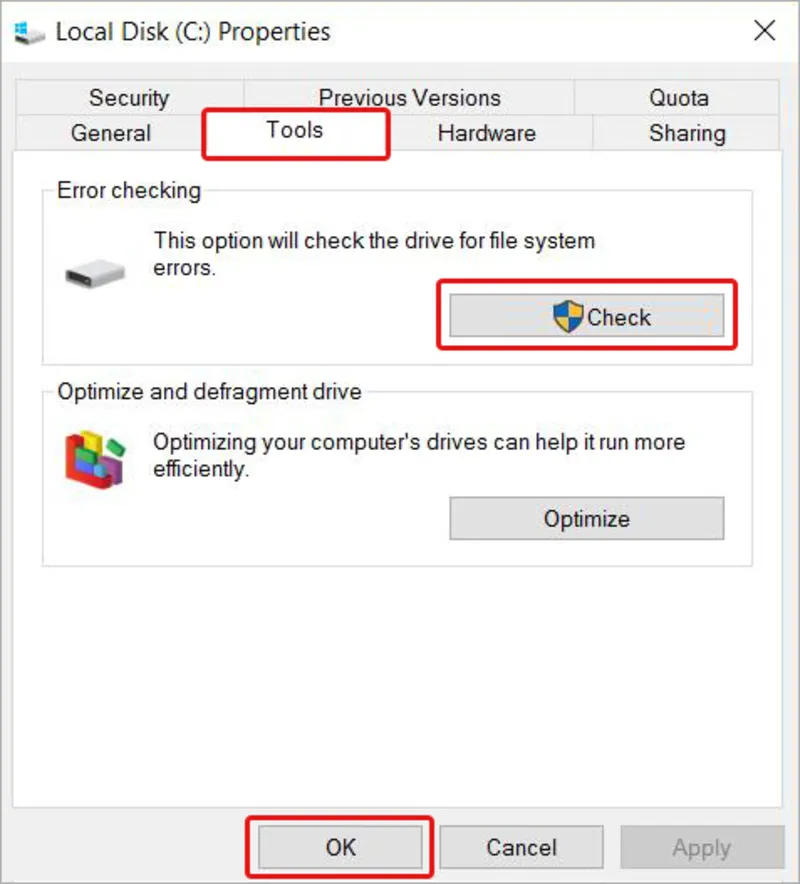
Sử dụng Check Disk Utility
Để sử dụng phương pháp này, bạn sẽ cần kết nối [Recovery Drive] / [System Repair Disc] với máy tính của mình. Sau đó tùy chọn ngôn ngữ và cuối cùng nhấn vào nút Next để tiếp tục thực hiện với các bước sau:
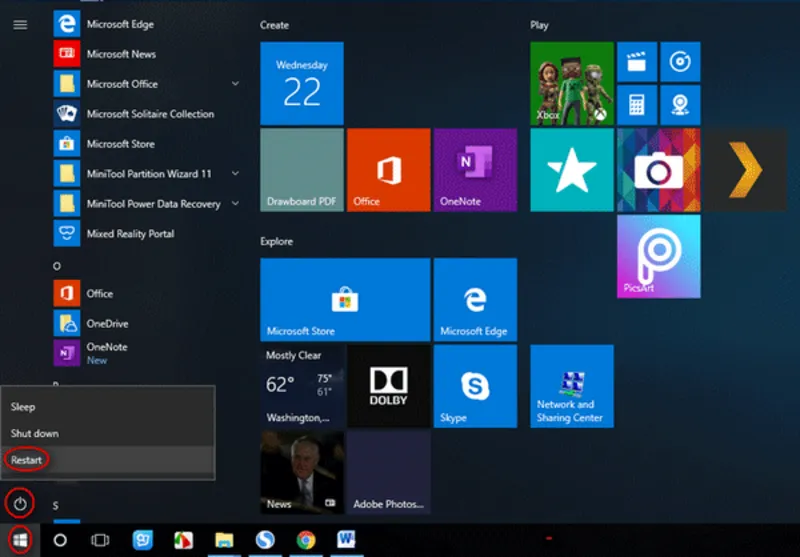
Bước 1: Bạn nhấn vào mục Repair your computer ở phía dưới màn hình.
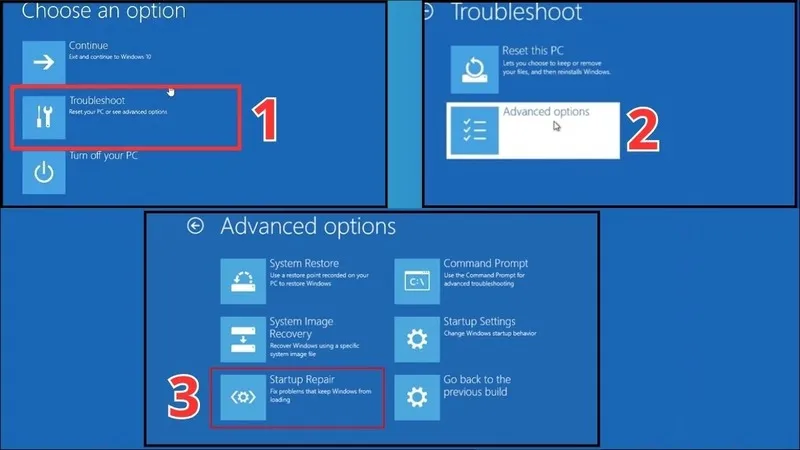
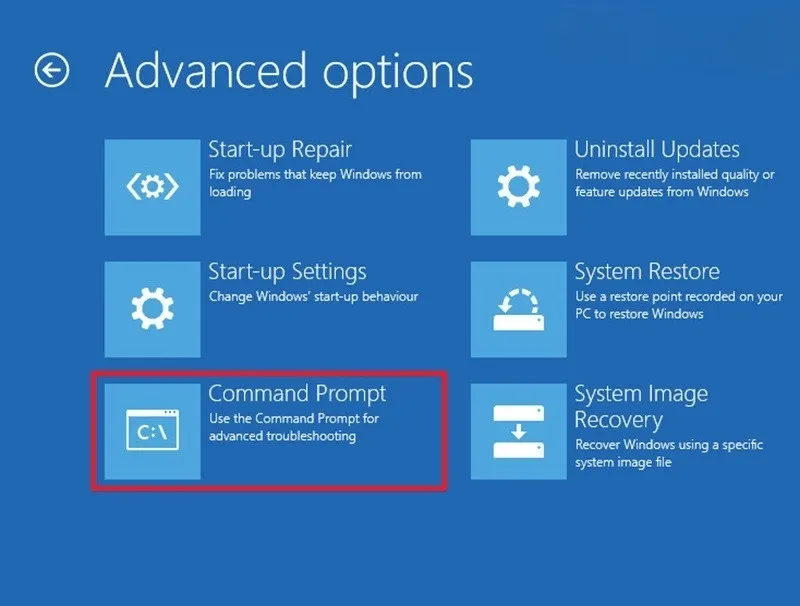
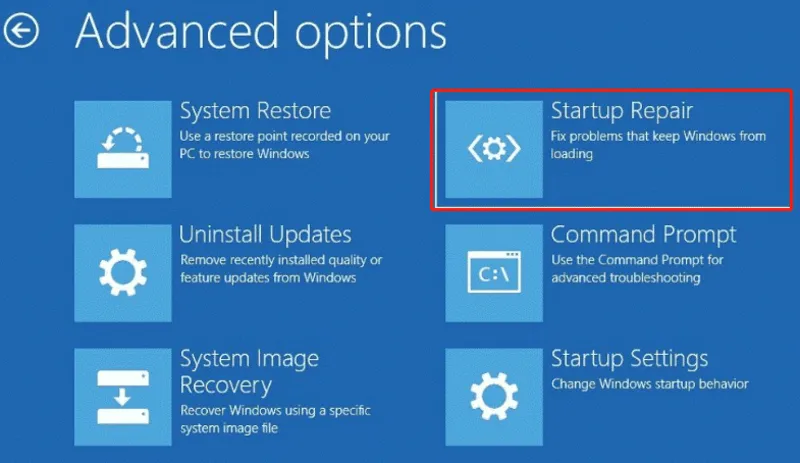
Bước 2: Tiếp theo bạn lần lượt nhấn vào Troubleshoot rồi kích vào Advanced Options rồi chọn Command Prompt.
Bước 3: Khi hộp thoại nhập lệnh mở ra, bạn hãy nhập câu lệnh chkdsk / f / r C: và sau đó nhấn Enter.
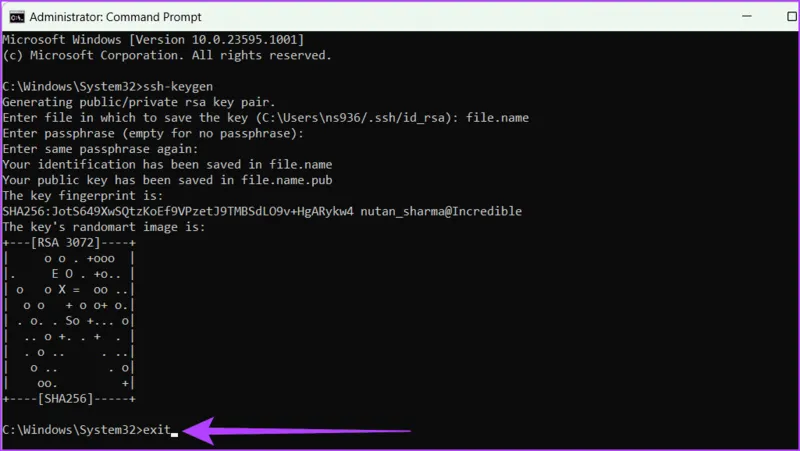
Bước 4: Gõ từ exit và nhấn Enter.
Bước 5: Giờ bạn hãy khởi động lại máy tính của mình để xem sự cố đã được khắc phục hay chưa nhé.
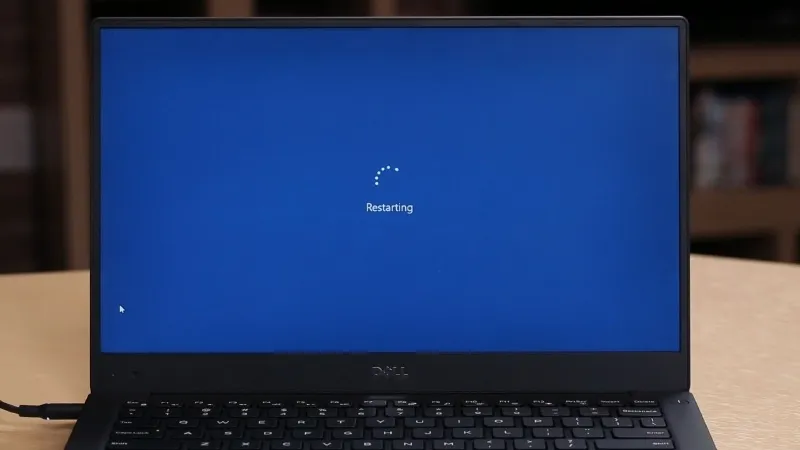
Sửa lỗi Automatic Repair bằng Command Prompt
Sử dụng một số lệnh trong Command Prompt là một cách hiệu quả để sửa lỗi Automatic Repair. Cụ thể các bước như sau:
Bước 1: Bạn nhấn vào mục Repair your computer ở phía dưới màn hình.
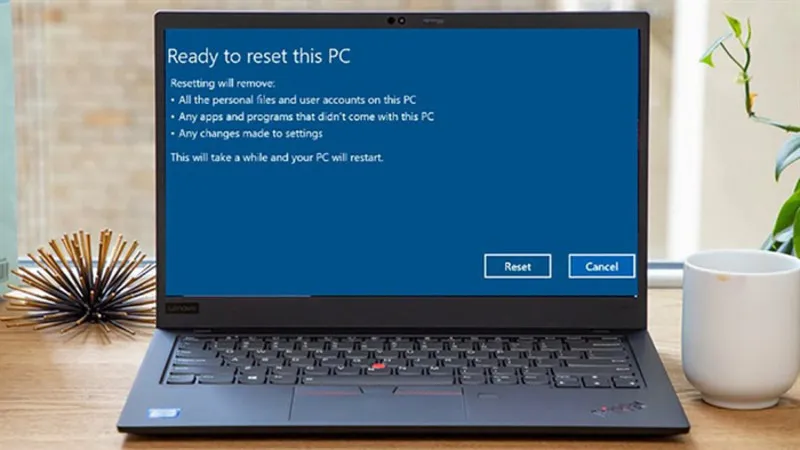
Bước 2: Tiếp theo bạn lần lượt nhấn vào Troubleshoot nhấn Advanced Options chọn Command Prompt.
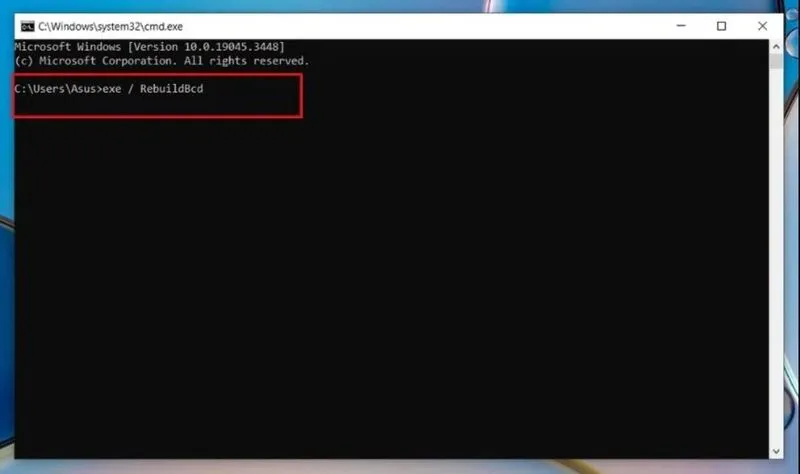
Bước 3: Khi hộp thoại nhập lệnh mở ra, bạn nhập exe / RebuildBcd rồi nhấn Enter.
Bước 4: Nhập tiếp tục câu lệnh exe / Fixmbr và nhấn Enter.
Bước 5: Tiếp tục nhập exe / Fixboot và nhấn Enter.
Bước 6: Sau khi đã hoàn thành nhập lệnh thành công, bạn gõ từ exit và nhấn Enter để thoát ra và khởi động lại máy tính của mình để kiểm tra lỗi đã được khắc phục chưa.
Có thể bạn quan tâm: Lỗi Not Responding là gì?
Khôi phục chế độ Windows Registry
Các bước thực hiện như sau:
Bước 1: Mở màn hình máy tính. Sau đó tại menu Windows Boot Options, bạn lần lượt nhấn chọn Troubleshoot rồi kích đúp chuột vào Advanced Options rồi nhấn chọn Command Prompt.
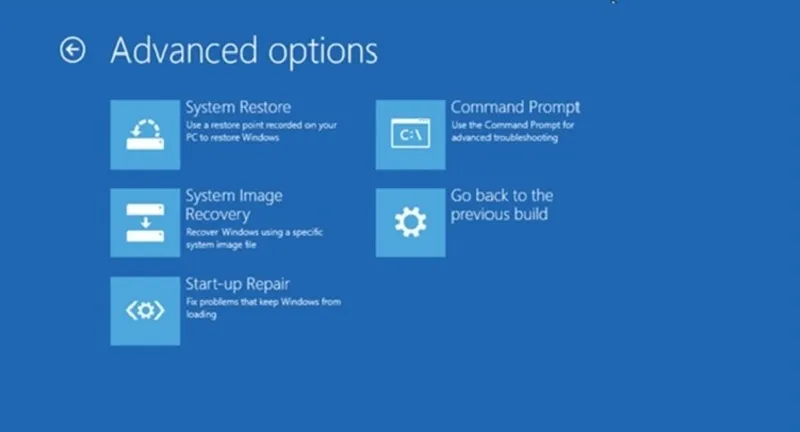
Bước 2: Khi hộp thoại Command Prompt mở ra, bạn nhập lệnh sau vào rồi nhấn Enter.
cd C: \ windows \ system32 \ logfiles \ srt \
Bước 3: Bạn gõ txt để mở file bằng notepad.
Bước 4: Nhấn tổ hợp phím CTRL + O. Sau đó chọn All files cho mọi tập tin và điều hướng đến C: \ windows \ system32 .
Bước 5: Bạn nhấn chuột phải vào CMD và sau đó chọn Run as administrator.
Bước 6: Khi hộp thoại mở ra, bạn gõ dòng lệnh này rồi nhấn Enter.
cd C: \ windows \ system32 \ config
Bước 7: Sao lưu các file đó bằng cách đổi tên các file mặc định, phần mềm, hệ thống và bảo mật thành đuôi .bak.
Bước 8: Nhập từng đoạn lệnh sau và nhấn Enter:
rename DEFAULT DEFAULT.bakrename SAM SAM.bak
rename SECURITY SECURITY.bak
rename SOFTWARE SOFTWARE.bak
rename SYSTEM SYSTEM.bak
Bước 9: Bạn tiếp tục nhập dòng lệnh sau và nhấn Enter:
copyc: \ windows \ system32 \ config \ RegBack c: \ windows \ system32 \ config
Bước 10: Cuối cùng hãy khởi động lại máy tính để kiểm tra lỗi đã được khắc phục hay chưa.
Tiến hành xóa các file bị lỗi
Bước 1: Bạn truy cập vào Command Prompt và nhập lệnh như sau:
cd C: \ Windows \ System32 \ LogFiles \ Srt
SrtTrail.txt
Bước 2: Tiếp theo, bạn sẽ thấy dòng chữ “Boot critical file c:\windows\system32\drivers\tmel.sys is corrupt.”
Bước 3: Lúc này, bạn sẽ gõ lệnh sau vào file bị lỗi.
cd c: windowssystem32drivers
delvsock.sys
Bước 4: Lúc này, bạn hãy khởi động lại máy tính để kiểm tra.
Vô hiệu hóa tính năng Automatic Repair
Bước 1: Trong Command Prompt, bạn hãy nhập dòng lệnh sau và nhấn Enter: bcdedit / set {default} recoveryenables No
Bước 2: Bạn khởi động lại máy tính của bạn, lúc này công cụ Automatic Repair sẽ bị vô hiệu hóa. Và bạn có thể truy cập lại Windows 10 như bình thường.
Trong trường hợp bạn cần kích hoạt lại công cụ này, bạn có thể truy cập vào lại CMD và nhập dòng lệnh sau và nhấn Enter:
bcdedit / set {default} recoveryenables Yes
Lưu ý: Đây chỉ là thao tác tạm thời để kiểm tra quá trình khởi động, không phải cách xử lý nguyên nhân gốc của lỗi Automatic Repair.
Refresh hoặc Reset lại máy tính của bạn
Nếu những phương pháp trên không giải quyết được sự cố, bạn có thể cân nhắc tính năng Reset this PC trong Windows Recovery.
Khác với các lệnh sửa lỗi khởi động, Reset có thể tác động đến ứng dụng và dữ liệu tùy lựa chọn bạn sử dụng. Vì vậy, đây nên là phương án được cân nhắc sau khi đã kiểm tra các cách xử lý khác.
Tham khảo thêm: 5 cách khắc phục lỗi Diagnosing Your PC trên Windows 10 đơn giản, nhanh chóng
Các thao tác thực hiện như sau:
Bước 1: Đầu tiên bạn hãy chọn Troubleshoot tại màn hình Recovery.
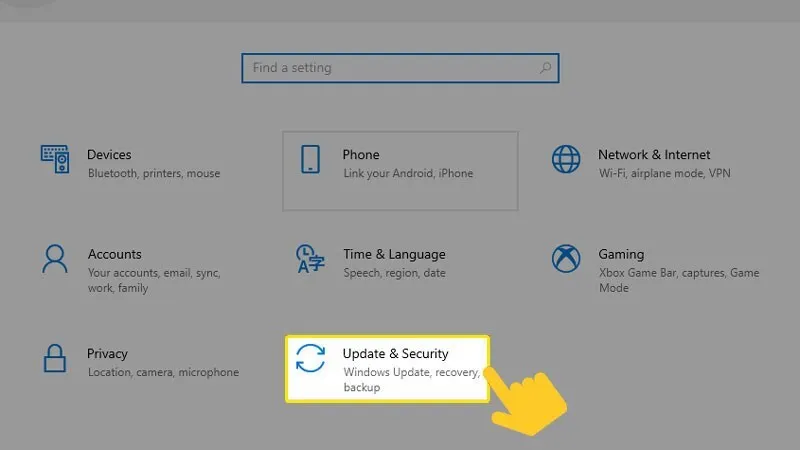
Bước 2: Sau đó kích đúp chuột chọn Reset this PC.
Bước 3: Windows sẽ hiển thị các lựa chọn liên quan đến dữ liệu, chẳng hạn giữ lại hoặc xóa các file cá nhân.
Bước 4: Đọc kỹ thông báo và thực hiện theo hướng dẫn trên màn hình.
Trước khi Reset, hãy sao lưu tài liệu, hình ảnh và dữ liệu công việc quan trọng nếu vẫn còn khả năng truy cập chúng.
Lưu ý khi tự sửa lỗi Automatic Repair
Một số phương pháp sửa lỗi Windows có thể tác động trực tiếp đến dữ liệu hoặc cấu hình hệ thống. Do đó, bạn nên kiểm tra tình trạng laptop trước khi thực hiện các thao tác nâng cao. Một số lưu ý khi sửa lỗi Automatic Repair như:
Sao lưu dữ liệu trước khi can thiệp
Nếu dữ liệu trong máy vẫn có thể truy cập, hãy sao lưu những file quan trọng sang ổ lưu trữ khác. Đặc biệt, không nên vội Reset hoặc cài lại Windows khi chưa kiểm tra dữ liệu cần giữ.
Không tự ý xóa file hệ thống
Một số hướng dẫn trên mạng có thể yêu cầu xóa một file .sys cụ thể để xử lý Automatic Repair. Tuy nhiên, nếu xác định sai file, Windows có thể phát sinh thêm lỗi khởi động. Nên dựa vào thông tin trong log và xác định đúng nguyên nhân trước khi thay đổi hoặc xóa thành phần hệ thống.
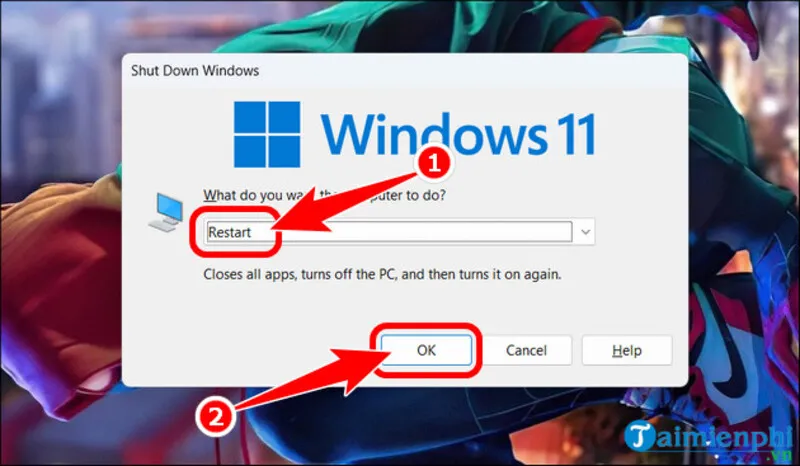
Kiểm tra SSD hoặc HDD nếu lỗi tái diễn
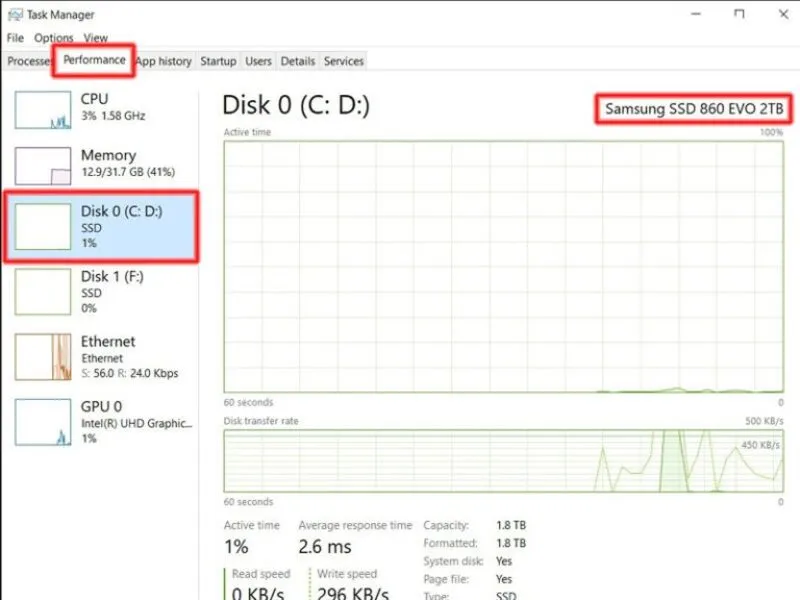
Nếu đã sửa Windows nhưng lỗi Automatic Repair tiếp tục xuất hiện, nguyên nhân có thể nằm ở SSD hoặc HDD. Ổ lưu trữ gặp lỗi đọc ghi có thể khiến Windows không thể truy cập các file cần thiết để khởi động. Trong trường hợp này, kiểm tra sức khỏe ổ đĩa và khả năng đọc ghi dữ liệu là bước cần thiết.
Sử dụng Windows và phần mềm có bản quyền
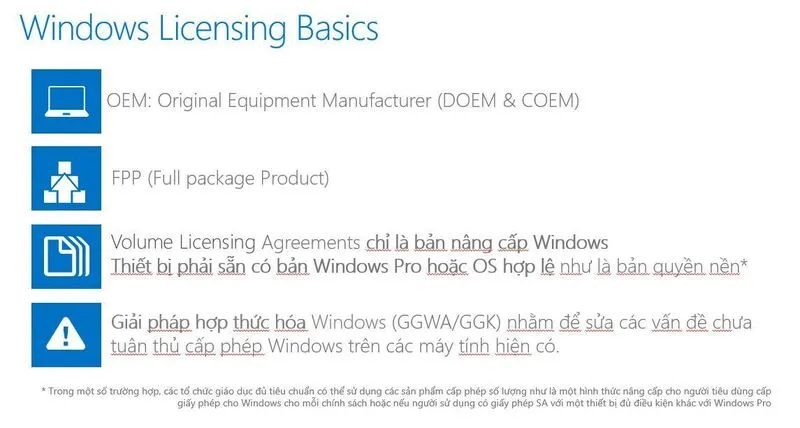
Nếu phải cài đặt lại Windows, bạn nên sử dụng bộ cài phù hợp và giấy phép hợp lệ. Việc sử dụng Windows hoặc phần mềm crack, key lậu hay công cụ kích hoạt không rõ nguồn gốc có thể tiềm ẩn mã độc, gây lỗi hệ thống và phát sinh vấn đề liên quan đến bản quyền.
Tùy trường hợp, việc sử dụng hoặc phân phối phần mềm không có quyền sử dụng còn có thể dẫn đến trách nhiệm và chế tài theo quy định pháp luật.
Khi nào nên mang laptop đi kiểm tra?
Nếu không quen với Command Prompt hoặc đã thử các phương pháp cơ bản nhưng lỗi Automatic Repair vẫn xuất hiện, bạn nên cân nhắc mang laptop đến đơn vị kỹ thuật để kiểm tra.
Một số trường hợp cần được kiểm tra trực tiếp gồm:
- Laptop liên tục lặp lại Automatic Repair.
- Máy không thể khởi động vào Windows.
- SSD hoặc HDD có dấu hiệu bất thường.
- Máy thường xuyên treo, tự khởi động lại hoặc xuất hiện lỗi dữ liệu.
- Không thể truy cập các file quan trọng.
- Đã sửa Boot nhưng Windows vẫn không khởi động.
- Không xác định được nguyên nhân gây lỗi.
Tại Laptop Minh Khoa, kỹ thuật viên có thể kiểm tra hệ điều hành, ổ lưu trữ và các thành phần liên quan để xác định nguyên nhân trước khi đưa ra phương án xử lý phù hợp.
Câu hỏi thường gặp về lỗi Automatic Repair
Hỏi: Lỗi này có làm mất dữ liệu trên máy tính không?
Đáp: Các phương pháp sửa lỗi bằng lệnh Command Prompt thường không ảnh hưởng đến dữ liệu cá nhân. Tuy nhiên, nếu bạn thực hiện thao tác Reset PC hoặc cài đặt lại hệ điều hành, dữ liệu tại ổ đĩa hệ thống (thường là ổ C) sẽ bị xóa sạch.
Hỏi: Tại sao máy tính đã sửa xong vẫn bị lặp lại tình trạng này?
Đáp: Nếu sự cố tái diễn nhiều lần sau khi đã xử lý phần mềm, nguyên nhân rất có thể do ổ cứng (HDD/SSD) bị bad sector, hỏng hóc vật lý hoặc do bản Windows đang dùng bị thiếu các bản cập nhật quan trọng.
Hỏi: Có nên tự cài lại Windows tại nhà khi gặp sự cố này không?
Đáp: Bạn hoàn toàn có thể tự cài đặt nếu có kinh nghiệm. Tuy nhiên, khuyến khích người dùng nên sử dụng các bản Windows có bản quyền chính thức để đảm bảo tính ổn định dài lâu, tránh các nguy cơ bảo mật và vi phạm bản quyền phần mềm.
Hỏi: Có nên tắt Automatic Repair không?
Đáp: Bạn có thể tạm thời tắt Automatic Repair để kiểm tra khả năng khởi động Windows. Tuy nhiên, thao tác này không giải quyết nguyên nhân gây lỗi. Sau khi kiểm tra, nên bật lại tính năng nếu hệ thống hoạt động bình thường.
Hỏi: Lỗi Automatic Repair có liên quan đến SSD không?
Đáp: Có thể. SSD hoặc HDD gặp lỗi đọc ghi có thể khiến Windows không truy cập được các file cần thiết để khởi động. Nếu Automatic Repair xuất hiện thường xuyên, nên kiểm tra tình trạng ổ lưu trữ.
Nếu laptop liên tục rơi vào vòng lặp lỗi Automatic Repair, không thể truy cập Windows hoặc có dấu hiệu liên quan đến ổ lưu trữ, việc kiểm tra trực tiếp sẽ giúp xác định nguyên nhân rõ hơn. Laptop Minh Khoa nhận sửa chữa laptop, MacBook và linh kiện tại 155 Hàm Nghi, Đà Nẵng, hỗ trợ kiểm tra và tư vấn phương án xử lý phù hợp với tình trạng thiết bị.
Bài viết liên quan


