
Microsoft Outlook là ứng dụng quản lý email, lịch làm việc, danh bạ và công việc được sử dụng phổ biến trên máy tính Windows. Với Outlook, bạn có thể tập trung nhiều tài khoản email trên một giao diện, đồng bộ lịch và quản lý thư thuận tiện hơn.
Nếu bạn đang tìm cách cài đặt Outlook trên máy tính, bài viết dưới đây sẽ hướng dẫn từ cách tải Outlook mới trên Windows 10, Windows 11 đến cách thêm tài khoản email và xử lý một số lỗi thường gặp. Đừng bỏ qua các thông tin từ chúng tôi nhé!
Nội dung bài viết
- 1 Microsoft Outlook là gì và giá trị mang lại cho người dùng
- 2 Những tính năng đáng chú ý của Outlook trên máy tính
- 3 Cần chuẩn bị gì trước khi cài đặt Outlook trên máy tính?
- 4 Cách cài đặt Outlook trên máy tính Windows 10, 11
- 5 Cách thêm tài khoản email vào Outlook
- 6 Hướng dẫn sử dụng các tính năng cơ bản sau khi cấu hình thành công
- 7 Lưu ý về bản quyền khi cài đặt Outlook
- 8 Câu hỏi thường gặp về cài đặt Outlook trên máy tính
Microsoft Outlook là gì và giá trị mang lại cho người dùng
Trước khi thực hiện cài đặt Outlook trên máy tính, bạn nên hiểu sơ lược về phần mềm này và các tính năng mà ứng dụng cung cấp.
Microsoft Outlook là ứng dụng quản lý thông tin cá nhân và doanh nghiệp do Microsoft phát triển. Ngoài gửi và nhận email, phần mềm Outlook còn hỗ trợ:
- Quản lý nhiều tài khoản email trên cùng một ứng dụng.
- Lên lịch làm việc, cuộc họp và lịch hẹn.
- Quản lý danh bạ.
- Theo dõi công việc và các cuộc hội thoại quan trọng.
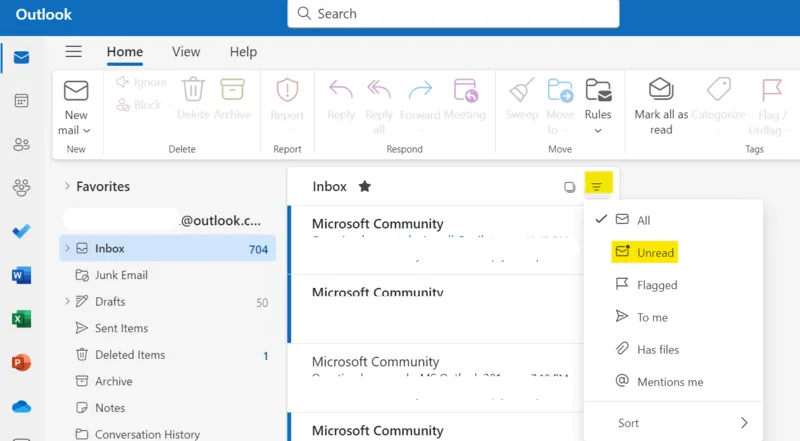
- Lưu trữ, tìm kiếm và phân loại email.
- Đồng bộ dữ liệu giữa các thiết bị.
- Kết nối với OneDrive và các ứng dụng Microsoft khác.
Xem thêm: BitLocker là gì? Cách dùng Bitlocker để mã hóa dữ liệu
Outlook mới dành cho Windows hiện hỗ trợ nhiều dịch vụ email như Outlook.com, Gmail, Yahoo Mail, iCloud và các tài khoản email doanh nghiệp sử dụng IMAP. Người dùng có thể vận hành độc lập hoặc kết hợp cùng hệ sinh thái Microsoft 365 để nâng cao tính cộng tác.
Những tính năng đáng chú ý của Outlook trên máy tính
Sau khi cài đặt Outlook trên máy tính, người dùng có thể khai thác nhiều tính năng hỗ trợ công việc và quản lý email. Dưới đây là một số tính năng của phần mềm mà người dùng không thể bỏ qua:
Tốc độ truy cập nhanh, không gian lưu trữ rộng mở
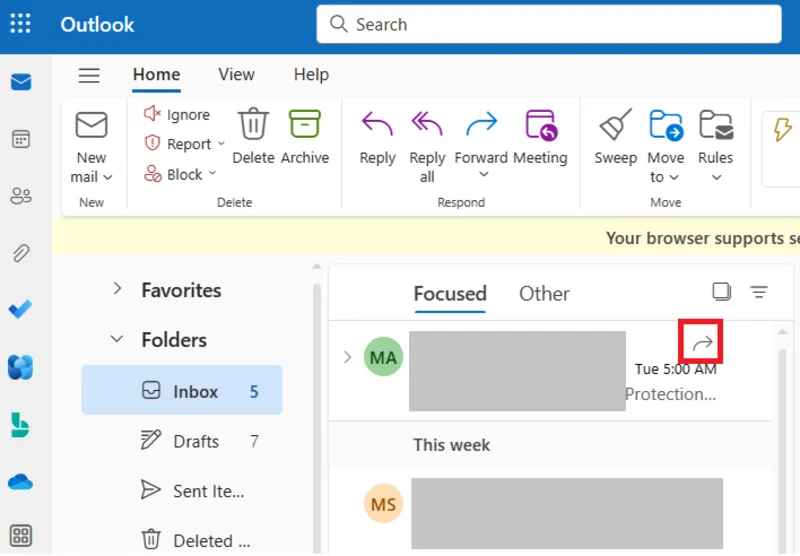
Công cụ này tối ưu hóa việc quản lý email với tốc độ truy cập nhanh, không giới hạn không gian lưu trữ và hệ thống phân loại thông minh theo dung lượng, thời gian gửi nhận.
Hơn thế nữa, người dùng có thể dễ dàng gửi các tệp tin đính kèm có dung lượng lớn nhờ liên kết chặt chẽ với các nền tảng đám mây như OneDrive. Hệ thống cũng cho phép khôi phục những email đã xóa trong thùng rác trong khoảng thời gian quy định.
Chế độ bảo mật nghiêm ngặt và ngăn chặn thư rác hiệu quả
Một trong những ưu điểm của Outlook là khả năng hạn chế thư rác và tăng cường bảo mật tài khoản.
Người dùng có thể:
- Chặn email từ địa chỉ hoặc tên miền cụ thể.
- Quản lý danh sách người gửi an toàn.
- Thiết lập nhiều lớp bảo mật cho tài khoản Microsoft.
- Đăng nhập bằng mật khẩu tạm thời khi cần.
Khả năng tích hợp đa dạng các kết nối thông minh
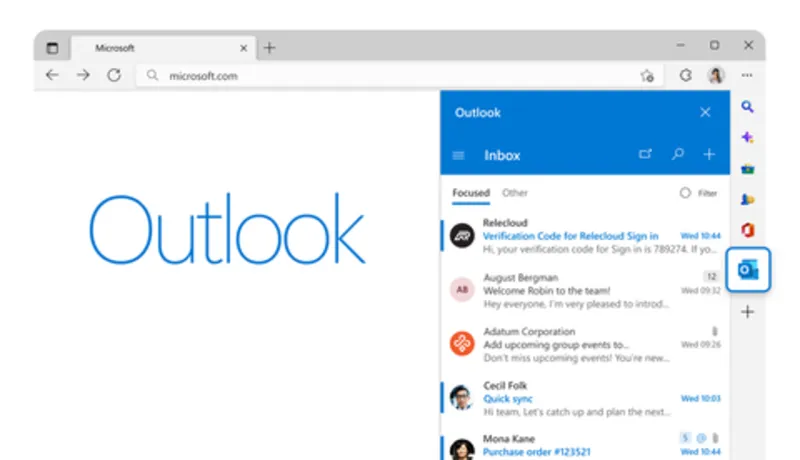
Outlook có tích hợp với các trang mạng xã hội hiện nay đang chiếm ưu thế như Facebook, Twitter hay LinkedIn… Điều này giúp người dùng email có thể dễ dàng vừa có thể kiểm tra email vừa lướt các kênh mạng xã hội này. Bên cạnh đó, còn có tích hợp cả Skype để trò chuyện thông qua Skype.
Đọc thêm: Phần mềm quản lý công việc
Ngoài ra, Outlook còn cho phép sử dụng HTML và CSS. Cụ thể, bạn có thể sáng tạo thỏa thích để làm cho bức thư của mình thêm sinh động, hấp dẫn hơn khi có thể soạn thảo theo chế độ HTML. Phân nhóm thư đến, lọc thư riêng của cá nhân/doanh nghiệp.
Cần chuẩn bị gì trước khi cài đặt Outlook trên máy tính?
Để quá trình cài đặt Outlook trên máy tính diễn ra thuận lợi, bạn nên kiểm tra hệ điều hành và chuẩn bị thông tin tài khoản email trước khi thực hiện.
Bạn cần chuẩn bị:
- Máy tính đang sử dụng Windows 10 hoặc Windows 11 được hỗ trợ.
- Kết nối Internet ổn định.
- Tài khoản Microsoft, Gmail hoặc tài khoản email khác cần sử dụng.
- Mật khẩu tài khoản email.
- Thông tin máy chủ IMAP hoặc POP3 và SMTP nếu tài khoản yêu cầu cấu hình thủ công.
- Thông tin xác thực bổ sung nếu email doanh nghiệp sử dụng cơ chế bảo mật riêng.
Đối với Outlook mới, nhiều tài khoản có thể được tự động nhận diện nên người dùng không phải nhập thủ công toàn bộ thông số máy chủ.
Cách cài đặt Outlook trên máy tính Windows 10, 11
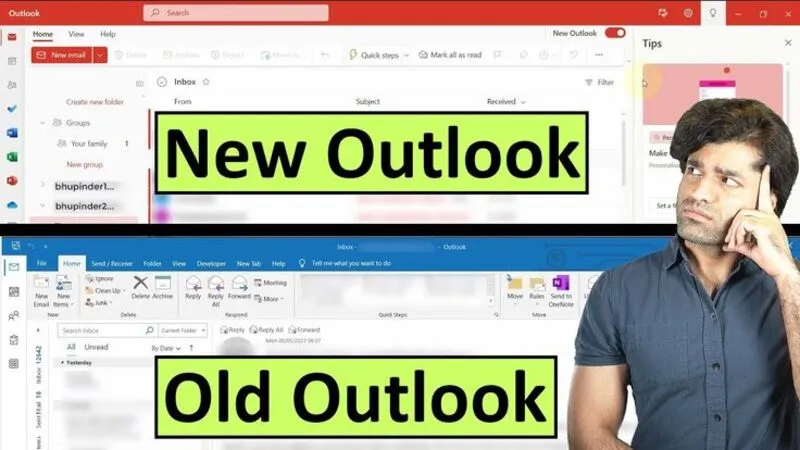
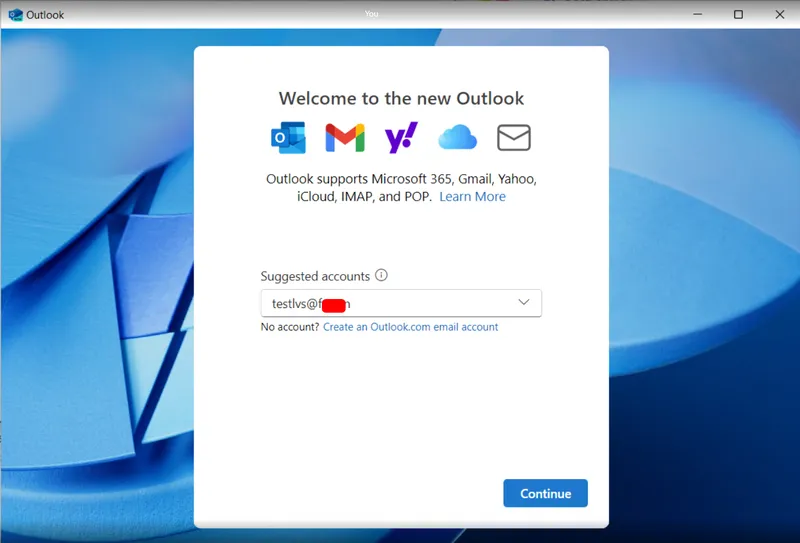
Hiện nay, người dùng Windows có thể tải Outlook mới từ Microsoft Store hoặc sử dụng tùy chọn chuyển sang Outlook mới nếu phiên bản Outlook đang cài đặt hỗ trợ tính năng này. Đối với các thiết bị lần đầu tiên thiết lập phần mềm trên hệ điều hành Windows 10 hoặc Windows 11, quy trình thực hiện được tiến hành rõ ràng và dễ hiểu.
Bật tùy chọn Try the new Outlook
Nếu máy tính đang có Outlook phiên bản dành cho Microsoft 365 hoặc ứng dụng Mail và Calendar hỗ trợ Outlook mới, bạn có thể chuyển sang phiên bản mới trực tiếp.
Các bước thực hiện như sau:
Bước 1: Mở Outlook hiện tại trên máy tính là thao tác đầu tiên bạn cần thực hiện.

Bước 2: Tiếp theo hãy tìm công tắc Try the new Outlook ở khu vực phía trên giao diện.
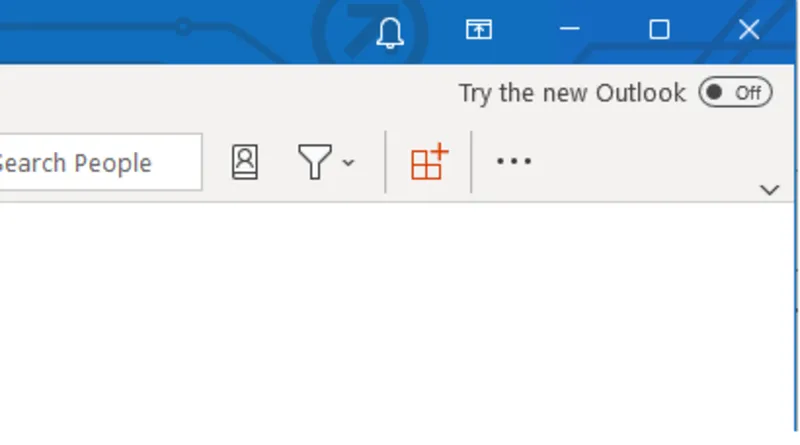
Bước 3: Bật công tắc để bắt đầu tải Outlook mới.
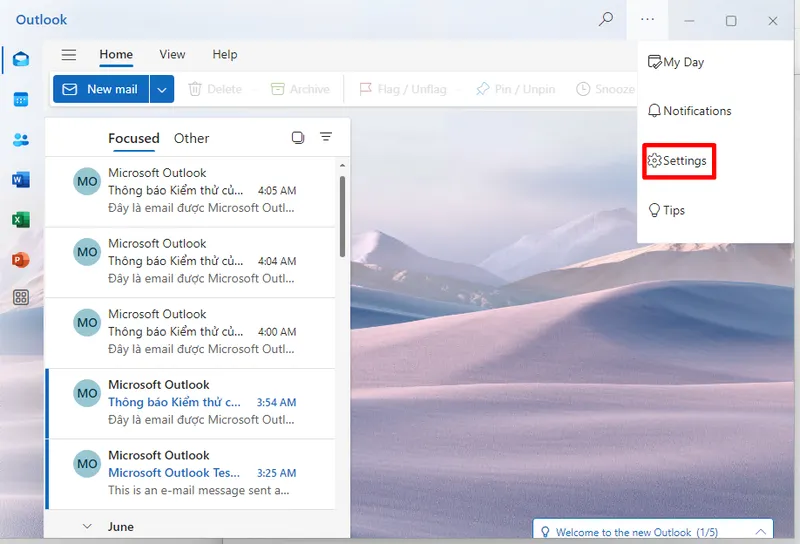
Bước 4: Khi xuất hiện thông báo hoàn tất, chọn Switch để chuyển sang Outlook mới.
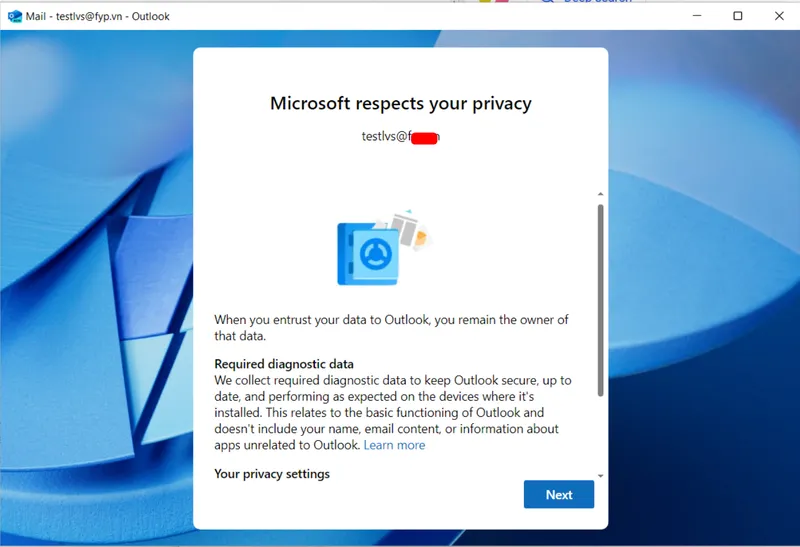
Bước 5: Xem và chấp nhận các thiết lập quyền riêng tư theo nhu cầu.
Bước 6: Khi được hỏi về việc chuyển cài đặt, chọn Import Settings nếu muốn giữ lại một số thiết lập từ Outlook phiên bản cũ.
Sau khi hoàn tất, Outlook mới sẽ mở và có thể tự động thêm các tài khoản email đã được liên kết.
Tham khảo bài viết: Hướng dẫn cài đặt máy chủ server cho doanh nghiệp chi tiết
Cài đặt Outlook từ Microsoft Store
Nếu không thấy tùy chọn Try the new Outlook, bạn có thể thực hiện cài đặt Outlook trên máy tính thông qua Microsoft Store. Quy trình tiến hành như sau:
Bước 1: Đầu tiên bạn hãy nhấn phím Windows và tìm kiếm Microsoft Store, sau đó mở ứng dụng.
Bước 2: Tiếp theo hãy nhập từ khóa Outlook vào ô tìm kiếm và chọn ứng dụng Outlook dành cho Windows.
Bước 3: Chọn Get hoặc Nhận để tải ứng dụng về máy tính. Windows sẽ tự động thực hiện quá trình tải và cài đặt. Thời gian hoàn thành phụ thuộc vào tốc độ Internet và cấu hình thiết bị.
Bước 4: Sau khi cài đặt xong, chọn Open để khởi động Outlook.
Nếu tài khoản email chưa được thêm tự động, bạn có thể thực hiện cấu hình tài khoản theo hướng dẫn trên màn hình.
Cách cài đặt email trên Outlook bằng POP3 hoặc IMAP
Trong trường hợp Outlook không tự động nhận diện tài khoản email, bạn có thể cấu hình thủ công bằng POP3 hoặc IMAP. Cách này thường được áp dụng với email doanh nghiệp hoặc các dịch vụ email có máy chủ riêng. Trước khi thực hiện, bạn cần chuẩn bị thông tin máy chủ nhận thư, máy chủ gửi thư và các cổng kết nối do nhà cung cấp email cung cấp.
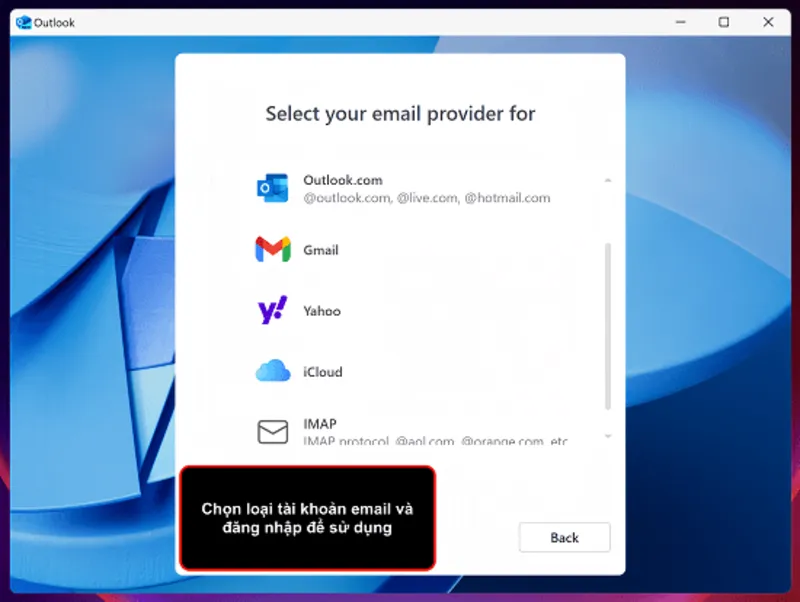
Bước 1: Mở Outlook trên máy tính và bắt đầu thiết lập tài khoản email.
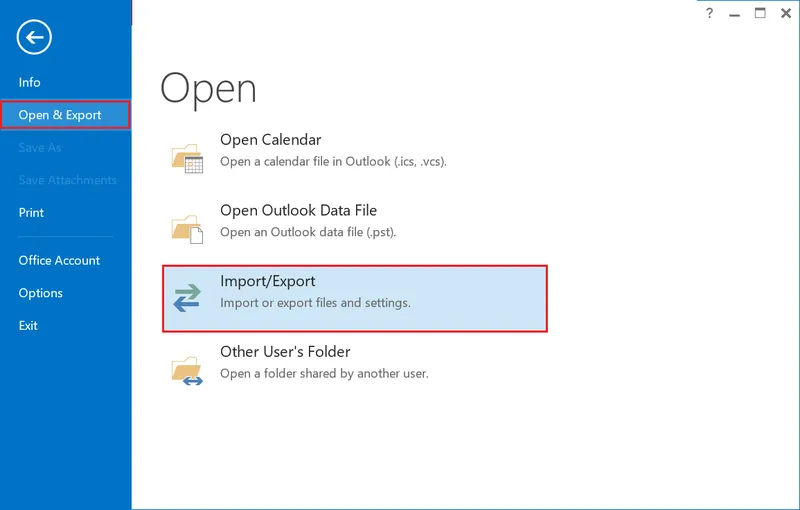
Bước 2: Hệ thống sẽ hiển thị bảng thông báo thiết lập tài khoản mới, bạn chọn Yes và nhấp vào nút Next để tiếp tục.
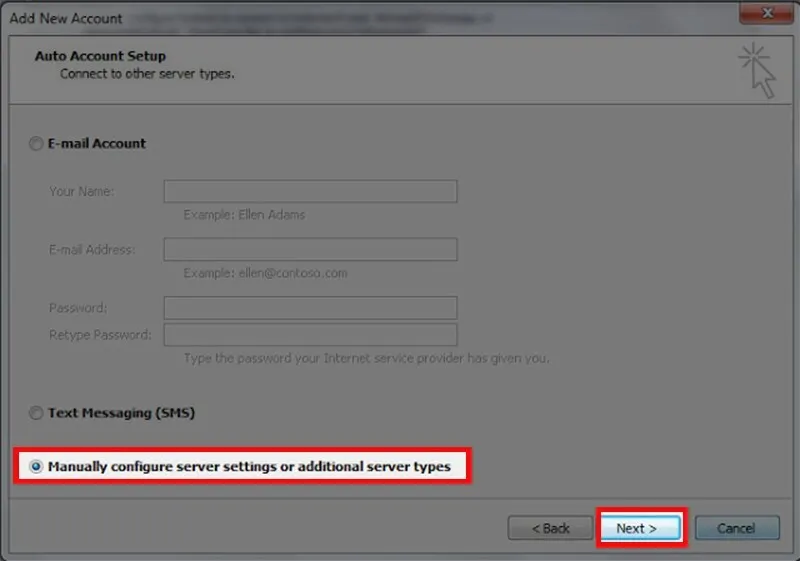
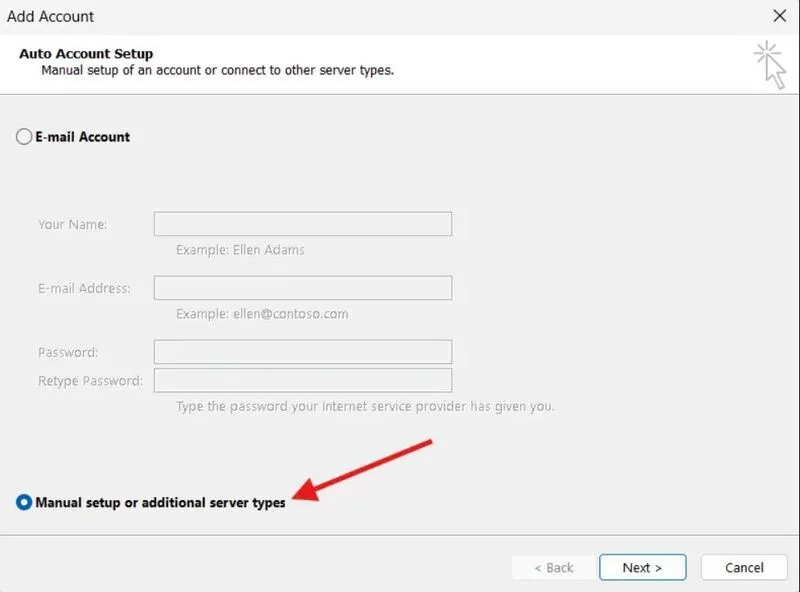
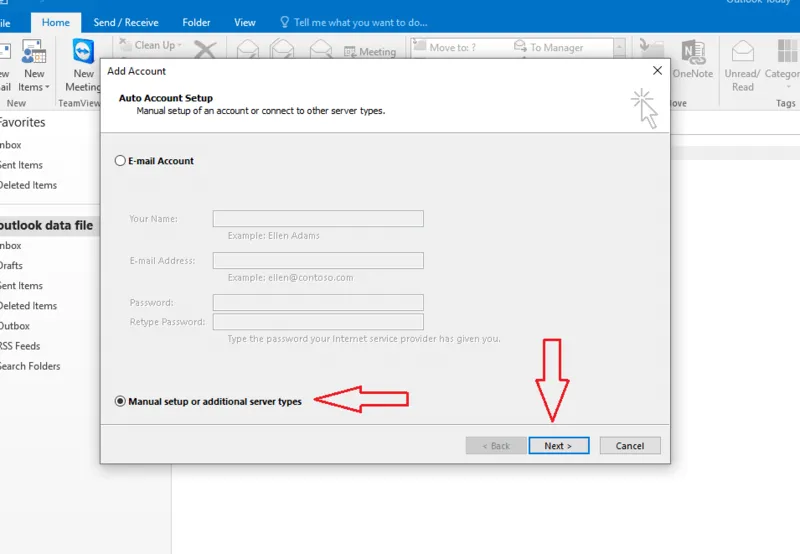
Bước 3: Tiếp theo tại giao diện kế tiếp, thay vì chọn thiết lập tự động, bạn tích chọn vào mục Manually configure server settings or additional server types rồi bấm chọn Next.
Bước 4: Trong phần lựa chọn dịch vụ kết nối, bạn tích chọn vào mục POP or IMAP và bấm nút Next.
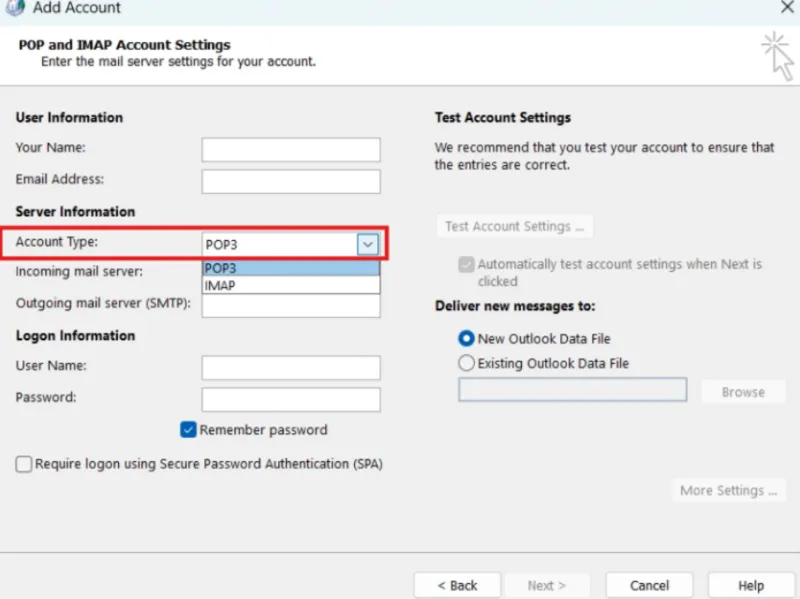
Bước 5: Điền đầy đủ thông tin tài khoản bao gồm tên hiển thị, địa chỉ email, thông tin máy chủ nhận gửi thư, tài khoản đăng nhập. Sau đó, nhấp chuột chọn nút More Settings.
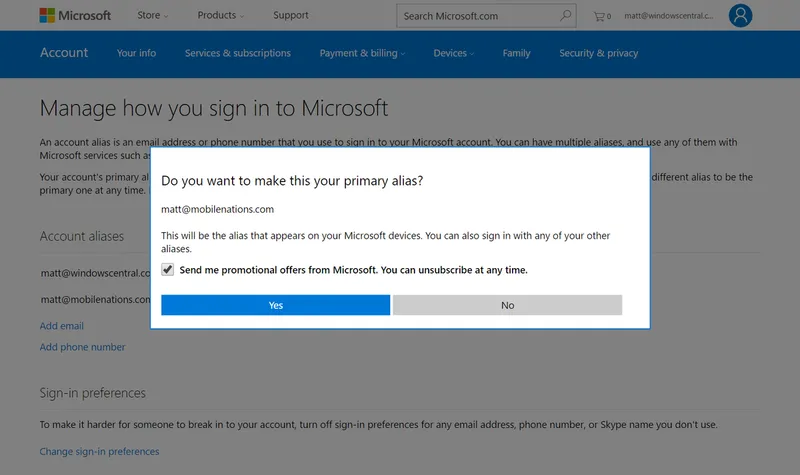
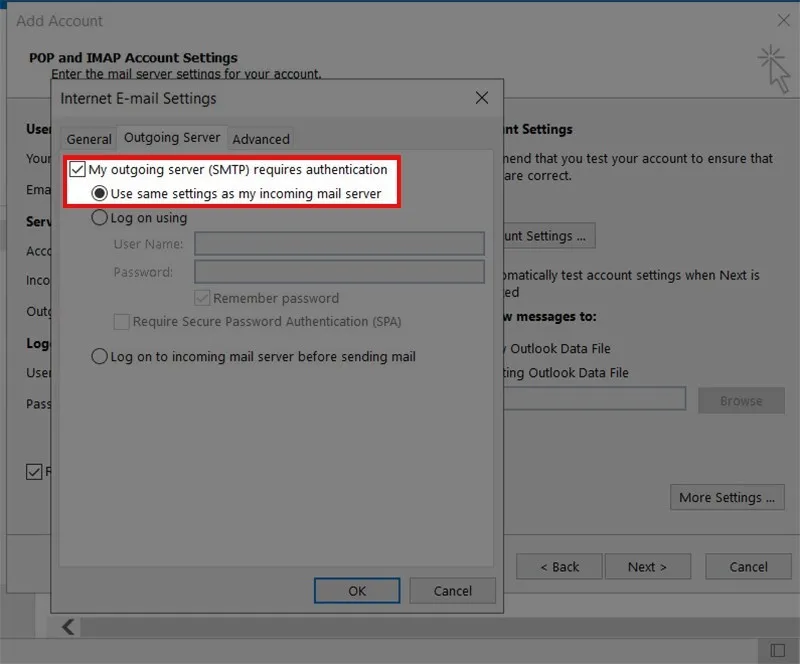
Bước 6: Tại cửa sổ mới xuất hiện, bạn chuyển sang tab Outgoing Server và tích chọn vào ô My outgoing server SMTP requires authentication.
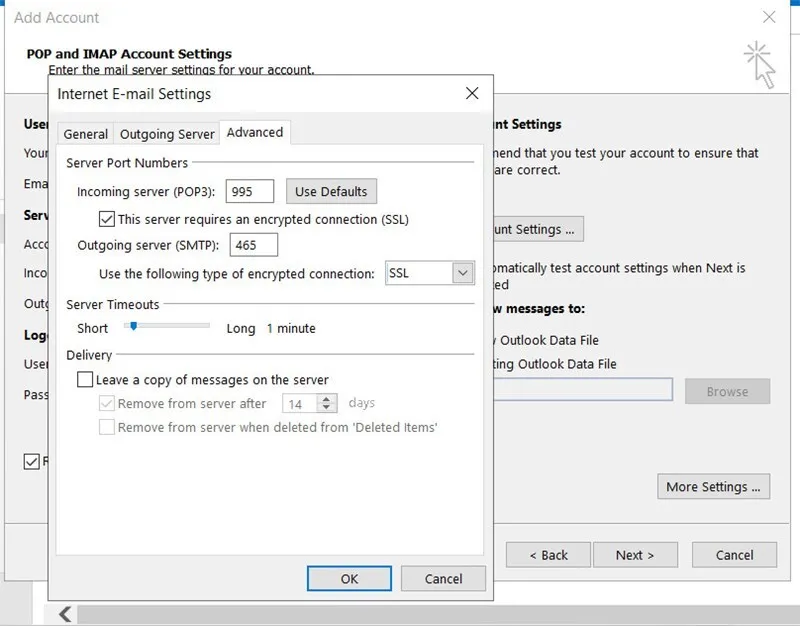
Bước 7: Tiếp tục chuyển sang tab Advanced, tiến hành điền chính xác các thông số cổng kết nối theo hướng dẫn của đơn vị cung cấp dịch vụ thư điện tử rồi nhấn nút OK để lưu cấu hình.
Bước 8: Nhấn chọn nút Test Account Settings để hệ thống kiểm tra đường truyền kết nối. Khi các thông số báo thành công, bạn nhấn chọn Next và kết thúc quá trình cài đặt.
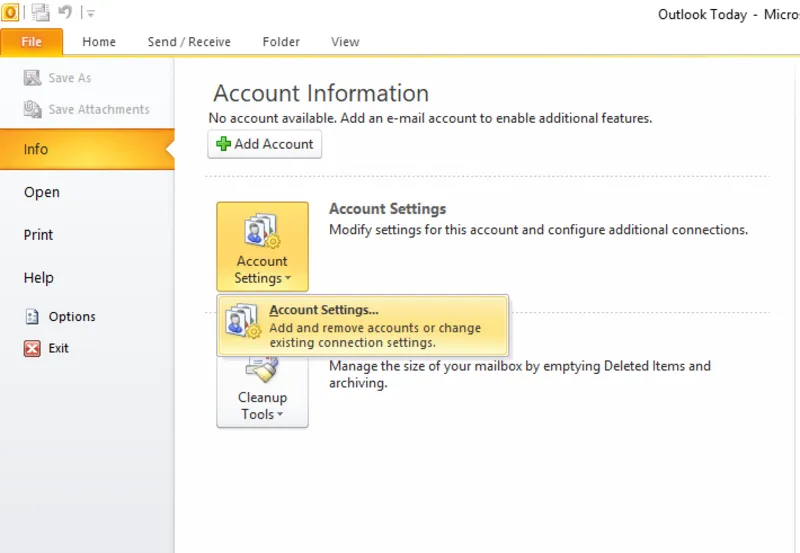
Sau khi hoàn thành xong tất cả các bước ở trên thì Outlook sẽ tự khởi động lại và như vậy là Email đã được cài đặt xong.
Cách thêm tài khoản email vào Outlook
Sau khi hoàn tất cài đặt Outlook trên máy tính, bước tiếp theo là thêm tài khoản email để bắt đầu gửi và nhận thư. Quy trình thực hiện được tiến hành bằng các cách sau:
Thêm tài khoản email lần đầu
Khi mở Outlook lần đầu, ứng dụng thường yêu cầu bạn đăng nhập hoặc thêm tài khoản.
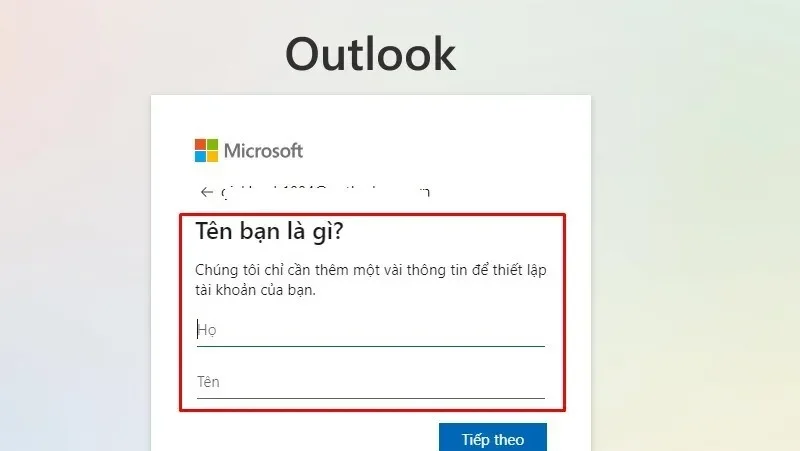
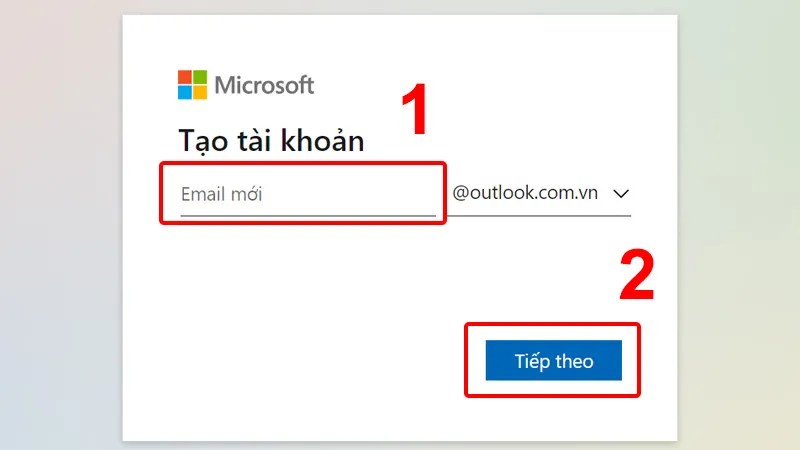
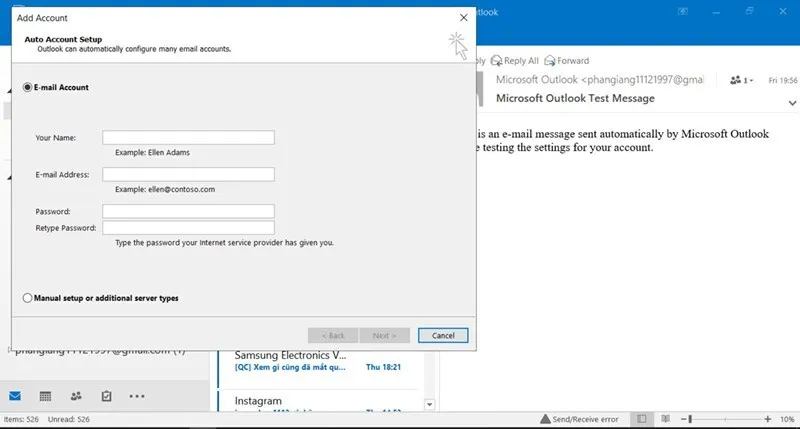
Bạn nhập địa chỉ email và mật khẩu theo hướng dẫn. Với những dịch vụ được Outlook hỗ trợ tự động, hệ thống sẽ nhận diện các thông số cần thiết.
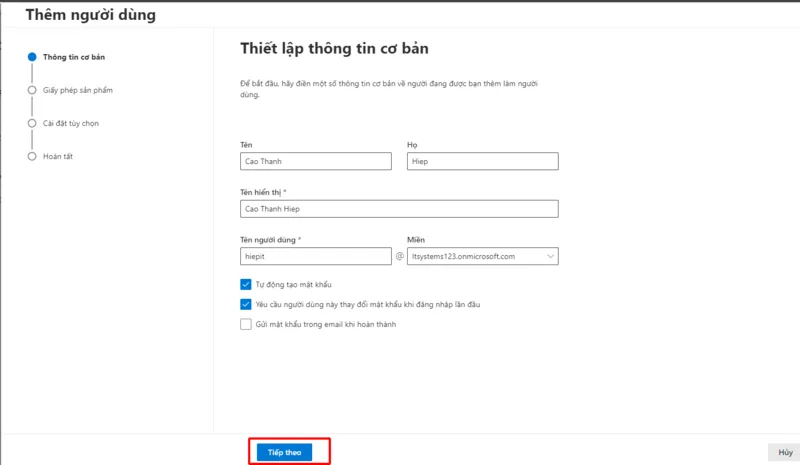
Trong trường hợp tài khoản không được nhận diện, bạn có thể phải nhập thông tin máy chủ thủ công.
Thêm tài khoản email thứ hai
Nếu Outlook đã có một tài khoản nhưng bạn muốn thêm email khác, thực hiện như sau:
Bước 1: Mở Outlook là bước đầu tiên bạn cần làm.
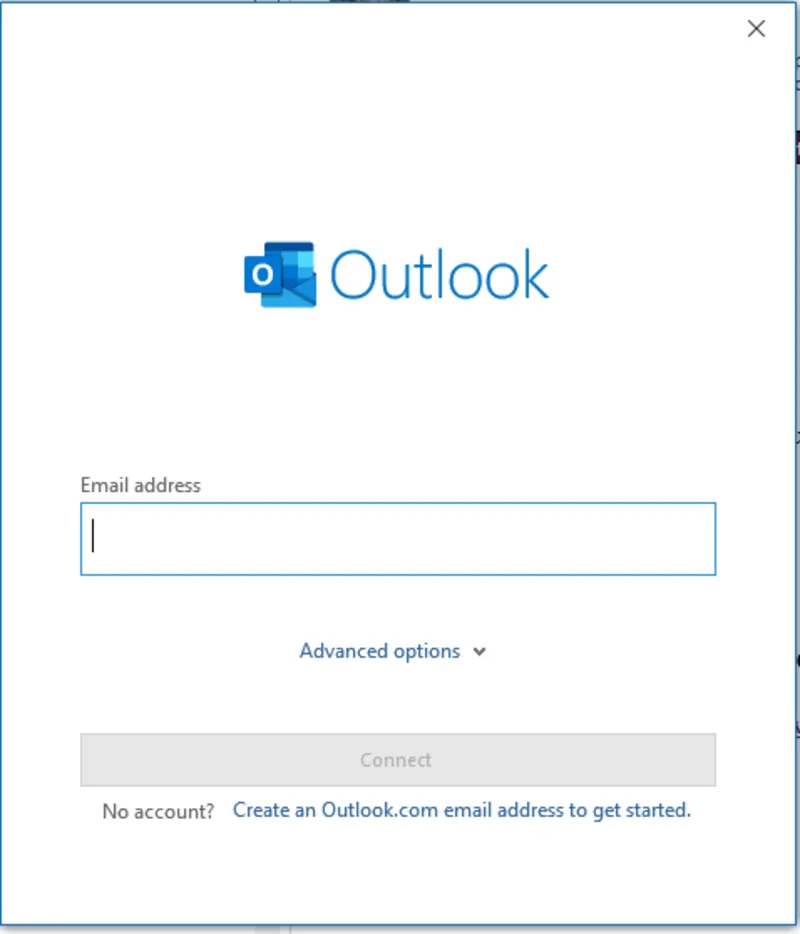
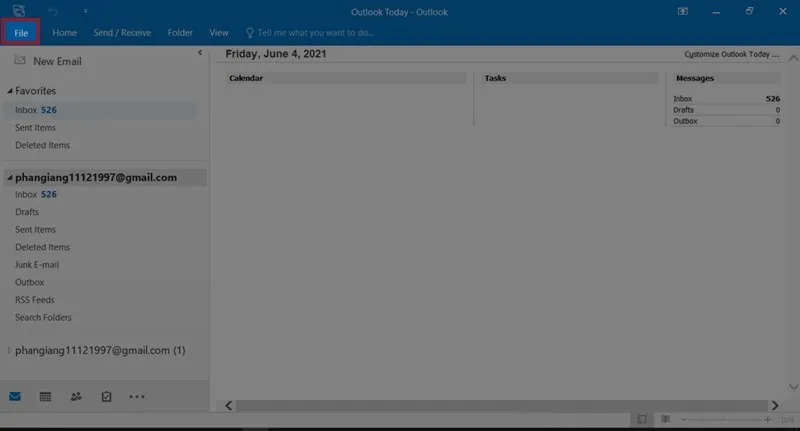
Bước 2: Sau đó nhấn chọn File ở góc trên bên trái.
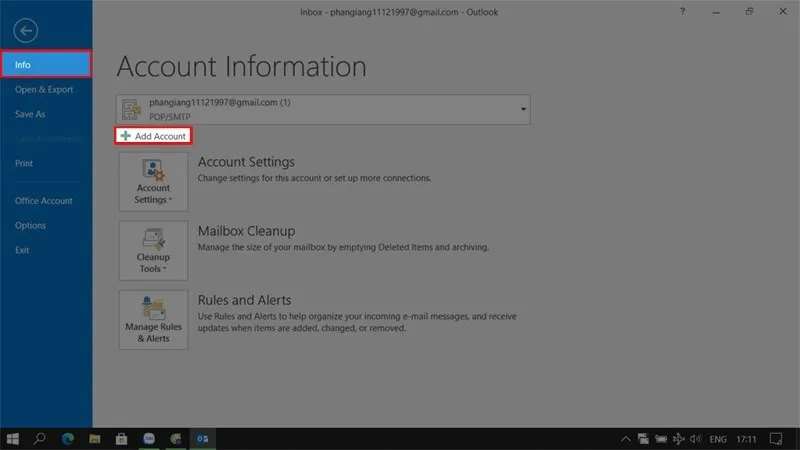
Bước 3: Tiếp tục chọn Info.
Bước 4: Rồi kích đúp chuột vào Add Account. Nếu Outlook không tự động nhận diện tài khoản, bạn có thể chọn cấu hình thủ công bằng IMAP hoặc POP3 và thực hiện các bước thiết lập tương ứng.
Hướng dẫn sử dụng các tính năng cơ bản sau khi cấu hình thành công
Sau khi hoàn tất các thao tác cấu hình phức tạp, việc nắm rõ cách vận hành cơ bản sẽ giúp bạn nhanh chóng làm quen với không gian làm việc mới. Dưới đây là một số hướng dẫn sử dụng dành cho bạn:
Thao tác soạn thảo và gửi thư điện tử mới
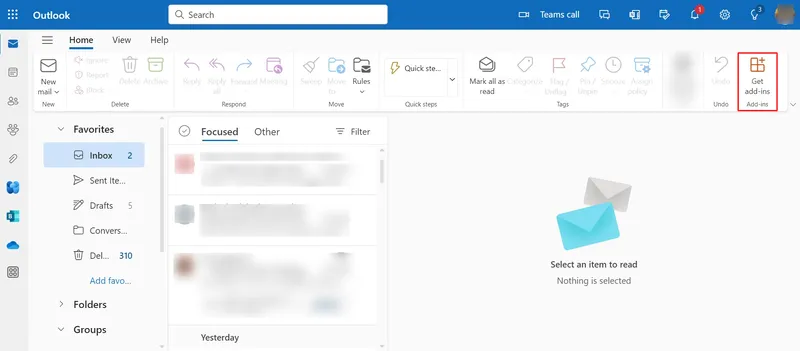
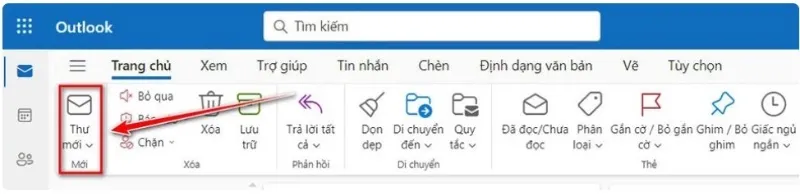
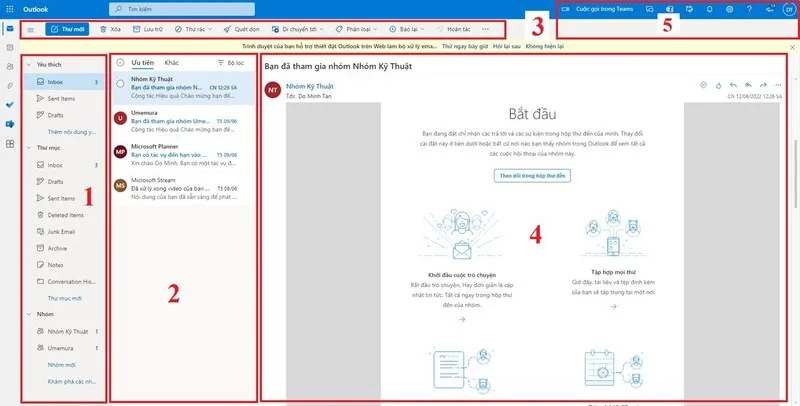
Để bắt đầu viết một bức thư mới, tại giao diện quản lý thư mục, bạn chỉ cần nhấp chuột chọn biểu tượng New Email. Ngoài ra, bạn có thể áp dụng tổ hợp phím tắt nhanh Ctrl, Shift và M để mở nhanh cửa sổ soạn thảo văn bản.
Cách trả lời thư hoặc chuyển tiếp thông tin
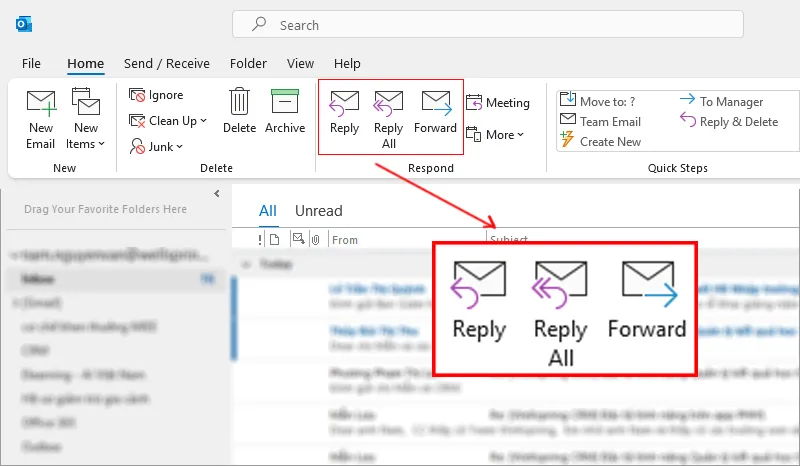
Khi đang đọc một bức thư bất kỳ, bạn có thể sử dụng các nút tương ứng như Reply để phản hồi người gửi, Reply All để gửi phản hồi cho toàn bộ danh sách nhận thư, hoặc Forward để chuyển tiếp nội dung đến một địa chỉ mới. Để thêm hoặc loại bỏ bớt người nhận, bạn chỉ cần điền thêm thông tin vào các hộp thoại thích hợp hoặc chọn tên và nhấn phím Delete để xóa bỏ.
Lên lịch biểu và thiết lập cuộc họp nội bộ
Để quản lý thời gian hiệu quả, người dùng di chuyển sang thư mục Lịch và nhấp chọn biểu tượng New Meeting để thiết lập các cuộc họp quan trọng. Tổ hợp phím tắt nhanh Ctrl, Shift và Q cũng là một giải pháp hữu ích giúp khởi tạo yêu cầu họp nhanh từ bất kỳ vị trí làm việc nào trên hệ thống.
Lưu ý về bản quyền khi cài đặt Outlook
Khi cài đặt Outlook trên máy tính, người dùng nên sử dụng phần mềm từ nguồn hợp lệ thay vì các bản được chia sẻ trên Internet dưới dạng crack, key lậu hoặc bản đã kích hoạt sẵn.
Một số rủi ro khi sử dụng phần mềm không có bản quyền gồm:
- Có thể vi phạm điều khoản cấp phép của nhà phát triển.
- Có nguy cơ bị chặn cập nhật hoặc mất một số tính năng.
- File cài đặt không rõ nguồn gốc có thể chứa mã độc.
- Tài khoản email và dữ liệu cá nhân có thể bị đặt vào tình trạng rủi ro.
- Đối với doanh nghiệp, việc sử dụng phần mềm không có giấy phép phù hợp có thể phát sinh vấn đề pháp lý và xử lý vi phạm bản quyền.
Do đó, nên tải Outlook từ Microsoft Store hoặc sử dụng nguồn tải chính thức của Microsoft. Nếu cần Microsoft 365, hãy sử dụng gói dịch vụ phù hợp với nhu cầu.
Câu hỏi thường gặp về cài đặt Outlook trên máy tính
Hỏi: Cài đặt Outlook trên máy tính có mất phí không?
Đáp: Việc cài đặt Outlook không mất phí. Tuy nhiên, để sử dụng đầy đủ các tính năng của ứng dụng Outlook trên máy tính, bạn cần có tài khoản Microsoft 365 hoặc giấy phép phù hợp. Nếu chỉ sử dụng Outlook trên trình duyệt, bạn có thể dùng phiên bản miễn phí với một số tính năng cơ bản.
Hỏi: Outlook hỗ trợ những loại tài khoản email nào?
Đáp: Outlook hỗ trợ nhiều loại tài khoản email như Outlook.com, Gmail, Yahoo Mail, Microsoft Exchange và email doanh nghiệp sử dụng giao thức POP3 hoặc IMAP.
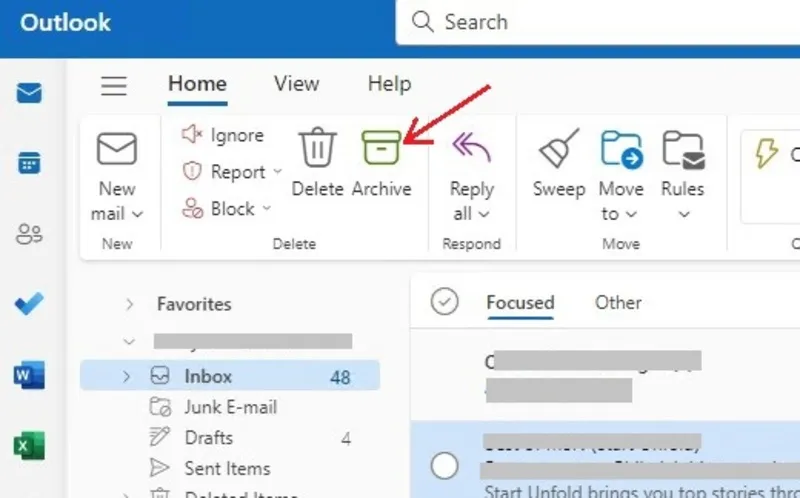
Hỏi: Nên chọn POP3 hay IMAP khi cài đặt Outlook trên máy tính?
Đáp: Nếu thường xuyên sử dụng email trên nhiều thiết bị, bạn nên chọn IMAP vì dữ liệu sẽ được đồng bộ giữa máy tính, điện thoại và máy tính bảng. Trong khi đó, POP3 phù hợp khi chỉ sử dụng email trên một thiết bị và muốn lưu trữ dữ liệu cục bộ.
Hỏi: Làm thế nào để thêm một tài khoản email thứ hai?
Đáp: Tại giao diện Outlook, bạn chọn File > di chuyển đến mục Info rồi nhấp chọn Add Account để tiến hành cài đặt thêm tài khoản mới.
Hỏi: Vì sao Outlook không tự động thiết lập tài khoản email?
Đáp: Nguyên nhân có thể do nhập sai địa chỉ email, mật khẩu hoặc Outlook không nhận diện được máy chủ email. Khi đó, bạn cần nhập thủ công các thông số như máy chủ POP3/IMAP, SMTP và cổng kết nối do nhà cung cấp email cung cấp.
Hỏi: Có thể thêm nhiều tài khoản email vào Outlook không?
Đáp: Có. Outlook cho phép quản lý nhiều tài khoản email trên cùng một ứng dụng. Bạn chỉ cần vào File rồi nhấn chọn Add Account rồi làm theo hướng dẫn để thêm tài khoản mới mà không ảnh hưởng đến tài khoản đang sử dụng.
Cài đặt Outlook trên máy tính Windows 10, 11 tương đối đơn giản nếu thiết bị đáp ứng yêu cầu và tài khoản email được cấu hình đúng. Nếu gặp lỗi khi cài Outlook, thêm tài khoản hoặc cấu hình email doanh nghiệp, bạn có thể liên hệ Laptop Minh Khoa để được hỗ trợ kiểm tra và xử lý trên laptop.
Bài viết liên quan


