
Bạn vô tình xóa tài liệu quan trọng hoặc không nhớ đã lưu file ở đâu trên laptop? Tình trạng này có thể gây ảnh hưởng đến công việc, học tập, đặc biệt khi dữ liệu cần sử dụng ngay. Trong nhiều trường hợp, file chưa thực sự bị xóa mà chỉ nằm ở một thư mục khác hoặc bị di chuyển sang vị trí khó tìm. Vì vậy, bạn có thể thử một số cách tìm file bị mất trong máy tính trước khi sử dụng đến các phương án khôi phục dữ liệu chuyên sâu. Tham khảo ngay bây giờ bạn nhé!
Nội dung bài viết
Vì sao file bị mất hoặc không tìm thấy trên máy tính?
Có nhiều nguyên nhân khiến một tệp dữ liệu không còn xuất hiện tại vị trí quen thuộc. Xác định nguyên nhân sẽ giúp bạn lựa chọn cách tìm kiếm và khôi phục phù hợp.
Một số trường hợp thường gặp gồm:
- Người dùng không nhớ chính xác tên hoặc vị trí lưu file.
- File đã bị di chuyển sang thư mục hoặc ổ đĩa khác.
- Vô tình xóa file nhưng chưa kiểm tra Thùng rác.
- File bị ghi đè hoặc thay đổi trong quá trình chỉnh sửa.
- Máy tính gặp lỗi hệ điều hành, mất điện hoặc tắt đột ngột khi đang làm việc.
- Dữ liệu bị ảnh hưởng bởi virus hoặc phần mềm độc hại.
- Ổ cứng hoặc thiết bị lưu trữ gặp lỗi khiến hệ thống không thể truy cập dữ liệu.
Nếu file chỉ bị di chuyển hoặc vẫn còn trên ổ đĩa, việc tìm file bị mất trong máy tính thường có thể thực hiện trực tiếp bằng công cụ tìm kiếm của Windows.
Tham khảo bài viết: Hướng dẫn cách nén và giải nén file trên win 10 đơn giản
Cách tìm file bị mất trong máy tính
Nếu không tìm thấy tài liệu đã lưu, bạn chưa nên vội kết luận rằng file đã bị xóa. Hãy kiểm tra lần lượt các vị trí và công cụ có sẵn trên Windows trước khi chuyển sang phương án khôi phục dữ liệu.
Dưới đây là một số cách tìm file bị mất trong máy tính bạn nên tham khảo:
Tìm file bằng Windows Search và File Explorer
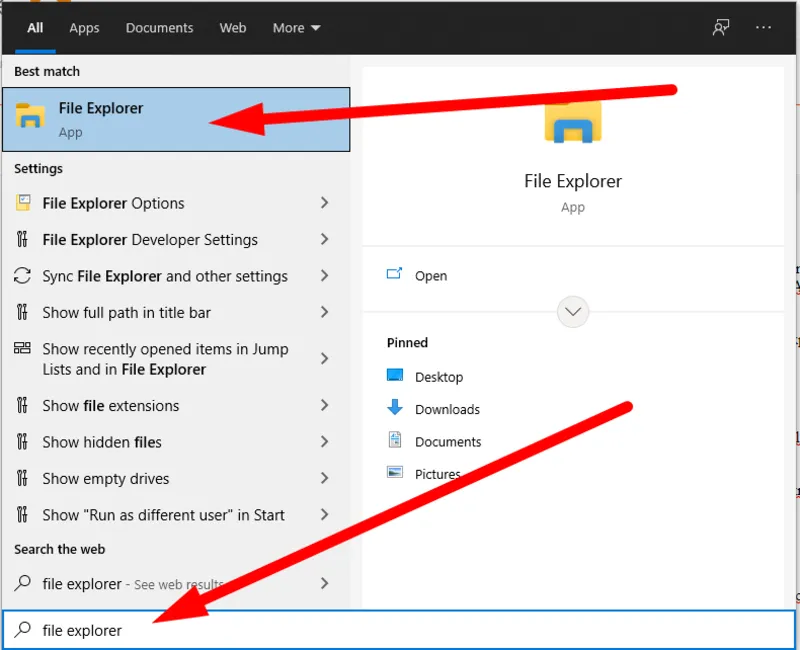
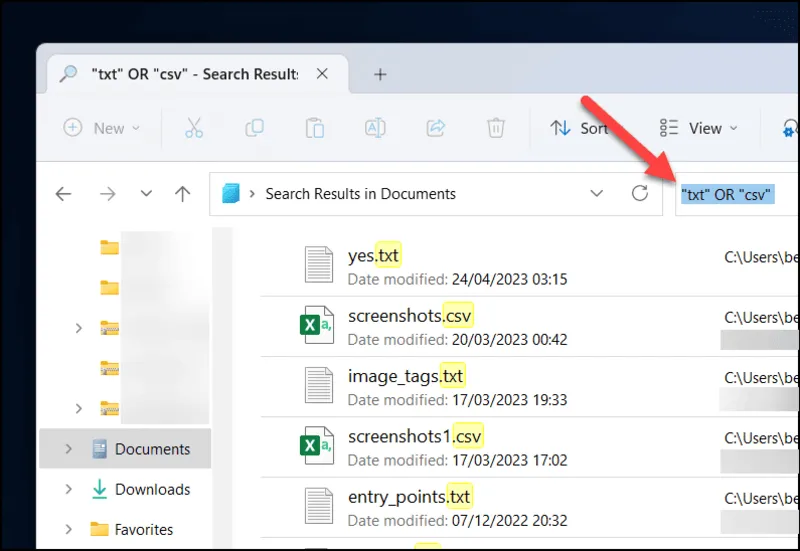
Nếu vẫn nhớ tên file hoặc một phần tên file, bạn có thể dùng công cụ tìm kiếm của Windows để kiểm tra nhanh.
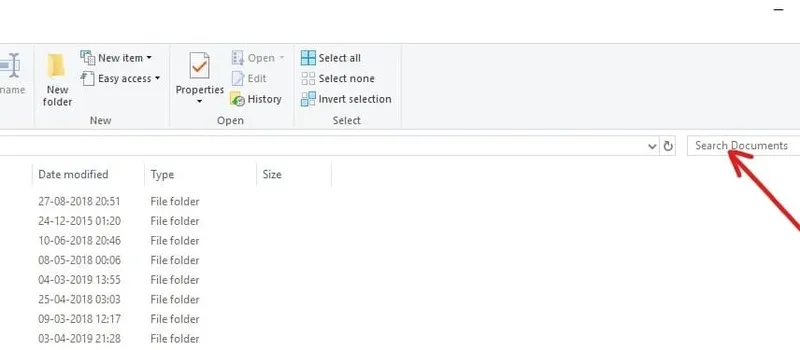
Mở File Explorer, chọn ổ đĩa hoặc thư mục mà bạn nghi ngờ đã lưu file, sau đó nhập tên file vào ô tìm kiếm. Nếu không nhớ đầy đủ tên, bạn chỉ cần nhập một phần tên hoặc từ khóa liên quan.
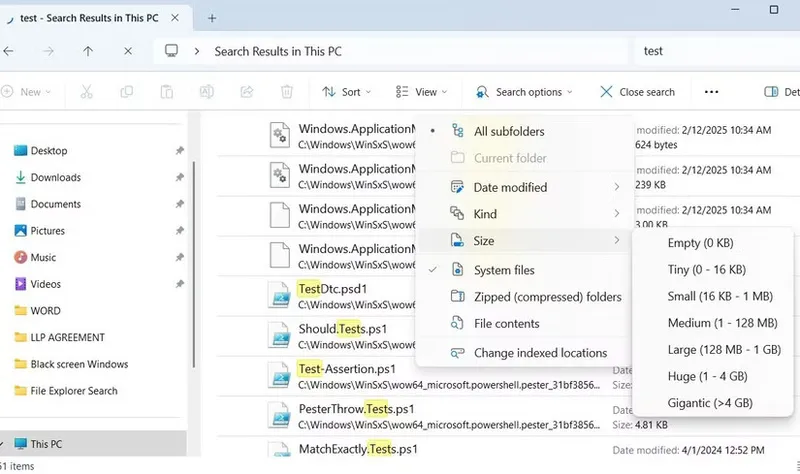
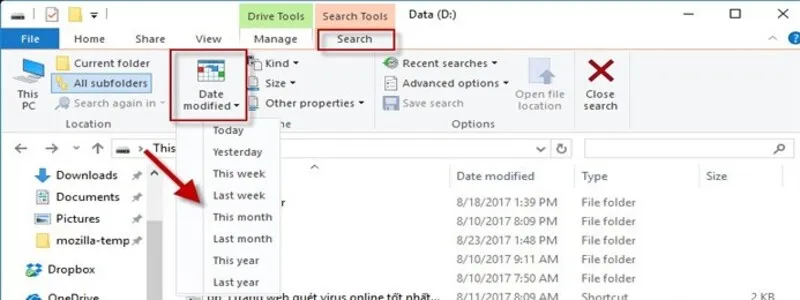
Kết quả tìm kiếm có thể được thu hẹp theo một số tiêu chí như:
- Kind: Lọc theo loại file như tài liệu, hình ảnh, video.
- Date modified: Tìm file dựa trên thời gian chỉnh sửa.
- Size: Lọc file theo dung lượng.
- File type: Tìm theo định dạng như DOCX, XLSX, PDF, JPG…
Cách này đặc biệt hữu ích khi bạn không nhớ chính xác file được lưu ở thư mục nào nhưng vẫn còn nhớ một vài thông tin liên quan. Đây cũng là bước đầu tiên nên thử khi tìm file bị mất trong máy tính.
Kiểm tra các file đã mở gần đây
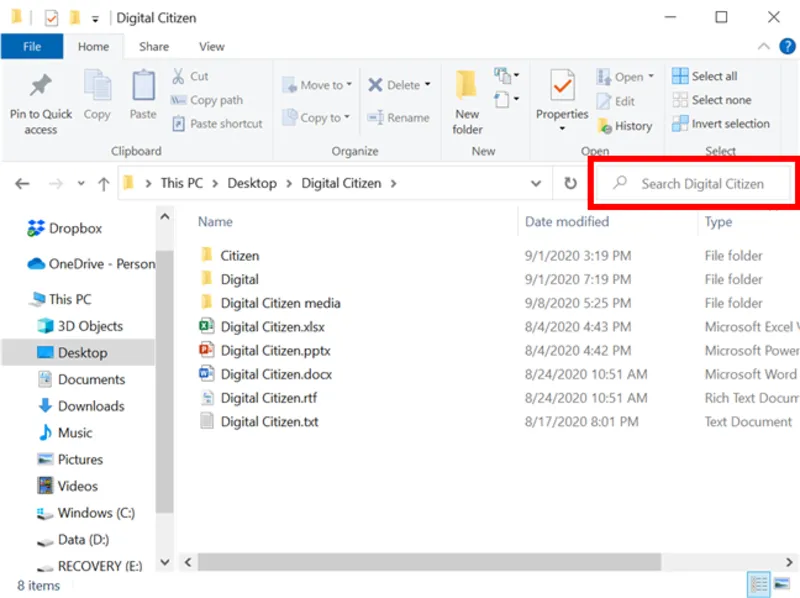
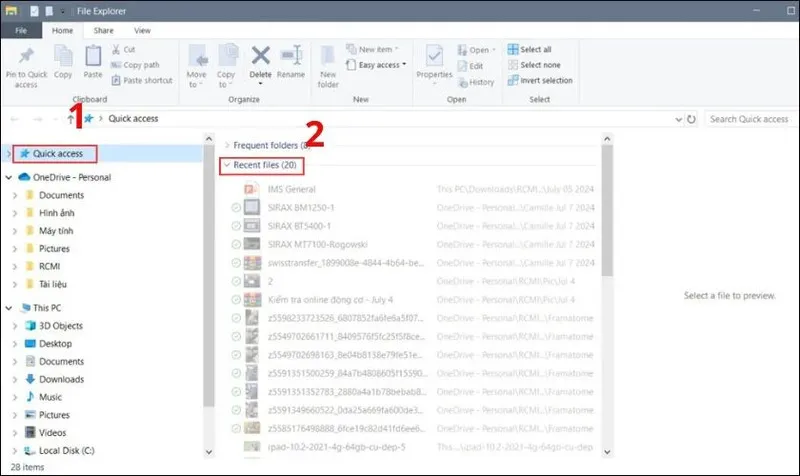
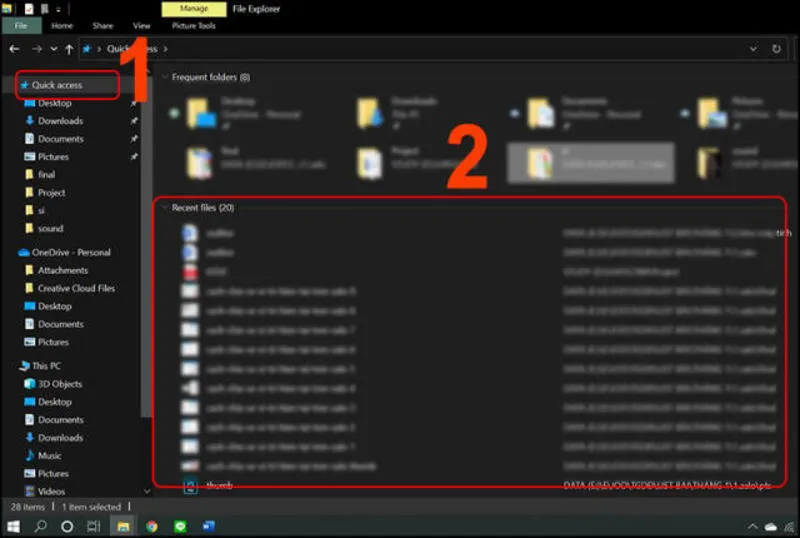
Nếu không nhớ vị trí lưu nhưng từng mở tài liệu trước đó, hãy kiểm tra danh sách file gần đây trong ứng dụng mà bạn đã sử dụng.
Với Microsoft Word, Excel và các ứng dụng Office khác, bạn có thể mở phần Recent để xem những tài liệu đã sử dụng gần đây. Nếu file vẫn còn trên máy, bạn có thể mở lại và kiểm tra vị trí lưu.
Tuy nhiên, danh sách Recent chủ yếu hiển thị những file được sử dụng trong thời gian gần đây. Với tài liệu đã lâu không mở, cách này có thể không mang lại kết quả.
Nếu file đã bị xóa hãy tìm trong thùng rác
Nếu nghi ngờ mình vô tình xóa file, hãy mở Recycle Bin để kiểm tra trước khi sử dụng phần mềm khôi phục dữ liệu.
Nếu tìm thấy file cần lấy lại, nhấp chuột phải vào file và chọn Restore. Windows sẽ đưa file trở về vị trí lưu trước đó.
Trường hợp file không còn trong Recycle Bin hoặc Thùng rác đã được làm trống, bạn có thể chuyển sang kiểm tra các bản sao lưu hoặc sử dụng công cụ khôi phục dữ liệu.
Tìm lại file từ các bản sao lưu
Nếu không thể tìm thấy file trực tiếp trên máy tính, hãy kiểm tra những nơi có thể đã lưu bản sao của dữ liệu. Phương án này đặc biệt hữu ích nếu bạn có thói quen sao lưu tài liệu định kỳ. Bạn có thể tìm lại file từ các bản sao lưu thông qua một số phương pháp sau:
Kiểm tra các dịch vụ lưu trữ đám mây
Nếu từng đồng bộ tài liệu với các dịch vụ như OneDrive, Google Drive hoặc Dropbox, hãy đăng nhập vào tài khoản và kiểm tra lại các thư mục đã lưu.
Ngoài thư mục chính, bạn nên kiểm tra thêm Thùng rác và lịch sử phiên bản nếu dịch vụ đang sử dụng có hỗ trợ. Một số trường hợp file đã biến mất khỏi laptop nhưng bản sao vẫn còn trên tài khoản trực tuyến.

Khôi phục file bằng File History
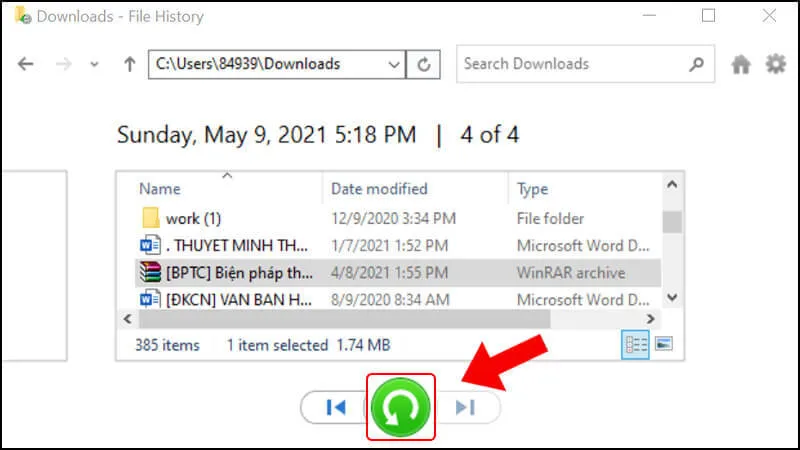
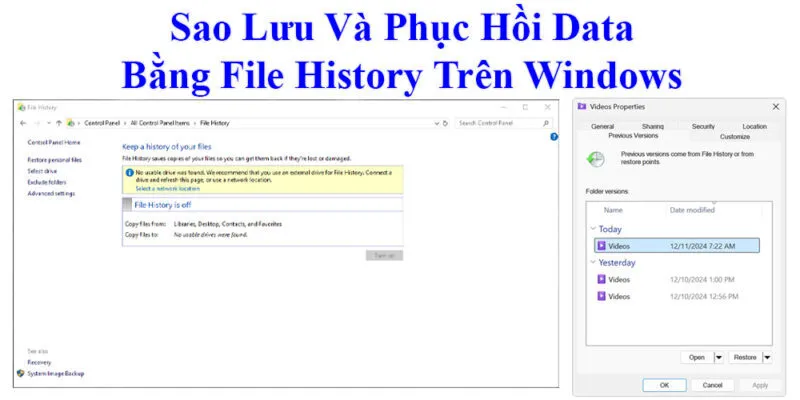
File History là tính năng trên Windows hỗ trợ lưu lại các phiên bản trước của file. Tuy nhiên, tính năng này cần được bật và thiết lập từ trước thì mới có dữ liệu để khôi phục.
Trên Windows 10/11, bạn có thể kiểm tra bằng cách mở: Vào Control Panel rồi nhấn chọn vào System and Security rồi kích chuột vào File History.
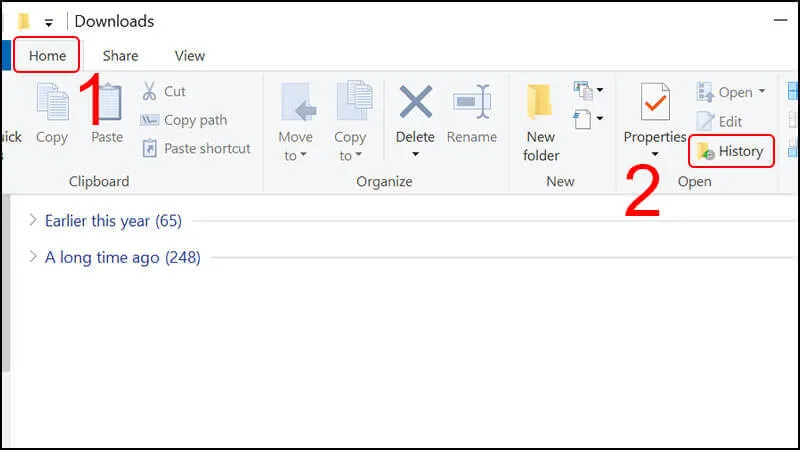
Nếu File History đã được thiết lập và có bản sao lưu phù hợp, bạn có thể chọn phiên bản cần khôi phục rồi thực hiện Restore.
Nếu trước đó chưa bật File History thì tính năng này sẽ không có bản sao để phục hồi. Khi đó, bạn nên thử các phương pháp tìm kiếm hoặc khôi phục dữ liệu khác.
Sử dụng phần mềm khôi phục dữ liệu
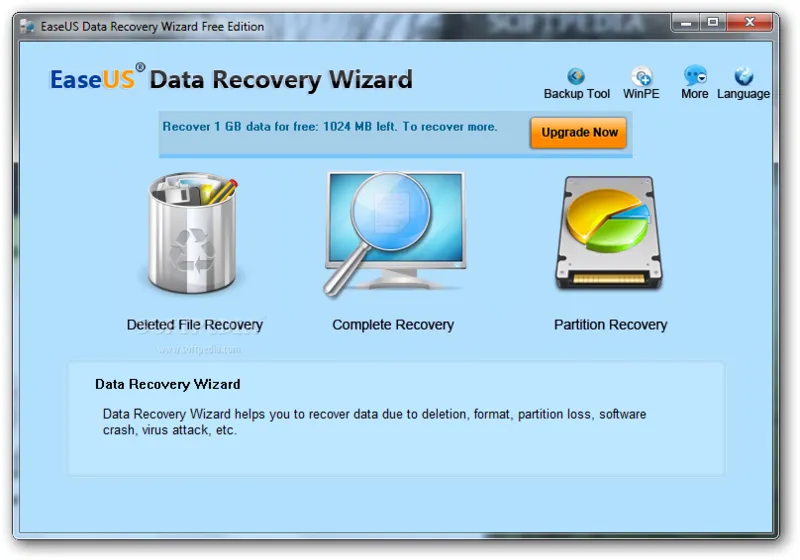
Nếu file đã bị xóa khỏi máy, không còn trong Recycle Bin và cũng không có bản sao lưu, bạn có thể sử dụng phần mềm khôi phục dữ liệu để kiểm tra khả năng phục hồi.
Một số công cụ được sử dụng cho mục đích này gồm Recuva, Wise Data Recovery, Undelete 360 và các phần mềm chuyên dụng khác. Tùy từng công cụ, khả năng quét và phục hồi dữ liệu có thể khác nhau.

Khi sử dụng phần mềm khôi phục dữ liệu, bạn nên lưu ý:
- Tải phần mềm từ website của nhà phát triển hoặc nguồn phân phối được cấp phép.
- Không sử dụng phần mềm crack, bản kích hoạt lậu hoặc công cụ không rõ nguồn gốc.
- Phần mềm không có bản quyền có thể chứa mã độc, gây thêm rủi ro cho dữ liệu và thiết bị.
- Hạn chế ghi thêm dữ liệu vào ổ đĩa đang chứa file bị mất để giảm nguy cơ dữ liệu cũ bị ghi đè.
Khả năng phục hồi phụ thuộc vào tình trạng ổ lưu trữ và việc dữ liệu đã bị ghi đè hay chưa. Vì vậy, phần mềm khôi phục chỉ có thể hỗ trợ kiểm tra và phục hồi trong những trường hợp còn khả năng xử lý.
Tìm hiểu thêm: Cách xóa file rác trong win 7 đơn giản, hiệu quả
Laptop Minh Khoa hỗ trợ cách tìm file bị mất trong máy tính
Khi các phương pháp tìm file bị mất trong máy tính không mang lại kết quả, bạn có thể mang laptop đến Laptop Minh Khoa để được kiểm tra tình trạng máy và ổ lưu trữ.
Kỹ thuật viên sẽ dựa trên tình trạng thực tế của thiết bị để xác định nguyên nhân và tư vấn phương án xử lý phù hợp. Với những trường hợp liên quan đến lỗi ổ lưu trữ hoặc dữ liệu bị xóa, việc kiểm tra trước khi thực hiện khôi phục giúp hạn chế các thao tác có thể ảnh hưởng thêm đến dữ liệu.
Laptop Minh Khoa cung cấp dịch vụ sửa chữa laptop, Macbook và linh kiện, hỗ trợ kiểm tra các vấn đề liên quan đến thiết bị và dữ liệu theo tình trạng thực tế.
Một số câu hỏi thường gặp khi tìm file bị mất trong máy tính
Hỏi: File bị mất nhưng không nằm trong Thùng rác có tìm lại được không?
Trả lời: Có thể. Nếu file bị xóa nhưng dữ liệu chưa bị ghi đè, bạn có thể kiểm tra bản sao lưu, File History hoặc sử dụng công cụ khôi phục dữ liệu để kiểm tra khả năng phục hồi.
Hỏi: Làm sao tìm file khi không nhớ tên?
Trả lời: Bạn có thể mở File Explorer và tìm kiếm theo loại file, thời gian chỉnh sửa, dung lượng hoặc một phần tên mà bạn còn nhớ. Cách này giúp thu hẹp kết quả khi không nhớ chính xác tên tài liệu.
Hỏi: File bị xóa có thể khôi phục bằng File History không?
Trả lời: Có thể nếu File History đã được bật và file đó từng được sao lưu. Nếu chưa thiết lập File History trước khi dữ liệu bị mất, tính năng này sẽ không có bản sao để phục hồi.
Hỏi: Có nên tiếp tục sử dụng laptop sau khi xóa nhầm file quan trọng?
Trả lời: Nếu dữ liệu có giá trị và cần khôi phục, bạn nên hạn chế sử dụng ổ đĩa chứa file bị mất, đặc biệt là việc cài phần mềm hoặc sao chép dữ liệu mới. Điều này giúp giảm nguy cơ dữ liệu cũ bị ghi đè.
Hỏi: Khi nào nên mang laptop đi kiểm tra dữ liệu?
Trả lời: Nếu đã kiểm tra File Explorer, Thùng rác, bản sao lưu nhưng vẫn không tìm thấy file, hoặc laptop có dấu hiệu lỗi ổ lưu trữ, bạn nên mang thiết bị đến đơn vị kỹ thuật để kiểm tra trước khi tiếp tục thao tác.
Có nhiều nguyên nhân khiến người dùng không tìm thấy tài liệu đã lưu trên laptop, từ việc quên vị trí lưu, vô tình xóa file đến lỗi hệ thống hoặc thiết bị lưu trữ. Do đó, khi cần tìm file bị mất trong máy tính, bạn nên lần lượt kiểm tra bằng File Explorer, Recent Files, Thùng rác, các dịch vụ lưu trữ đám mây và bản sao lưu trước khi sử dụng phần mềm khôi phục dữ liệu.
Nếu dữ liệu quan trọng không thể tự tìm lại hoặc laptop có dấu hiệu liên quan đến lỗi ổ lưu trữ, bạn nên hạn chế thao tác thêm và liên hệ Laptop Minh Khoa để được kiểm tra, tư vấn phương án xử lý phù hợp.
Bài viết liên quan


