
DMG là gì luôn là câu hỏi đầu tiên của những người mới chuyển từ hệ điều hành Windows sang hệ sinh thái của Apple. Thuật ngữ này vô cùng quen thuộc đối với người dùng sử dụng các thiết bị như Macbook hay iMac. Bài viết dưới đây sẽ cung cấp cho bạn những thông tin chuẩn xác và toàn diện xung quanh định dạng này dưới góc nhìn chuyên môn. Hãy cùng Laptop Minh Khoa theo dõi ngay nhé!
Nội dung bài viết
- 1 DMG là gì? Định nghĩa chuẩn xác
- 2 Đặc điểm nổi bật của file DMG là gì?
- 3 Hướng dẫn chi tiết cách mở và sử dụng file DMG trên MacBook
- 4 Cách tạo file DMG cá nhân bằng Disk Utility trên macOS
- 5 Cách mở file DMG trên máy tính sử dụng hệ điều hành Windows
- 6 So sánh nhanh giữa DMG và các định dạng lưu trữ phổ biến
- 7 Khôi phục file DMG bị xóa bằng phần mềm chuyên dụng
- 8 Những câu hỏi thường gặp
DMG là gì? Định nghĩa chuẩn xác
DMG là viết tắt của cụm từ Disk Image, đây là định dạng ảnh đĩa được Apple phát triển dành riêng cho hệ điều hành macOS. File DMG thường được sử dụng để lưu trữ bộ cài phần mềm, dữ liệu hoặc các tệp hệ thống trên Macbook và iMac.
Hiểu đơn giản, file DMG có chức năng tương tự file ISO trên Windows. Khi mở file, hệ điều hành sẽ gắn kết tệp này như một ổ đĩa ảo để người dùng truy cập dữ liệu bên trong cửa sổ Finder để người dùng tương tác.
Hiện nay, các tập tin DMG hiện đại chủ yếu sử dụng Định dạng Hình ảnh Đĩa Phổ quát (UDIF) – định dạng gốc của macOS, hỗ trợ các thuật toán nén cao cấp như ADC, zlib và bzip2. Trước đây, các phiên bản Mac đời cũ hơn sử dụng định dạng NDIF (thường có đuôi .img hoặc .smi). Nhờ khả năng hỗ trợ nén, phân chia tệp và mã hóa bảo mật bằng mật khẩu, DMG trở thành phương thức để đóng gói và phân phối các trình cài đặt phần mềm qua Internet một cách an toàn.
Tham khảo bài viết: Giải đáp từ A đến Z: AnyDesk là gì?
Đặc điểm nổi bật của file DMG là gì?
Theo tài liệu kỹ thuật từ Apple Developer, định dạng DMG được thiết kế nhằm tối ưu quá trình phân phối phần mềm trên macOS, hỗ trợ nén dữ liệu, mã hóa bảo mật và xác minh tính toàn vẹn của tệp.

Một số điểm nổi bật của DMG là:
- Có phần mở rộng .dmg.
- Chỉ hoạt động trực tiếp trên macOS.
- Hỗ trợ mã hóa AES 128 và AES 256.
- Có thể đặt mật khẩu bảo vệ.
- Hỗ trợ nén dữ liệu giúp giảm dung lượng.
- Được dùng phổ biến để cài đặt phần mềm Macbook.
Hướng dẫn chi tiết cách mở và sử dụng file DMG trên MacBook
Vì tệp DMG được tối ưu hóa riêng cho hệ sinh thái của Apple, việc xử lý định dạng này trên Macbook diễn ra vô cùng mượt mà thông qua các thao tác trực quan.
Cách mở và cài đặt ứng dụng từ file DMG
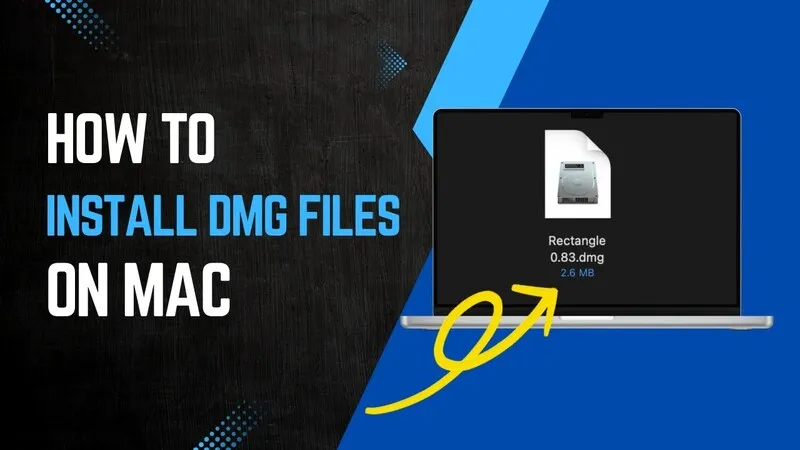
Thông thường, sau khi tải về từ internet, file DMG sẽ nằm ở màn hình Desktop hoặc trong thư mục Downloads của Finder.
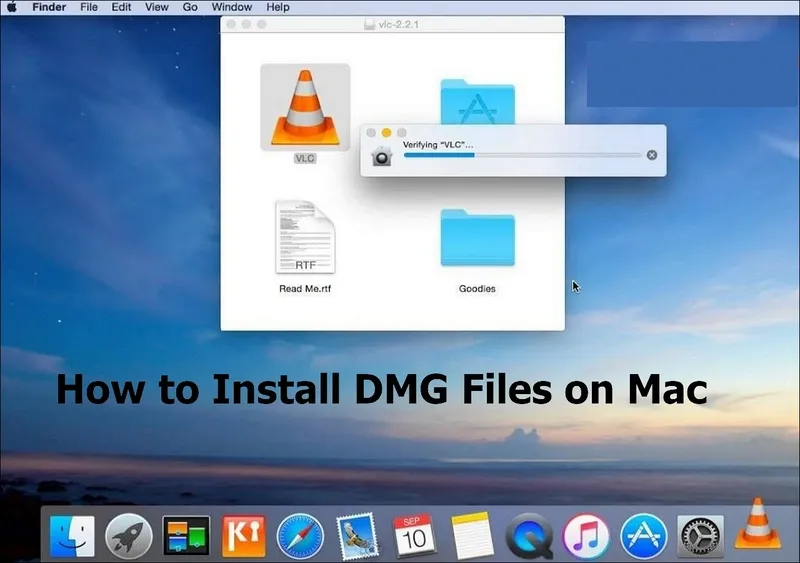
Bước 1: Bạn nhấp đúp chuột vào file DMG để hệ điều hành tự động gắn ổ đĩa ảo lên màn hình.

Bước 2: Một cửa sổ mới sẽ hiện ra, thường chứa biểu tượng ứng dụng và một lối tắt dẫn đến thư mục Applications (Ứng dụng). Bạn chỉ cần kéo biểu tượng ứng dụng và thả vào thư mục Applications là xong.
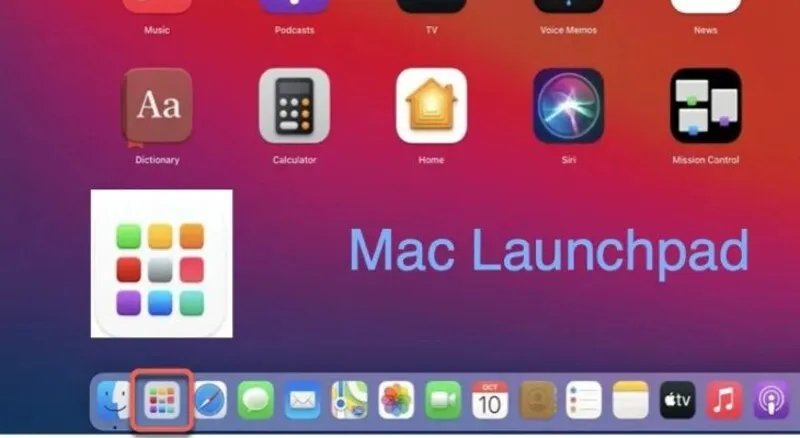
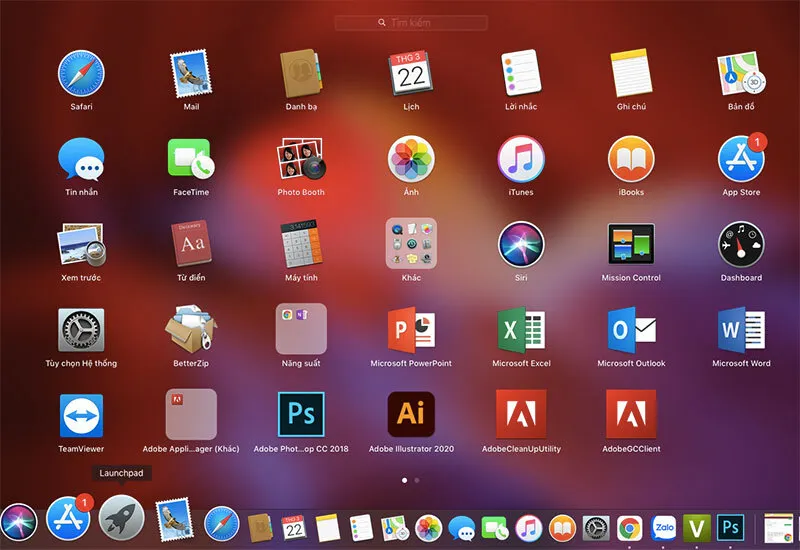
Bước 3: Khởi chạy ứng dụng vừa cài đặt từ thanh Launchpad hoặc công cụ tìm kiếm Spotlight.
Dọn dẹp file DMG sau khi cài đặt
Sau khi ứng dụng đã được sao chép thành công vào thư mục Applications, tệp DMG ban đầu trở nên dư thừa. Việc giữ lại sẽ làm lãng phí dung lượng lưu trữ của ổ cứng. Bạn có thể xóa bản sao DMG này bằng cách nhấp chuột phải vào biểu tượng ổ đĩa ảo trên Desktop và chọn lệnh Eject (Ngắt kết nối), hoặc nhấn vào nút Eject nằm ngay bên cạnh tên ổ đĩa trong thanh Finder, sau đó tiến hành xóa file gốc.
Cách tạo file DMG cá nhân bằng Disk Utility trên macOS
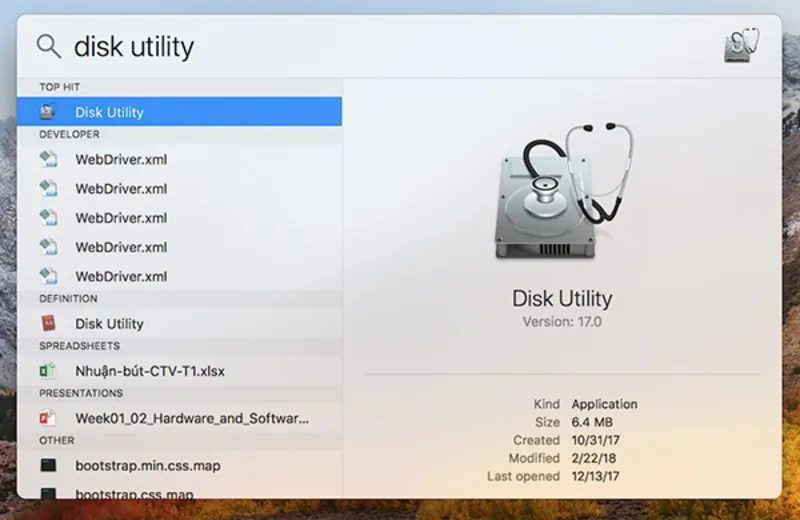
Nếu bạn muốn đóng gói dữ liệu, bảo mật tài liệu nhạy cảm hoặc tạo các bản sao lưu hệ thống, macOS đã tích hợp sẵn công cụ Disk Utility để giúp bạn tự tạo file DMG cho riêng mình.
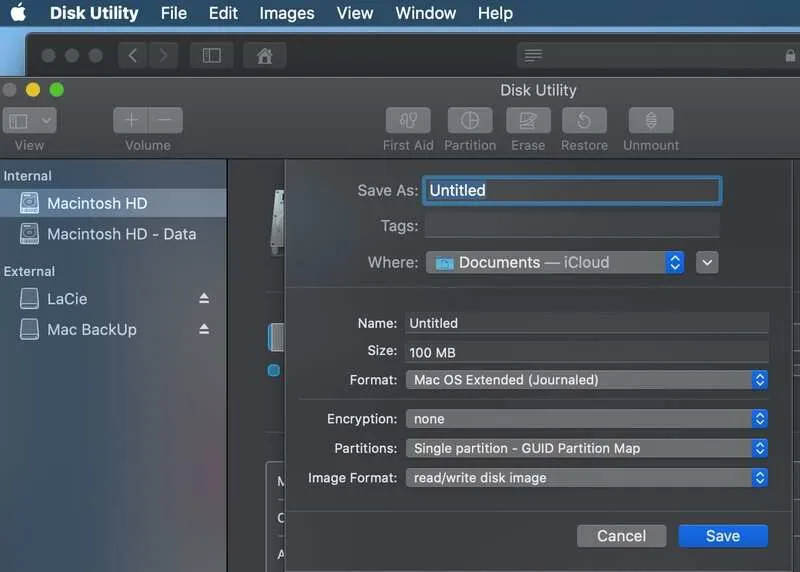
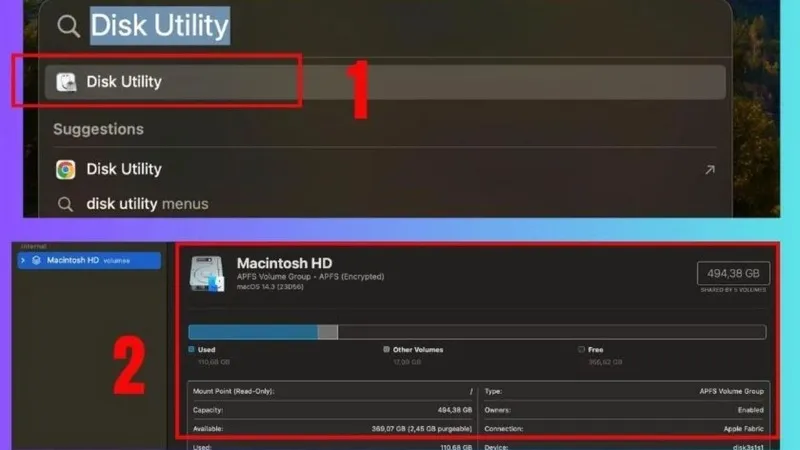
Bước 1: Mở công cụ Disk Utility trên Mac, trên thanh menu chọn File rồi chọn New Image, nhấn vào Image from Folder (hoặc chọn Blank Image nếu bạn muốn tạo một file DMG trống để thêm nội dung vào sau).
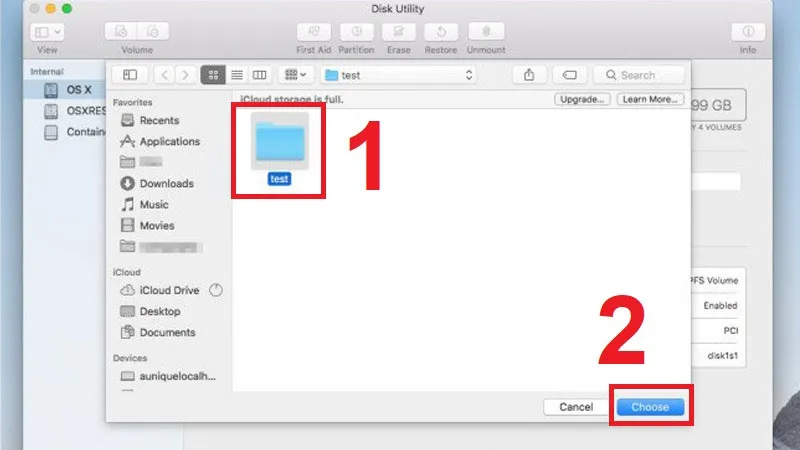
Bước 2: Trong cửa sổ thư mục xuất hiện, hãy chọn thư mục chứa các dữ liệu mà bạn muốn mã hóa và nhấp Choose.
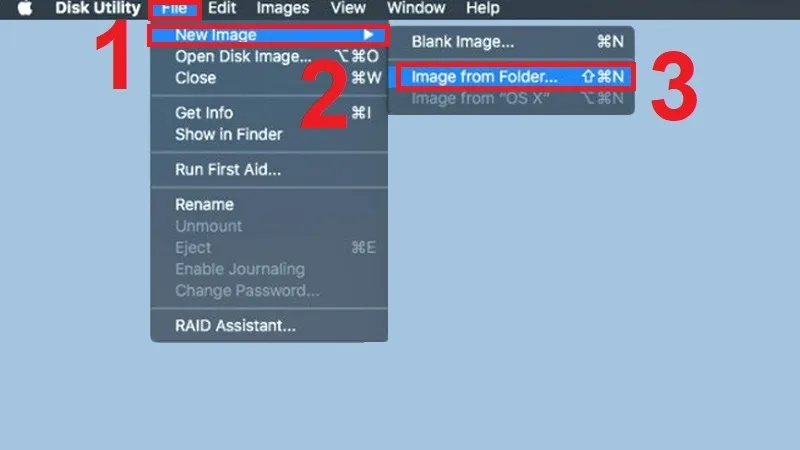
Bước 3: Thiết lập các tùy chọn bổ sung như vị trí lưu file và chế độ bảo mật. Nếu bạn muốn có quyền chỉnh sửa, thêm bớt dữ liệu vào file DMG sau này, hãy chuyển mục Image Format từ Compressed (Nén) thành Read/Write (Đọc/Ghi).
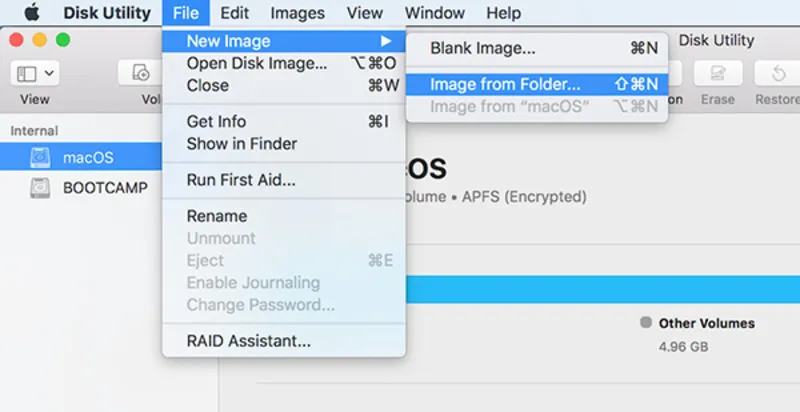
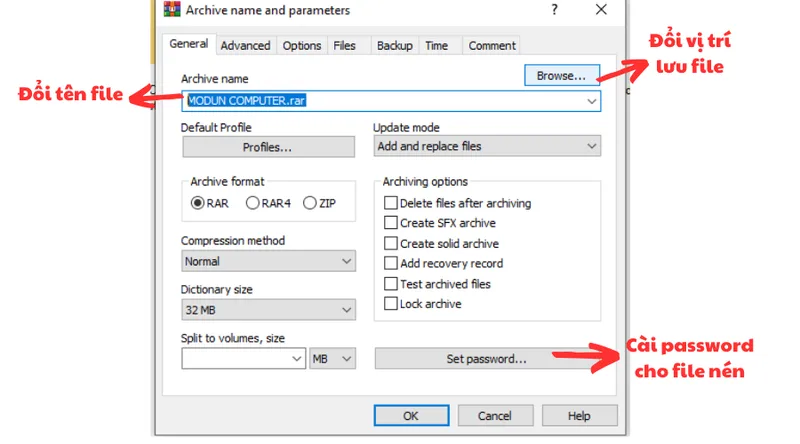
Bước 4: Thiết lập mật khẩu bảo vệ cho file (nếu cần) và bấm Save để hoàn tất quá trình khởi tạo.
Cách mở file DMG trên máy tính sử dụng hệ điều hành Windows
Do sự khác biệt về nền tảng, hệ điều hành Windows không thể tự động đọc trực tiếp định dạng gốc của Apple. Tuy nhiên, nếu bạn chỉ cần trích xuất các dữ liệu thông thường như hình ảnh, video hoặc văn bản bên trong file DMG để sử dụng trên Windows, các phần mềm bên thứ ba sẽ là giải pháp cứu cánh.
Một lưu ý quan trọng từ đội ngũ kỹ thuật của Laptop Minh Khoa: Việc mở file DMG trên Windows chỉ giúp bạn xem và lấy các dữ liệu tương thích. Nếu bên trong file DMG đó là một phần mềm cài đặt của hệ điều hành macOS, bạn hoàn toàn không thể thực thi hay cài đặt trực tiếp file đó trên Windows. Đối với phần mềm, bạn buộc phải tìm phiên bản dành riêng cho Windows (thường có đuôi .exe hoặc .msi).
Các phần mềm đọc file DMG phổ biến trên Windows
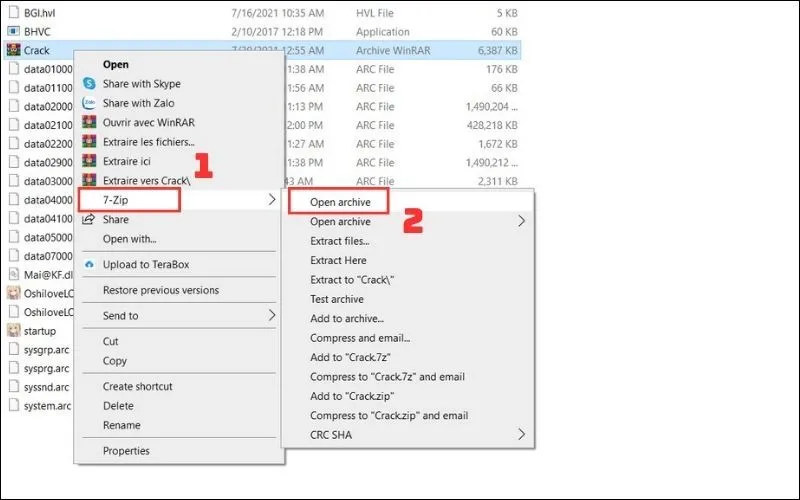
- 7-Zip: Đây là phần mềm nén và giải nén miễn phí cực kỳ quen thuộc. Để mở file DMG, bạn chỉ cần nhấp chuột phải vào file, chọn 7-Zip và nhấn Open archive. Từ đây bạn có thể duyệt qua các folder và kéo thả dữ liệu ra ngoài màn hình Windows một cách nhanh chóng.
- DMG Extractor: Công cụ chuyên dụng được thiết kế riêng để đọc, duyệt và trích xuất trực tiếp các tệp tin DMG trên hệ điều hành Windows mà không đòi hỏi người dùng phải có nhiều kỹ năng công nghệ.
- HFSExplorer: Một tiện ích miễn phí cho phép mở các tập tin DMG, thậm chí hỗ trợ cả các file được mã hóa bằng thuật toán AES-128. Phần mềm này yêu cầu máy tính của bạn phải cài đặt sẵn môi trường Java SE Runtime Environment để vận hành.
Hướng dẫn chuyển đổi file DMG sang định dạng ISO
Chuyển đổi file DMG sang định dạng ISO là phương án tối ưu nếu bạn muốn ghi file ảnh đó ra đĩa hoặc muốn xử lý nội dung một cách mượt mà, đồng bộ hơn trên môi trường Windows.
Để thực hiện việc này một cách chuẩn xác, công cụ dòng lệnh dmg2img là sự lựa chọn của các chuyên gia CNTT:
Bước 1: Bạn truy cập vào các trang cung cấp tiện ích hệ thống uy tín để tải về công cụ dmg2img (chọn bản win32 binary).
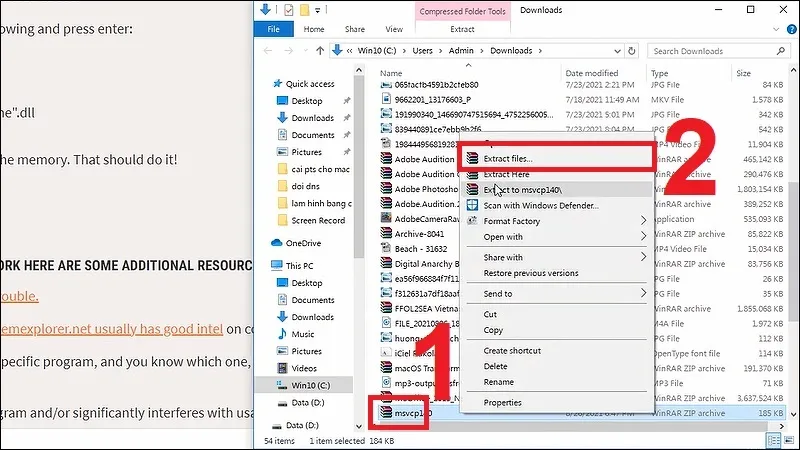
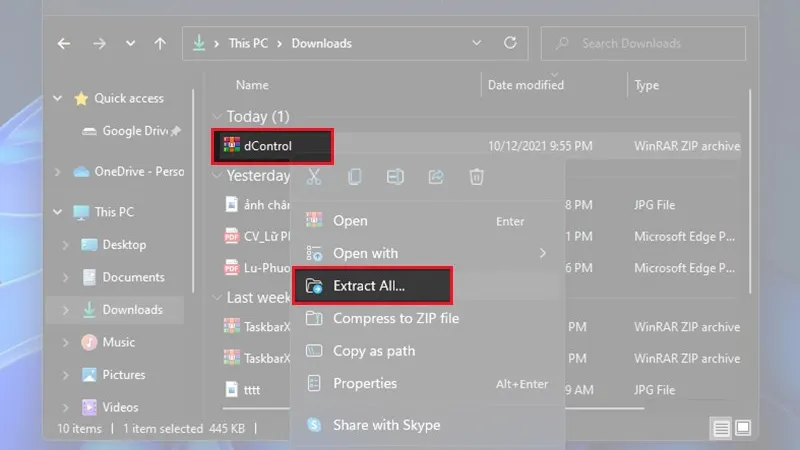
Bước 2: Nhấp chuột phải vào file vừa tải về và chọn Extract All để giải nén công cụ (ví dụ giải nén vào thư mục Downloads).
Bước 3: Nhấn giữ phím Shift đồng thời nhấp chuột phải vào khoảng trống trong thư mục Downloads vừa giải nén, chọn Open command window here (hoặc Open PowerShell/Terminal tùy phiên bản Windows).
Bước 4: Sử dụng câu lệnh có cú pháp chuẩn như sau để chuyển đổi: dmg2img “đường_dẫn_file_nguồn.dmg” “đường_dẫn_file_đích.iso” (Ví dụ: dmg2img “C:\Users\Admin\Desktop\data.dmg” “C:\Users\Admin\Documents\data.iso”)
Bước 5: Nhấn Enter và đợi trong giây lát để hệ thống thực hiện tiến trình chuyển đổi toàn bộ cấu trúc sector sang định dạng ISO.
Bên cạnh đó, nếu không muốn sử dụng dòng lệnh phức tạp, bạn cũng có thể tham khảo phần mềm có giao diện đồ họa trực quan như AnyToISO, hoặc sử dụng các nền tảng chuyển đổi trực tuyến như CloudConvert để thực hiện thay đổi định dạng một cách dễ dàng.
So sánh nhanh giữa DMG và các định dạng lưu trữ phổ biến
Để giúp bạn có cái nhìn tổng quan và phân biệt rõ ràng, dưới đây là bảng so sánh được tổng hợp bởi các chuyên gia công nghệ tại Laptop Minh Khoa:
| Loại tệp | Nền tảng hỗ trợ chính | Trường hợp sử dụng điển hình | Có khả năng gắn kết ổ ảo? | Có khả năng thực thi trực tiếp? |
| DMG | macOS | Đóng gói, cài đặt ứng dụng Mac, lưu trữ ảnh đĩa | Có | Không |
| ISO | Đa nền tảng (Windows, Mac, Linux) | Sao chép nguyên bản ảnh đĩa quang, bộ cài OS | Có | Không |
| PKG | macOS | Gói cài đặt thực thi các tập lệnh hệ thống | Không | Có |
| ZIP | Đa nền tảng | Nén và giảm dung lượng dữ liệu thông thường | Không | Không |
Khôi phục file DMG bị xóa bằng phần mềm chuyên dụng
Trong quá trình làm việc, việc vô tình xóa nhầm dữ liệu hoặc gặp sự cố hỏng hóc file là điều khó tránh khỏi. Đối với định dạng đặc thù như DMG trên hệ điều hành macOS, giải pháp khôi phục dữ liệu được các tạp chí công nghệ chính thống đánh giá cao chính là phần mềm Disk Drill.
Disk Drill sở hữu giao diện được tối ưu hóa tối giản, giúp người dùng phổ thông dễ dàng tiếp cận. Phần mềm này sở hữu thuật toán quét sâu mạnh mẽ, hỗ trợ quét toàn bộ các phân vùng định dạng của Apple để tìm kiếm và phục hồi các file .dmg đã bị xóa một cách toàn vẹn. Hiện tại, công cụ này đã có sẵn phiên bản cho cả macOS lẫn Windows để phục vụ người dùng.
Những câu hỏi thường gặp
Hỏi: Tập tin DMG trên Mac có an toàn không?
Trả lời: Về bản chất, các file DMG tải trực tiếp từ App Store hoặc từ trang chủ của các nhà phát triển đã được Apple ký chứng thực và kiểm duyệt qua Gatekeeper thì cực kỳ an toàn. Tuy nhiên, các file DMG tải từ các nguồn crack, diễn đàn không rõ nguồn gốc hoàn toàn có thể bị nhúng mã độc bên trong. Bạn nên quét virus trước khi gắn kết ổ đĩa.
Hỏi: Tôi có thể chuyển đổi trực tiếp file DMG sang file EXE để chạy trên Windows không?
Trả lời: Hoàn toàn không thể. File DMG chứa mã nguồn được biên dịch riêng cho kiến trúc và hệ điều hành macOS, trong khi EXE dành cho Windows. Không có bất kỳ phần mềm nào có thể chuyển đổi chức năng của hai định dạng này cho nhau. Cách duy nhất là bạn phải tải phiên bản Windows từ chính nhà phát triển phần mềm đó.
Hỏi: Làm thế nào để ghi file DMG trực tiếp ra đĩa DVD trên Mac?
Trả lời: Bạn có thể thực hiện cực kỳ đơn giản bằng cách cho một đĩa DVD trắng vào ổ đĩa. Sau đó, mở Finder, tìm đến file DMG cần ghi, nhấp chuột phải vào file và chọn mục Ghi ảnh đĩa (Burn Disc Image) rồi đợi hệ thống hoàn tất.
Hỏi: Nếu file DMG bị báo lỗi “no mountable file systems” thì phải làm sao?
Trả lời: Lỗi này thường xuất hiện khi file DMG của bạn bị tải lỗi, đứt đoạn giữa chừng dẫn đến hỏng cấu trúc tệp, hoặc file đó sử dụng định dạng nén cũ không còn được phiên bản macOS hiện tại hỗ trợ. Bạn nên tiến hành tải lại file hoặc kiểm tra tính toàn vẹn của tệp tin.
Hy vọng bài viết trên đã giúp bạn làm rõ khái niệm DMG là gì cũng như cách thức làm việc với định dạng này trên cả hai hệ điều hành phổ biến hiện nay. Việc làm chủ các thao tác với file DMG sẽ giúp quá trình sử dụng và quản lý thiết bị của bạn trở nên chuyên nghiệp, hiệu quả và an toàn hơn rất nhiều.
Bài viết tham khảo


