
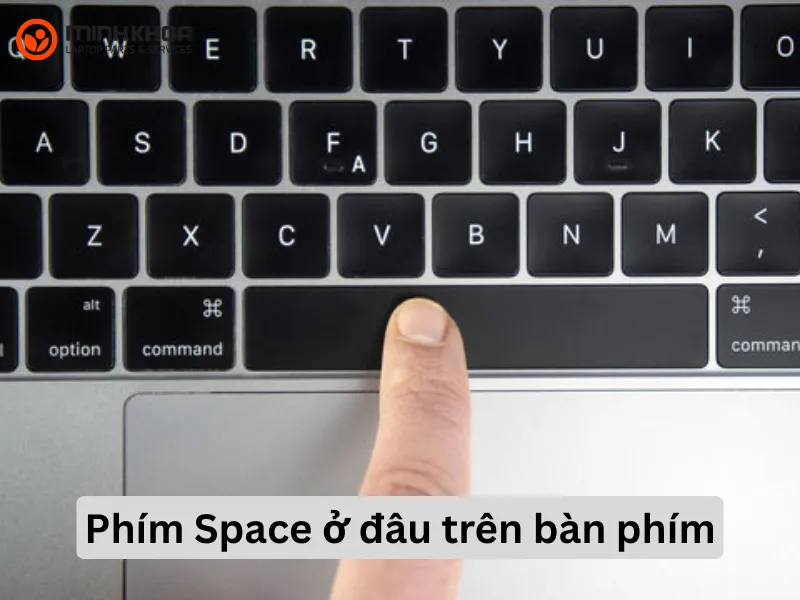
Phím Space ở đâu trên bàn phím là thắc mắc khá phổ biến những người mới làm quen với laptop hoặc bàn phím máy tính. Đây là phím có kích thước lớn, nằm ở khu vực trung tâm phía dưới và được sử dụng thường xuyên khi nhập văn bản. Bên cạnh việc tạo khoảng trắng giữa các từ, phím Spacebar còn có thể thực hiện nhiều thao tác khác tùy theo phần mềm hoặc ứng dụng đang sử dụng.
Trong bài viết dưới đây, Laptop Minh Khoa sẽ giúp bạn xác định vị trí phím Space, giải thích spacebar là phím nào, công dụng của nút Space trên bàn phím và một số cách xử lý khi phím này gặp vấn đề. Mời bạn cùng tìm hiểu và sử dụng thật hiệu quả nhé!
Nội dung bài viết
- 1 Nhận diện: Phím Space ở đâu trên bàn phím?
- 2 Nút Space trên bàn phím có tác dụng gì?
- 3 Hướng dẫn cách sử dụng nút space trên bàn phím
- 4 Tại sao phím Space lại có kích thước lớn?
- 5 Những phím nằm cùng hàng với Spacebar
- 6 Cách khắc phục lỗi phím Spacebar không nhận, bị liệt, bị kẹt
- 7 Các câu hỏi thường gặp
Nhận diện: Phím Space ở đâu trên bàn phím?
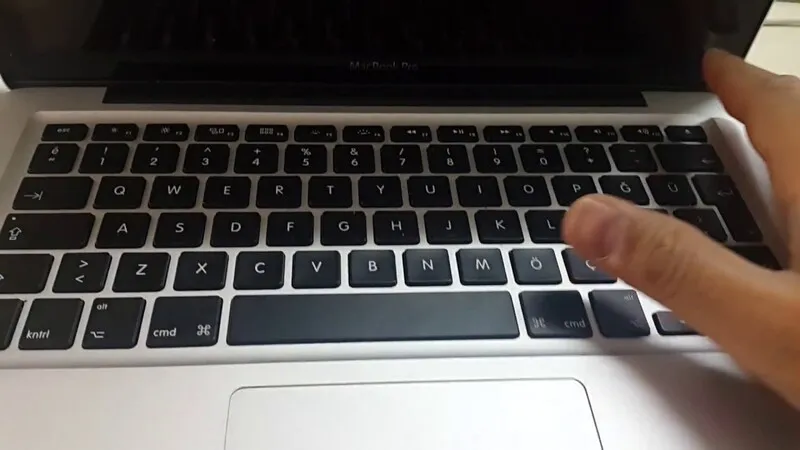
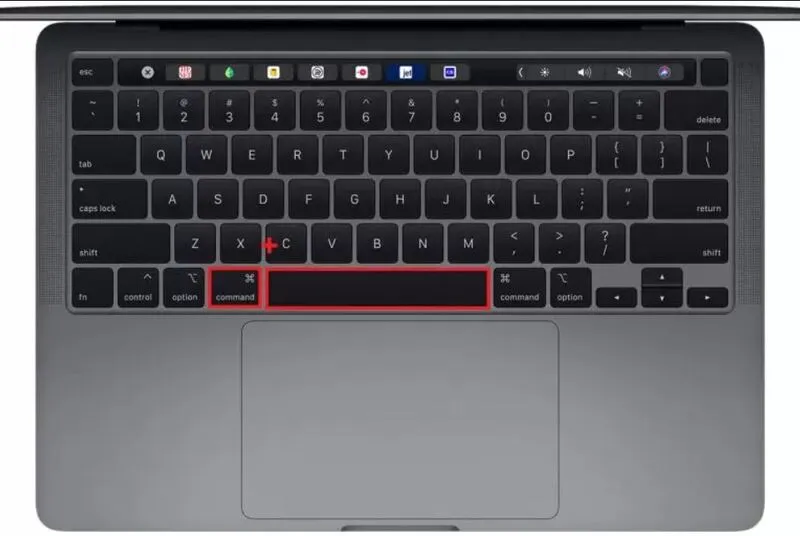
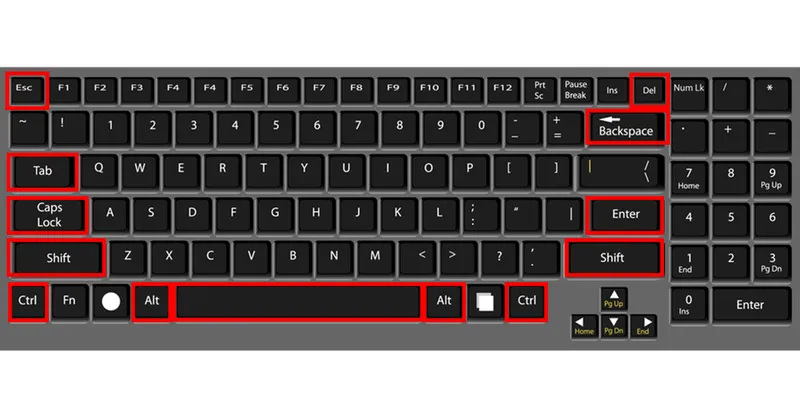
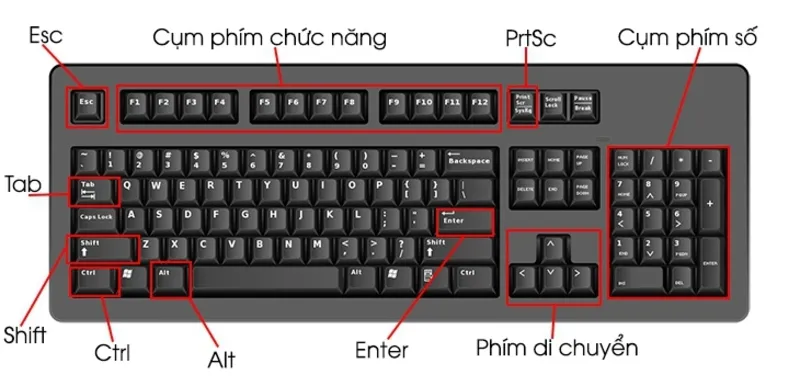
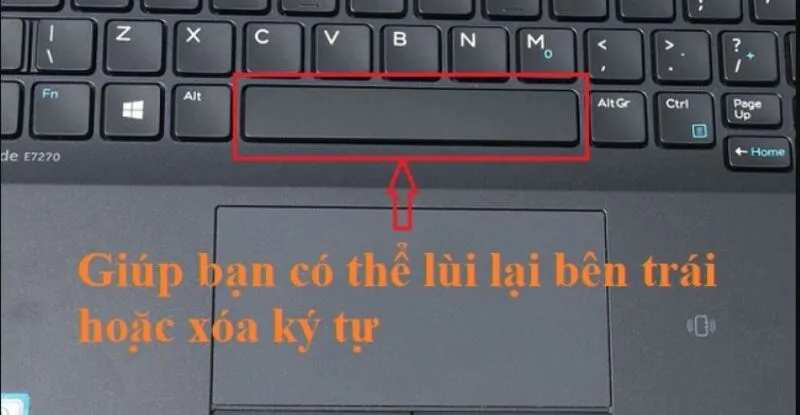
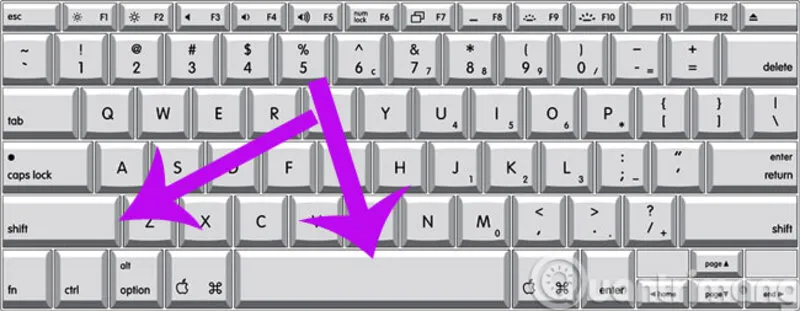
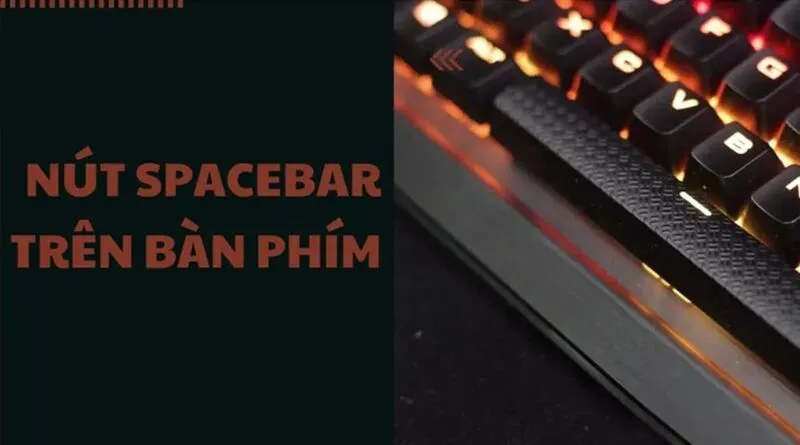
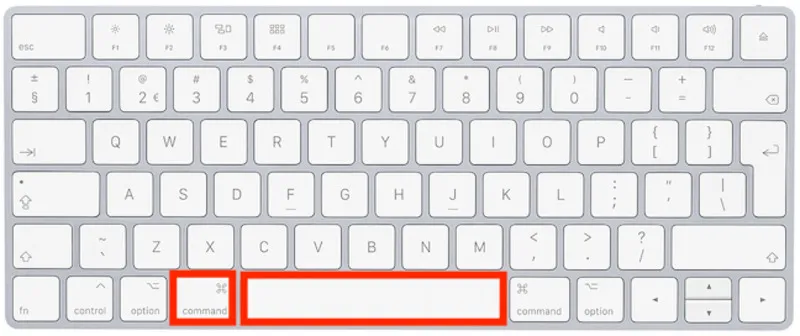
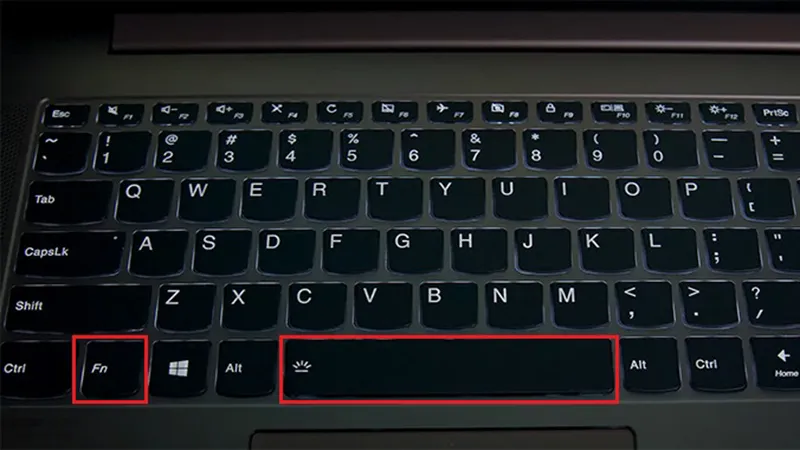
Phím Space ở đâu trên bàn phím là điều khá dễ nhận biết nếu bạn quan sát hàng phím cuối cùng. Spacebar thường có dạng một thanh dài nằm ngang, nằm gần trung tâm bàn phím và có kích thước lớn hơn các phím còn lại. Trên laptop, vị trí phím Space có thể thay đổi đôi chút về chiều dài hoặc khoảng cách với các phím xung quanh tùy thiết kế, nhưng vẫn nằm ngay bên dưới hàng phím chữ.
Vị trí phím Space trên laptop
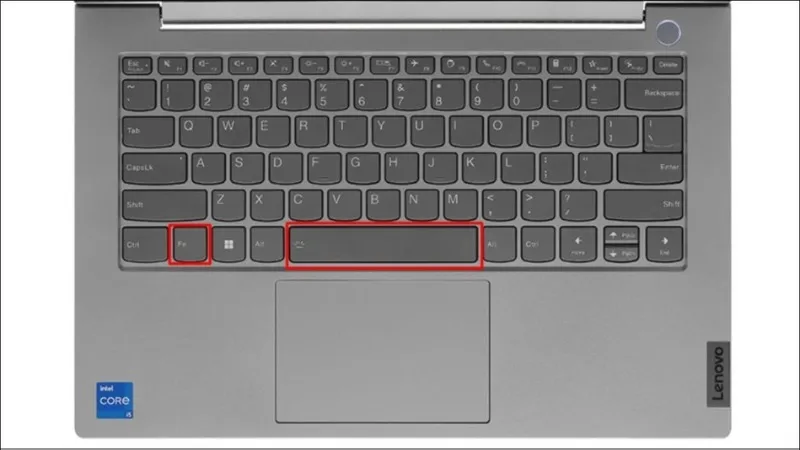
Khi đặt laptop trước mặt, Spacebar thường nằm tương đối ở giữa cơ thể, giúp người dùng dễ thao tác bằng ngón cái khi gõ văn bản. Bạn có thể nhận biết phím này dựa vào hình dạng dài và rộng, thường nằm giữa các phím Alt, Windows, Option, Command hoặc Ctrl tùy từng loại bàn phím.
Spacebar là phím nào?
Spacebar là phím nào? Đây chính là phím cách, còn được gọi là phím Space hoặc Space key. Trên nhiều mẫu laptop, Spacebar không có ký hiệu hoặc chỉ được ghi chữ Space. Khi nhấn phím này trong ô nhập văn bản, máy tính sẽ tạo một ký tự khoảng trắng tại vị trí con trỏ.
Ví dụ: Laptop Minh Khoa
Khoảng cách giữa các từ được tạo bằng phím Space. Nếu bỏ khoảng trắng, nội dung sẽ trở thành LaptopMinhKhoa, khiến văn bản khó đọc và khó xác định ranh giới giữa các từ.
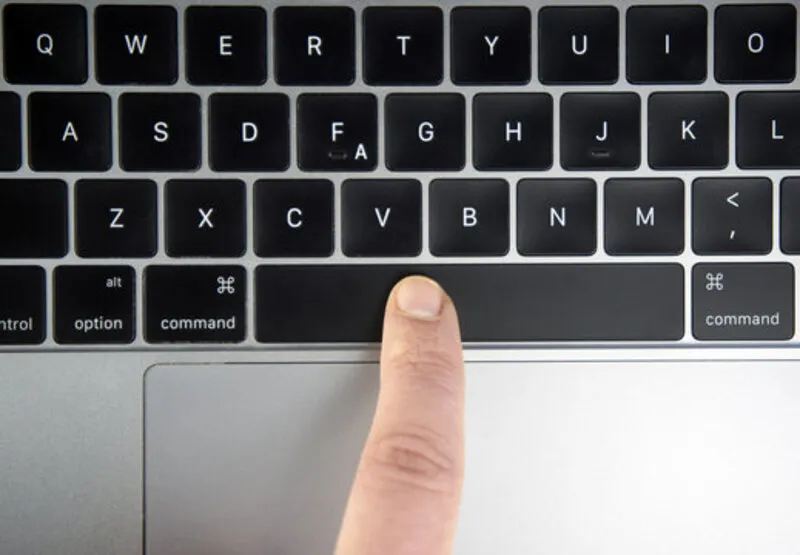
Do được sử dụng thường xuyên, Spacebar được thiết kế rộng để ngón cái dễ dàng tiếp cận. Bạn có thể dùng ngón cái trái hoặc phải để nhấn phím này tùy theo thói quen khi gõ.
Xem thêm: Tìm hiểu chi tiết về dấu nhân trên bàn phím laptop
Nút Space trên bàn phím có tác dụng gì?
Sau khi biết nút Space trên bàn phím nằm ở đâu, bạn có thể sử dụng phím này cho nhiều thao tác khác nhau. Chức năng cơ bản của Spacebar là tạo một khoảng trắng tại vị trí con trỏ văn bản.
Ngoài việc tạo khoảng trắng lúc nhập liệu, nút space trên bàn phím còn đảm nhận nhiều tính năng tiện ích khác:
- Tạm dừng/phát nội dung: Trong hầu hết các trình duyệt web, YouTube hay ứng dụng phát video, nhấn phím này sẽ giúp bạn bật hoặc dừng nội dung đang xem nhanh chóng.
- Cuộn trang web: Khi duyệt web, nhấn phím này cho phép cuộn màn hình xuống dưới một khoảng tương đương một trang màn hình, tương tự phím Page Down (PgDn).
- Thao tác trong phần mềm đồ họa: Trong ứng dụng thiết kế đồ họa như Adobe Photoshop, giữ phím này sẽ biến con trỏ chuột thành hình bàn tay để di chuyển không gian làm việc linh hoạt.
Hướng dẫn cách sử dụng nút space trên bàn phím
Cách sử dụng nút Space trên bàn phím khá đơn giản, người dùng có thể khai thác nhiều tính năng đa dạng của phím này trong quá trình làm việc. Dưới đây là một số hướng dẫn để bạn sử dụng phím này trong các công việc hằng ngày với máy tính đồng thời có thể kết hợp nó cùng với phím tắt khác để tạo nên những chức năng tùy chỉnh riêng.
Tạo khoảng trắng khi soạn thảo văn bản
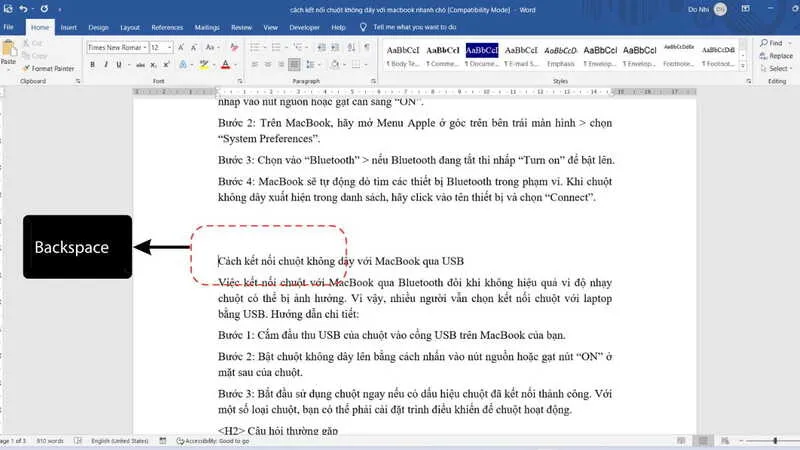
Khi nhập liệu tài liệu, bạn chỉ cần đặt con trỏ tại vị trí cần phân tách chữ rồi nhấn phím cách một lần. Thao tác này tạo ra một khoảng trắng, giúp văn bản rõ ràng và dễ đọc. Thông thường, người dùng nên sử dụng ngón tay cái bên phải hoặc bên trái tùy theo thói quen để duy trì tư thế gõ phím thoải mái khi làm việc lâu trên laptop.
Điều khiển phát video và cuộn trang web
Bên cạnh việc nhập văn bản, nút space trên bàn phím còn có các công dụng tiện lợi khác:
- Chuyển đổi chế độ xem video: Trong các trình phát video hoặc trang nghe nhạc trực tuyến, nhấn phím này giúp tạm dừng hoặc tiếp tục phát nội dung.
- Cuộn trang web nhanh chóng: Khi đọc tài liệu dài trên trình duyệt web, nhấn phím cách cho phép cuộn màn hình xuống dưới một đoạn tương đương một màn hình hiển thị.
Sử dụng Spacebar với các tổ hợp phím tắt
Bên cạnh thao tác đơn lẻ, cách sử dụng nút Space trên bàn phím kết hợp với các phím khác cũng giúp thực hiện nhanh nhiều tác vụ:
- Alt + Spacebar: Mở menu điều khiển cửa sổ đang hoạt động trên Windows.
- Windows + Spacebar: Chuyển đổi giữa các ngôn ngữ hoặc bố cục bàn phím đã cài đặt trên Windows.
- Shift + Spacebar: Cuộn trang lên trong trình duyệt. Trong Microsoft Excel, tổ hợp này có thể chọn toàn bộ hàng đang chứa ô được chọn.
- Ctrl + Spacebar: Chọn toàn bộ cột đang chứa ô được chọn trong Microsoft Excel.
- Command + Spacebar: Mở Spotlight Search trên MacBook để tìm kiếm ứng dụng, tài liệu và nội dung trên máy.
- Ctrl + Shift + Space: Có thể tạo khoảng trắng không ngắt dòng trong một số trình soạn thảo văn bản, tùy phần mềm.
- Ctrl + Alt + Spacebar: Có thể tạo khoảng trắng cố định trong một số trình xử lý văn bản như Microsoft Word.
Nhìn chung, chức năng của các tổ hợp phím có thể thay đổi tùy hệ điều hành và phần mềm. Vì vậy, bạn nên kiểm tra phím tắt của từng chương trình nếu tổ hợp Spacebar không thực hiện đúng thao tác mong muốn.
Tham khảo bài viết: [HƯỚNG DẪN] Mở bàn phím ảo Win 7, Win 10, Win 11
Tại sao phím Space lại có kích thước lớn?
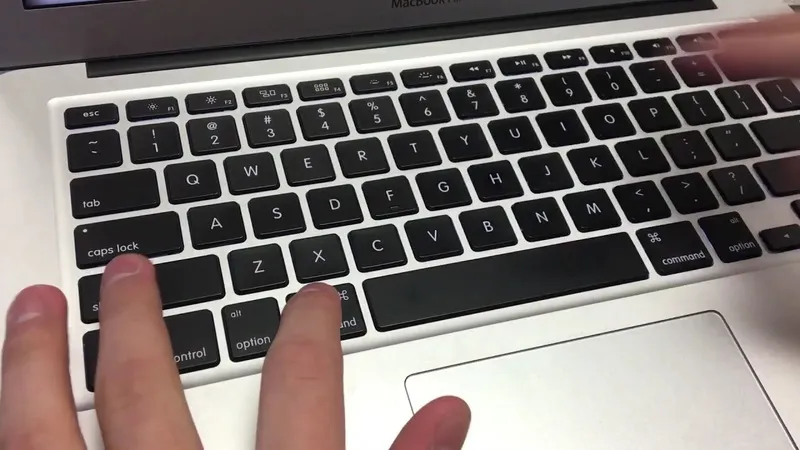
Spacebar thường có kích thước lớn vì đây là phím được sử dụng với tần suất cao khi nhập văn bản. Thiết kế rộng giúp ngón cái dễ tiếp cận và hạn chế việc phải di chuyển bàn tay quá nhiều.
Thông thường, người dùng có thể đặt cả hai ngón cái gần phím Space nhưng chỉ sử dụng một ngón để nhấn. Người thuận tay phải thường sử dụng ngón cái phải, trong khi người thuận tay trái có thể sử dụng ngón cái trái.
Không có quy tắc bắt buộc phải dùng một bên cố định. Điều quan trọng là thao tác phải tự nhiên và thoải mái.
Những phím nằm cùng hàng với Spacebar
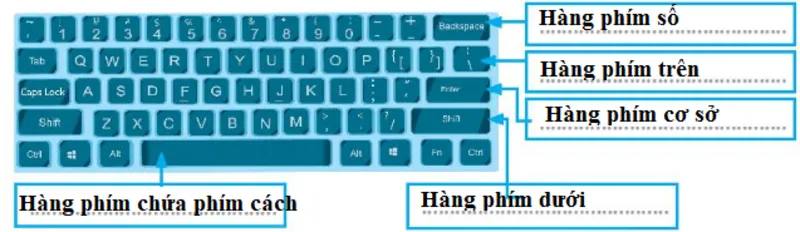
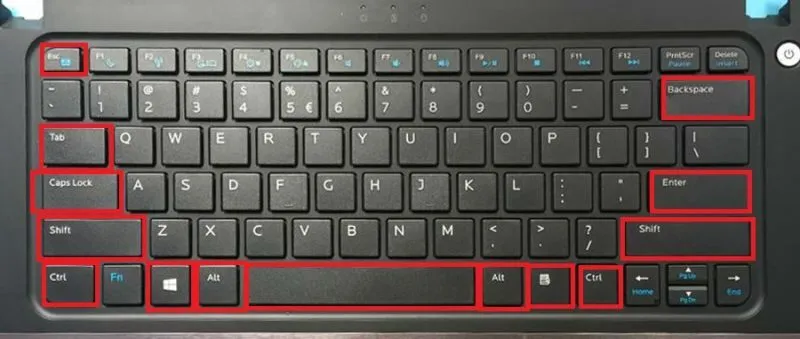
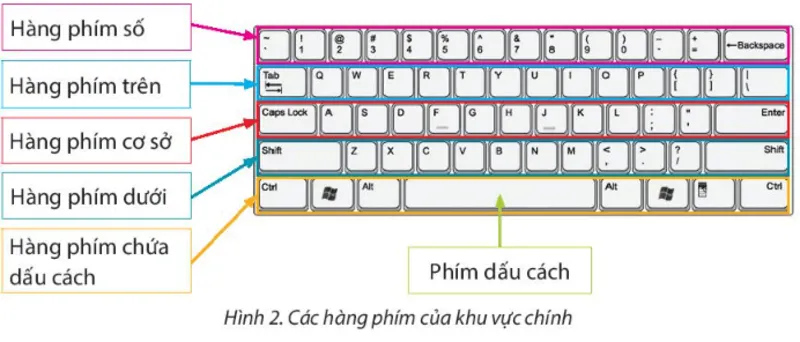
Vị trí phím Space nằm trên hàng cuối cùng của bàn phím. Với bàn phím Windows thông thường, hàng này có thể gồm:
Ctrl → Fn → Windows → Alt → Spacebar → Alt → Windows → Menu → Ctrl
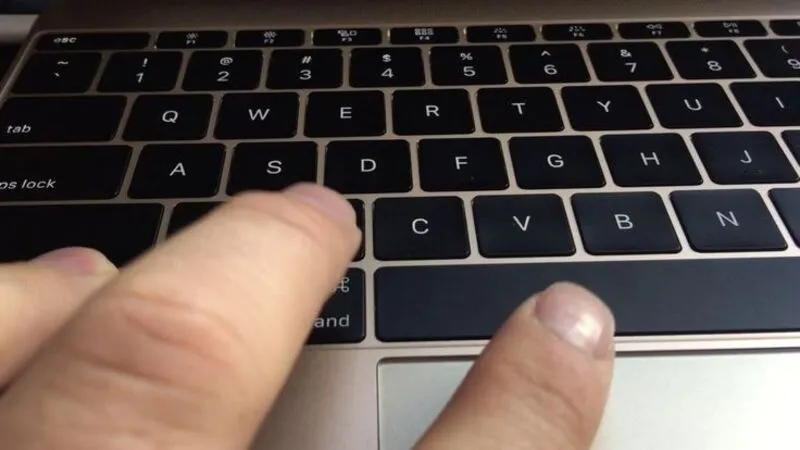
Trên MacBook, bố cục thường có:
Control → Option → Command → Spacebar → Command → Option → Control
Bàn phím laptop nhỏ gọn có thể có thêm phím Fn hoặc cụm phím mũi tên tùy thiết kế.
Do đó, số lượng và vị trí các phím bên cạnh Spacebar có thể khác nhau giữa từng mẫu laptop.
Cách khắc phục lỗi phím Spacebar không nhận, bị liệt, bị kẹt
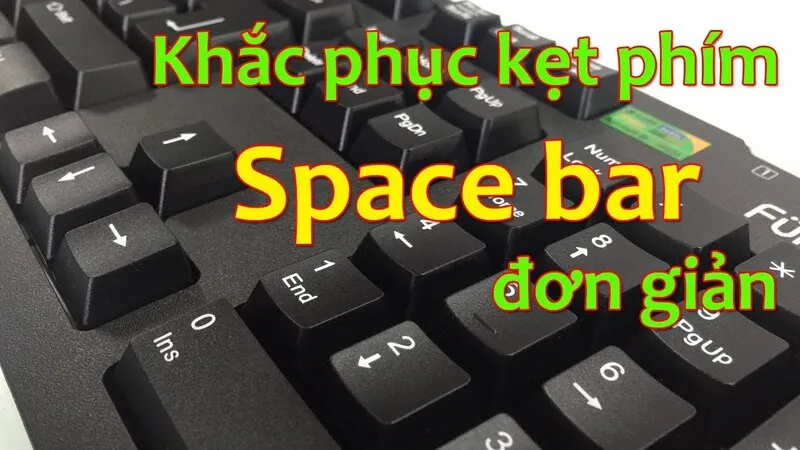
Trong quá trình làm việc, phím cách là một trong những phím được thao tác với tần suất nhiều nhất. Do đó, hiện tượng nút space trên bàn phím bị kẹt, phản hồi chậm, liệt hoàn toàn hoặc tự động chạy khoảng trắng là sự cố khá phổ biến. Sau đây là các phương pháp kiểm tra và xử lý:
Vệ sinh khu vực chân phím Space
Bụi bẩn, vụn thức ăn hoặc tóc vướng vào cơ cấu xương phím bên dưới là nguyên nhân hàng đầu khiến vị trí phím Space bị kẹt cứng hoặc bấm không ăn. Bạn hãy thực hiện cách này thông qua các thao tác sau:
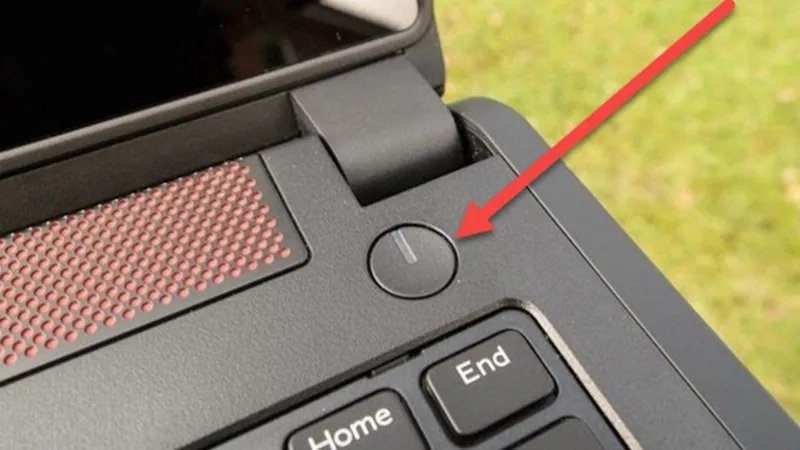
Bước 1: Trước hết bạn hãy tắt nguồn laptop hoàn toàn và ngắt kết nối bộ sạc để đảm bảo an toàn điện.
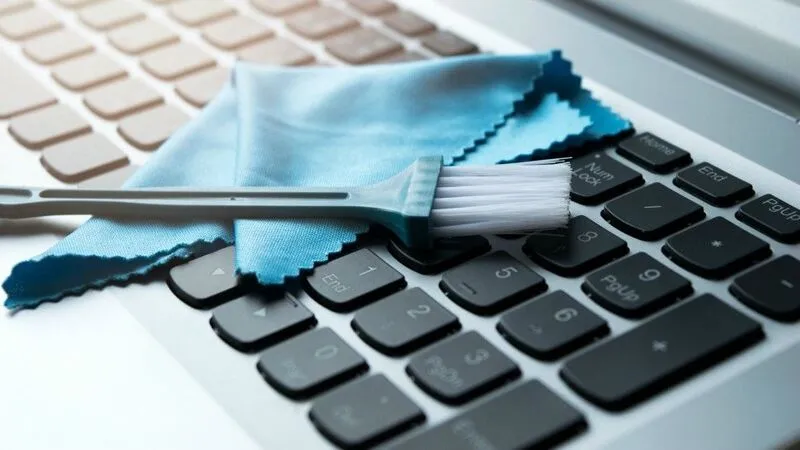
Bước 2: Nghiêng nhẹ máy và sử dụng cọ vệ sinh chuyên dụng hoặc bình xịt khí nén để thổi sạch bụi bẩn kẹt bên dưới phím.
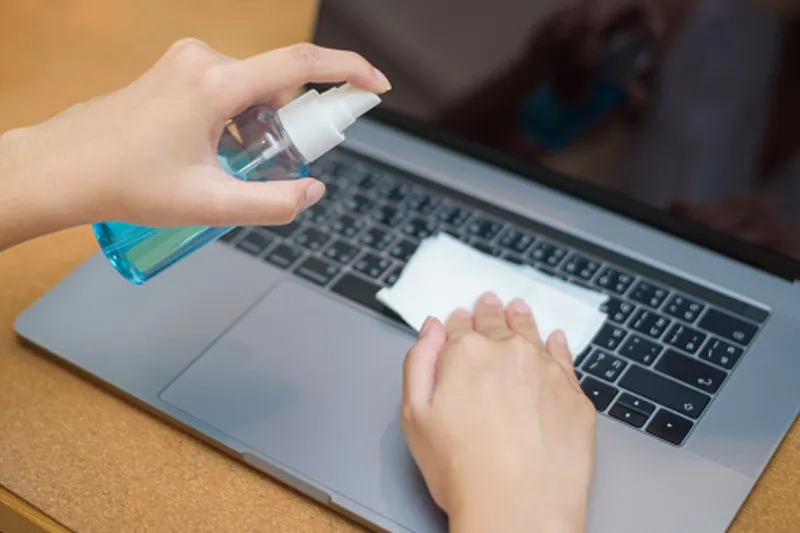
Bước 3: Tránh xịt trực tiếp các dung dịch tẩy rửa lỏng lên bề mặt phím bấm vì có thể làm chập mạch bàn phím.
Kiểm tra sự cố trên nhiều phần mềm khác nhau
Để xác định spacebar là phím nào đang gặp vấn đề do phần cứng hay thiết lập phần mềm, bạn nên thử nghiệm trên nhiều môi trường làm việc:
- Thử gõ phím cách trong các ứng dụng khác nhau như trình duyệt web, phần mềm soạn thảo văn bản hoặc trình ghi chú.
- Nếu phím chỉ không nhận trong một ứng dụng duy nhất, lỗi có thể xuất phát từ việc đụng độ phím tắt hoặc cài đặt riêng của chương trình đó.
- Nếu phím không phản hồi trên tất cả các ứng dụng, nguyên nhân cao là do lỗi phần cứng bàn phím.
Thử nghiệm bằng bàn phím ảo On-Screen Keyboard
Hệ điều hành tích hợp sẵn công cụ bàn phím ảo giúp người dùng chẩn đoán nhanh tình trạng nhập liệu:
- Mở bàn phím ảo trên hệ thống và dùng chuột nhấp vào phím Space.
- Nếu bàn phím ảo vẫn tạo ra khoảng trắng bình thường nhưng phím vật lý không hoạt động, điều này xác nhận bàn phím laptop đã gặp lỗi phần cứng hoặc hỏng cơ cấu nút nhấn bên dưới.
Có thể bạn quan tâm: Tổng hợp 1 số cách tắt laptop bằng bàn phím đơn giản
Các câu hỏi thường gặp
Hỏi: Có thể thay đổi chức năng của phím Space không?
Đáp: Có. Một số phần mềm hỗ trợ remap bàn phím cho phép người dùng thay đổi chức năng của Spacebar hoặc gán tổ hợp phím khác.
Tuy nhiên, nếu Spacebar bị lỗi vật lý thì việc thay đổi chức năng chỉ có thể hỗ trợ trong một số trường hợp và không thay thế cho việc sửa chữa phần cứng.
Khi sử dụng phần mềm tùy chỉnh bàn phím, bạn cũng nên lựa chọn phần mềm có nguồn gốc rõ ràng. Không nên cài các phiên bản phần mềm crack hoặc phần mềm không có bản quyền vì có thể phát sinh nguy cơ bảo mật và vi phạm điều khoản sử dụng của nhà phát triển.
Hỏi: Tại sao phím Space hay bị kẹt hơn các phím khác?
Đáp: Do phím cách có kích thước dài nhất trên bàn phím và sử dụng cơ cấu xương đỡ ở hai đầu, bụi bẩn rất dễ tích tụ vào các khớp nối khiến phím bị lệch hoặc kẹt khi bấm.
Hỏi: Bàn phím laptop bị liệt duy nhất phím Space có phải thay toàn bộ bàn phím không?
Đáp: Tùy nguyên nhân. Nếu lỗi do bụi bẩn hoặc cơ cấu phím bị kẹt, có thể xử lý sau khi kiểm tra. Nếu bàn phím hoặc linh kiện liên quan bị hỏng, có thể cần sửa chữa hoặc thay thế.
Hiểu rõ phím Space ở đâu trên bàn phím, nhận biết chính xác vị trí phím Space cũng như áp dụng đúng cách sử dụng nút space trên bàn phím sẽ giúp bạn xử lý các sự cố gõ phím một cách chủ động. Nếu gặp khó khăn trong quá trình khắc phục lỗi bàn phím laptop, hãy liên hệ ngay với Laptop Minh Khoa để được kiểm tra và tư vấn giải pháp tối ưu bạn nhé!
Bài viết liên quan


