
Trong quá trình sử dụng máy tính xách tay, nhiều người dùng gặp phải tình trạng Windows error recovery khiến hệ điều hành không thể khởi động bình thường. Lỗi này thường xuất hiện sau khi tắt máy đột ngột, mất điện hoặc thay đổi phần mềm, phần cứng. Nếu không xử lý đúng cách, laptop có thể rơi vào vòng lặp khôi phục liên tục. Bài viết dưới đây sẽ giúp bạn hiểu rõ lỗi windows error recovery là gì, nguyên nhân gây ra và cách khắc phục hiệu quả trên Windows Vista 7 8 và 8.1. Xem ngay nhé!

Nội dung bài viết
- 1 Windows error recovery là gì?
- 2 Dấu hiệu thường gặp khi và nguyên nhân xảy ra Windows error recovery
- 3 Những lưu ý quan trọng trước khi khắc phục Windows error recovery
- 4 Cách sửa lỗi Windows error recovery
- 4.1 Khởi động lại máy tính
- 4.2 Sử dụng công cụ Startup Repair trong Windows 7
- 4.3 Dùng Easy Recovery Essentials để sửa Windows error recovery
- 4.4 Cách sửa lỗi Windows error recovery bằng Startup Repair trong Vista
- 4.5 Dùng Command Prompt để xử lý lỗi trên Windows 10
- 4.6 Cài đặt lại hệ điều hành
- 4.7 Xây dựng lại BCD để sửa Windows error recovery
- 4.8 Chạy chkdsk để kiểm tra ổ cứng
- 5 Những câu hỏi thường gặp
Windows error recovery là gì?
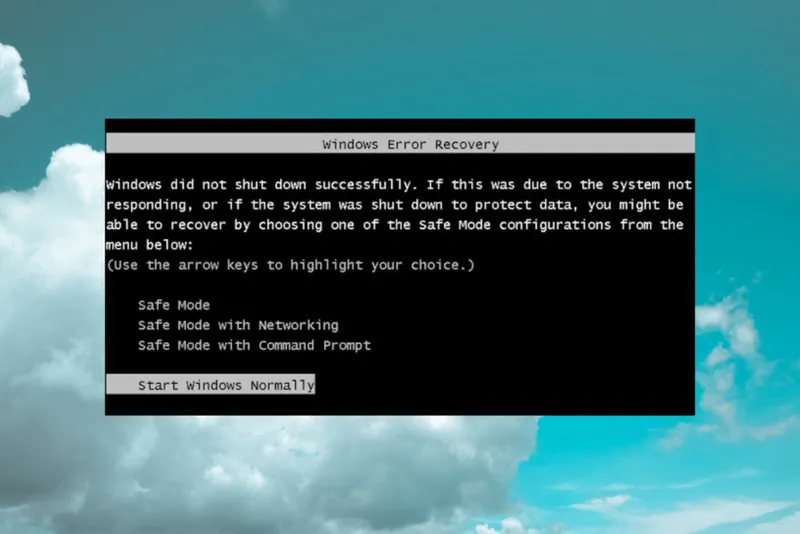
Windows error recovery là cơ chế khôi phục được tích hợp sẵn trong hệ điều hành Windows. Khi Windows không thể khởi động đúng cách, hệ thống sẽ tự động hiển thị màn hình windows error recovery để cảnh báo và cung cấp các tùy chọn sửa chữa.
Mục đích của windows error recovery là giúp người dùng:
-
Chẩn đoán lỗi khởi động.
-
Sửa chữa các tệp hệ thống bị hỏng.
-
Khôi phục Windows về trạng thái hoạt động ổn định trước đó.
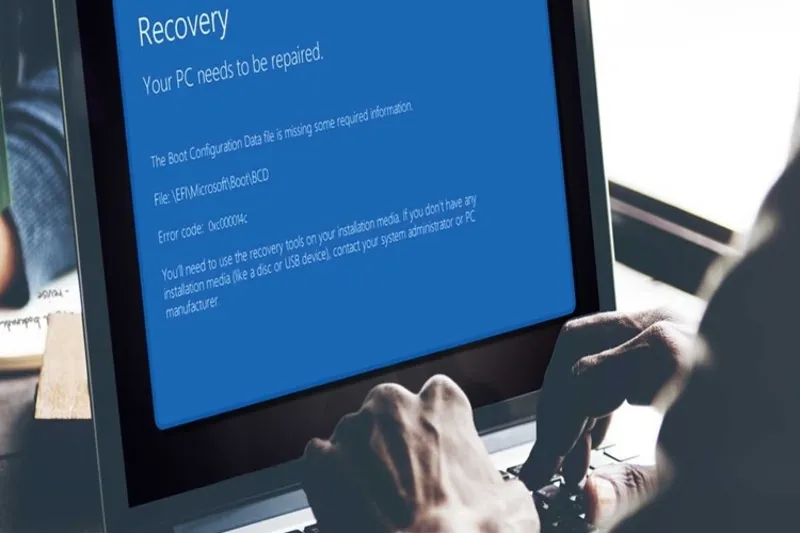
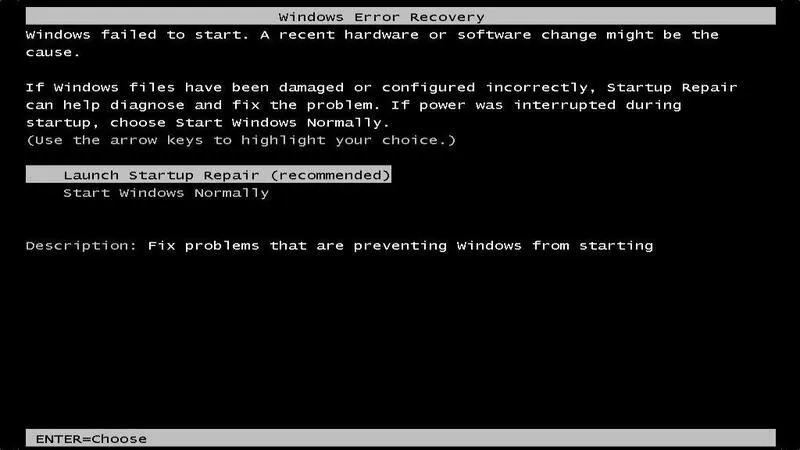
Trang hỗ trợ Microsoft mô tả như sau về lỗi “Windows Error Recovery” như sau: “Khi máy tính không thể khởi động, màn hình “WINDOWS ERROR RECOVERY” sẽ xuất hiện kèm tùy chọn Launch Startup Repair hoặc Start Windows Normally.”
Xem thêm: Nguyên nhân & 3 cách xử lý lỗi Time-of-day not set – please run SETUP program
Dấu hiệu thường gặp khi và nguyên nhân xảy ra Windows error recovery
Trước khi tiến hành sửa lỗi, bạn cần nhận biết đúng các biểu hiện phổ biến của Windows error recovery trên laptop. Không chỉ vậy,
lỗi Windows error recovery không xuất hiện ngẫu nhiên mà thường liên quan đến các vấn đề. Dưới đây là dấu hiệu nhận biết cũng
như một số nguyên nhân gây ra lỗi mà người dùng cần phải biết.
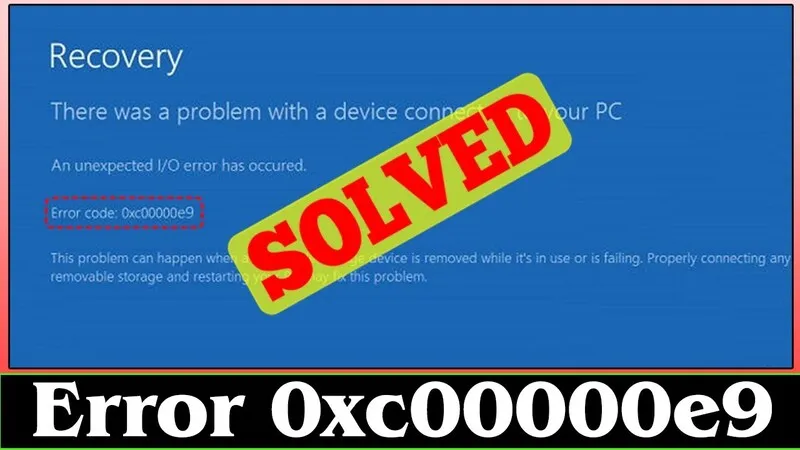
Dấu hiệu nhận biết
Màn hình Windows error recovery khi bật máy: Ngay sau khi nhấn nút nguồn, laptop hiển thị thông báo Windows không khởi động được kèm hai lựa chọn sửa chữa khởi động hoặc khởi động Windows bình thường.
Laptop bị kẹt vòng lặp khôi phục: Sau khi chọn sửa chữa, máy tự động khởi động lại và tiếp tục quay về màn hình windows error recovery.
Màn hình đen hoặc đứng máy: Một số trường hợp chỉ hiển thị màn hình đen, con trỏ chuột hoặc thanh tải nhưng không vào được Windows.
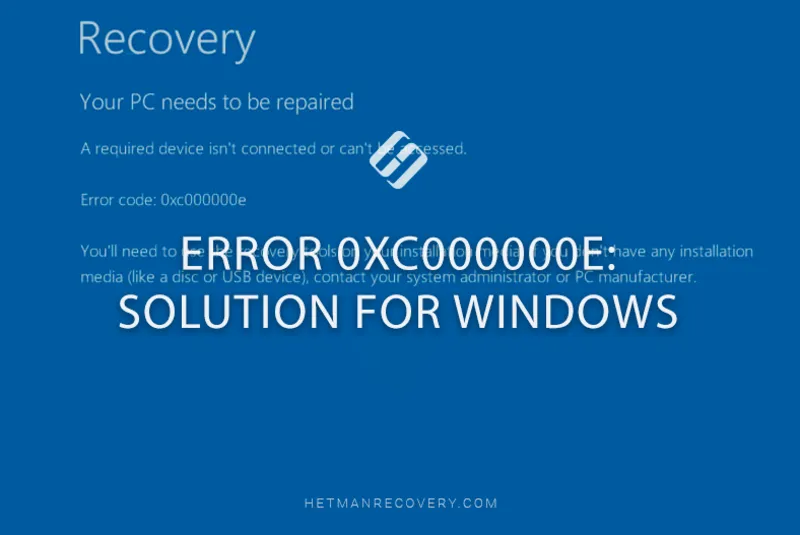
Nguyên nhân xảy ra lỗi Windows error recovery
Dữ liệu cấu hình khởi động BCD bị hỏng: BCD giữ vai trò quan trọng trong quá trình khởi động Windows. Khi BCD bị lỗi hoặc thiếu, windows error recovery sẽ xuất hiện để ngăn hệ thống tải sai.
Hệ thống tập tin gặp sự cố: Tắt máy đột ngột hoặc mất điện trong lúc Windows đang ghi dữ liệu có thể làm hỏng cấu trúc tập tin, dẫn đến lỗi windows error recovery.
Tệp hệ thống Windows bị lỗi: Cập nhật Windows không hoàn chỉnh, cài phần mềm không tương thích hoặc virus đều có thể làm hỏng tệp hệ thống.
Sự cố phần cứng trên laptop: Ổ cứng lỗi, RAM không ổn định hoặc linh kiện mới lắp không tương thích cũng là nguyên nhân phổ biến gây windows error recovery.
Những lưu ý quan trọng trước khi khắc phục Windows error recovery
Trước khi sửa lỗi windows error recovery, bạn nên:
-
Sao lưu dữ liệu quan trọng nếu có thể
-
Không cố gắng khởi động lại quá nhiều lần
-
Kiểm tra dấu hiệu hỏng ổ cứng như tiếng kêu lạ hoặc máy chậm bất thường
Việc chuẩn bị kỹ sẽ giúp hạn chế rủi ro mất dữ liệu trong quá trình sửa lỗi.
Tham khảo bài viết: Khởi động lại trình duyệt laptop bằng 1 cú nhấp
Cách sửa lỗi Windows error recovery
Theo thông tin tổng hợp được: Microsoft đã từng phải phát hành bản cập nhật khẩn cấp để sửa lỗi Windows Recovery Environment không hoạt động đúng sau một bản cập nhật Windows 11, chứng tỏ tính quan trọng của hệ thống phục hồi này.
Dưới đây là những phương pháp xử lý windows error recovery được áp dụng phổ biến trên laptop. Sau khi áp dụng từng phương pháp, chúng tôi hy vọng sẽ giúp bạn khắc phục được sự cố một cách hiệu quả và nhanh chóng nhất.
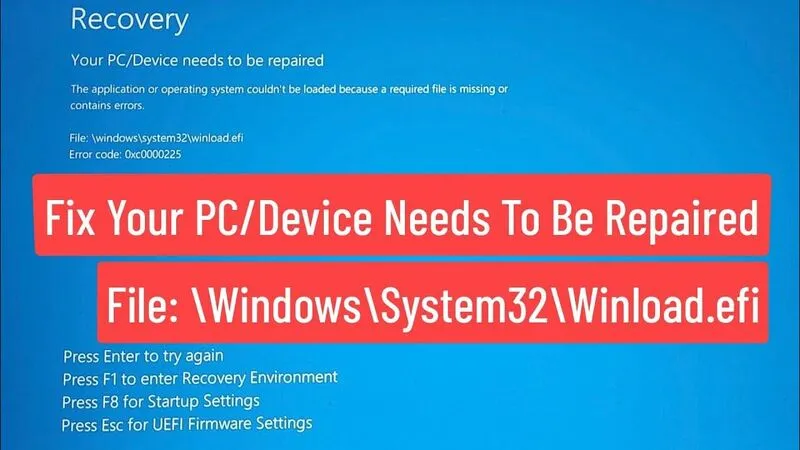

Khởi động lại máy tính
Bạn cần phải tắt máy tính và khởi động lại máy tính theo các thao tác chi tiết sau:
Bước 1: Nhấn chọn biểu tượng Windows.
Bước 2: Nhấn chọn Power.
Bước 3: Nhấn chọn Shut down.
Lúc đó máy tính sẽ tắt nguồn sau đó bạn hãy khởi động lại máy tính của mình.
Sử dụng công cụ Startup Repair trong Windows 7
Bước 1: Để khởi động Windows, nhấn chọn Launch Startup Repair.
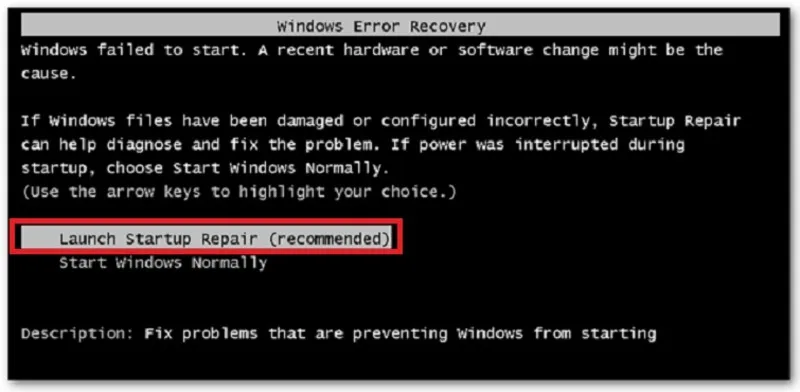
Bước 2: Nếu Windows không được khởi động đúng cách và không cung cấp cho các bạn màn hình Startup Repair như trong hình ở trên, các bạn có thể mở bằng thao tác thủ công này.
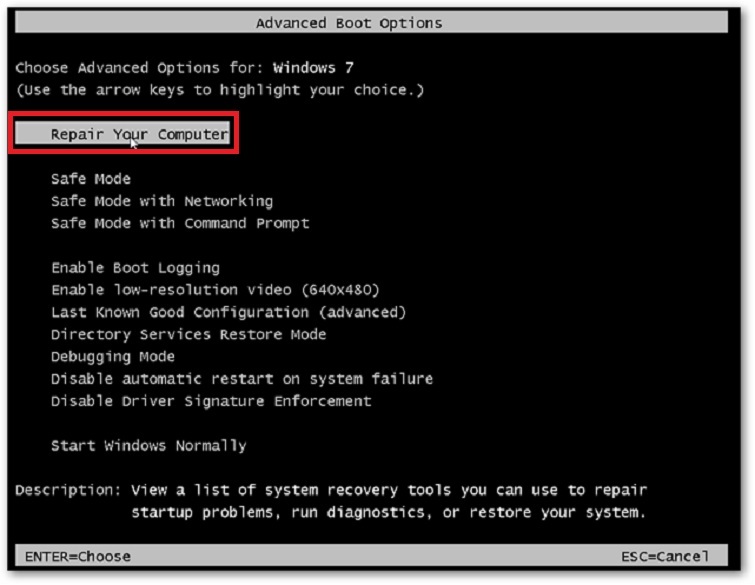
Khởi động vào phần Advanced Boot Options
Khởi động lại máy tính rồi bạn tiếp tục nhấn phím F8 liên tục cho đến khi nào bạn thấy màn hình xuất hiện Advanced Boot Options, chọn tiếp vào mục Repair Your Computer – Sửa chữa máy tính của bạn rồi nhấn Enter để tiếp tục.
Bước 3: Một thông báo … Windows is loading files… xuất hiện.

Bước 4: Bạn hãy chọn đúng quy tắc sử dụng bàn phím, có thể để ở chế độ US hoặc tìm phần VI.
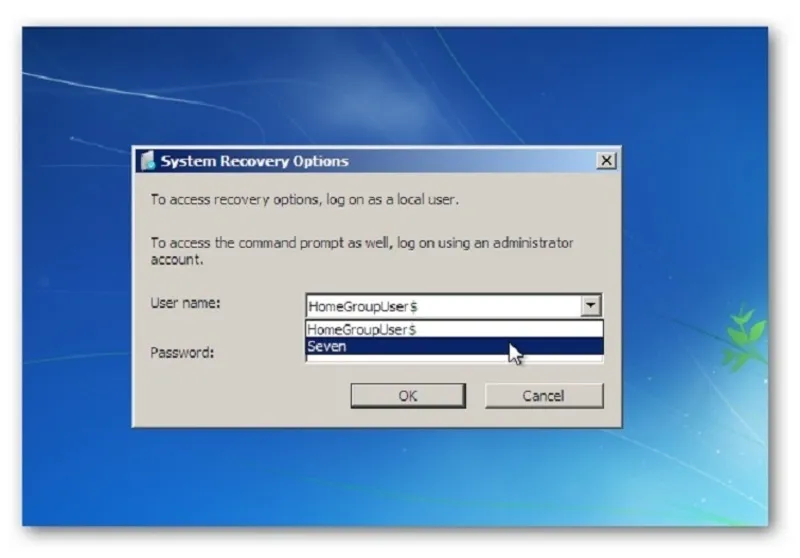
Bước 5: Bạn sẽ thấy được yêu cầu đăng nhập, hãy điền vào như khi khởi động vào hệ điều hành Windows 7
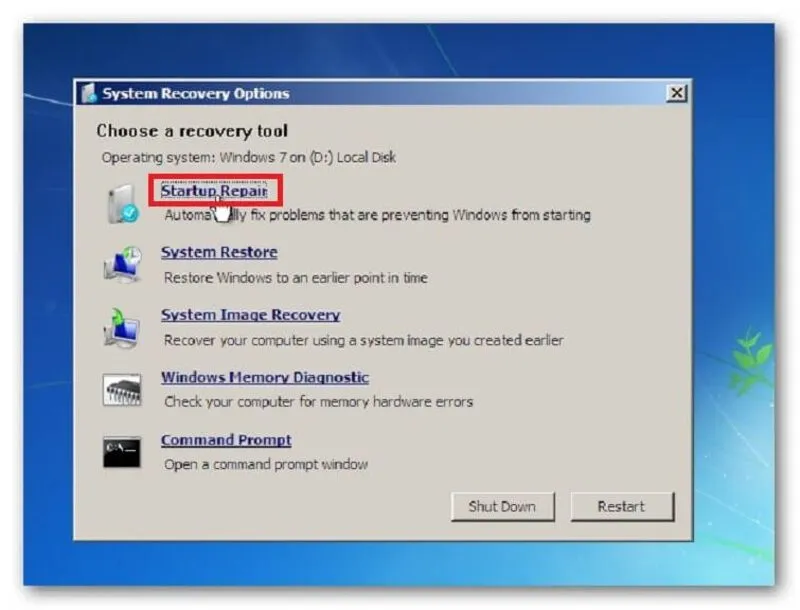
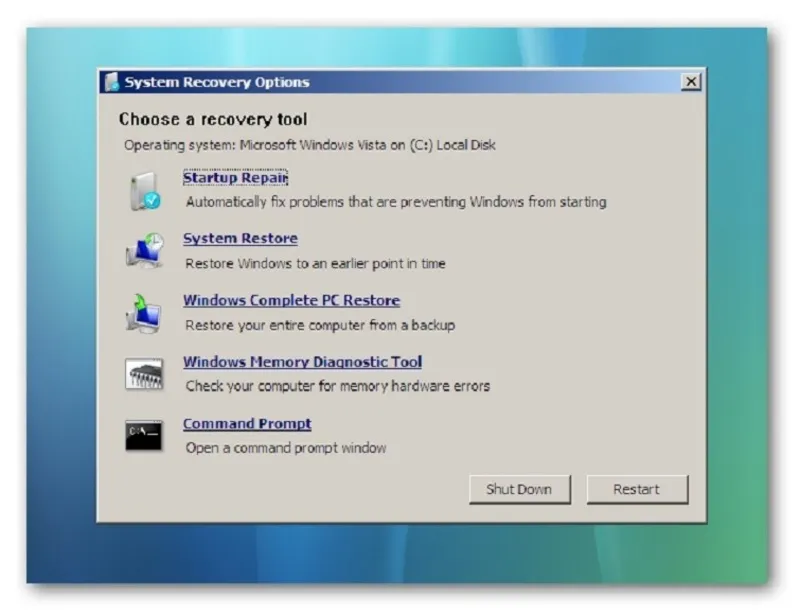
Bước 6: Bạn có các tùy chọn khác nhau trong phần System Recovery Options. Bạn hãy nhấn vào Startup Repair để quá trình sửa lỗi Windows Error Recovery được bắt đầu để có thể phát hiện ra và sửa chữa được vấn đề.
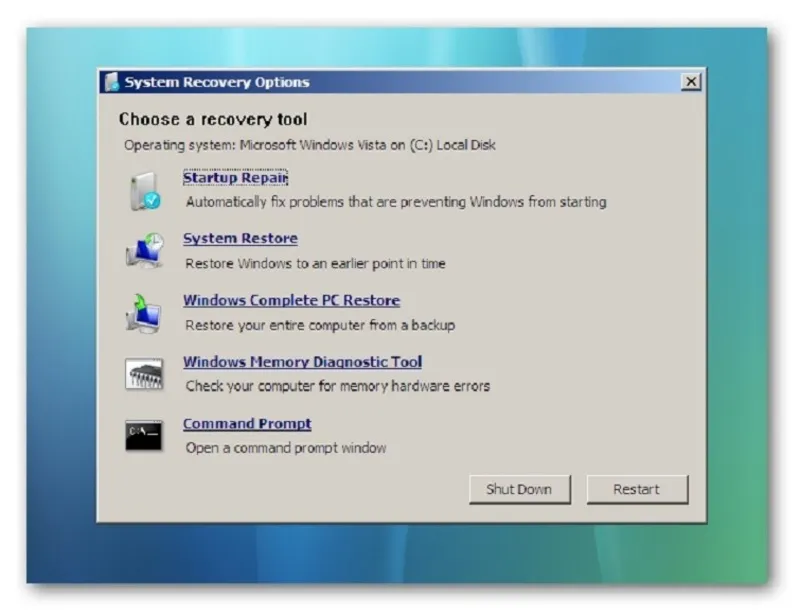
Bước 7: Startup Repair sẽ bắt đầu quá trình quét và cố gắng để có thể sửa chữa hệ thống.
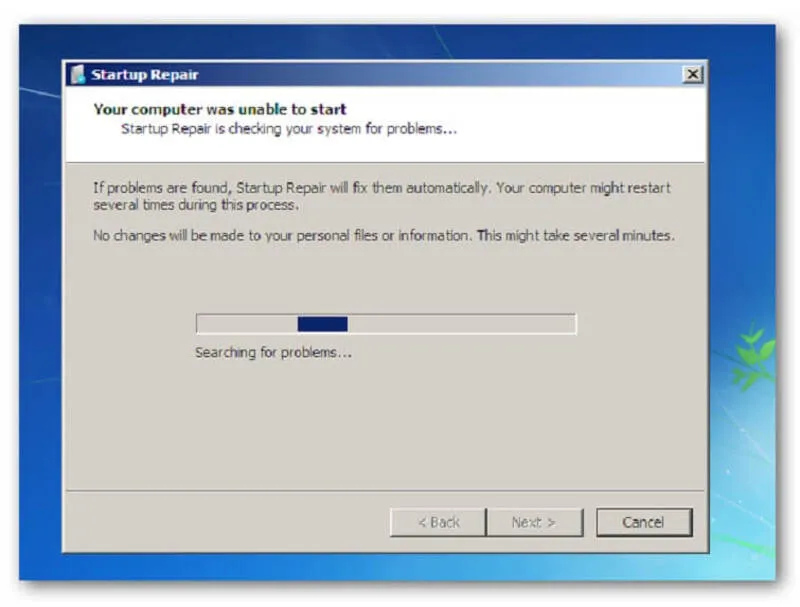
Bước 8: Đặc biệt, khi các bạn nhận được thông báo “bạn có muốn sử dụng System Restore hay không?” Nếu vậy thì bạn không cần phải sử dụng tùy chọn này, các bạn có thể hủy bỏ nó và cho phép sử dụng các công cụ để tiếp tục khắc phục vấn đề. Hoặc bạn có thể sử dụng nếu bạn đã tiến hành cài đặt tự động tạo các bản sao lưu Windows trong phần System Restore.
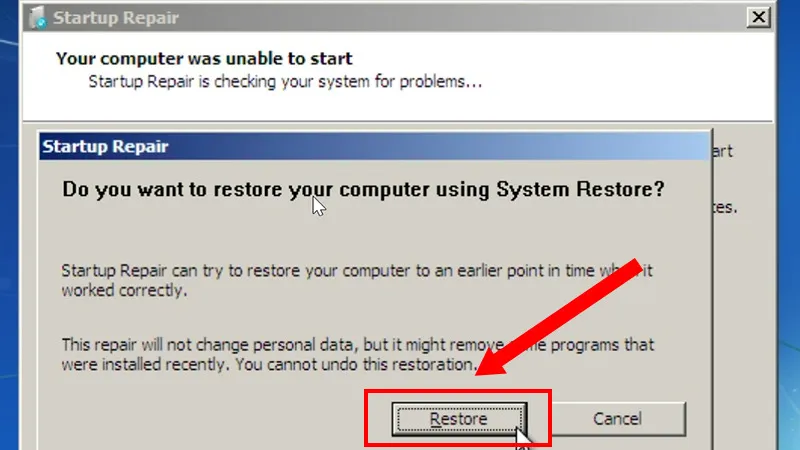
Bước 9: Quá trình khôi phục hệ thống sẽ được bắt đầu và thiết lập hệ thống trở về với thời điểm mà nó đã làm việc và bạn nên chọn vào ngày làm việc gần nhất
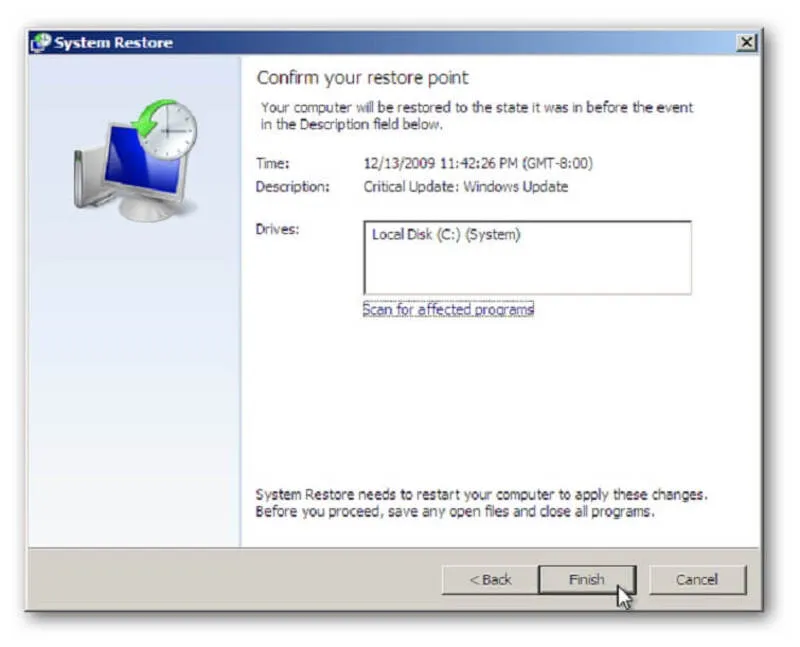
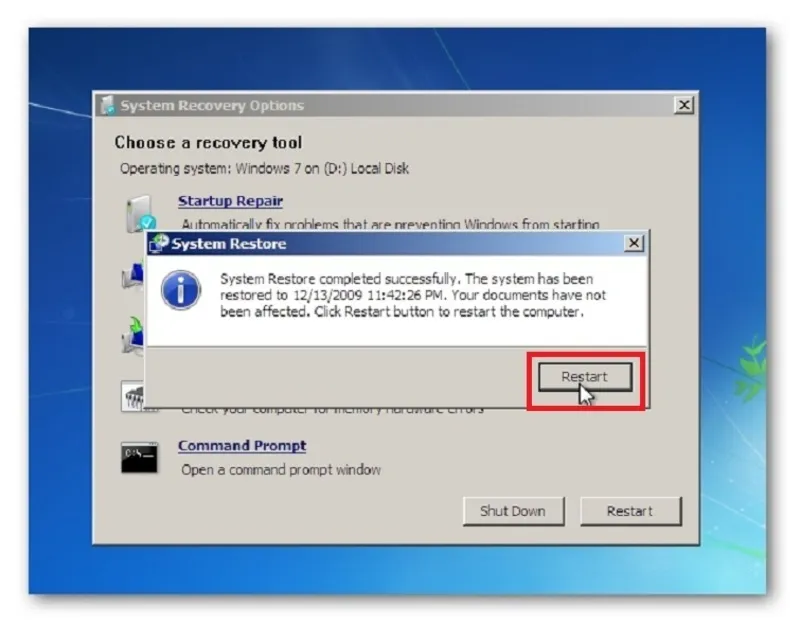
Bước 10: Khi hoàn tất, bạn sẽ nhận được một thông báo cho biết bạn đã thành công và bạn cần phải khởi động máy lại.
Dùng Easy Recovery Essentials để sửa Windows error recovery
Easy Recovery Essentials là công cụ hỗ trợ sửa lỗi Windows error recovery tự động trên nhiều phiên bản Windows.
Cách thực hiện như sau:
Bước 1: Trước hết bạn hãy tạo USB hoặc đĩa khởi động Easy Recovery Essentials.
Bước 2: Khởi động laptop từ USB hoặc đĩa.
Bước 3: Tiếp theo bạn hãy chọn Sửa chữa tự động.
Bước 4: Chờ công cụ quét và sửa lỗi windows error recovery
Bươc 5: Cuối cùng bạn hãy khởi động lại máy sau khi hoàn tất quá trình xử lý lỗi Windows error recovery thông qua Easy Recovery Essentials.
Cách sửa lỗi Windows error recovery bằng Startup Repair trong Vista
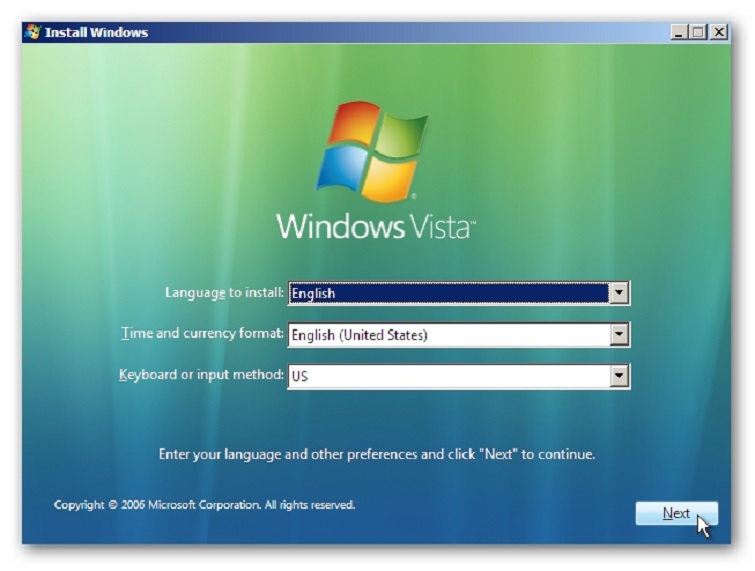
Bước 1: Khởi động đĩa cài đặt Win Vista. Sau đó, hãy chọn cài đặt ngôn ngữ của bạn rồi nhấn Next để có thể truy cập vào mục Startup Repair trong Vista
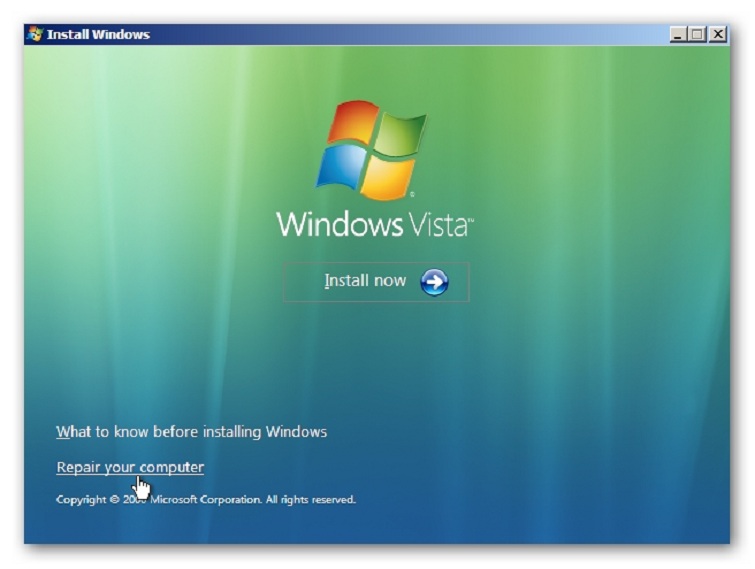
Bước 2: Tiếp theo, bạn click vào mục Repair your computer.
Bước 3: Tùy chọn System Recovery options trong cửa sổ đi kèm và tìm thấy được hệ điều hành trên ổ đĩa của bạn.
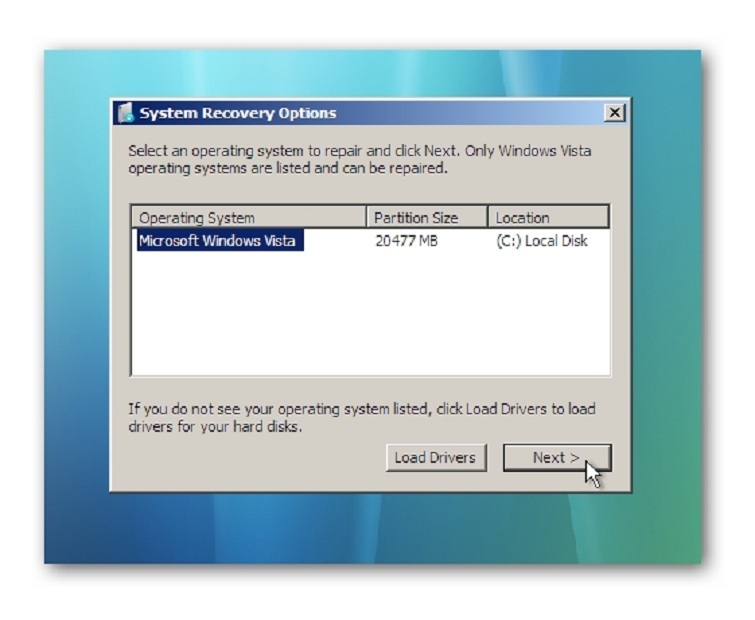
Bước 4: Sau đó, các bạn có thể bắt đầu chạy Startup Repair hoặc có thể chọn các công cụ khác giống như trong phần hướng dẫn Windows 7 mà chúng tôi đã trình bày ở trên.
Dùng Command Prompt để xử lý lỗi trên Windows 10
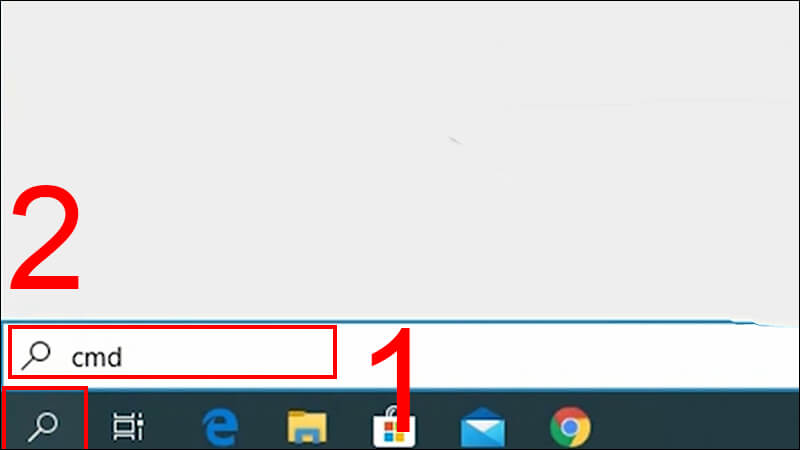
Bước 1: Bật môi trường sao lưu trên Windows 10. Vào tìm kiếm gõ “cmd”
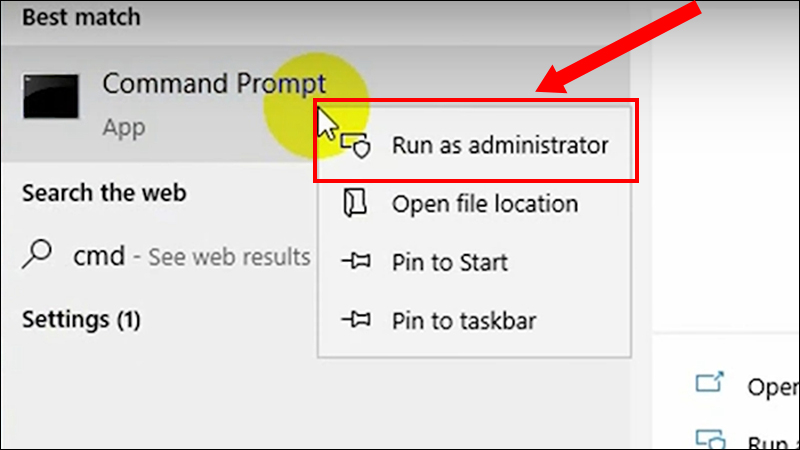
Bước 2: Click chuột phải vào Command Prompt, nhấn chọn Run as administrator.
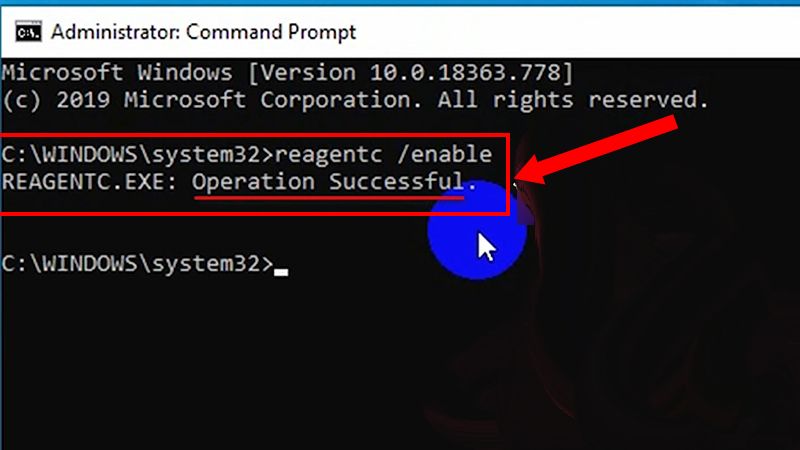
Bước 3: Cửa sổ Command Prompt hiện lên, gõ lệnh “reagentc/enable”. Nhấn Enter.
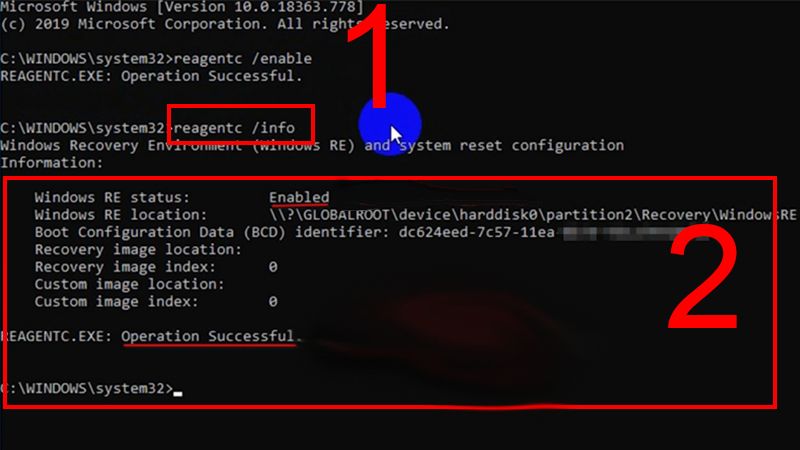
Bước 4: Gõ tiếp lệnh reagentc /info để kiểm tra.
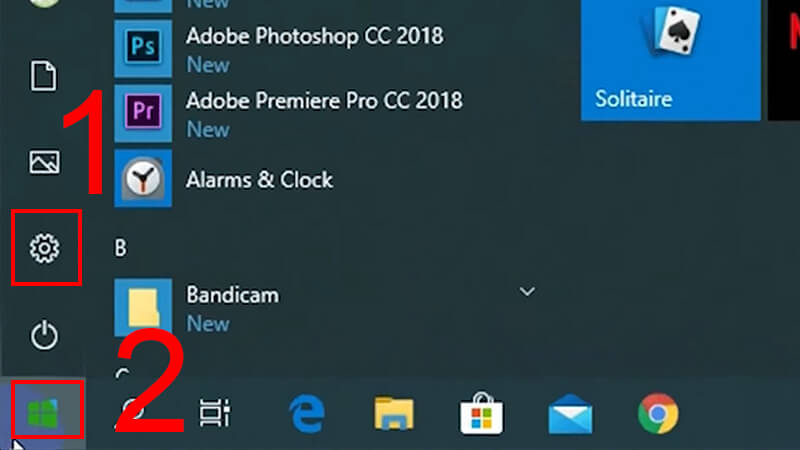
Bước 5: Kiểm tra chức năng Reset trên Win 10. Chọn biểu tượng Windows, chọn biểu tượng bánh răng Settings.
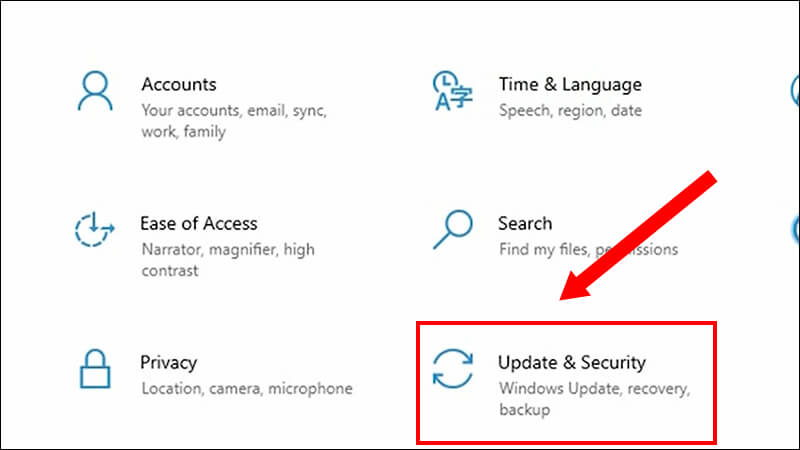
 Bước 6: Nhấp vào Update and Security.
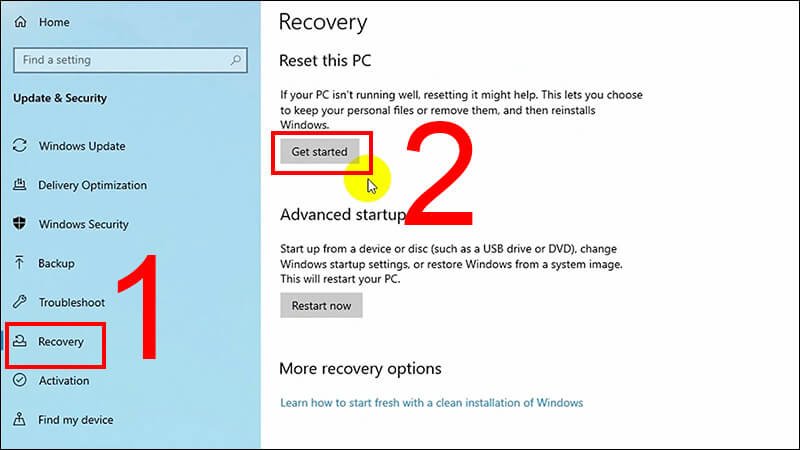
Bước 7: Chọn Recovery rồi chọn Get started.
Bước 8: Chọn Keep my files.
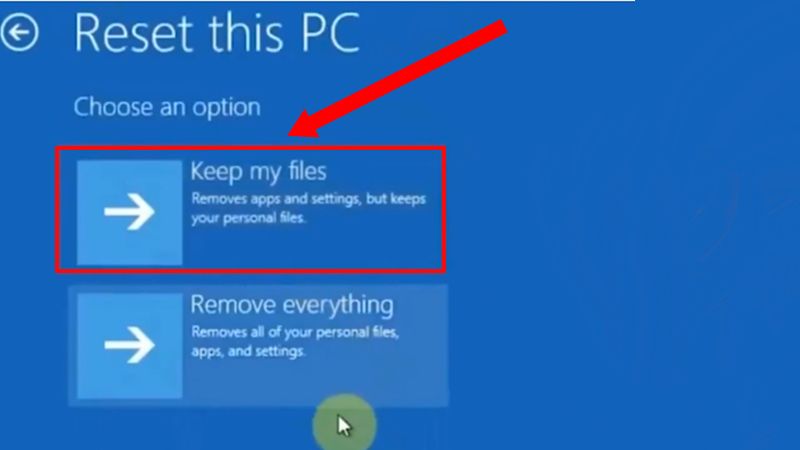
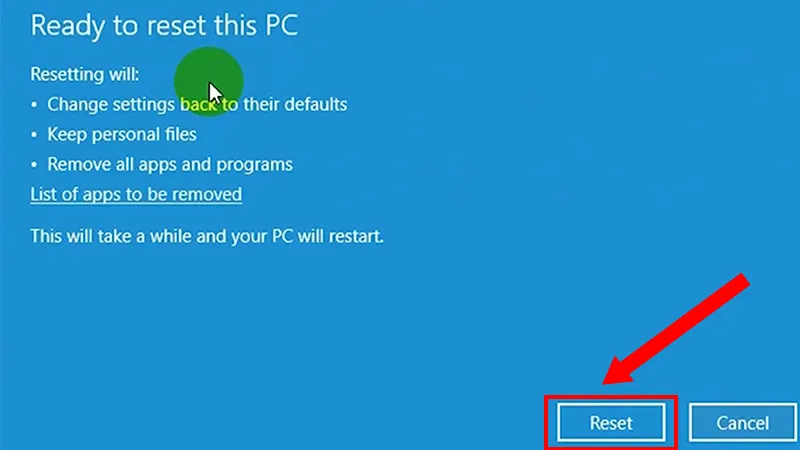
Bước 9: Tại mục Reset this PC, chọn Reset.
Cài đặt lại hệ điều hành
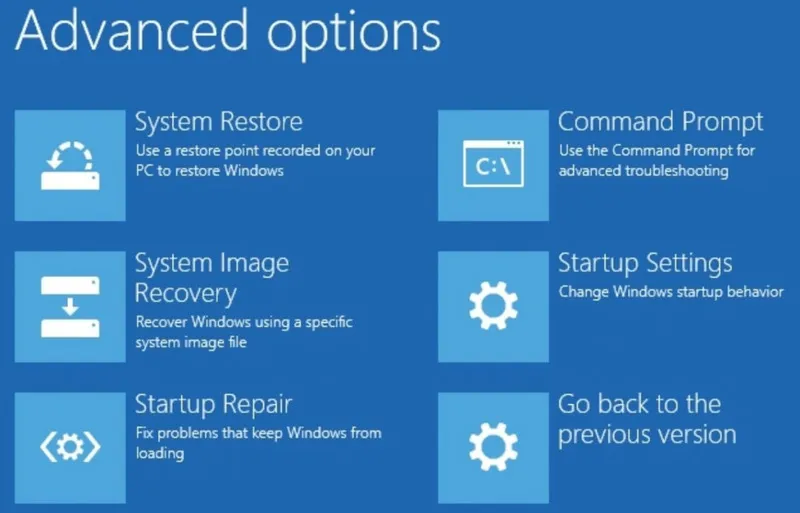
Bước 1: Đầu tiên hãy chọn Advanced Options.
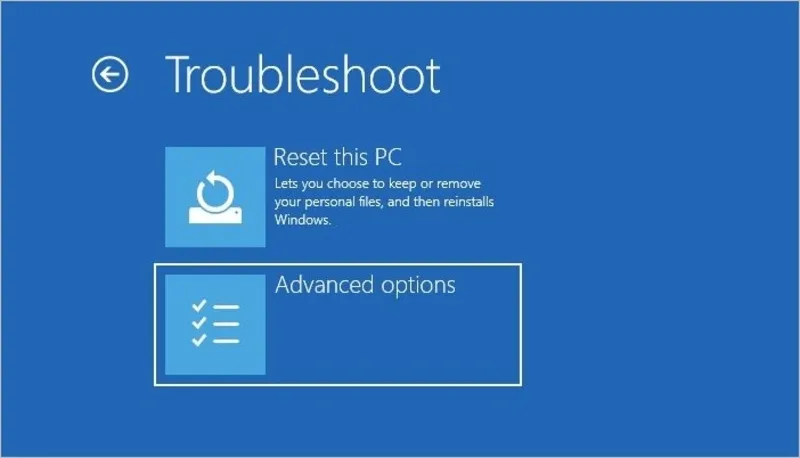
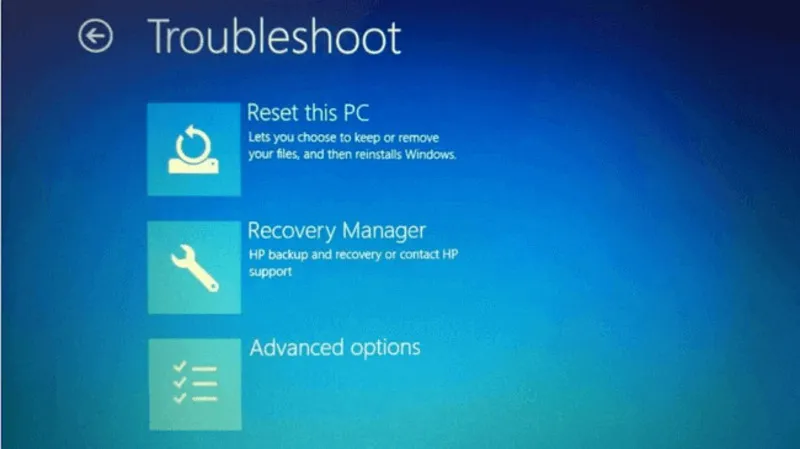
Bước 2: Sau đó chọn Troubleshoot rồi nhấn vào Advanced Options.
Bước 3: Chọn Command Prompt, đăng nhập Command Prompt. Nhập lệnh như hướng dẫn trên cách 1.
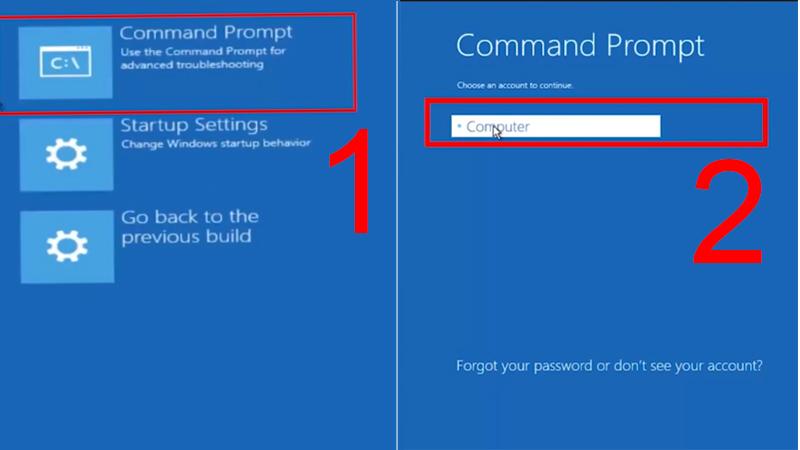
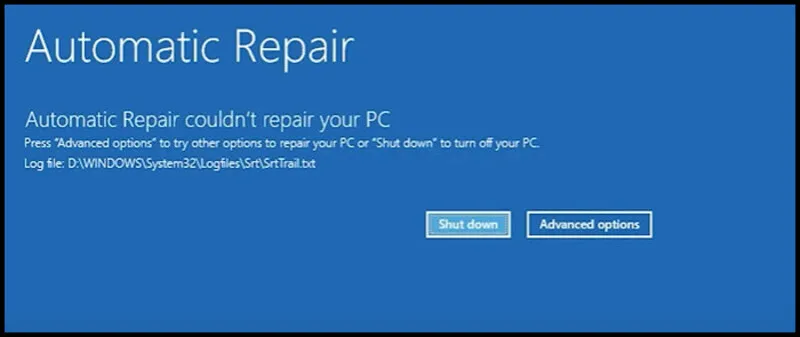
Bước 4: Kiểm tra chức năng Reset trên Win 10, mở lại cửa sổ Automatic Repair. Chọn Advanced options.
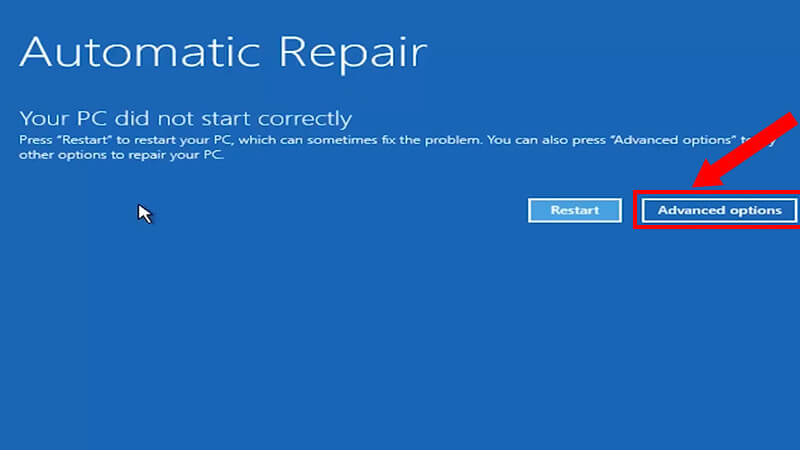
Bước 5: Tiếp đến bạn hãy chọn Troubleshoot. Kích đúp chuột vào Reset this PC.
Bước 6: Chọn Keep my files tiến hành Reset máy.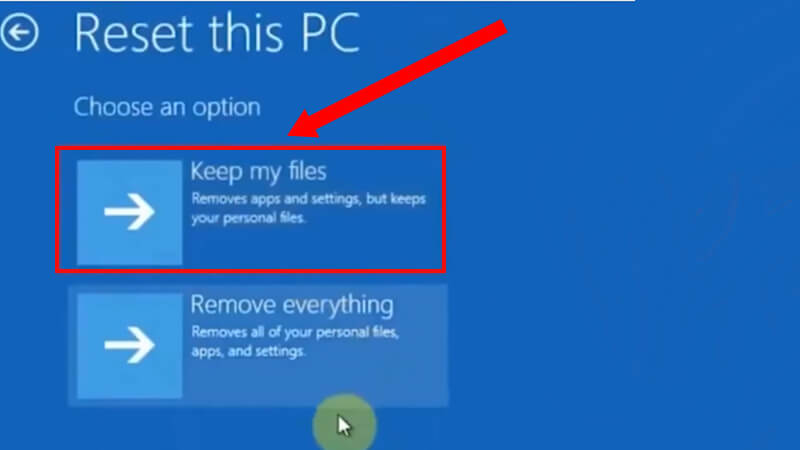
Xây dựng lại BCD để sửa Windows error recovery
Nếu lỗi liên quan đến dữ liệu khởi động, việc xây dựng lại BCD sẽ giúp Windows hoạt động bình thường.
Các lệnh cần dùng:
bootrec /FixMbr
bootrec /FixBoot
bootrec /ScanOs
bootrec /RebuildBcd
Sau khi hoàn tất, hãy khởi động lại laptop.
Có thể bạn quan tâm: 1 số thông tin về phần mềm Windows Update Blocker
Chạy chkdsk để kiểm tra ổ cứng
Ổ cứng lỗi là nguyên nhân thường gặp khiến windows error recovery xuất hiện liên tục.
Các bước tiến hành như sau:
Bước 1: Trước hết bạn hãy mở Dấu nhắc lệnh trong môi trường khôi phục.
Bước 2: Tiếp theo hãy nhập lệnh chkdsk C: /f /r.
Bước 3: Cuối cùng chờ hệ thống kiểm tra và sửa lỗi.
Những câu hỏi thường gặp
Hỏi: Windows Error Recovery là gì?
Trả lời: Tóm lại, Windows Error Recovery là màn hình xuất hiện khi Windows không thể khởi động bình thường sau một lần tắt máy đột ngột, mất điện hoặc lỗi hệ thống. Lúc này Windows sẽ đề xuất các tùy chọn để khôi phục quá trình khởi động.
Hỏi: Khi gặp Windows Error Recovery có nên chọn Startup Repair không?
Trả lời: Có. Startup Repair là tùy chọn được khuyến nghị trong hầu hết trường hợp vì công cụ này sẽ tự động quét và sửa các lỗi liên quan đến quá trình khởi động Windows.
Hỏi: Startup Repair có làm mất dữ liệu không?
Trả lời: Không. Startup Repair chỉ kiểm tra và sửa lỗi hệ thống khởi động, không xóa dữ liệu cá nhân trên ổ cứng.
Hỏi: Có thể tiếp tục dùng máy khi chọn Start Windows Normally không?
Trả lời: Có thể. Tuy nhiên nếu Windows Error Recovery xuất hiện lặp lại nhiều lần, bạn nên dùng Startup Repair để tránh lỗi hệ thống nghiêm trọng hơn về sau.
Hỏi: Windows 10 bị Windows Error Recovery thì xử lý thế nào?
Trả lời: Nhìn chung, trên Windows 10, có thể sử dụng Command Prompt để kích hoạt môi trường khôi phục hoặc dùng tính năng Reset this PC trong phần Recovery để sửa lỗi.


