
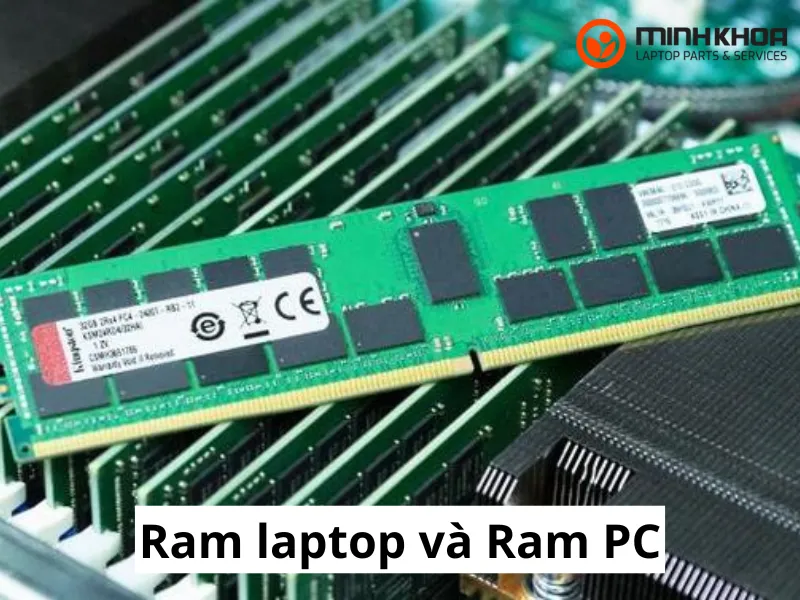
Ram là một trong những thành phần phần cứng quan trọng nhất trong cấu trúc máy tính, ảnh hưởng trực tiếp đến tốc độ xử lý, khả năng đa nhiệm và độ ổn định của hệ thống. Trong thực tế sử dụng, nhiều người dùng vẫn nhầm lẫn giữa Ram laptop và Ram PC, dẫn đến việc lựa chọn sai linh kiện khi nâng cấp.
Bài viết dưới đây sẽ phân tích Ram dưới góc nhìn kỹ thuật, làm rõ cấu tạo, nguyên lý hoạt động, điểm giống và khác nhau giữa Ram laptop và Ram PC, từ đó giúp người dùng đưa ra quyết định chính xác hơn. Đừng bỏ lỡ các thông tin của Laptop Minh Khoa ngay bây giờ bạn nhé!
Nội dung bài viết
Ram là gì trong hệ thống máy tính?
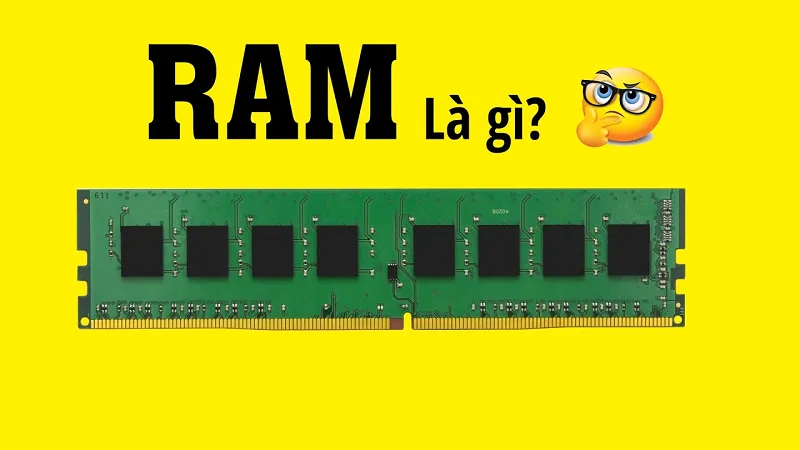
Ram là bộ nhớ truy cập ngẫu nhiên, được dùng để lưu trữ tạm thời dữ liệu và lệnh mà CPU đang xử lý. Ram có tốc độ truy xuất cao nhưng không lưu dữ liệu lâu dài. Khi máy tính tắt nguồn, dữ liệu trong Ram sẽ bị xóa hoàn toàn.
“Bộ nhớ truy cập ngẫu nhiên (Ram) là bộ nhớ mà hệ điều hành và các ứng dụng tải dữ liệu vào để CPU xử lý. Dữ liệu trong Ram sẽ mất đi khi tắt máy, vì đây là bộ nhớ tạm thời.” – Theo Microsoft Support (Hỗ trợ Microsoft).
Vai trò của Ram
Ram đóng vai trò trung gian giữa CPU và thiết bị lưu trữ. Khi dung lượng Ram không đủ, hệ điều hành buộc phải sử dụng bộ nhớ ảo trên ổ cứng, làm giảm đáng kể hiệu suất. Vì vậy, dung lượng và tốc độ Ram ảnh hưởng trực tiếp đến khả năng chạy đa nhiệm, độ mượt của phần mềm và thời gian phản hồi của hệ thống.
Xem thêm: Bộ nhớ Ram và Rom là bộ nhớ gì?
Cấu tạo Ram laptop và Ram PC
Ram được thiết kế dưới dạng mô đun bộ nhớ với nhiều thành phần chuyên biệt. Các thành phần trong 1 Ram thông thường sẽ gồm:
- Bo mạch Ram đóng vai trò làm nền kết nối các chip nhớ với bo mạch chủ thông qua khe cắm.
- Chip nhớ là nơi lưu trữ dữ liệu tạm thời, thường được sản xuất từ bán dẫn silicon.
- Bộ điều khiển bộ nhớ giúp đồng bộ hóa dữ liệu giữa Ram và CPU, đảm bảo quá trình truy xuất chính xác.
- Chip SPD lưu trữ thông tin cấu hình như dung lượng, tốc độ bus và điện áp, giúp hệ thống tự động nhận diện Ram khi khởi động.
- Hệ thống địa chỉ bộ nhớ cho phép CPU xác định chính xác vị trí dữ liệu cần truy xuất trong thời gian ngắn nhất.
Tất cả các thành phần này hoạt động đồng bộ để duy trì tốc độ và tính ổn định của hệ thống.
Nguyên lý hoạt động
Khi người dùng khởi chạy một chương trình, dữ liệu sẽ được nạp từ ổ cứng vào Ram. CPU sẽ truy xuất dữ liệu trực tiếp từ Ram để xử lý thay vì đọc từ ổ cứng. Quá trình này giúp giảm độ trễ và tăng tốc độ xử lý tổng thể. Ram hoạt động song song với CPU theo từng chu kỳ xung nhịp, đảm bảo dữ liệu luôn sẵn sàng khi cần thiết.
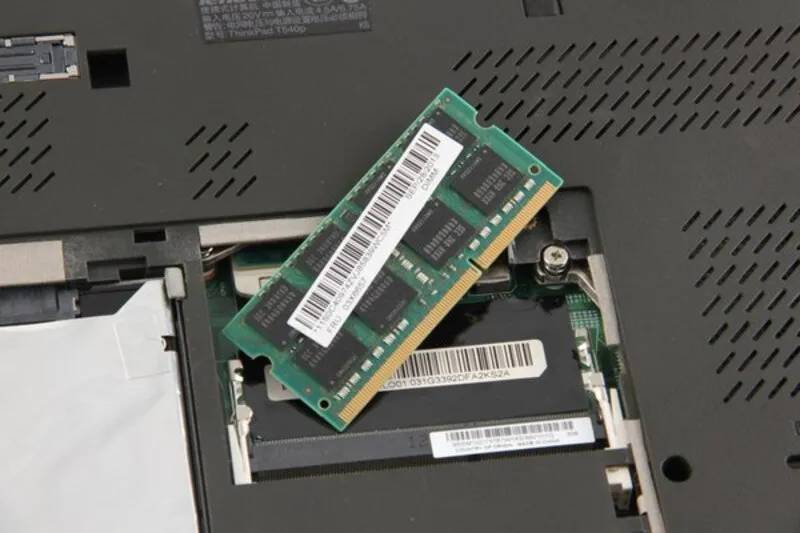
Điểm giống nhau giữa Ram laptop và Ram PC
Trước khi đi sâu vào sự khác biệt, có thể thấy Ram laptop và Ram PC vẫn có nhiều đặc điểm chung quan trọng mà không phải người dùng nào cũng nắm rõ. Nhận biết được các điểm này sẽ giúp cho bạn dễ dàng hơn trong việc lựa chọn giữa Ram laptop và Ram PC.
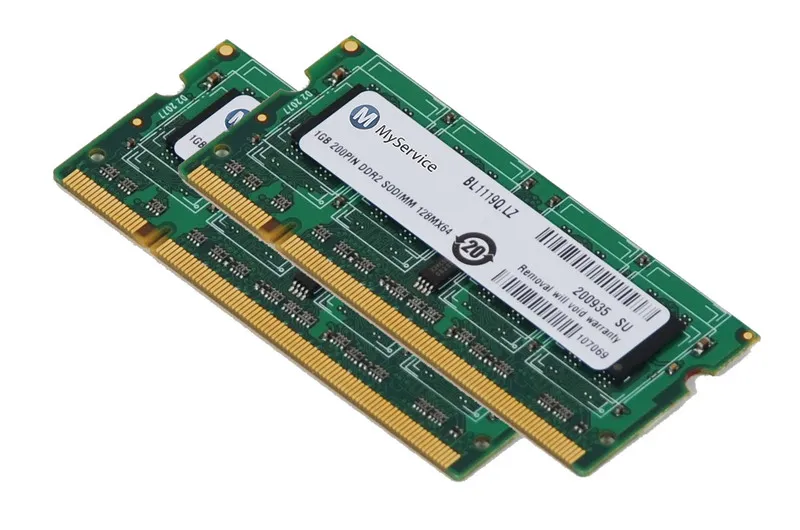
Một số điểm giống nhau phải kể đến đó là:
Chức năng và nguyên lý hoạt động
Xét về mặt kỹ thuật, Ram laptop và Ram PC có cùng chức năng lưu trữ dữ liệu tạm thời và hỗ trợ CPU xử lý tác vụ. Nguyên lý hoạt động của hai loại Ram này hoàn toàn giống nhau.
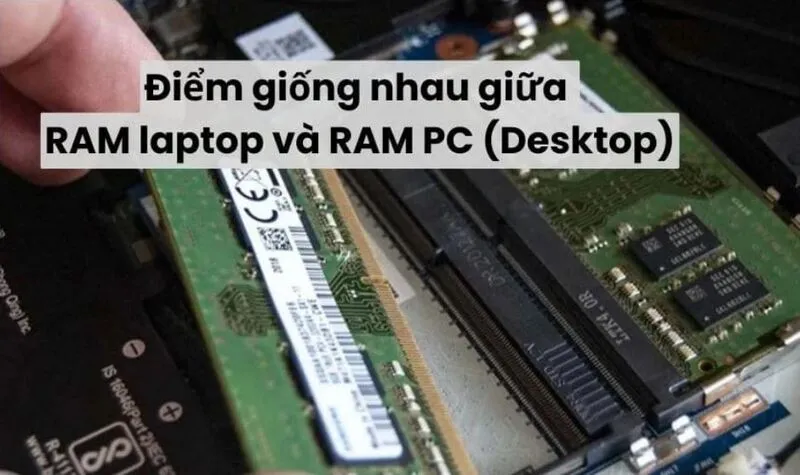
Chuẩn bộ nhớ
Cả hai đều sử dụng các chuẩn DDR như DDR3, DDR4 hoặc DDR5 tùy thế hệ. Tốc độ bus, độ trễ và điện áp hoạt động đều tuân theo tiêu chuẩn chung do nhà sản xuất quy định.
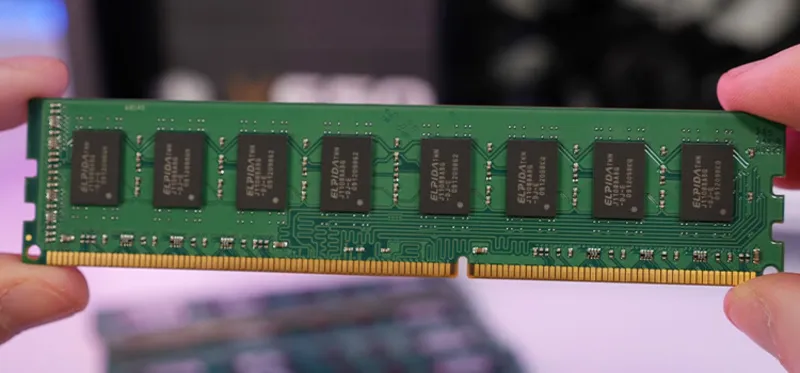
Tác động đến hiệu suất hệ thống
Dung lượng Ram càng lớn thì hệ thống càng giảm phụ thuộc vào bộ nhớ ảo. Điều này giúp cải thiện hiệu suất tổng thể, đặc biệt trong các tác vụ cần nhiều tài nguyên như chỉnh sửa hình ảnh, chạy máy ảo hoặc chơi game.
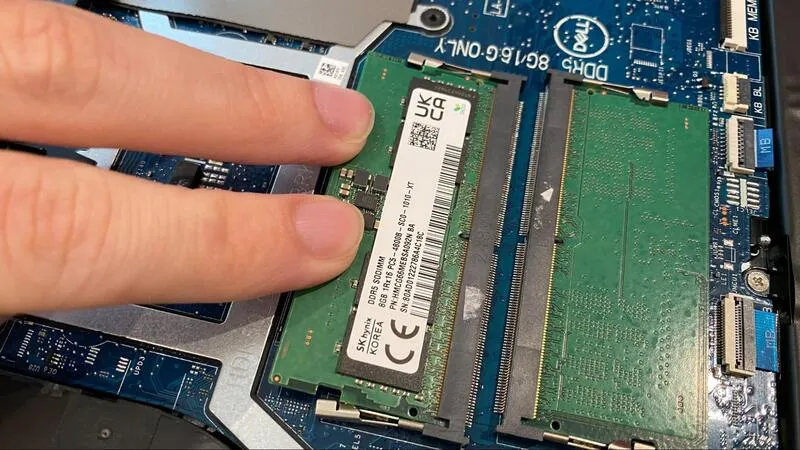
Ram laptop và Ram PC khác nhau như thế nào?
Theo Webopedia: “Ram trên laptop và Ram trên desktop khác nhau về form factor nghĩa là kích thước vật lý và cấu hình chân tiếp xúc, điều này là lý do tại sao chúng không thể hoán đổi cho nhau.”
Mặc dù cùng là Ram, nhưng Ram laptop và Ram PC có sự khác biệt rõ rệt về thiết kế vật lý và khả năng sử dụng. Bên cạnh đó, giá cả cũng như cách sử dụng cũng sẽ có nhiều khác biệt.
Có thể bạn quan tâm: DRAM là gì? SRAM là gì? Phân biệt 2 loại Ram
Cụ thể như sau:
Khác biệt về thiết kế vật lý
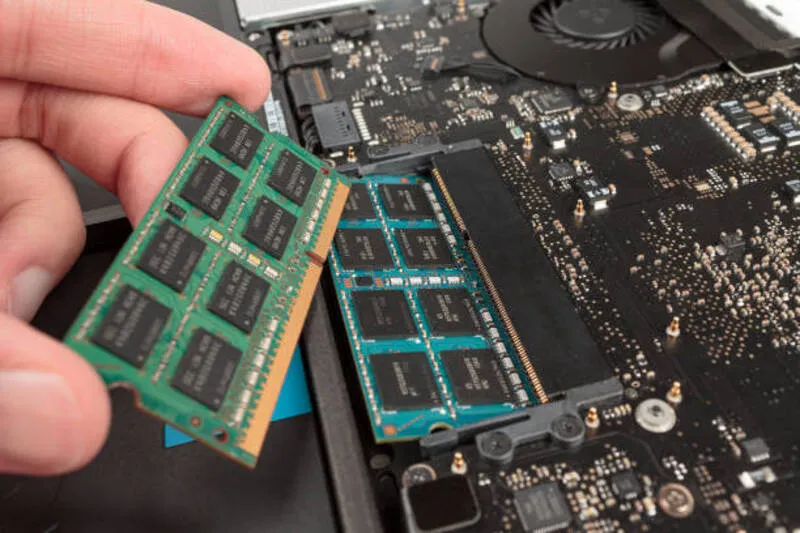
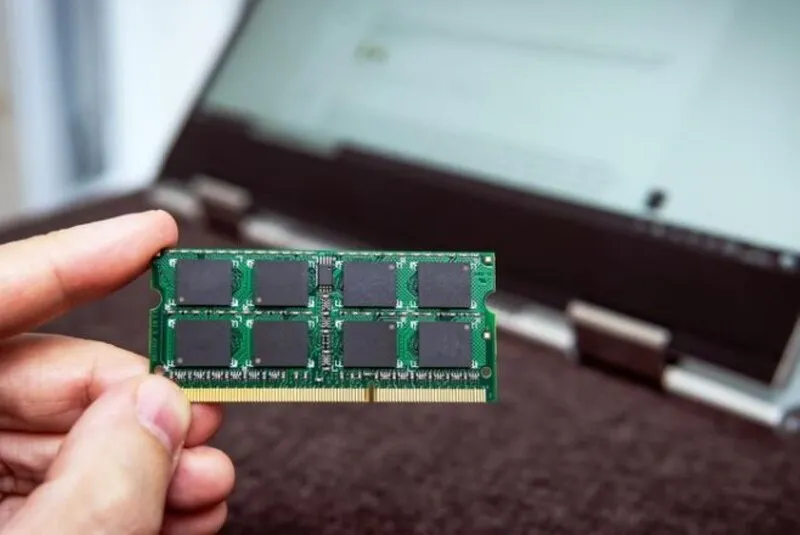
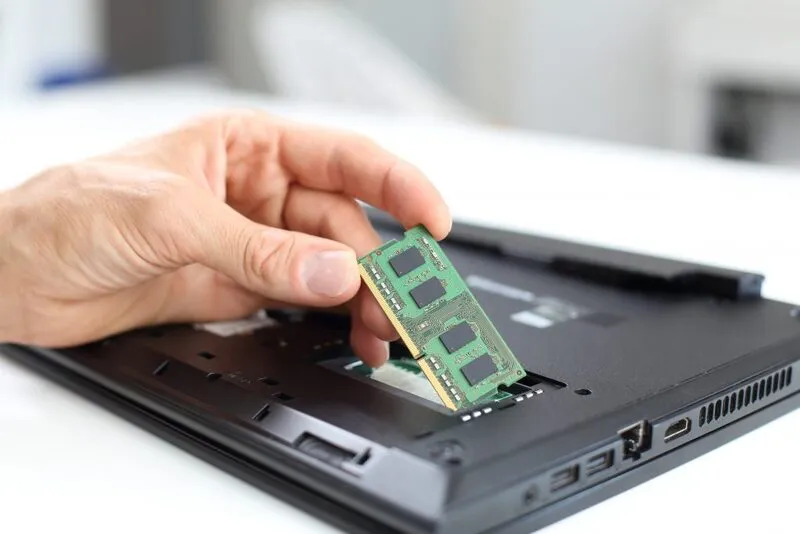
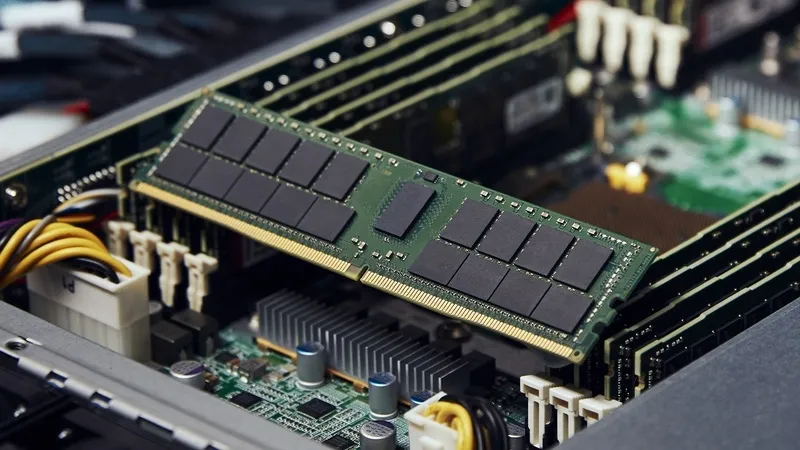
Ram PC sử dụng mô đun DIMM với kích thước tiêu chuẩn lớn, phù hợp với không gian rộng của thùng máy. Trong khi đó, Ram laptop sử dụng mô đun SO DIMM có kích thước nhỏ gọn hơn nhằm đáp ứng yêu cầu tối ưu không gian bên trong máy tính xách tay.
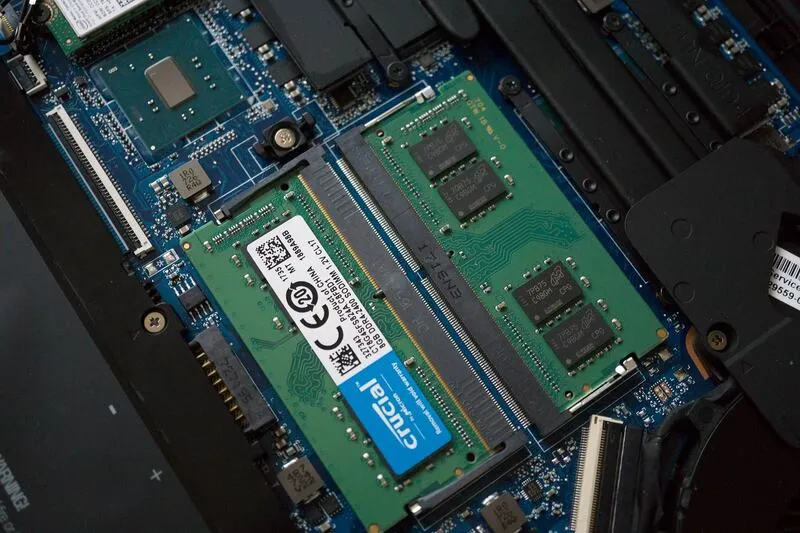
Khác biệt về khe cắm và chân tiếp xúc
Do sự khác nhau về chiều dài mô đun và vị trí rãnh khóa, Ram laptop không thể lắp vào bo mạch chủ PC và ngược lại. Đây là yếu tố kỹ thuật quan trọng khiến hai loại Ram không thể thay thế cho nhau.
Khả năng nâng cấp
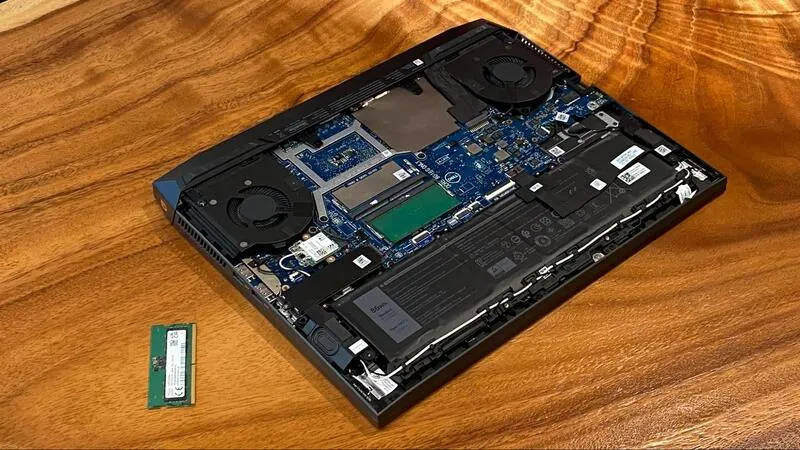
PC thường được trang bị nhiều khe Ram, cho phép nâng cấp linh hoạt về dung lượng. Ngược lại, laptop bị giới hạn bởi không gian và thiết kế, thậm chí nhiều mẫu máy sử dụng Ram hàn chết trên bo mạch chủ, làm giảm khả năng nâng cấp.
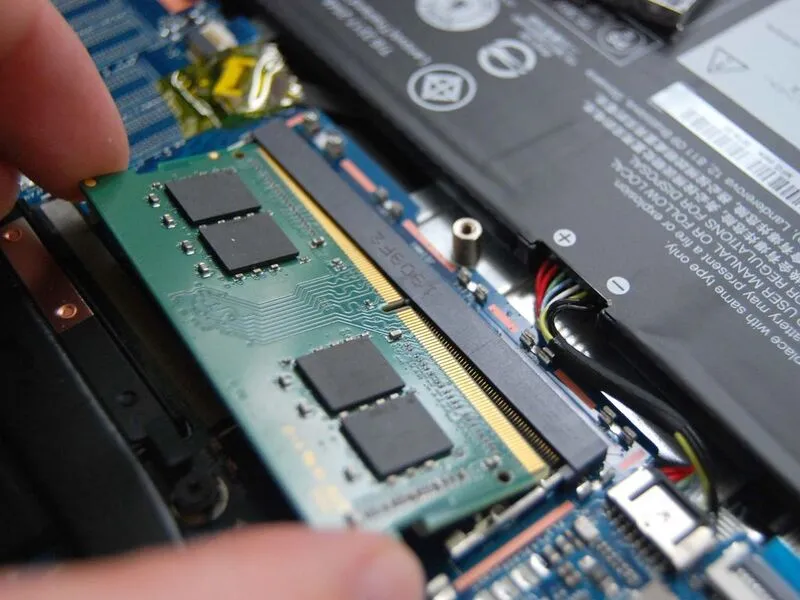
Cách lựa chọn Ram laptop và Ram PC phù hợp
Để đảm bảo hiệu quả sử dụng và tránh lãng phí chi phí, người dùng cần cân nhắc kỹ khi chọn Ram. Một thanh Ram phù hợp sẽ được chọn lựa cẩn thận theo cách sau:
Kiểm tra khả năng hỗ trợ của hệ thống: Trước khi nâng cấp Ram, người dùng cần kiểm tra bo mạch chủ và CPU hỗ trợ loại DDR nào, dung lượng tối đa bao nhiêu và tốc độ bus phù hợp.
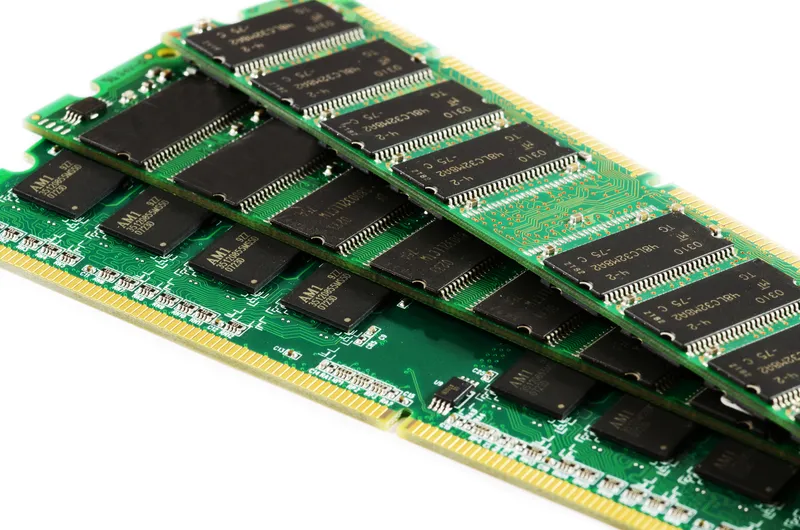
Chọn dung lượng theo nhu cầu sử dụng: Đối với các tác vụ cơ bản như học tập và làm việc văn phòng, 8GB Ram là mức phổ biến. Các công việc cần xử lý dữ liệu lớn hoặc chạy nhiều phần mềm cùng lúc nên cân nhắc từ 16GB Ram trở lên.
Ưu tiên tính ổn định: Nên sử dụng các mô đun Ram có thông số tương đồng về dung lượng và tốc độ để hệ thống hoạt động ổn định, đặc biệt khi sử dụng cấu hình kênh đôi.
Tham khảo bài viết: Cách mua Ram phù hợp với laptop (3 thao tác quan trọng)
Những câu hỏi thường gặp
Hỏi: Có thể thay thế Ram laptop và Ram PC cho nhau hay không
Trả lời: Với sự khác biệt về kích thước và thiết kế, Ram laptop và Ram PC không thể hoán đổi cho nhau. Rãnh cắm trên bo mạch chủ laptop và PC được thiết kế riêng biệt, nếu lắp sai loại Ram sẽ không tương thích và không thể khởi động hệ thống.
Hỏi: Ram bus cao có quan trọng không?
Trả lời: Bus Ram ảnh hưởng đến tốc độ truyền dữ liệu giữa Ram và CPU. Tuy nhiên, hiệu quả thực tế còn phụ thuộc vào việc bo mạch chủ và bộ vi xử lý có hỗ trợ mức bus đó hay không. Trong nhiều trường hợp sử dụng phổ thông, sự khác biệt về bus không quá rõ rệt.
Hỏi: Có nên lắp hai thanh Ram giống nhau không?
Trả lời: Việc sử dụng hai thanh Ram có cùng dung lượng và thông số giúp hệ thống kích hoạt chế độ kênh đôi, từ đó cải thiện băng thông bộ nhớ. Đây là cấu hình thường được khuyến nghị khi nâng cấp Ram.
Hỏi: Ram có ảnh hưởng đến chơi game và đồ họa không?
Trả lời: Ram ảnh hưởng đến khả năng tải dữ liệu và duy trì độ ổn định khi chạy game hoặc phần mềm đồ họa. Nếu dung lượng Ram không đủ, hệ thống có thể bị giật hoặc tải chậm, đặc biệt khi chạy các ứng dụng nặng.
Hỏi: Có cần thay Ram khi máy tính bị chậm không?
Trả lời: Không phải lúc nào máy chậm cũng do thiếu Ram. Tình trạng này còn có thể đến từ ổ cứng, hệ điều hành, phần mềm chạy nền hoặc phần cứng đã cũ. Trước khi nâng cấp Ram, nên kiểm tra tổng thể để xác định đúng nguyên nhân.
Hỏi: Dung lượng Ram bao nhiêu là phù hợp?
Trả lời: Dung lượng Ram cần thiết phụ thuộc vào nhu cầu sử dụng. Các tác vụ cơ bản như học tập, làm việc văn phòng thường cần mức Ram vừa phải. Những công việc liên quan đến đồ họa, dựng video hoặc chạy nhiều phần mềm cùng lúc sẽ cần dung lượng Ram cao hơn để hệ thống hoạt động ổn định.
Địa chỉ nâng cấp Ram laptop và Ram PC được nhiều người dùng lựa chọn
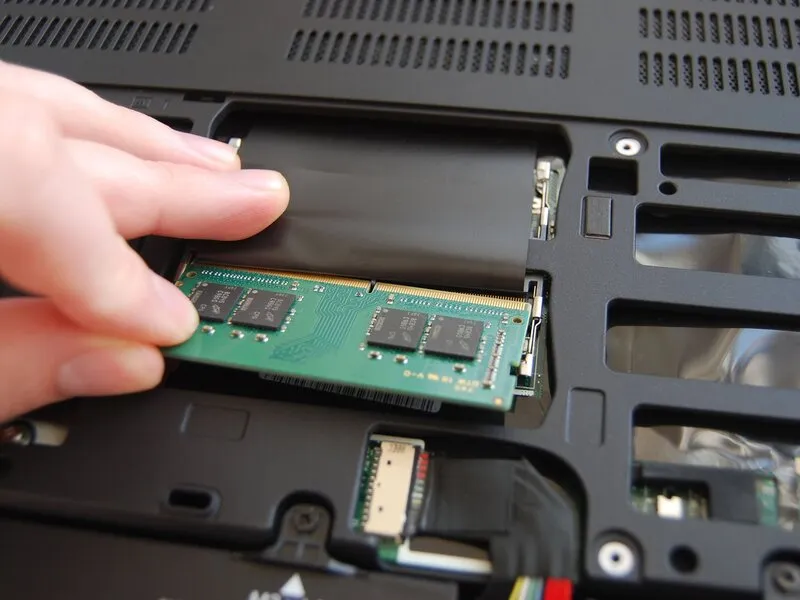
Trong quá trình nâng cấp Ram, việc lựa chọn đơn vị kỹ thuật uy tín đóng vai trò quan trọng. Laptop Minh Khoa là một trong những địa chỉ được nhiều người dùng đánh giá cao khi cần tư vấn và nâng cấp Ram laptop và Ram PC. Công ty của chúng tôi cung cấp đa dạng các chuẩn Ram, hỗ trợ kiểm tra tương thích và lắp đặt đúng kỹ thuật, giúp hệ thống hoạt động ổn định sau nâng cấp.

Ram laptop và Ram PC có chung chức năng và nguyên lý hoạt động nhưng khác nhau về thiết kế vật lý và khả năng nâng cấp. Việc hiểu rõ những điểm khác biệt này giúp người dùng lựa chọn đúng loại Ram, tránh sai sót khi nâng cấp và đảm bảo hệ thống hoạt động ổn định theo đúng nhu cầu sử dụng. Những thông tin mà Laptop Minh Khoa vừa chia sẻ hy vọng sẽ hữu ích và giúp bạn chọn được một thanh Ram phù hợp cho dòng máy mà mình đang sử dụng.
Bài viết liên quan


