
Trong kỷ nguyên số hóa tài liệu, việc lưu trữ giấy tờ thủ công dần được thay thế bằng các giải pháp thông minh hơn nhằm tối ưu hóa hiệu suất làm việc. Việc sử dụng các công cụ hỗ trợ quét dữ liệu không chỉ giúp bảo mật thông tin mà còn giúp việc tìm kiếm dữ liệu trở nên nhanh chóng.
Chính vì vậy, phần mềm scan ảnh trên máy tính đã trở thành một trợ thủ đắc lực không thể thiếu đối với dân văn phòng, các doanh nghiệp và đặc biệt là người dùng máy tính xách tay cần sự linh hoạt. Bài viết này sẽ tổng hợp những giải pháp hàng đầu giúp bạn biến chiếc laptop thành một máy quét chuyên nghiệp.
Nội dung bài viết
- 1 Khái niệm phần mềm scan ảnh trên máy tính là gì
- 2 Những lợi ích vượt trội khi sử dụng phần mềm scan trên máy tính
- 3 Tổng hợp các phần mềm scan ảnh trên máy tính được ưa chuộng nhất
- 3.1 Phần mềm PDFelement – Giải pháp chuyên nghiệp toàn diện
- 3.2 Advance Scan to PDF Free – Công cụ miễn phí mạnh mẽ
- 3.3 Phần mềm VueScan – Độ tương thích cực cao
- 3.4 Dùng NAPS2 để scan – Đơn giản và nhanh gọn
- 3.5 Phần mềm scan trên máy tính Free easy scan to PDF
- 3.6 Phần mềm scan trên máy tính Scanpapyrus
- 4 Phần mềm scan trên điện thoại
- 5 Giải đáp thắc mắc thường gặp
Khái niệm phần mềm scan ảnh trên máy tính là gì
Để sử dụng hiệu quả, trước hết chúng ta cần hiểu rõ bản chất của công nghệ này và cách nó vận hành trong công việc hàng ngày.
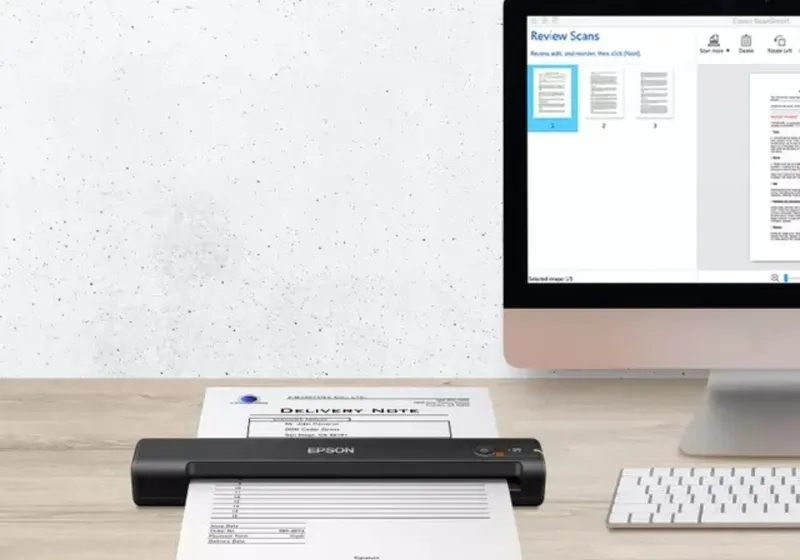
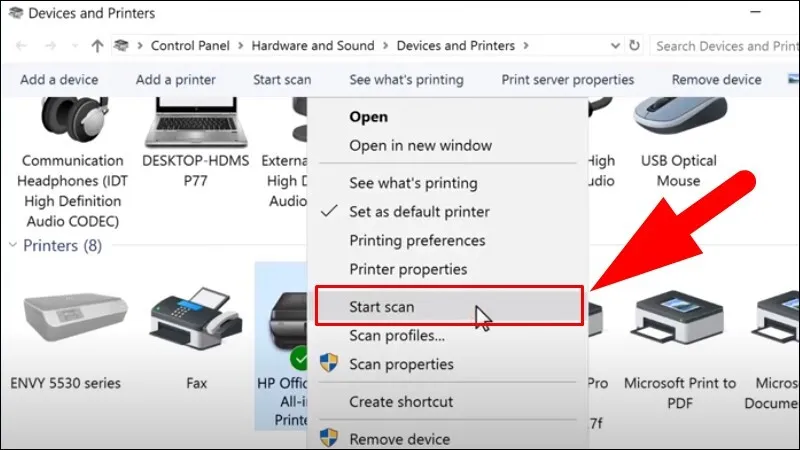
Scan thực chất là quy trình chuyển đổi các dữ liệu từ tài liệu, giấy tờ bản cứng thành hình ảnh hoặc tệp tin số để lưu trữ trên máy tính hoặc điện thoại. Nếu máy in đóng vai trò chuyển dữ liệu từ file mềm ra bản giấy thì scan thực hiện quy trình ngược lại, giúp việc chia sẻ và lưu trữ dữ liệu trở nên dễ dàng hơn.
Các phần mềm scan ảnh trên máy tính hiện nay hoạt động bằng cách thu nhận hình ảnh điện tử, sau đó mã hóa chúng thành thông tin dạng số. Sau khi quét, người dùng có thể dễ dàng chuyển đổi các file này sang định dạng Word hoặc Excel để tiếp tục chỉnh sửa và xử lý văn bản một cách linh hoạt.
Theo chuyên trang công nghệ của báo VnExpress, xu hướng số hóa tài liệu giúp doanh nghiệp giảm đáng kể chi phí vận hành và nâng cao hiệu quả quản lý hồ sơ. Đây cũng là lý do các giải pháp scan ngày càng phổ biến trên laptop cá nhân.
Xem thêm: 5 cách dịch hình ảnh trên máy tính đơn giản và chính xác nhất
Những lợi ích vượt trội khi sử dụng phần mềm scan trên máy tính
Việc áp dụng công nghệ số hóa vào quản lý tài liệu mang lại sự thay đổi lớn về cách thức vận hành và bảo mật cho người dùng.
-
Tối ưu hóa không gian lưu trữ: Việc quản lý hồ sơ truyền thống thường gây tốn kém chi phí cho giấy tờ, tủ kệ và diện tích văn phòng. Sử dụng công nghệ quét ảnh giúp bạn số hóa mọi thứ, lưu trữ gọn nhẹ trên hệ thống đám mây hoặc ổ cứng.
-
Bảo mật thông tin tuyệt đối: Tài liệu sau khi được xử lý qua phần mềm scan ảnh trên máy tính sẽ được lưu trữ trong môi trường số với các lớp mật khẩu và mã hóa, giúp bảo vệ thông tin an toàn hơn nhiều so với việc lưu trữ vật lý.
-
Tra cứu dữ liệu thần tốc: Thông tin sau khi quét được đẩy lên hệ thống quản lý chung. Người dùng có thể sắp xếp, phân loại theo nhu cầu và tìm kiếm lại chỉ với vài thao tác nhấn phím đơn giản.
“Việc số hóa tài liệu thông qua các phần mềm scan chuyên dụng là bước đi sống còn của doanh nghiệp trong cuộc cách mạng công nghiệp 4.0. Nó không chỉ đơn thuần là lưu trữ, mà là tạo ra một thư viện dữ liệu có khả năng tìm kiếm và truy xuất ngay tức thì.” – Theo nhận định từ chuyên gia kỹ thuật hệ thống tại Tạp chí Công nghệ Số.
Tổng hợp các phần mềm scan ảnh trên máy tính được ưa chuộng nhất
Việc sử dụng phần mềm scan ảnh trên máy tính mang lại nhiều lợi ích thiết thực cho người dùng máy tính xách tay. Dưới đây là danh sách những ứng dụng được đánh giá cao về độ ổn định, tính năng đa dạng và cực kỳ phù hợp cho các dòng máy tính xách tay hiện đại.
Phần mềm PDFelement – Giải pháp chuyên nghiệp toàn diện
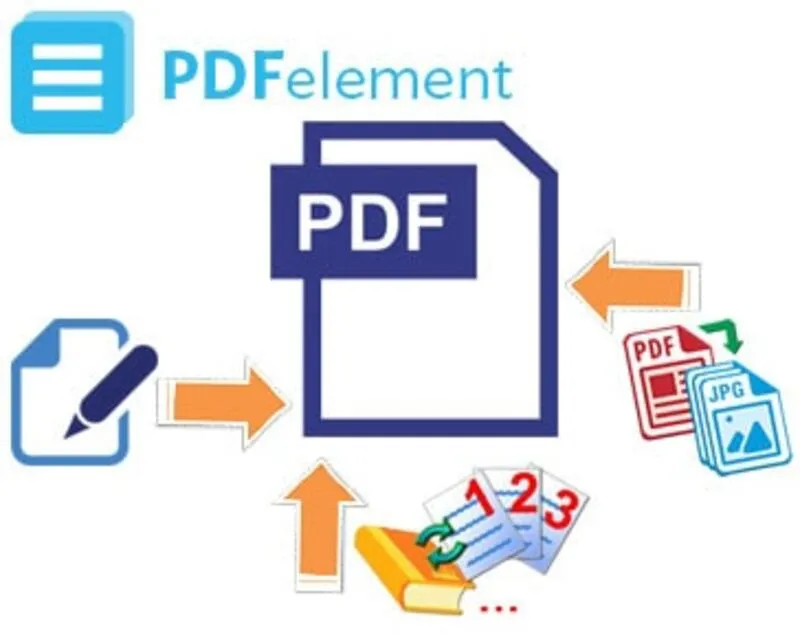
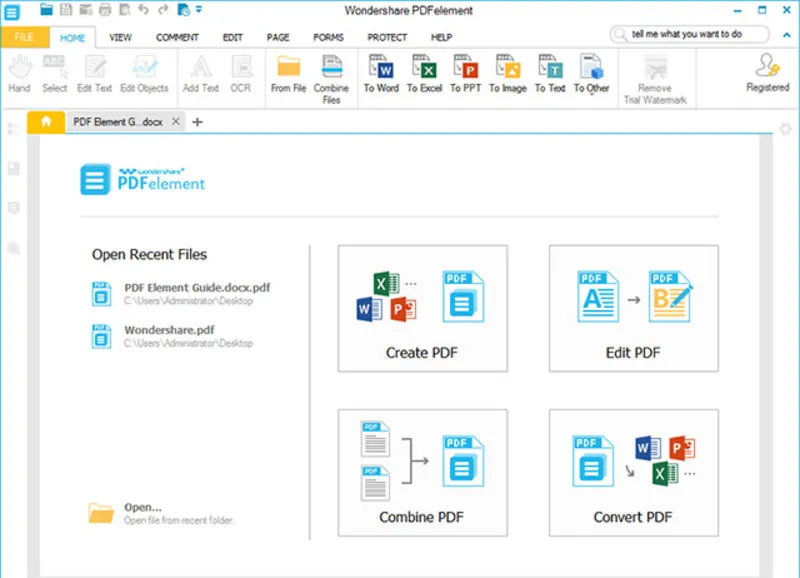
PDFelement là phần mềm Scan trên máy tính vô cùng chuyên nghiệp, nó sở hữu nhiều tính năng như: Chỉnh sửa hình ảnh, văn bản, xem hoặc chèn chữ ký, chỉnh sửa nhận xét vào các văn bản. Đây là lựa chọn hàng đầu cho những ai cần một công cụ đa năng, tích hợp nhiều tính năng chỉnh sửa chuyên sâu.
Ưu điểm của PDFelement:
- Dễ sử dụng, giao diện đẹp.
- Có nhiều tính năng chỉnh sửa, xem, chèn các phần tài lại bạn muốn.
- Phần mềm cho phép bạn ghép nhiều PFD thành một file.
- Tạo biểu mẫu, chèn, trích, sửa, xoay trong file PDF.
- Tạo mật khẩu cho file nhanh chóng.
Nhược điểm:
- Phải trả phí mới có thể sử dụng được các tính năng nâng cao.
- PDF sẽ bị gắn watermark nếu dùng các tính năng miễn phí.
Advance Scan to PDF Free – Công cụ miễn phí mạnh mẽ
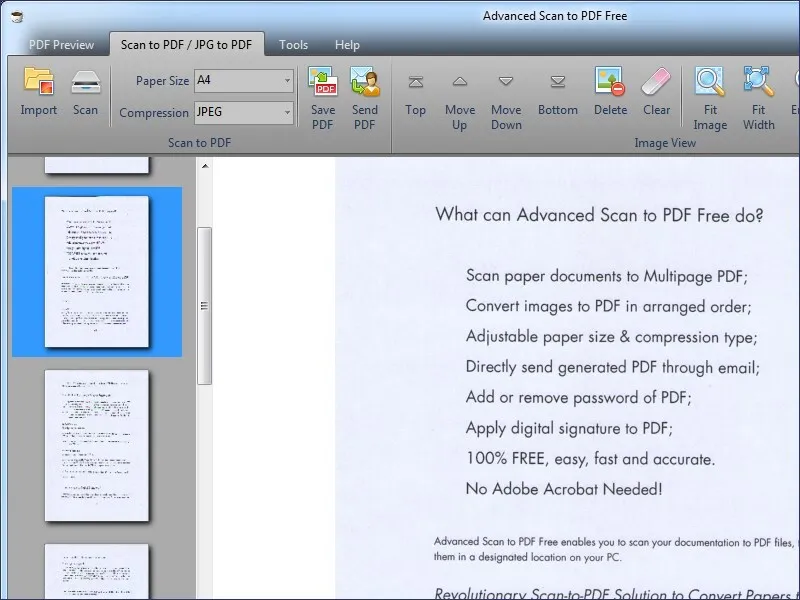
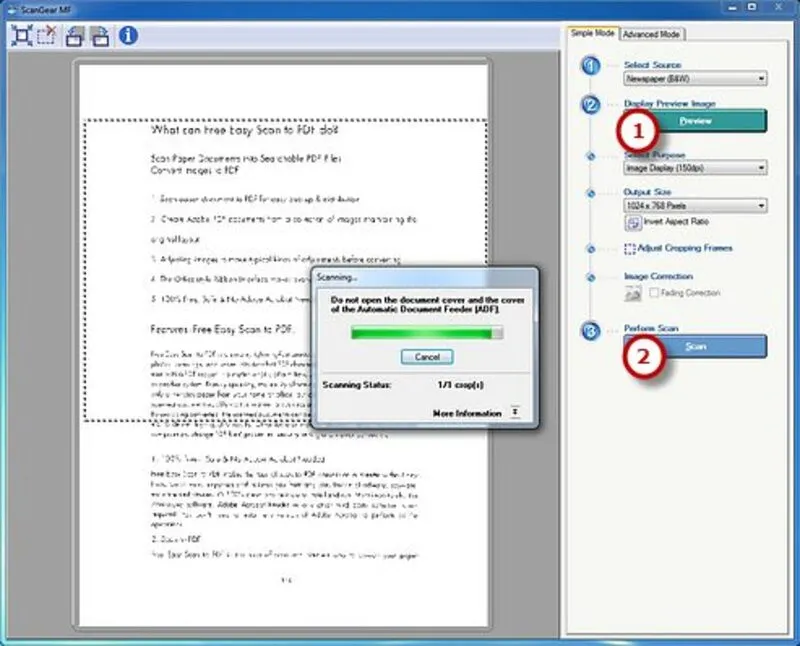
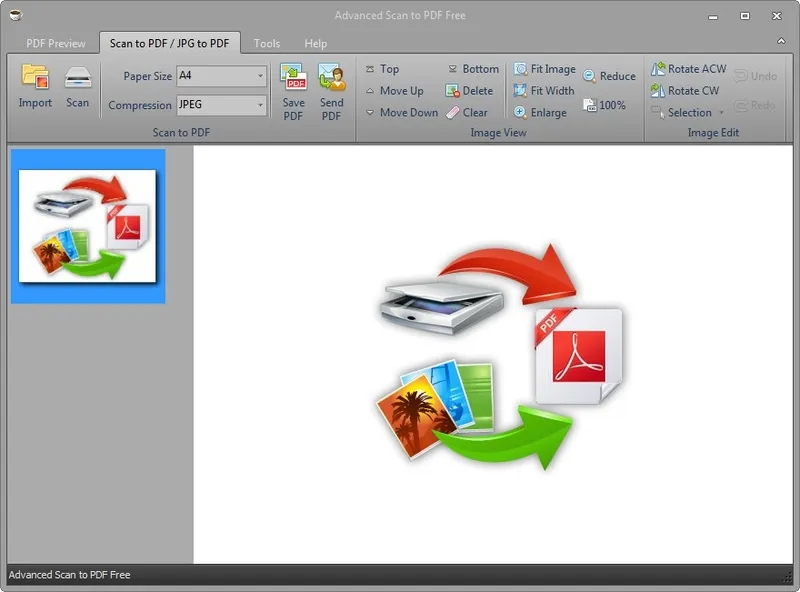
Phần mềm Scan Advance Scan to PDF Free giúp scan định dạng các dạng hình ảnh PNG, GIF, bản vẽ, Fax… sang PDF hoàn toàn miễn phí. Nếu bạn ưu tiên sự đơn giản và tiết kiệm chi phí, đây là phần mềm scan ảnh trên máy tính dành cho bạn.
Ưu điểm:
- Bạn có thể scan nhiều tài liệu, scan hình ảnh thành một tệp để lưu trữ.
- Đượ điều chỉnh kích thước, vị trí của ảnh trong file.
- Khả năng tạo thêm mật khẩu để bảo vệ file, chèn chữ số vào tài liệu.
- PDF có thể tùy ý chỉnh sửa theo ý riêng.
- Miễn phí sử dụng.
Nhược điểm:
- Tính năng chỉnh sửa nâng cao còn hạn chế.
- Phần mềm này phù hợp với người dùng laptop cấu hình vừa phải.
Phần mềm VueScan – Độ tương thích cực cao
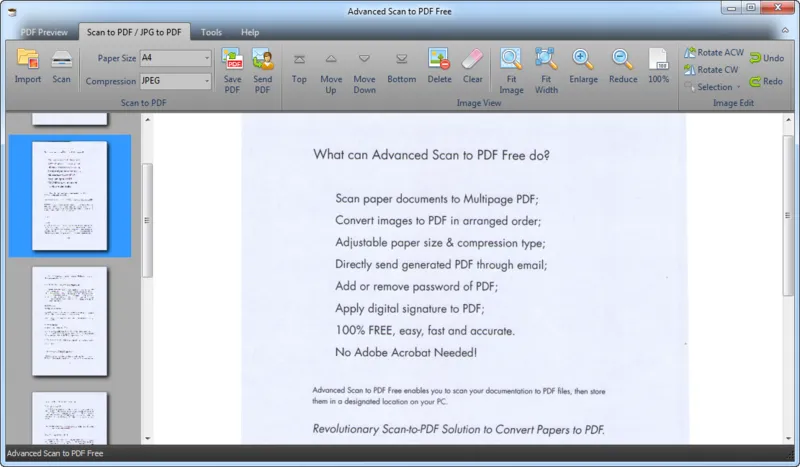
Đây là phần mềm quét ảnh và tài liệu trên máy tính, rất dễ sử dụng vì giao diện đơn giản và dung lượng vô cùng thấp. VueScan nổi tiếng với khả năng làm việc mượt mà với hầu hết các loại máy quét cũ và mới trên thị trường.
Ưu điểm:
- Dễ sử dụng, tiện lợi vì giao diện đơn giản.
- Chất lượng ảnh và PDF có độ phân giải cao.
- Khả năng tự cân bằng màu sắc khi Scan.
- Sử dụng được với nhiều hệ điều khác nhau.
Nhược điểm:
- Phần mềm này chỉ cho phép bạn xem trước được trang mới quét, không thể xem trước nhiều trang khi đang quét.
- Scan thứ tự trang sẽ bị sai mà không thể chỉnh sửa.
Dùng NAPS2 để scan – Đơn giản và nhanh gọn
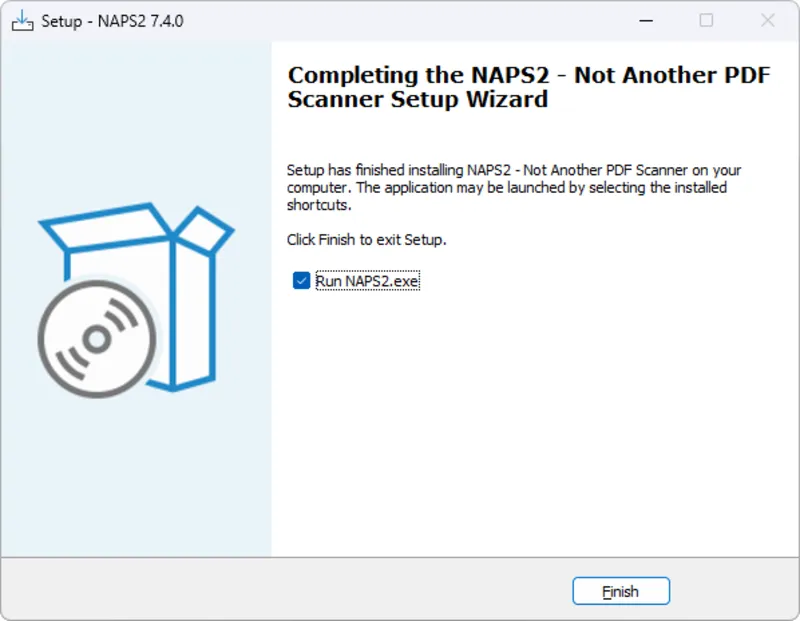
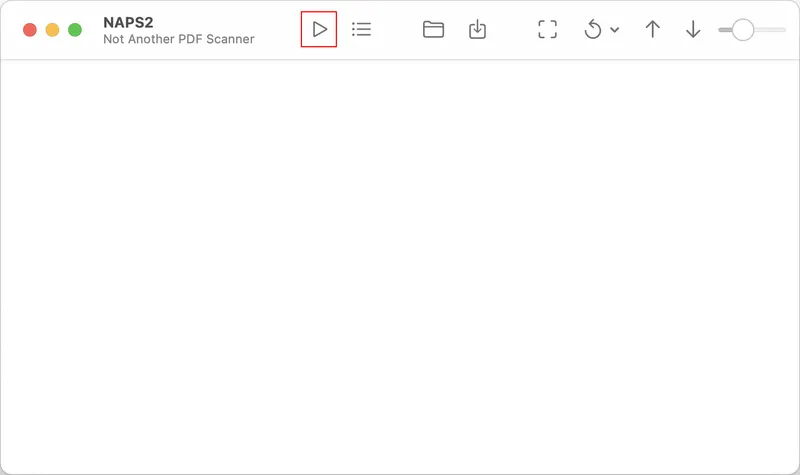
NAPS2 là một phần mềm scan trên máy tính dễ dàng và nhanh gọn. NAPS2 (Not Another PDF Scanner 2) tập trung vào trải nghiệm người dùng nhanh chóng với các thiết lập tối giản nhất. Bạn có thể chuyển sang các định dạng như: TIFF, PNG…
Ưu điểm:
- Khả năng lưu trữ linh hoạt mà không cần cài đặt.
- Tự động hóa giao diện dòng lệnh tùy chọn.
- Cấu hình cấp ứng dụng thấp và có cài đặt sẵn MS.
Nhược điểm:
- Bộ công cụ chỉnh sửa vô cùng hạn chế.
Phần mềm scan trên máy tính Free easy scan to PDF
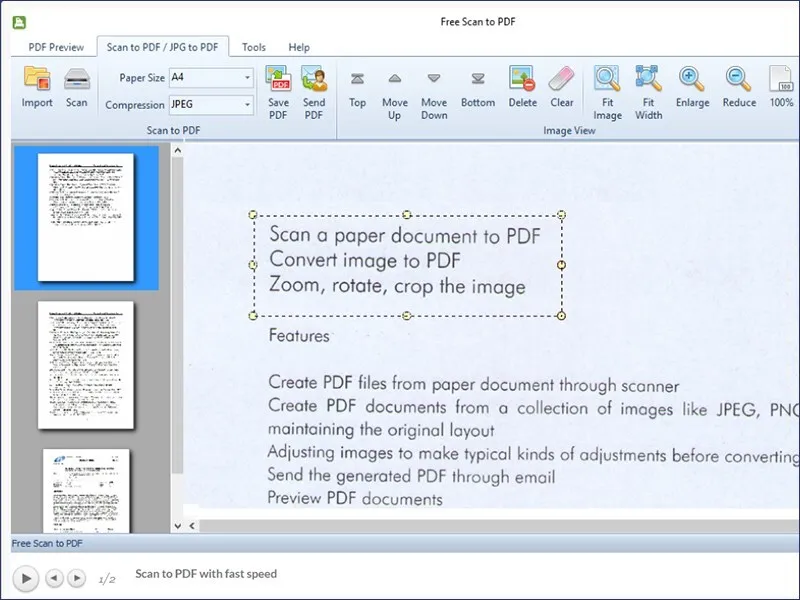
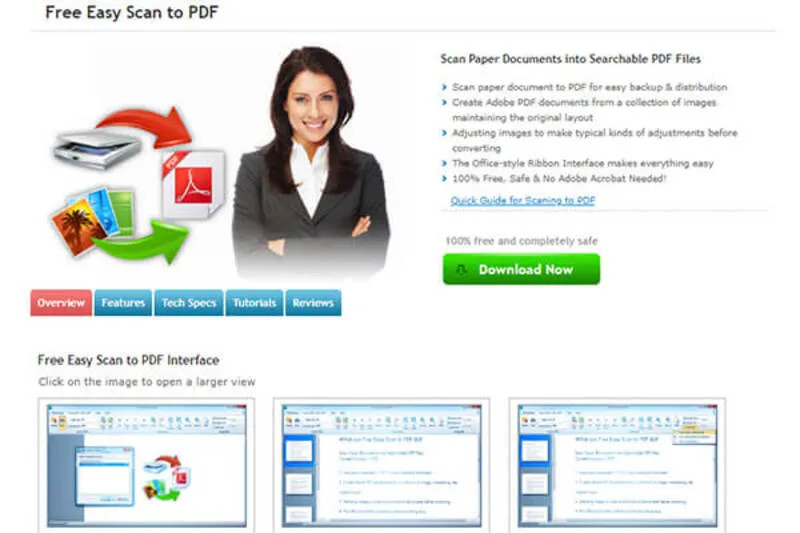
Đây là phần mềm được thiết kế tối ưu cho hệ điều hành Windows với khả năng xử lý số lượng lớn tài liệu cùng lúc. Free easy scan to PDF là một trong những phần mềm scan máy tính miễn phí giúp scan tài liệu hình ảnh và lưu hành PDF nhanh gọn.
Ưu điểm
- Giao diện dễ sử dụng, đơn giản.
- Hỗ trợ quét nhiều tài liệu, hình ảnh… thành PDF.
Nhược điểm
- Không thể tiến hành các chỉnh sửa nâng cao.
Phần mềm scan trên máy tính Scanpapyrus
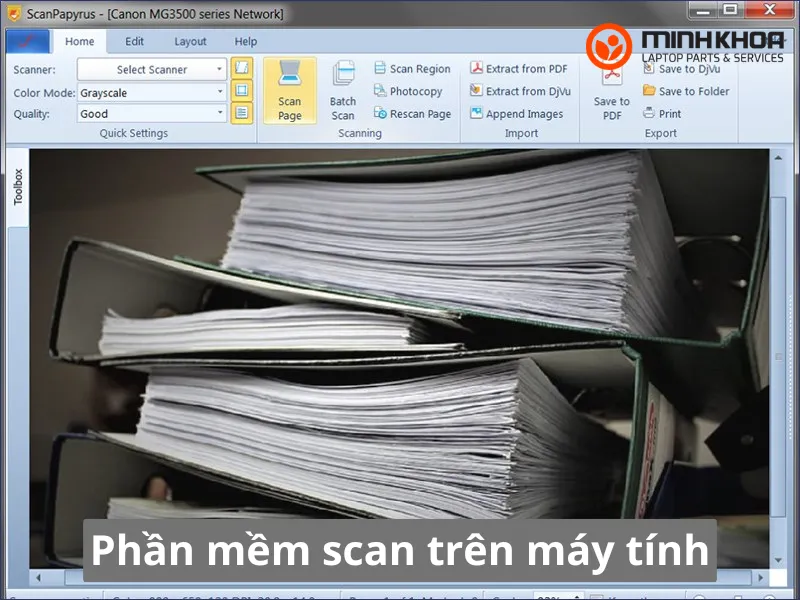
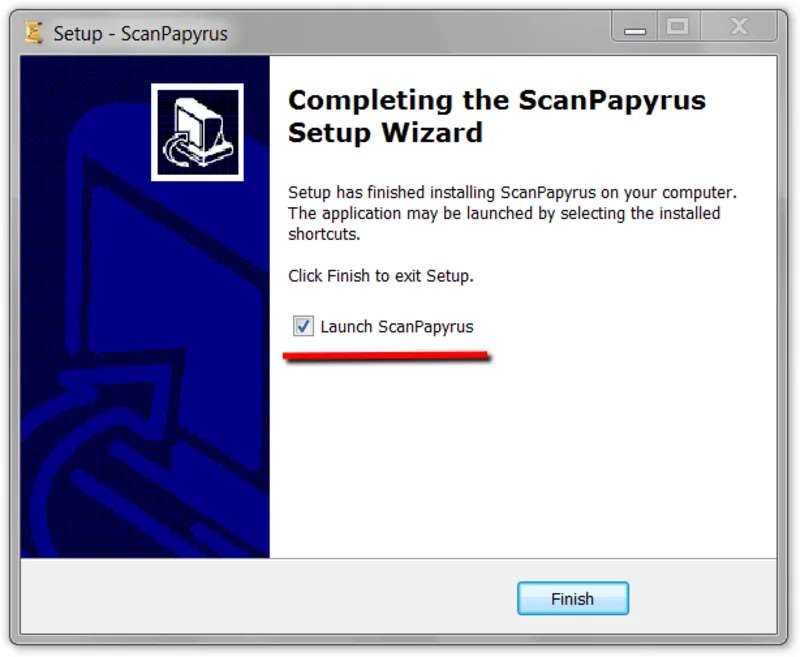
Scanpapyrus là phần mềm scan PDF, ảnh, tài liệu vô cùng thông minh, nhanh chóng chỉ sử dụng trên hệ điều hành Windows.
Ưu điểm
- Có khả năng scan hàng loạt.
- Hỗ trợ lưu file thành nhiều định dạng khác nhau như: PDF, DOCX…
- Khả năng quét hai trang đồng thời vô cùng tốt.
- Phần mềm còn có thể nén ảnh ở dung lượng thấp, lọc màu ảnh phù hợp.
- Scan ảnh tự động và tự điều chỉnh chất lượng ảnh vô cùng tốt.
Nhược điểm
- Không chỉ sửa được PDF.
Tham khảo bài viết: Tải ABBYY FineReader 12 – Phần mềm chuyển đổi ảnh scan sang Word tốt nhất 2026
Phần mềm scan trên điện thoại
Bên cạnh việc sử dụng máy tính, các ứng dụng di động cũng giúp bạn số hóa tài liệu ngay lập tức khi đang ở ngoài văn phòng. Dưới đây là các phần mềm scan trên điện thoại mà bạn không thể bỏ qua:
Phần mềm scan trên điện thoại Microsoft Office Lens
Phần mềm này tích hợp tốt với các phần mềm chỉnh sửa và soạn thảo khác của Microsoft như bộ công cụ Office 365 của hãng này.
Ưu điểm:
- Scan tài liệu, ảnh trực tiếp trên điện thoại mà không cần dùng máy scan chuyên nghiệp.
- Khả năng nhận diện tài liệu, xóa chi tiết thừa, giúp tài liệu hoàn hảo sau khi scan.
- Có khá nhiều bộ lọc giúp cho hình ảnh, tài liệu rõ nét chất lượng.
- Khả năng xoay, chèn chữ chỉnh sửa ảnh tài liệu sau Scan.
- Hỗ trợ chuyển sang nhiều định dạng khác nhau.
- Có tính năng đọc văn bản bằng tiếng Việt.
- Lưu trữ tài liệu sau khi được Scan vô cùng nhanh.
Phần mềm CamScanner
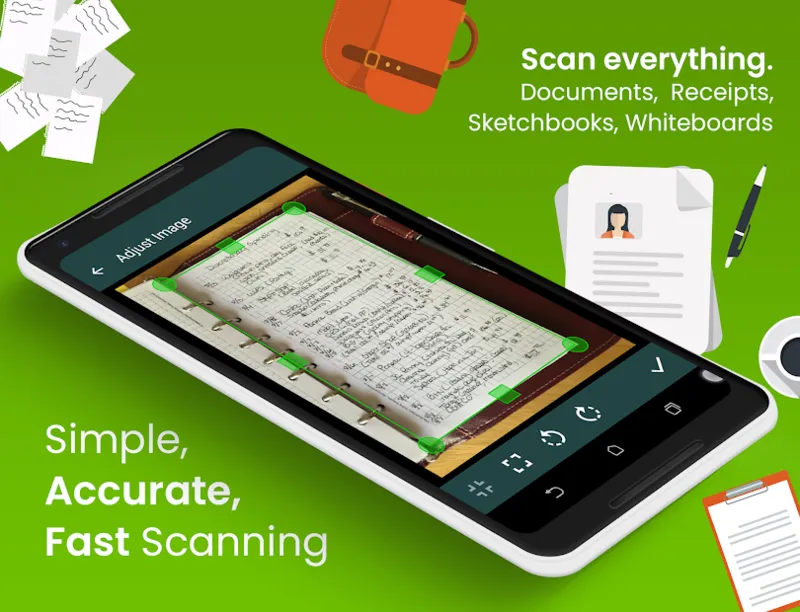
CamScanner cũng thuộc vào nhóm có thể Scan tốt và được đánh giá khá nhanh trên điện thoại. Nó hỗ trợ scan nhiều định dạng từ ảnh, văn bản, tài liệu… Bạn có thể tải phần mềm này cả trên 2 hệ điều hành Android và IOS.
Ưu điểm:
- Khả năng scan mọi tài liệu trên điện thoại.
- Chuyển đổi tài liệu hình ảnh mới scan thành chữ.
- Hỗ trợ tận 16 ngôn ngữ.
- Sở hữu tính năng ghép chữ vào văn bản.
- Hỗ trợ chia sẻ tài liệu qua Wechat, Email…
- Khả năng đồ bộ hóa tài liệu qua các thiết bị khác nhau.
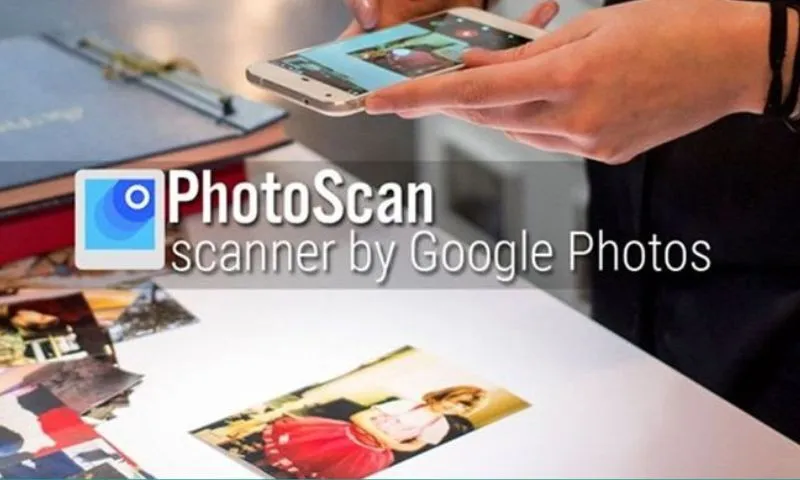
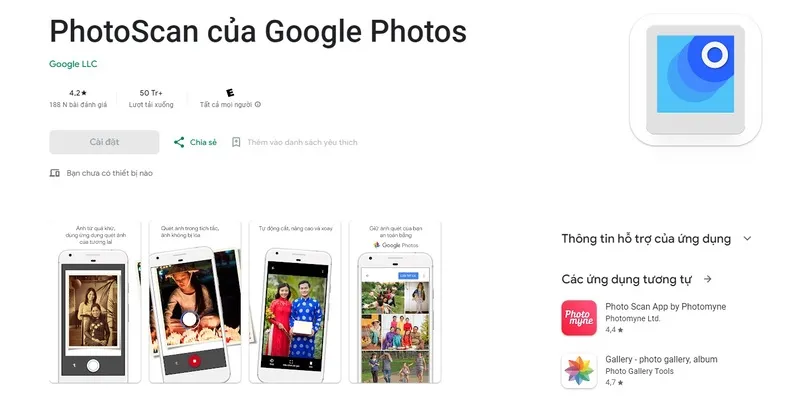
Phần mềm PhotoScan của Google Photos
Đây là phần mềm mới trên điện thoại của Google Photos, nó giúp quét lưu dễ dàng, tích hợp và đồng bộ hóa tốt với ứng dụng Google ảnh sang các dạng Docs, Sheets, Slide…Bạn có thể tải phần mềm này cả trên 2 hệ điều hành Android và IOS.
Ưu điểm:
- Scan ảnh thành kỹ thuật số và lưu vĩnh viễn trên Google Photos.
- Kỹ năng Scan nhanh, chuẩn.
- Sau khi scan cũng có thể chỉnh sửa.
Phần mềm Scan Fast Scanner- Free PDF Scan
Fast Scanner là phần mềm scan đa năng trên điện thoại có thể tải phần mềm này cả trên 2 hệ điều hành Android và IOS. Các tài liệu sẽ được quét một cách nhanh chóng, có lưu, in và dễ dàng chia sẻ.
Ưu điểm:
- Scan tài liệu, giấy tờ,… vô cùng đơn giản trên điện thoại thành các định dạng như PDF, JPEG.
- Phần mềm còn hỗ trợ nhiều công cụ chỉnh sửa ảnh sau khi scan.
- Dễ dàng lưu trữ, in ra và chia sẻ file qua Email, Bluetooth, …
Máy quét tài liệu, file PDF Clear Scan
Clear Scan là phần mềm giúp scan các tài liệu một cách nhanh chóng, nó hỗ trợ tính năng tách chữ, xuất file… giúp xử lý công việc tiện lợi, tốn ít thời gian. Bạn có thể tải phần mềm này cả trên 2 hệ điều hành Android và IOS.
Ưu điểm:
- Khả năng scan rất nhiều loại khác nhau trên điện thoại.
- Phần mềm có khả năng tự động nhận diện ảnh cần scan và xóa đi các chi tiết thừa.
- Phần mềm này cũng có khả năng chỉnh sửa sau scan.
- Nó cũng cho phép lưu, in, chia sẻ tài liệu sau khi scan nhanh chóng.
Giải đáp thắc mắc thường gặp
Hỏi: Sử dụng phần mềm scan ảnh trên máy tính có làm giảm chất lượng ảnh gốc không?
Đáp: Chất lượng ảnh quét phụ thuộc vào phần cứng máy quét và thiết lập độ phân giải trong phần mềm. Hầu hết các phần mềm hiện nay đều hỗ trợ độ phân giải cao (DPI) để đảm bảo hình ảnh sắc nét như bản gốc.
Hỏi: Tôi có thể quét tài liệu sang file Word để chỉnh sửa không?
Đáp: Hoàn toàn có thể. Bạn nên sử dụng các phần mềm có tích hợp công nghệ OCR (nhận diện ký tự quang học) như PDFelement hoặc CamScanner để chuyển đổi hình ảnh thành văn bản có thể chỉnh sửa.
Hỏi: Phần mềm nào phù hợp nhất cho máy tính xách tay cấu hình yếu?
Đáp: NAPS2 và VueScan là hai lựa chọn tuyệt vời vì chúng có dung lượng rất nhẹ và không yêu cầu cấu hình phần cứng quá cao.
Việc lựa chọn một phần mềm scan ảnh trên máy tính phù hợp sẽ giúp bạn nâng cao hiệu suất làm việc và bảo quản tài liệu một cách khoa học nhất. Theo đánh giá chung, nếu bạn cần một giải pháp toàn diện cho công việc văn phòng, PDFelement là lựa chọn tối ưu. Trong khi đó, các ứng dụng như Microsoft Office Lens sẽ là cánh tay nối dài hoàn hảo trên thiết bị di động. Hy vọng những thông tin trên sẽ giúp bạn tìm được công cụ ưng ý cho chiếc máy tính của mình.
Bài viết liên quan


