
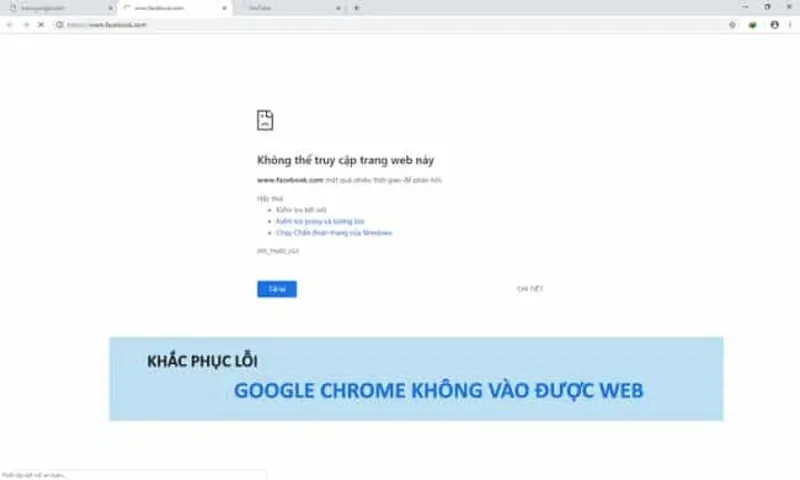
Máy tính không truy cập được một số trang web là tình trạng khá thường gặp khi sử dụng Internet. Bạn vẫn có thể vào Google, YouTube hoặc các website khác nhưng một vài trang lại liên tục báo lỗi, không tải được nội dung hoặc xuất hiện thông báo “Không thể truy cập trang web này”. Nguyên nhân có thể đến từ kết nối mạng, DNS, trình duyệt, cài đặt bảo mật hoặc chính máy chủ của website. Trong bài viết này, Laptop Minh Khoa sẽ cùng bạn tìm hiểu những nguyên nhân thường gặp và các cách xử lý. Theo dõi ngay bạn nhé!

Nội dung bài viết
- 1 Vì sao máy tính không truy cập được một số trang web?
- 1.1 Kết nối Internet không ổn định
- 1.2 DNS gặp lỗi
- 1.3 Trình duyệt gặp sự cố
- 1.4 Cấu hình Proxy không phù hợp
- 1.5 Tường lửa hoặc phần mềm bảo mật hạn chế truy cập
- 1.6 Website đang gặp sự cố
- 1.7 Địa chỉ IP bị website hạn chế
- 1.8 Máy tính bị ảnh hưởng bởi phần mềm độc hại
- 1.9 Website bị giới hạn bởi quản trị viên mạng
- 2 Bỏ túi cách khắc phục máy tính không truy cập được một số trang web
- 2.1 Khởi động lại máy tính
- 2.2 Kiểm tra kết nối Internet
- 2.3 Xóa cache và cookie của trình duyệt
- 2.4 Sử dụng công cụ Command Prompt để xóa bộ nhớ DNS
- 2.5 Đặt lại Winsock
- 2.6 Thay đổi DNS trên máy tính
- 2.7 Kiểm tra cài đặt Proxy
- 2.8 Kiểm tra tường lửa và phần mềm bảo mật
- 2.9 Quản lý thiết lập danh sách chặn URL trên trình duyệt
- 3 Những câu hỏi thường gặp liên quan đến kết nối trang web
Vì sao máy tính không truy cập được một số trang web?
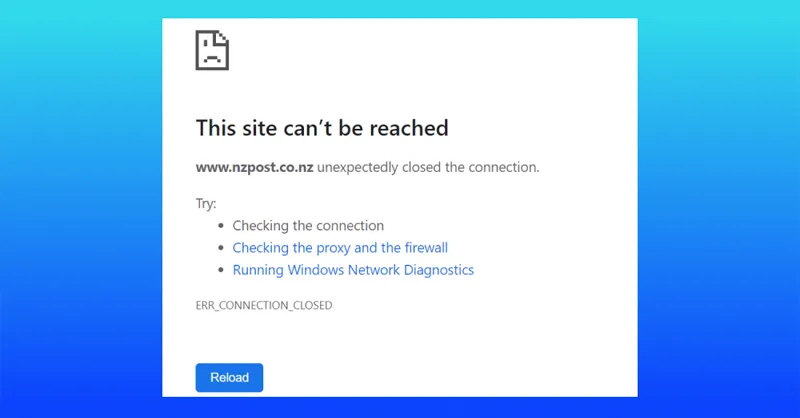
Trước khi thực hiện các bước khắc phục, bạn nên xác định nguyên nhân khiến máy tính không truy cập được một số trang web. Điều này giúp lựa chọn phương án phù hợp và tránh thay đổi những cài đặt không cần thiết.

Dưới đây là một số lý do gây nên lỗi ở một số trang web:
Kết nối Internet không ổn định
Kết nối mạng chập chờn hoặc đường truyền không ổn định có thể khiến quá trình tải dữ liệu từ một số website bị gián đoạn. Tình trạng này có thể liên quan đến modem, router, dây mạng hoặc chất lượng đường truyền Internet.
Trong một số trường hợp, máy tính vẫn hiển thị biểu tượng đã kết nối mạng nhưng thực tế kết nối đến máy chủ website không ổn định, dẫn đến tình trạng một số trang mở được trong khi những trang khác không thể truy cập.
Tham khảo bài viết: 2 cách truy cập Wattpad trên máy tính & hướng dẫn sử dụng chi tiết
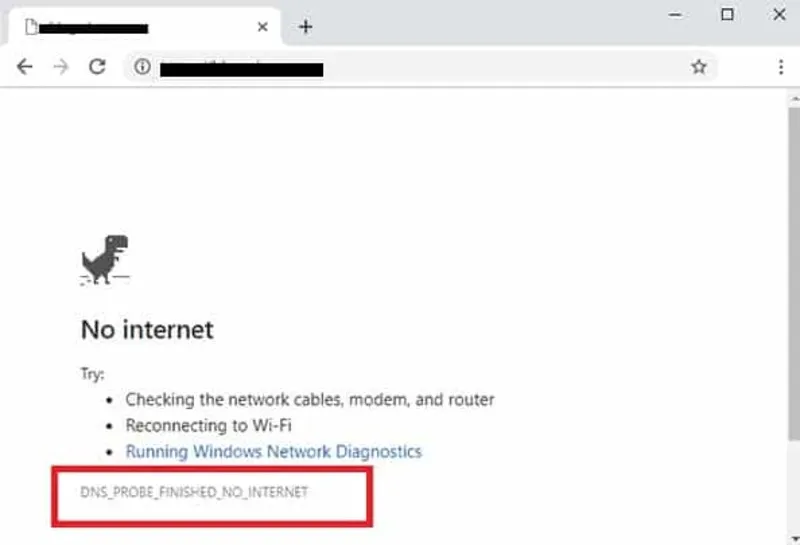
DNS gặp lỗi
DNS có nhiệm vụ chuyển đổi tên miền website thành địa chỉ IP tương ứng để máy tính xác định máy chủ cần kết nối. Khi DNS gặp lỗi, dữ liệu phân giải tên miền không chính xác hoặc bộ nhớ DNS lưu thông tin cũ, máy tính có thể không xác định được địa chỉ của website.
Đây là một trong những nguyên nhân thường gặp khi máy tính chỉ không truy cập được một số trang web trong khi các dịch vụ Internet khác vẫn hoạt động.
Trình duyệt gặp sự cố
Dữ liệu cache, cookie hoặc các thông tin được lưu lại trong trình duyệt có thể bị lỗi hoặc không còn phù hợp với website. Khi đó, trình duyệt có thể gặp vấn đề trong quá trình tải nội dung hoặc thiết lập kết nối đến trang web. Ngoài ra, tiện ích mở rộng hoặc một số thiết lập của trình duyệt cũng có thể gây xung đột với website.
Cấu hình Proxy không phù hợp
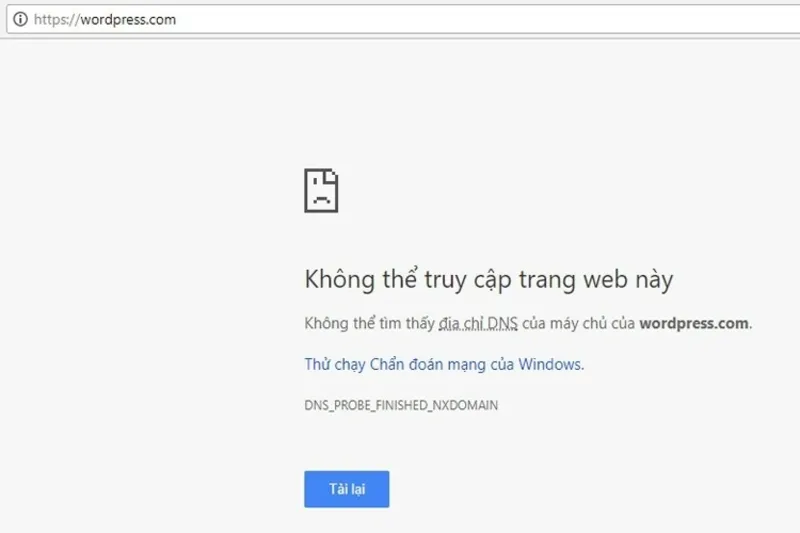
Proxy đóng vai trò trung gian giữa máy tính và Internet. Nếu máy tính đang sử dụng proxy không phù hợp hoặc cấu hình proxy bị thay đổi, kết nối đến một số website có thể bị gián đoạn. Trường hợp này thường khiến người dùng vẫn có thể truy cập một số dịch vụ Internet nhưng gặp lỗi với những website nhất định.
Tường lửa hoặc phần mềm bảo mật hạn chế truy cập
Windows Firewall và các phần mềm bảo mật có thể kiểm soát những kết nối được phép thực hiện trên máy tính. Nếu một website hoặc kết nối bị nhận diện nhầm là có nguy cơ, hệ thống bảo mật có thể hạn chế quyền truy cập.
Do đó, người dùng có thể truy cập bình thường nhiều website khác nhưng máy tính không truy cập được một số trang web.

Website đang gặp sự cố
Không phải mọi trường hợp máy tính không truy cập được một số trang web đều xuất phát từ thiết bị. Website mà bạn muốn truy cập có thể đang bảo trì, máy chủ quá tải hoặc gặp lỗi kỹ thuật.
Các lỗi HTTP như 404, 500 hoặc 501 có thể xuất hiện khi máy chủ hoặc nội dung của website gặp vấn đề. Nếu sự cố nằm ở phía website, những người dùng khác cũng có thể gặp tình trạng tương tự.
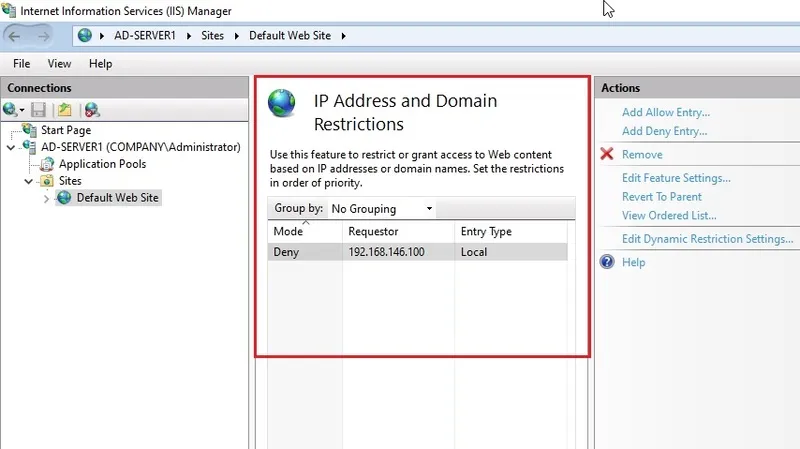
Địa chỉ IP bị website hạn chế
Một số website có thể hạn chế quyền truy cập đối với một địa chỉ IP nhất định. Điều này có thể xảy ra do chính sách bảo mật, giới hạn truy cập hoặc hệ thống của website nhận diện địa chỉ IP có hoạt động bất thường. Khi đó, máy tính vẫn có thể truy cập Internet và các website khác nhưng không thể kết nối đến trang web đang áp dụng giới hạn.
Máy tính bị ảnh hưởng bởi phần mềm độc hại
Một số phần mềm độc hại có thể can thiệp vào thiết lập mạng, DNS hoặc trình duyệt trên Windows. Khi các thiết lập này bị thay đổi, máy tính có thể gặp tình trạng truy cập Internet bất thường, trong đó có việc máy tính không truy cập được một số trang web.

Website bị giới hạn bởi quản trị viên mạng
Nếu máy tính đang sử dụng mạng tại công ty, trường học, thư viện hoặc một tổ chức có hệ thống quản trị tập trung, quản trị viên có thể thiết lập chính sách hạn chế truy cập một số website.
Trong trường hợp này, việc không truy cập được trang web có thể là kết quả của chính sách mạng chứ không phải lỗi phần cứng hay phần mềm trên máy tính.
Bỏ túi cách khắc phục máy tính không truy cập được một số trang web
Sau khi xác định những nguyên nhân có thể xảy ra, bạn có thể lần lượt thực hiện các phương pháp dưới đây. Nên bắt đầu từ những thao tác đơn giản trước khi can thiệp vào cài đặt hệ thống.

Khởi động lại máy tính
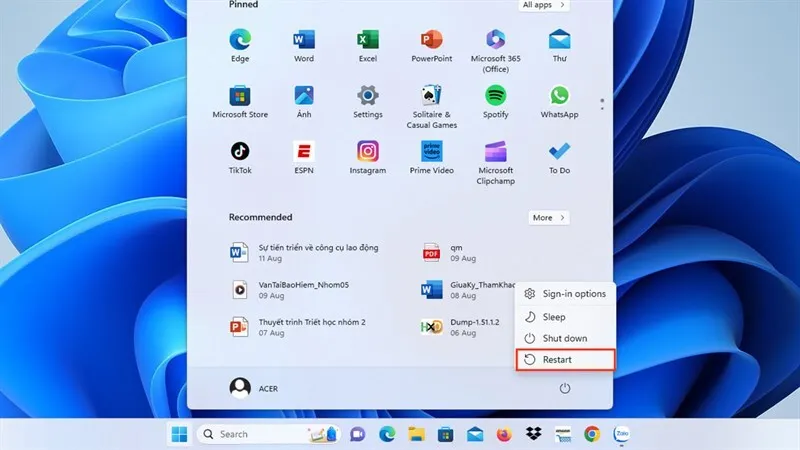
Khởi động lại máy tính có thể xử lý những lỗi tạm thời liên quan đến trình duyệt, kết nối mạng hoặc các tiến trình hệ thống.
Bạn hãy đóng các ứng dụng đang mở, chọn Restart và chờ Windows khởi động lại. Sau đó thử truy cập lại website đang gặp lỗi.
Kiểm tra kết nối Internet
Hãy kiểm tra xem máy tính có đang kết nối Wifi hoặc mạng dây ổn định hay không. Nếu sử dụng Wifi, bạn có thể thử ngắt kết nối rồi kết nối lại.
Nếu đang sử dụng modem và router riêng, hãy thực hiện như sau:
Bước 1: Trước hết bạn hãy tắt máy tính.
Bước 2: Tiếp đến hãy ngắt nguồn modem và router.
Bước 3: Chờ khoảng 10 đến 30 giây.

Bước 4: Cắm lại nguồn cho modem và router.
Bước 5: Chờ thiết bị mạng khởi động hoàn tất.
Bước 6: Bật máy tính và truy cập lại website.
Nếu các thiết bị khác sử dụng cùng mạng cũng không thể mở website, bạn nên kiểm tra đường truyền hoặc liên hệ nhà cung cấp Internet.
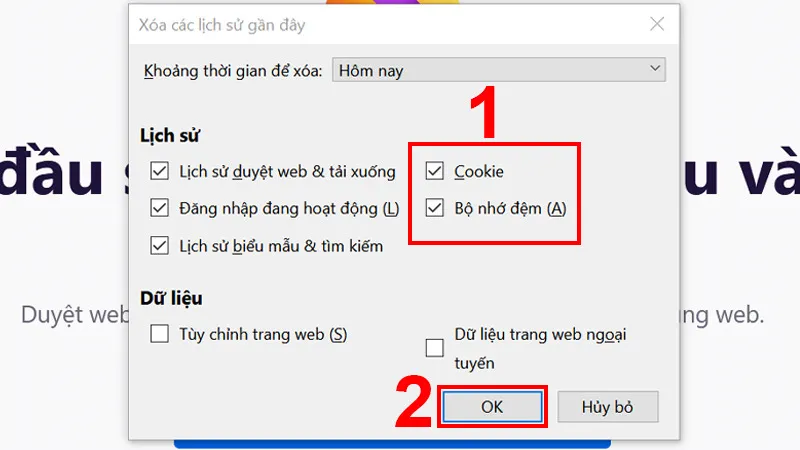
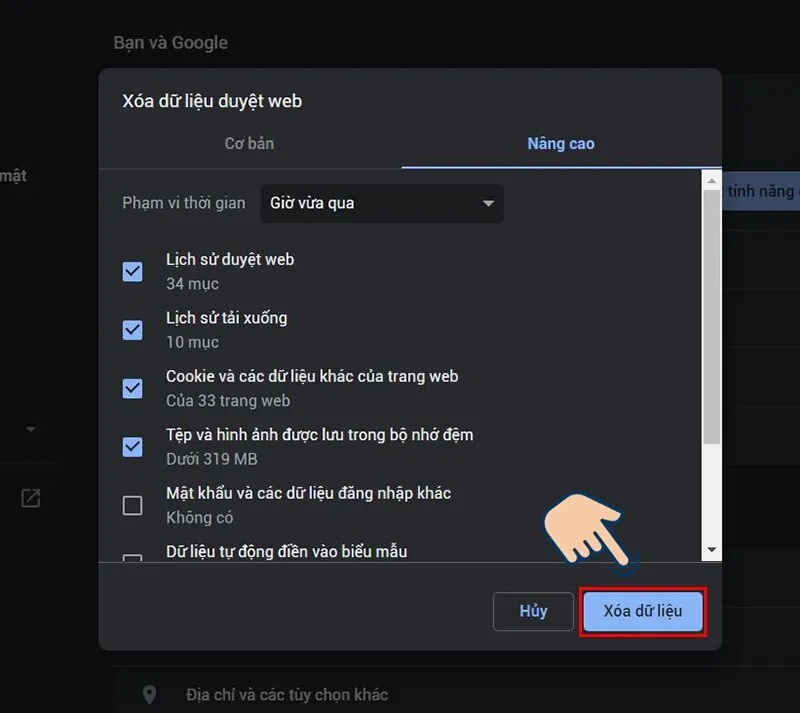
Dữ liệu cache cũ có thể khiến trình duyệt tải thông tin không chính xác từ website. Bạn có thể thử xóa cache và cookie để kiểm tra.
Bước 1: Trên Chrome, nhấn tổ hợp phím Ctrl + Shift + Delete. Sau đó chọn khoảng thời gian muốn xóa và đánh dấu dữ liệu duyệt web phù hợp.
Bước 2: Sau khi hoàn tất, đóng rồi mở lại Chrome và thử truy cập website.
Sử dụng công cụ Command Prompt để xóa bộ nhớ DNS
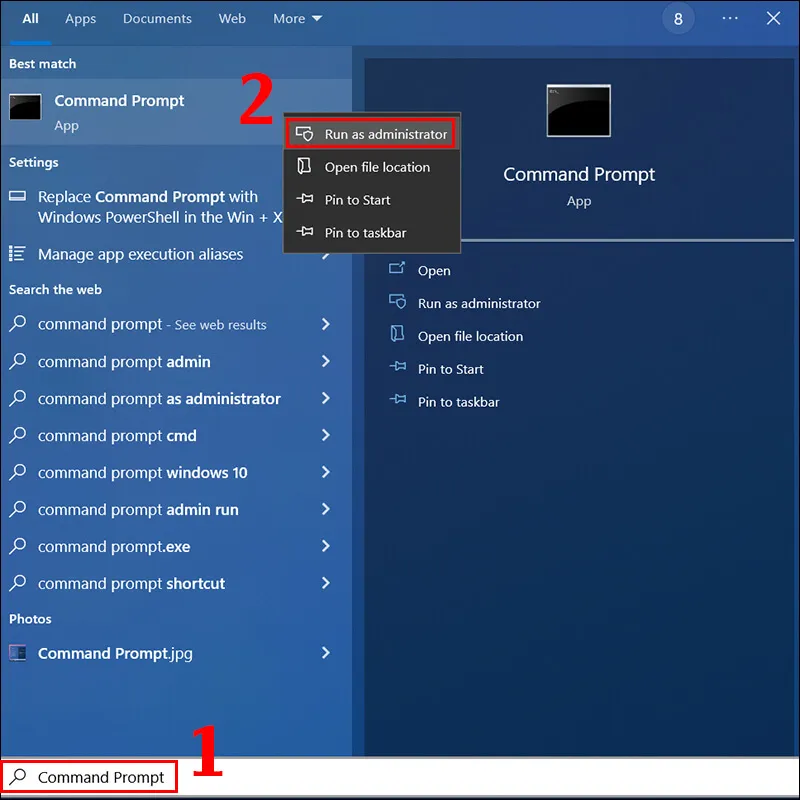
Nếu nghi ngờ lỗi DNS, bạn có thể xóa DNS cache trên Windows bằng Command Prompt. Các thao tác thực hiện được tiến hành như sau:
Bước 1: Đầu tiên bạn hãy sử dụng tổ hợp phím Windows + S.
Bước 2: Rồi nhập Command Prompt.
Bước 3: Sau đó hãy chọn Run as administrator.
Bước 4: Tiếp theo hãy nhập lệnh: ipconfig /flushdns
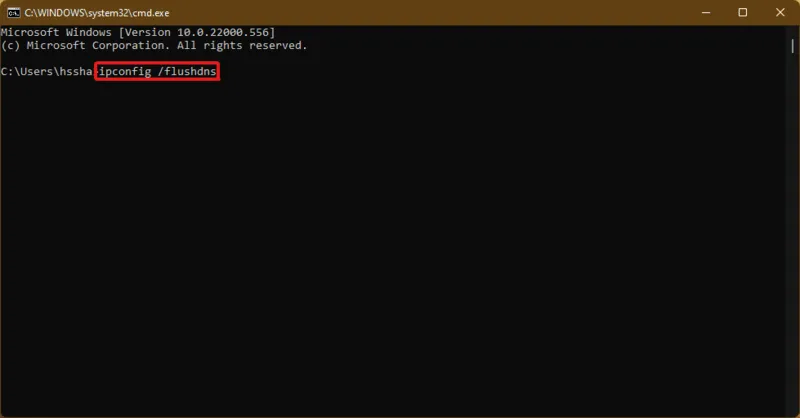
Bước 5: Nhấn Enter.
Nếu hệ thống hiển thị thông báo DNS Resolver Cache đã được xóa, hãy đóng CMD và thử truy cập lại website.
Xem thêm: Hướng dẫn mở port remote desktop win 10 để truy cập máy tính từ xa
Đặt lại Winsock
Winsock là thành phần Windows liên quan đến kết nối mạng. Cấu hình Winsock bị lỗi có thể khiến máy tính gặp vấn đề khi truy cập Internet.
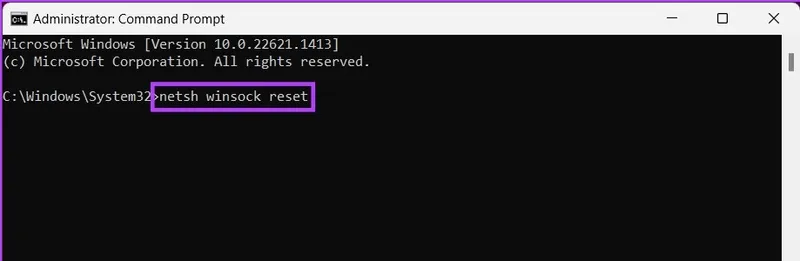
Bước 1: Mở Command Prompt với quyền quản trị viên rồi nhập: netsh winsock reset
Bước 2: Nhấn Enter, sau đó khởi động lại máy tính để Windows áp dụng thay đổi.
Thay đổi DNS trên máy tính
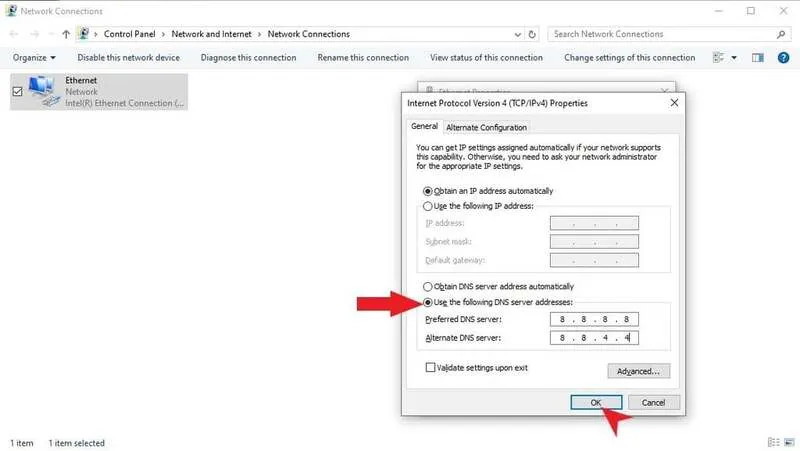
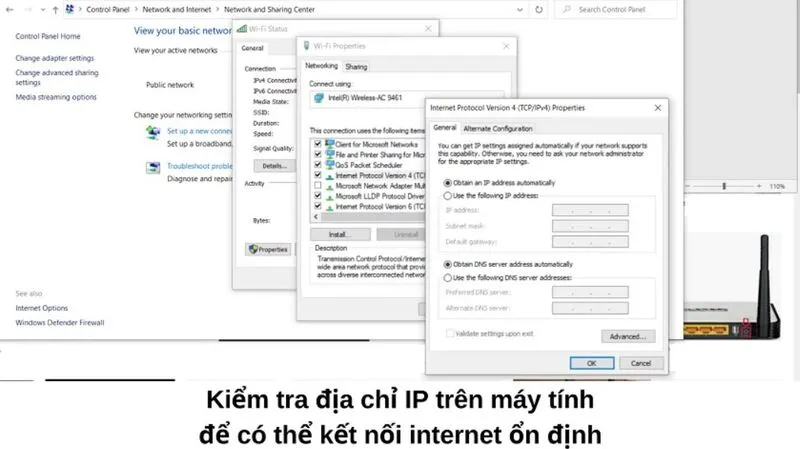
Nếu DNS hiện tại hoạt động không ổn định, bạn có thể thử chuyển sang một DNS công cộng.
Một số địa chỉ DNS thường được sử dụng gồm:
- Google DNS: 8.8.8.8 và 8.8.4.4
- Cloudflare DNS: 1.1.1.1 và 1.0.0.1
Sau khi thay đổi DNS, bạn nên khởi động lại kết nối mạng và thử truy cập website.
Kiểm tra cài đặt Proxy
Người dùng có thể tự kiểm tra và điều chỉnh tính năng này thông qua giao diện cài đặt hệ điều hành với thao tác đơn giản:
Bước 1: Mở cửa sổ Settings từ giao diện Menu Start hoặc sử dụng tổ hợp phím Windows và I.
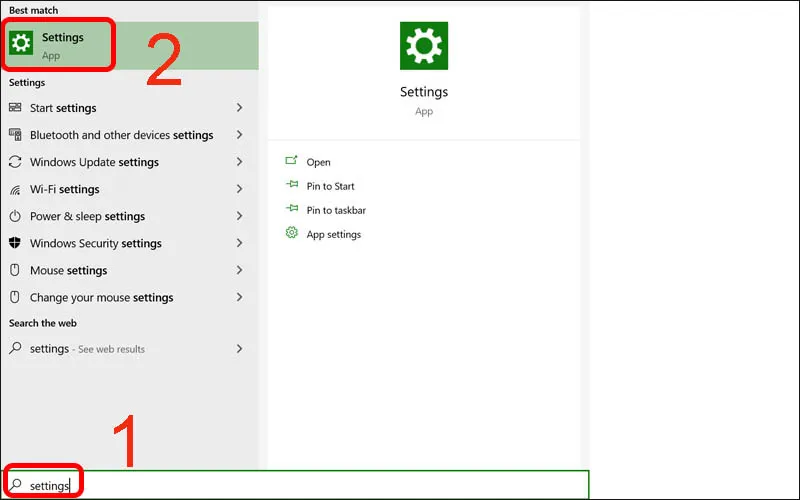
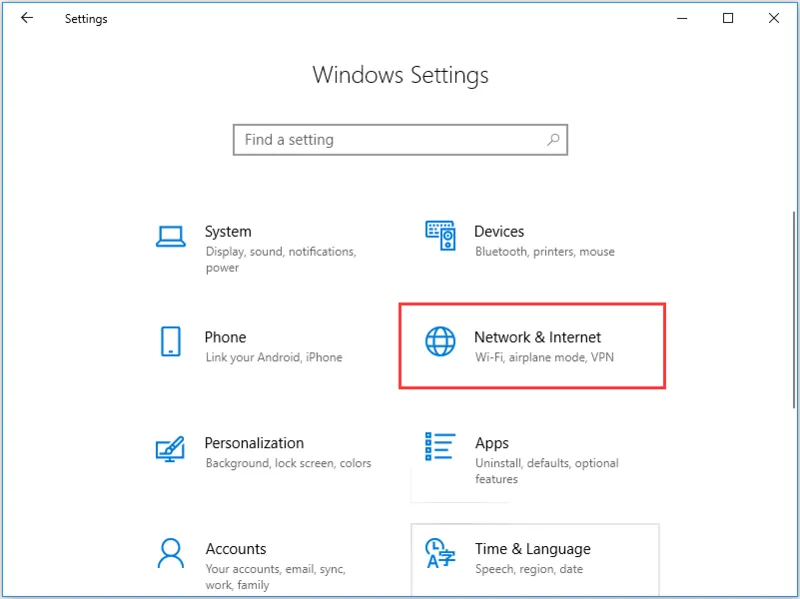
Bước 2: Tiếp theo hãy chọn mục Network & Internet trên thanh menu bên trái.
Bước 3: Nhấp chọn mục Proxy để xem toàn bộ danh sách thiết lập kết nối.
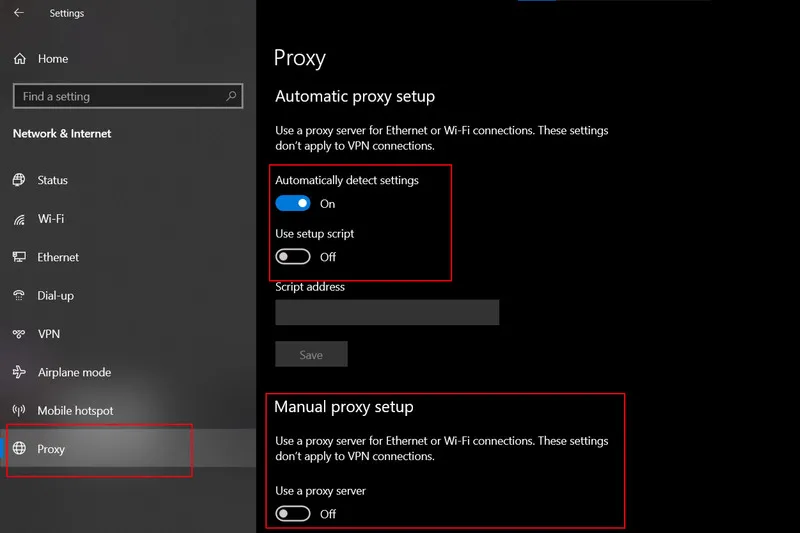
Bước 4: Bước này bạn hãy quan sát phần Manual proxy setup và chuyển trạng thái Use a proxy server sang chế độ Off.
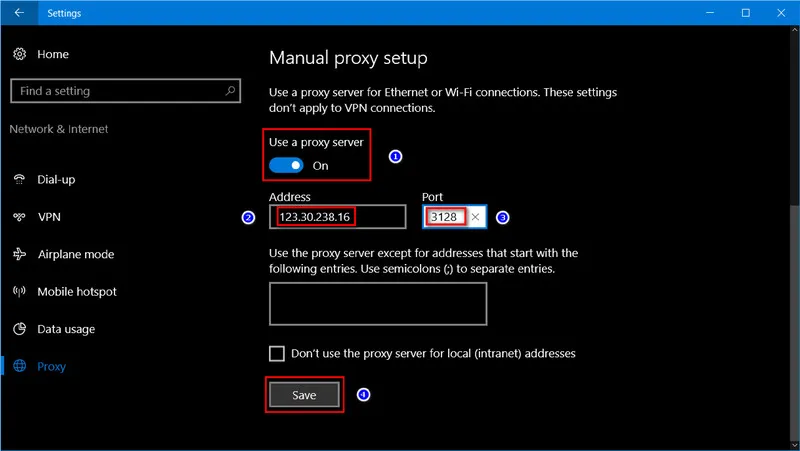
Bước 5: Sau khi hoàn tất quá trình cài đặt, bạn hãy khởi động lại trình duyệt web để kiểm tra lại khả năng kết nối.
Kiểm tra tường lửa và phần mềm bảo mật
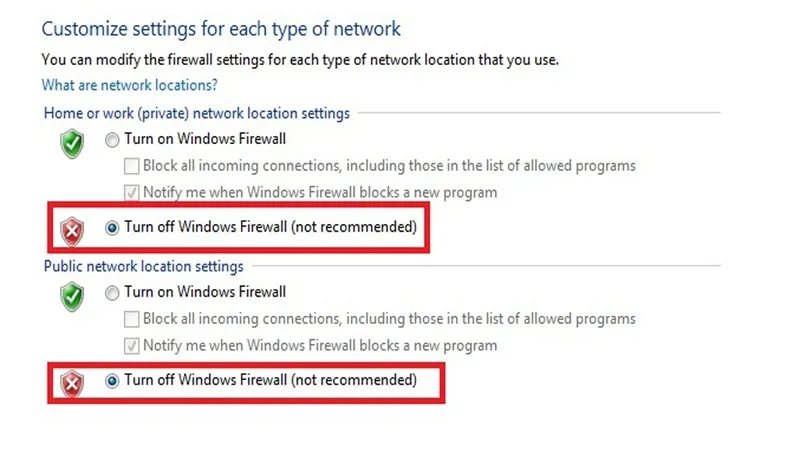
Tường lửa hoặc phần mềm bảo mật có thể ngăn trình duyệt kết nối đến một số địa chỉ web.
Bạn có thể kiểm tra lịch sử chặn của phần mềm bảo mật để xem website hoặc trình duyệt có nằm trong danh sách hạn chế hay không.
Không nên tắt hoàn toàn các tính năng bảo vệ trong thời gian dài. Nếu cần kiểm tra tường lửa có phải nguyên nhân hay không, hãy thực hiện trong thời gian ngắn và bật lại ngay sau khi kiểm tra.

Quản lý thiết lập danh sách chặn URL trên trình duyệt
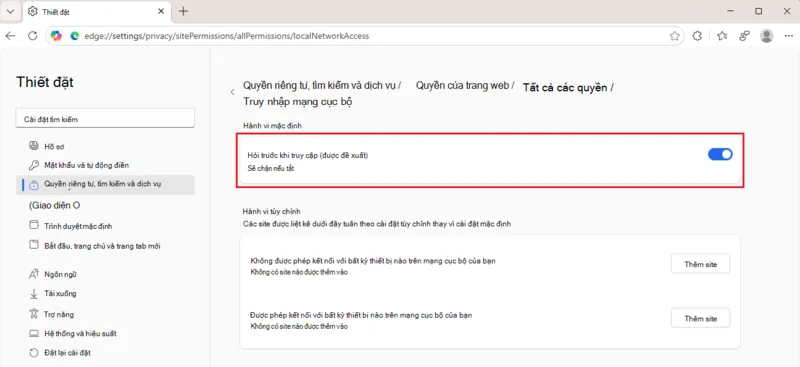
Đối với quản trị viên hệ thống, bạn có thể kiểm tra danh sách URLBlocklist và URLAllowlist tại trang cấu hình chính sách của trình duyệt để đảm bảo các trang web cần thiết không bị đưa vào danh sách hạn chế truy cập.
Có thể bạn quan tâm: Có mạng nhưng không vào được một số trang web và 5 cách xử lý hiệu quả
Những câu hỏi thường gặp liên quan đến kết nối trang web
Hỏi: Máy tính chỉ truy cập được một số trang web có phải bị chặn không?
Trả lời:
Trong một số môi trường như trường học, doanh nghiệp hoặc thư viện, quản trị viên mạng có thể thiết lập chính sách hạn chế truy cập website. Khi đó, người dùng có thể truy cập Internet nhưng không mở được một số địa chỉ nhất định.
Nếu máy tính thuộc hệ thống quản lý của công ty hoặc tổ chức, bạn không nên tự ý tìm cách vượt qua chính sách mạng. Hãy liên hệ bộ phận IT để kiểm tra quyền truy cập.
Với máy tính cá nhân, bạn có thể kiểm tra DNS, proxy, tường lửa và kết nối mạng để xác định nguyên nhân.
Hỏi: Tại sao sự cố chỉ xảy ra với một vài địa chỉ web cụ thể?
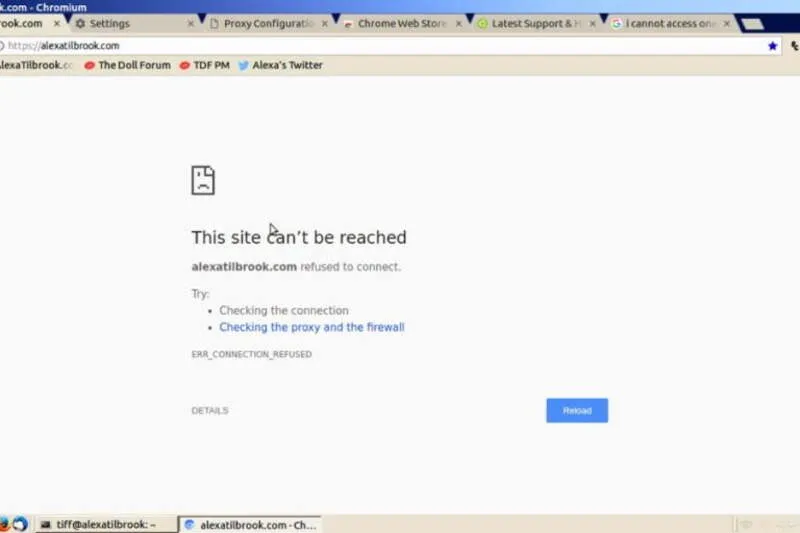
Trả lời: Điều này xuất phát từ việc máy chủ của trang web đó đang bảo trì, địa chỉ IP của bạn bị chặn tạm thời, hoặc do các quy tắc lọc mạng riêng biệt được cài đặt trên máy tính của bạn.
Hỏi: Làm sao biết lỗi nằm ở máy tính hay Wifi?
Trả lời: Hãy sử dụng điện thoại kết nối cùng mạng WiFi để truy cập website. Nếu điện thoại cũng không truy cập được, vấn đề có thể liên quan đến mạng hoặc website. Nếu điện thoại truy cập bình thường nhưng máy tính không mở được, bạn nên kiểm tra máy tính.
Hỏi: Khi nào cần liên hệ nhà cung cấp Internet?
Trả lời: Nếu nhiều thiết bị sử dụng cùng mạng đều không truy cập được website, đặc biệt khi tình trạng kéo dài, bạn nên liên hệ nhà cung cấp Internet để kiểm tra đường truyền, DNS hoặc tuyến kết nối.
Tình trạng máy tính không truy cập được một số trang web xuất phát từ nhiều yếu tố khác nhau như: Cấu hình DNS, bộ nhớ đệm trình duyệt, thiết lập tường lửa hoặc sự cố từ hệ thống máy chủ. Việc kiểm tra và xử lý theo đúng quy trình từ các bước đơn giản đến nâng cao sẽ giúp bạn sớm khôi phục trải nghiệm duyệt web ổn định.
Trường hợp đã áp dụng đầy đủ các hướng dẫn trên nhưng sự cố vẫn chưa được khắc phục, bạn có thể liên hệ với Laptop Minh Khoa để được đội ngũ kỹ thuật viên hỗ trợ kiểm tra trực tiếp. Chúng tôi luôn sẵn sàng đồng hành giúp bạn tìm ra nguyên nhân và xử lý triệt để tình trạng máy tính không truy cập được một số trang web.
Bài viết liên quan


