
Khi sử dụng máy tính, ổ cứng thường lưu trữ rất nhiều dữ liệu cá nhân như tài liệu công việc, hình ảnh, video, tài khoản đăng nhập hoặc các thông tin quan trọng khác. Khi muốn bán máy, chuyển đổi mục đích sử dụng hoặc thay ổ cứng mới, việc xóa dữ liệu ổ cứng đúng cách là điều cần thiết để hạn chế nguy cơ bị khôi phục dữ liệu trái phép. Trong bài viết này, Laptop Minh Khoa sẽ hướng dẫn các cách xóa dữ liệu ổ cứng laptop đơn giản, đồng thời chia sẻ những lưu ý quan trọng giúp bạn thực hiện an toàn hơn.
Nội dung bài viết
Vì sao cần xóa dữ liệu ổ cứng laptop?
Nhiều người dùng nghĩ rằng chỉ cần xóa file hoặc đưa dữ liệu vào thùng rác là đã loại bỏ hoàn toàn thông tin trên máy tính. Tuy nhiên, thực tế hệ điều hành chỉ đánh dấu vùng dữ liệu đó là có thể ghi đè, còn dữ liệu cũ vẫn có khả năng được khôi phục bằng các phần mềm chuyên dụng.
Việc loại bỏ các tập tin cũ thường không gây ảnh hưởng tiêu cực đến hiệu suất của máy tính. Ngược lại, có rất nhiều lý do khiến người dùng muốn tìm cách xóa dữ liệu ổ cứng trên thiết bị của mình sau một thời gian dài sử dụng.
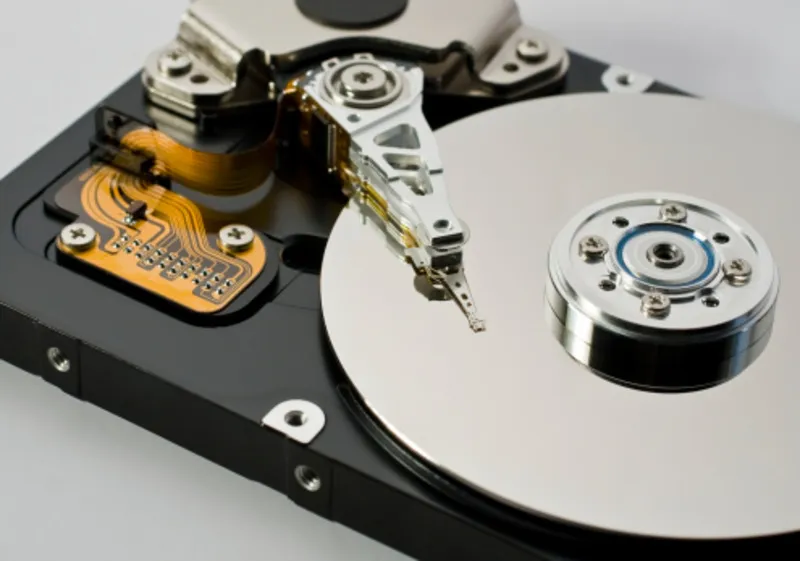
Xóa dữ liệu trước khi bán hoặc cho tặng laptop
Khi sang nhượng laptop, bạn nên xóa toàn bộ dữ liệu cá nhân trên ổ cứng để bảo vệ thông tin riêng tư. Các dữ liệu như tài khoản đăng nhập, lịch sử truy cập, tài liệu làm việc, hình ảnh cá nhân hoặc dữ liệu trình duyệt có thể gây ảnh hưởng nếu bị người khác khôi phục.
Tham khảo bài viết: Bỏ túi 3+ cách lấy dữ liệu từ ổ cứng máy tính đã hỏng
Dọn dẹp ổ cứng khi dữ liệu quá nhiều
Sau thời gian dài sử dụng, ổ cứng có thể chứa nhiều tập tin không còn cần thiết, khiến dung lượng lưu trữ bị thu hẹp. Việc xóa dữ liệu ổ cứng giúp giải phóng không gian và chuẩn bị cho nhu cầu lưu trữ mới.
Xóa dữ liệu khi mua laptop cũ
Nếu bạn mua lại một chiếc laptop đã qua sử dụng, việc xóa sạch dữ liệu ổ cứng giúp loại bỏ các thông tin còn sót lại từ người dùng trước. Điều này giúp bạn yên tâm hơn trong quá trình sử dụng thiết bị.
Xử lý sự cố nhiễm mã độc và phần mềm độc hại
Trong một số trường hợp thiết bị bị tấn công bởi các loại virus hoặc mã độc nghiêm trọng mà các ứng dụng diệt virus thông thường không thể loại bỏ, việc làm sạch toàn bộ bộ nhớ sẽ là giải pháp hữu hiệu để đưa máy trở về trạng thái an toàn. Ngoài ra, người dùng cũng cần thực hiện thao tác này trước khi tiến hành thay thế hoặc loại bỏ các linh kiện lưu trữ cũ.

Hướng dẫn các cách xóa dữ liệu ổ cứng
Để giúp người dùng thực hiện các thao tác xóa dữ liệu ổ cứng một cách nhanh chóng, các công cụ hỗ trợ của bên thứ ba hay tận dụng các tính năng được tích hợp sẵn trên các phiên bản hệ điều hành của Microsoft luôn là một lựa chọn đáng cân nhắc nhờ tính tiện lợi và các tùy chọn bảo mật đa dạng.
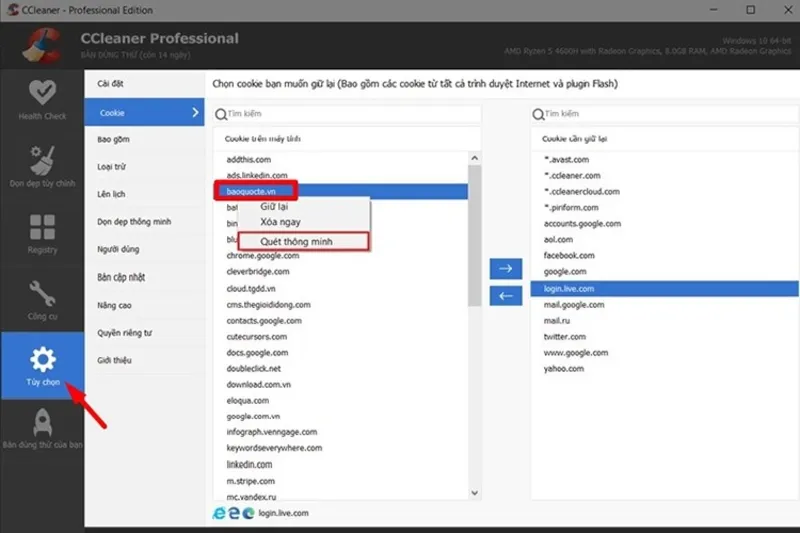
Cách xóa dữ liệu ổ cứng laptop bằng CCleaner
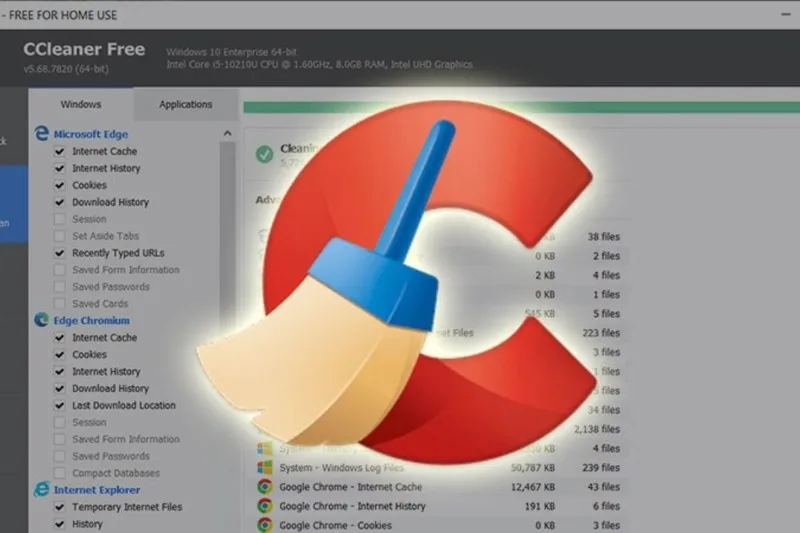
CCleaner là phần mềm hỗ trợ dọn dẹp máy tính, trong đó có tính năng Drive Wiper giúp xóa dữ liệu trên ổ cứng. Người dùng có thể thực hiện theo các bước sau:
Bước 1: Khởi động chương trình CCleaner, truy cập vào mục Công cụ và chọn Quét dọn ổ đĩa. Tại giao diện này, bạn tiến hành thiết lập theo nhu cầu.
Bước 2: Tại khu vực Quét dọn, phần mềm cung cấp hai lựa chọn chính:
Toàn ổ đĩa: Tất cả các phân vùng dữ liệu sẽ được làm sạch nếu bạn không có nhu cầu giữ lại bất kỳ tệp tin nào.
Chỉ dọn vùng trống: Phần mềm sẽ quét sạch những tập tin thuộc vùng trống, nơi lưu trữ các thư mục đã bị xóa bằng lệnh thông thường nhưng chưa được xóa triệt để.
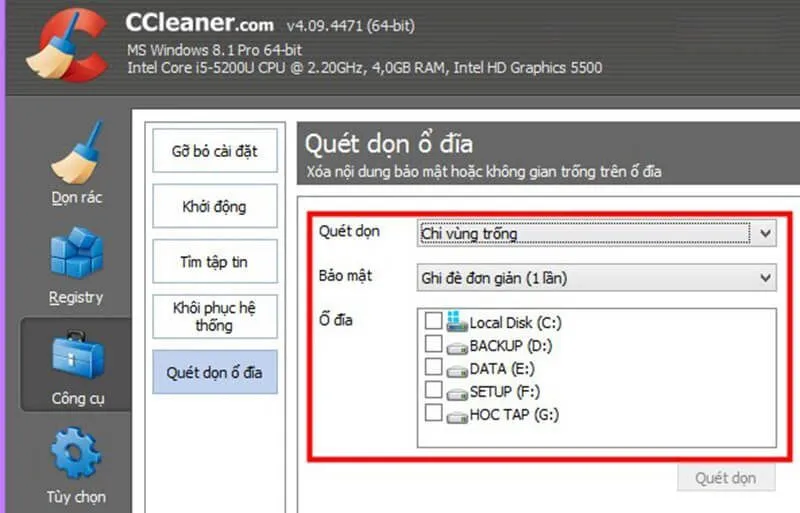
Bước 3: Tại phần Bảo mật, bạn có thể lựa chọn các giải pháp ghi đè tùy theo nhu cầu an toàn thông tin:
Ghi đè đơn giản (1 lần): Phương thức cơ bản, thời gian xử lý nhanh.
DOD 5220.22-M: Thực hiện ghi đè 3 lần theo tiêu chuẩn thông dụng.
NSA: Thực hiện ghi đè 7 lần để tăng cường tính bảo mật.
Gutmann: Thực hiện ghi đè 35 lần giúp bảo mật vĩnh viễn dữ liệu nhưng thời gian thực hiện sẽ kéo dài hơn.
Bước 4: Sau khi thiết lập xong các thông số, nhấn vào nút Quét dọn để chương trình bắt đầu quá trình làm việc.
Lưu ý quan trọng: Người dùng cần tắt toàn bộ các ứng dụng đang chạy trước khi thực hiện các bước quét dọn này.
Cách xóa dữ liệu ổ cứng trực tiếp trên hệ điều hành Windows
Các phiên bản Windows 10 và Windows 11 hiện nay có tính năng đặt lại máy tính giúp xóa dữ liệu và đưa hệ thống về trạng thái ban đầu.
Các bước thực hiện như sau:
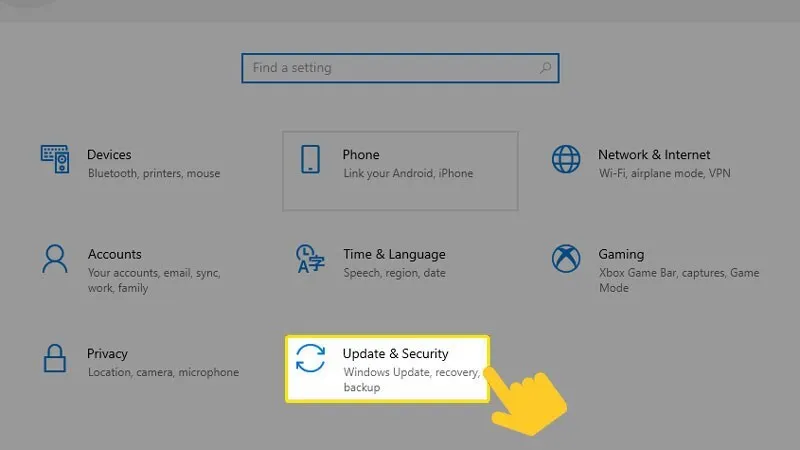
Bước 1: Đầu tiên bạn hãy mở Start rồi nhấn chọn vào Settings chọn Update & Security sau đó kích vào Recovery.
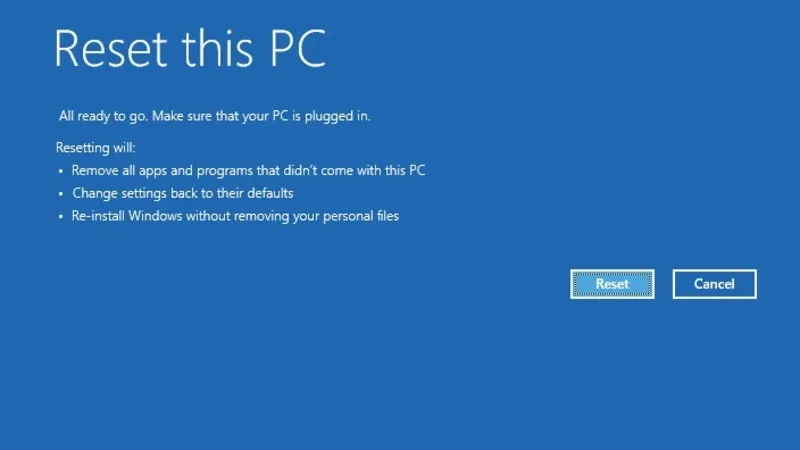
Bước 2: Tiếp tục chọn Reset PC.
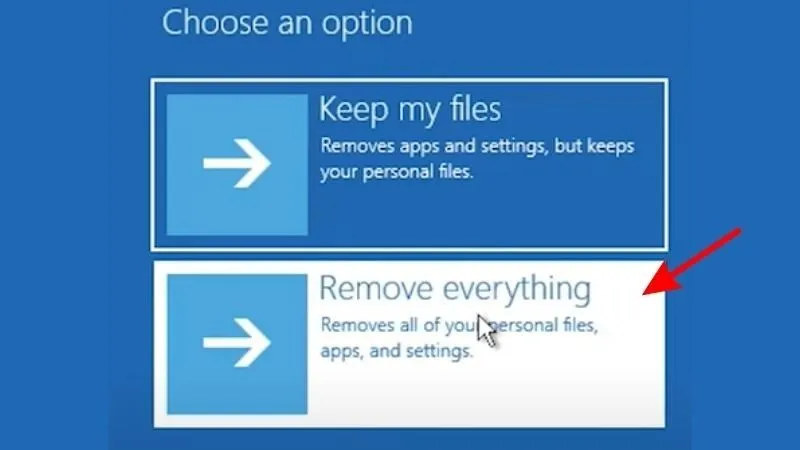
Bước 3: Rồi chọn Remove everything để xóa toàn bộ dữ liệu.
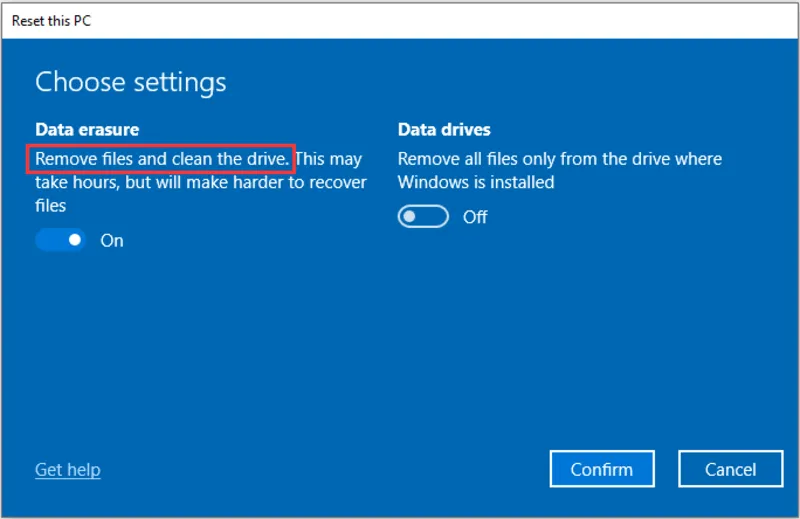
Bước 4: Chọn tùy chọn Remove files and clean the drive để Windows tiến hành xóa dữ liệu sâu hơn.
Trước khi thực hiện, bạn nên sao lưu những dữ liệu quan trọng như hình ảnh, tài liệu, video hoặc thông tin cá nhân sang ổ cứng ngoài hoặc dịch vụ lưu trữ đám mây.
Hướng dẫn định dạng phân vùng ổ đĩa ngoài và thiết bị lưu trữ USB
Bên cạnh bộ nhớ trong của máy tính, các thiết bị lưu trữ di động cũng cần được làm sạch đúng cách trước khi thay đổi người sở hữu. Việc định dạng lại giúp chuẩn bị dung lượng trống an toàn cho các nhu cầu lưu trữ tiếp theo.
Sử dụng công cụ Windows Format trong File Explorer
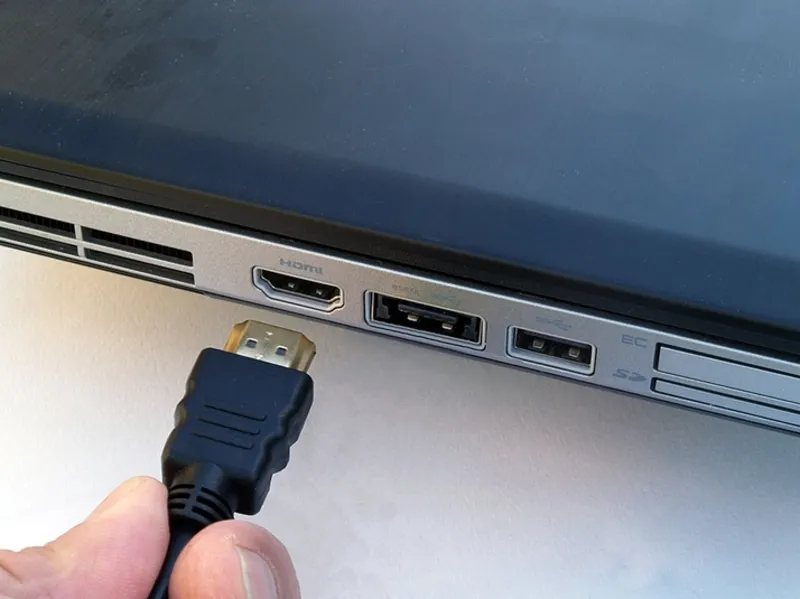
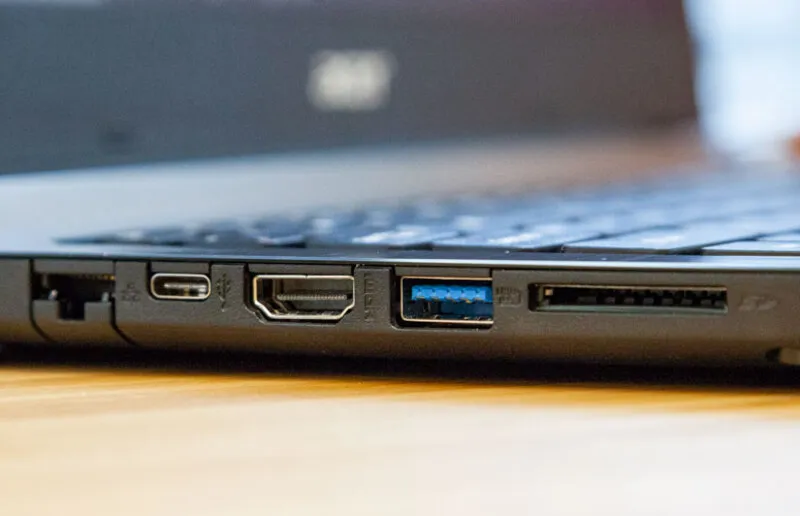
Bước 1: Đầu tiên bạn hãy cắm ổ cứng ngoài hoặc USB vào máy tính, sau đó khởi động ứng dụng File Explorer.
Bước 2: Tiếp theo bạn hãy nhấp chuột phải vào biểu tượng ổ đĩa ngoài cần xử lý, sau đó nhấn chọn dòng Format (Định dạng).
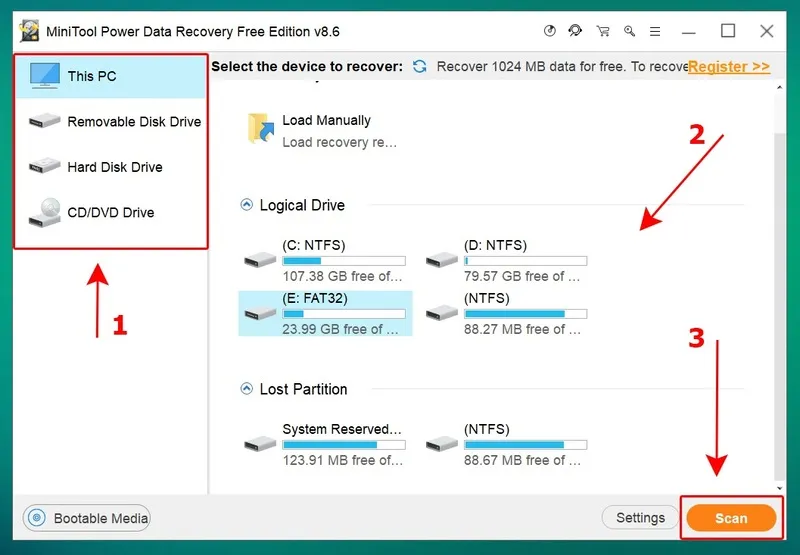
Bước 3: Tại ô File system, bạn chọn định dạng NTFS. Tại ô Allocation unit size, bạn để giá trị Default allocation size. Đồng thời, nhập tên thiết bị tại ô Volume label.
Bước 4: Bạn lưu ý tiến hành bỏ chọn ô Quick Format (Định dạng nhanh). Việc chạy định dạng tiêu chuẩn tuy mất nhiều thời gian hơn nhưng sẽ giúp kiểm tra lỗi bề mặt và ghi đè số 0 lên mọi phân vùng để xóa dữ liệu một cách an toàn. Cuối cùng hãy nhấn Start để bắt đầu.
Dùng công cụ Quản lý đĩa (Disk Management)
Bước 1: Trước hết bạn hãy nhấn vào nút Start, tìm kiếm cụm từ Disk Management và mở ứng dụng Quản lý đĩa của hệ thống.
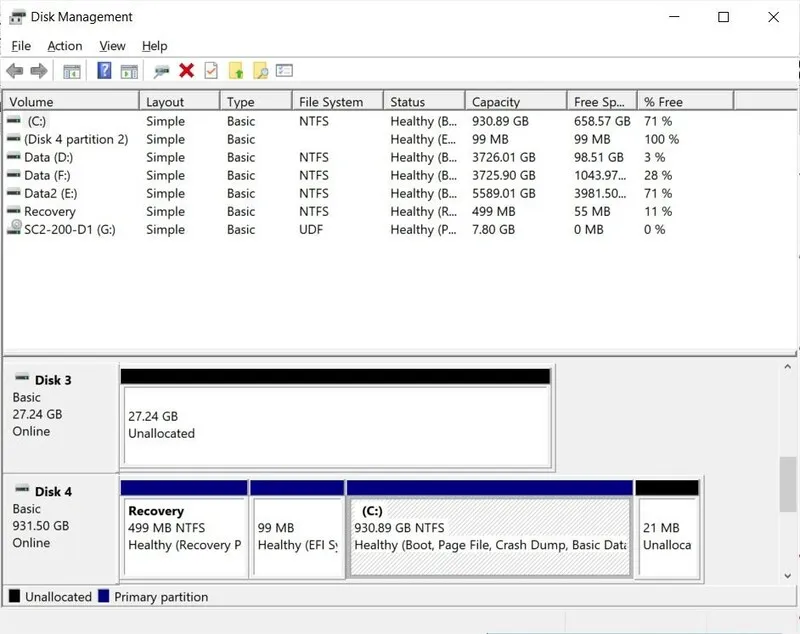
Bước 2: Tiếp đến hãy tìm kiếm đúng tên ổ đĩa ngoại vi trong danh sách hiển thị, nhấp chuột phải vào phân vùng đó và chọn Format (Định dạng).
Bước 3: Chọn định dạng hệ thống tệp là NTFS, bỏ tích chọn Quick Format và nhấn OK để hệ thống xử lý.
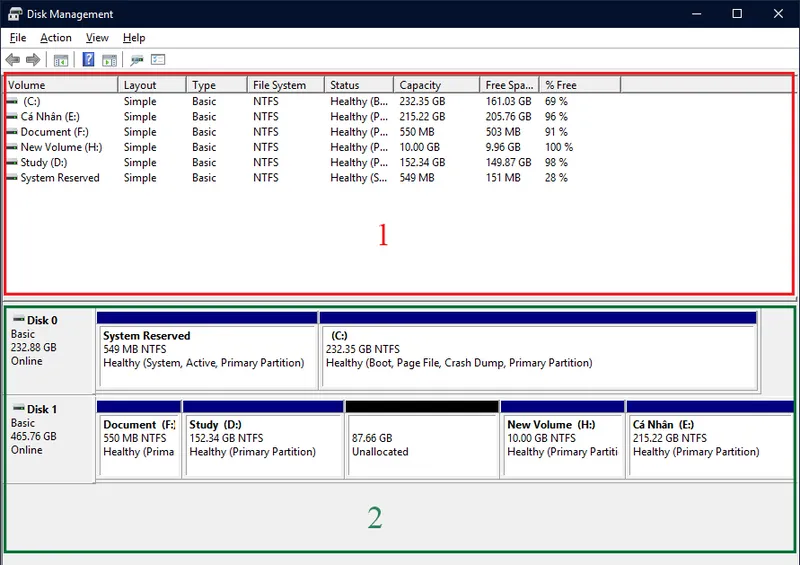
Bước 4: Đối với những ổ đĩa bị lỗi nặng không thể định dạng trực tiếp, bạn nhấp chuột phải vào tên ổ đĩa, chọn Initialize Disk (Khởi tạo đĩa), tick chọn chuẩn GPT rồi tiến hành các bước định dạng như thông thường.
Xem thêm: Hướng dẫn cách check bad ổ cứng laptop nhanh chóng, hiệu quả 2026
Một số lưu ý trước khi xóa dữ liệu ổ cứng laptop
Trước khi thực hiện xóa dữ liệu ổ cứng, bạn nên:
- Sao lưu toàn bộ dữ liệu quan trọng.
- Kiểm tra đúng ổ cứng cần xóa để tránh mất nhầm dữ liệu.
- Đảm bảo laptop có đủ pin hoặc nguồn điện ổn định.
- Không tắt máy trong quá trình đang xóa dữ liệu.
- Với ổ SSD, nên lựa chọn phương pháp phù hợp để tránh ảnh hưởng đến tuổi thọ thiết bị.
Những câu hỏi liên quan
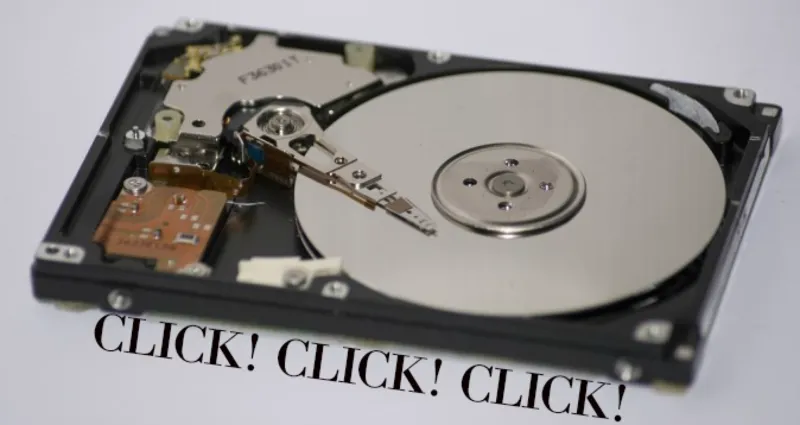
Hỏi: Việc thực hiện xóa dữ liệu ổ cứng laptop có làm giảm tuổi thọ hoặc hỏng ổ cứng không?
Trả lời: Thao tác dọn dẹp và làm sạch bộ nhớ thông thường hoặc cài lại hệ điều hành hoàn toàn không gây ảnh hưởng gì đến hiệu suất hoạt động hay làm hỏng cấu trúc vật lý của thiết bị. Tuy nhiên, nếu bạn sử dụng các phương thức ghi đè sâu liên tiếp nhiều lần (như chuẩn Gutmann ghi đè 35 lần) trên ổ cứng thể rắn SSD, hành động này có thể làm hao mòn một phần chu kỳ ghi xóa của chip nhớ.
Vì vậy, đối với nhu cầu cá nhân thông thường, người dùng chỉ cần áp dụng phương thức dọn dẹp tiêu chuẩn hoặc ghi đè từ 1 đến 3 lần để đảm bảo an toàn.
Hỏi: Xóa dữ liệu ổ cứng có làm máy tính chạy nhanh hơn không?
Trả lời: Việc xóa dữ liệu ổ cứng không trực tiếp làm tăng hiệu suất của laptop. Tuy nhiên, nếu ổ đĩa có thêm dung lượng trống và loại bỏ nhiều tập tin không cần thiết, hệ thống có thể hoạt động ổn định hơn trong một số trường hợp.
Hỏi: Có cần sao lưu dữ liệu trước khi xóa dữ liệu ổ cứng không?
Trả lời: Có. Bạn nên sao lưu toàn bộ tài liệu, hình ảnh, video và các dữ liệu quan trọng sang ổ cứng ngoài hoặc dịch vụ lưu trữ đám mây trước khi tiến hành xóa, vì dữ liệu sau khi bị ghi đè sẽ rất khó hoặc không thể khôi phục.
Hỏi: Nên chọn Quick Format hay Full Format?
Trả lời: Nếu chỉ muốn làm trống ổ đĩa để tiếp tục sử dụng, bạn có thể chọn Quick Format. Nếu cần xóa dữ liệu kỹ hơn trước khi bán hoặc chuyển nhượng thiết bị, Full Format sẽ phù hợp hơn vì hệ thống sẽ kiểm tra ổ đĩa và ghi đè lên dữ liệu.
Hỏi: Có thể khôi phục dữ liệu sau khi đã xóa dữ liệu ổ cứng không?
Trả lời: Nếu chỉ xóa thông thường hoặc định dạng nhanh, dữ liệu vẫn có khả năng được phục hồi. Ngược lại, nếu dữ liệu đã được ghi đè hoặc xóa bằng các phương pháp chuyên dụng, khả năng khôi phục sẽ rất thấp.
Việc xóa dữ liệu ổ cứng đúng cách giúp bảo vệ thông tin cá nhân, hạn chế nguy cơ bị khôi phục dữ liệu và giúp laptop sẵn sàng cho quá trình sử dụng mới. Nếu bạn cần hỗ trợ xử lý dữ liệu trên laptop hoặc gặp khó khăn trong quá trình thực hiện, Laptop Minh Khoa có thể hỗ trợ kiểm tra và hướng dẫn giải pháp phù hợp.
Bài viết liên quan


