
Máy cấu hình mạnh nhưng chơi game vẫn giật lag, FPS tụt bất thường là tình trạng khiến nhiều game thủ cảm thấy khó chịu. Không ít trường hợp laptop sở hữu CPU mạnh, card đồ họa rời và RAM dung lượng lớn nhưng trải nghiệm thực tế lại không như mong đợi. Vậy máy cấu hình cao nhưng fps thấp thì phải làm như thế nào để cải thiện hiệu năng khi chơi game? Trong bài viết dưới đây, Laptop Minh Khoa sẽ giúp bạn hiểu rõ nguyên nhân, ý nghĩa của chỉ số FPS cũng như các giải pháp tối ưu dành cho laptop gaming và máy tính xách tay hiệu năng cao. Xem ngay bạn nhé!
Nội dung bài viết
Tìm hiểu chỉ số FPS và tác động đến trải nghiệm hình ảnh
Để tìm ra lời giải cho việc máy cấu hình cao nhưng fps thấp thì phải làm như thế nào, trước hết chúng ta cần hiểu rõ bản chất của chỉ số này.
Chỉ số FPS là gì?
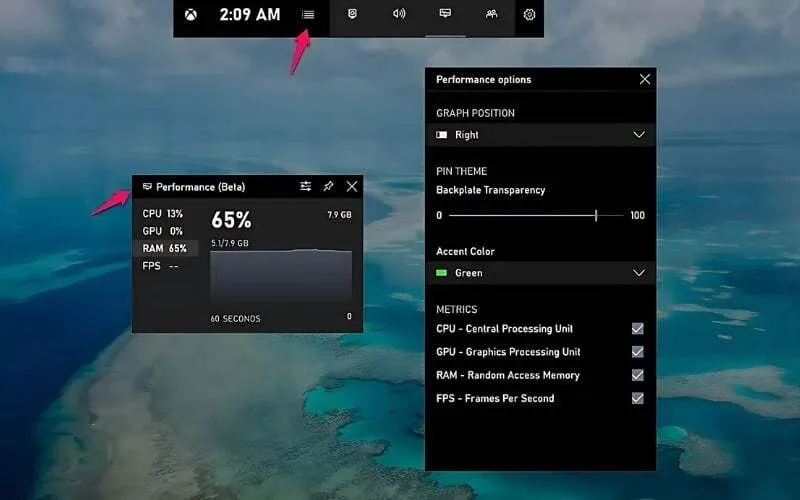
FPS là viết tắt của frames per second, thuật ngữ chỉ số khung hình hiển thị trên mỗi giây. Chỉ số này thể hiện khả năng kết xuất bao nhiêu hình ảnh trong một giây của card màn hình. Thông số FPS càng cao chứng tỏ card đồ họa hoạt động càng mượt mà, giúp hạn chế tối đa hiện tượng giật hình.
Xem thêm: 2 cách nhận biết card màn hình laptop bị hư hại đơn giản nhất
Ý nghĩa của các thông số FPS tiêu biểu
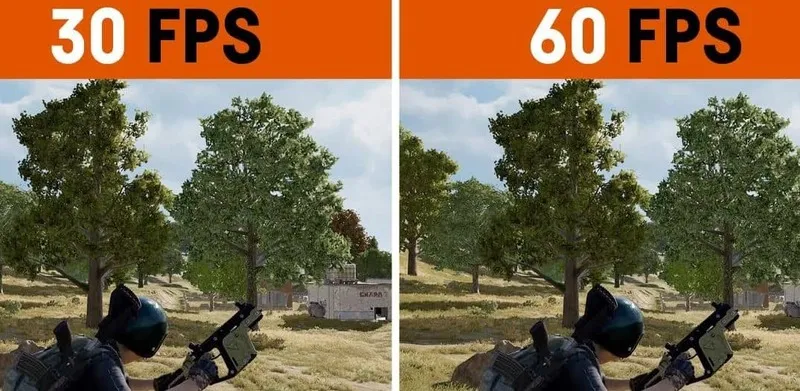
- 30 FPS: Mức độ đảm bảo hình ảnh không bị giật khi người dùng chơi những tựa game với tay cầm console.
- 60 FPS: Đây là thông số thông dụng nhất trong các tựa game trực tuyến hiện tại, giúp hình ảnh chuyển cảnh mượt mà.
- 120 FPS đến 240 FPS: Tiêu chuẩn của các game thủ chuyên nghiệp sở hữu màn hình có tần số quét cao từ 120Hz đến 240Hz, mang lại trải nghiệm thị giác sắc nét, chuyển động siêu mượt.
Theo NVIDIA, tốc độ khung hình cao giúp giảm độ trễ đầu vào và cải thiện phản xạ trong các tựa game cạnh tranh.
Dấu hiệu nhận biết laptop bị FPS thấp dù cấu hình mạnh
Nhiều người nghĩ rằng laptop cấu hình cao sẽ luôn chơi game mượt. Tuy nhiên trên thực tế vẫn có nhiều trường hợp FPS giảm mạnh do lỗi phần mềm hoặc thiết lập chưa phù hợp.
Một số dấu hiệu phổ biến gồm:
Hình ảnh bị giật hoặc khựng khi di chuyển: Nhân vật di chuyển không mượt, camera xoay chậm hoặc xuất hiện hiện tượng đứng hình vài giây.
FPS tụt mạnh khi vào combat hoặc cảnh đông người: Máy hoạt động bình thường ở đầu game nhưng FPS giảm sâu khi xử lý nhiều hiệu ứng.
Laptop nóng bất thường khi chơi game: Nhiệt độ CPU và GPU tăng quá cao khiến hệ thống tự giảm xung nhịp để bảo vệ linh kiện.
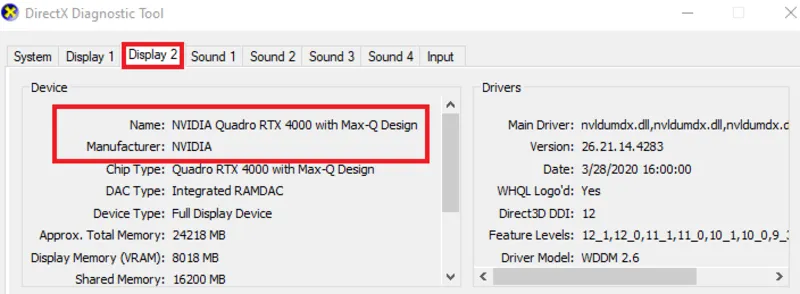
GPU không hoạt động đúng công suất: Nhiều laptop sử dụng nhầm card onboard thay vì card đồ họa rời khi chơi game.
Nguyên nhân xảy ra hiện tượng này
Theo các chuyên gia kỹ thuật tại hệ thống Laptop Minh Khoa, hiện tượng xung đột hiệu năng này xuất phát từ nhiều nguyên nhân cốt lõi. Khi một thành phần trong chuỗi xử lý gây ra tắc nghẽn, ví dụ như bộ vi xử lý trung tâm yêu cầu chip đồ họa hiển thị một lượng lớn đối tượng cùng lúc, máy tính sẽ vẽ ít khung hình hơn.
Lý do phổ biến nhất dẫn đến giảm FPS là do các thiết lập đồ họa tạo ra khối lượng công việc lớn hơn khả năng đáp ứng thực tế của phần cứng, hoặc hệ thống phần mềm chưa được tối ưu hóa đúng cách.
Cách khắc phục máy cấu hình cao nhưng fps thấp hiệu quả
Nếu bạn đang loay hoay chưa biết máy cấu hình cao nhưng fps thấp thì phải làm như thế nào, hãy áp dụng ngay các bước tinh chỉnh hệ thống dưới đây:
Cập nhật trình điều khiển card đồ họa (Driver GPU)
Trình điều khiển lỗi thời là nguyên nhân hàng đầu khiến phần cứng không phát huy được sức mạnh.
Bước 1: Bấm vào biểu tượng Windows, tìm kiếm từ khóa Device manager.
Bước 2: Tiếp theo hãy chọn mục Display adapters, nhấn chuột phải vào driver card màn hình và chọn Properties.
Bước 3: Sau đó bấm vào Update Driver.
Bước 4: Chọn Search automatically for driver để hệ thống tự động tìm kiếm và cài đặt bản cập nhật mới.
Thay đổi cài đặt năng lượng sang hiệu suất cao
Hệ điều hành Windows thường mặc định chế độ tiết kiệm pin, điều này vô tình bóp nghẹt hiệu năng của CPU và GPU.
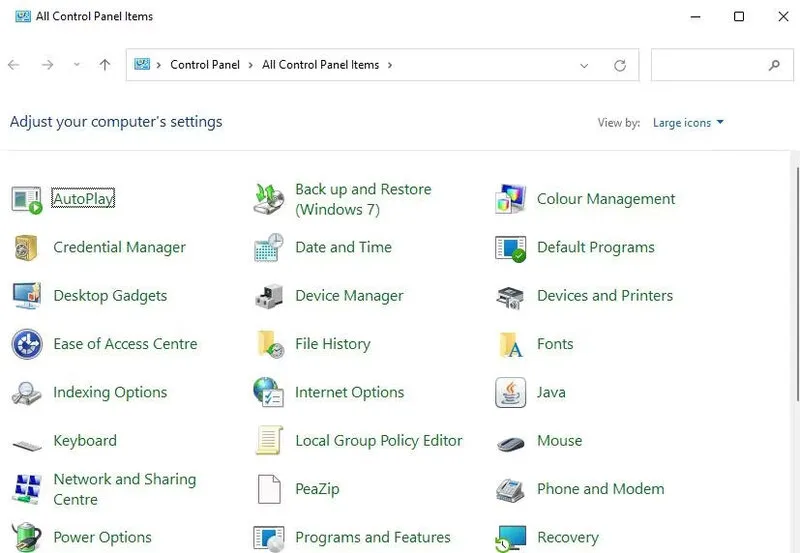
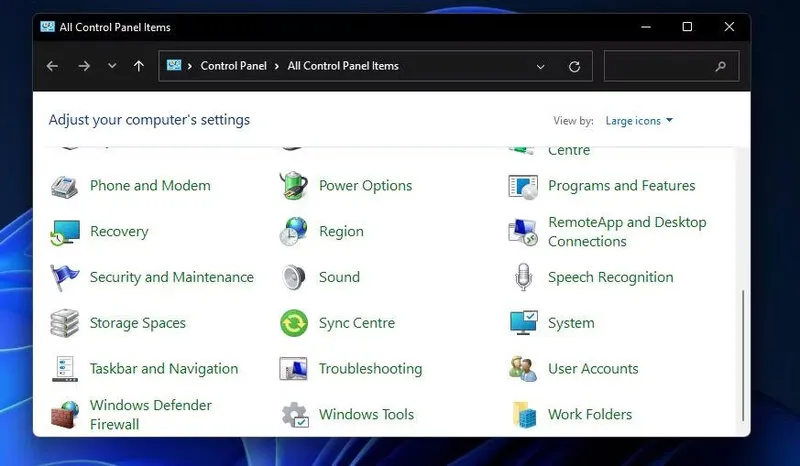
Bước 1: Đầu tiên bạn hãy vào mục Control Panel, chọn System and Security.
Bước 2: Tiếp theo hãy truy cập vào Power Options.
Bước 3: Cuối cùng hãy chuyển đổi thiết lập từ Balanced sang High performance (hoặc Best performance) để thúc đẩy quá trình hoạt động hết mức của phần cứng khi cắm sạc chơi game.
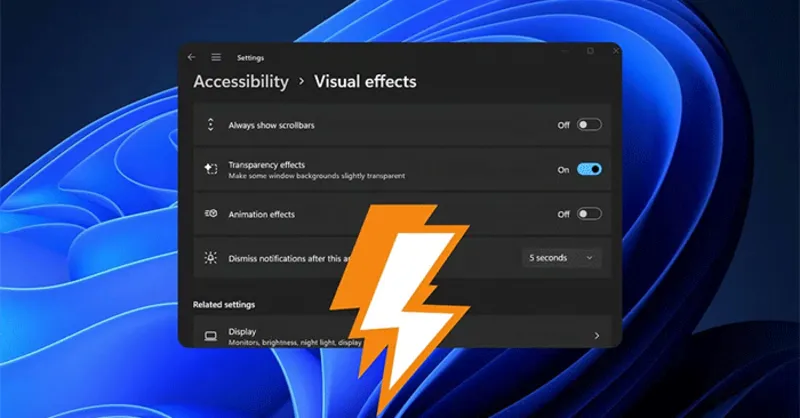
Tắt hiệu ứng hình ảnh (Visual Effects) của Windows
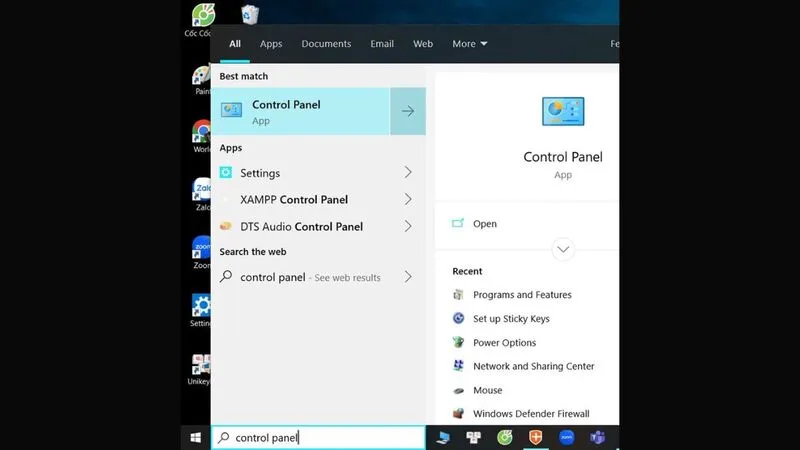
Bước 1: Gõ lệnh performance trên thanh tìm kiếm của menu Start là bước đầu tiên bạn cần thực hiện.
Bước 2: Sau đó hãy chọn mục Adjust the appearance and performance of Windows.
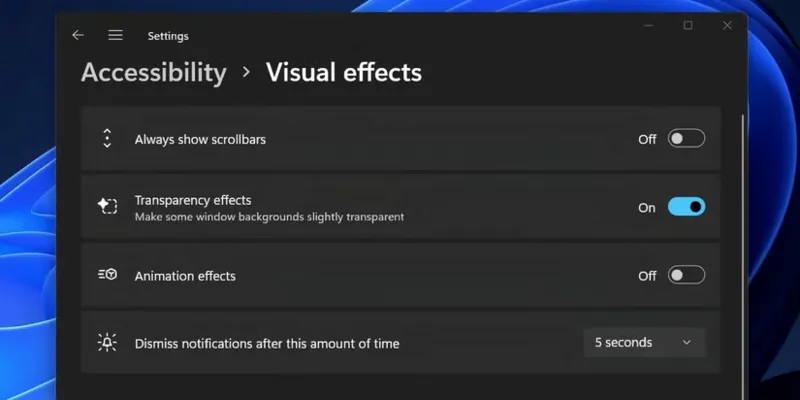
Bước 3: Tại tab Visual Effects, nhấn chọn nút Adjust for best performance để vô hiệu hóa các hiệu ứng chuyển động không cần thiết, giúp tiết kiệm tài nguyên hệ thống.
Đóng các chương trình chạy ngầm và kích hoạt Game Mode
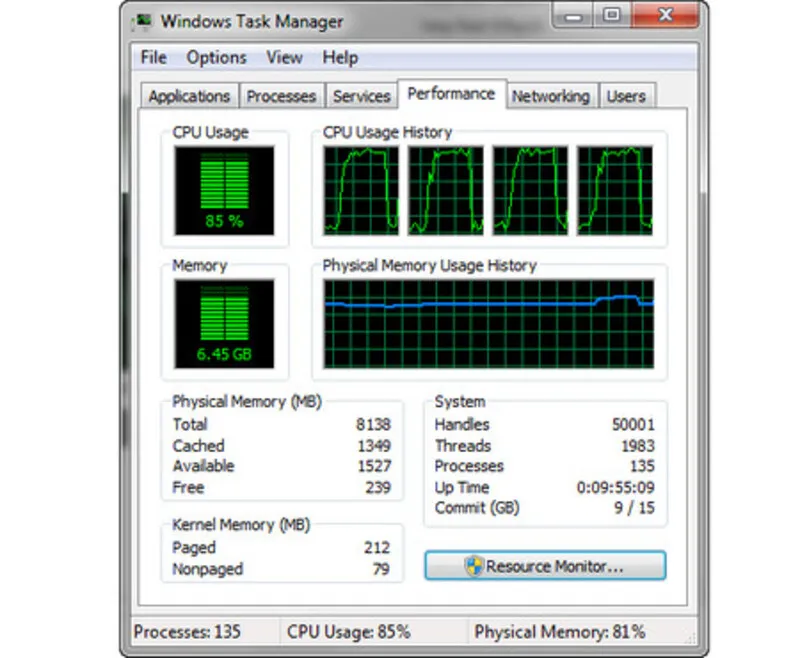
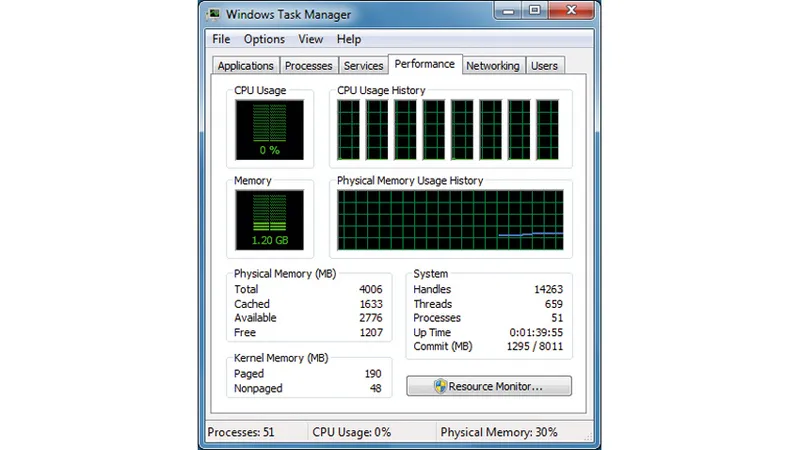
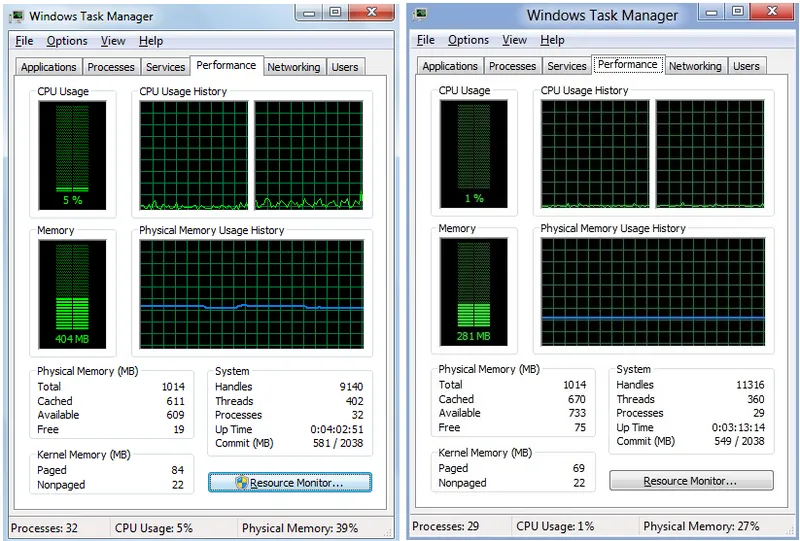
- Nhấn tổ hợp phím Ctrl + Shift + Esc để mở Task Manager. Kiểm tra tab Processes xem ứng dụng nào đang chiếm dụng nhiều RAM và CPU rồi chọn End Task để tắt chúng.
- Bật Chế độ chơi game: Tìm kiếm từ khóa Game Mode bên trong mục cài đặt hệ thống của Windows và gạt công tắc kích hoạt để máy tính ưu tiên tài nguyên cho trò chơi.
Có thể bạn quan tâm: Card màn hình rời gắn ngoài cho laptop: Giải pháp nâng cấp đồ họa tối ưu năm 2026
Tinh chỉnh lại các thiết lập đồ họa trong game
Hãy chủ động giảm tải cho card đồ họa bằng cách hạ bớt các thiết lập nặng nề trong menu cài đặt của trò chơi:
- Bóng đổ (Shadows) và Phản chiếu (Reflections): Hạ xuống mức trung bình hoặc thấp.
- Khử răng cưa (Anti-aliasing): Tắt hoặc chuyển sang các định dạng ít tốn tài nguyên như FXAA.
- Ánh sáng thể tích (Volumetric lighting): Giảm bớt để giải phóng dung lượng bộ nhớ đồ họa.
Giải pháp nâng cấp phần cứng tối ưu cho máy tính xách tay
Khi các phương án tối ưu phần mềm không đem lại cải thiện rõ rệt, đã đến lúc bạn cần cân nhắc đến việc nâng cấp phần cứng chuyên sâu.
Nâng cấp dung lượng RAM
Các tựa game hiện đại đòi hỏi dung lượng bộ nhớ tạm rất lớn. Việc nâng cấp từ 8GB lên 16GB RAM chạy kênh đôi sẽ giúp loại bỏ ngay tình trạng nghẽn cổ chai.
Lắp đặt ổ cứng SSD
Thay thế hoặc lắp thêm ổ cứng thể rắn SSD giúp tăng tốc độ truy xuất dữ liệu, xóa bỏ hiện tượng khựng hình do ổ cứng HDD truyền thống bị quá tải hoặc phân mảnh.
Vệ sinh và bảo dưỡng hệ thống tản nhiệt
Nhiệt độ quá cao khiến CPU và GPU tự động giảm xung nhịp để bảo vệ máy, dẫn đến tụt FPS nghiêm trọng. Việc làm sạch bụi bẩn và thay keo tản nhiệt định kỳ là điều bắt buộc.
Các câu hỏi thường gặp
Hỏi: Tốc độ làm mới của màn hình ảnh hưởng thế nào đến FPS?
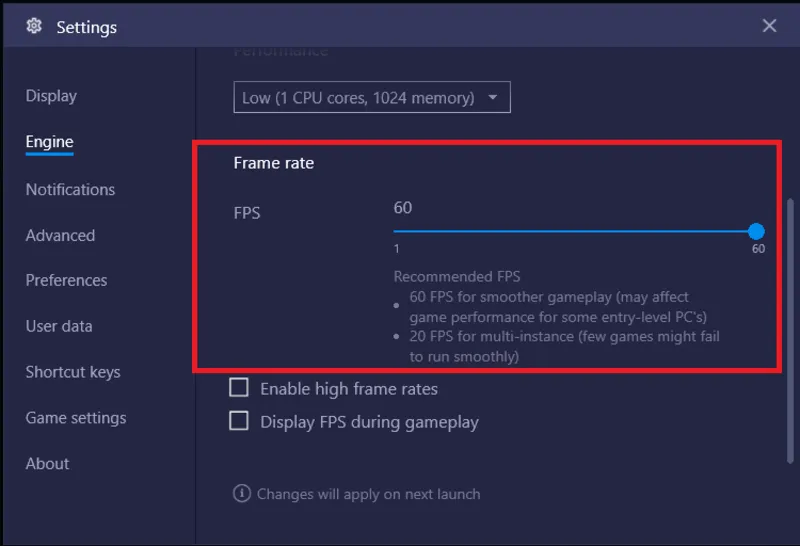
Trả lời: Nếu màn hình laptop của bạn có tần số quét là 60Hz, bạn sẽ không nhận thấy sự khác biệt khi game chạy trên 60 FPS, vì màn hình không thể cập nhật đủ nhanh để theo kịp đầu ra của card đồ họa.
Hỏi: Vì sao bật V-Sync lại có thể làm giảm FPS?
Trả lời: V-Sync giúp đồng bộ hóa tốc độ khung hình của game với tần số quét của màn hình để chống xé hình. Tuy nhiên, tính năng này đôi khi giới hạn FPS của bạn một cách nghiêm ngặt và có thể gây ra độ trễ đầu vào.
Hỏi: Nên mang máy đi kiểm tra kỹ thuật khi nào?
Trả lời: Nếu bạn đã thử mọi cách can thiệp phần mềm nhưng hiện tượng giật lag vẫn diễn ra liên tục đi kèm tiếng quạt kêu to, máy nóng lên nhanh chóng, bạn nên mang thiết bị đến các trung tâm sửa chữa chuyên nghiệp để kiểm tra toàn diện.
Hy vọng qua bài viết trên, bạn đã hiểu rõ máy cấu hình cao nhưng fps thấp thì phải làm như thế nào và biết cách tối ưu laptop để chơi game ổn định hơn. Trong nhiều trường hợp, việc cập nhật driver, tối ưu Windows hoặc vệ sinh tản nhiệt đã có thể cải thiện đáng kể FPS mà không cần thay máy mới.
Nếu bạn đang gặp tình trạng laptop chơi game giật lag, nóng máy hoặc tụt FPS bất thường tại Đà Nẵng, hãy liên hệ Laptop Minh Khoa để được kỹ thuật viên kiểm tra và tư vấn giải pháp phù hợp cho tình trạng máy cấu hình cao nhưng fps thấp thì phải làm như thế nào.
Bài viết liên quan


