
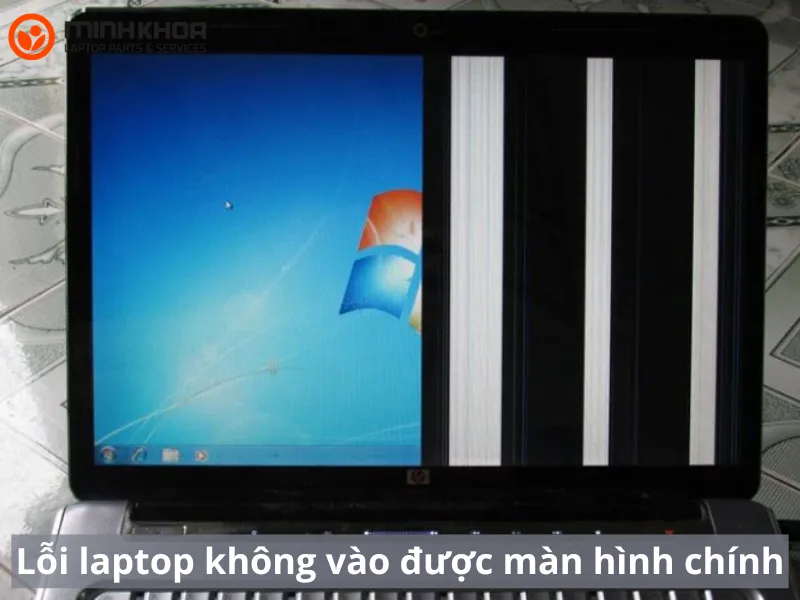
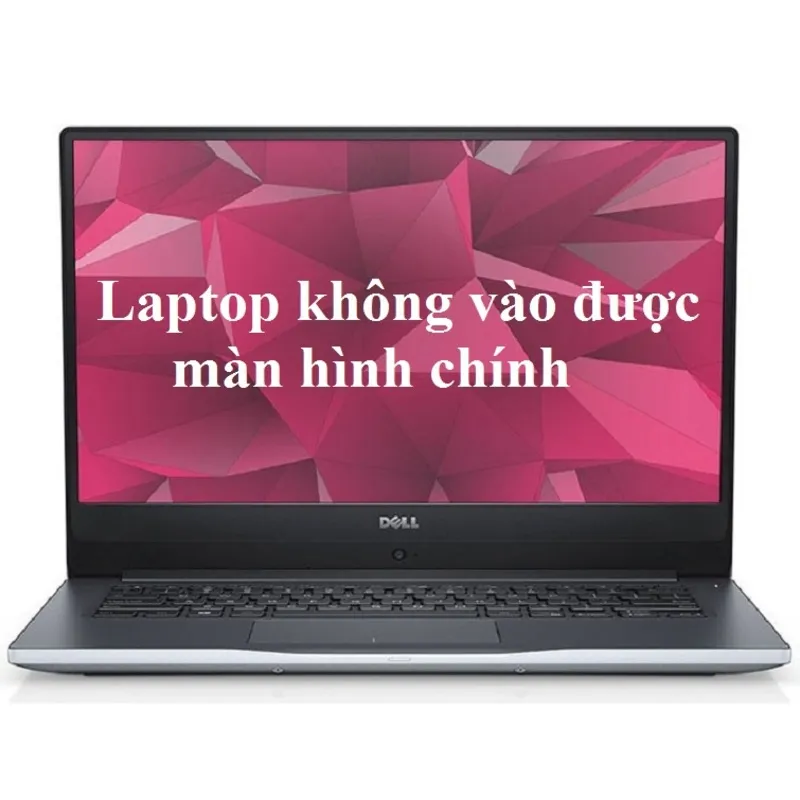
Trong quá trình sử dụng máy tính xách tay, người dùng có thể gặp nhiều sự cố như lỗi pin, lỗi màn hình, lỗi ổ cứng hay hệ điều hành. Một trong những tình trạng khá phổ biến khiến nhiều người lo lắng là laptop khởi động nhưng không vào được màn hình chính của Windows. Lỗi này có thể làm gián đoạn công việc, học tập và ảnh hưởng đến trải nghiệm sử dụng thiết bị.
Vậy nguyên nhân do đâu và cách sửa lỗi laptop không vào được màn hình chính như thế nào để khắc phục nhanh chóng? Bài viết dưới đây sẽ giúp bạn hiểu rõ nguyên nhân và hướng dẫn chi tiết các bước xử lý phù hợp cho laptop.
Nội dung bài viết
Nguyên nhân khiến laptop không vào được màn hình chính
Trước khi tìm hiểu cách sửa lỗi laptop không vào được màn hình chính, người dùng cần xác định đúng nguyên nhân gây ra sự cố. Trong nhiều trường hợp, lỗi xuất hiện do phần mềm, hệ điều hành hoặc các xung đột trong hệ thống.
Theo các kỹ thuật viên sửa chữa máy tính, phần lớn lỗi khởi động Windows không thành công xuất phát từ xung đột phần mềm hoặc lỗi hệ điều hành sau khi cài đặt chương trình mới.
Xung đột phần cứng
Khi người dùng cài đặt driver mới cho thiết bị như card màn hình, card mạng hoặc các thiết bị ngoại vi, hệ thống có thể xảy ra xung đột phần cứng. Điều này khiến Windows không thể khởi động hoàn chỉnh và laptop không vào được màn hình chính.
Xung đột phần mềm trong hệ thống
Một số phần mềm khi cài đặt vào máy tính có thể gây xung đột với hệ điều hành hoặc các chương trình khác. Trường hợp phổ biến là cài nhiều phần mềm diệt virus cùng lúc hoặc cài các ứng dụng không tương thích với phiên bản Windows đang sử dụng.
Theo chuyên gia công nghệ của tạp chí PCMag, xung đột phần mềm là một trong những nguyên nhân phổ biến gây lỗi khởi động hệ điều hành, đặc biệt khi người dùng cài đặt nhiều ứng dụng nền cùng lúc.
Xem thêm: Nguyên nhân & 3 cách xử lý lỗi Time-of-day not set – please run SETUP program
Hệ điều hành Windows gặp lỗi
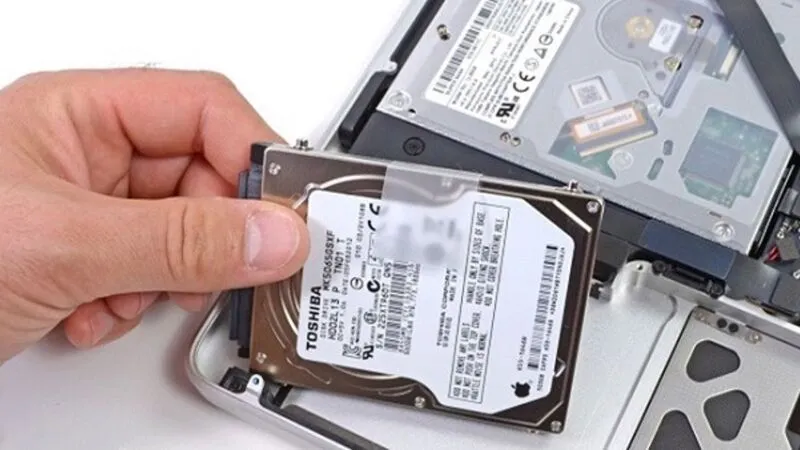
Hệ điều hành bị lỗi hoặc thiếu tệp hệ thống quan trọng cũng có thể khiến laptop dừng lại ở màn hình khởi động. Tình trạng này thường xảy ra sau khi cập nhật Windows, tắt máy đột ngột hoặc lỗi ổ cứng.
Laptop bị nhiễm virus hoặc mã độc
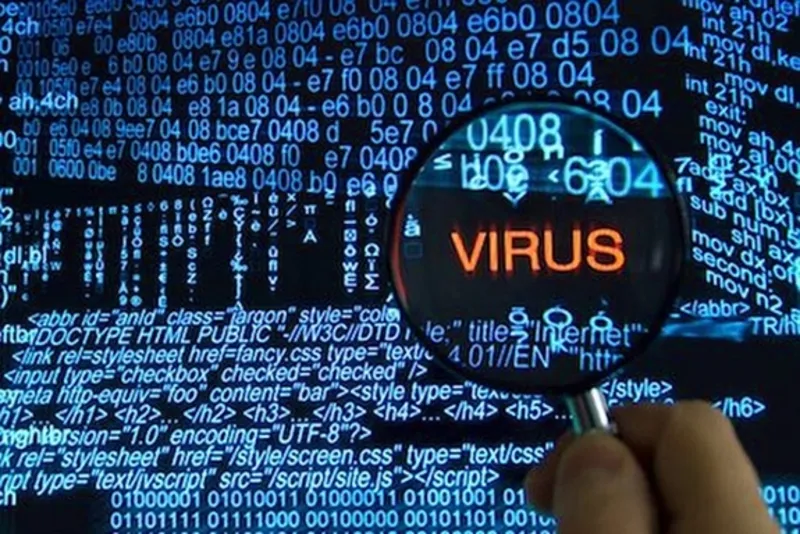
Virus và phần mềm độc hại có thể làm thay đổi các tệp hệ thống, khiến Windows không thể khởi động bình thường. Đây là nguyên nhân khá phổ biến đối với những máy tính không được cài phần mềm bảo mật.
Hướng dẫn cách sửa lỗi laptop không vào được màn hình chính chi tiết
Nếu bạn đang đối mặt với tình trạng này, hãy thực hiện theo các bước từ đơn giản đến chuyên sâu dưới đây để khắc phục sự cố.
Gỡ bỏ phần mềm gây xung đột trong chế độ Safe Mode
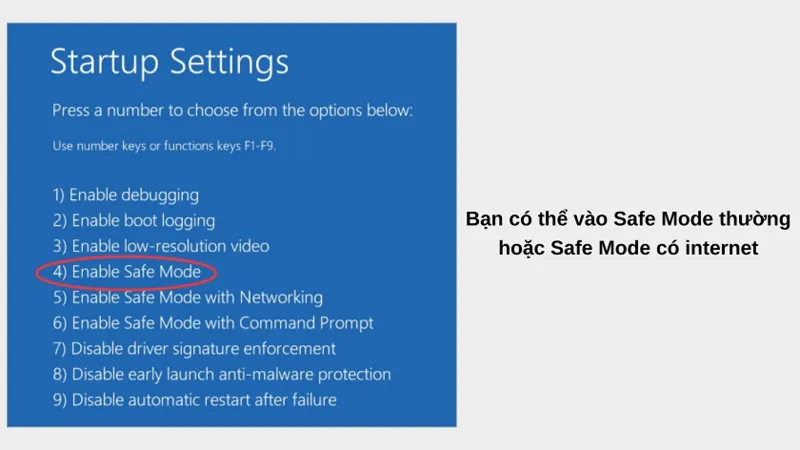
Nếu lỗi xảy ra ngay sau khi bạn cài một ứng dụng mới, khả năng cao ứng dụng đó chính là nguyên nhân. Để xử lý, bạn cần truy cập vào Safe Mode (chế độ an toàn) – nơi Windows chỉ khởi chạy các tiến trình tối thiểu.
-
Windows 7: Khởi động máy và nhấn liên tục phím F8, sau đó chọn Safe Mode từ menu hiện ra.
-
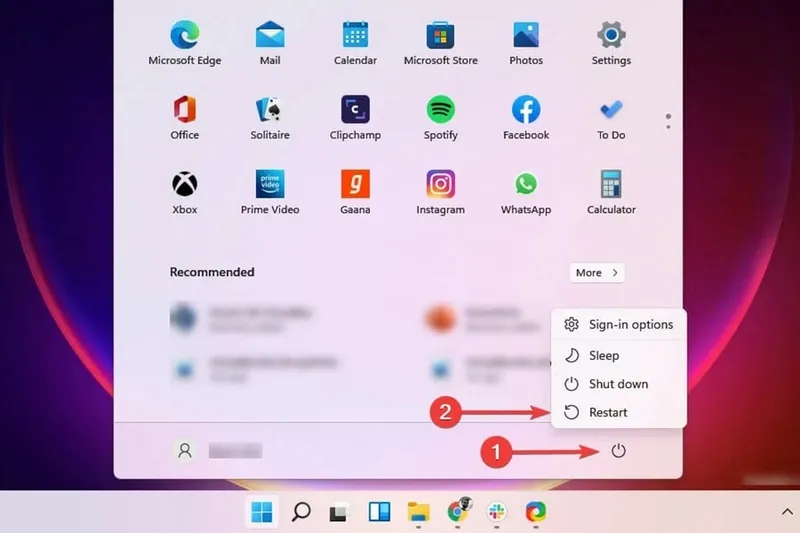
Windows 8: Giữ phím Shift và chọn Restart trong menu Power.
-
Windows 10/11: Giữ phím Shift khi nhấp vào Restart tại mục Power Options trên Start Menu.
Sau khi vào được Safe Mode, bạn hãy vào Control Panel để gỡ bỏ phần mềm vừa cài đặt và khởi động lại máy.
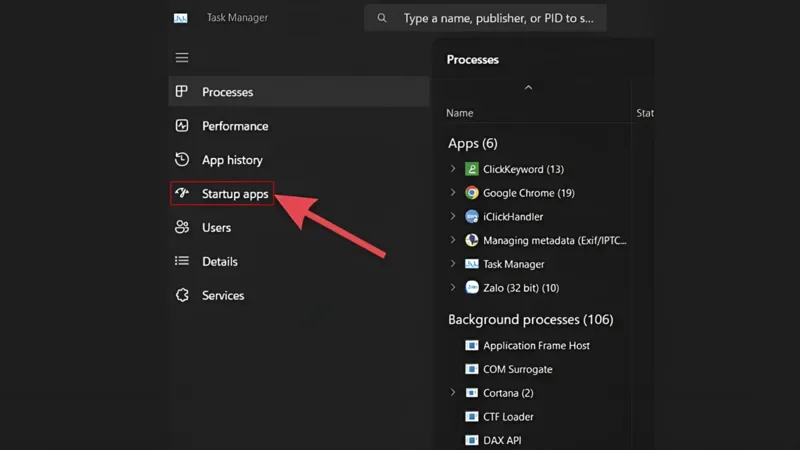
Tắt đi ứng dụng khởi động cùng lúc với laptop
Khi bạn cài đặt một vài phần mềm vào laptop như Unikey, Internet Donwload Manager thì những phần mềm này sẽ đồng thời khởi động với hệ điều hành. Vì vậy. nếu như bạn nhận thấy những phần mềm này bạn không dùng đến nhiều hãy tắt chúng không cho khởi động cùng lúc với máy tính.
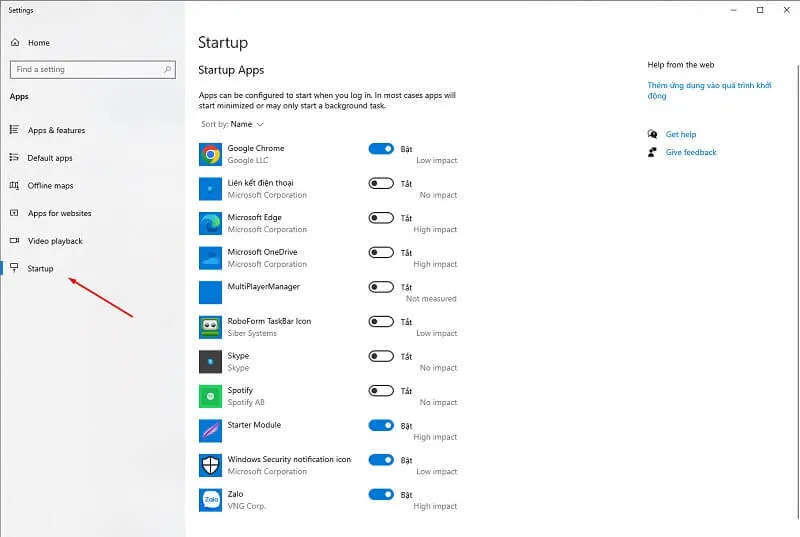
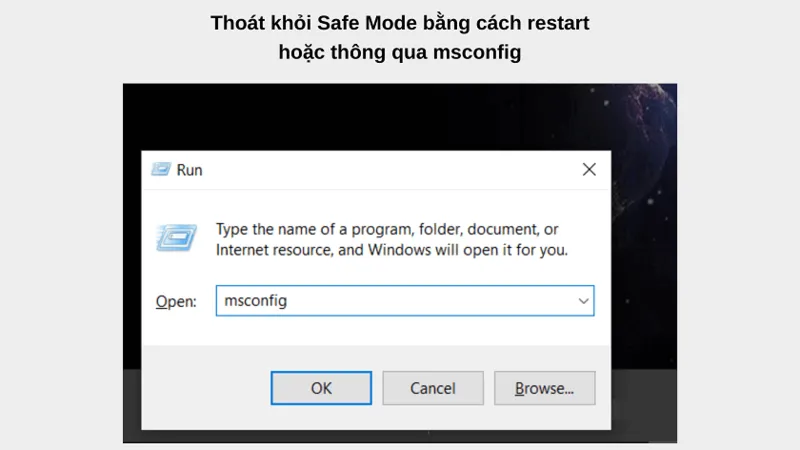
Để tắt đi ứng dụng khởi động cùng lúc với laptop bạn cần thực hiện theo các bước sau đây:
Bước 1: Vào Menu Start sau đó mở cửa sổ Run hoặc dùng tổ hợp phím tắt Windows + R. Nhập lệnh msconfig và nhấn OK.
Bước 2: Mở hộp thoại hiển thị và chọn vào tab Startup.
Bước 3: Bỏ tích đi các ô ứng dụng mà bạn không muốn nó cùng lúc khởi động với hệ điều hành.
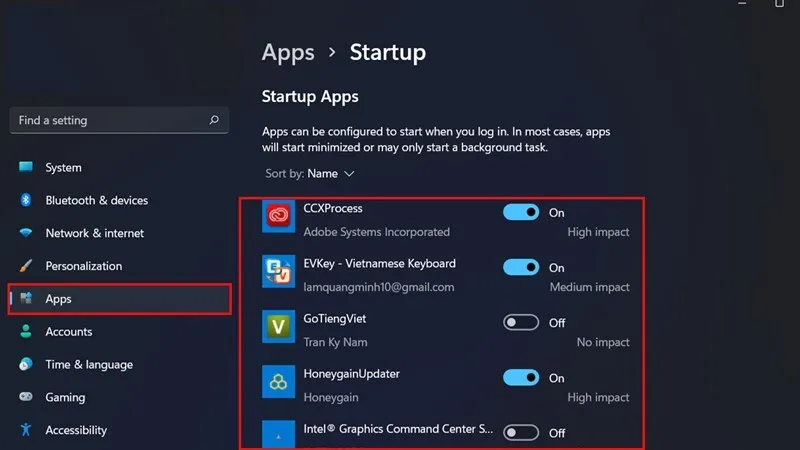
Bước 4: Sau khi bỏ các dấu tích ở ứng dụng hãy nhấn OK.
Dọn dẹp tệp tin rác và giải phóng bộ nhớ ổ cứng
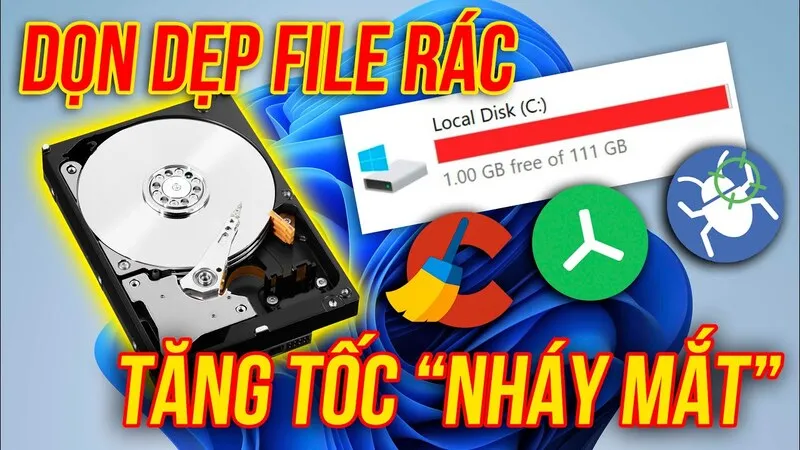
Ổ cứng bị đầy là nguyên nhân khiến hệ điều hành không còn không gian để ghi đè các tệp tin tạm, dẫn đến treo máy.
-
Xóa tệp tin dư thừa: Kiểm tra thư mục Download và các tệp cài đặt cũ.
-
Làm sạch thùng rác (Recycle Bin): Các file đã xóa ban đầu vẫn chiếm dung lượng trên máy. Bạn cần click chuột phải vào biểu tượng thùng rác và chọn Empty Recycle Bin để xóa vĩnh viễn dữ liệu rác.
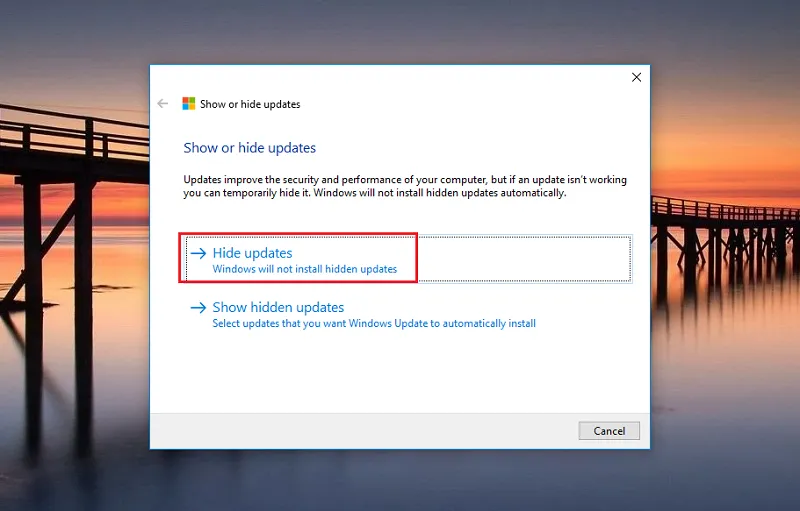
Khắc phục lỗi bằng cách tắt Windows Update
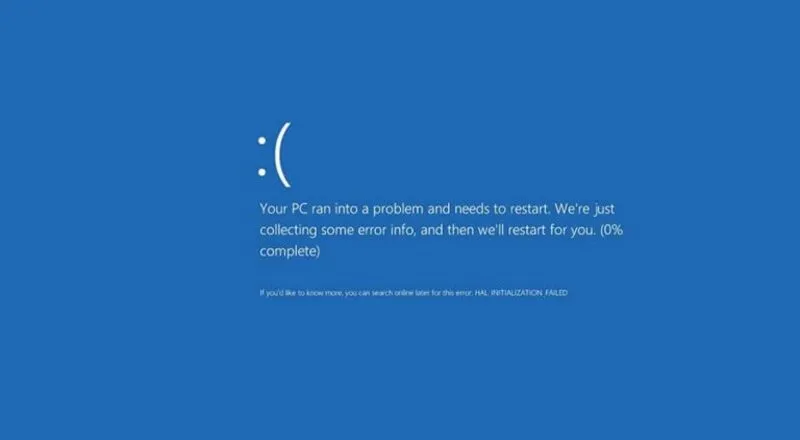
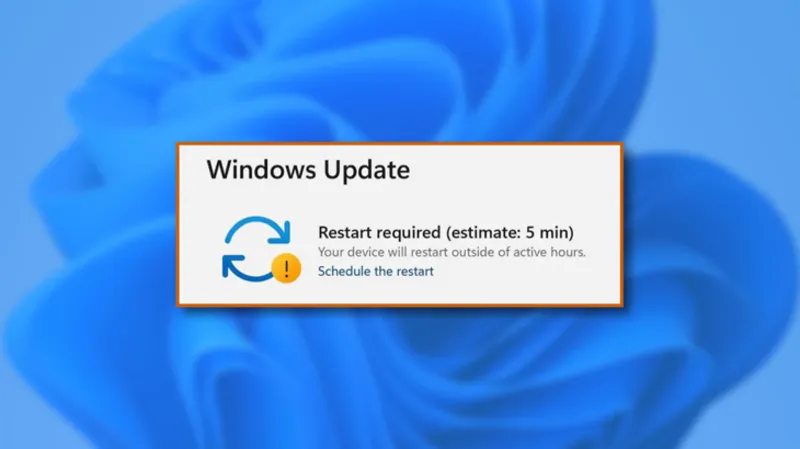
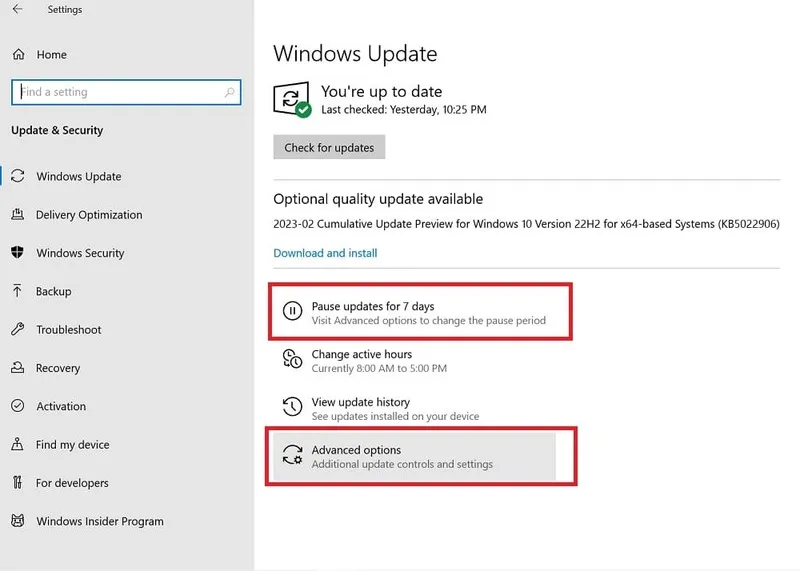
Dù cập nhật là cần thiết, nhưng đôi khi quá trình Windows Update diễn ra ngầm và bị lỗi sẽ khiến máy tính khởi động cực chậm hoặc kẹt ở màn hình “Updating”. Để khắc phục, bạn có thể tạm tắt tính năng này:
Bạn có thể tắt Windows Update theo các hướng dẫn sau đây:
Bước 1: Trên ô tìm kiếm ở thanh Taskbar hãy nhập Service và chọn vào Services.
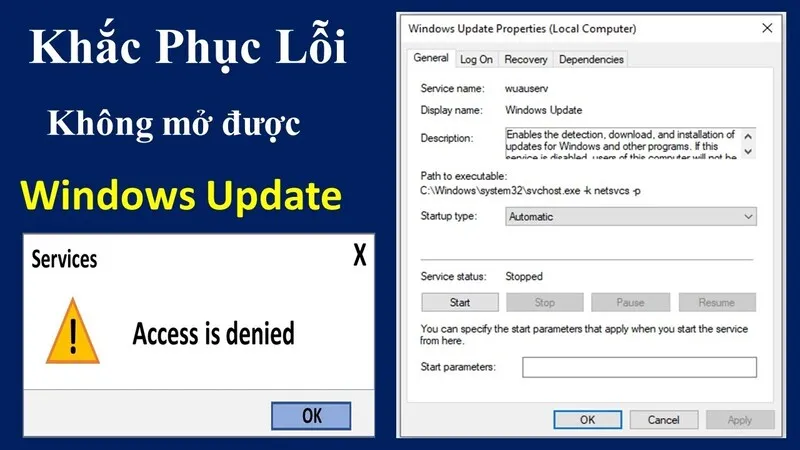
Bước 2: Kéo và tìm Windows Update, chọn Properties.
Bước 3: Ở Garenal hãy chọn mục Startup type, chọn Disables sau đó chọn Apple và nhấn chọn OK là xong.
Quét virus và mã độc định kỳ
Đừng chủ quan với các đường link lạ hoặc phần mềm crack. Hãy trang bị cho máy một phần mềm diệt virus uy tín. Việc quét virus thường xuyên giúp loại bỏ các mã độc đang ngăn cản quá trình khởi động bình thường của hệ thống.
Tham khảo bài viết: BỎ TÚI 5+ cách sửa lỗi Word experienced an error trying to open the file
Các câu hỏi thường gặp
Hỏi: Tại sao tôi đã vào Safe Mode nhưng vẫn không sửa được lỗi?
Trả lời: Nếu Safe Mode vẫn không giải quyết được, có thể file hệ thống của bạn đã bị hỏng nặng. Bạn nên cân nhắc việc cài đặt lại Windows hoặc sử dụng tính năng “Reset this PC”.
Hỏi: Việc tắt Windows Update có gây nguy hiểm cho máy không?
Trả lời: Tắt Windows Update giúp máy khởi động nhanh hơn nhưng sẽ khiến máy thiếu các bản vá bảo mật. Bạn nên thực hiện cập nhật thủ công vào thời điểm rảnh rỗi.
Hỏi: Laptop của tôi bị màn hình đen chỉ hiện con trỏ chuột thì làm thế nào?
Trả lời: Đây cũng là một biểu hiện của lỗi không vào được màn hình chính. Bạn có thể thử nhấn Ctrl + Alt + Del, mở Task Manager, chọn File rồi chọn Run new task và gõ explorer.exeđể kích hoạt lại giao diện.
Laptop không vào được màn hình chính là lỗi khá phổ biến và có thể xuất phát từ nhiều nguyên nhân khác nhau như xung đột phần mềm, lỗi hệ điều hành hoặc virus. Tuy nhiên, người dùng hoàn toàn có thể khắc phục bằng những phương pháp đơn giản như gỡ phần mềm mới cài đặt, tắt ứng dụng khởi động cùng hệ thống, dọn dẹp dữ liệu hoặc quét virus.
Hy vọng những hướng dẫn chi tiết trong bài viết đã giúp bạn hiểu rõ cách sửa lỗi laptop không vào được màn hình chính và có thể tự xử lý sự cố ngay tại nhà để laptop hoạt động ổn định hơn. Nếu lỗi vẫn tiếp diễn, bạn nên nhờ đến kỹ thuật viên chuyên nghiệp để kiểm tra và sửa chữa kịp thời.
Bài viết liên quan


