
Pin là nguồn sống của máy tính xách tay, giúp thiết bị duy trì sự linh hoạt và tính di động. Tuy nhiên, trong quá trình sử dụng, không ít người dùng Windows 7 gặp phải thông báo gây hoang mang: “Hãy cân nhắc thay pin” (Lỗi Consider replacing your battery). Đôi khi, đây là dấu hiệu pin đã hỏng thật sự, nhưng cũng có trường hợp chỉ là một lỗi phần mềm hệ thống. Bài viết này sẽ giúp bạn phân biệt nguyên nhân và tìm ra giải pháp xử lý triệt để lỗi consider replacing your battery. Theo dõi ngay bạn nhé!
Nội dung bài viết
Các dấu hiệu nhận biết lỗi consider replacing your battery
Khi máy tính xách tay bắt đầu gặp vấn đề về nguồn điện, hệ thống sẽ đưa ra những tín hiệu cảnh báo trực quan ngay trên thanh tác vụ (Taskbar) để người dùng kịp thời xử lý.
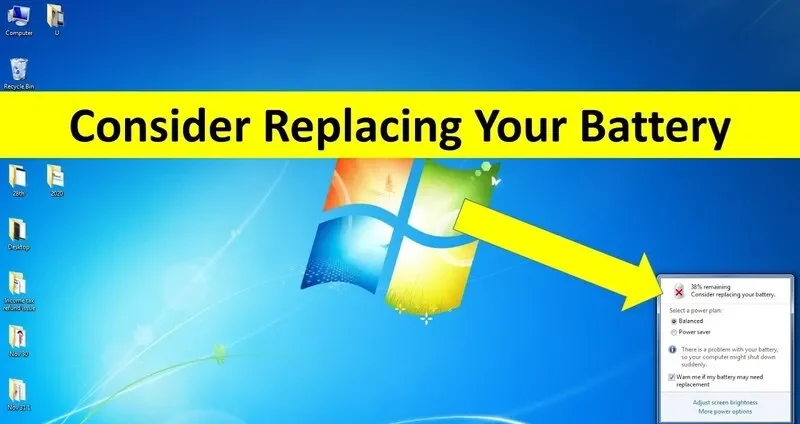
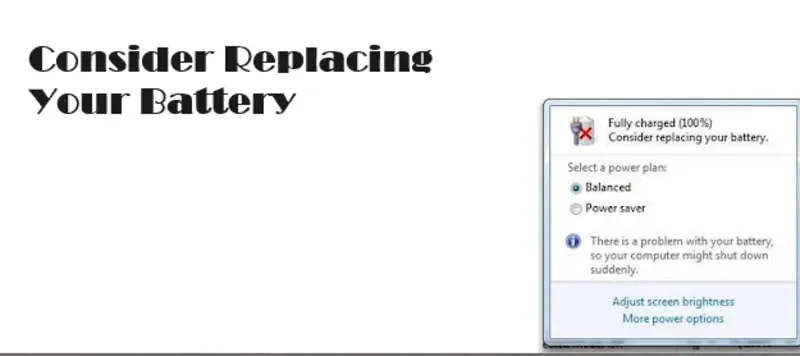
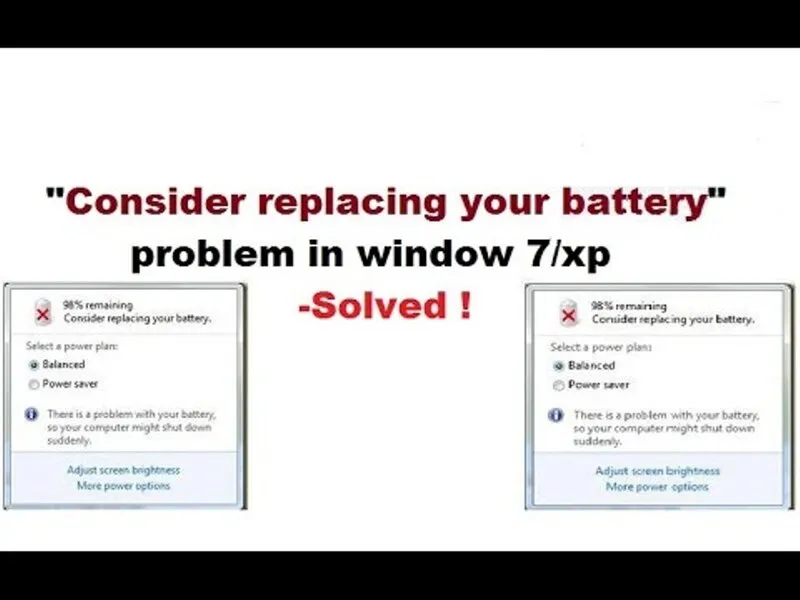
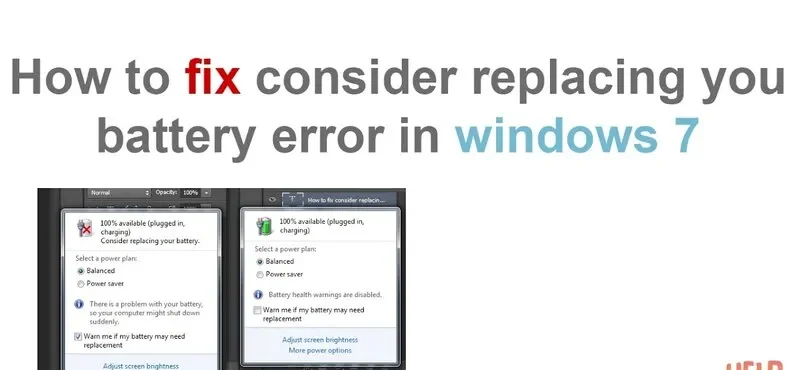
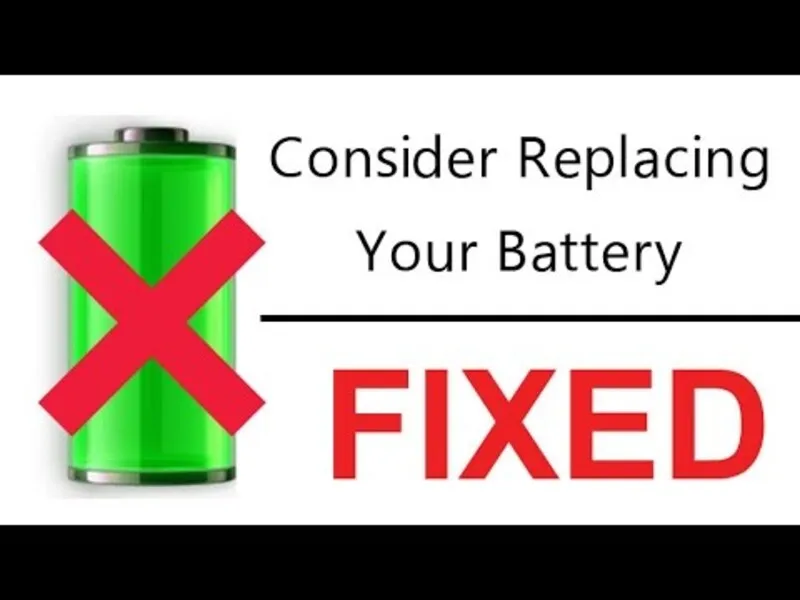
Dấu hiệu điển hình nhất chính là sự xuất hiện của một dấu “X” màu đỏ nằm đè lên biểu tượng viên pin ở góc phải màn hình. Khi bạn di chuyển con trỏ chuột vào biểu tượng này, một dòng thông báo đầy đủ sẽ hiện ra yêu cầu bạn nên xem xét việc thay thế pin mới.
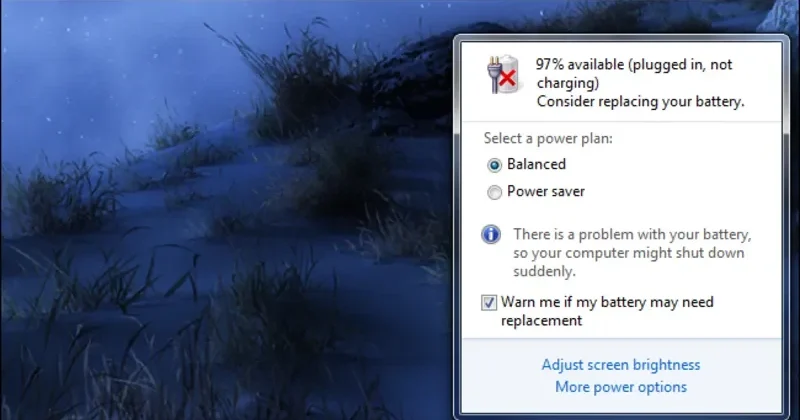
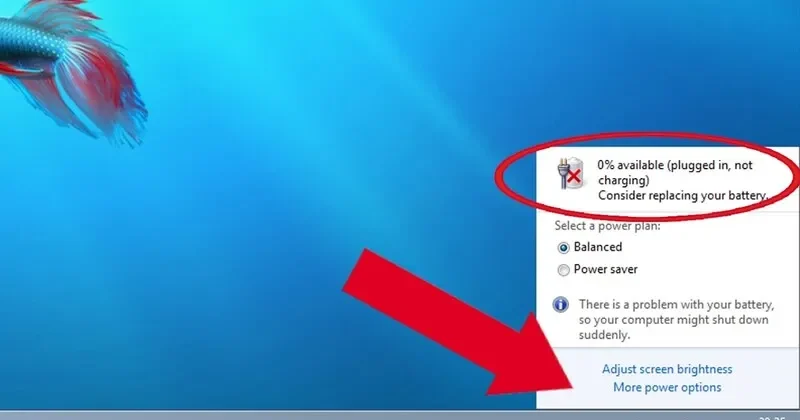
Đặc biệt, đối với những dòng máy tính xách tay đời cũ như HP DV9000 hay DV6700, cảnh báo này đôi khi xuất hiện một cách “oan uổng” ngay cả khi viên pin vẫn cung cấp thời gian sử dụng ổn định. Sự sai lệch này không chỉ gây khó chịu mà còn khiến bạn mất đi khả năng theo dõi chính xác phần trăm pin còn lại để sắp xếp công việc.
Bên cạnh những trục trặc về hiển thị phần mềm, bạn cần đặc biệt lưu tâm đến các biểu hiện xuống cấp vật lý dưới đây để quyết định thời điểm đầu tư một viên pin mới nhằm đảm bảo an toàn tuyệt đối cho thiết bị:
Tình trạng sập nguồn không báo trước
Máy tính xách tay của bạn có thể đột ngột tắt lịm dù chỉ báo năng lượng vẫn đang ở mức an toàn (màu xanh). Đây là minh chứng cho việc các tế bào pin đã không còn khả năng cung cấp dòng điện ổn định.
Biến dạng vật lý và pin bị phồng
Hãy quan sát kỹ phần vỏ nhựa hoặc khu vực bàn phím, nếu thấy hiện tượng cong vênh, phồng rộp thì đây là dấu hiệu cực kỳ nguy hiểm. Pin bị phồng có thể gây nứt vỡ linh kiện bên trong và tiềm ẩn nguy cơ cháy nổ cao.
Nhiệt độ tăng cao bất thường
Nếu khu vực chứa pin nóng ran một cách khó kiểm soát trong lúc sạc hoặc khi làm việc nặng, điều đó cho thấy các phản ứng hóa học bên trong pin đang gặp lỗi, gây cản trở dòng điện và lãng phí năng lượng dưới dạng nhiệt.
Mất khả năng lưu trữ điện năng
Một dấu hiệu “tử kỳ” của pin là khi máy tính xách tay chỉ có thể hoạt động nếu được cắm sạc liên tục. Chỉ cần rút nguồn điện lưới, máy sẽ tắt ngay lập tức, biến chiếc laptop di động của bạn thành một chiếc máy bàn bất đắc dĩ.
Xem thêm: BẠN NÊN BIẾT: 5 bước thay mạch pin laptop nhanh chóng, hiệu quả
Chạm ngưỡng giới hạn chu kỳ sạc
Thông thường, pin máy tính xách tay chỉ duy trì phong độ tốt nhất trong khoảng từ 300 đến 1000 lần sạc đầy. Khi vượt quá số chu kỳ này (Cycle Count), hiệu suất của pin sẽ tụt dốc không phanh, khiến việc đối mặt với Lỗi consider replacing your battery trở thành điều tất yếu.
Nguyên nhân khiến laptop bị lỗi consider replacing your battery?
Lỗi consider replacing your battery xuất hiện để cảnh báo người dùng nên xem xét lại vấn đề thay thế pin của laptop. Nguyên nhân chính dẫn đến tình trạng này có thể là: do lỗi của pin trên laptop (do Cell bị hỏng), Lỗi do hệ điều hành và lỗi do mạch pin bị hỏng.
Do lỗi của pin trên laptop (do Cell bị hỏng)
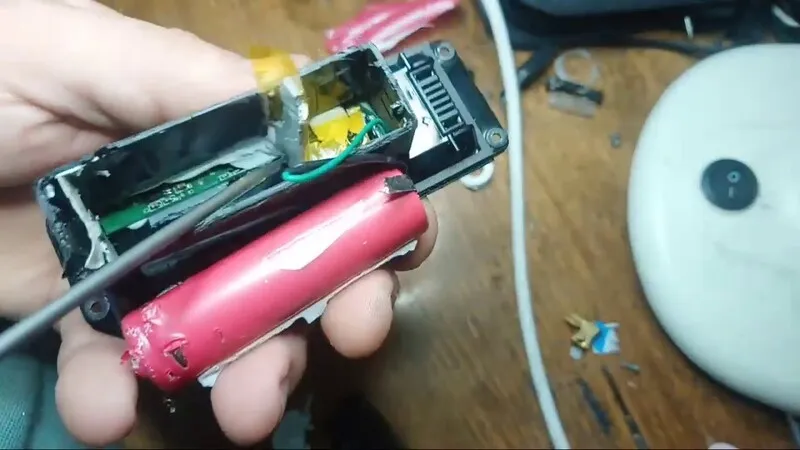
Nếu máy tính của bạn đã dùng liên tục trong nhiều năm hoặc dùng máy quá cũ sẽ khiến cho mạch pin bị hỏng. Ngoài ra, khi máy cũ rồi thì cũng rất dễ xảy ra hiện tượng máy bị chai pin. Cell của pin cũng sẽ hỏng từ 1 đến 3 cell.
Điểm dễ dàng nhận biết nhất của lỗi này chính là xuất hiện lỗi consider replacing your battery khi mở máy để thông báo cho người dùng xem có nhất định nên thay pin hay không.
Lỗi do hệ điều hành
Nếu laptop của bạn mới dùng chưa được bao lâu mà vẫn thấy tình trạng máy thông báo lỗi consider replacing your battery thì khả năng cao là do hệ điều hành chứ không phải do pin. Khi cài đặt hệ điều hành windows, bạn có thể đã quên hoặc chưa cập nhật đúng driver dành cho laptop.
Ngoài ra, cũng có thể bởi bạn đã lỡ dùng pin mà không cắm sạc làm cho nguồn điện bị tắt mất.
Mạch pin bị hỏng
Mạch pin bị hỏng cũng là nguyên nhân khiến pin máy tính laptop gặp lỗi consider replacing your battery. Sau một thời gian dài sử dụng thì có thể sẽ khiến cho mạch pin bị hỏng và không còn như lúc đầu. Nếu như khắc phục thì cũng chỉ sử dụng được trong một thời gian không hiệu quả như ban đầu.
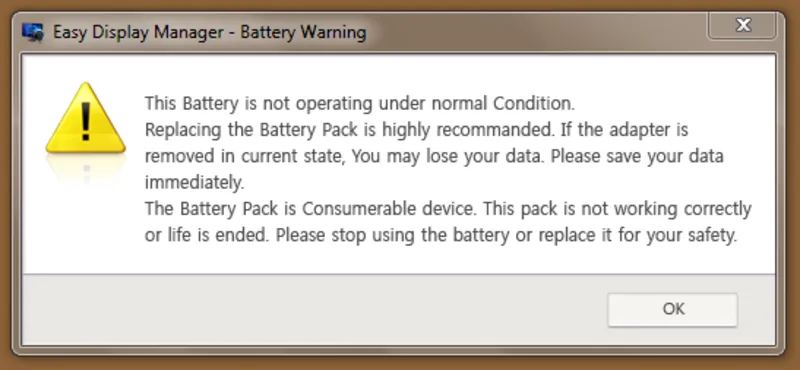
Giải pháp tốt nhất là nên thay một quả pin mới để đảm bảo tuổi thọ và hiệu quả khi sử dụng. Có rất nhiều nguyên nhân khác khiến cho máy tính của bạn gặp phải những sự cố về pin. Tuy nhiên với 3 nguyên nhân lớn ở đây thì đây được xem là lỗi consider replacing your battery mà nhiều người dùng gặp phải nhất.
Những cách sửa lỗi consider replacing your battery đơn giản
Khi xác định được đây là lỗi hiển thị do phần mềm, bạn có thể áp dụng các phương pháp cập nhật để loại bỏ thông báo khó chịu này. Dưới đây là một số cách mà bạn không thể bỏ qua:
Cách 1: Sửa, thay pin trên máy tính
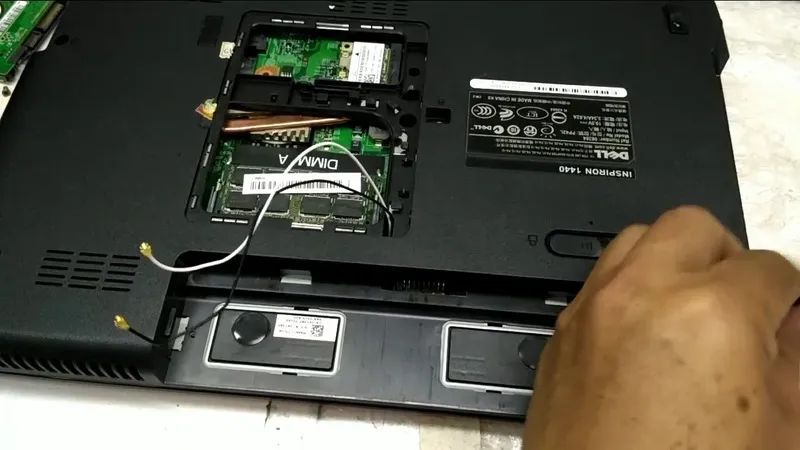
Đối với trường hợp mạch pin bị hỏng, bạn có thể mang máy đến những cửa hàng, trung tâm uy tín, chất lượng để họ tiến hành tháo pin ra rồi sửa lại. Nhưng cách này không làm pin phục hồi được ổn định mà bạn cần xem xét đến việc thay pin mới cho laptop.
Nếu trường hợp pin bị chai thì bạn nên nghĩ đến phương án mua và thay một viên pin mới.
Trường hợp nếu Cell của pin bị hỏng thì nên thay Cell. Bạn có thể nhờ kỹ thuật xem hỏng cell nào thì thay cell đó để tiết kiệm được một khoảng. Đồng thời khi đó cũng phải reset lại mạch pin nữa cho chắc nhá.
Cách 2: Tắt cảnh báo lỗi, tạm thời tháo pin trên thiết bị
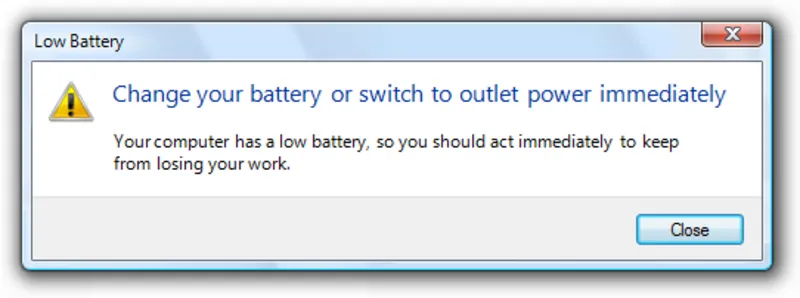
Nếu như chưa kịp mua và thay thế pin cũ thì hãy tạm thời tắt cảnh báo lỗi consider replacing your battery này đi và dùng tiếp. Tuy nhiên, có thể gặp khó chịu vì khi bật máy lên vẫn cảm thấy cảnh báo lỗi nào. Bạn cũng có thể tạm thời bỏ cục pin cũ và dùng sạc để tiếp tục sử dụng.
Cách 3: Sử dụng công cụ kiểm tra của nhà sản xuất
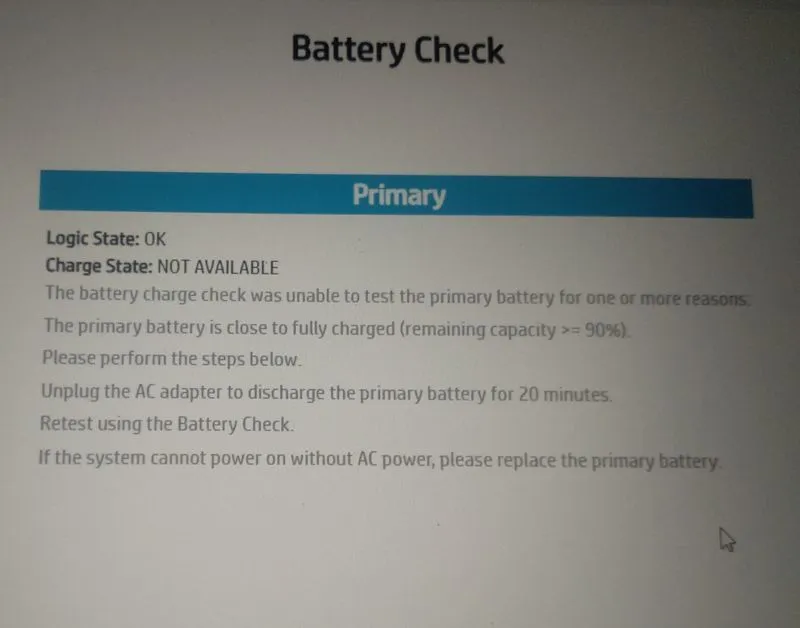
Thay vì tin tưởng hoàn toàn vào trình quản lý mặc định của Windows, người dùng laptop HP nên cài đặt HP Support Assistant. Tiện ích Battery Check trong phần mềm này sẽ cung cấp cái nhìn chuyên sâu và chính xác hơn về các tế bào pin (cells), giúp bạn biết chắc chắn pin có cần thay hay không mà không bị ảnh hưởng bởi lỗi hiển thị của hệ điều hành.
Tham khảo bài viết: 7 cách khắc phục lỗi Dumping physical memory windows 7
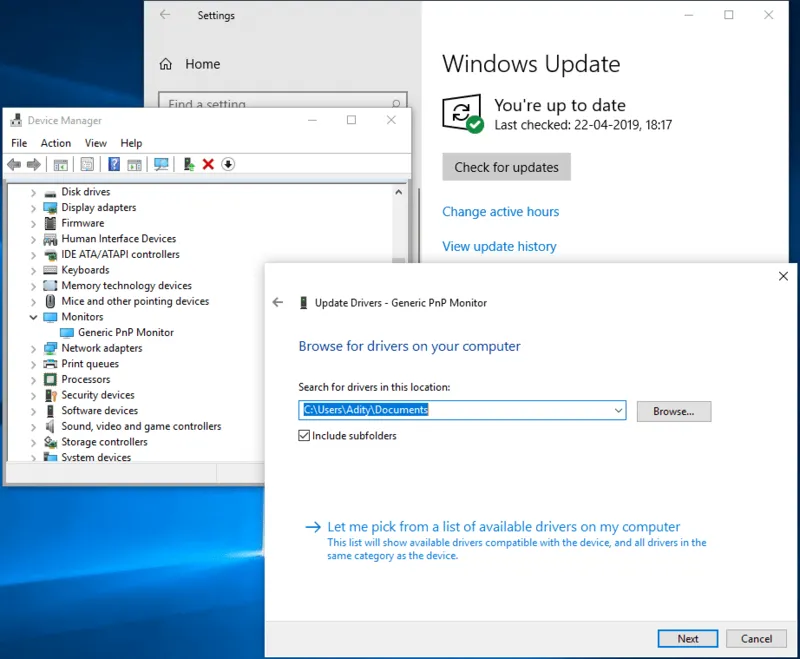
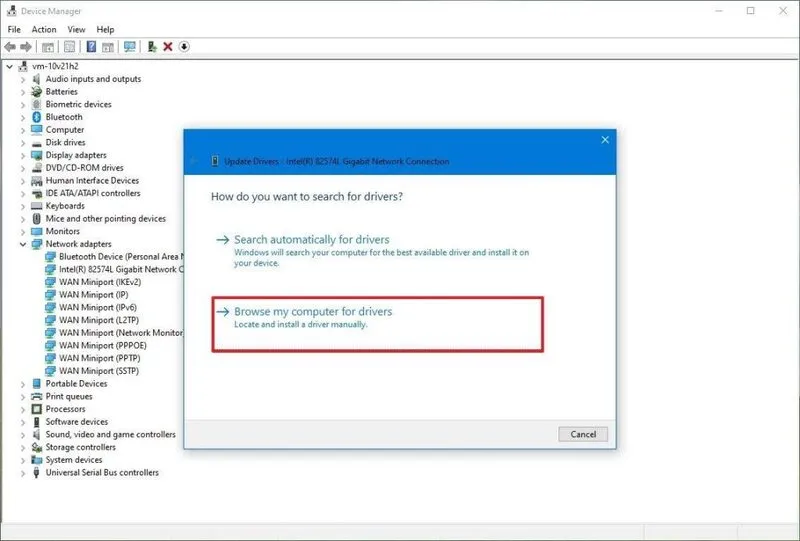
Cách 4: Cập nhật driver trên thiết bị
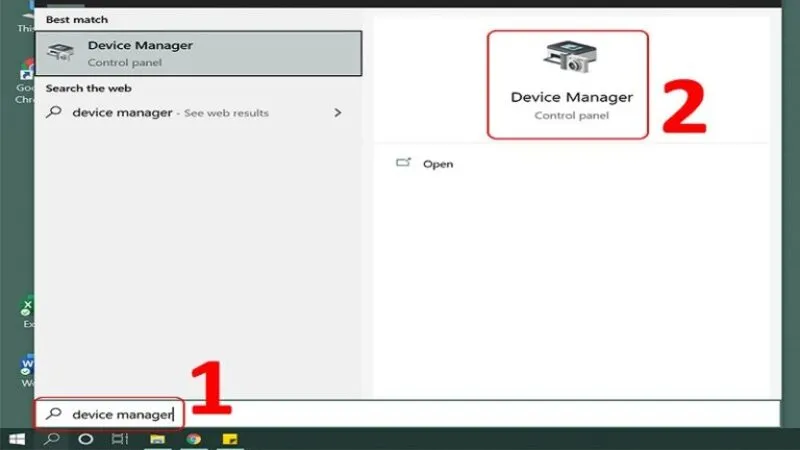
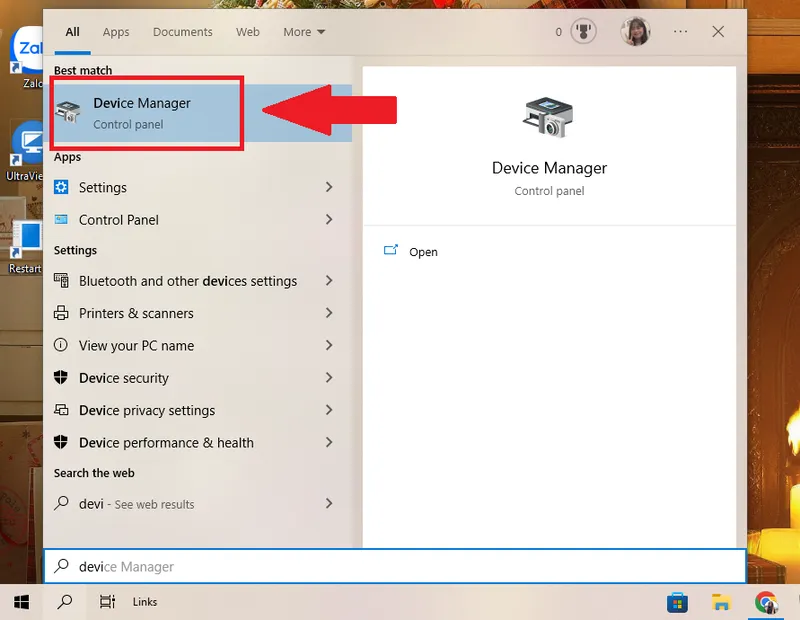
Bước 1: Mọi người nhấn chuột phải vào biểu tượng My Computer trên màn hình Desktop của bạn. Nhấn vào mục Manage. Sau đó chọn mục Device Manager rồi nhấn vào Batteries rồi chọn Microsoft ACPI-Compliant Control method Battery. Cuối cùng nhấn vào Disable thì lúc này biểu tượng pin sẽ biến mất.
Bước 2: Hãy dùng máy tính cho đến lúc hết pin và tự tắt máy.
Bước 3: Khi máy tự tắt, hãy tháo pin ra và để nguội khoảng 15 phút. Sau đó cắm sạc vào và khởi động máy. Tiếp theo vào BIOS load setup default rồi nhấn vào phím F10 và nhấn Enter để vào hệ điều hành nhé. Vào được hệ điều hành thì tắt hết các chương trình rồi nhớ tắt laptop đi.
Bước 4: Gắn lại pin vào để sạc cho đầy (trong quá trình này không nên khởi động máy).
Bước 5: Khi đã được sạc đầy rồi thì hãy tháo pin ra. Tiếp theo, bạn nên cắm sạc và khởi động lại máy trong tình trạng không có pin. Khi khởi động, mọi người vào BIOS rồi vào load setup default và nhấn F10 để vào Windows.
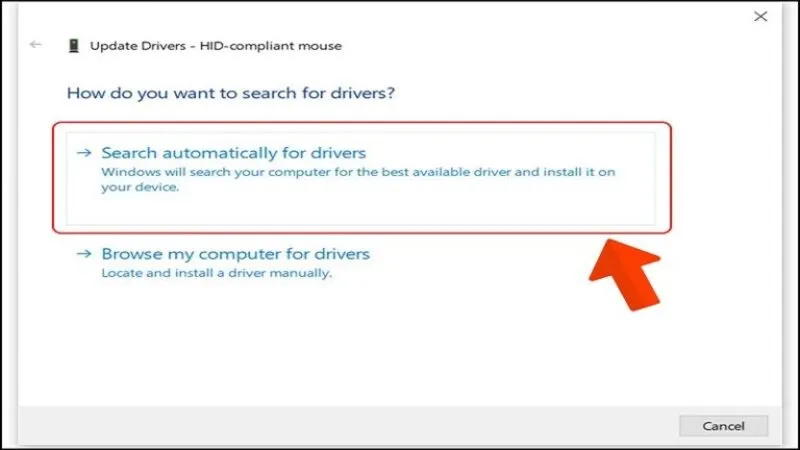
Bước 6: Gắn pin vào và khởi động máy thêm lần nữa. Vào BIOS và nhấn load setup default rồi nhấn F10. Khi vào được hệ điều hành, mọi người sẽ không còn thấy máy báo lỗi consider replacing your battery nữa.
Để cài đặt lại những thông số kia thì nhấn vào biểu tượng Computer rồi nhấn vào mục Manage. Khi hộp thoại hiện lên, nhấn vào mục Device Manager rồi nhấn tiếp vào mục Batteries chọn Microsoft ACPI- Compliant Control Method Battery rồi nhấn Enable.
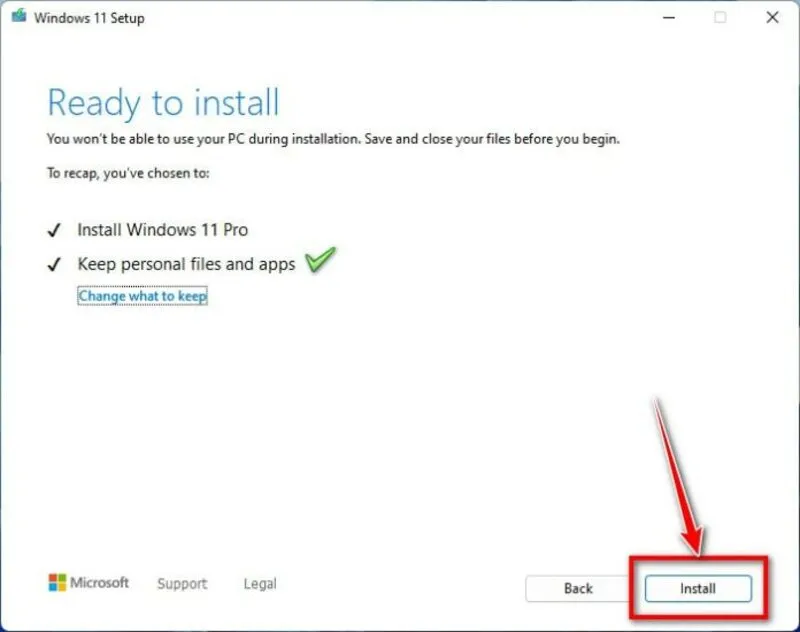
Bước 7: Tắt máy và khởi động lại thêm một lần nữa là đã sửa lỗi consider replacing your battery thành công rồi đó.
Câu hỏi thường gặp về tình trạng pin và Lỗi consider replacing your battery
Hỏi: Tại sao biểu tượng pin laptop của tôi lại xuất hiện dấu X màu đỏ và dòng chữ báo lỗi?
Trả lời: Hiện tượng này thường do hệ điều hành Windows phát hiện dung lượng sạc đầy thực tế của pin hiện thấp hơn 40% so với dung lượng thiết kế ban đầu. Tuy nhiên, trên một số dòng máy tính xách tay cũ, đây có thể là lỗi do BIOS báo cáo sai thông số khiến hệ thống hiển thị nhầm lỗi consider replacing your battery.
Hỏi: Tôi có nên thay pin ngay lập tức khi thấy thông báo này không?
Trả lời: Bạn không nên quá vội vàng nếu máy vẫn dùng được lâu. Hãy thử kiểm tra thực tế thời gian sử dụng pin. Nếu laptop vẫn hoạt động ổn định trên 1 tiếng rưỡi mà không sập nguồn đột ngột, rất có thể đây chỉ là lỗi hiển thị phần mềm và bạn có thể khắc phục bằng cách cập nhật bản vá từ Microsoft.

Hỏi: Làm sao để phân biệt giữa lỗi phần mềm và việc pin đã thực sự bị hỏng?
Trả lời: Để xác định chính xác, bạn nên sử dụng lệnh “powercfg /batteryreport” trong Windows hoặc công cụ kiểm tra pin chính hãng của nhà sản xuất. Nếu báo cáo cho thấy số chu kỳ sạc (cycle count) quá cao hoặc dung lượng thực tế bị sụt giảm nghiêm trọng đi kèm hiện tượng nóng máy, đó là lúc bạn thực sự gặp phải lỗi consider replacing your battery do phần cứng.

Hỏi: Việc tiếp tục sử dụng pin khi đã có cảnh báo thay thế có nguy hiểm không?
Trả lời: Nếu pin chỉ bị chai (giảm thời gian sử dụng), bạn vẫn có thể cắm sạc để dùng tạm. Tuy nhiên, nếu xuất hiện các dấu hiệu như pin bị phồng, máy nóng ran hoặc bàn phím bị đẩy lên, bạn nên ngừng sử dụng ngay lập tức vì đây là tình trạng nguy hiểm, có thể dẫn đến cháy nổ hoặc hư hỏng linh kiện bên trong laptop.
Có thể bạn quan tâm: 5+ phương pháp xử lý máy laptop tự sập nguồn khi chỉ còn 25 pin
Hỏi: Tôi đã cài lại Windows nhưng thông báo yêu cầu thay pin vẫn không biến mất, tại sao?
Trả lời: Thông tin về dung lượng thiết kế và dung lượng sạc đầy được lưu trữ trong chip điều khiển của pin và BIOS. Do đó, việc cài lại hệ điều hành thường không giúp xóa bỏ lỗi consider replacing your battery trừ khi bạn cập nhật đúng phiên bản BIOS hoặc thay thế một viên pin mới.

Hỏi: Có cách nào để tắt thông báo “Hãy cân nhắc thay pin” mà không cần mua pin mới không?
Trả lời: Đối với người dùng Windows 7 trên các dòng máy HP đời cũ, bạn có thể tải bản cập nhật hệ thống dành riêng cho lỗi này từ trang chủ Microsoft để loại bỏ thông báo sai lệch. Với các dòng máy khác, nếu pin đã thực sự hỏng, cách duy nhất để xóa thông báo là thay pin mới hoặc chấp nhận sống chung với dấu X đỏ.
Hỏi: Pin laptop bị phồng có sửa được không hay bắt buộc phải thay thế?
Trả lời: Pin bị phồng là dấu hiệu các tế bào hóa học bên trong đã bị biến chất và sinh khí. Tuyệt đối không được tìm cách chọc thủng hay ép xẹp pin vì sẽ gây cháy nổ. Giải pháp duy nhất và an toàn nhất khi gặp lỗi consider replacing your battery kèm hiện tượng phồng là thay thế pin chính hãng mới.
Lỗi consider replacing your battery có thể là một lỗi phần mềm dễ khắc phục nhưng cũng có thể là lời cảnh báo nghiêm trọng về an toàn phần cứng. Có rất nhiều nguyên nhân khác nhau khiến cho máy tính laptop của bạn gặp phải lỗi consider replacing your battery. Trên đây là các nguyên nhân dễ dẫn đến lỗi này nhất và 4 cách sửa lỗi consider replacing your battery nhanh chóng, đơn giản nhất mà chúng tôi muốn gợi ý đến cho bạn. Hy vọng bài viết này sẽ hữu ích đối với bạn.
Bài viết liên quan


