
Phím Enter được coi là “linh hồn” của bàn phím Windows, đóng vai trò thực thi lệnh, ngắt đoạn văn bản và điều hướng tác vụ nhanh chóng. Việc laptop bị liệt phím Enter không chỉ gây gián đoạn công việc mà còn khiến trải nghiệm sử dụng máy tính trở nên cực kỳ khó khăn. Vậy tại sao phím này lại đình công và làm thế nào để xử lý triệt để? Bài viết sau đây của Laptop Minh Khoa sẽ giúp bạn hiểu rõ hơn về vấn đề này và có được các cách xử lý hiệu quả. Tham khảo ngay bạn nhé!

Nội dung bài viết
- 1 Tầm quan trọng của nút Enter và dấu hiệu hư hỏng
- 2 Hướng dẫn 8+ cách khắc phục lỗi phím Enter trên laptop
- 2.1 Khởi động lại hệ thống và ngắt nguồn điện
- 2.2 Sử dụng tổ hợp phím giải cứu nhanh
- 2.3 Tắt tính năng Sticky Keys và Filter Keys
- 2.4 Cài đặt lại và cập nhật Driver thủ công
- 2.5 Sử dụng Advanced Driver Updater (Tự động hóa)
- 2.6 Chạy trình khắc phục sự cố Bàn phím (Troubleshooter)
- 2.7 Sử dụng công cụ lệnh nâng cao (Command Prompt)
- 2.8 Quét mã độc với Windows Security
- 2.9 Thực hiện Khởi động sạch (Clean Boot)
- 2.10 Giải pháp tạm thời bằng Bàn phím ảo (OSK)
- 3 Lưu ý đặc biệt cho người dùng MacBook và Laptop cao cấp
- 4 Địa chỉ thay bàn phím mới uy tín tại Đà Nẵng
- 5 Bảng giá thay bàn phím laptop tại laptop Minh Khoa
Tầm quan trọng của nút Enter và dấu hiệu hư hỏng
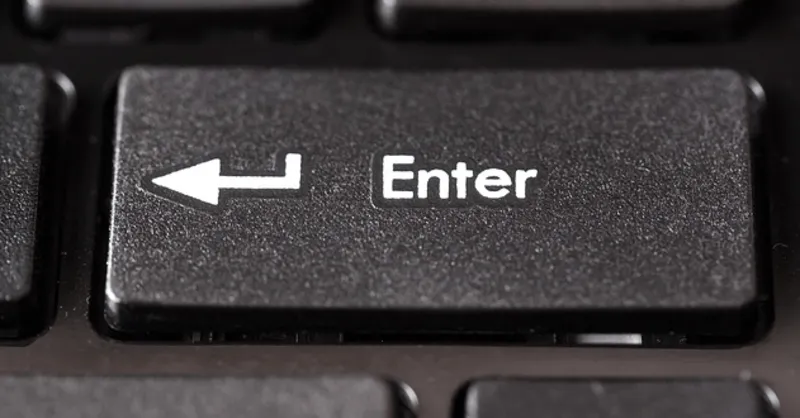
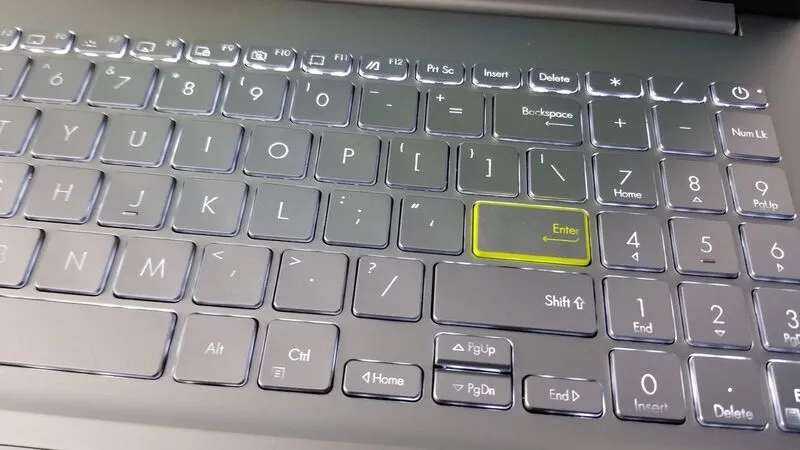
Thông thường, bàn phím sẽ có hai phím Enter: một phím ở khu vực chính và một phím ở góc dưới cùng bên phải bàn phím số (Numpad). Nếu một trong hai hoặc cả hai phím này bắt đầu có dấu hiệu phản hồi chậm, lúc được lúc không hoặc liệt hoàn toàn, năng suất làm việc của bạn sẽ bị sụt giảm nghiêm trọng.
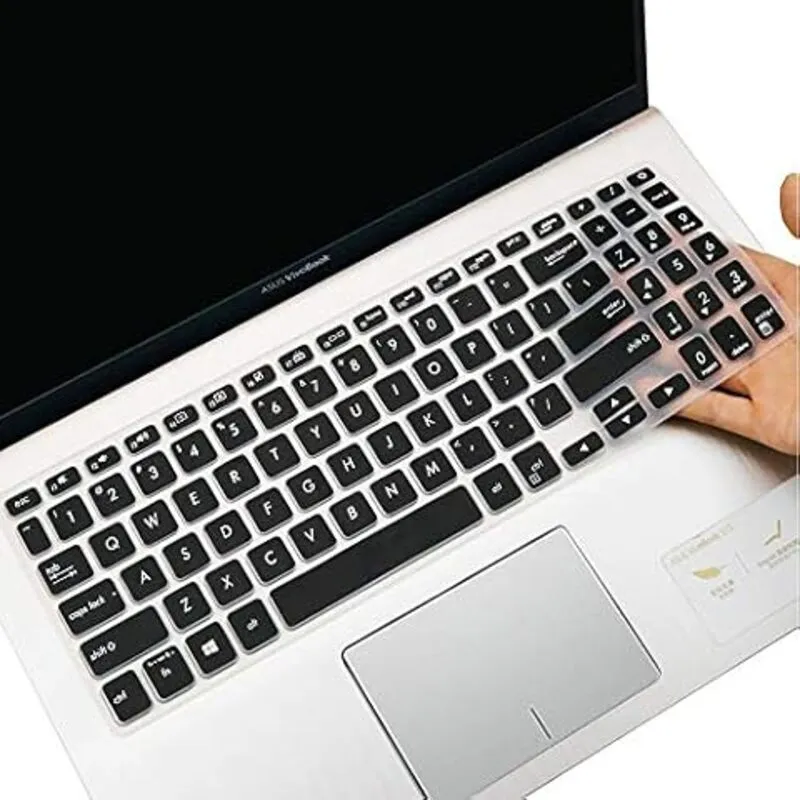
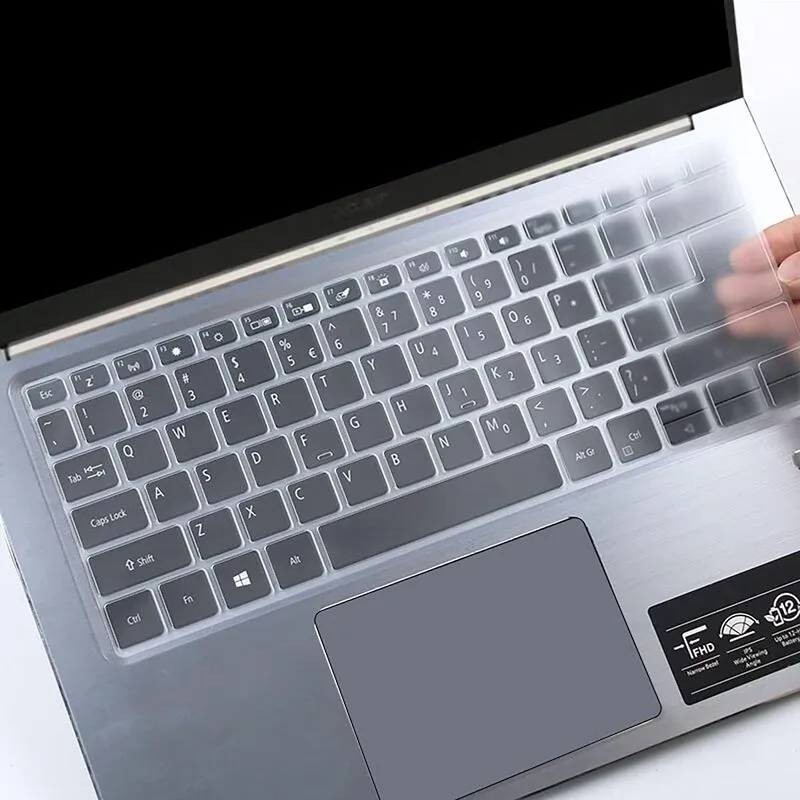
Hiểu rõ nguyên nhân sẽ giúp bạn tìm ra cách khắc phục nhanh nhất:
-
Vấn đề vệ sinh: Đổ nước, cà phê hoặc bụi bẩn, dị vật tích tụ gây kẹt ma trận phím.
-
Kết nối vật lý: Dây cáp nối bàn phím với mainboard bị lỏng hoặc đứt ngầm.
-
Lỗi trình điều khiển (Driver): Driver cũ hoặc bị lỗi khiến hệ điều hành không nhận diện được tín hiệu.
-
Xung đột phần mềm: Các ứng dụng bên thứ ba cài đặt phím tắt chồng chéo lên nhau.
-
Phần mềm độc hại: Virus tấn công làm thay đổi cấu hình nhập liệu.
Xem thêm: Bàn phím chiclet là gì? Ưu, nhược điểm của bàn phím chiclet
Hướng dẫn 8+ cách khắc phục lỗi phím Enter trên laptop
Nếu trong quá trình sử dụng laptop chẳng may bạn gặp phải tình trạng laptop bị liệt phím Enter không thể bấm được thì bạn có thể giải quyết bằng những cách nào? Một số cách sửa lỗi nút enter bị liệt mà chúng tôi chia sẻ sau đây sẽ giúp bạn giải đáp được thắc mắc của mình.
Khởi động lại hệ thống và ngắt nguồn điện
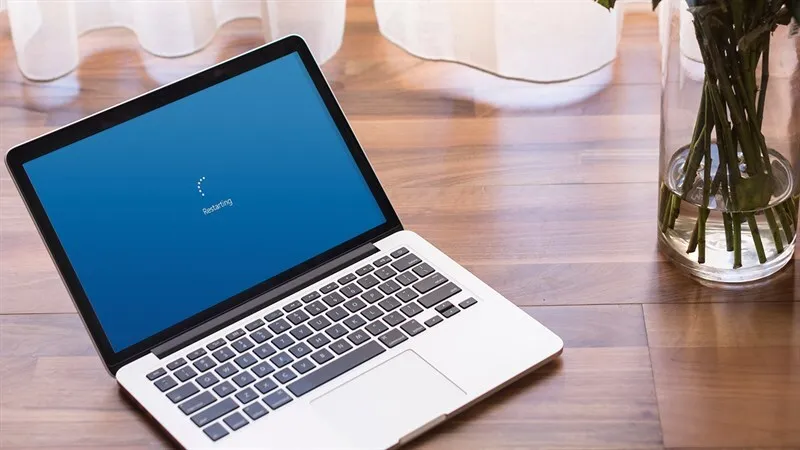
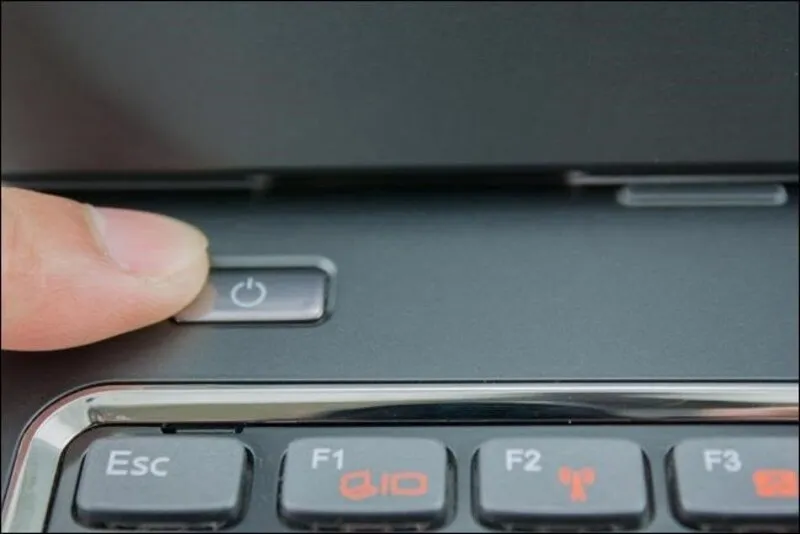
Đôi khi Windows bị treo các tiến trình nhập liệu sau một thời gian dài sử dụng. Khởi động lại laptop là cách đầu tiên và cơ bản nhất được nhiều người áp dụng hiệu quả. Nhấn giữ nút nguồn để máy tắt hoàn toàn và khởi động lại để làm mới các phím chức năng.
Sử dụng tổ hợp phím giải cứu nhanh
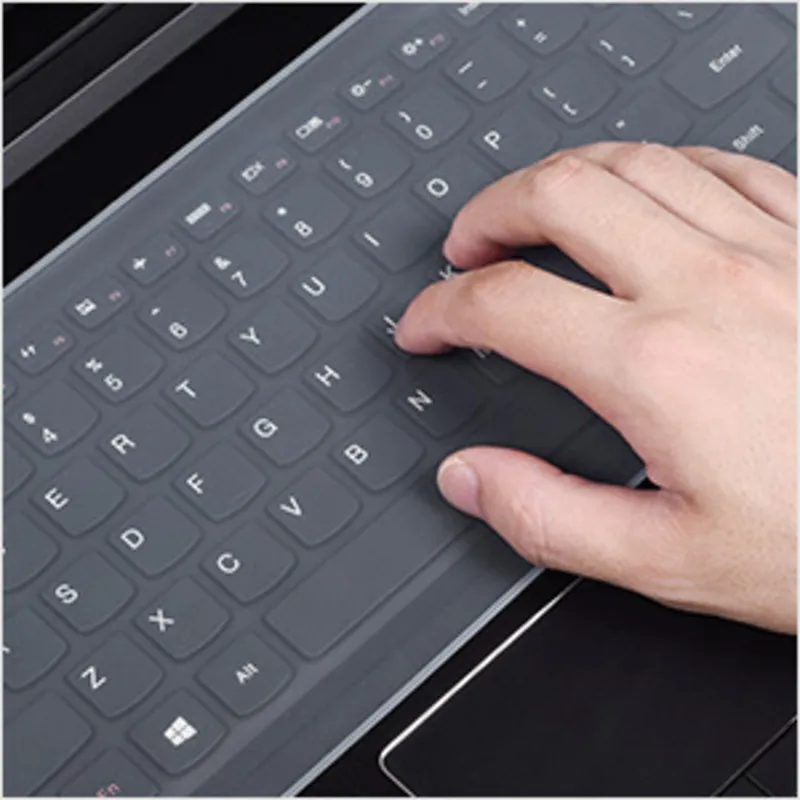
Trong một số trường hợp, bạn có thể “đánh thức” bàn phím bằng cách nhấn giữ đồng thời bộ ba phím: Backspace + Enter + Spacebar trong khoảng 5 giây. Nếu phím Enter hoạt động trở lại ngay sau đó, lỗi chỉ là do xung đột tạm thời.
Tắt tính năng Sticky Keys và Filter Keys
Các tính năng hỗ trợ người khuyết tật đôi khi vô tình gây ra lỗi “liệt” phím ảo.
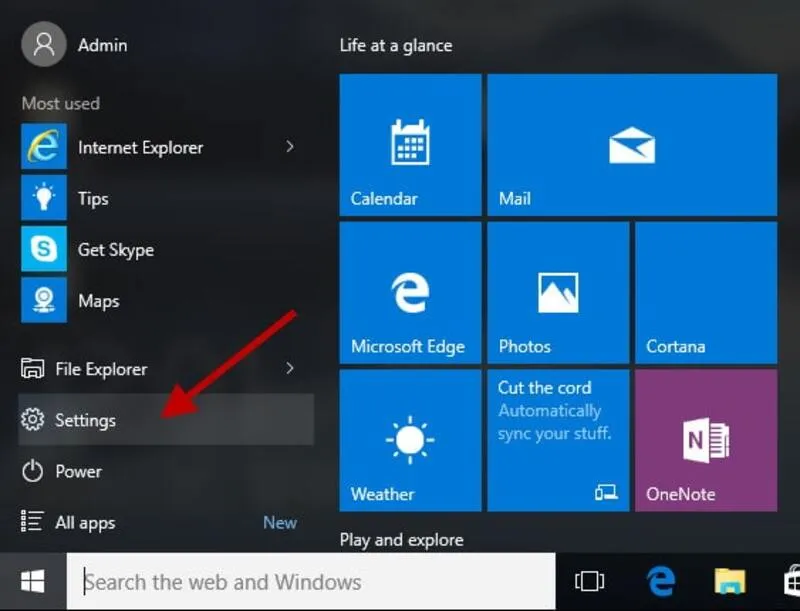
Bước 1: Đầu tiên, bạn hãy vào Start rồi vào mục Settings nhấn chọn Accessibility sau đó chọn Keyboard.
Bước 2: Chuyển trạng thái của Sticky Keys (Phím dính) và Filter Keys (Phím lọc) sang Off.
Cài đặt lại và cập nhật Driver thủ công
Để xử lý lỗi kết nối giữa phần cứng và hệ điều hành, bạn thực hiện như sau:
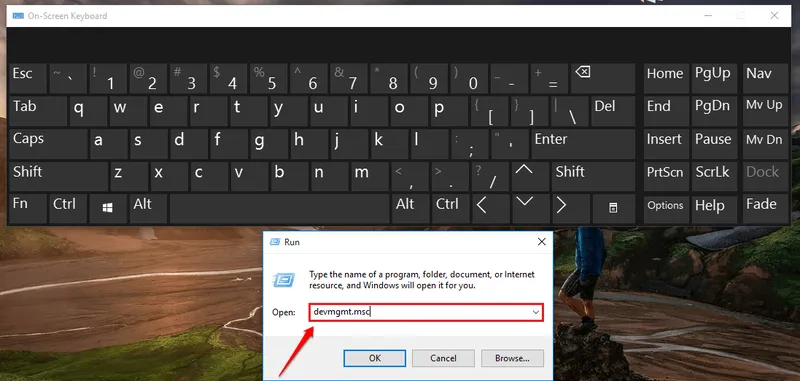
Bước 1: Trước hết bạn hãy nhấn Windows + R, nhập devmgmt.msc để mở Device Manager.

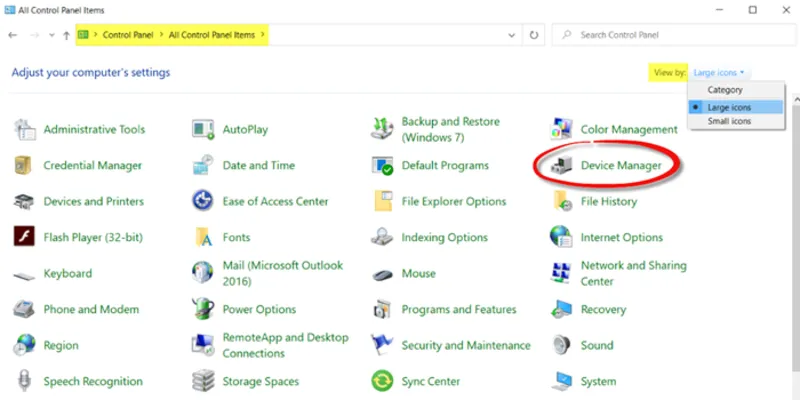
Bước 2: Tiếp theo bạn hãy tìm mục Keyboards, nhấp chuột phải chọn Uninstall device.
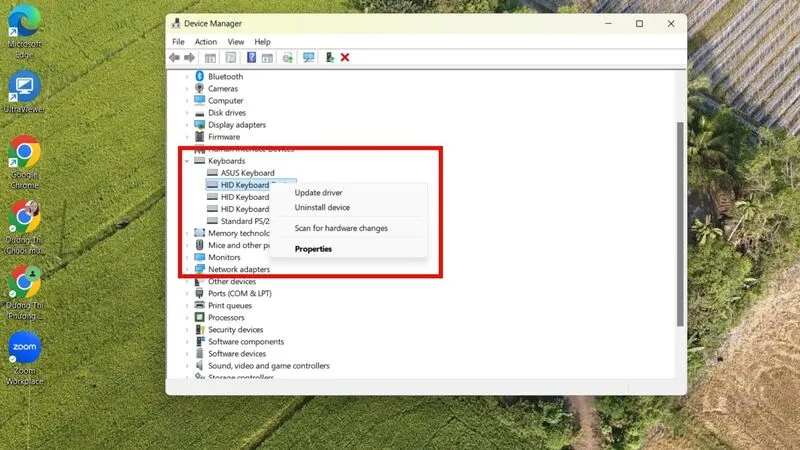
Bước 3: Cuối cùng hãy vào tab Action rồi chọn Scan for hardware changes để Windows tự động cài đặt lại driver chuẩn.

Sử dụng Advanced Driver Updater (Tự động hóa)
Nếu việc cài đặt thủ công quá phức tạp, bạn có thể sử dụng các công cụ như Advanced Driver Updater để xử lý lỗi laptop bị liệt phím Enter. Cách thực hiện được tiến hành như sau:
Bước 1: Tải và cài đặt phần mềm là bước đầu tiên bạn cần thực hiện.
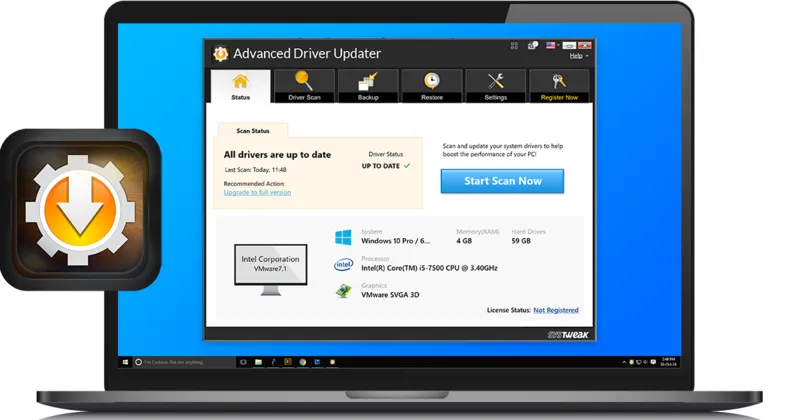
Bước 2: Sau đó chọn Start Scan Now để quét các driver lỗi thời.
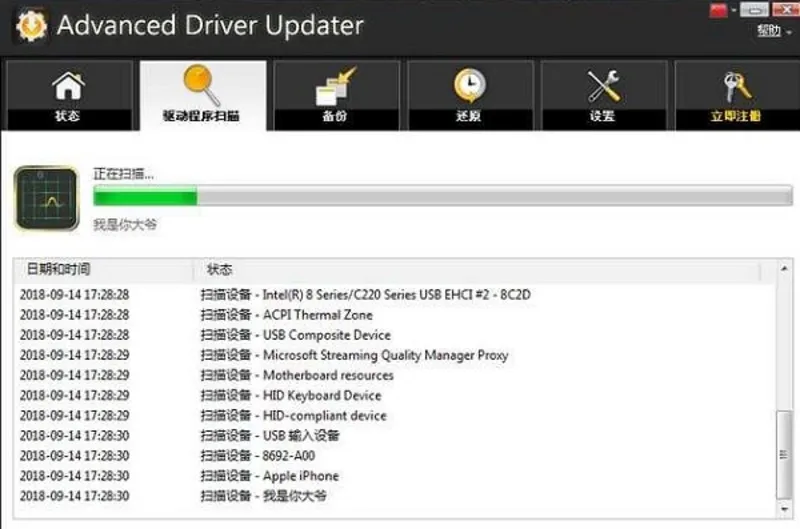
Bước 3: Nhấn Update All để tự động cập nhật phiên bản driver bàn phím mới nhất và tương thích nhất.
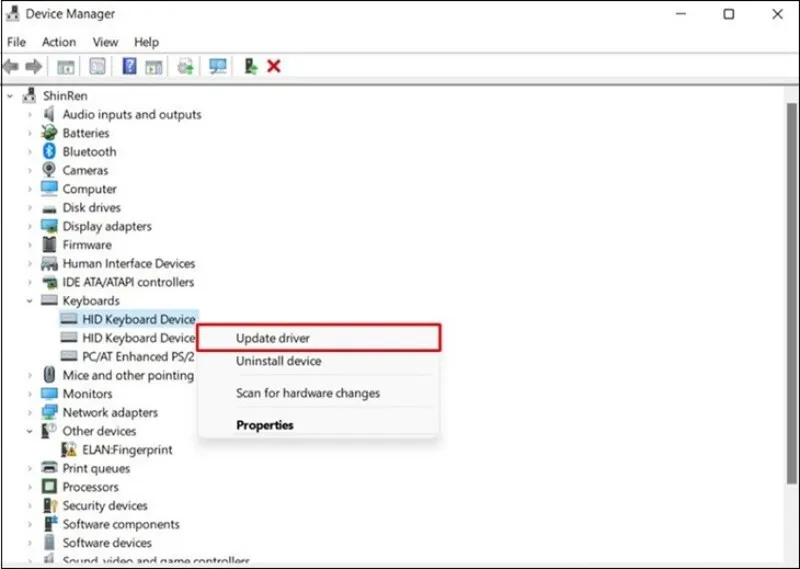
Chạy trình khắc phục sự cố Bàn phím (Troubleshooter)
Windows có công cụ tự sửa lỗi cực kỳ hữu ích:
Bước 1: Trước hết bạn hãy thực hiện theo các trình tự sau: Vào Settings chọn System rồi nhấn vào Troubleshoot chọn Other troubleshooters.
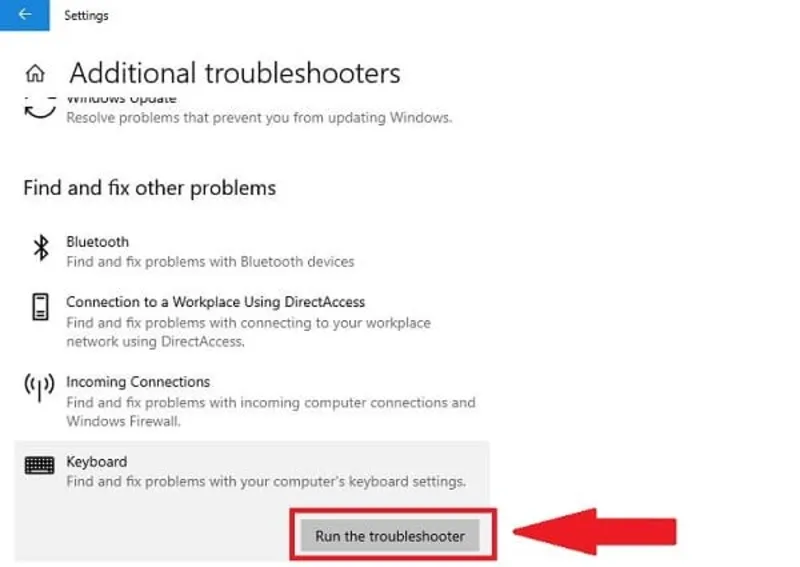
Bước 2: Tiếp theo hãy tìm Keyboard và nhấn Run. Hệ thống sẽ tự quét và sửa lỗi cấu hình phím.
Sử dụng công cụ lệnh nâng cao (Command Prompt)
Nếu trình khắc phục sự cố thông thường không mở được, bạn có thể dùng lệnh để sửa lỗi laptop bị liệt phím Enter:
Bước 1: Đầu tiên bạn cần mở CMD với quyền quản trị (Run as administrator).
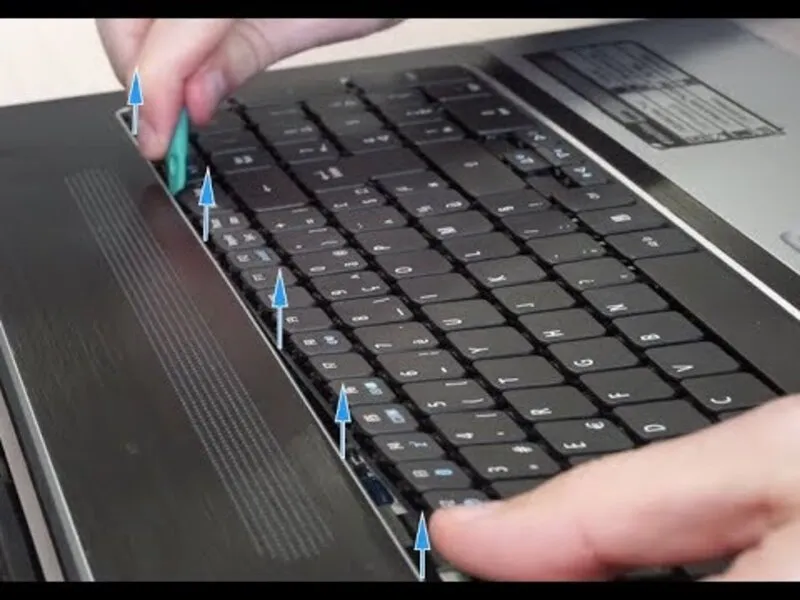
Bước 2: Nhập lệnh: msdt.exe -id DeviceDiagnostic rồi nhấn Enter để chạy trình chẩn đoán phần cứng và thiết bị và hoàn tất quá trình sửa lỗi laptop bị liệt phím enter.
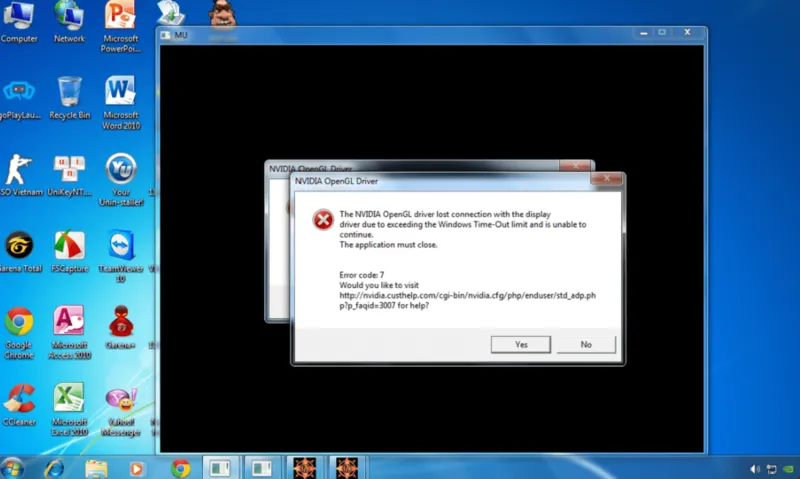
Quét mã độc với Windows Security
Virus có thể làm tê liệt các phím nhập liệu. Bạn nên:
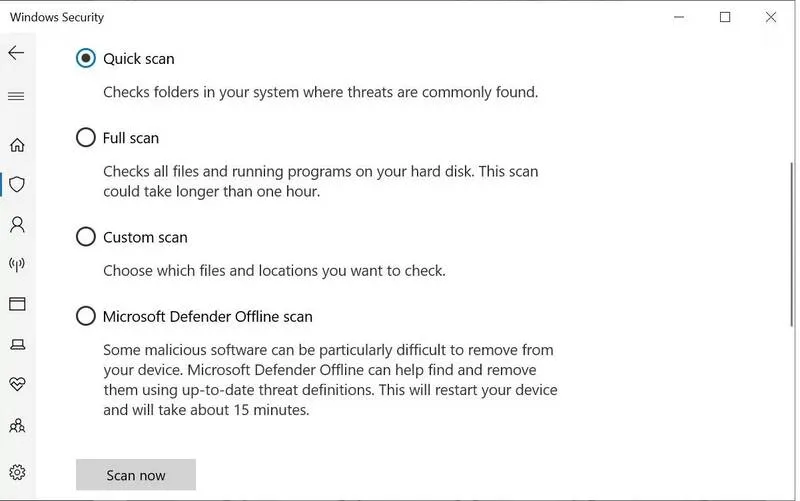
Bước 1: Mở Windows Security rồi chọn Virus & threat protection.
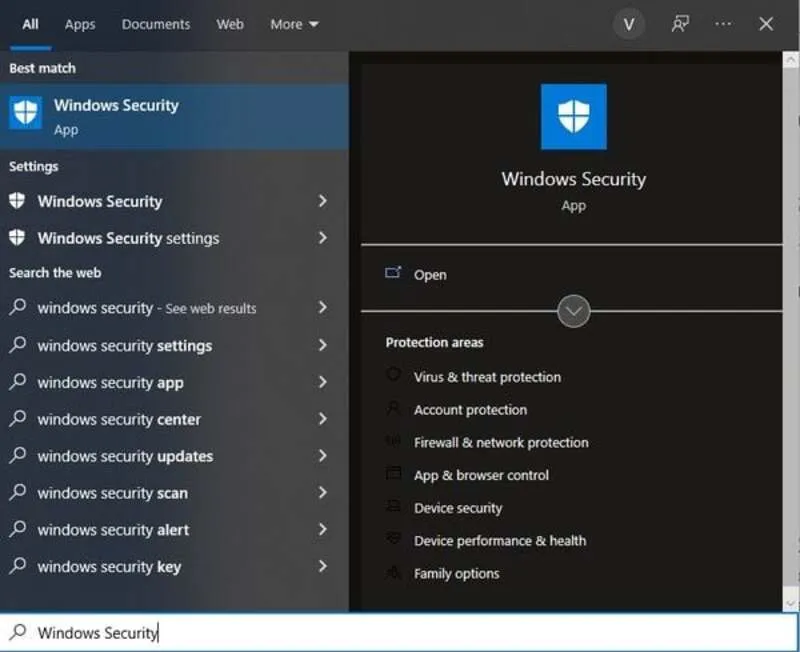
Bước 2: Cuối cùng bạn hãy nhấn Quick scan để kiểm tra và loại bỏ các tệp độc hại đang chạy ngầm.
Thực hiện Khởi động sạch (Clean Boot)
Để xác định xem có ứng dụng nào đang gây xung đột phím hay không:
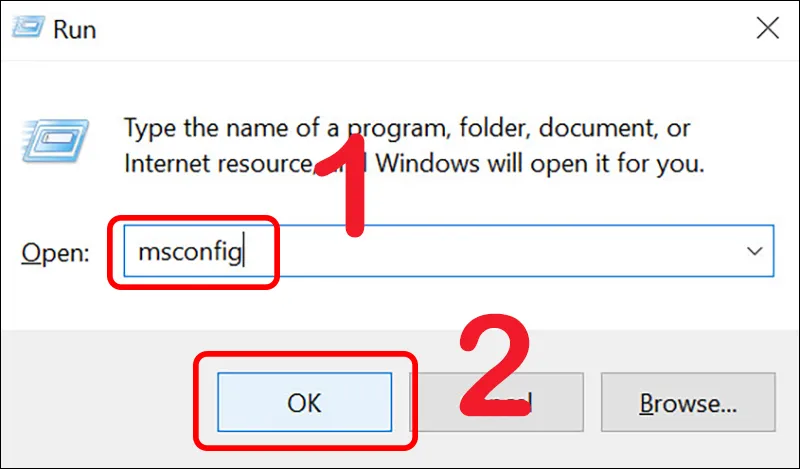
Bước 1: Mở Run, nhập msconfig là bước đầu tiên bạn cần thực hiện.
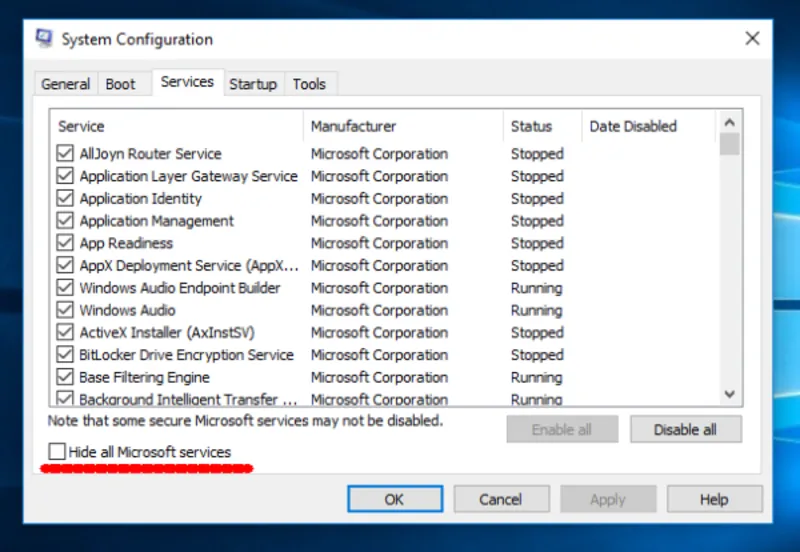
Bước 2: Tiếp đến tại tab Services, chọn Hide all Microsoft services và nhấn Disable all.
Bước 3: Tại tab Startup, chọn Open Task Manager và tắt hết các ứng dụng khởi động cùng máy.
Bước 4: Khởi động lại máy. Nếu phím Enter hoạt động, hãy bật lại từng ứng dụng một để tìm ra “thủ phạm”.
Giải pháp tạm thời bằng Bàn phím ảo (OSK)
Khi cần gấp, hãy dùng chuột để nhấn phím Enter trên màn hình:
Bước 1: Nhấn Win + R, nhập osk và nhấn Enter.
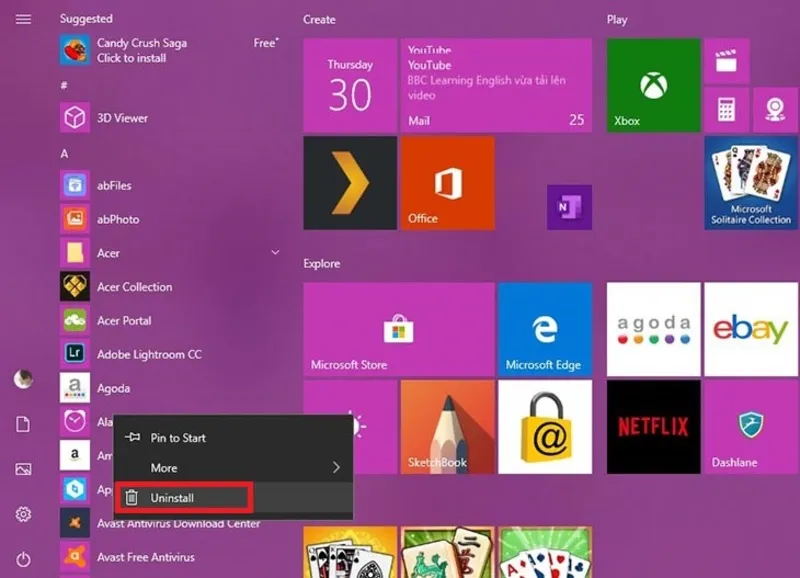
Bước 2: Bàn phím ảo sẽ xuất hiện, giúp bạn thực hiện các tác vụ nhập liệu ngay lập tức.
Lưu ý đặc biệt cho người dùng MacBook và Laptop cao cấp
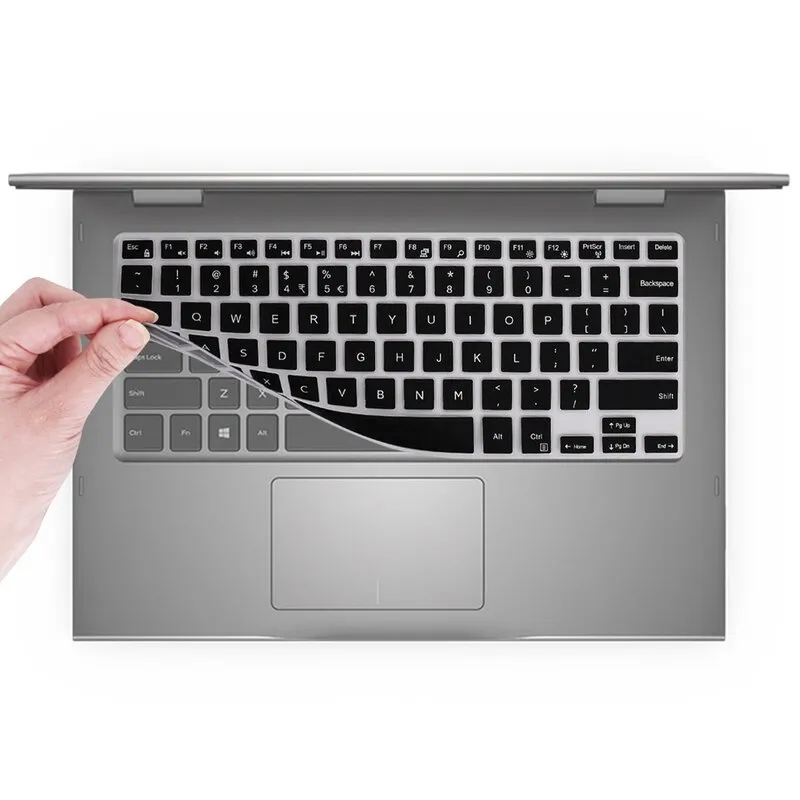
Nếu bạn gặp tình trạng phím tự động nhảy ký tự (như phím . tự biến thành -.), nguyên nhân thường do độ ẩm hoặc các giọt nước siêu nhỏ lọt vào ma trận phím qua khe bàn di chuột.
- An toàn: Nếu có dấu hiệu ăn mòn, việc sử dụng tiếp có thể gây chập mạch mainboard.
- Khắc phục: Không nên tùy ý đổ cồn isopropyl nếu không biết rõ vị trí hư hỏng. Hãy mang máy đến trung tâm sửa chữa chuyên nghiệp để vệ sinh ma trận phím bằng thiết bị chuyên dụng.
Tham khảo bài viết: Sửa bàn phím cơ và 1 số điều cần biết
Địa chỉ thay bàn phím mới uy tín tại Đà Nẵng
Trên thị trường sửa chữa máy tính sôi động tại Đà Nẵng, việc tìm một nơi vừa đảm bảo chất lượng linh kiện, vừa có tay nghề kỹ thuật cao là điều rất quan trọng để bảo vệ chiếc laptop của bạn.
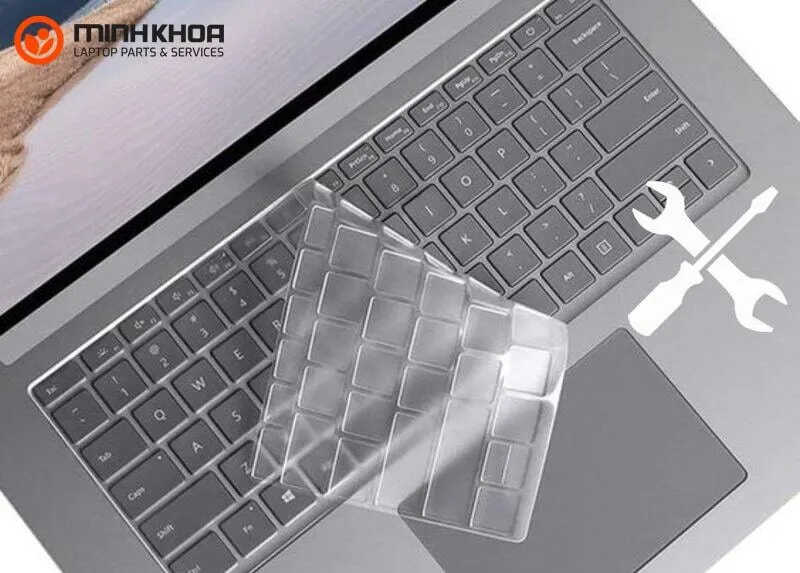
Laptop Minh Khoa – Điểm đến tin cậy cho mọi dòng máy
Khi nhắc đến các dịch vụ bảo trì và thay thế linh kiện, chúng ta không thể không nhắc đến Cửa hàng sửa chữa laptop Minh Khoa. Đây là một trong những cái tên đứng đầu trong danh sách địa chỉ uy tín, đáng tin cậy nhất hiện nay dành cho người dùng máy tính tại khu vực miền Trung.
Với hơn 15 năm kinh nghiệm dày dặn trong lĩnh vực cung cấp và thay thế linh kiện máy tính, Minh Khoa đã xây dựng được niềm tin vững chắc nhờ phong cách làm việc chuyên nghiệp và tận tâm.
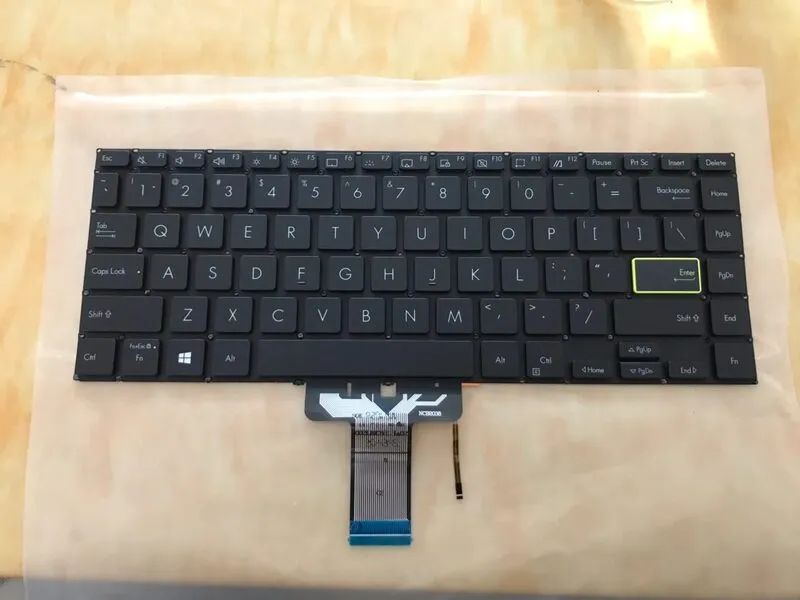
Tại sao nên chọn thay bàn phím tại Minh Khoa?
Nếu bạn đang lo lắng về tình trạng laptop bị liệt phím Enter, Minh Khoa sẽ mang đến sự an tâm tuyệt đối nhờ những ưu điểm vượt trội:
- Tổng kho linh kiện quy mô lớn: Tại đây sở hữu kho hàng đa dạng, sẵn sàng đáp ứng mọi model máy từ các dòng phổ thông như Dell, HP, Asus đến các dòng cao cấp như Macbook, Surface hay Laptop Gaming.
- Chất lượng đảm bảo: 100% bàn phím thay thế đều là sản phẩm chính hãng hoặc linh kiện loại 1 đạt tiêu chuẩn chất lượng cao, đảm bảo độ nảy và độ bền như phím gốc.
- Giá thành phải chăng: Nhờ ưu thế là nhà phân phối linh kiện lớn, mức giá thay bàn phím tại đây luôn cạnh tranh và minh bạch, phù hợp với túi tiền của học sinh, sinh viên và người đi làm.
- Quy trình chuyên nghiệp: Kỹ thuật viên kiểm tra kỹ lưỡng, tư vấn giải pháp tiết kiệm nhất và thực hiện thay thế nhanh chóng, lấy ngay trong ngày.
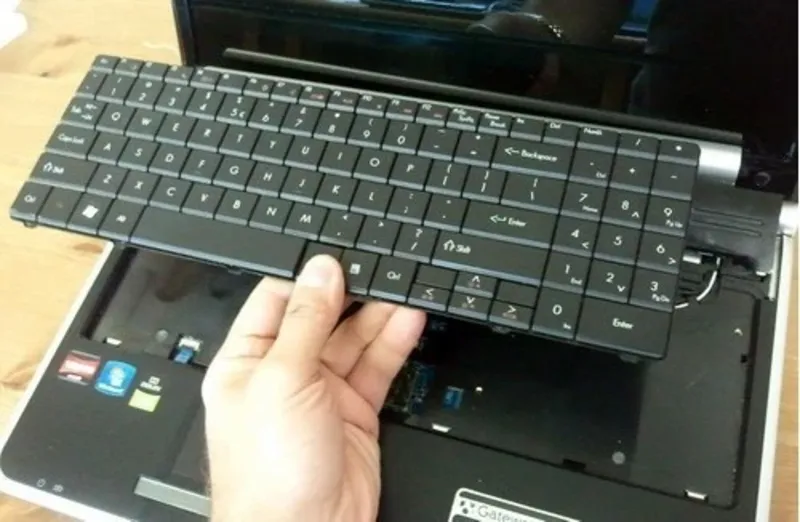
Bảng giá thay bàn phím laptop tại laptop Minh Khoa
Có không ít người dùng muốn thay một bàn phím mới cho laptop của mình nhưng vẫn còn nhiều lo ngại về giá cả thay thế. Để khách hàng hiểu rõ hơn về giá thành thay bàn phím laptop tại Laptop Minh Khoa, chúng tôi xin chia sẻ đến bạn bảng báo giá chi tiết như sau:
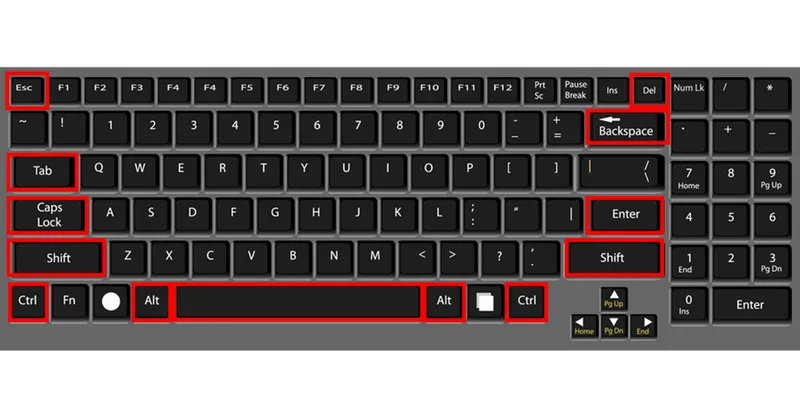
Bảng giá chi tiết thay bàn phím laptop Dell tại Minh Khoa
| Tên bàn phím | Giá thay (VNĐ) |
| Bàn phím laptop Dell XPS | Từ 250.000 – 1.250.000 |
| Bàn phím laptop Dell 5584 | Từ 450.000 – 495.000 |
| Bàn phím laptop Dell Latitude | Từ 195.000 – 595.000 |
| Bàn phím laptop Dell INS | Từ 195.000 – 495.000 |
| Bàn phím laptop Dell Vostro | Từ 195.000 – 250.000 |
| Bàn phím laptop Dell 7566 5568 | Từ 350.000 – 495.000 |
| Bàn phím laptop Dell 1400 đen | Từ 195.000 |
| Bàn phím laptop Dell 9343 9360 INS 7347 7548 LED | Từ 395.000 |
| Bàn phím laptop Dell E5550 3510 7510 7710 | Từ 395.000 – 495.000 |
| Bàn phím laptop Dell 5481 LED | Từ 450.000 |
| Bàn phím laptop Dell 7391 7491 | Từ 450.000 |
| Bàn phím laptop Dell E7280 | Từ 395.000 |
| Bàn phím laptop Dell Studio | Từ 250.000 – 350.000 |
| Bàn phím laptop Dell M6500 | Từ 495.000 |
| Bàn phím laptop Dell 3380 | Từ 395.000 |
| Bàn phím laptop Dell ADAMO13 | Từ 350.000 |
Bảng giá chi tiết thay bàn phím laptop HP tại Minh Khoa
| Tên bàn phím | Giá thay |
| Bàn phím laptop HP các mã sau: 9470, 15DA zin, 15BS ĐEN ZIN, 15DA bạc, 4520s, 15BS BẠC ZIN, 14AC 14AF 14AJ 14AN 240G4 zin, 14BS 14BA 14BF bạc (nút vuông), 840G3, 14BS 14BA 14BF zin ( nút vuông), 430G5, 440G5, 4330 khung zin, DV6 3000, 810G1, 15D 15E ko mặt nạ, 11K 11U zin, 13S 14AX, 15AB 15AU zin, 15U, 4410, 8530w, 8740p, 450G5 đen, 13A đen, 4510 4710, CQ71, CQ72, DM1, 13P 13F 13M 13G đen, Envy 15, Envy M6K | Từ 295.000 |
| Bàn phím laptop HP các mã sau: 15AC 15AY 15AF 15BA 250G4, 8460, 15E, 8440p, 4530s, 14N đen, 4540, CQ40, CQ42, 15AB 15AU, 4430, G4 2000, 6530s, DV4 đen, 6520s, DM4 đen, DV2000, CQ60, DV6000, DV5 đen, C700, 6440b 6450b, CQ420, DV5 bạc, DV4 bạc, 500 520, CQ61, 14V trắng, DV3 1000, NC6400, DV3 2000, Mini 210, CQ50 | Từ 195.000 |
| Bàn phím laptop HP các mã sau: 14AB 14AL 13U 240G6, 450G0 450G1 450G2, 8560p 6560b, 840G1, 640G1, 8540p, 450G3 650G2 650G3, 40G0 440G1, CQ62, 4440, 2560p, 4420, DV6 1000, 430G3, 440G3, 640G2, 640G3, 650G1, 430G1, 350G1, 15J, sleekbook 15, DV7 6000, DV6 6000, G6 2000 đen, 13C đen, DV4 3000, DV7 7000, sleekbook 14, 11N đen, Envy 4, 6730b, DV4 bạc, DV6 7000, 450G6, FOLIO 13 2000 LED, 13C trắng, 242G1, HP 6510b, 8530w, 8740p, 15BS ĐEN LED, 6530b, Pavilion M4 1000, 15BS BẠC LED, 440G6, 14AB 13U 240G6 zin LED, 11AD | Từ 250.000 |
| Bàn phím laptop HP các mã sau: ZBook 15, 820G1, M6 1000, 14V trắng, 11G3, 840G5, 8510p, Mini 1103, 1040G1 1040G2 LED, OMEN 17AN, Envy XT13 2000, Envy M6K, 1030G2, G7 2000 | Từ 350.000 |
| Bàn phím laptop HP các mã sau: HP 14DH 14CE 14DA bạc, 14DA 14CE đen zin, 14D 14N ko khung, 15P trắng, 500 520, 15G3 17G3 Led, 14CE trắng LED, 13 4000 bạc, 15CE LED, 5310, 8730w | Từ 395.000 |
| Bàn phím laptop HP các mã sau: 13AC 13AD, 13AH 13AG 13AN silver LED, 3D bạc, 15AB 15AU LED, 13AB LED, 8560p có chuột, 13D071n, 15P đen, 4510 4710, Mini 210, 1040G3 LED, Pro X2 612, 3P 13F 13M 13G đen, HP 15 300, TP300 đen | Từ 450.000 – 695.000 |
| Bàn phím laptop HP 13BA nguyên mặt C gold + vân tay (1T) | Từ 750.000 |
Bảng giá chi tiết thay bàn phím laptop Asus tại Minh Khoa
| Tên bàn phím | Giá thay |
| Bàn phím laptop Asus các mã: X451 ZIN, X550 ZIN, X541 zin, X401 ZIN, X540 zin, X407 cáp góc, X411 S410 zin, E402 ZIN, X556 ZIN, E502 đen zin, X505 zin, X542 zin, E202 đen, K401, X442, A40 đen, trắng, TF201, W7, Z37, Z94, | Từ 295.000 |
| Bàn phím laptop Asus các mã: K42, K45A, K52, K46C, K40, X44H, X201, K53, T100TA, K50, X82 | F80, A8, X200ca, 1005HA, 1015 đen, 1015 trắng, 1201, 1215, | Từ 195.000 |
| Bàn phím laptop Asus các mã: K55, X441 đen, K56 zin, X402, S400 ZIN, N56, K42 trắng, X301, E202 trắng, A43S, TP412 zin | Từ 250.000 |
| Bàn phím laptop Asus các mã: S510 zin, K551 zin, TP500, X507 zin, X441 ZIN đen, X405 zin, UX21, S300, E403sa zin, Asus UX32, E403sa chuẩn UK zin, N20, N45, P500, PU450, S46c | Từ 350.000 |
| Bàn phím laptop Asus các mã: GL552 G551 LED đen, UX360u đen zin, UX303, X413 bạc mâm, X509 đen mâm, X512 bạc mâm, X512 đen mâm, X513 bạc mâm, X580 N580 M580 zin, UX333 zin nguyên mặt C, UX305 zin nguyên mặt c, UX330 zin, X509 bạc mâm, X407 cáp giữa zin, G752, UX330 nút nguồn zin | Từ 595.000 |
| Bàn phím laptop Asus các mã: UX430 LED zin, P1449 P1440 | Từ 1,250,000 |
| Bàn phím laptop Asus S530 bạc zin (6T) | Từ 550.000 |
| Bàn phím laptop Asus các mã: TP410U TP401C TP461U zin BH3T, UX31, UX31, S430 zin, TP203 zin, E502 trắng | Từ 450.000 |
| Bàn phím laptop Asus các mã: E406, UX510 zin, X411 LED, Q301, U56 zin nguyên mặt c, TP300 bệ, C201 zin, B400, X451 trắng, X540 trắng, X550 zin led ĐỎ | Từ 395.000 |
| Bàn phím laptop Asus các mã: X409 bạc zin, S330 LED zin, YX570 F570 zin, GL502 zin, UX331 zin, X409 bạc mâm, UX390 zin | Từ 695.000 |
| Bàn phím laptop Asus các mã: X512 A512 đen zin, X512 A512 bạc zin, UX305 zin, TP401 cáp giữa zin, G75, G751, X509 đen zin | Từ 495.000 |
| Bàn phím laptop Asus các mã: UX410u zin, F560 X560 zin, S406 zin, UX370 zin | Từ 650.000 |
| Bàn phím laptop Asus các mã: FX503V FX63 LED (3T) | Từ 795.000 |
| Bàn phím laptop Asus các mã: X412 bạc zin nguyên mặt C, GX501 zin | Từ 950.000 |
| Bàn phím laptop Asus các mã: GL553 LED, GL504 zin | Từ 750.000 |
| Bàn phím laptop Asus các mã: S430 LED, UF5 | Từ 850.000 |
Bảng giá chi tiết thay laptop bị liệt phím Enter trên Acer tại Minh Khoa
| Tên bàn phím | Giá thay |
| Bàn phím laptop Acer AS | Từ 200.000 – 450.000 |
| Bàn phím laptop Asus các mã: SP513 SF315 A315 54 cáp thẳng zin | Từ 350.000 |
| Bàn phím laptop Acer TM | Từ 250.000 – 295.000 |
| Bàn phím laptop Asus các mã: E5 473 A314 31, Z1401, Gateway NV52, S3 đen, E3 473 E5 473 A314 32 zin, 5760, EM D520 D720, V5 473, Acer One 751 trắng | Từ 250.000 |
| Bàn phím laptop Asus các mã: EM D525, One ZG5 đen, One ZG5 trắng | Từ 220.000 |
| Bàn phím laptop Asus các mã: One D255 đen, One 751 Blk, One D255 trắng | Từ 200.000 |
| Bàn phím laptop Asus các mã: M5 481, C910 B3 531, W500, Gateway ID49 | Từ 295.000 |
| Bàn phím laptop Asus các mã: VX5 591 AN515 LED đỏ 29p, SF111, A515 53 cáp lệch LED zin | Từ 650.000 |
| Bàn phím laptop Acer A515 53 cáp lệch zin | Từ 450.000 |
| Bàn phím laptop Asus các mã: SF114 SF314 54 CÓ nút nguồn, SF114 KO nút nguồn, C720, R5 431 R5 471 R7 372 zin | Từ 395.000 |
| Bàn phím laptop Acer A314 33 | Từ 550.000 |
| Bàn phím laptop Asus các mã: S13 SF314 SF514 zin (BH3T) | Từ 495.000 |
| Bàn phím laptop Asus các mã: SP513 SF315 A315 57 LED, Predator G9 791 G9 792 G9 793, SF514 52, SF515 LED | Từ 750.000 |
| Bàn phím laptop Acer Switch 10 SW5 | Từ 320.000 |
| Bàn phím laptop Asus các mã: S13 SF314 SF514 LED zin (BH03T) | Từ 595.000 |
| Bàn phím laptop Asus các mã: AN515 54 AN517 51 AN715 51,N18C3 LED zin (3T) | Từ 1,250,000 |
| Bàn phím laptop Acer VX5 591 LED trắng 32p (3T) | Từ 850.000 |
Lưu ý quan trọng: Mức giá trên chỉ mang tính chất tham khảo tại thời điểm bài viết. Giá linh kiện thực tế có thể thay đổi và điều chỉnh tùy theo biến động thị trường, tình trạng khan hiếm của hàng hóa hoặc các chương trình khuyến mãi hiện hành. Để nhận báo giá chính xác nhất cho model máy của mình, quý khách vui lòng liên hệ trực tiếp qua Hotline hoặc Fanpage của Minh Khoa.
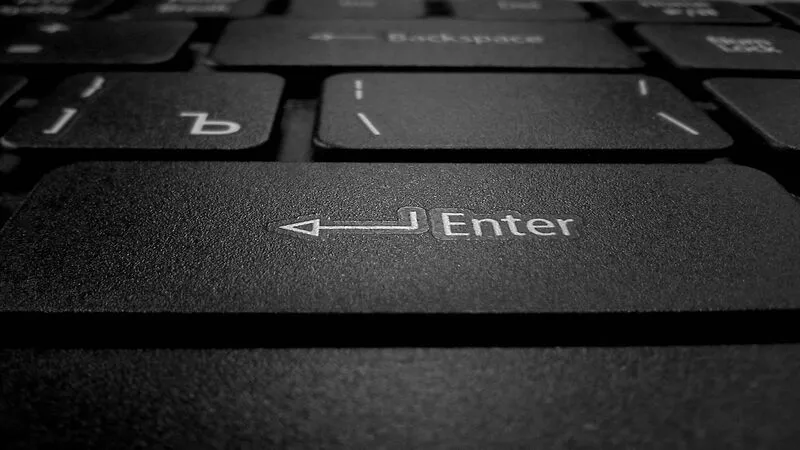
Việc laptop bị liệt phím Enter không chỉ là một lỗi kỹ thuật nhỏ mà nó còn là rào cản lớn đối với năng suất làm việc của bạn. Thay vì sống chung với sự bất tiện hoặc tự ý can thiệp sâu vào phần cứng khi chưa có kinh nghiệm, việc tìm đến một địa chỉ uy tín như Laptop Minh Khoa sẽ giúp bạn giải quyết triệt để vấn đề một cách nhanh chóng và tiết kiệm. Với quy trình minh bạch, linh kiện chính hãng và đội ngũ kỹ thuật tận tâm, chúng tôi cam kết trả lại cho bạn một chiếc laptop hoạt động hoàn hảo như mới.
Bài viết liên quan


