
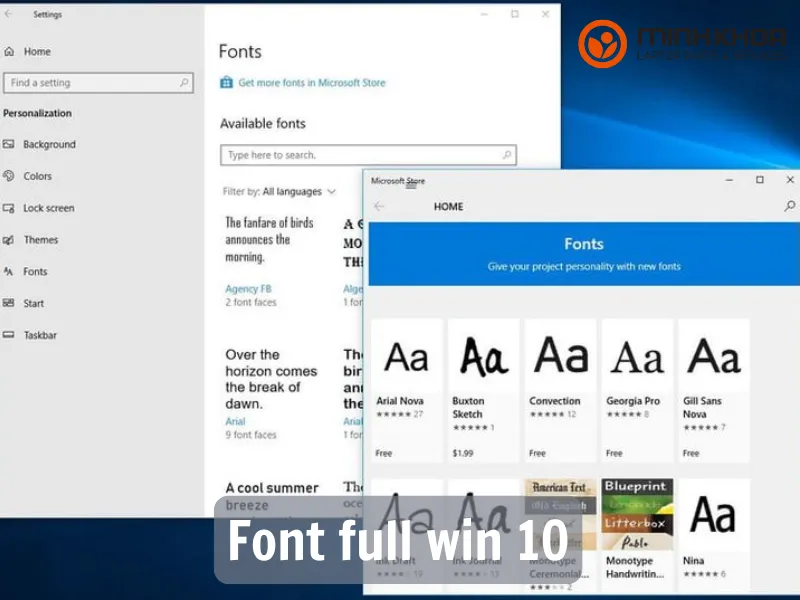
Đang mở file Word nhưng chữ bị lỗi? Photoshop báo thiếu font? Hay nhận tài liệu từ người khác mà văn bản hiển thị toàn ký tự lạ? Đây là tình trạng khá nhiều người dùng Windows 10 gặp phải. Trong những trường hợp này, font full win 10 là bộ font nên có trên máy tính. Bài viết dưới đây sẽ giúp bạn hiểu font full là gì, gồm những font nào, cách cài đặt ra sao và một vài lưu ý để tránh lỗi font khi sử dụng. Đừng bỏ lỡ các thông tin của chúng tôi ngay bây giờ bạn nhé!
Nội dung bài viết
Font full win 10 là gì?
Nếu chỉ dùng máy tính để lướt web hoặc soạn văn bản cơ bản thì bộ font mặc định của Windows 10 gần như đã đủ. Tuy nhiên, khi làm việc với tài liệu từ nhiều nguồn khác nhau hoặc sử dụng các phần mềm thiết kế, bạn sẽ thấy máy tính thiếu khá nhiều font.
Xem thêm: TOP 5 công cụ online giúp tìm font chữ bằng hình ảnh nhanh chóng, hiệu quả
Font full win 10 là bộ sưu tập gồm nhiều font chữ thông dụng được cài thêm vào Windows 10. Sau khi cài đặt, máy tính sẽ nhận diện được nhiều kiểu font hơn, từ đó hạn chế tình trạng lỗi chữ hoặc mất font khi mở tài liệu. Bộ font này thường được nhiều nhân viên văn phòng, học sinh, sinh viên, kế toán và người làm thiết kế cài đặt ngay sau khi cài lại Windows.
Vì sao nên cài font full win 10?
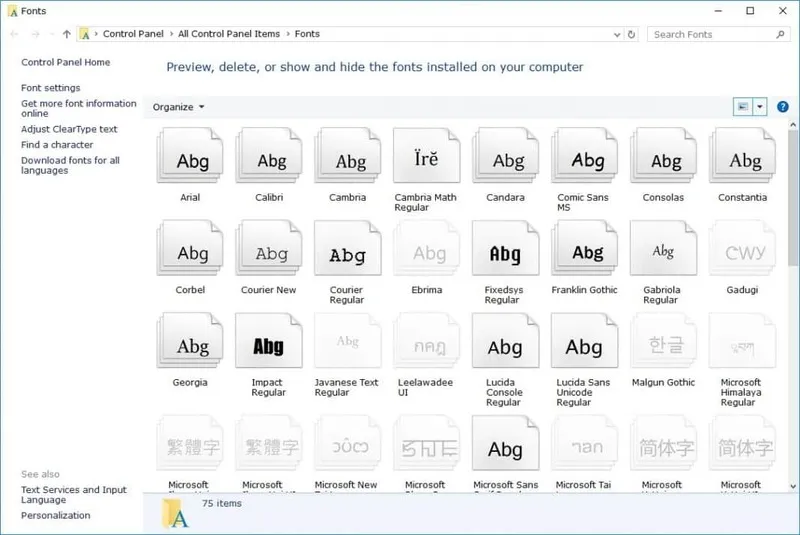
Trên Windows 10, nhà sản xuất đã chia phông chữ thành nhiều nhóm khác nhau nhằm giảm tải dung lượng bộ nhớ. Những phông dùng chung cho các ngôn ngữ ít phổ biến thường được xếp vào mục tính năng tự chọn. Có khá nhiều lý do khiến người dùng lựa chọn cài bộ font đầy đủ. Dưới đây là những lợi ích dễ nhận thấy nhất khi chọn cài font full win 10:
Hạn chế lỗi font khi mở tài liệu
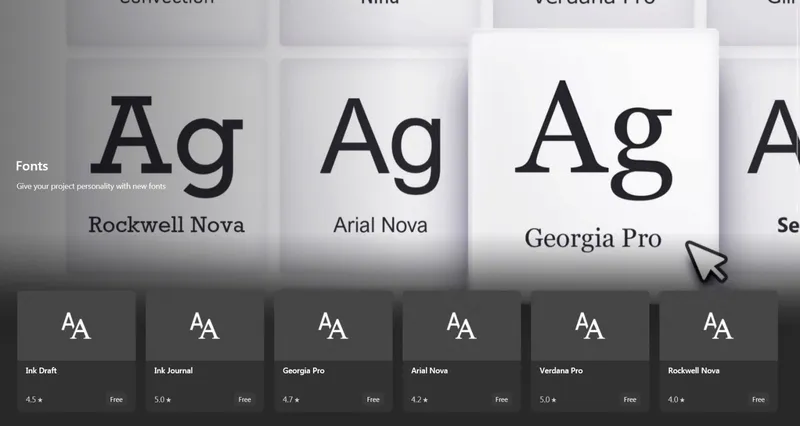
Bạn tải một file Word từ đồng nghiệp nhưng khi mở lên thì chữ bị biến thành ô vuông hoặc ký tự lạ. Nguyên nhân thường là máy tính đang thiếu đúng font mà tài liệu đó sử dụng. Sau khi cài font full win 10, đa số các tài liệu sẽ hiển thị đúng như bản gốc.
Đa dạng kiểu dáng cho thiết kế và soạn thảo
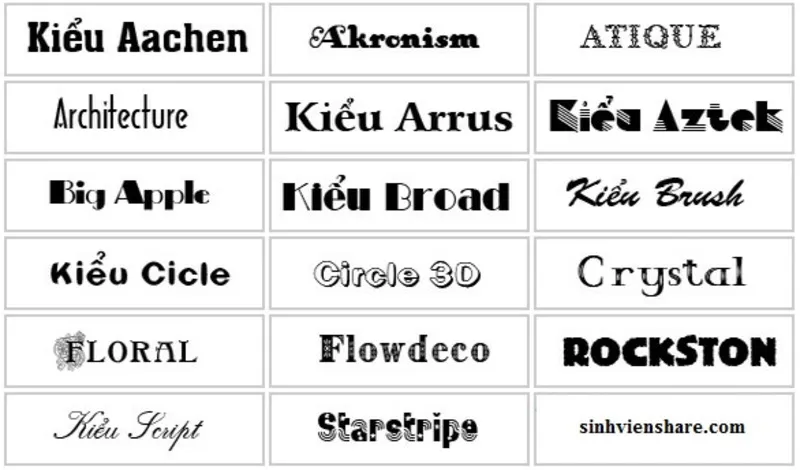
Từ các font chữ hành chính chuẩn mực như Times New Roman, Arial cho đến các nhóm font nghệ thuật, font thư pháp uốn lượn, bộ thư viện đáp ứng trọn vẹn từ công việc văn phòng đến sáng tạo đồ họa trên Photoshop, Illustrator hay InDesign. Bộ font full win 10 có sẵn nhiều font viết tay, font thư pháp, font tiêu đề và font trang trí để bạn lựa chọn theo từng mục đích sử dụng.
Độ tương thích cao và tối ưu dung lượng
Các tệp phông chữ ở định dạng .TTF và .OTF chuẩn, đảm bảo hiển thị sắc nét trên mọi độ phân giải màn hình cũng như khi in ấn ra giấy.
Tham khảo bài viết: Chuyển font vntime sang time new roman trực tuyến
Đọc file mượt mà, không lo lỗi tiếng Việt
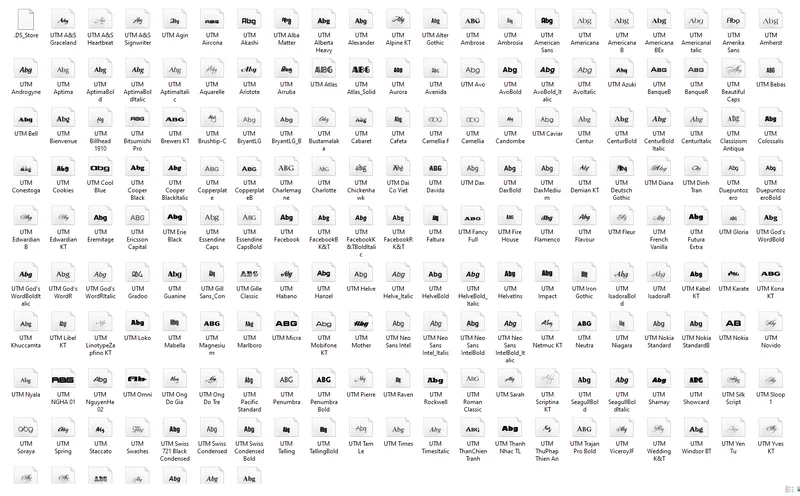
Bộ font tổng hợp đã gom trọn các bảng mã thông dụng tại Việt Nam như Unicode, VNI, TCVN3 (mã ABC) và bộ font UTM. Khi đã tải trọn bộ, bạn có thể tự tin mở bất kỳ file tài liệu nào từ đồng nghiệp gửi sang mà không sợ bị nhảy chữ hay hiện ký tự lạ.
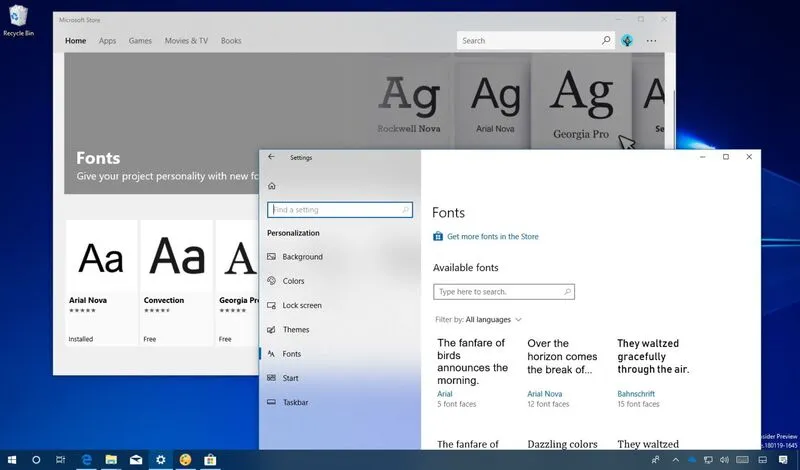
Không phải cài từng font một
Thay vì tải từng font trên Internet rồi cài đặt riêng lẻ, bạn chỉ cần cài một lần là có sẵn hàng trăm font thông dụng. Điều này giúp tiết kiệm khá nhiều thời gian, nhất là sau khi cài mới Windows.
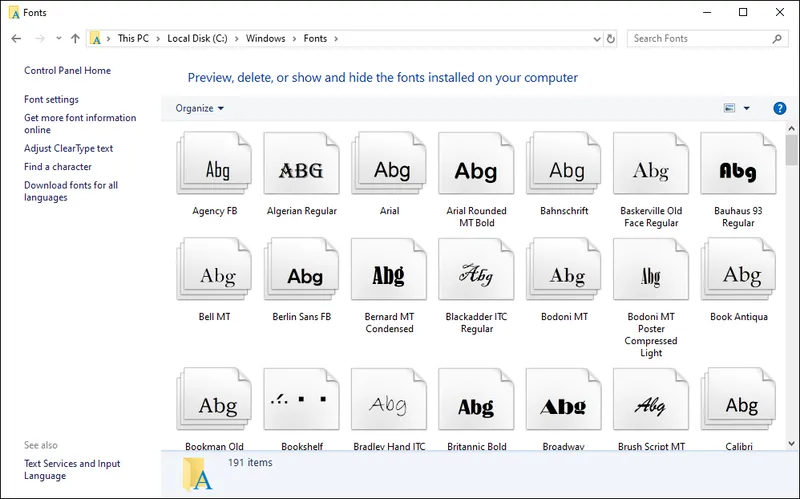
Font Full Win 10 gồm những bộ font nào?
Hệ thống cung cấp rất nhiều nhóm phông phục vụ cho nhu cầu làm việc đa dạng với các ngôn ngữ trên thế giới. Không có một bộ Font Full cố định. Tuy nhiên, đa số các bộ font hiện nay đều bao gồm những nhóm font phổ biến dưới đây:
Font Unicode
Đây là bảng mã được sử dụng nhiều hiện nay. Nếu chỉ làm việc văn phòng, nhóm font này đã đáp ứng được phần lớn nhu cầu.
Một số font quen thuộc gồm:
- Arial
- Calibri
- Times New Roman
- Tahoma
- Verdana
Font VNI
VNI xuất hiện khá nhiều trong các tài liệu cũ hoặc một số phần mềm chuyên ngành. Nếu máy thiếu nhóm font này, văn bản thường bị lỗi hiển thị hoặc không đọc được nội dung.
Font TCVN3
TCVN3 (ABC) là bảng mã từng được sử dụng rất phổ biến trước đây. Hiện nay tuy ít dùng hơn nhưng nhiều tài liệu lưu trữ nhiều năm vẫn sử dụng bảng mã này.
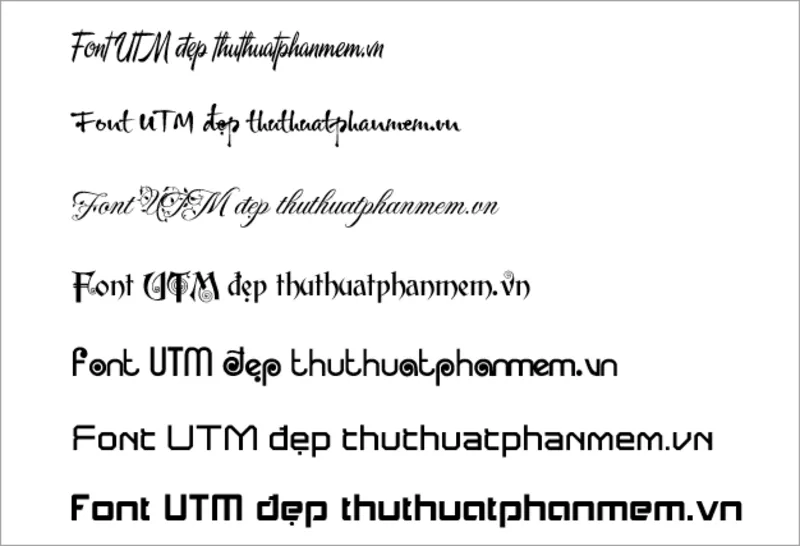
Font UTM
Đây là nhóm font được nhiều người làm thiết kế yêu thích. UTM có nhiều kiểu chữ đẹp, phù hợp để thiết kế banner, poster, logo hoặc ảnh quảng cáo.
Phông chữ cho các ngôn ngữ Á – Âu và châu Phi
Tùy vào quốc gia và vùng lãnh thổ, máy tính sẽ hỗ trợ những bộ ký tự tương ứng:
-
Nhóm chữ Châu Phi và thổ dân: Bao gồm các phông như: Shonar Bangla, Vrinda, Euphemia, Plantagenet Cherokee, Nyala.
-
Nhóm chữ Nam Á: Các dòng phông chữ phổ biến gồm: Shruti, Raavi.
-
Nhóm chữ Do Thái: Tích hợp bộ font đa dạng như: David, Aharoni, Gisha, Miriam, Narkisim.
Windows 10 có hỗ trợ cài thêm font không?
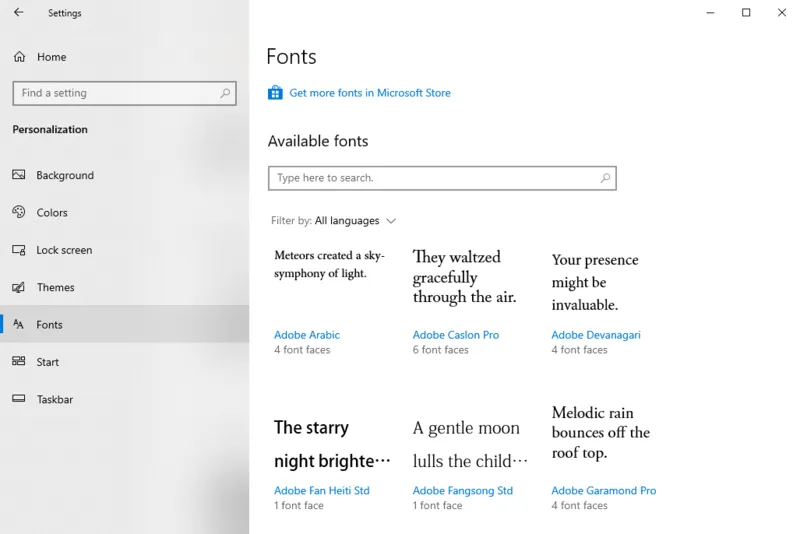
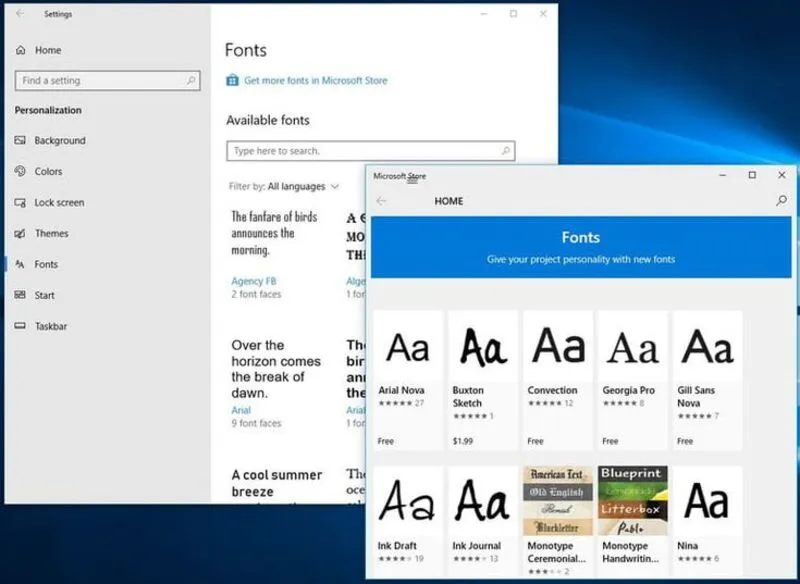
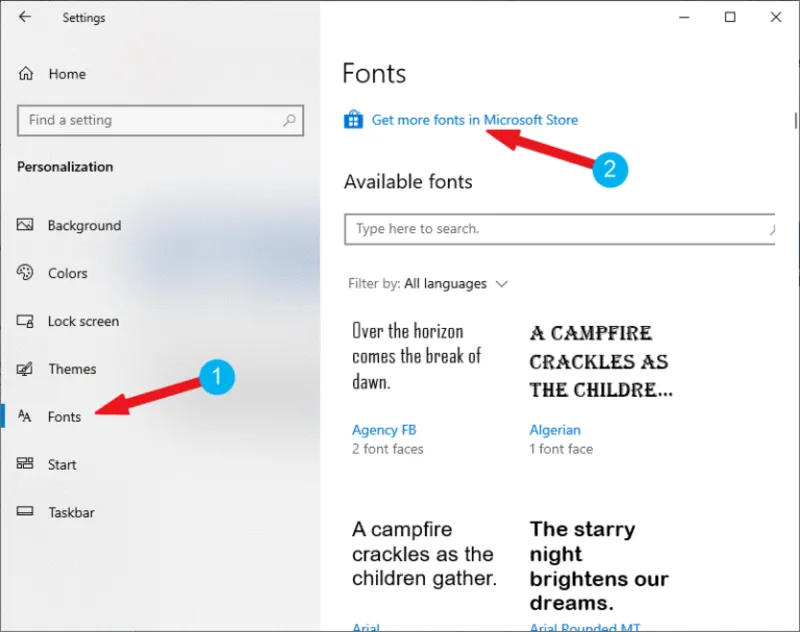
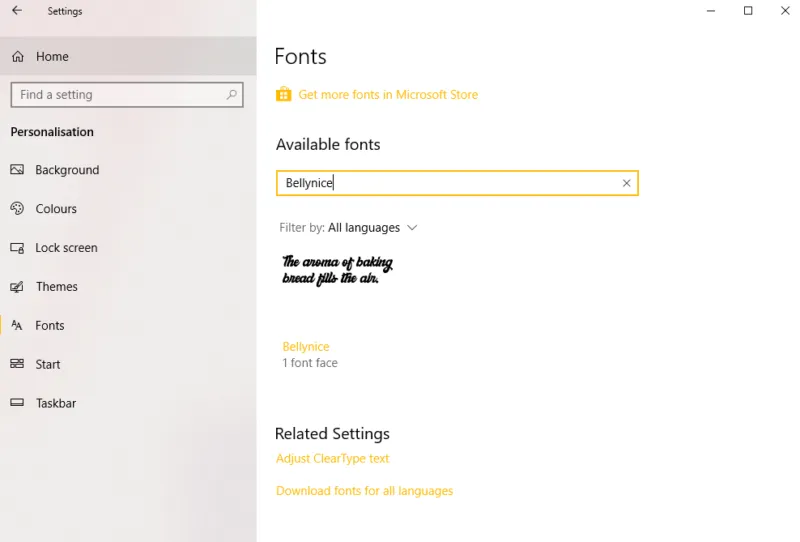
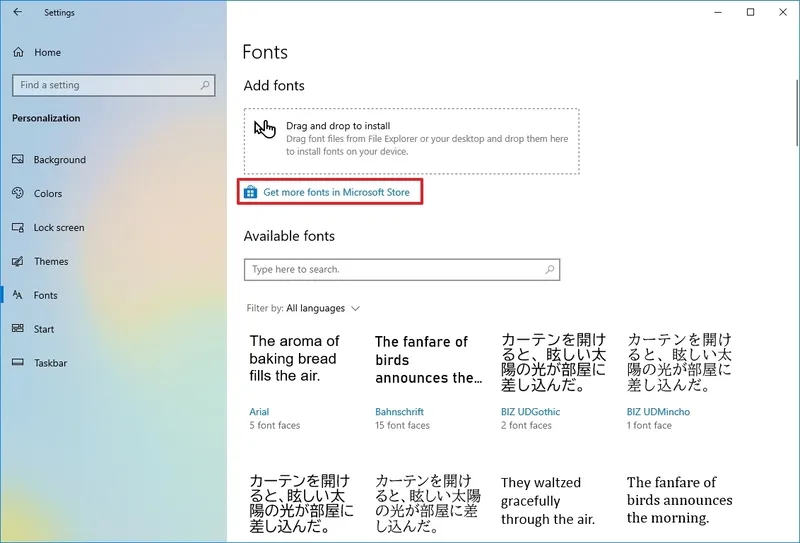
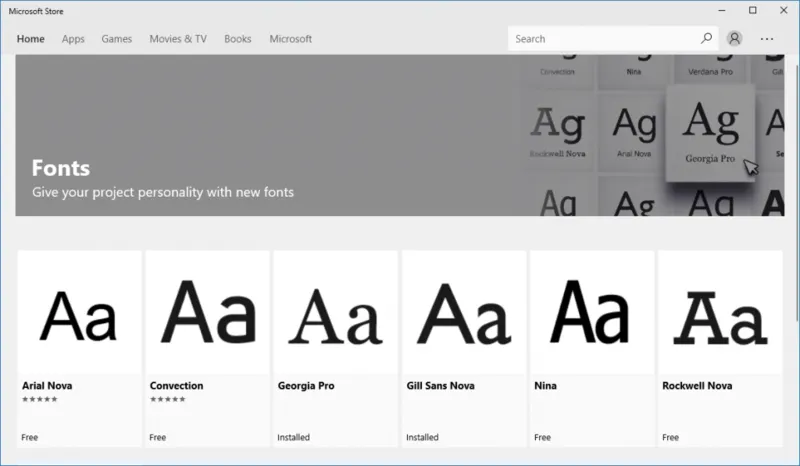
Ngoài các font mặc định, Windows 10 còn cho phép người dùng cài thêm nhiều font khác thông qua các gói tính năng (Features on Demand).
Các gói này thường hỗ trợ thêm font cho nhiều hệ chữ viết khác nhau như:
- Tiếng Ả Rập.
- Bangla.
- Devanagari.
- Gujarati.
- Gurmukhi.
- Tiếng Trung giản thể.
- Tiếng Trung truyền thống.
- Tiếng Do Thái.
- Ethiopic.
- Cherokee.
- Âm tiết bản địa Canada.
Những font này sẽ hữu ích nếu bạn thường xuyên làm việc với tài liệu đa ngôn ngữ.
Quy trình cài đặt và những lưu ý quan trọng
Ngoài những font mặc định, Windows 10 còn cho phép người dùng cài thêm font theo nhu cầu. Việc thêm phông chữ mới vào hệ điều hành Windows 10 rất đơn giản và có thể thao tác nhanh chóng. Sau đây lầ hướng dẫn dành cho bạn:
Có thể bạn quan tâm: Hướng dẫn thay đổi ngôn ngữ win 10 đơn giản, dễ hiểu
Các bước cài đặt bộ phông chữ vào máy tính
Để bổ sung phông chữ mới vào hệ thống, bạn thực hiện theo các bước sau:
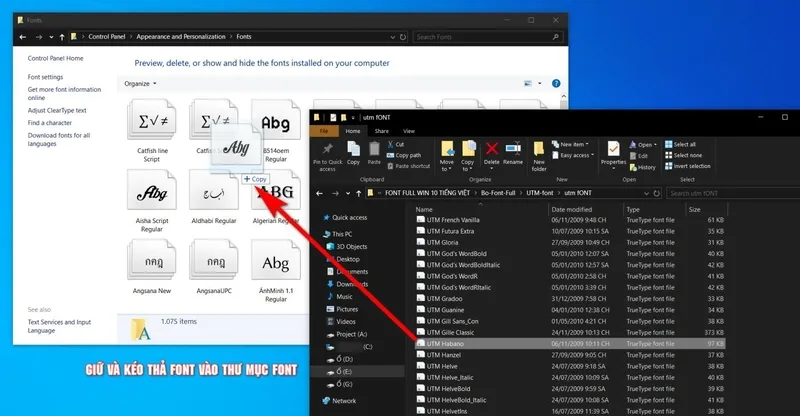
Bước 1: Trước hết bạn hãy tải bộ tệp tin phông chữ về máy và tiến hành giải nén thư mục.
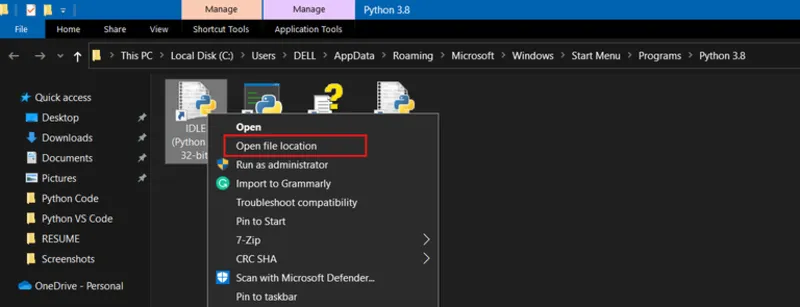
Bước 2: Mở thư mục đã giải nén, nhấn Ctrl + A để chọn toàn bộ các phông chữ.
Bước 3: Nhấp chuột phải vào các tệp đã chọn và nhấn Install (hoặc Install for all users).
Lưu ý khi đè phông chữ: Nếu hệ thống xuất hiện thông báo phông chữ đã tồn tại, bạn có thể tích chọn “Do this for all current items” rồi nhấn Yes để ghi đè cập nhật hoặc No để bỏ qua.
Một số lưu ý để hệ thống vận hành mượt mà
- Tránh cài đặt quá nhiều phông thừa: Việc lưu trữ hàng chục nghìn phông chữ không dùng đến có thể làm tăng thời gian khởi động máy và giảm hiệu suất của các phần mềm đồ họa.
- Chọn đúng bảng mã khi gõ: Khi làm việc với các font thuộc bảng mã VNI hoặc TCVN3, hãy điều chỉnh bảng mã tương ứng trên Unikey/EVKey để tránh lỗi gõ tiếng Việt.
- Tải nguồn an toàn: Luôn ưu tiên tải từ các nguồn đáng tin cậy để bảo vệ máy tính khỏi nguy cơ nhiễm mã độc.
Câu hỏi thường gặp về font full win 10
Hỏi: Cài Font Full Win 10 có làm chậm máy không?
Đáp: Thông thường không. Tuy nhiên, nếu cài đặt quá nhiều font trên máy cấu hình thấp, thời gian khởi động Windows hoặc mở phần mềm có thể tăng nhẹ.
Hỏi: Vì sao cài font rồi nhưng Word vẫn bị lỗi?
Đáp: Nguyên nhân có thể do:
- Sai bảng mã.
- File tài liệu sử dụng font khác.
- Font chưa được cài đúng cách.
- Unikey thiết lập chưa phù hợp.
Hỏi: Có cần cài tất cả font không?
Đáp: Không bắt buộc. Nếu chỉ phục vụ công việc văn phòng, bạn có thể cài các font phổ biến. Với người làm thiết kế hoặc thường xuyên nhận nhiều loại tài liệu, việc cài font full win 10 sẽ thuận tiện hơn.
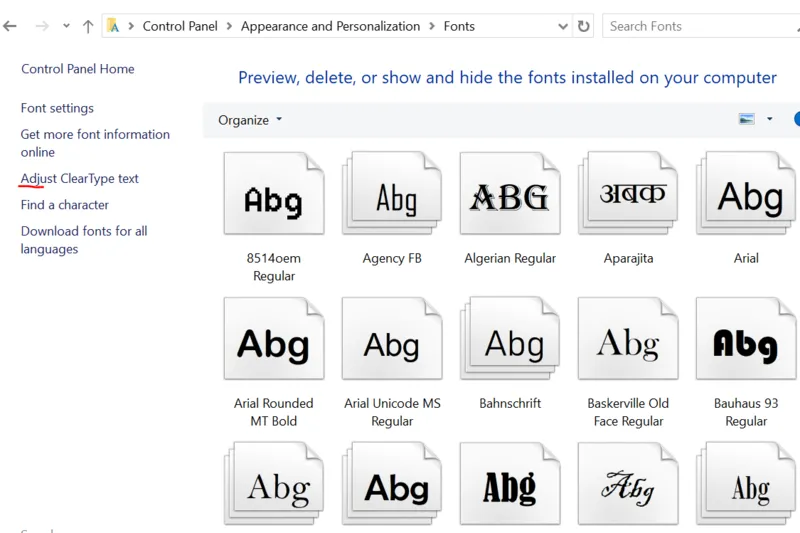
Hỏi: Đã cài đủ phông chữ nhưng tại sao gõ tiếng Việt vẫn bị mất dấu?
Đáp: Trường hợp này thường xuất phát từ việc thiết lập sai bảng mã trên phần mềm gõ tiếng Việt (Unikey hoặc EVKey):
-
Khi dùng phông chữ chuẩn (Arial, Times New Roman,…): Chọn bảng mã Unicode.
-
Khi dùng phông chữ bắt đầu bằng VNI-: Chuyển bảng mã Unikey sang VNI Windows.
-
Khi dùng phông chữ bắt đầu bằng .VN: Chuyển bảng mã Unikey sang TCVN3 (ABC).
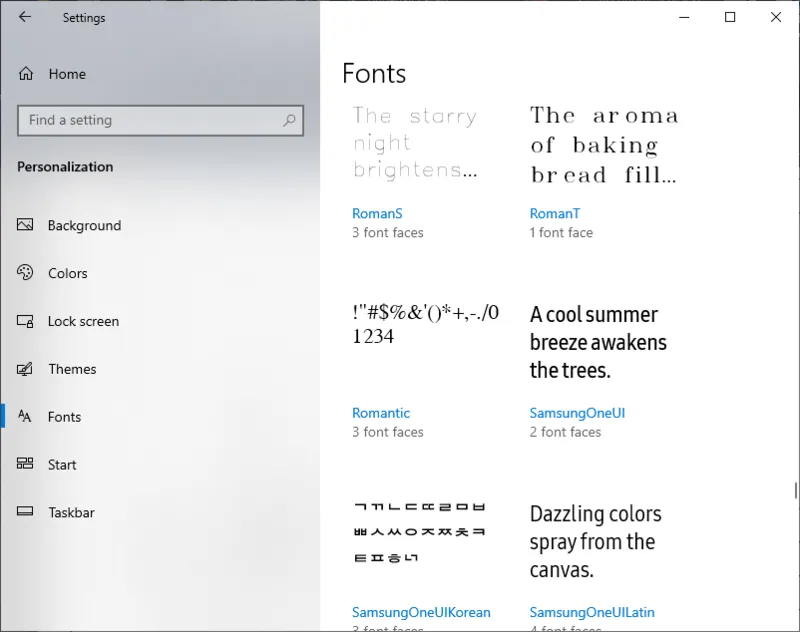
Việc cài đặt font full win 10 giúp máy tính hiển thị văn bản chính xác, hạn chế lỗi thiếu font và đáp ứng nhiều nhu cầu từ học tập, làm việc đến thiết kế. Đồng thời, quản lý và sử dụng font hợp lý cũng góp phần giúp hệ thống hoạt động ổn định hơn. Nếu gặp khó khăn trong quá trình cài đặt hoặc xử lý lỗi font trên Windows 10, bạn có thể liên hệ Laptop Minh Khoa để được kiểm tra và hỗ trợ, giúp sử dụng font full win 10 hiệu quả trên máy tính của mình.
Bài viết liên quan


